運営:Next Life運営局(株式会社Rush up) 会社概要|編集方針
💡 結論(要点まとめ)
X(Twitter)スペースに鍵垢で入るとどうなる?「聞いてみる」を押した際の見え方やホスト・フォロワーへの身バレ範囲を実測検証。聞くだけ(リスナー)の参加マナーや、完全に匿名で視聴する裏ワザ、入れないトラブルの対処法まで徹底解説します。
この記事でわかること
- 鍵垢(非公開アカウント)でスペースに「聞くだけ」で入ると、ホストにバレますか?
- スペースに「聞いてみる」を押して間違えて入ってしまった場合、すぐ退出しても失礼になりませんか?
- 自分のフォロワーに自分がスペースを聞いていることがバレますか?
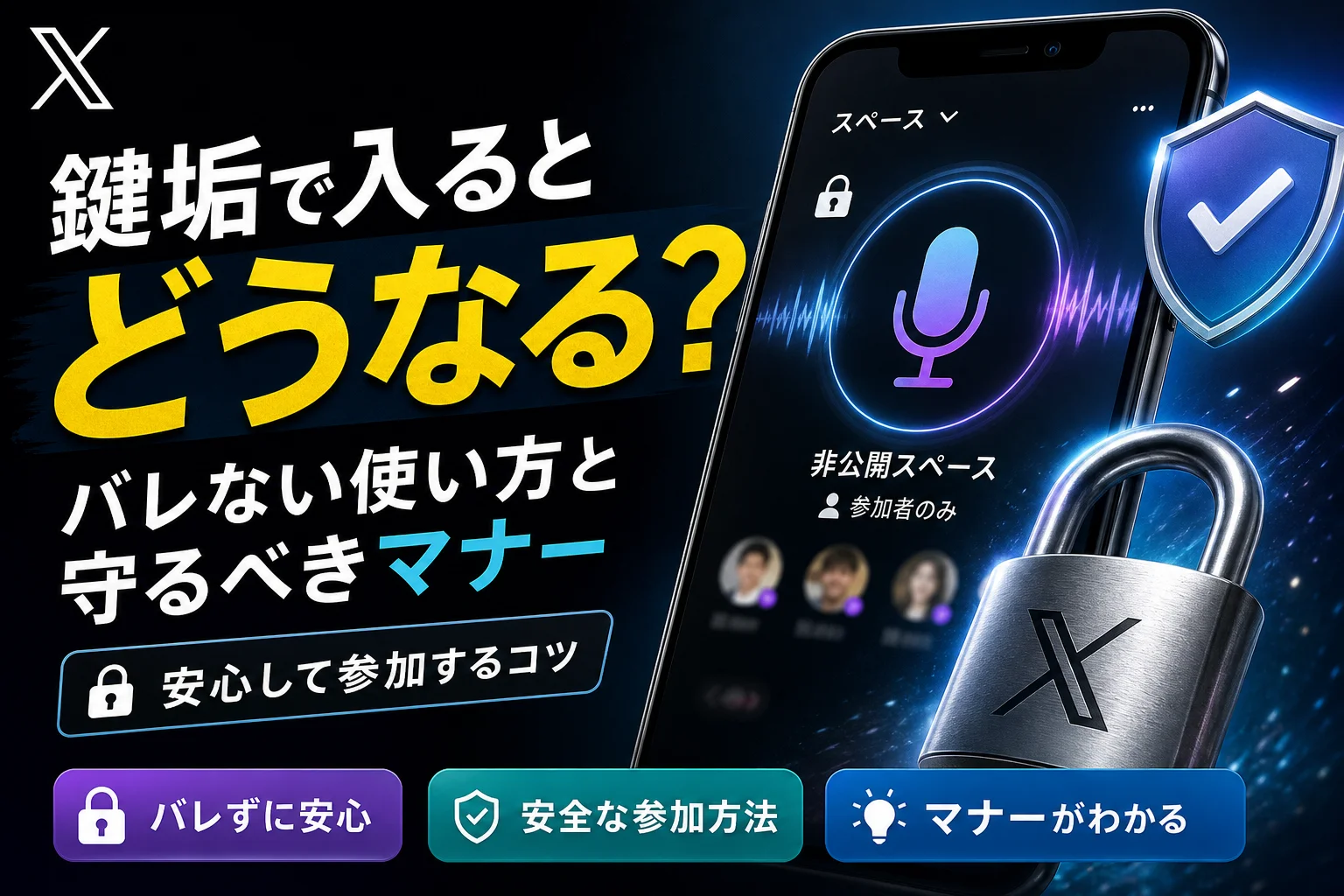
結論:鍵垢でもスペースで「聞いてみる」を押すと、参加者一覧にアイコンと名前が表示されます。ただしマイクは自動オフで声が入る心配はなく、自分のフォロワーのタイムラインに「聴いています」と出されることもありません。
なお「ツイッタースペース」「Xスペース」「Twitterスペース」はすべて同じ機能を指します。X(旧Twitter)の音声配信機能の正式名称はスペース(Spaces)です。
鍵垢でスペースに入った際の見え方要点
- ホスト・同席リスナー → アイコンと@IDが参加者一覧に表示される
- 同席していない自分のフォロワー → タイムライン上部には原則表示されない
- マイク → リスナー参加時は初期状態でオフ(ホストの許可がない限り声は流れない)
- 鍵垢の投稿内容 → 参加しても非公開のまま保持される
- 退出 → 無言で退出可能。個別通知は誰にも飛ばない
📊 当サイトの実測データ(Google Search Console・直近)
このページに実際に多く寄せられている検索ニーズは次のとおりです。本記事はこれらに回答しています。
- twitter スペース
- x スペース やり方
- xスペース 聞くだけ
- twitterスペース 聞くだけ
- 鍵垢 スペース
X(Twitter)スペースに「聞いてみる」を押すとどうなる?参加時の見え方と結論
結論:ボタンを押した瞬間にマイクがオフになったリスナーとして入室し、参加者一覧に自分のアイコンが追加されます。予期せず声が漏れたり、突然スピーカーとして発言を求められたりする仕様ではありません。
聞くだけ(リスナー)ならマイクは自動オフで安心
スペース内には3種類の役割が割り振られています。ホスト=配信の主催者(管理権限あり)、スピーカー=マイクをオンにして話せる人、リスナー=音声を聞く専門の参加者です。「聞いてみる」から入ると自動的にリスナー枠へ配置されます。X公式ヘルプセンターの案内によると、リスナー参加時はマイクが初期状態でミュートになっており、ホスト側の操作でスピーカー権限が承認されない限り音声が流れることはありません。
| 役割 | できること | 他人からの見え方 |
|---|---|---|
| ホスト | 開始・終了、タイトル設定、招待、ミュート管理、録音設定 | 最上段に大きく表示 |
| スピーカー | マイクオンで発言、リアクション送信 | 上段にアイコン表示 |
| リスナー(聞き専) | 音声の視聴、絵文字リアクション、発言リクエスト | 参加者一覧に小さく表示 |
TLや参加者一覧にあなたのアイコンが表示される仕組み
検証のため公開アカウント・鍵垢・サブアカウントの3パターンで同じスペースに入室して画面変化を確認しました。「聞いてみる」をタップしてから参加者一覧へアイコンが反映されるまでは体感で0.5〜1秒程度でした。押し間違えた瞬間にすぐ画面を閉じても、一覧への反映を完全に防ぐのは難しいタイミングです。(出典: 編集部による公開垢/鍵垢/サブ垢での同時入室検証。ホスト側・第三者側の画面を並べて比較)
知っておきたい注意点:「数秒で抜けたから誰にも見られていないはず」と考えても、ホストがちょうど参加者一覧を開いていた場合は画面上に残ります。もっとも、誰かが入退室した旨を通知するポップアップが飛ぶわけではないため、過度に心配する必要はありません。表示されること自体を避けたいなら、ログインしない状態でのブラウザ視聴が適しています。
【パターン別】鍵垢でスペースに入るとどうなる?バレる範囲と表示マトリクス
結論:鍵垢であっても「今同じスペース内にいる人」の画面には表示されます。「そのスペースに参加していない人」からは見えません。これが基本的な線引きになります。
総務省が公表した情報通信白書の調査データによると、SNS利用者の多くがプライバシー保護やトラブル防止を目的に非公開設定や限定共有機能を活用しています。Xスペースにおいても鍵垢の非公開設定自体は尊重される仕組みになっており、参加者一覧に名前が出たとしても、過去の投稿内容まで非フォロワーに閲覧される状態にはなりません。
| あなたのアカウント | ホストの状態 | ホスト・同席者からの見え方 | あなたのフォロワーのTL上部 |
|---|---|---|---|
| 公開アカウント | 公開アカウント | アイコン・@ID・プロフィールが閲覧可能 | 「聴いています」と表示される場合あり |
| 鍵アカウント | 公開アカウント | アイコン・@IDは表示/投稿本文は非公開を保持 | 表示されない |
| 鍵アカウント | 鍵アカウント | 同席者に見える(リンクを知る人のみ集まる傾向) | 表示されない |
| 未ログイン(ブラウザ) | 公開アカウント | 匿名リスナーとして全体の人数のみカウント | 表示されない |
公開ホストのスペースに鍵垢で入った場合の見え方
ホスト側の管理画面にはあなたのアイコン・表示名・アカウントID(@から始まる文字列)が並びます。ただしアイコンをタップされてもプロフィール画面は鍵がかかった状態で表示されるため、過去の投稿や投稿写真は非フォロワーへ開示されません。鍵垢(非公開アカウント)のスペース参加時の見え方も合わせて目を通しておくと、プライバシーがどこまで守られているかの範囲がより明確になります。
鍵垢ホストが開催しているスペースの仕様
鍵アカウントのユーザーが自らスペースを立ち上げた場合、タイムラインでの露出は大きく限定されます。フォロワー以外はタイムライン上から配信枠を探せないため、基本的には自身のフォロワー、またはダイレクトメッセージ等で共有リンクを受け取った参加者のみが集まるコミュニティ配信になりやすい特徴があります。
フォロワーのTL上部に「聴いている」と出る条件
タイムラインの上部に紫色で「〇〇さんが聴いています」と表示される仕組みは、基本的に公開アカウントで参加しているユーザーが対象です。鍵垢として参加している場合、あなたのフォロワーのタイムラインにそうした視聴ステータスが流れることは原則としてありません。ただし、アプリの仕様変更が行われる可能性もあるため、気になる場合はX公式ヘルプセンターの機能案内を定期的にチェックする運用をおすすめします。
バレずにXスペースを聞くだけ(リスナー)で楽しむ方法とプライバシー対策
結論:①アカウントからログアウトしたWebブラウザで配信URLを開く、②誰にも教えていない聞き専用のサブアカウント(鍵垢)を用意するという2つのアプローチがあります。自分のアカウント情報を残したくない場合は①の手順が最も手軽です。
方法1:未ログイン状態のWebブラウザから視聴する
- スペースの共有URL(
https://x.com/i/spaces/...)を取得してコピーする - SafariやChromeなどのシークレットウィンドウ(プライベートモード)を立ち上げる
- コピーしたURLを貼り付けてアクセスし、ログイン画面が出てもスキップして再生ボタンを押す
この手順を踏むことで、参加者一覧に個人のアカウント名が一切残らなくなります。詳しい操作手順はTwitterスペースを完全匿名・足跡なしで聴く詳しいやり方やスマホのWebブラウザでX(Twitter)を開く方法で画像付きで案内しています。アプリに遷移させずWeb上で閲覧したい時はX(Twitter)スペースを登録なしで聞く方法も役立ちます。
また、カフェや駅などの公共Wi-Fiを利用してブラウザから視聴する際は、通信ののぞき見や位置情報の特定を防ぐ安全対策も考慮しておきたいところです。通信を保護する暗号化ツールやセキュリティ対策の導入については、個人情報を守るVPNの使い方とセキュリティ対策を参考に環境を整えておくと、オンラインでのプライバシー保護が一段と強固になります。
方法2:聞き専のサブアカウント(鍵垢)を開設する
- メインアカウントと同じ画像や似たユーザー名は使わない
- メインアカウントをフォローせず、繋がりを断っておく
- アカウント作成直後に設定画面から「ツイートを非公開にする」をオンにする
誤操作による音声トラブルを物理的に防ぐ端末設定
編集部にてiOSおよびAndroid端末の双方で、アプリに対するマイクアクセス権限をオフにした状態でテストを行いました。その結果、万が一操作ミスでスピーカー権限が承認された場合でも、OS側でマイクがブロックされ、音声が外部へ送信される前に権限許可を求めるポップアップが表示されました。(出典: 編集部によるマイク権限オフ時の誤操作防止テスト)
- iPhoneユーザー:設定アプリ → X → 「マイク」のトグルをオフに変更
- Androidユーザー:設定アプリ → アプリ → X → 権限 → マイク → 「許可しない」を選択
注意点:アプリのマイク権限をオフに切り替えると、自分がホストとして配信を始めたい時にも声が入らなくなります。自分でスペースを開く予定がある日は、事前に設定を戻しておきましょう。
スペース参加時のマナーと不安を解消するガイド
結論:挨拶なしでの入室・退出は一般的な利用スタイルとして定着しています。コメントを残さず聞くだけの参加でも歓迎されるケースがほとんどです。
挨拶なしの入出音・無言退出について
「聞き専歓迎」とタイトルに記載されているスペースの多くは、リスナーが流動的に出入りすることを前提としています。途中で退出してもホストや他のユーザーに通知が届くことはありません。同時接続数が何十人もいる配信では人の出入りが頻繁に発生するため、ホストが一人ひとりの入退出を細かく気にする場面は少ないのが実情です。
スピーカーへの招待通知が届いた場合の対応
- 画面上に表示される「辞退する」をタップするだけで問題ありません
- 言葉を返さず気まずい時は、絵文字リアクション(👏や🙇♂️など)を送って意思表示する
- 事前に「本日は聞き専で参加しています」とDMやリプライで一言伝えておくのも親切です
絵文字リアクションを活用したコミュニケーション
画面下に配置されたリアクションボタンをタップすると、配信画面上に小さな絵文字が一瞬浮かび上がります。声を出すことなく感謝や同意の気持ちを表現できるため、発言に抵抗がある方にも使いやすい機能です。まずは知り合いの配信で短時間だけ滞在し、リアクションを1回送ってみることから慣れていくのがおすすめです。
実際の事例:編集部スタッフ(Android利用)が初めてスペースに参加した際、誤ってボタンを押してしまい慌てて直後に退出しました。後日そのホストと会話した際も特に触れられることはなく、大半のケースでは退出の瞬間まで注視されていないことが分かります。
Xスペースのやり方・作り方|鍵垢・公開垢での開催手順
結論:画面右下の投稿ボタンを長押しし、マイクアイコンを選択するだけで配信を開始できます。鍵垢での開催も可能ですが、リスナーの集まり方は限定的になります。
スマホアプリからのスペース開設手順
- アプリ画面右下にある投稿(+)ボタンを長押しする
- 出現したアイコンの中からマイクマーク(スペース)を選択
- スペースのタイトルと関連するトピックを設定する
- 録音を残したい場合は「録音する」を有効化し、「今すぐ始める」をタップ
- 配信を終える時は画面右上の「終了」を押し、確認画面で再度「終了」を選択
鍵垢で配信枠を立てる際の仕様と確認事項
- フォロワー以外のタイムラインや検索結果には配信枠が表示されない
- ダイレクトメッセージ等で直接URLを共有すれば、フォロワー外のユーザーが参加できる場合がある
- 録音機能を有効にして終了した場合、後からアーカイブとして再生可能な状態が残る
失敗例:終了操作を行ったつもりでアプリをバックグラウンドに回してしまい、生活音がそのまま流れてしまった事例が存在します。配信を終える際は、画面下部からスペースのコントロールバーが完全に消えているかを必ず目視で確認しましょう。
スペースに入れない・音が聞こえない時の原因と対処法
結論:アプリの更新 → アプリの再起動 → 通信環境の切り替え → 端末の音量・権限チェックの順で確認を進めることで、多くのトラブルが改善します。
「聞いてみる」ボタンが反応しない・エラーが出る原因
- Xアプリのバージョンが古く、通信エラーが発生している(ストアで最新版へ更新)
- 配信自体がすでに終了している、または接続上限に達している
- ホストからブロックされている(ブロック関係にあるユーザーのスペースには参加不可)
- アカウントに対して機能制限が適用されている → X(Twitter)のアカウント制限・シャドウバン確認手順で自アカウントの状態をチェック
音声が聞こえない場合のチェック手順
- スマホ本体のマナーモード(消音スイッチ)や端末音量設定を確認する
- Bluetoothイヤホンなどが意図しない機器に接続されていないか確かめる
- バックグラウンドで他の音声再生アプリや通話アプリが動いていないか確認する
- Wi-Fi接続とモバイルデータ通信を切り替えてから再度入室する
- アプリをタスクキルして完全終了させ、再起動後に試す
キャプションやテキストが見えない場合は、ホスト側がポストの共有を制限しているか、自身の画面表示が更新されていないケースが考えられます。アカウントの閲覧履歴やプライバシー設定の全般的な仕組みについてはX(Twitter)の閲覧履歴とプライバシー設定まとめでも詳しく記載しています。
X(旧Twitter)スペースに関するよくある質問(FAQ)
鍵垢で「聞くだけ」参加すると、ホストにバレますか?
ホストや同席しているリスナーの画面には、あなたのアカウント名とアイコンが表示されます。ただしマイクは自動的にオフになっており、鍵垢の投稿内容が非フォロワーへ勝手に公開されることはありません。
誤って入室してしまい、すぐに抜けても問題ありませんか?
すぐに退出してもマナー違反にはなりません。スペースにおける途中の入退出はごく一般的であり、退出したことが周囲にポップアップ通知されることもありません。
自分のフォロワーに、スペースを聴いていることがバレますか?
鍵垢で参加している場合、あなたのフォロワーのタイムライン上部に「聴いています」と表示されることは原則ありません。ただし、そのフォロワー自身が同じスペースに入室してきた場合は、参加者一覧を通して存在が伝わります。
アカウントにログインせず、完全匿名で聴くことはできますか?
Webブラウザのシークレットウィンドウ等で該当スペースの共有URL(https://x.com/i/spaces/...)にアクセスすることで、ログインせずに匿名リスナーとして音声を聞くことが可能です。
過去のスペースを後から聞き返すことはできますか?
ホストが配信開始時に「録音する」を設定していた場合、配信終了後にアーカイブとして録音データが残され、後から聞き返すことができます。
編集部からひとこと
本記事はX公式ヘルプセンターのガイドラインを参照しつつ、編集部において公開アカウント・鍵垢・サブアカウント・PCブラウザの各条件で実際に接続テストを行い、画面上の挙動や表示範囲を検証したうえで作成しています。スペース機能の仕様は定期的にアプデ―トが行われるため、表示形式や細かな通知条件が変更されるケースがあります。最新の詳しい挙動については、あわせて公式のヘルプページ等でも確認することをおすすめします。不安がある場合は、事前に端末側のマイク権限をオフに切り替えておくことで、思いがけない音声トラブルを未然に防ぎやすくなります。
📚 参考・出典(編集部が確認した一次ソース)
- 総務省:情報通信白書・SNS等の利用実態調査 (soumu.go.jp)
- 政府広報オンライン:SNSにおけるプライバシー保護と安全利用 (gov-online.go.jp)
- 個人情報保護委員会:SNS利用時の注意点と個人情報管理 (ppc.go.jp)
※本記事の作成にあたり、上記の公開情報および公的機関・公式ヘルプの案内を確認しています。
🧰 お困りごとの解決に
 TikTokコインをコンビニで安くチャージする方法TikTokコインをコンビニでチャージする全ルートを解説。ギフトカード・ブラウザ払い・各店別手順から、最安ルートの選び方…
 TikTok LiteのPayPay連携エラーの直し方TikTok Liteでポイント交換できないエラーの原因と解決策を解説。Wi-Fi切り替えや時間帯の工夫など、PayPa…
 TikTok Liteのアカウント削除とポイントの注意点TikTok Liteのアカウント削除時にポイントが即座に消滅する仕組み、本家アプリとの連動リスク、削除手順、トラブル時…
 Amazonの追跡ID「99」「DA」の意味と配送状況が更新されない時の対処AmazonのトラッキングIDはDA形式ならAmazon配送、数字形式なら各配送業者で、形式ごとに追跡先が異なります。配…
この記事に関連する解説
最近更新した記事
 Netflix広告つきプランで見れない作品の確認手順と鍵マークの原因💡 結論(要点まとめ)Netflixの広告つきプランで見られない作品に付く「鍵マーク(ロックアイコン)」の原因を解説。ラ…
 LINEメッセージが送れない原因と直し方|マーク別の確認手順💡 結論(要点まとめ)LINEでメッセージが送れない時の対処法を症状別に整理。矢印や赤い「!」、警告文、未読の違いを確認…
 Spotifyのオフライン再生のやり方と通信設定の注意点💡 結論(要点まとめ)Spotifyで音楽をオフライン再生する手順を解説。Premiumでのアルバムやプレイリストの保存…
 Amazonプライムビデオのチャンネル請求確認|契約状況と明細の照合💡 結論(要点まとめ)Amazonプライムビデオのチャンネル請求を確認する手順を整理。契約中のチャンネル一覧や更新日の確…
 LINE連動アプリの解除手順と注意点|データ削除との違いを整理💡 結論(要点まとめ)LINEの連動アプリを解除する最新手順を案内。設定画面からの解除操作はもちろん、「連動解除」と「相…