運営:Next Life運営局(株式会社Rush up) 会社概要|編集方針
ホームページにTwitter埋め込みを入れたのに、ある日突然「真っ白」「表示されない」「スマホだけ崩れる」。今起きていなくても、このリスクを放置すると、臨時休業や最新情報がユーザーに届かず、信頼と売上を静かに削ります。しかも最近のXはログイン必須や非公開設定など仕様が変わり、数年前のマニュアルどおりでは動きません。
Twitter埋め込みは自動更新で運用コスト削減が期待できる一方、ログイン必須や仕様変更で表示されないリスクがあるため、重要情報はテキスト投稿を一次情報とし補助的に活用することが安全運用の鍵です。
- Twitter埋め込みは補助コンテンツとして設計し、臨時休業や料金改定など重要情報は必ずテキスト版の更新情報ページを一次情報として用意することが安全運用の基本です。
- ログイン必須や非公開設定により社内では見えているのにユーザーに見えていない状態が起きやすいため、ログアウト状態での確認テストが必須です。
- タイムラインの読み込みはスマホ表示速度を低下させるため、1ページあたり1ブロックに制限し、重要なお知らせは埋め込みだけに頼らない設計が大切です。
本記事は、単一ツイートやタイムラインの埋め込み方法をなぞるだけの「操作解説」ではありません。WordPressやHTMLでの具体的な埋め込み手順とあわせて、表示されない原因を切り分けて直す診断フロー、ニュース欄をツイッター埋め込みに頼りすぎたときの実際のトラブル、表示速度やログイン制限まで踏まえた「壊れてもサイトが死なない設計」までを一気に押さえます。
この記事を読み進めれば、「とりあえず埋め込む」状態から卒業し、自社サイトに最適なTwitter埋め込みの有無と配置、タイムラインやハッシュタグ活用の深さを、数字と現場感で判断できるようになります。
TwitterX埋め込みの仕組みと最新仕様での注意点
ホームページの更新は止まっているのに、Xの投稿だけは毎日動いている。
この「動いている場所」をそのままサイトに連れてくるのが、埋め込みの役割です。
埋め込みはざっくり言うと、外部サービスの投稿やタイムラインを、自社サイトの1ブロックとして表示する仕組みです。
scriptタグとHTMLコードを少し貼るだけで、最新の情報が自動で流れ続けるので、ニュース欄代わりに使いたくなる気持ちはよく分かります。
ただ、業界の現場感として押さえておきたいのは次の3点です。
-
埋め込み元のサービス仕様が変わると、ある日突然「真っ白」になる可能性がある
-
ログイン必須や非公開設定の影響で、社内では見えているのにお客様には見えていないことがある
-
ウィジェットの読み込みが重く、スマホの表示速度を確実にゆっくりにする
私の視点で言いますと、埋め込みは「ニュースの代わり」ではなく、あくまで補助コンテンツとして設計しておくのが安全です。
ツイートの埋め込みとタイムラインの埋め込みを一度整理!失敗しない選び方
まずは、よく混同される2つのパターンを整理します。
| 種類 | 使いどころ | メリット | 注意点 |
|---|---|---|---|
| 単一ポストの埋め込み | ブログ記事内の引用、メディア掲載の証拠 | 文脈に合わせて使える・レイアウト崩れにくい | 投稿削除や凍結で穴が空く |
| タイムラインの埋め込み | トップページの最新情報欄、サイドバー | 自動更新でラク・運用コスト削減 | 読み込みが重い・古い投稿が延々出続ける |
失敗しやすいのは、ニュース欄そのものをタイムラインだけにするケースです。
臨時休業や料金改定など、見落としが命取りになる情報は、必ずテキストの更新情報ページを「一次情報」として用意し、タイムラインは補助表示に留めるのが現場では鉄則です。
ログイン必須や非公開アカウントなど最近のTwitter埋め込みで知っておくべき変化
ここ数年で大きく変わったのが、閲覧にログインが求められる場面が増えたことです。
社内PCでは常にログインしているため気付きにくいのですが、次のような状況では、サイト訪問者に何も表示されません。
-
アカウントを非公開にしている
-
投稿の一部が限定公開設定になっている
-
閲覧側ユーザーがログインしていない、またはアカウントを持っていない
中小企業サイトの怖いところは、「担当者だけは見えているので、壊れていることに気付くまで数カ月かかる」点です。
表示確認をするときは、シークレットウィンドウや別ブラウザでログアウト状態の閲覧テストを必ず行うことをおすすめします。
中小企業ホームページでTwitter埋め込みを使いこなす本音メリットと落とし穴
よくある期待と、実際の現場で起きがちなギャップを整理すると次のようになります。
| 期待していること | 実際に起こりやすいこと | 対策のポイント |
|---|---|---|
| 更新を一本化して楽をしたい | アカウント運用が止まり、サイトだけ古い情報が残る | 重要なお知らせはCMS側で必ずテキスト投稿 |
| 見栄えを良くしたい | ウィジェット読込でモバイルの表示速度が低下 | タイムラインは1ページ1ブロックまでに制限 |
| ファンとの距離を縮めたい | 炎上ポストや古いキャンペーンが常に先頭に表示 | ピン留め投稿の内容を運用ルールに組み込む |
ニュースや臨時休業案内をタイムラインだけに流していたために、「サイトには何も書いていない」とクレームにつながるケースは珍しくありません。
埋め込みを検討する際は、「これが壊れたら何が伝わらなくなるか」から逆算して設計することが、安全運用への近道です。
単一ツイート埋め込みの実装手順と効率的な方法
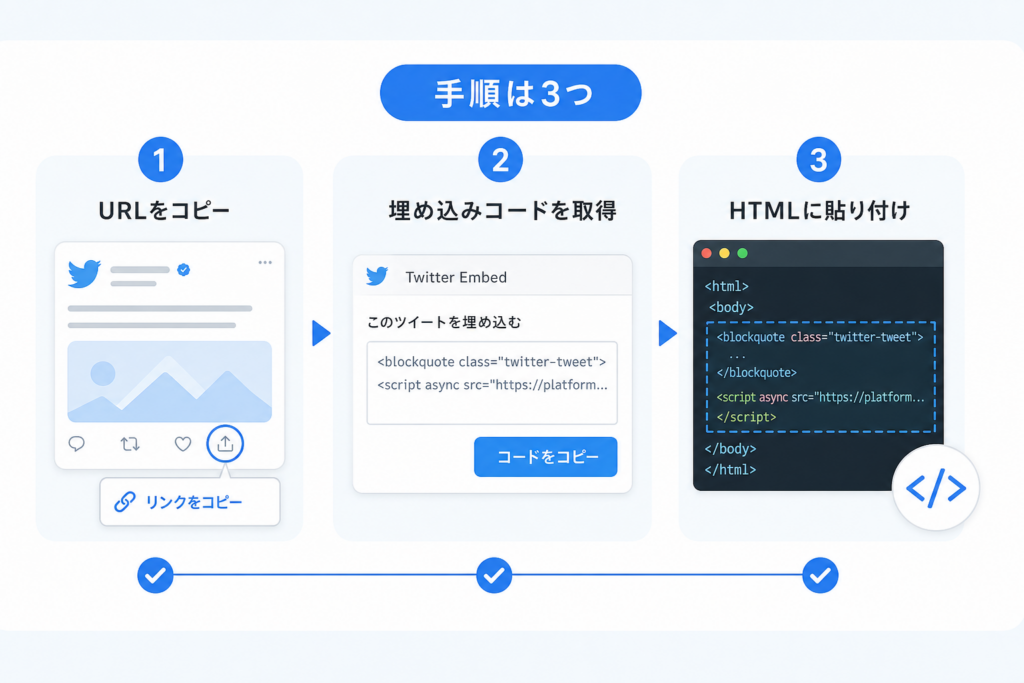
「コードとか無理なんですけど…」という担当者でも、今の仕様なら数分で埋め込みは完了します。ポイントは、難しいことを先に覚えないで“流れだけ”覚えることです。
Twitter(X)から埋め込みコードを取得するたった一つの流れ
単一ポストの埋め込みコード取得は、基本的にこの1ルートだけ押さえれば足ります。
- 埋め込みたいポスト右上の「…」をクリック
2.「ポストのリンクをコピー」を選択 - Twitter Publish などの公式ツールを開き、コピーしたURLをペースト
- 表示タイプ(ポスト単体か一覧か)を選択してプレビューを確認
- 生成されたHTMLコードをコピーして、自社サイトのHTMLにペースト
- 必要があればscriptタグがページ内に1回だけ入っているか確認
ここでよくあるつまずきは、scriptが複数回入っているパターンです。HTMLをそのまま何度もペーストすると、
<script src="https://platform.twitter.com/widgets.js">
がページ中に何個も増え、読み込みが遅くなります。単一ページにつき1回だけ残すように整理すると安定します。
私の視点で言いますと、初心者ほど「コードは全部コピペすれば安全」と考えがちですが、scriptだけは1回の読み込みで全ポストを面倒見てくれる共通パーツと覚えておくとトラブルを減らせます。
ブログ記事やnoteでツイート埋め込みの「URL貼るだけ」テクを極める
WordPressやnote、主要なブログサービスでは、もっとズボラな方法が使えます。URLを1行だけ貼る方式です。
基本の流れは共通です。
- ポストのURLをコピー
- 記事編集画面で新しい行を作る
- そこにURLをそのままペースト
- プレビューで自動変換されているか確認して保存
代表的なケースを整理すると、次のようになります。
| 環境 | 操作方法 | よくあるつまずき |
|---|---|---|
| WordPress ブロックエディタ | 「埋め込み」ブロックか「ツイート」ブロックにURLをペースト | ビジュアルではOKでも、テーマ側のCSSで幅が崩れる |
| WordPress クラシック | テキストモードでURLを1行だけ貼る | URLの前後に全角スペースを入れてしまい自動変換されない |
| note | 本文にURLを貼るだけで自動でポストカード表示 | 貼った直後はテキスト表示のままなので、プレビュー確認を忘れがち |
この方式のメリットは、HTMLタグを触らずに済むことと、後からURLだけ差し替えできることです。逆に、「複数ポストを一覧にしたい」「サイドバーに常設したい」といった用途では、URL1本貼りでは足りず、HTMLでの埋め込みコード活用が向いてきます。
画像や動画付きツイートの埋め込み、やりがちな落とし穴と正攻法
画像や動画を含むポストの埋め込みでよく起きるのが、次の3パターンです。
-
「動画が黒いままで再生できない」と言われる
-
画像が小さく潰れて見える
-
ポスト自体は表示されるのに、スマホユーザーが再生できない
原因と対処を整理すると、判断が早くなります。
| 症状 | 主な原因 | 正攻法 |
|---|---|---|
| 動画が再生できない | 閲覧ユーザーがログインしていない、もしくは元ポストが非公開 | 会社トップページなど“誰でも見るページ”では、ログイン必須前提の動画ポストを重要情報に使わない |
| 画像が潰れて見える | 埋め込み領域が狭いサイドバーに配置している | 画像付きポストは本文中の幅広いブロックに埋め込み、サイドバーはテキスト中心にする |
| スマホだけ再生しづらい | ページの読み込みが重く、プレーヤーが途中で止まっている | 同一ページに動画付きポストを連続で埋め込みすぎない、他の外部ウィジェットを減らす |
特に中小企業のホームページでは、「臨時休業のお知らせを動画でしゃべっているポストをトップに埋め込む」といったケースが見られますが、ログイン必須や通信制限のあるスマホ閲覧では、肝心な情報が再生できないリスクがあります。
テキストで要点を書いた上で、その補足として動画付きポストを埋め込む設計にしておくと、仕様変更があってもニュースとしての役割を保てます。更新の手間を減らしつつも、「ポストが見えないと情報がゼロになる」状態だけは避けておくことが、現場での安全ラインと言えます。
タイムラインとハッシュタグの埋め込み活用パターン
「更新が追いつかないホームページ」を、一気に“動いているサイト”に変える切り札がタイムライン埋め込みです。ただ、貼れば良いわけではなく、配置と見せ方を間違えると「重い・うるさい・伝わらない」の三重苦になります。ここでは、中小企業サイトで実務的に使えるパターンだけを厳選して整理します。
プロフィールタイムラインをホームページで映えさせる埋め込み標準パターン
まず押さえたいのが、アカウントの投稿一覧を出すプロフィールタイムラインです。トップページにドンと貼るより、「最新情報をまとめて見せたい場所」へピンポイントに置く方が成果が出ます。
代表的な配置パターンを比較すると次のようになります。
| 配置場所 | 向いている目的 | 注意点 |
|---|---|---|
| トップページ下部 | 営業時間変更やイベント告知 | 重要なお知らせは別途テキストでも掲載 |
| サイドバー | 日常投稿の雰囲気づくり | スクロールの長さと高さを必ず確認 |
| お知らせ一覧下 | 補足的なリアルタイム情報 | 公式なお知らせとの役割分担を明確にする |
実務的には、公式なお知らせはCMS側で、細かな実況や裏話はタイムラインでという役割分担が安全です。埋め込みコードはページごとに分けて管理し、「どのURLにどのタイムラインを出しているか」を台帳レベルで残しておくと、後から撤去する時に迷いません。
ハッシュタグタイムラインを埋め込んでキャンペーンページを手間ゼロ演出
キャンペーン特設ページでは、ハッシュタグタイムラインが非常に強力です。写真コンテストや来店報告をユーザーの投稿で一覧表示できるので、担当者が毎回スクリーンショットを貼り替える作業から解放されます。
活用の流れはシンプルです。
-
企画段階で、短く覚えやすいハッシュタグを決める
-
利用ルールをページ内に明記する
-
ハッシュタグのタイムラインを特設ページに埋め込む
-
キャンペーン終了日を決め、終了後の表示方針も決めておく
キャンペーン終了後に古い投稿が出続けると、賞品情報や期間がズレてクレームの元になります。終了後は「結果発表の固定ポストだけを埋め込む」か「静的な画像とテキストに差し替える」二択にしておくと安全です。
Twitterタイムライン埋め込みの高さ・色カスタマイズ実践ワザ
タイムラインをそのまま貼るだけでは、デザインが崩れたり、スマホで縦長になりすぎたりします。業務で何度も調整してきた経験から、最低限ここだけ触ると“それっぽく仕上がる”ポイントをまとめます。
-
高さ(height)
ファーストビューに収まるかを基準に、PCとスマホ両方でプレビューします。トップページのサイドバーなら、目安として記事カード2〜3枚分程度に収めると、他のコンテンツを邪魔しません。
-
テーマカラー(data-theme / data-link-color)
背景はライト/ダークの2択ですが、リンク色はブランドカラーに寄せると、全体の統一感が出ます。コーポレートカラーが極端に薄い場合は、読みやすさを優先した濃いめの近似色にするのがおすすめです。
-
スクロールバーの見え方
高さを詰めすぎると、常にスクロールバーが表示されて“狭い箱”感が出ます。重要な投稿が3〜4件見える高さを確保しつつ、モバイルでのスクロール負荷もチェックしてください。
私の視点で言いますと、デザイン段階で「もしウィジェットが読み込めなかったら、この枠はどう表示されるか」を必ずテストしておくと、仕様変更時のダメージを最小限に抑えられます。プレースホルダーとして、テキストの「公式アカウントはこちら」とシンプルなリンクを用意しておくと、ウィジェットが真っ白になっても閲覧ユーザーが迷わずアカウントにたどり着けます。
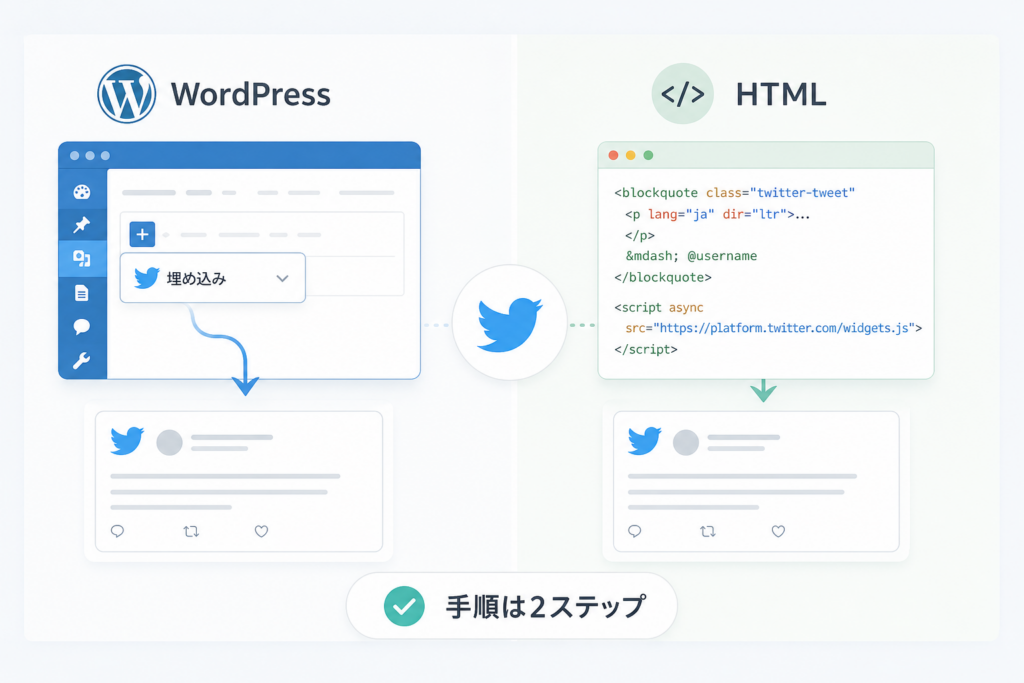
WordPressとHTMLでの埋め込み実装方法
「貼ったはずなのに真っ白」「昨日まで出ていたタイムラインが消えた」──現場で多いのは、操作ミスよりも“ちょっとした設定の抜け”です。ここではWordPressとHTMLサイト、さらにホームページビルダー系サービスで、失敗しにくい実装パターンだけを絞ってまとめます。
WordPressでツイート埋め込みできない時に役立つブロック技と設定見直し
投稿画面でURLを貼るだけでプレビューされない場合は、次の3点を順番に確認すると復旧しやすいです。
-
ブロックの種類
- ブロックエディターなら「埋め込み」や「カスタムHTML」ブロックを利用します。
- 段落ブロックの途中にURLを入れると、改行位置や装飾で判定に失敗するケースが多いです。
-
プラグインとキャッシュ
- セキュリティ系プラグインで外部JavaScriptを制限していると、ウィジェットのscriptが止まります。
- 表示が古い場合は、キャッシュプラグインとサーバー側キャッシュの両方をクリアします。
-
テーマ側のheadとフッター
- wp_headとwp_footerが削られている独自テーマだと、必要なscriptが読み込まれません。
よくある原因を一覧にするとイメージしやすくなります。
| 症状 | よくある原因 | 対処の方向性 |
|---|---|---|
| URLを貼ってもただの文字列 | ブロック種別が段落のまま | 埋め込み系ブロックに変更 |
| 管理画面では見えるが本番で消える | キャッシュやWAFがscriptをブロック | キャッシュ削除とWAF例外設定 |
| 一部の固定ページだけ表示されない | 再利用ブロックやテンプレートで古いコード | 該当テンプレートのHTMLを再生成 |
HTMLでTwitter埋め込みコードを貼るベストな場所とscriptタグ対策
純粋なHTMLサイトでは、Publishで取得したコードを「どこに」「どう分けて」貼るかが勝負です。
-
タイムライン本体のdivは、表示したい位置のHTMLにそのままペーストします。
-
scriptタグは、可能であればbody閉じタグ直前にまとめて記述します。複数ページに同じタイムラインを出すなら、共通テンプレートやincludeファイルに1回だけ入れると管理が楽になります。
実務で気を付けたいポイントは次の通りです。
-
httpページにhttpsのウィジェットを混在させると、ブラウザ側で読み込み拒否が起きやすくなります。必ずhttps環境にそろえます。
-
広告タグやアクセス解析の後ろに連続してscriptを足しすぎると、読み込み順の影響でタイムラインの表示が遅くなることがあります。優先度の低い解析系を後ろに回すと体感速度が改善します。
ホームページビルダーや簡易サービスでTwitter埋め込みに挑戦する裏ワザ
ホームページビルダーやペライチなどのCMS系サービスでは、「scriptが貼れない」「JavaScript禁止」といった制約がボトルネックになります。そこで、次のような“現実解”で落としどころを作るケースが増えています。
-
HTMLウィジェットが使える場合
- 発行されたコードをそのまま貼るのではなく、サービス側が推奨する「外部埋め込み用ブロック」に限定して使います。独自にheadへ入れようとすると保存時に削除されることがあります。
-
script禁止のサービスの場合
- タイムライン埋め込みをあきらめ、個別投稿のURLをカード風リンクとして並べる運用に切り替えます。
- 更新の手間を減らしたい場合は、最新投稿だけを貼り替えるルールを決めて、週1回のルーティンに組み込みます。
私の視点で言いますと、更新担当が非エンジニアの場合は「一度入れたら放置できるタイムライン」より、「テキストリンクでもいいから自分で差し替えられる仕組み」のほうが、長期的にはトラブルが少ない印象があります。埋め込みの華やかさよりも、保守のしやすさで実装方法を選ぶと、のちのち自社の財布を守る結果になりやすいです。
Twitter埋め込みが表示されない場合の診断と対処
ブラウザでは自社サイトが普通に見えているのに、ポストだけ真っ白。担当者あるあるのこの状況は、原因を順番に潰せばかなりの確率でその場で解決できます。ここでは現場で使っている「3分チェックシート」をベースに整理します。
まずはTwitter側で問題発見!非公開・削除・凍結・ログイン必須を素早くチェック
一番多いのは「サイトではなく投稿側の問題」です。埋め込みコードを触る前に、必ず次を確認します。
チェックするポイント
-
ポストURLをブラウザのシークレットウィンドウで開き、ログインなしで見られるか
-
アカウントが非公開設定になっていないか
-
ポスト自体が削除されていないか
-
アカウントが凍結・一時ロックされていないか
ログインしている状態だけで確認すると、「自分には見えるけれど一般ユーザーには真っ白」という罠にハマります。URLをコピーして別ブラウザやスマホのモバイル回線で閲覧テストするのが、安全な第一歩です。
サイト側あるある:HTTPとHTTPSの混在やJavaScript制限の落とし穴
投稿側に問題がなければ、次はサイト側です。とくに会社ホームページやWordPressでは、次の2点でつまずくケースが多いです。
よくある原因
-
ページはhttpsなのに、古い埋め込みコードがhttpのまま
-
セキュリティ対策でscriptタグの読み込みを制限している
私の視点で言いますと、SSL化のタイミングで古い紹介ページだけ埋め込みが飛んでいた、というケースを何度も見ています。
代表的なチェックポイントを表にまとめます。
| 項目 | 確認方法 | 対応の方向性 |
|---|---|---|
| https混在 | ブラウザのアドレスバーの警告アイコン確認 | 埋め込みコード内のURLをhttpsへ |
| script制限 | セキュリティプラグインやWAFの設定画面確認 | 該当ページのみ例外設定を行う |
| コピペ位置ミス | テキストモードでHTML構造を確認 | body内・ウィジェット内に配置 |
WordPressではブロックエディターで「カスタムHTML」ブロックを使ったのに、自動整形で一部のタグが削られているケースもあります。更新前にプレビューで必ず埋め込み部分だけズームして確認する習慣が安心です。
スマホやSafariで真っ白?Twitter埋め込みのブラウザ別トラブル解消法
PCでは見えるのに、スマホや特定ブラウザだけ表示されない場合は、ブラウザ固有の制限を疑います。
ブラウザ別の観点
-
iPhoneのSafari
- 追跡防止機能が強く、外部ドメインのscriptをブロックすることがある
- プライベートブラウズで挙動が変わることもある
-
Android標準ブラウザ
- 古い端末ではJavaScriptそのものが不安定な場合がある
-
社内PCのInternet Explorer系
- 企業ネットワークのフィルタリングでtwitterドメインがブロックされていることが多い
テスト時は、次のようにパターンを変えて確認すると原因が絞り込みやすくなります。
-
Wi-Fiとモバイル回線を切り替えて表示テスト
-
プライベートブラウズ/シークレットモードで表示テスト
-
同じURLをChromeとSafariの両方で確認
「社内のPCでは見えないのに、自宅スマホでは見える」という場合は、会社のプロキシやセキュリティポリシーで遮断されている可能性が高いです。その場合は埋め込みコードをいじっても解決しないため、ネットワーク管理担当への相談が必要です。
それでもダメな時に使える“最後の切り分け”裏テク3選
ここまでやっても原因が見えない時は、埋め込み自体を一度“丸裸”にして考えると、意外なところで答えが見つかります。現場で使っている最後の三手は次の通りです。
-
まっさらなテストページを作る
WordPressなら固定ページを新規作成し、本文には埋め込みコード以外何も入れません。これで表示されれば、元ページのレイアウトやJavaScriptとの競合が原因です。 -
他サービスのページで試す
noteや無料ブログに同じURLを貼り付けてプレビューします。ここでも表示されないなら、投稿側かネットワーク側に問題が寄っています。 -
一時的にプレーンなURL表示に切り替える
一時措置として、埋め込みが復旧するまでポストURLをそのままテキストリンクで掲載しておきます。ニュース欄をSNSに全面依存しているサイトでは、情報不達によるクレームを防ぐ「安全弁」として有効です。
診断のコツは、「投稿側」「サイト側」「ブラウザやネットワーク側」の三つに分けて、どこにボトルネックがあるかを冷静に切り分けることです。更新担当が変わっても迷わないよう、このフローを社内マニュアル化しておくと、将来のトラブル対応もぐっと楽になります。
Twitter埋め込み導入時に起きやすい現場トラブル
「臨時休業が伝わらない」現場で本当にあったTwitter埋め込みトラブル
ホームページの更新が面倒で、最新情報をタイムライン任せにしているケースは少なくありません。ところが、ここに大きな落とし穴があります。
よくあるパターンを整理すると、次のようになります。
| 状況 | 画面上の見え方 | ユーザー側で起きること |
|---|---|---|
| アカウント凍結 | タイムラインが真っ白 | 営業中か休業か判断できない |
| 非公開に変更 | 埋め込みに「ポストを表示」ボタンだけ | ログイン画面に飛ばされ離脱 |
| 担当者退職 | 古いキャンペーン投稿が先頭 | 受付終了キャンペーンに問い合わせ発生 |
| 埋め込みエラー | 「読み込み中」の表示で止まる | サイトの不具合だと誤解される |
特に問題になるのは、臨時休業や営業時間変更をタイムラインだけに投稿して終わりにしてしまうケースです。
ブラウザ側の制限やログイン必須の影響でタイムラインが表示されないと、「何も案内が出ていない店」という評価になり、クレームや来店キャンセルにつながります。
私の視点で言いますと、ニュース一覧がCMSではなくポスト一覧に完全依存しているサイトほど、担当者交代のタイミングで一気にリスクが噴き出します。そもそも誰もアカウントにログインできず、最新情報が1年以上前で止まっている、といった状態も珍しくありません。
ページ速度の遅延やTwitterウィジェットが体験を左右する理由
タイムラインを複数配置すると、見た目は賑やかになりますが、裏側ではJavaScriptと外部通信が何本も走ります。結果として次のような影響が出やすくなります。
-
スマホ回線でファーストビューが表示されるまでの時間が長くなる
-
Core Web Vitalsの測定値が悪化し、検索流入がじわじわ落ちる
-
スクロールやタップが「重い」と感じられ離脱率が上がる
特にトップページの上部にタイムラインをフルサイズで置くと、ユーザーが本当に知りたい「住所・電話番号・予約ボタン」までたどり着く前にストレスを感じることが多いです。
ページ速度と埋め込みの関係をざっくり整理すると次のようになります。
| 設置パターン | 影響しやすい指標 | 現場で起きがちな症状 |
|---|---|---|
| トップに1つ | LCPの悪化 | ファーストビューが遅い |
| サイドに常時表示 | CLSの悪化 | レイアウトがガタつく |
| 1ページに複数 | TBTの悪化 | スクロールがカクつく |
「表示されない」だけが問題ではなく、「表示はされるが重い」という状態も、ユーザーにとっては十分なマイナス体験になることを意識したいところです。
Twitter埋め込み依存から脱却!ニュース設計の鉄則3ポイント
便利さに頼りすぎず、安全に活用するための設計ポイントを3つに絞ると、次のようになります。
-
必ず“公式情報の本体”をホームページ側に置く
臨時休業や価格改定など、クレームにつながる情報はCMS側のニュース一覧に必ず記事を作り、タイムラインの投稿は「拡散用」と割り切ります。ポストからホームページ記事へのリンクを貼る運用にすると、どちらから来ても正しい情報に着地できます。 -
タイムラインは“補足情報”として小さく・浅く見せる
トップのど真ん中ではなく、サイドバーやフッターに高さを抑えて配置します。高さを小さめにし、「もっと見る」はポスト側で対応する形にすると、ページ速度と情報量のバランスが取りやすくなります。 -
壊れたときの見え方を事前にテストする
scriptを一時的に止めた状態でプレビューし、タイムラインが読めない場合にどのように見えるかを確認します。- 何も表示されないのか
- 「読み込めません」とだけ出るのか
- 代替テキストやリンクが表示されるのか
この確認をしておくと、「表示されない」状態でも最低限の案内リンクを残す、といった設計が可能になります。
この3つを押さえておくと、ホームページ更新の手間を減らしつつ、「急に真っ白になって信用を落とす」という最悪の事態をかなりの確率で避けられます。
中小企業向けTwitter埋め込みの安全設計
トップページやサイドバー、採用ページでTwitter埋め込み効果を最大化
同じ埋め込みでも、置き場所次第で成果もリスクも大きく変わります。更新負荷を減らしつつ信頼感を高めたい場合は、役割ごとにページを分けるのが安全です。
| ページ | ねらい | おすすめ配置 | 更新方針 |
|---|---|---|---|
| トップページ | 「最新情報やってます感」 | 下部1段かサイドバー | 固定のお知らせと併置 |
| サイドバー | 常に雰囲気を伝える | 全ページ共通の細めタイムライン | 高さ短めで軽量に |
| 採用ページ | 社風の可視化 | 社内の様子が分かる投稿一覧 | 業務系投稿を優先 |
ポイントは「重要情報は必ずCMS側にも置く」ことです。臨時休業や料金改定など、連絡が遅れるとクレームになる内容は、投稿だけに頼らず記事や固定ページにも同じ情報を掲載しておきます。
私の視点で言いますと、ニュース欄を投稿一覧だけにしたサイトは、凍結やログイン必須の仕様変更のタイミングでトラブルになりやすい印象があります。
埋め込みが壊れてもサイトが死なない“二重化”発想とは
埋め込みは「いつか壊れる前提」で設計した方が現場は平和です。デザイン段階で、次の2パターンを必ず確認しておきます。
-
埋め込みが正常表示されている状態
-
scriptや投稿読み込みに失敗して何も出ていない状態
そのうえで、次のような二重化をしておきます。
-
タイトルは「最新情報」ではなく「最新情報とSNS更新」のように幅をもたせる
-
埋め込みエリアの上部に、CMSで書く最新3件の記事一覧を配置
-
埋め込みはその下に置き、消えてもレイアウトが崩れない高さと余白を設定
-
ページ速度が落ちる場合は、スクロールしてから読み込む「遅延読み込み」を検討
こうしておくと、埋め込みが真っ白でも、記事一覧が最低限の役割を果たしてくれます。アクセス解析で離脱率やプレビューを見ながら、設置位置を微調整していくと安定します。
担当者交代でも困らない!Twitterアカウントと埋め込みコード管理の極意
実務で一番揉めるのは「誰もアカウントに入れない」「ログイン情報が行方不明」という管理の崩壊です。ここを最初から仕組みで押さえておきます。
-
ログイン情報は担当者の個人メモではなく、社内の共有ツールやパスワード管理サービスで保管
-
二段階認証は、担当者個人のスマホだけでなく、総務や代表がアクセスできる連絡先も登録
-
埋め込みコードは、CMSの専用パーツや共通パーツとして1か所で管理し、複数ページにベタ貼りしない
-
サイト制作会社や外部パートナーには、投稿URLだけを渡し、ログイン情報は渡さない運用にする
とくに「共通パーツ化」は効きます。コードを1ファイルにまとめておけば、将来仕様が変わった時もその1か所を書き換えるだけで全ページの埋め込みが更新されます。
この3点を押さえておくと、担当者交代やCMSリニューアルが来ても、ホームページとSNSの連携を落とさずに運用し続けやすくなります。
Twitter埋め込み導入前後のチェックリスト
「貼った瞬間はうまく見えたのに、数か月後にサイトごと微妙になる」
このパターンを避けるために、導入前後で押さえるべきポイントをまとめます。Web制作とSNS連携を長く担当してきた私の視点で言いますと、入れる時より、あとから壊れた時に差が出る設計が勝負どころです。
導入前に絶対NGな配置と最低限やるべきテスト厳選ガイド
まずは「どこに置くか」で失敗しないことが重要です。
絶対に避けたい配置
-
ファーストビューのど真ん中にどーんとタイムライン
-
会社からの重要なお知らせをポストだけに依存
-
1ページ内にタイムラインを2つ以上連発
-
採用ページで、古いキャンペーンポストが一番目立つ位置
導入前に最低限やるテスト
-
PCとスマホの両方で表示確認
-
ログイン状態とログアウト状態での見え方確認
-
会社のネットワークと自宅Wi-Fi、モバイル回線での読み込み速度確認
-
埋め込み部分が読み込めない時、周りの文章やレイアウトが崩れないか確認
導入前チェックをまとめると、次のような基準になります。
| チェック項目 | OKの基準 | NGのサイン |
|---|---|---|
| 配置場所 | メイン情報の「補足」として表示 | お知らせ本体がタイムラインだけ |
| 表示速度 | 3〜4秒以内に主要コンテンツが表示 | タイムライン待ちで白画面が続く |
| レイアウト | 埋め込みが消えても文章が読める | ウィジェットが無いとデザイン破綻 |
導入後1か月で分かる!表示速度・離脱率・更新頻度の簡単チェック術
入れっぱなしにせず、1か月後に軽く「健康診断」をすると、あとで大きく助かります。
1か月後に見るべきポイント
-
表示速度
ページ速度計測ツールで、埋め込みありページと無しページを比較します。
体感で「なんとなく遅い」が続いていると、ユーザーは戻るボタンを押しやすくなります。 -
離脱率
アクセス解析で、埋め込みを置いたページの離脱率と、他ページの平均を比べます。
明らかに高い場合は、タイムラインの位置か量を疑います。 -
更新頻度
タイムラインの一番上が、何日前の投稿かを必ず確認します。
1か月以上動いていないなら、「最新情報のつもりが放置感の演出」になっていないか見直しが必要です。
チェックを楽に続けるコツ
-
月1回のWebミーティングや報告の時に、必ず埋め込みページを一緒に開く運用にする
-
SNS担当とWeb担当が別の場合、更新頻度の目安を共有しておく(週1以上など)
将来Twitter埋め込みを外したい時に後悔しない“撤去の流れ”講座
一番まずいのは、「埋め込みを外した途端、ホームページの情報がほぼ空っぽになる」状態です。最初から撤去を前提に設計しておくと、いざという時に慌てません。
撤去するときの基本ステップ
-
置き換えるコンテンツを決める
- ニュース欄をCMSで作成し、重要なお知らせだけは必ず自社サイト側に記事化
- 採用ページなら、固定の会社紹介や文化紹介に差し替え
-
影響範囲の洗い出し
- サイト内検索やCMSの一覧で、「タイムラインを置いたページ」をリスト化
- そこから順番に、埋め込みの有無で意味が変わるページを優先対応
-
撤去とデザイン調整
- scriptを含むコードを削除
- 空いたスペースにテキストや画像、バナーを配置してレイアウトを整える
-
リダイレクトや導線の見直し
- 「最新情報はこちら」リンクがSNSだけを指していないか確認
- 必要に応じて、ニュース一覧ページへの導線に切り替える
導入時から決めておきたいルール
-
「お知らせや休業情報は必ず自社サイトにも載せる」を社内ルールにする
-
埋め込みはあくまで“最新の雰囲気を見せる装飾”と位置付ける
-
アカウント停止や運用中止のタイミングで、必ず撤去チェックをするフローを作る
この3つを押さえておけば、Xの仕様変更や運用体制の変化があっても、ホームページの信頼は落とさずにすみます。埋め込みは「楽して最新感を出す仕組み」ですが、導入前後のひと手間で、数年単位の安心感がまったく変わってきます。
Twitter埋め込みの導入を判断するプロ視点
更新の手間を減らしつつ、止まらない情報発信も守りたい。ここからは、その両立を実務レベルで叶える考え方をまとめます。
内製とプロ相談、Twitter埋め込みの分岐点を見極めるヒント
埋め込みは「作業」は簡単でも、「設計」を間違えるとダメージが大きくなります。内製とプロの境目は、次の3点で判断すると迷いにくくなります。
| 判断軸 | 内製で十分なケース | プロに相談したいケース |
|---|---|---|
| 実装範囲 | 1ページ内の単発埋め込み | サイト全体の複数箇所で利用 |
| 役割 | 装飾・雰囲気づくり | 最新情報・営業案内の代替 |
| 影響 | 壊れても困らない | 壊れるとクレームや機会損失 |
特に「臨時休業」「イベント開催日」「採用情報」など、売上や信頼に直結する情報をSNS任せにする設計になっている場合は、一度プロに構造をチェックしてもらう価値があります。
チェックの目安をリストにすると、次の通りです。
-
ニュース欄がポスト一覧だけになっていないか
-
ログイン必須でも情報が見える設計になっているか
-
scriptの読み込みでページ速度が極端に落ちていないか
私の視点で言いますと、ここを曖昧にしたまま進めると「表示されないときに誰も責任を取れないサイト」になりやすいです。
SNS運用とホームページ運用をつなぐ!成功するチームづくりの秘訣
よくある失敗は、SNS担当とホームページ担当が別世界で動いていることです。ポイントはルールを3つだけ共有する小さなチーム設計です。
-
SNS担当は「固定ツイートに載せていい内容」と「載せてはいけない内容」を共有する
-
ホームページ担当は、どのページでどのタイムラインを使っているか一覧表で管理する
-
両者で、月1回5分でもよいので「古いキャンペーンが出ていないか」だけを一緒に確認する
このとき役に立つのが、次のような簡易一覧表です。
| ページ | 埋め込み内容 | 更新担当 | 影響度 |
|---|---|---|---|
| トップページ | 自社アカウントのタイムライン | SNS担当 | 高 |
| ブログ記事 | 個別ポスト | 記事執筆者 | 中 |
| 採用ページ | ハッシュタグ一覧 | SNS担当 | 中 |
「どこで誰が何を出しているか」が見えるだけで、凍結やログイン仕様変更のときに、原因を数分で特定できるようになります。
中小企業現場4,000社から判明した“Twitter埋め込みとのちょうど良い距離感”
中小規模の現場を見ていると、埋め込みとの距離感がうまい会社には共通点があります。要約すると、頼り切らないけれど、上手にサボるために使っているというスタンスです。
-
営業日カレンダーや休業案内は、必ず自社ページにテキストでも掲載する
-
タイムラインは「雰囲気」と「最新感」を補強する役割にとどめる
-
重要なお知らせは、ポストと同時にニュース記事や固定ページにもコピーペーストして二重化する
逆にトラブルが多いのは、更新の手間を減らしたい一心で、ニュース欄を完全にポスト頼みにしているケースです。ポストが止まった瞬間、会社自体も止まって見えてしまいます。
中小企業にとってのちょうど良い距離感は、「ホームページを主役に、SNS埋め込みをアシスト役にする」状態です。更新を楽にしつつ、仕様変更やログイン条件が変わっても、会社としての情報発信が止まらない設計を目指していきましょう。
この記事を書いた理由
著者 – 伊藤 和則(nextlife事業部 責任者)
ホームページにTwitterを埋め込んだ途端、ある日からトップページが真っ白になり、社内で大騒ぎになったことがあります。原因はブラウザごとの挙動差と通信設定の噛み合わせでしたが、当時は何が悪いのかすぐに特定できず、復旧までに時間を奪われました。
同じようなトラブルは、支援している中小企業でも繰り返し起きています。臨時休業をTwitterだけで告知していたため、埋め込みが表示されず来店クレームが増えたケース、HTTPとHTTPSの混在で一部のスマホだけタイムラインが表示されないケース、Safariだけレイアウトが崩れて問い合わせが急増したケースもありました。
私は4,000社以上のWeb支援と、現在進行形のSNS運用体制構築を通じて、Twitter埋め込みは「便利さ」と同じくらい「壊れたときの影響」が大きいと痛感しています。仕様変更が多い今、数年前のノウハウでは防げない不具合も増えています。
だからこそこの記事では、見栄えよりも「表示不具合をゼロに近づけること」と「壊れてもサイト全体が止まらない設計」に焦点を当てました。私自身がPCや回線のトラブルを検証し続けてきた視点から、現場で本当に起きた問題と、その回避手順を整理し、迷いなく判断できる材料を届けたいと考えています。
Q. Twitter埋め込みが急に表示されなくなった場合、何を確認するべき?
Q. ホームページに埋め込むなら単一ツイートとタイムラインどちらが良い?
Q. 画像や動画付きツイートの埋め込みが再生できないのはなぜ?
Q. WordPress で複数のツイートを埋め込むとき注意することは?
🧰 お困りごとの解決に
 TikTokコインをコンビニで安くチャージする方法TikTokコインをコンビニでチャージする全ルートを解説。ギフトカード・ブラウザ払い・各店別手順から、最安ルートの選び方…
 TikTok LiteのPayPay連携エラーの直し方TikTok Liteでポイント交換できないエラーの原因と解決策を解説。Wi-Fi切り替えや時間帯の工夫など、PayPa…
 TikTok Liteのアカウント削除とポイントの注意点TikTok Liteのアカウント削除時にポイントが即座に消滅する仕組み、本家アプリとの連動リスク、削除手順、トラブル時…
 Amazonの追跡ID「99」「DA」の意味と配送状況が更新されない時の対処AmazonのトラッキングIDはDA形式ならAmazon配送、数字形式なら各配送業者で、形式ごとに追跡先が異なります。配…
この記事に関連する解説
最近更新した記事
 Netflix広告つきプランで見れない作品の確認手順と鍵マークの原因💡 結論(要点まとめ)Netflixの広告つきプランで見られない作品に付く「鍵マーク(ロックアイコン)」の原因を解説。ラ…
 LINEメッセージが送れない原因と直し方|マーク別の確認手順💡 結論(要点まとめ)LINEでメッセージが送れない時の対処法を症状別に整理。矢印や赤い「!」、警告文、未読の違いを確認…
 Spotifyのオフライン再生のやり方と通信設定の注意点💡 結論(要点まとめ)Spotifyで音楽をオフライン再生する手順を解説。Premiumでのアルバムやプレイリストの保存…
 Amazonプライムビデオのチャンネル請求確認|契約状況と明細の照合💡 結論(要点まとめ)Amazonプライムビデオのチャンネル請求を確認する手順を整理。契約中のチャンネル一覧や更新日の確…
 LINE連動アプリの解除手順と注意点|データ削除との違いを整理💡 結論(要点まとめ)LINEの連動アプリを解除する最新手順を案内。設定画面からの解除操作はもちろん、「連動解除」と「相…