運営:Next Life運営局(株式会社Rush up) 会社概要|編集方針
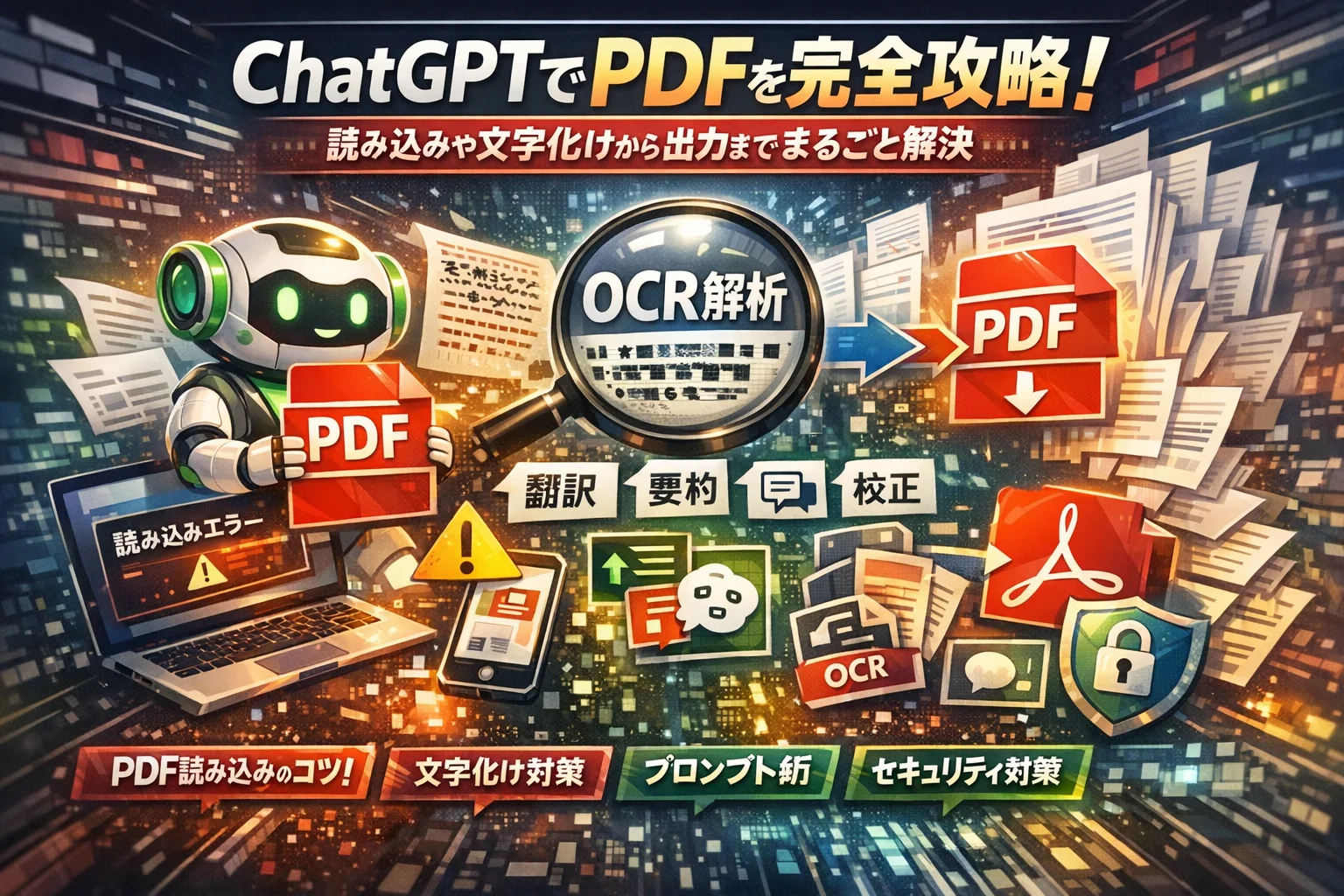
ChatGPTでPDFを読ませたつもりが「読み込めない」「文字化けする」「ファイルからテキストを抽出できませんでした」で止まり、そのたびに手作業でコピペしていないでしょうか。この積み重ねが、バックオフィスでも営業でも、静かに残業時間と機会損失を増やしています。検索の多くは「ChatGPT PDF 読み込み」や「PDF出力のやり方」を機能紹介レベルでなぞるだけですが、実務で効くのは「どこで壊れ、どこまで任せていいか」の線引きです。
ChatGPTのPDF対応は無料と有料で容量やページ数が異なり、読み込みエラーや文字化けの多くはファイル形式やサイズといったファイル側の問題が原因なため、前処理と適切なツール役割分担が業務効率化の鍵となります。
- ChatGPTのPDF対応は無料と有料で容量やページ数が異なり、読み込みエラーや文字化けの多くはファイル形式やサイズなどファイル側の初歩ミスが原因であるため、最初に前処理とファイル確認を見直すことが重要です。
- PDF読み込みと出力は別の技術であり、OCRなどの前処理はPDF専用ツールに任せ、ChatGPTは要約・翻訳・校正といった知的作業に特化させる役割分担で、最終的な作業時間と精度のバランスが向上します。
- 機密度の高いPDFを扱う際は社内ルールを事前に定め、丸投げせず『前処理→生成AI→後処理』の3ステップで設計することで、手間とリスクの両方を低減できます。
本記事は、ChatGPTの無料と有料で変わるPDF対応範囲、読み込み上限、読み込みエラーや文字化けの原因と対処、要約・翻訳・校正・文字起こしを仕事レベルの精度に上げるプロンプトまで、現場で頻発する失敗パターンから逆算して整理します。さらに、回答からのPDF作成やスマホ・iPhoneでのPDF出力、PDF出力時のレイアウト崩れへの対処、ChatGPTだけに頼らないAdobeやPDF専用AI、無料OCRとの使い分け、機密PDFを扱う際の社内ルールづくりまで踏み込みます。
この記事を読み進めれば、「どのPDFをChatGPTに渡し、どこで他ツールに切り替え、どこに人のチェックを挟むか」が一気に明確になります。ここで仕組みごと整えておかないこと自体が、これからのPDF業務にとって最大の損失になります。
- ChatGPTでPDFはどこまでできる?無料と有料での対応範囲と限界の線引き
- ChatGPTへPDFを読み込ませる4つのテクニックと読み込みエラー時の解決チェックリスト
- ChatGPTでPDFが読み込めない・文字化けする時の3つのチェックポイントと対処
- PDF要約・翻訳・校正を仕事レベルの精度に上げるChatGPTプロンプト活用術
- ChatGPTからPDF作成・出力時のトラブル対処と出力品質の向上方法
- 業務別ChatGPTとPDF活用での省力化実現と運用上の注意点
- 機密PDFをChatGPTで扱う際の情報セキュリティと社内ルール構築
- ChatGPTだけに頼らないPDF編集・文字起こしツールの正しい使い分け
- ChatGPT活用ノウハウを現場で活かすためのPDF業務チェックリスト
- この記事を書いた理由
ChatGPTでPDFはどこまでできる?無料と有料での対応範囲と限界の線引き
「PDFを投げれば何でもやってくれる魔法の黒箱」だと思っていると、読み込みエラーや文字化けで一気に現実に引き戻されます。ですが、どこまでが得意で、どこからが不得意かを最初に押さえておけば、実務ではかなり頼れる相棒になります。
現場でよく相談される作業は、だいたい次の4つです。
-
要約・要点抽出
-
翻訳(特に英日・日英)
-
校正・書き直し
-
文字起こしやQ&A作成
この4つは「テキストを正しく読み取れていること」が大前提です。PDFがスキャン画像だったり、レイアウトが崩れていたりすると、ここでつまずきます。ですから、最初の一歩は「そのPDFがテキスト型か画像型か」を見分けることになります。
私の視点で言いますと、PDFがきちんと読めるかどうかを確認するだけで、後続のトラブルの半分は未然に防げます。
ChatGPTはPDFに本当に強い?無料と有料でできることの違いを体感しよう
無料か有料かで変わるのは「どこまで長いPDFを、そのまま扱えるか」です。短い資料や抜粋なら無料でも十分ですが、就業規則や契約書のような長文PDFは、有料プランや拡張機能を使うかどうかでストレスが大きく変わります。
代表的な違いを整理すると次の通りです。
| 観点 | 無料利用がハマる場面 | 有料や拡張機能が必要な場面 |
|---|---|---|
| ページ量 | 数ページの抜粋要約 | 数十~数百ページの一括要約 |
| 作業内容 | 要点整理・簡易翻訳 | 部署横断での標準フロー化 |
| 精度要求 | 自分用メモレベル | 社外提出・社内展開レベル |
| 回数・頻度 | たまのスポット利用 | 毎日・毎週の定常業務 |
無料でまず「1章だけアップロードして要約させる」など、小さく試して限界を実感してから、有料や専用ツールに切り替えるのが失敗しない進め方です。
PDF読み込みとPDF出力はまったく別物!その前提を押さえよう
多くの人が混同しているのが、「PDFを読ませる」と「PDFとして出力する」という2つの作業です。前者はインプット、後者はアウトプットで、技術的にも別ルートだと理解した方が混乱しません。
-
読み込み側で起きやすいトラブル
- ファイルサイズやページ数が大きすぎて読み込めない
- スキャンPDFで文字起こしがうまくいかない
- 日本語フォントや縦書きで文字化けする
-
出力側で起きやすいトラブル
- ダウンロードできない・エラーになる
- PDF化したらレイアウト崩れ・箇条書きがズレる
- iPhoneやAndroidでだけ文字化けする
この2つを分けて考えると、「今困っているのはどちらなのか」がはっきりし、原因の切り分けが一気に楽になります。
生成AIとPDF読み込みツールはどう使い分けるべき?ChatGPTだけに頼らないコツ
実務で成果が出ている現場ほど、「生成AIに何でも任せる」のではなく、役割分担をきっちり決めています。ざっくり言えば次のような分業です。
| 役割 | 生成AI側 | PDF専用ツール側 |
|---|---|---|
| 得意なこと | 要約・翻訳・校正・質問応答 | 高精度OCR・ページ分割・結合 |
| 向いているPDF | テキストが埋め込まれた資料 | スキャン画像・図表だらけの資料 |
| 主な使い方 | 「意味」を整理する作業 | 「形」を整える前処理・後処理 |
ポイントは、PDF専用ツールで「読みやすいテキストにしてから」生成AIに渡すことです。逆に、OCR精度が必要な場面を無理に生成AIだけでこなそうとすると、誤字だらけの要約や誤翻訳が増え、結局人手でやり直すことになります。
バックオフィスや営業、講師業など、どの職種でも共通しているのは、「PDFをそのまま丸投げ」ではなく、「前処理→生成AI→後処理」という3ステップで設計した方が、最終的な手間もリスクも下がるという点です。
ChatGPTへPDFを読み込ませる4つのテクニックと読み込みエラー時の解決チェックリスト
長い資料を一気に要約したいのに、読み込みエラーで仕事が止まる。このストレスを一度で断ち切るために、現場で安定している4つのテクニックを整理します。
ファイルアップロードでPDFを読み込ませる王道手順と注意したいファイル読み込み上限
王道は、チャット画面の「ファイルをアップロード」から渡す方法です。ここでつまずきやすいのが、見えない上限です。
| チェック項目 | 見直すポイント |
|---|---|
| ファイルサイズ | 100MBを目安に小さくする再保存・圧縮 |
| ページ数 | 200ページ超は分割して複数回アップロード |
| パスワード | 解除してからアップロードする |
特にスキャンPDFは容量が膨らみやすいので、「白黒保存+解像度を下げて再PDF化」で通るケースが多いです。
URL指定やテキスト貼り付けでPDF内容をスムーズに渡すコツ
社内ルールでファイルアップロードがNGな場合は、URL指定かテキスト貼り付けが現実解になります。
-
Web公開されているPDFは、URLを貼り付けて「このPDFの内容を要約して」と指示
-
ローカル資料は、重要な章だけテキストにして貼り付ける
-
表や図は「○ページの売上表だけを文章で説明して」と追記して補う
全文を貼り付けるより、「1章ずつ」「論点ごと」に小分けにしたほうが、要約や翻訳の精度が安定します。
チャットで「PDFからテキストを抽出できませんでした」が出る本当の理由
このエラーは、単なるバグではありません。私の視点で言いますと、原因はほぼ次の3パターンに集約されます。
-
PDF内部が「画像だけ」で、テキスト情報が埋まっていない
-
フォントやエンコードが特殊で、文字として認識できない
-
壊れたPDFで、ページ構造が読み取れない
対処としては、いったん別ツールで開きなおして「別名で保存」し直すか、OCR機能付きのツールでテキスト化してから再度アップロードする方法が鉄板です。
無料でPDF読み込みを試す現実的なワザと運用の裏ワザ
無料プランや試用の範囲だけでも、業務で使えるレベルには持っていけます。ポイントは「丸投げしない運用」です。
-
長大なPDFは、目次単位で分割してアップロード
-
要約や翻訳してほしい範囲を、ページ番号で明示
-
機密度が高い部分は、テキストを伏せ字にして渡す
さらに、無料のPDF文字起こしサービスで先にテキスト化し、そのテキストをChatGPTへ投げる二段構えにすると、ファイル読み込み制限や文字化けのリスクを大きく減らせます。エラーが出た瞬間にあきらめるのではなく、「どこまでをChatGPTに任せて、どこからを別ツールに逃がすか」を決めておくと、現場の作業フローが一気に安定します。
ChatGPTでPDFが読み込めない・文字化けする時の3つのチェックポイントと対処
「さっさと要約したいのに、PDFが読めない」「日本語が謎の記号に」―研修現場で一番荒れるのがここです。原因は難解な技術ではなく、3つの初歩ミスに集中しています。
PDFが読み込めないとき一番最初に見直したいファイルサイズや形式
多くの担当者が、いきなりAIや設定を疑いますが、現場で一番多いのはファイル側の問題です。特に以下をチェックすると一気に片付きます。
-
ファイルサイズが上限超過
-
パスワード付きや印刷制限付き
-
壊れたPDFや特殊な生成ツールで作成されたPDF
私の視点で言いますと、OpenAI側のトークンやプランを確認する前に、次の表を一度見るだけで業務の止まり方が変わります。
| 症状 | よくある原因 | すぐ試す対処 |
|---|---|---|
| アップロードが失敗 | サイズが大きい | PDFを分割、圧縮して再アップロード |
| 「テキストを抽出できません」表示 | 画像だけのPDF | OCR済みPDFに変換してから再度読み込み |
| 一部ページだけ読めない | 途中ページの破損 | 問題ページを削除して再作成 |
「分割」と「再保存」は地味ですが最強です。AcrobatやクラウドストレージのPDF分割機能を使い、章ごとに分けると、そのまま要約プロンプトにも流し込みやすく、ワークフロー全体の効率が上がります。
日本語PDFで文字化けする意外な落とし穴と、OCR前処理での対策
日本語PDFで文字化けするケースは、AIよりフォントとスキャン品質が犯人であることがほとんどです。特に次のパターンは危険です。
-
明朝系の埋め込みフォントが古い
-
低解像度スキャンや斜め撮影
-
縦書きの契約書や縦中横が多い資料
-
罫線ぎっしりの表形式
ここで有効なのがOCR前処理の習慣化です。
-
スキャン時は300dpi以上で取り込み
-
一度Acrobat等のOCR機能でテキスト化してからChatGPTへアップロード
-
縦書きは、重要な条文だけテキストでコピペし、残りを要約に回す
すべてを完璧に読ませようとすると時間が溶けます。業務では「読むべきところを決めてからOCR」と割り切る方が、最終的な作業時間と精度のバランスが良くなります。
ChatGPTによるOCRがダメなときはAdobeや他サービスに逃げる判断基準
画像中心のPDFを直接アップロードし、うまく文字起こしできない場面では、AIチャットにこだわらない勇気が必要です。判断の軸はシンプルです。
-
手入力で直す量が多い
-
表が崩れて数値の確認が困難
-
レイアウトが複雑で重要な数字が多い
この3つに当てはまる場合は、最初から以下のように役割分担した方が安全です。
| 作業 | 向いているツール | ポイント |
|---|---|---|
| 高精度OCR | Acrobat等の専用アプリ | 日本語縦書きや明細書向き |
| 一括文字起こし | 無料OCRサービス | 単純なスキャン資料向き |
| 要約・翻訳・校正 | ChatGPT | OCR後のテキストを貼り付けて活用 |
OCRは専用サービスに任せ、ChatGPTは要約や翻訳、チェックという知的作業の担当にする方がワークフローとして安定します。テキストを整えたうえでプロンプトを工夫すれば、営業資料や社内マニュアルの要約、メール文面のテンプレート作成、スプレッドシート向け説明文の生成まで、一つのPDFからチーム全体で再利用できる知識ベースに変えていけます。
PDF要約・翻訳・校正を仕事レベルの精度に上げるChatGPTプロンプト活用術
「PDFを投げたのに、要約がスカスカ」「翻訳がカタコトで使い物にならない」
この状態を抜け出す鍵は、機能よりプロンプト設計と前処理です。ここでは、現場で実際に使われている型だけを絞り込んで紹介します。
長文PDF要約で抜け漏れを防ぐ分割プロンプトのテクニック
数十ページの資料を一度に要約させると、ChatGPTは重要度よりも“直近のテキスト”を優先しがちです。そこで、物理的に分割しつつ「要約の軸」を固定します。
おすすめは次の3ステップです。
- 目次や章立てだけを貼り、「この資料の構造と想定読者を整理して」と依頼
- 章ごとにテキストを貼り、「この章を3〜5ポイントで要約。重要度A/B/Cを付けて」と指示
- 最後に「さきほどの各章要約を統合し、経営層向け1ページ要約に再構成して」と統合依頼
このとき、プロンプト内で必ず用途を明示します。
-
社内共有用
-
取引先説明用
-
自分の理解用のメモ
用途を書くだけで、余計な背景説明を削り、実務で読みやすいトーンに寄せられます。
英語や専門用語が多いPDFもChatGPTでビジネス翻訳する指示のコツ
同じ翻訳でも、「逐語訳」か「ビジネス要約訳」かを指定しないと、中途半端な文章になります。私の視点で言いますと、最初に次のような表を渡しておくと安定します。
| 項目 | 指示例 |
|---|---|
| 翻訳の種類 | 正確さ優先 / 読みやすさ優先 / 要約翻訳 |
| 読者 | エンジニア / 経営層 / 一般社員 |
| 固有名詞 | 原文ママ / カタカナ表記にする |
| 専門用語 | 原語もカッコ書きで残す |
プロンプト例です。
-
「このPDFの3〜5ページを、日本語のビジネスメールでそのまま使えるレベルに翻訳してください。経営層向け、要約翻訳、重要な数字と結論は必ず残してください。」
-
「専門用語は原文もカッコで残し、略語は最初にフルスペルを記載してください。」
こうした条件を最初にテンプレート化しておくと、毎回の修正コストが大きく下がります。
議事録PDFやスキャン資料の文字起こし、ChatGPT苦手分野の見抜き方
議事録やスキャンPDFは、OCR精度とフォント品質によって結果が激変します。読み込み直後に、必ず次の3点をチェックしてください。
-
句読点が極端に少ない
-
漢字が不自然にひらがな化している
-
表や箇条書きが1行の長文に潰れている
このどれかが強く出ている場合、ChatGPT側で頑張るより、先に専用のOCRツールで前処理した方が速くて正確です。特に日本語の縦書き・細い明朝体・FAXスキャンは誤認識が多く、要約や校正に回す前に「文字起こし用のフロー」に切り替えた方が安全です。
前処理後は、次のように役割を分けます。
-
「このテキストはOCR済みだが誤字が多いので、意味を変えずに読みやすく整えてください。」
-
「会話形式なので、発言者ごとに箇条書きで整理してください。」
“起こさせる”より“整えさせる”と割り切ると、業務品質が安定します。
ChatGPTにPDFを“学習”させるは誤解!現実的な“参照”ノウハウ
現場でよく聞く「PDFを学習させたい」という相談の多くは、ナレッジベースと一時的アップロードの混同です。実務的には次の考え方が安全です。
-
ChatGPTは「その場で参照するビューア」
-
継続的に使う情報は、社内ストレージやナレッジツール側で管理
この前提に立つと、やることはシンプルになります。
-
社内規程やマニュアルは、最新版の場所を1つに集約する
-
参照させたいときだけ、該当ページをテキストで貼るか、必要部分だけPDFを分割してアップロード
-
プロンプトでは「このPDFは社内規程のドラフト版です。本番運用には必ず人が確認する前提で、矛盾や抜けを指摘してください」と“権限”を明示する
ポイントは、「丸ごと覚えさせる」発想を捨てることです。機密情報の観点でも、運用コストの観点でも、PDFは「その都度読み込んで、必要な回答だけ生成させる」くらいの距離感がちょうど良いと覚えておくと扱いやすくなります。
ChatGPTからPDF作成・出力時のトラブル対処と出力品質の向上方法
「せっかくいい回答が出たのに、PDF化でグダグダになる…」このストレスを一気に片づけるのがこの章です。現場で実際に業務フローやワークフロー設計をしてきた立場の私の視点で言いますと、PDF化はテクニックよりも“手順の設計”で9割決まります。
ChatGPTの回答をPDF化する一番ラクなやり方(PC・スマホ・iPhone対応)
最短で安定するのは、「テキストとして整える→OS標準の印刷機能でPDF化」という王道フローです。
- ChatGPTの回答をコピー
- メモ帳やWord、Googleドキュメントに貼り付け
- 見出しや段落を軽く整理
- 印刷画面で「PDFに保存」を選択
PCとスマホのざっくり比較は次の通りです。
| デバイス | おすすめアプリ | メリット | 注意点 |
|---|---|---|---|
| Windows | Word / ブラウザ印刷 | レイアウト安定 | フォント未インストールで崩れ |
| Mac | Pages / ブラウザ印刷 | 標準でPDF強い | 日本語フォントの違いに注意 |
| iPhone | メモ / Files | 共有からPDF化が簡単 | 長文は改行が詰まりやすい |
| Android | Googleドキュメント | そのままクラウド保存 | 回線遅いと時間がかかる |
スマホやiPhoneだけで完結させたい場合は、ブラウザで回答を開いたまま共有メニュー→印刷→PDF保存が一番トラブルが少ないです。
ChatGPTとGoogleドキュメントやスプレッドシートからPDFを生み出す方法
業務で安定させたいなら、クラウド連携 + PDF出力をベースにすると管理がぐっと楽になります。
-
文書タイプ(提案書・議事録・マニュアル)
- 回答をGoogleドキュメントに貼り付け
- 社内チームでコメント・修正
- 「ファイル」→「ダウンロード」→PDFで発行
-
表・数値タイプ(売上集計・タスク管理)
- ChatGPTにスプレッドシート形式で出力させるようプロンプトに指定
- Googleスプレッドシートに貼り付け
- 社内で確認後、「PDFにダウンロード」
このフローにしておくと、元データはクラウドで管理しつつ、外部にはPDFだけ配布という情報セキュリティ上も扱いやすい形になります。メール配信やGmailテンプレートとも連携しやすく、Yoomのような自動フロー構築サービスと組み合わせれば、定型資料の自動発行も視野に入ります。
PDF出力で文字化けやレイアウト崩れが起きた時の解決チェックリスト
PDF化で一番多い相談が「文字化け」「レイアウト崩れ」です。原因をざっくり3レイヤーに分けると、トラブルシュートが早くなります。
チェックリスト
-
フォント・文字コード
- 特殊フォントを使っていないか
- 絵文字や機種依存文字を含んでいないか
-
レイアウト・余白
- 表をページ幅ギリギリまで広げていないか
- 改行と段落の区別があいまいになっていないか
-
出力設定
- 「印刷用」と「画面表示用」のどちらを優先するか決めているか
- 解像度を過度に上げすぎて時間がかかっていないか
特に日本語は、端末にないフォントを指定すると別フォントに置き換えられ、行間が変わって崩れるケースがよくあります。PDF化前に「標準的な日本語フォントに統一する」「太字・色での強調を最小限にする」だけでもかなり安定します。
プラグインや拡張機能でPDFを自動生成する現実的な運用法
「ワンクリックでPDFまで自動生成したい」というニーズは強いですが、実務では“どこまで自動、どこから人の確認”かを決めないと逆に手間が増えます。
現実的におすすめする運用イメージは次の通りです。
-
第一段階:半自動フロー
- ChatGPTでテンプレートベースの回答を生成
- Googleドキュメントやスプレッドシートに自動転記(API連携やアクションツールを利用)
- 担当者が内容を確認・修正
- 拡張機能でPDF一括出力
-
第二段階:高度自動フロー
- Gmailの受信をトリガーに、問い合わせ内容を取得
- ChatGPT APIで返信案を生成
- テンプレートに流し込みPDFを発行
- 担当者がワンクリックで送信
このとき重要なのは、「完全自動で外部送信しない」ルールを最初に決めることです。誤った内容のPDFを自動送信してしまうと、信頼のダメージは修正時間の比ではありません。安定したフローが組めてから、レビューの粒度を少しずつ減らしていく方が、安全かつ効率的です。
業務別ChatGPTとPDF活用での省力化実現と運用上の注意点
「PDF地獄を一気に片付けたい。でも情報漏えいとミスだけは絶対NG」
現場でよく聞くこのジレンマを、職種別にどこまで任せていいか、線引きまでセットで整理します。
総務や人事・経理での就業規則や契約書PDF要約、その落とし穴とは?
総務・人事・経理は、就業規則や契約書など「1文字の解釈ズレがトラブルに直結するPDF」と日々向き合います。ここは丸投げ要約が一番危険な領域です。
私の視点で言いますと、次の分担が現実的です。
| 用途 | 任せてよい範囲 | 人が必ず確認すべきポイント |
|---|---|---|
| 就業規則の要約 | 章ごとの概要整理 | 解雇・残業・休職などセンシティブな条文 |
| 契約書レビュー | 条文構造の整理、差分比較 | 損害賠償、違約金、解除条件 |
| マニュアル整備 | Q&A化、図解用のたたき台 | 最終表現、責任範囲の文言 |
おすすめは次のフローです。
-
PDFから該当条文だけを抜き出して読み込ませる
-
「誤訳・誤解が怖い部分」を事前にリスト化しておく
-
要約させたあと、その条文だけは原文と突き合わせてチェック
丸ごと渡さず「条文単位で切り出す」が、法務・バックオフィスの安全ラインになります。
営業やコンサル・企画書PDF要約、論点整理、問題作成は本当に使える?
営業・コンサル・企画は、提案書やレポートの要点整理にこそ相性が良い領域です。ただし、判断そのものを任せると一気に精度が落ちます。
| シーン | うまくハマる使い方 | やりすぎライン |
|---|---|---|
| 過去提案書の要約 | 「このPDFの前提・狙い・結論を3行で」 | 勝手に新しい提案を書かせて鵜呑み |
| 論点整理 | 「顧客の課題だけを箇条書きに」 | 社内政治や利害関係まで推測させる |
| 問題作成 | 研修用の確認テスト案 | 本番テストをそのまま自動生成 |
実務では、次のようなプロンプトにすると精度が上がります。
-
「このPDFから、事実だけを要約してください。推測や提案は書かないでください」
-
「顧客の課題と、すでに提示している解決策だけを抜き出してください」
判断と提案は担当者、情報整理と草案生成はAIという役割分担にすると、営業会議が一気に軽くなります。
カスタマーサポートで問い合わせメールからPDF回答を自動生成するワークフローの実態
カスタマーサポートは、マニュアルPDFと問い合わせメールを突き合わせる作業が負荷の塊です。ここは半自動化フローが効果を発揮します。
-
Gmailやヘルプデスクツールに届いたメールをトリガーにする
-
該当マニュアルPDFの該当章だけを読み込ませる
-
回答文のドラフトを生成し、担当者がチェックして送信
このときの注意点は3つです。
- 回答メールをそのまま送らず、必ず人間レビューをワークフローに組み込む
- 「禁止ワード」「約束してはいけない表現」のNGリストを用意し、チェック項目にする
- ログを残し、どの問い合わせにどのPDFが参照されたかを監査できる状態にしておく
完全自動返信に振り切ると、約款と矛盾した回答や、補償を約束してしまうリスクが跳ね上がります。
「ドラフト生成までがAI、送信ボタンは担当者」が現場で落ち着きやすいラインです。
フリーランスや講師業で講座資料・レポートをPDF化する時ChatGPTへ任せていい領域とは?
フリーランスや講師は、スライドやレポートの中身を考える時間が一番の価値です。PDF化そのものはツールに任せきって構いません。
任せてよい領域と、自分でやるべき領域を整理します。
| 工程 | AIに任せる | 自分でやる |
|---|---|---|
| 構成案づくり | 章立て案、目次案 | 最終的なストーリーの決定 |
| スライド用テキスト | 見出し案、箇条書き草案 | 例え話や実体験の挿入 |
| PDF化 | ドキュメントからの自動出力 | デザインの微調整、最終チェック |
おすすめフローは次の通りです。
-
ChatGPTでレジュメテキストを作成
-
Googleドキュメントやスライドに貼り付けて整形
-
PDF出力し、スマホで読んだときの見え方を必ず確認
特に講座資料は、スマホ縦画面での可読性が受講満足度に直結します。AIはテキスト生成と構成整理に集中させ、フォントサイズや図版レイアウトは自分の目で最終確認するのが、安全かつ省力化できる落としどころになります。
機密PDFをChatGPTで扱う際の情報セキュリティと社内ルール構築
生成AIにPDFを放り込めば一瞬で要約や翻訳が終わる時代になりましたが、情報の扱いを間違えると、一瞬で信頼とキャリアが吹き飛びます。ここでは「便利さ」と「守るべきライン」を両立させるための、現場ベースの設計図をまとめます。
ChatGPTへPDFをアップロードして良い領域と絶対NGな情報の分け方
最初に決めるべきは「どの情報を外部クラウドに出してよいか」です。よくある分け方を整理します。
| 区分 | アップロード可 | アップロード不可の例 |
|---|---|---|
| 公開情報 | 会社HPと同等の資料、公開済みマニュアル | 特になし |
| 社内限定・低リスク | 匿名化済みの議事録、テンプレート、汎用手順書 | 部署名や個人名が残ったままのログ |
| 機密・高リスク | 事前に要約し、該当条文だけ抜粋して利用 | 契約書全文、人事評価、給与一覧、顧客リスト、医療情報 |
実務では、「丸ごと渡さない」「誰かを特定できる情報は落とす」「企業名は仮名にする」という3ステップを標準フローにすると、安全側に倒しやすくなります。
「PDFを学習させる」で社内が炎上!ミスコミュニケーションの真相
トラブルの多くは、用語のズレから生まれます。
-
上層部が想像する「学習」
社外のAIモデルの中に、自社情報が取り込まれて二度と消せない状態になるイメージ。
-
実際の現場で行っている「学習っぽい使い方」
PDFをアップロードして、その場のチャットで参照させているだけ、もしくは社内ナレッジベースとAPI連携している状態。
このギャップを埋めるために、私は説明の場で次のように分けて話すようにしています。
| 表現 | 中身 | 社内説明での言い換え案 |
|---|---|---|
| モデル学習 | OpenAI側が行う長期的な学習 | ベースAIの学習 |
| ナレッジ参照 | 自社クラウドに置いたPDFを都度読む | 社内資料ビューア |
| 一時的アップロード | そのチャットだけで使う読み込み | その場限りの読み込み |
「学習させる」ではなく、「自社クラウドに情報を置き、AIはそこを読み取りに行くだけ」と表現しておくと、不要な炎上をかなり防げます。
バックオフィス視点で押さえたいPDF読み込みのログ・監査管理とは
総務や法務、情報システムの担当が安心できる状態にするには、「誰が・いつ・どのレベルの情報をAIに投げたか」を後から追える仕組みが必須です。
押さえたいポイントは次の3つです。
-
ログの粒度
ユーザーID、日時、アップロードしたファイル名、機密区分を最低限残す設計にします。
-
保管場所と権限
ログはスプレッドシートやログ管理システムで一元管理し、閲覧を情報管理担当とチームリーダーだけに限定します。
-
監査フロー
月1回などの起動間隔で、「高リスク区分のPDFがアップロードされていないか」をチェックする定例ワークフローを組み込むと、後追いだけでなく抑止力にもなります。
生成AIとPDF活用ルール、今日から始める運用サンプル
完璧な規程を作ろうとして止まってしまうより、小さく始めて徐々に精度を上げる方が現実的です。今日から回せるサンプルフローを示します。
- 利用範囲の宣言
- 「公開情報と匿名化済み資料だけAIにアップロード可」と社内に共有
- 簡易チェックシートの配布
- アップロード前に
- 顧客名は削除したか
- 個人名やメールアドレスは消したか
を確認する2項目のチェックリストを配る
- アップロード前に
- ログ記録の徹底
- AI利用時には、案件名と目的(要約、翻訳、校正など)をメモフォームで送信してもらい、スプレッドシートに自動記録
- 月次レビュー
- 情報システムかDX担当が、ログから怪しそうな利用を洗い出し、本人と上長にフィードバック
私の視点で言いますと、最初から細かい禁止事項を並べるより、「ここまでならOK」「ここから先は必ず相談」というグレーゾーンの線引きを明文化したチートシートを1枚用意する方が、浸透スピードも遵守率も高くなります。生成AIの便利さを殺さずに守りを固めるには、このバランス設計が勝負どころになります。
ChatGPTだけに頼らないPDF編集・文字起こしツールの正しい使い分け
「PDFは全部AIに投げれば終わり」と思った瞬間から、作業時間がじわじわ増えていきます。鍵になるのは、ChatGPTと周辺ツールを役割ごとにきっちり分担させることです。
ChatGPTとAdobe AcrobatやPDF専用AIの強みを徹底比較
まずは「誰に何をやらせるか」を整理します。
| ツール | 得意分野 | 苦手・注意点 |
|---|---|---|
| ChatGPT | 要約、翻訳、校正、質問応答、構成案 | レイアウト保持、厳密なOCR |
| Adobe Acrobat系 | 編集、注釈、ページ操作、正式書類 | 会話的な要約や再構成 |
| PDF専用AIサービス | 長文PDF検索、セクション単位QA | 社内ルール次第で機密性に注意 |
ChatGPTに「頭脳」を任せ、Acrobatに「きれいな仕上げ」、専用AIに「資料検索係」を任せるイメージを持つと、ワークフローが一気に安定します。
PDF文字起こし無料ツール、どこまで使う?有料OCRや拡張機能への切り替え基準
無料のPDF文字起こしは、単発・短時間の作業には非常に優秀です。ただし、現場で問題になりやすいポイントは次の3つです。
-
スキャンが粗くて誤字だらけになる
-
表や縦書き、日本語フォントで崩れやすい
-
毎回アップロードとダウンロードの手作業が発生する
切り替えの判断基準をまとめると、次のようになります。
| 状況 | 無料で粘るライン | 有料や拡張機能に切り替える目安 |
|---|---|---|
| 月あたりのPDF枚数 | 数枚〜十数枚 | それ以上が継続 |
| 誤変換の人力修正時間 | 1ファイル数分以内 | 10分を超え始めたら検討 |
| 文書の重要度(契約書・規程など) | 下書きレベル | 最終版や法務チェックに使う段階 |
私の視点で言いますと、バックオフィスの相談では「誤字を直す時間の方が高くつく」タイミングが切り替えのサインになっているケースが多いです。
すべてPDFでやろうは逆効果?テキストやスプレッドシート活用の発想法
PDFは「配布」と「保管」には向いていますが、「編集」や「集計」には不向きです。なのに、最初から最後までPDFで完結させようとすると、次のようなムダが増えます。
-
PDF上の数値を手でスプレッドシートへ打ち直す
-
文字起こし結果を再度コピーして別ツールに貼る
-
毎回ファイルを開いて検索する
おすすめは、次の順番でフローを組むことです。
- 元データはテキストやスプレッドシートで作成
- ChatGPTに要約や説明文、QA集を生成させる
- 最後にPDF化して配布・保管
途中までは「編集しやすい形」、最後だけ「崩れない形」にすることで、作業時間とトラブルを一気に減らせます。
これからのChatGPTとPDF活用、アップデートに振り回されない情報整理術
AIもPDFツールも頻繁にアップデートされますが、振り回されないためのポイントはシンプルです。
-
元データはクラウドとスプレッドシートで構造化しておく
-
PDFは常に“写し”と位置付ける
-
ChatGPTにはナレッジベースを参照させる運用に寄せる
この3つを守っておけば、どのサービスの仕様が変わっても、やることは「どの頭脳に相談するか」を差し替えるだけで済みます。PDFをゴールではなく「見せ方の1パターン」として扱えるかどうかが、現場の生産性を分ける分水嶺になります。
ChatGPT活用ノウハウを現場で活かすためのPDF業務チェックリスト
「もうPDFに振り回されないで仕事を進めたい」という人ほど、この章を“作業マニュアル”として使い倒してほしいです。ここでは、読み込みエラーや文字化けに強い現場フローを、チェックリスト形式で整理します。
あなたの現場でいますぐ活きるPDF読み込み・PDF出力のスモールスタート法
まずは、いきなり全業務を変えず「1ファイル・1フローだけ」から試すのがコツです。
スタートに選ぶと失敗しにくいPDF
-
テキストが生のまま入っているPDF(スキャン画像ではない)
-
ページ数は30ページ前後まで
-
機密度は中以下(社外秘は除外)
この1本で、次のような小さなフローを組んでみてください。
-
読み込み → 要約(箇条書き3〜5個)
-
読み込み → 気になる章だけ詳しく質問
-
ChatGPTの回答 → テキストエディタで整形 → PDF出力
現場でよく使うパターンを整理すると、判断がしやすくなります。
| 目的 | まず試すルート | 上手くいかなければ |
|---|---|---|
| 要約・論点整理 | 直接アップロードして要約指示 | 章ごとに分割して再アップロード |
| 翻訳 | アップロード+「専門用語は訳語固定」指示 | 用語リストを先に渡して再翻訳 |
| 出力(PDF化) | 回答をWordやGoogleドキュメントへ貼付 | レイアウトを決めてから再生成 |
「失敗から精度UP!」プロンプト改善メモの作り方
同じPDFでも、指示の出し方次第で精度が大きく変わります。プロがやっているのは「毎回ゼロからプロンプトを考えない」仕組み化です。
おすすめは、次の3行だけを毎回メモに残す方法です。
-
うまくいった指示
例:章ごとに要約させたら抜け漏れが減った
-
失敗した指示
例:一気に全ページ要約させたら重要な数値が消えた
-
次回の改善案
例:「重要な数値は必ず残す」と明示する
私の視点で言いますと、トークンやファイルサイズの制限を意識しつつ「どこで分割するか」「何を必ず残してほしいか」を毎回メモしておくと、3〜4本目から一気に業務レベルの精度になります。
社内やクライアント提案でChatGPTを使うPDF活用術、伝えておきたい大事なポイント
社内説明やクライアント提案で信用を落とさないために、最初に必ず共有しておきたいのは次の3点です。
-
機密PDFは丸ごとアップロードしない方針
氏名・金額・契約条件など、あとからトラブルになる情報はマスキングしてから利用する、と明文化します。
-
「学習させる」のではなく「都度参照する」説明に言い換える
誤解を避けるため、「クラウド上のナレッジを都度参照するビューア」という表現が安全です。
-
人間レビューの位置を決めておく
例:ChatGPTが作成した回答PDFは、必ず担当者が確認してから送付する、というワークフローをあらかじめ図解して共有します。
この3点を押さえておくだけで、「AI任せで大丈夫か」という不安をかなり抑えられます。
もっとPDF業務を進化させたい人へ、次の一手〜外部ツールや自動化のすすめ
読み込みと出力に慣れてきたら、次はワークフロー全体の自動化を検討するフェーズです。特に効果が出やすいのは、次のような組み合わせです。
-
メールやフォームの受信をトリガーにして、PDFをクラウドへ保存
-
スプレッドシートにメタ情報(件名・担当者・日付)を自動登録
-
そこからChatGPT APIや他のAIサービスに連携し、要約やドラフト回答を自動生成
-
最後の確認だけ人が行い、PDFとして発行・送信
このレベルになると、手作業でのコピペやダウンロード作業がごっそり減り、担当者は「判断とレビュー」に集中できます。まずは1フローから、小さく試して育てていく感覚で進めてみてください。
この記事を書いた理由
著者 – 伊藤 和則(株式会社ラッシュアップ / nextlife事業部 責任者)
中小企業の支援現場で、ChatGPTとPDFまわりのつまずきはここ数年、相談の「定番」になっています。就業規則や契約書のPDFを読み込ませたのに、肝心な条文だけ抜けていたり、日本語が文字化けして使い物にならなかったり、そのリカバリーで担当者が深夜までコピペしている状況を何度も見てきました。
一方で、私自身も自社のマニュアルやレポートをPDF化する際、ChatGPTの出力をそのままPDFにしてレイアウトが崩れ、クライアント提出前に慌てて作り直した苦い経験があります。問題はツールではなく「どこまで任せ、どこで他ツールや人の確認を挟むか」の設計でした。
4,000社以上のWeb・IT支援と、AIマーケティング体制づくりの中で蓄積した、通信環境やセキュリティ、OCR精度の差で“壊れやすいポイント”を踏まえ、現場で再現しやすい形に整理したのが本記事です。残業を前提にするのではなく、最初から“壊れにくいPDF業務フロー”を組むための指針として役立ててほしいと考えています。
#posts *{font-size:16px;font-weight:normal;line-height:normal}#posts *{margin:10px 0}#posts>h2{background:rgb();color:#fff;font-size:22px !important;font-weight:bold;text-align:left;padding:10px;margin:40px 0 10px}#posts>h3{border:none;color:rgb();font-size:20px;font-weight:bold;text-align:left;padding:0;margin:40px 0 10px}#posts>h4{background:none;color:#000;font-size:18px;font-weight:bold;text-align:left;margin:40px 0 10px;padding:0}#posts>h2+h3,#posts>h3+h4{margin-top:10px}#posts table{background:#fff;border-collapse:collapse;width:100%;margin:20px 0}#posts table th, #posts table td{border:1px solid;font-size:14px;text-align:center;padding:10px}#posts b, #posts strong,#posts table th{font-weight:bold}#posts table *{font-size:14px}#posts ol,#posts ul{margin-left:0;padding:0 0 0 40px}#posts ol{list-style-type:decimal}#posts ol li{list-style-position:outside;list-style-type:decimal;padding:0}#posts ul{list-style-type:disc}#posts ul li{list-style-position:outside;list-style-type:disc;padding:0}#posts>.-w-anchor_link{margin:50px 0;padding:0}#posts>.-w-anchor_link>.-w-anchor_link_inner{padding:20px}#posts>.-w-anchor_link ol{margin-left:20px;padding:0}#posts>.-w-anchor_link>.-w-anchor_link_inner>ol>li:nth-child(n+2){margin-top:5px}#posts>.-w-anchor_link>.-w-anchor_link_inner>.-w-ttl{font-weight:bold}.-w-blog_main>.-w-dtl_headline h2{background:none;color:rgb();padding:0}#posts table{background:#fff;border-collapse:collapse;max-width:100%;width:100%;margin:20px 0}#posts table td,#posts table th{border:1px solid;border-color:rgb( / 50%);font-size:14px;text-align:center;padding:10px}#posts table th{background:rgb( / 10%);border-color:rgb( / 50%);font-weight:700}#posts table *{font-size:14px}#posts table tr:nth-child(2n-1){background:rgb( / 5%)}@media screen and (max-width:768px){#posts>.-w-anchor_link{padding:0}#posts table td,#posts table th{padding:5px}}
Q. ChatGPTで無料と有料でPDF対応に違いはありますか?
Q. 『ファイルからテキストを抽出できませんでした』というエラーの原因は何ですか?
Q. 日本語PDFで文字化けする原因は何ですか?
Q. ChatGPTだけでは解決できないPDF作業はありますか?
🔗 あわせて読みたい関連記事
 ChatGPTの障害を確認する方法と動かないときの対処手順💡 結論(要点まとめ)ChatGPTが動かない・返答が止まる時の障害確認方法と対処手順を解説。OpenAI公式ステータス…
 ClaudeとChatGPT、使い分け完全ガイド【小説・コード・業務別】ClaudeとChatGPTは作業ごとに役割分担することで効率が最大化されます。小説・PDF要約・プログラミング・業務な…
 YouTubeSummarywithChatGPTとClaudeの使い方や安全性を徹底ガイド!驚きの便利さと活用ポイントYouTube動画を要約するChrome拡張「YouTube Summary with ChatGPT・Claude」の…
 Claude3.7Sonnetで丸わかり!日本語や料金・無料とChatGPT比較のポイントClaude 3.7 Sonnetの性能、日本語対応、料金体系をChatGPTと比較。ビジネス文書やコード支援の実務活用…
 Claude AI完全ガイド|無料・有料・ChatGPT比較で業務効率化Claude AIの基本から料金プラン、ChatGPTとの使い分けまで実務的に解説。日本語対応、長文処理、コード支援の強…
 ChatGPTのキャラ設定で仕事と遊びを安全に守る実践ガイドChatGPTのキャラクター設定は、AIの性格・口調・役割・行動ルールを設計する人格デザイン業務です。営業成約率やクレー…
🧰 お困りごとの解決に
 TikTokコインをコンビニで安くチャージする方法TikTokコインをコンビニでチャージする全ルートを解説。ギフトカード・ブラウザ払い・各店別手順から、最安ルートの選び方…
 TikTok LiteのPayPay連携エラーの直し方TikTok Liteでポイント交換できないエラーの原因と解決策を解説。Wi-Fi切り替えや時間帯の工夫など、PayPa…
 TikTok Liteのアカウント削除とポイントの注意点TikTok Liteのアカウント削除時にポイントが即座に消滅する仕組み、本家アプリとの連動リスク、削除手順、トラブル時…
 Amazonの追跡ID「99」「DA」の意味と配送状況が更新されない時の対処AmazonのトラッキングIDはDA形式ならAmazon配送、数字形式なら各配送業者で、形式ごとに追跡先が異なります。配…
この記事に関連する解説
YouTubeSummarywithChatGPTとClaudeの使い方や安全性を徹底ガイド!驚きの便利さと活用ポイントYouTube動画を要約するChrome拡張「YouTube Summary with ChatGPT・Claude」の… ChatGPTでスライド作成時間を半減!プロンプトと連携術が全部わかるChatGPTのスライド作成は構成と原稿作成に強く、聴衆・時間・ゴール・禁止事項の4点を明確に渡すことで修正回数と作成時…
 ChatGPT画像生成の無料枚数制限と実務的な活用ルールChatGPT画像生成の無料版は1セッション5~15枚程度が安全ラインです。現実的な枚数制限、PC・アプリ別の使い方、プ…
最近更新した記事
 Netflix広告つきプランで見れない作品の確認手順と鍵マークの原因💡 結論(要点まとめ)Netflixの広告つきプランで見られない作品に付く「鍵マーク(ロックアイコン)」の原因を解説。ラ…
 LINEメッセージが送れない原因と直し方|マーク別の確認手順💡 結論(要点まとめ)LINEでメッセージが送れない時の対処法を症状別に整理。矢印や赤い「!」、警告文、未読の違いを確認…
 Spotifyのオフライン再生のやり方と通信設定の注意点💡 結論(要点まとめ)Spotifyで音楽をオフライン再生する手順を解説。Premiumでのアルバムやプレイリストの保存…
 Amazonプライムビデオのチャンネル請求確認|契約状況と明細の照合💡 結論(要点まとめ)Amazonプライムビデオのチャンネル請求を確認する手順を整理。契約中のチャンネル一覧や更新日の確…
 LINE連動アプリの解除手順と注意点|データ削除との違いを整理💡 結論(要点まとめ)LINEの連動アプリを解除する最新手順を案内。設定画面からの解除操作はもちろん、「連動解除」と「相…