運営:Next Life運営局(株式会社Rush up) 会社概要|編集方針
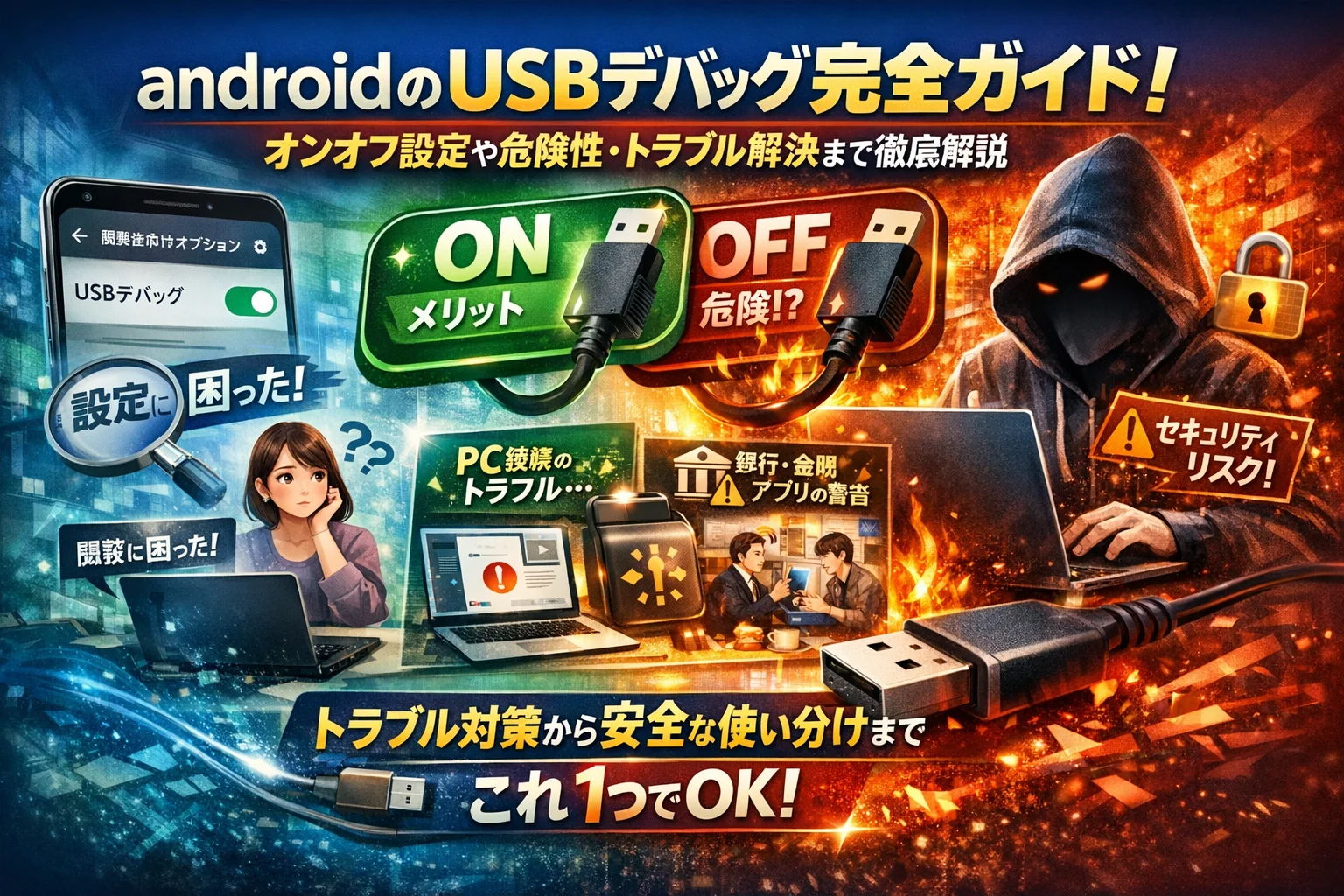
AndroidのUSBデバッグでつまずくと、多くの人は「オンにする方法」か「オフに戻す手順」だけを探して設定画面をさまよいます。その結果、GalaxyやXperia、Pixelで表示名が違うことや、PCからデバイスを認識しないことが原因なのに、闇雲に再起動や強制トラブルシューティングを繰り返し、業務時間とセキュリティだけが削られていきます。
本来、USBデバッグは「開発者向けオプション」に隠された特別なモードで、オンにすればadbによるテストやPC接続は快適になりますが、金融アプリや電子書籍、社用スマホでは一歩間違えると重大なセキュリティリスクになります。一方で、常にオフにしておけば安全という単純な話でもありません。仕事とプライベート、社用端末と子ども用タブレットで求められる安全ラインは違うからです。
この記事では、USBデバッグとは何かという概要から、オンオフの具体的な設定方法、Galaxyなど機種別の違い、PCから認識しない原因の整理、みずほダイレクトなどに怒られたときの対処、そして中小企業やSNS運用現場で本当に起きている「USBデバッグ事故」のパターンまで一気に整理します。読み終えるころには、自分のデバイスにとって「どこまで許可すべきか」「どこからは絶対に触らないか」を、迷わず決められる状態になれます。
USBデバッグはAndroid開発者向けオプション内の機能で、オンにするとPC接続時にシステム内部へのコマンド実行が可能になる反面セキュリティリスクが高まるため、用途と端末の役割に応じた使い分けが重要です。
- USBデバッグは開発やテストに必須な反面、セキュリティリスクが高いため、作業時のみオンにして終了後は必ずオフにする運用が重要です。
- 金融アプリや電子書籍など機密保護が必要なアプリを使う端末では常時オフに設定し、テスト用端末とラベル分けして役割を明確にすることが実務での重要ポイントです。
- 複数シリーズの端末を運用する場合は、設定アプリの検索機能や機種別メニュー表示の違いを理解することで、手順を統一し問い合わせ本数を減らせます。
- AndroidのUSBデバッグとは|開発者向けオプションと権限を整理
- USBデバッグのオンオフ|設定時のメリット・リスク・機能制限を比較
- Androidのユーザーデバッグ有効化|バージョン別・Galaxy対応の設定手順
- USBデバッグ無効化の方法|セキュリティ確保と解除チェックリスト
- PCで認識しない原因と対処|USBデバッグ接続トラブルを解決
- USBデバッグの危険性|金融アプリ・セキュリティ設定との関係
- 実務現場の事故パターン|USBデバッグ設定ミスの防止テクニック
- ここまで押さえれば怖くない、usbデバッグのQ&Aとチェックリストを総まとめ
- 中小企業やSNS運用のプロが見るusbデバッグと端末運用ルールの本質
- 記事執筆の背景
AndroidのUSBデバッグとは|開発者向けオプションと権限を整理
スマホをケーブルでつないだ瞬間から、あなたの端末は「ただのカメラ付きUSBメモリ」にも「会社の機密データに直結した開発デバイス」にもなります。その切り替えスイッチがusbデバッグです。
SNS運用端末や社用スマホでトラブルが起こるのは、ここを理解しないまま触ってしまうことがほとんどです。
私の視点で言いますと、現場で起きる多くの「銀行アプリが起動しない」「PCから認識しない」といった相談は、usbデバッグの意味を整理すると一気に片付きます。
usbデバッグの意味と、普通のusb接続との違い
普通のUSB接続は「写真をパソコンにコピーする」「充電する」といった表側の操作だけを許可します。
一方でusbデバッグをオンにすると、pc側からシステム内部へコマンドを送り、アプリのインストールやログ取得、テスト用ビルドの実行ができる裏口の通用口が開きます。
| 接続モード | 主な用途 | 触れる範囲 | リスクレベル |
|---|---|---|---|
| 標準USB接続(MTPなど) | 写真や動画のコピー | ユーザーデータのみ | 低 |
| テザリング | ネットワーク共有 | 通信のみ | 中 |
| usbデバッグオン | 開発やテスト、adbコマンド | システム設定、アプリ制御 | 高 |
ポイントは、裏口が開く相手が「自分のPCとは限らない」ことです。ロック解除された状態で他人のPCにつなげば、そのPCからデバイスを操作される可能性が生まれます。
なぜ「開発者向けオプション」に隠れているのか
usbデバッグがすぐ見つからないよう、Androidでは開発者向けオプションというメニューの奥に隠しています。ビルド番号を連続タップしないと出てこない仕組みは、「なんとなく触る人」をふるい落とすためです。
開発現場では、adbコマンドでログを取ったり、テスト用アプリを一気にインストールしたりと、非常に強力な操作を行います。
このレベルの権限を日常利用の設定と同じ階層に置くと、以下のトラブルが頻発します。
-
端末入れ替え時に、usbデバッグがオンのまま次の担当者へ渡ってしまう
-
セキュリティに厳しい金融アプリやDRM付き電子書籍が、起動時にブロックする
-
紛失時やマルウェア感染時に、システム側まで操作されるリスクが上がる
OS側としては「使いどころを理解している人だけが開けてほしい扉」なので、あえて手間をかけて表示させる設計になっています。
usbデバッグをオンにするとandroidで何ができるようになるのか
usbデバッグをオンにした瞬間、スマホは「ただの連絡ツール」から「開発用デバイス」に格上げされます。具体的には、次のようなことが可能になります。
-
pcからadbコマンドでアプリをインストール、アンインストール
-
ログやクラッシュ情報をリアルタイムで取得して不具合解析
-
テスト用のリリースビルドを短時間で複数台に配布
-
画面キャプチャや画面録画をpc側から制御
-
自動テストツールでタップやスクロールをシミュレーション
これらは開発チームや情シスにとっては必須の機能ですが、一般ユーザーやSNS担当者の普段使いにはオーバースペックです。
だからこそ「オンにして作業したら、終わったら必ずオフ」という運用ルールが重要になります。
usbデバッグは、危ない設定というより「強力すぎるリモコン」だと捉えるとイメージしやすくなります。自宅の鍵と同じで、使い方を決めておけば怖くありませんが、誰の手に渡るかを意識せずに解放すると、一気にリスクが跳ね上がります。ここを押さえておくと、この先のオンオフ設定やトラブル対応も迷いにくくなります。
USBデバッグのオンオフ|設定時のメリット・リスク・機能制限を比較
「銀行アプリに怒られるし、PCともつながらない。usbデバッグって何者…?」と感じているなら、この章だけでも読めば“怖いスイッチ”から“コントロールできる道具”に変わります。
usbデバッグをオンにするとどうなる?メリットと想定される危険性
usbデバッグをオンにすると、パソコンからスマホの中に直接命令を送れるようになります。開発者が使うadbコマンドで、アプリのテストやログ取得、画面キャプチャなどが高速に行えるモードです。
メリットは主に次の通りです。
-
アプリ開発・テストが圧倒的に効率化
-
トラブル時にログや画面を素早く取得
-
一部の業務ツールや自動テストツールが利用可能
一方で、ロック解除後に不正なPCにつながれると、通常より深いレベルに触られるリスクがあります。データコピーや設定変更が、ユーザーのタップをほとんど挟まず進む場合もあるため、社用スマホやSNS運用端末では「誰のPCにつなぐか」を決めておかないと危険です。私の視点で言いますと、情シスが許可したPC以外に挿さない、という運用ルールが最低ラインになります。
usbデバッグを無効にするとどうなる?普段使いで困ること・困らないことを徹底比較
普段の電話やLINE、カメラ撮影にはusbデバッグは一切不要です。オフにして困るのは、開発や一部業務でPC連携を高度に使う人だけです。
| 項目 | オン | オフ |
|---|---|---|
| 写真の転送 | 可能 | 可能 |
| 通常のバックアップ | 可能 | 可能 |
| adbコマンド実行 | 可能 | 不可 |
| 銀行・電子書籍アプリ | 制限される場合あり | 原則問題なし |
| セキュリティリスク | 上がる | 下がる |
多くの一般ユーザーや店舗スタッフは、常時オフで問題なしです。PCから写真をコピーするだけなら、ファイル転送モードやクラウド同期で十分まかなえます。逆に、社内でテスト端末として使うときや、開発チームがログを取りたいときは、その作業時間だけオンにして、終わったらオフへ戻す運用が安全です。
銀行アプリや電子書籍アプリがusbデバッグを嫌う本当の理由
みずほダイレクトなどの金融アプリや、電子書籍のDRM保護アプリが「usbデバッグをオフにしてください」と警告するのは、不正コピーと改ざんを防ぐためです。
-
銀行アプリ
不正アクセスを試す攻撃者は、adb経由で画面操作や通信内容を分析しようとします。デバッグモードを許したままだと、正規ユーザーと攻撃を区別しにくくなるため、「そもそもオンの端末は門前払い」にしているケースがあります。
-
電子書籍・動画アプリ
画面キャプチャや内部ファイルの抜き出しによる違法コピーを防ぐため、usbデバッグやroot状態を検知すると、再生や閲覧を止めるアプリが増えています。
現場でよくあるのは、SNS運用端末として画像編集アプリや画面録画アプリを試すうちに、開発者向けオプションを触ってusbデバッグがオンになり、そのまま社内の別担当に端末が渡されるケースです。後から入れた銀行アプリだけがエラーを出し、「アプリの不具合」と誤解されがちですが、原因は“昔オンにしたままの設定”というパターンが非常に多いです。
この矛盾を避けるには、次のようなシンプルなルールが有効です。
-
お金や権限の管理アプリを入れる端末は、usbデバッグを常時オフ
-
テストや検証に使う端末は、ラベルやメモで「デバッグ用」と明記し、返却時にオフにするチェック項目を作る
この2点を徹底するだけで、「なぜか銀行アプリだけ動かない」「電子書籍が突然読めなくなった」といったトラブルは大きく減ります。オンとオフはどちらが良い悪いではなく、「どの役割の端末で、誰が、いつオンにして、いつオフに戻すか」を決めておくことが、実務では一番のポイントです。
Androidのユーザーデバッグ有効化|バージョン別・Galaxy対応の設定手順
「今すぐオンにしたいのに、設定画面がどこにも見当たらない」。現場では、この一言から業務が30分止まることがよくあります。ポイントさえ押さえれば3分で終わる操作なので、順番どおりに進めてみてください。
androidの開発者向けオプションを表示してusbデバッグを有効にする基本手順
usbデバッグは「開発者向けオプション」の中にあります。まずは、この隠しメニューを出すところから始めます。
- 設定アプリを開く
- 下までスクロールし、デバイス情報または端末情報をタップ
- ビルド番号を7回連続でタップ
- 途中で「開発者になるまであと〇回です」と表示されます
- 画面ロックを求められたらPINやパターンを入力
- 設定の一覧に戻り、システム > 開発者向けオプションが追加されているか確認
- 開発者向けオプションを開き、少しスクロールしてUSBデバッグをオンにする
- PCと接続した状態でオンにすると、画面に「USBデバッグを許可しますか」が出るので、接続しているPCを確認して許可をタップ
私の視点で言いますと、業務端末でここまでの操作を担当する人は「IT担当」ではなく、現場のSNS担当や店舗責任者であることが多いので、操作のたびに上司の承認が必要かどうか、社内ルールも一緒に確認しておくと安心です。
GalaxyやXperiaやPixelなど機種別のメニュー表示の違いと確認ポイント
メーカーごとにメニュー名が微妙に違うため、「書いてあるとおりに探しても出てこない」という相談が頻発します。よく使われる3シリーズをざっくり比較すると次のようになります。
| 端末シリーズ | ビルド番号の場所 | 開発者向けオプションの場所 | よく迷うポイント |
|---|---|---|---|
| Galaxy | 設定 > 端末情報 > ソフトウェア情報 | 設定 > 開発者向けオプション | ソフトウェア情報を開かないとビルド番号が見えない |
| Xperia | 設定 > デバイス情報 | 設定 > システム > 開発者向けオプション | システム配下に隠れていて見落としやすい |
| Pixel | 設定 > デバイス情報 > Androidバージョン | 設定 > システム > 開発者向けオプション | デバイス情報の中に項目が多く、ビルド番号を探しづらい |
現場でのコツは、まず検索バーを使うことです。設定アプリの上部検索で「ビルド」「開発者」と打つと、直接該当メニューに飛べる機種が増えています。社用スマホを複数シリーズ混在で運用している会社ほど、この「検索バーを使う」という小さな習慣が、問い合わせ本数を一気に減らしてくれます。
「usbデバッグを許可しますか」が表示されないときにチェックしたい一覧
銀行アプリや電子書籍アプリの指示どおりオフにしたい、あるいはadbを使いたいのに、肝心のポップアップが出てこない。この状態には、いくつかの典型パターンがあります。現場でのトラブルシューティングでは、次の順番で確認すると早く片付きます。
-
ロック画面が解除されているか
- 画面オフやロック中はポップアップが裏で出ていて気づかないことがあります。必ず画面を点けた状態で接続します。
-
USBの接続モードが「データ転送」になっているか
- 通知バーを下ろして、USBの設定が「充電のみ」になっていないか確認します。
- 「ファイル転送」「MTP」「データ転送」のどれかに変更してから再接続します。
-
別のPCでは出るかどうか
- 一度許可したPCには、以後ポップアップが出ない設定もあります。
- 逆に、会社のPC側でセキュリティツールがusbデバッグを自動ブロックしているケースもあるので、他のPCで試すと切り分けがしやすくなります。
-
開発者向けオプションがオフに戻っていないか
- OSアップデート後や再起動後に、開発者向けオプション全体がオフに戻る機種があります。
- スイッチ自体がオフだと、usbデバッグも強制的に無効のままです。
-
社用端末のポリシーや子ども向けフィルタが効いていないか
- 情シスが導入しているMDMや、保護者向けペアレンタルコントロールアプリには、usbデバッグを封じる設定が含まれることがあります。
- この場合、画面上ではオンにできても、内部で強制オフにされ、ポップアップが一切出ないケースが多いです。
やってはいけないのは、原因が分からないままPC側のドライバやセキュリティソフトを片っ端から削除していくことです。社内の別端末や自宅PCで一度挙動を確認し、「端末側の設定の問題」なのか「PC環境の問題」なのかを切り分けてから手を入れた方が、結果的に作業時間もトラブル件数も減らせます。
銀行アプリに「usbデバッグをオフにしてください」と怒られた方も、SNS運用でadbスクリーンショットを取りたい担当者も、ここまでの流れを押さえておけば、設定で迷って業務が止まる時間は大きく減らせます。
USBデバッグ無効化の方法|セキュリティ確保と解除チェックリスト
「スマホは普通に使えればいいのに、設定でこんなに振り回されたくない」
そんなときに一番ダメージが大きいのが、usbデバッグ関連のエラーです。ここでは、今すぐオフにしたい人向けに、最短で安心状態に戻すルートだけを整理します。
usbデバッグオフ android、画面を見ながらできる基本の解除手順
まずは「とりあえず安全側」に倒したい人向けの標準手順です。メーカーが違っても流れはほぼ共通です。
- 設定アプリを開く
- 「システム」または「デバイス情報」をタップ
- 「開発者向けオプション」を開く
- 「USBデバッグ」または「USBデバッグモード」をオフにする
- 念のため端末を再起動
開発者向けオプションが見つからない場合は、すでにオフの可能性が高いです。このあと紹介するチェック表で確認しておくと安心です。
オフにした直後に起きる変化のイメージ
| 項目 | オフにするとどうなるか | 日常利用への影響 |
|---|---|---|
| PCとのファイル転送 | そのまま可能 | ほぼ影響なし |
| 開発用ツールのadb接続 | 基本的に不可 | 開発者以外は不要 |
| 銀行・電子書籍アプリ | エラーが消えやすい | むしろ安定する |
usbデバッグ解除できないときにやりがちな3つの見落とし
「設定を探しても見つからない」「オフにしたのにアプリが怒ってくる」ケースは、現場ではほぼ次の3つのどれかです。
-
ユーザープロファイルの勘違い
社用スマホや子ども用タブレットで「仕事用プロファイル」「子ども用アカウント」が有効な場合、
・個人側ではオフ
・仕事用側ではオン
と片側だけオンになっていることがあります。設定アプリで「アカウント」「ユーザーとアカウント」を確認してください。 -
セキュリティアプリの自動ブロックを見落としている
一部のセキュリティアプリや自動ブロッカーは、usbデバッグを検知すると独自の判定を続けます。
・セキュリティアプリの設定
・端末管理アプリの権限
を見直し、「開発者オプション関連」のチェックが残っていないか確認すると解決することが多いです。 -
ケーブルを挿したまま判定されている
実務で多いのがこれです。usbケーブルをPCに挿したままアプリを起動すると、過去の許可情報を元に「まだオンかもしれない」と誤検知されます。
・一度ケーブルを抜く
・アプリを終了→再起動
をセットで試すと、エラー表示が消えることがあります。
私の視点で言いますと、中小企業の現場では「情シスが一度オンにしたまま返却した検証端末」が後になってトラブルの種になることが非常に多く、上記3点のどれかが必ず関わっています。
みずほダイレクトなど金融アプリで「usbデバッグをオフにしてください」と出たときの対処フロー
金融アプリはセキュリティ基準が厳しく、「オフにしたつもり」では通してくれません。
現場で再発を防ぐためのフローを、チェックリスト形式でまとめます。
金融アプリエラー時の5ステップフロー
-
物理的な接続をゼロにする
・PCや他のデバイスとのusbケーブルをすべて抜く
・Wi-Fiテザリング用のusb接続もオフにする -
開発者向けオプションの完全オフを確認
・設定→システム→開発者向けオプション
・usbデバッグがオフか確認
・可能なら「開発者向けオプション」自体のトグルをオフにする -
セキュリティ・自動ブロッカーの確認
・ウイルス対策アプリの設定を開く
・「開発者モード検知」「root検知」といった項目を確認
・一時的にオフにして挙動を確認(自己責任で、作業後は必ず戻す) -
端末を再起動してから、金融アプリのみを起動
・再起動後は、他のアプリを開かずにまず金融アプリへ
・このときもusbケーブルは挿さない -
どうしてもエラーが消えない場合の相談先の整理
| 状況 | 優先して相談する先 |
|---|---|
| 社用スマホ・MDM管理下 | 社内の情報システム担当 |
| 個人スマホ | 銀行の公式サポート窓口 |
| 端末独自のセキュリティ機能が濃い機種 | 端末メーカーのサポート |
特に社用スマホでは、「usbデバッグは常にオフに戻す」を運用ルールに入れておくかどうかで、後々のトラブル件数が大きく変わります。
一度オフの状態を作ってしまえば、日常利用にはほとんど支障は出ません。まずはここで紹介したフローで、安全な初期値を取り戻してみてください。
PCで認識しない原因と対処|USBデバッグ接続トラブルを解決
「ケーブルを挿したのに、PCがスマホを完全スルー」──現場で一番時間を食うのは、実はこのタイプのトラブルです。原因を順番に潰していけば、9割は自力で解決できます。
androidのusbデバッグがpcから認識しないときの原因と優先順位まとめ
まずは闇雲に設定を触らず、原因の当たりを付ける順番を決めておきます。私の視点で言いますと、次の優先順位で見ると無駄打ちが減ります。
| 優先度 | チェック箇所 | ざっくり概要 |
|---|---|---|
| 1 | ケーブル・USBポート | 充電専用ケーブルやハブの不良が最多 |
| 2 | スマホ側のUSBモード | 充電のみになっていてデータ転送不可 |
| 3 | usbデバッグと開発者向けオプション | そもそもデバッグモードがオフ |
| 4 | PC側ドライバ・セキュリティソフト | ADBドライバ未導入やブロック |
| 5 | 社内ポリシー・MDM | 情シスの制限でデバッグ接続禁止 |
優先度の高い順に、次を確認します。
-
別のケーブル・別のポート・別のPCで試す
-
スマホの通知領域からUSB接続モードがファイル転送になっているかを見る
-
設定アプリで開発者向けオプションとusbデバッグがオンかを確認する
-
会社PCなら管理者制限やセキュリティポリシーの有無を聞く
この段階で「物理」「設定」「組織ルール」のどこが怪しいかが絞り込めます。
usbデバッグを有効にしてもadbが通らないときに見るべき設定(MTPやケーブルやドライバ)
スマホ側にusbデバッグの通知は出ているのに、adb devicesが空っぽという相談も多いです。ここからは、「見えているのに話しかけられない」状態の切り分けになります。
確認するポイントをリストアップします。
-
USBモードがMTPかどうか
ファイル転送やMTPが選ばれていないと、デバッグ用のインターフェースがうまく認識されない場合があります。通知領域から「このデバイスをUSBで充電」→「ファイル転送」に変更します。
-
ケーブルの対応規格
安価な充電専用ケーブルは、PCからは「電源だけ来るけどデバイスは無い」扱いになります。パッケージに「データ転送対応」やUSBロゴがあるケーブルを使うことを推奨します。
-
PC側のADBドライバ・メーカーソフト
Windowsでは、Google USB Driverやメーカー提供のドライバがないと、デバイスマネージャー上で不明なデバイスになります。Galaxyなら専用ソフト、XperiaならメーカーのPCツールを入れるとドライバも同時に入るパターンが多いです。
-
セキュリティソフト・企業プロキシ
業務PCでは、未知のUSBインターフェースをブロックする仕組みや、自動ブロッカーが動いているケースがあります。「充電はできるのにadbだけ沈黙」の場合は、情シスに「ADB通信が許可されているか」を確認した方が早いです。
開発やテストの現場では、ここを曖昧にしたまま「PCを変えたら動いた」で済ませてしまい、後で再現できなくなることが多いので、どの環境で動いたかメモを残すことも重要です。
「usbデバッグを許可しますか」が出ない端末でやってはいけない強制トラブルシューティング
一番危ないのは、許可ダイアログが出ない焦りから、やってはいけない力技に走るケースです。次の行為は、現場でもトラブルの火種になりがちなので避けてください。
-
よく分からない最適化アプリやドライバクリーナーを入れる
システムファイルやドライバを勝手に消し、逆に認識しなくなるケースがあります。デバッグとは無関係なチューナーアプリでの「クリーンアップ」は封印した方が安全です。
-
開発者向けオプションの項目を片っ端からオンにする
USBデバッグ以外のトグル(署名無効化やログ関連)を無闇に触ると、金融アプリやDRMアプリのセキュリティチェックに引っかかりやすくなります。「困ったら全部オン」は最悪の選択です。
-
root化や怪しいツールで強制的に接続させようとする
仕事用スマホや子ども用タブレットでやってしまうと、社内規定違反や保証対象外になるリスクがあります。特に社用スマホは、MDMやゼロタッチプロビジョニングで「そもそもデバッグ禁止」にされていることもあります。
許可ダイアログが出ない場合は、まず次を冷静に確認します。
-
スマホ側でUSBのデフォルト設定が「充電のみ」になっていないか
-
一度開発者向けオプションをオフ→再度オンにしてusbデバッグを切り替える
-
過去に「このPCからのUSBデバッグを常に許可」をオフにしていないか
それでも出ないときは、「この端末とこのPCの組み合わせでは会社ルール上そもそも許可されていない」という前提を疑う方が、遠回りに見えて実は近道です。焦って危険な操作を増やすほど、後から金融アプリや業務アプリで予期しないエラーに悩まされるケースが増えていきます。
USBデバッグの危険性|金融アプリ・セキュリティ設定との関係
スマホの設定画面にひっそり隠れているusbデバッグは、触り方を間違えると「気付かないうちにドアを開けっ放し」にしてしまうスイッチです。仕事用の端末か、自分の私物か、子どものタブレットかで、守るべきラインもまったく変わります。
私の視点で言いますと、4,000社規模の中小企業支援の現場で、端末トラブルの火種になりやすい設定の筆頭がこのusbデバッグです。
社用スマホやSNS運用端末でusbデバッグがONのままだとどこまで危ないのか
社用端末で怖いのは「悪意のある第三者」よりも、「意図せずルール違反になっている状態」です。usbデバッグがオンのままだと、ロックを突破された場合に次のようなリスクが一気に高まります。
-
PC経由でアプリのインストールやアンインストールを強制される
-
ログや一部のアプリデータへアクセスされやすくなる
-
セキュリティポリシー上、金融アプリや業務アプリが起動しなくなる
社用スマホ・SNS運用端末での推奨ラインを整理すると、次のようになります。
| 端末の用途 | usbデバッグの扱い | ポイント |
|---|---|---|
| 銀行系・決済系アプリを入れている | 常時オフ | 情報漏えいと規約違反を避ける |
| SNS運用・撮影専用端末 | 作業中のみオン | 作業後にオフへ戻す運用フローを徹底 |
| 開発・検証専用端末 | 必要に応じてオン | 業務用アカウントや本番データは入れない |
社内でありがちなのは、制作会社や情シスがテストのためにオンにして、そのままSNS担当者に渡してしまうパターンです。この「戻し忘れ」が金融アプリのエラーや、監査での指摘につながります。
子どものスマホやタブレットでusbデバッグをオフに固定したいときの考え方
子ども用端末は発想を逆にして、「usbデバッグを触れる状態にしない」が基本です。開発者向けオプションを表示していなければ、そもそもメニューに出てきません。
子ども端末で押さえたいポイントは次の通りです。
-
初期設定の段階で開発者向けオプションを出さない
-
すでに出してしまった場合は、設定画面からオフにしておき、ロック番号を保護者だけが管理する
-
親のPCとつなぐときも、データ転送ではなく充電のみのモードを基本にする
特にタブレットでゲーム動画の録画アプリや改造系ツールを試すうちに、チュートリアルに従ってusbデバッグをオンにしてしまうケースがあります。保護者が気付けるよう、定期的に設定画面をチェックする習慣をつけておくと安心です。
常にusbデバッグオフも、常にオンも古い?条件で線引きする安全運用ルール
「常にオフ」「常にオン」といった極端なルールは、現場ではもう回らなくなっています。撮影端末でPC連携が多い、社外パートナーと一緒にテストする、といったシーンではどうしてもオンが必要になるからです。
そこで現実的な線引きとして、次の3ステップルールをおすすめします。
-
誰が使う端末かをラベルで分ける
- 業務本番用
- SNS運用・検証用
- 子ども・家族共用
-
オンにしてよいシーンを文章で決める
- 開発・検証用端末だけ、特定のPCだけ、といった条件を明文化する
-
オンにした後に必ずやるチェックリストを作る
- 作業終了時にusbデバッグをオフにする
- 金融アプリや電子書籍アプリがエラーを出さないかテストする
- 返却前・部署間の受け渡し前に設定を初期化する
| シーン | usbデバッグ | 最低限の運用ルール |
|---|---|---|
| 個人の私物スマホ | 通常はオフ | 故障対応やデータ移行時のみ一時的にオン |
| 社用・本番業務端末 | 原則オフ | 開発用途と物理的に端末を分ける |
| 検証・撮影用端末 | 条件付きでオン | 台帳に記録し、作業後に必ずオフ確認 |
このように、「誰が・どの端末で・どの場面ならオンにしてよいか」を決めておくと、usbデバッグは怖いスイッチではなく、コントロールされた便利なツールになります。仕事とプライベート、それぞれのリスクと役割を整理したうえで、自社と自分のルールを言語化しておくことが、安全運用の近道です。
実務現場の事故パターン|USBデバッグ設定ミスの防止テクニック
「昨日まで普通に動いていた銀行アプリが、今日いきなりエラー」「新しく入れた電子書籍アプリだけが起動しない」
この裏側で静かに関わっているのがusbデバッグです。設定画面の奥に隠れているため意識されにくいのですが、社用スマホやSNS運用端末では、ここを甘く見ると一気に“情報漏えいリスク”に変わります。
まず代表的な事故パターンを整理します。
| 事故パターン | 典型的な症状 | 主な原因 | 最低限の防止テクニック |
|---|---|---|---|
| 検証端末の“もらい事故” | 銀行/電子書籍/業務アプリが起動エラー | 過去の検証作業でusbデバッグがオンのまま | 返却前チェックリストでusbデバッグの状態を必ず確認 |
| SNS運用端末の“こっそり常時オン” | 一部アプリだけ「セキュリティエラー」 | 画像編集や録画アプリのサポート手順でオンのまま放置 | SNS担当用プロファイルの運用ルールで常時オフを基本に |
| 設定場所が分からない“迷子事故” | オフにしてと言われても場所が不明 | 機種ごとに開発者向けオプションのメニュー名が違う | Galaxy、Xperia、Pixelごとに手順マニュアルを社内共有 |
「最初は順調だったのに…」後からアプリがエラーを出すよくあるシナリオ
現場で多いのは、端末を導入した直後は問題なく使えていたのに、数週間後や担当者交代のタイミングで突然エラーが出始めるパターンです。
よくある流れを時系列にすると次のようになります。
- 情シスや制作会社がアプリのテストのためにusbデバッグをオンにする
- テストが終わってもオフに戻さないまま、端末を別部署へ引き渡す
- 後からインストールした銀行アプリやDRM付き電子書籍アプリが、起動時にusbデバッグを検知
- 「セキュリティ保護のためこの端末では利用できません」「usbデバッグをオフにしてください」というエラーメッセージだけが表示される
現場の担当者からすると、「最初からこうしておいてくれればよかったのに」と感じる典型例です。
防止のポイントはシンプルで、「誰が、どのタイミングでusbデバッグをオンにしたかを記録する」ことです。
チェックシートの項目に以下を入れておくだけでも事故率は一気に下がります。
-
端末を貸し出す前に、開発者向けオプションとusbデバッグの状態を記録
-
テスト作業後、オフに戻したかを作業完了条件に含める
-
端末を別部署に渡すときに「現在の状態」を引き継ぎメモとして残す
画像編集や画面録画アプリを入れたSNS運用端末で起こりがちなusbデバッグの罠
SNS運用端末では、画像編集アプリや画面録画アプリ、外部カメラアプリを頻繁に入れ替えます。このとき、サポートページに「PCと接続してトラブルを調査するためusbデバッグをオンにしてください」と書かれているケースがあり、それに従ってオンにしたまま忘れられる、という事故が起きがちです。
私の視点で言いますと、SNS担当の方は「とにかく今この不具合を直したい」というプレッシャーが強く、セキュリティ設定まで意識を回せない状況になりがちです。その結果、後から入れたネットバンキングアプリが起動しなくなり、「端末のせいなのかアプリのせいなのか」が分からず時間を浪費します。
SNS運用端末では、次のような線引きを決めておくと安全です。
-
usbデバッグをオンにしてよいのは、情シスやシステム管理者の立ち会い時だけ
-
SNS担当者だけではusbデバッグの設定を変更しない
-
一時的にオンにした場合、作業メモに「オンにした日時と理由」と「オフに戻した日時」を残す
特に、複数人で1台の端末を共有している店舗アカウント運用では、誰か1人の“うっかりオン”が全員の業務停止につながるので要注意です。
制作会社や情シスが見落としやすい「作業後にusbデバッグをOFFへ戻す」という大事な一手間
システム開発側や制作会社側から見ると、usbデバッグはテストやログ取得に欠かせない便利な機能です。その一方で、テスト完了後にオフへ戻す運用設計が抜けていることが非常に多いのが実情です。
ありがちな抜け漏れポイントを整理します。
-
テスト手順書には「usbデバッグをオンにする」は書いてあるが、「オフに戻す」が書かれていない
-
納品チェックリストに、usbデバッグや開発者向けオプションの項目が存在しない
-
Androidバージョンや機種ごとのメニュー差異を把握しておらず、オフの確認が曖昧になっている
ここを改善するには、技術的なスキルよりも運用フローへの埋め込みが重要です。
-
テスト計画書に「usbデバッグのオン・オフ」を明記する
-
端末を現場に渡す前の最終チェック項目に、usbデバッグの状態確認を追加
-
Galaxy、Xperia、Pixelなど主要機種ごとに、オフへの手順をスクリーンショット付きで社内Wikiに保存
usbデバッグは、オンにした瞬間に危険になる機能ではありませんが、「誰がオンにしたか分からない」「いつまでオンにしてよいか決めていない」状態が習慣化すると、一気にリスクが膨らみます。
事故パターンをあらかじめ言語化し、チェックリストと運用ルールに落とし込んでおくことが、現場を守る一番の近道になります。
ここまで押さえれば怖くない、usbデバッグのQ&Aとチェックリストを総まとめ
「銀行アプリに怒られるし、PCにもつながらない。usbデバッグって呪いなのか?」
そんな混乱を5分で片付ける“現場仕様”のまとめです。
androidのusbデバッグをオフにするには?よくある質問への一問一答集
Q1. どこを触ればオフにできますか?
A. 開発者向けオプション内の「USBデバッグ」をオフにします。
- 設定
- システム(または端末情報付近)
- 開発者向けオプション
- USBデバッグをオフ
Q2. 開発者向けオプションが見つかりません
A. 設定内の「ビルド番号」を7回タップしてから、設定画面を戻ると表示されます。
Q3. オフにしたらPCにデータ転送できなくなりますか?
A. いいえ。写真や動画の転送は「ファイル転送(MTP)」の設定で行うため、usbデバッグは不要です。
Q4. 銀行アプリで警告が消えません
A. アプリの再起動、スマホ再起動を行い、それでも出る場合は開発者向けオプション自体を一時的にオフにします。
Q5. オフにしても危険な状態は残りますか?
A. 物理的にUSBケーブルを抜き、ロック画面にパスコードを設定していれば、通常利用でのリスクはかなり下がります。
usbデバッグをオンにできない・オフにできないときに確認したい5つの質問
私の視点で言いますと、オンオフできない相談の8割は「見落とし」です。次の5つを順番に潰すとほぼ解決します。
- そもそも開発者向けオプションが見えているか
- 会社支給端末でMDMや自動ブロッカーが入っていないか
- 画面ロックが顔認証だけになっていないか(PINやパターン必須の機種あり)
- マルチユーザーや仕事用プロフィールで操作していないか
- 機種独自の「セキュリティ」「デバイスケア」アプリが制限していないか
うち1つでも該当すれば、無理に強制ツールを探すのではなく、情シスやキャリアショップに相談した方が安全です。
自分と会社を守るためのusbデバッグ運用チェックリスト
日常運用で迷わないよう、社用スマホと個人スマホを分けて整理します。
| 項目 | 個人スマホ | 社用・SNS運用端末 |
|---|---|---|
| 通常時 | オフ推奨 | 原則オフ |
| 一時的な開発・テスト | 自分の責任で一時的にオン | 情シス・制作会社の許可がある時のみオン |
| 作業後のルール | 必ずオフに戻す | オフに戻したことをメモやチケットに記録 |
| 金融・電子書籍アプリ利用 | インストール前にオフ確認 | 業務アプリ導入前に全端末で一括確認 |
| 子ども利用・家族共有 | 常にオフ固定、開発者向けオプションは非表示 | 該当せず |
運用時にチェックしたいポイントをリストでまとめます。
-
新しいアプリ(特に画面録画・PC連携アプリ)を入れたら、usbデバッグが勝手にオンになっていないか確認する
-
テストやデータ移行で一度オンにしたら、その日のうちにオフに戻す
-
社用端末は「誰がいつオンにしたか」を最低限メモしておく
-
銀行アプリ・みずほダイレクト・電子書籍アプリでエラーが出たら、真っ先にusbデバッグの状態を確認する
-
子ども用タブレットや家族共有端末では、開発者向けオプションを出さない運用を基本にする
このQ&Aとチェックリストを押さえておけば、「なんとなく怖い設定」だったusbデバッグが、「使うべき場面だけ、線引きして使えるツール」に変わります。読み終わった今から、手元のスマホで状態を一度チェックしてみてください。
中小企業やSNS運用のプロが見るusbデバッグと端末運用ルールの本質
スマホ1台の設定ミスが、銀行アプリ停止やSNS乗っ取りリスクにつながる。usbデバッグは、その「見えない地雷」の代表格です。開発向けのモードだからこそ、ビジネス現場ではルール設計が勝負どころになります。
4,000社以上を支援して見えてきたスマホ設定トラブルの共通パターン
多くの企業で共通しているのは、「誰がどの端末でどこまで設定を触っていいか」が決まっていないことです。私の視点で言いますと、トラブルの8割は技術ではなく運用ルールの欠落から生まれています。
よくあるパターンを整理すると次の通りです。
| シーン | 何が起きるか | usbデバッグとの関係 |
|---|---|---|
| 検証端末を貸し出し | 制作会社がテストでusbデバッグをオン | 戻すルールがなく、オンのまま別部署へ |
| 新人が端末を引き継ぎ | 銀行アプリや電子書籍アプリが突然起動エラー | アプリがデバッグモードを検出してブロック |
| PC連携を多用 | 「PCからデバイスを認識しない」と問い合わせ多発 | 接続テストのために開発者オプションを触りすぎ |
どのケースも、Androidの設定そのものは正しく動いています。問題は「前任者が何をしたか」が見えないまま、運用だけが積み重なっている点です。
SNS運用体制を120社以上で構築してきた立場から考えるusbデバッグをどこまで許可するか
SNS運用端末は、カメラ撮影、画像編集、画面録画、PCとのデータやり取りなど、どうしても負荷の高い使い方になります。その結果、「便利なアプリを試していたら、いつの間にかusbデバッグがオンになっていた」という流れが生まれます。
そこで、運用ルールとしておすすめなのは次の3段階の線引きです。
-
業務用メイン端末
銀行アプリ、決済アプリ、社内システムにログインする端末は、usbデバッグ常時オフを原則とし、オンにしてよいのは情シス担当など明確な役割を持つ人だけに限定します。
-
検証・テスト用端末
アプリ検証やWebサイトのテストに使う端末は、usbデバッグオンを許可。ただし「作業後に必ずオフに戻す」チェックリストを紙でもクラウドでもよいので必ず残します。
-
個人利用寄りの端末
SNS運用と私用が混在する端末は、PCに常時接続する担当者かどうかで分け、オンにしてよい人とそうでない人を明文化します。
「全員禁止」「好きにしてよい」という両極端ではなく、端末の役割と担当者のスキルでオンオフの権限を分けることが重要です。
社内でusbデバッグのルールを決めるときに参考にしたい現場目線のポイント
最後に、実際に社内ルールを作るときに押さえておきたいポイントをまとめます。
-
役割で権限を分ける
・設定を変えてよい人は「情シス」「制作会社担当」など職種で限定
・SNS担当者は「オフが基本、オンは申請制」としておく -
端末ごとのプロファイルを作成
・端末名、用途、インストールしてよいアプリのカテゴリを一覧化
・usbデバッグの標準状態(オンかオフか)を明記 -
チェックリストを運用に組み込む
・検証作業やテスト終了時の「戻し作業」にusbデバッグオフを必ず含める
・端末返却時に、開発者オプション、Wi-Fi、テザリングなどと並べて確認 -
トラブル発生時の一次切り分けに組み込む
・銀行アプリが動かない
・PCからAndroidデバイスを認識しない
この2つが出たら、最初にusbデバッグの状態を確認するフローをマニュアルに入れておきます。
技術的なセキュリティ対策も大切ですが、現場で本当に効くのは「誰が・どのデバイスで・どのモードまで使ってよいか」を決めるシンプルなルールです。usbデバッグは、その線引きを社内で話し合うきっかけとして捉えると、一気に扱いやすくなります。
記事執筆の背景
著者 – 伊藤 和則(nextlife事業部 責任者)
AndroidのUSBデバッグの相談は、WebやSNSの話をしている打ち合わせの「ついで」に出てくることが多いのですが、内容は軽くありません。社用スマホがPCに認識されず投稿が止まったり、金融アプリにログインできず現場が固まったり、原因をたどるとUSBデバッグと開発者向けオプションの設定ミスに行き着くケースを、4,000社以上の支援のなかで繰り返し見てきました。
私自身、SNS運用端末をPCに接続した際、デバッグを安易にオンにした結果、ログイン不可やインサイト非表示が長引き、復旧に余計な時間をかけたことがあります。便利さを優先して「とりあえずオン」にすると、セキュリティチェックや業務アプリが静かに拒否し始める。その境界線を、運用担当者や情シスが判断できずにいるのを、120社以上の運用体制づくりの現場で見てきました。
この記事では、機種ごとのメニュー差やadbの話を、IT担当ではない人でも「自分の端末でどう考えればいいか」に落とし込めるよう整理しました。目的は、USBデバッグを怖がらせることではなく、「どこまで許可して、どこからは戻すか」を自信を持って決められる状態になってもらうことです。
Q. USBデバッグをオンにすると銀行アプリが動かなくなるのはなぜですか?
Q. 開発者向けオプションが見つからない場合はどうすればいいですか?
Q. USBデバッグはオンのままで大丈夫ですか?
Q. PCからスマホが認識しないときにUSBデバッグを有効にすればいいですか?
🧰 お困りごとの解決に
 TikTokコインをコンビニで安くチャージする方法TikTokコインをコンビニでチャージする全ルートを解説。ギフトカード・ブラウザ払い・各店別手順から、最安ルートの選び方…
 TikTok LiteのPayPay連携エラーの直し方TikTok Liteでポイント交換できないエラーの原因と解決策を解説。Wi-Fi切り替えや時間帯の工夫など、PayPa…
 TikTok Liteのアカウント削除とポイントの注意点TikTok Liteのアカウント削除時にポイントが即座に消滅する仕組み、本家アプリとの連動リスク、削除手順、トラブル時…
 Amazonの追跡ID「99」「DA」の意味と配送状況が更新されない時の対処AmazonのトラッキングIDはDA形式ならAmazon配送、数字形式なら各配送業者で、形式ごとに追跡先が異なります。配…
この記事に関連する解説


最近更新した記事
 Netflix広告つきプランで見れない作品の確認手順と鍵マークの原因💡 結論(要点まとめ)Netflixの広告つきプランで見られない作品に付く「鍵マーク(ロックアイコン)」の原因を解説。ラ…
 LINEメッセージが送れない原因と直し方|マーク別の確認手順💡 結論(要点まとめ)LINEでメッセージが送れない時の対処法を症状別に整理。矢印や赤い「!」、警告文、未読の違いを確認…
 Spotifyのオフライン再生のやり方と通信設定の注意点💡 結論(要点まとめ)Spotifyで音楽をオフライン再生する手順を解説。Premiumでのアルバムやプレイリストの保存…
 Amazonプライムビデオのチャンネル請求確認|契約状況と明細の照合💡 結論(要点まとめ)Amazonプライムビデオのチャンネル請求を確認する手順を整理。契約中のチャンネル一覧や更新日の確…
 LINE連動アプリの解除手順と注意点|データ削除との違いを整理💡 結論(要点まとめ)LINEの連動アプリを解除する最新手順を案内。設定画面からの解除操作はもちろん、「連動解除」と「相…