運営:Next Life運営局(株式会社Rush up) 会社概要|編集方針
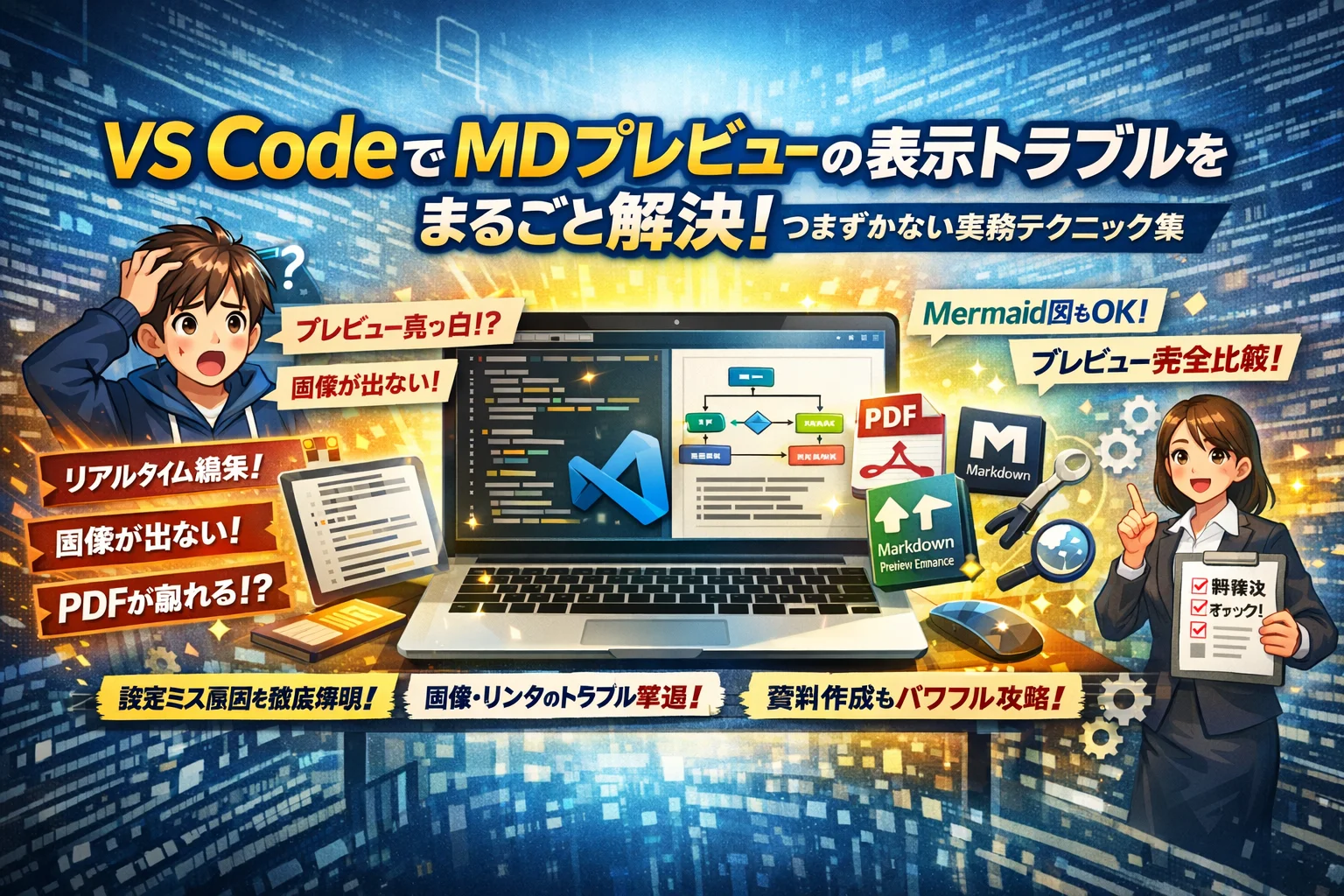
VS CodeでMarkdownを書いているのに、プレビューが思った通りに動かない。この段階で手を止めるたび、提案書や社内マニュアルの完成が後ろ倒しになり、チーム全体の判断も遅れています。しかも多くの場合、原因は操作ミスではなく、VS CodeのMDプレビューの仕組みと設定をきちんと整理していないことにあります。
本記事では、ショートカットによる最速のMarkdownプレビュー表示から、リアルタイム編集、複数プレビューやロック、Markdown All in OneやMarkdown Preview Enhancedなどの拡張機能の選び方までを一気通貫で扱います。さらに、「プレビュー表示されない」「画像やMermaidが出ない」「PDFだけ画像が消える」といった再検索されがちなトラブルを、原因ごとに切り分けて解決できるよう設計しました。
ここを読まずに手元の設定を勘でいじり続けると、チームで表示が揃わない、SNS用原稿が崩れたまま投稿される、クライアント提出前にレイアウトが崩れるといった損失が静かに積み上がります。VS CodeのMarkdownプレビューを「なんとなく使える状態」から「業務で安心して使い回せる状態」に引き上げたい方は、このまま気になる章に読み進めてください。
VS CodeのMarkdownプレビュートラブルの大半は、ファイル言語モードの確認、フォルダ構成ルール、相対パスの統一、拡張機能の正しい選択によって解決でき、仕組みの整理不足が原因です。
- VS CodeのMarkdownプレビュートラブルの多くはファイル言語モード、フォルダ構成、相対パス記法の統一で解決でき、操作ミスではなく仕組みの整理不足が原因です。
- 横並び表示とロック機能を活用することで、執筆中のレイアウト崩れをリアルタイムに防ぎ、レビュー時の修正作業を大幅に削減できます。
- チーム全体で拡張子ルールやフォルダ構成、相対パス記法を最初に決めておくことで、後からの修正コストと表示の違いによるトラブルを一気に下げられます。
VS CodeでMDプレビューを開く最速ショートカットと基本操作
ブラウザで仕様書を確認したいのに、エディタ側でプレビューが出ずに固まる時間ほどムダなものはありません。社内マニュアルでも提案書でも、さっと開けてさっと直せる人が仕事を前に進めます。この章では「今まさに画面の前で手が止まっている人」が、最短30秒でプレビュー環境を整えるところまで一気に進めます。
VS Codeでmdファイルをプレビューする超基本と便利なショートカットキーまとめ
まずは「開くまでの手」を覚えてしまうのが近道です。頻度が高い操作はショートカットに寄せておくと、作業スピードが一気に変わります。
| やりたいこと | 操作 | 備考 |
|---|---|---|
| 今開いているmdをプレビュー | Ctrl K → V | もっとも実務向き |
| 画面右側にプレビュー | Ctrl K → V | 自動で横並び |
| プレビューを閉じる | Ctrl W | タブを閉じる要領 |
| エディタだけに戻す | Esc | プレビュー枠を選択中に |
ポイントは、「今アクティブなタブがmdかどうか」です。テキストファイル扱いのままだとプレビューがうまく開かないので、右下ステータスバーで「マークダウン」と表示されているかを一度確認しておくと安心です。
コマンドパレットや右クリックで使い分けるMDプレビュー手順
ショートカットが覚えきれないメンバーが混ざるチームでは、操作を2パターンに絞って共有しておくと混乱が減ります。
-
メニューから確実に開きたい時
- mdファイルを開く
- 画面右上の小さな虫眼鏡+本のアイコンをクリック
- 別タブでプレビューが開く
-
コマンドパレットで迷わず呼び出したい時
- Ctrl Shift P を押す
- 「Preview」と入力
- 「Open Preview to the Side」を選択
右クリック派が多い職場なら、エディタ上で右クリックして「Open Preview」か「Open Preview to the Side」を案内すると、非エンジニアでも迷わずたどり着けます。私の視点で言いますと、運用ルールとして「右クリックでプレビュー」「Ctrl K → Vは慣れてきた人用」と決めておくと、教育コストをかなり抑えられます。
編集内容をリアルタイムにチェック横並びプレビューやロック機能の裏技
提案書や社内マニュアルを作り込む場面では、「書いた瞬間にレイアウト崩れを確認できるか」が品質とスピードを左右します。そこで効いてくるのが、横並び表示とロック機能です。
-
横並びリアルタイム表示のセットアップ
- mdファイルを開く
- エディタ右上の分割アイコンで縦に2分割
- 片方のタブでプレビューを開く
→ 片側で入力すると、もう片側に即時反映される
-
ロック機能を使う場面
- A面:仕様書の原本
- B面:派生ドキュメントや別章のたたき台
プレビュータブの右上にある鍵アイコンをオンにしておくと、そのタブは特定のファイルにロックされます。仕様書の原本をロックしておき、別タブで派生版を書き進めながら常に原本のレイアウトを見比べる、といった使い方ができます。
このスタイルに慣れてくると、「書きながらレビューされている」ような感覚で作業でき、あとから体裁崩れで残業するリスクをかなり減らせます。特にWebディレクターや情シス担当のように、レビューを受ける立場と出す立場を両方こなす人ほど、横並び+ロックを標準装備にしておく価値があります。
VS CodeでMDプレビューが表示されない場合の確認チェック
VS CodeでMDプレビューが反応しない時まず最初に見るべき3つのポイント
書いても書いても画面が無反応。この状態で焦って拡張機能を入れ替えると、かえって泥沼になります。まずは次の3点だけを順番に潰してください。
-
対象ファイルがワークスペース内にあるか
-
エディタ右上のアイコンからプレビューを開いているか
-
拡張機能が標準プレビューを乗っ取っていないか
特に3つ目は現場でも頻出です。Markdown Preview EnhancedやAll in Oneを複数入れている環境では、プレビューコマンドが別物に差し替わることがあります。プレビューが真っ白なときは、一度拡張機能を無効化して、標準状態で動くか確認すると切り分けが一気に進みます。
標準プレビューだけで表示されれば、問題は「書き方」か「拡張機能」。標準でも表示されなければ、「ファイル」か「設定」のどちらかです。この切り口を持っておくだけで、トラブル対応スピードが体感で半分になります。
mdファイルなのにプレーンテキスト認識?言語モードや拡張子で起きる落とし穴
拡張子がmdでも、ツールがプレーンテキストとして扱っていればプレビューはうまく動きません。特に、Windowsで拡張子の表示をオフにしている環境では「manual.md.txt」のようなファイルが紛れ込みやすく、現場でもよく見かけます。
言語モード周りの確認ポイントを整理すると、次のようになります。
| チェック箇所 | 見るポイント | 対処のコツ |
|---|---|---|
| ステータスバーの言語表示 | 「Markdown」以外になっていないか | クリックして変更 |
| ファイル名 | 拡張子が二重になっていないか | 拡張子表示をオンにして確認 |
| 設定の既定言語 | 新規ファイルがtext扱いか | 設定で既定を見直す |
特にチーム運用では、「拡張子ルールを決めないまま運用した結果、同じ文章なのにメンバーごとにプレビュー結果が違う」というパターンが起きがちです。最初に「ドキュメントは必ずmd拡張子で保存」「ファイル名に日本語や空白を混ぜない」といった最低限のルールを決めておくと、後からの修正コストが一気に下がります。
Visual Studio 2022でmdプレビューが混乱しがちな理由と違いの押さえ方
Visual Studioとコードエディタを並行利用している現場では、「片方では表示されるのに、もう片方では崩れる」という相談が必ず出てきます。これは、両者が同じmdでも想定している用途が違うからです。
-
コードエディタ側
- シンプルな文章作成とプレビューに最適化
- 拡張機能でチェックボックスやMermaidも柔軟に拡張
-
Visual Studio側
- 開発プロジェクトに付属するドキュメント閲覧が主目的
- 拡張やテーマがプロジェクト設定に強く依存
同じmdを書いていても、テーマやCSS、拡張機能の有無で「太字の出方」「コードブロックの色分け」「テーブルの罫線」が微妙に変わります。仕様書や社内マニュアルを共有する場合は、「どちらのプレビューを正とするか」を最初に決めておかないと、レビューのたびに「こっちでは見えている」「そっちでは崩れている」という堂々巡りになります。
WebやSNS運用の現場を見ている私の視点で言いますと、最終的にクライアントや上司が確認する環境に合わせて「正」とするプレビューを決めておくことが、トラブル防止の近道です。開発チーム内ではコードエディタのプレビューを正として、納品物はブラウザ出力やPDFで統一する、といった線引きをしておくと、プレビューの違いが売上や信頼に響くリスクを抑えられます。
VS CodeでMD画像やリンクが表示されない原因と対処法
「さっきまで見えていた画像が、プレビューした瞬間に全員で失踪。」
社内マニュアルや提案書でこれが起きると、一気にドキュメントの信用が落ちてしまいます。ここでは、現場で本当によく起きるパターンだけに絞って、原因と回避のコツを整理します。
MDで画像がどこかへ失踪… VS Codeエクスプローラーで見直す配置ルール
画像が出ないとき、多くの人が記法を疑いますが、実はフォルダ構成の崩壊が原因のことがほとんどです。まずはエクスプローラーの構造を整理します。
よく使う安全な構成は次のようなパターンです。
| 用途 | おすすめ配置パターン | メリット |
|---|---|---|
| 単一の資料 | docs配下にmdとimgを並べる | パスが短く、迷子になりにくい |
| マニュアル群 | docs/chap01、img/chap01など | 章ごとに画像を分割しやすい |
| Web記事・SNS案 | articleごとにフォルダを分ける | 記事単位でコピーしても崩れにくい |
フォルダ名を「image」「img」「images」と気分で変えているプロジェクトは危険信号です。チームでフォルダ名と階層のルールを1枚のドキュメントに固定するだけで、画像トラブルの8割は消えます。
迷子の画像パスを作らない相対パスとVS Codeワークスペースの設定法
配置を整えたら、次は相対パスの書き方とワークスペースです。ここをあいまいにすると、プレビューは見えても、Gitリポジトリや別PCで崩壊します。
よくある失敗パターンと安全な書き方を整理します。
| ケース | ありがちな書き方 | 安全な書き方の例 |
|---|---|---|
| mdとimgが同じ階層 | /img/sample.png | ./img/sample.png |
| 1つ上の階層にimgフォルダ | /img/logo.png | ../img/logo.png |
| ルートを勘違いしているプロジェクト | C:user…絶対パス | ワークスペース基準の相対パス |
ポイントは3つです。
-
絶対パスを書かない
Windowsのドライブレター付きパスは、別PCに渡した瞬間に壊れます。
-
先頭のスラッシュの意味を統一する
Webサーバーのルートなのか、リポジトリのルートなのか、チームで定義しておきます。
-
ワークスペースをプロジェクトの最上位にする
mdファイルを単体で開かず、必ずプロジェクトルートをワークスペースとして開くことで、相対パスの基準がブレなくなります。
私の視点で言いますと、相対パスは「画像の住所録」です。ここを適当にすると、どれだけ良い文章を書いても読者の信頼は一瞬で落ちます。
PDF出力時にのみ画像が消える時のVS Code×MDプレビュー用チェックリスト
プレビューでは画像が見えるのに、PDFにした瞬間だけ消えるケースも頻出です。これはエディタ側ではなく、PDF変換側の仕様や制限が関わってきます。変換拡張機能を使う前提で、次のチェックリストを一つずつ潰してみてください。
-
画像パスが相対パスになっているか
→ 絶対パスは変換プロセスから見えないことがあります。
-
画像形式がサポートされているか
→ 特にWebPや巨大なSVGはPDF側で落ちるケースがあります。
-
変換コマンドのカレントディレクトリがmdと同じか
→ ターミナルから変換する場合は、フォルダを移動してから実行します。
-
ネットワークドライブやクラウド同期フォルダを使っていないか
→ 一時ファイルの作成に失敗し、画像だけ抜けることがあります。
-
拡張機能側の設定で「画像を埋め込む」オプションが有効か
→ ベースのHTMLを経由するタイプは、このフラグで結果が大きく変わります。
社内で仕様書をPDFにして取引先に渡す場合、ここが崩れると「画像なしの謎ドキュメント」を送ってしまい、打ち合わせの場で信用を落とすリスクがあります。面倒でも、本番と同じ手順で1回テスト出力し、チェックリストを通すことを標準フローにしておくと安心です。
Mermaidやチェックボックス表現のプレビュー設定方法
「テキストだけの資料から、図とチェックリストまで一気に見せられたら…」という場面は、提案書でも社内マニュアルでも頻出します。ここでは、VSCodeのMDプレビューを“仕様書レベル”まで引き上げる実務的なポイントだけを絞り込みます。
VS CodeでMermaid図が表示されない時の原因診断と最適な拡張機能
Mermaidが出ないときは、まず原因をパターンで切り分けると一気に早くなります。
主な原因は次の3種類です。
-
言語ブロック名のミス(mermaid が mermaidjs などになっている)
-
標準プレビューでは未対応の表現を使っている
-
拡張機能の競合や無効化
よく使う拡張機能は、役割で選ぶと迷いません。
| 用途 | おすすめ拡張機能 | 強み |
|---|---|---|
| 図の表現力を高めたい | Markdown Preview Enhanced | Mermaid対応が手厚く、エクスポートも柔軟 |
| 軽く試したい | Markdown Preview Mermaid Support | 最低限の対応でシンプル |
| チームで統一したい | Minimal構成+ガイドライン | 入れ過ぎ事故を防げる |
私の視点で言いますと、チーム標準にするなら「Preview Enhancedを入れるかどうか」を最初に決め、それ以外は極力足さない方が、トラブル相談が圧倒的に減ります。
Mermaidをプレビューしつつ画像出力する効率ワークフローと落とし穴
Mermaidを図として配布したい場面では、次の流れが作業時間と事故率のバランスが良いです。
-
VSCode上でMDとMermaidを編集
-
Preview Enhancedで図を確認
-
図単体をPNG/SVGとしてエクスポート
-
その画像を提案書テンプレートやスライドへ貼り付け
ここでよくある落とし穴は次の2つです。
-
プレビューではきれいなのに、画像エクスポート時にテーマが変わって崩れる
-
画像サイズが統一されず、資料全体が「素人感」になる
これを避けるには、チームで「図の幅」「背景色」「フォント」をあらかじめ決め、VSCode側のCSS設定とスライド側のテンプレートを合わせておくことが重要です。図そのものより「見た目の一貫性」が、提案の信頼感を左右します。
チェックボックスや脚注をVS CodeのMDプレビューできちんと表示させるコツ
タスクの洗い出しや、SNS運用ルールの共有では、チェックボックスと脚注の表現が効いてきます。
-
チェックボックス
[ ]と[x]の前に半角スペースを入れ忘れると、ただのテキスト扱いになります- 拡張機能側でタスクリスト表示を無効化していないか確認します
-
脚注
[^1]のような参照と、文末の説明行の両方が揃っていないとリンクされません- プレビュー側が脚注仕様に対応しているかを事前にチェックします
チェックボックスや脚注は「レビュー時に何を確認するか」「どこまで読めば重要ポイントが分かるか」を一発で伝えるための武器です。社内マニュアルでは、タスクをチェックボックスで分解し、補足説明は脚注に逃がすことで、1枚の資料で「読む人」と「レビューする人」の双方が迷いにくくなります。
VSCodeのMDプレビューは、単なる見た目確認ではなく、「抜け漏れを減らす設計ツール」として使う意識を持つと、業務ドキュメントの質が一段上がります。
VS CodeのMDプレビュー拡張機能の選び方
VS Code All in OneとPreview Enhancedの違いをシンプルに目的で整理
拡張機能選びで迷う一番の原因は、「何をしたいか」と「どこまでやりたいか」が混ざっていることです。代表的な2つを、目的ベースで整理します。
| 観点 | Markdown All in One | Markdown Preview Enhanced |
|---|---|---|
| 想定ユーザー | 日常的な文書作成・Qiita投稿 | 設計書・仕様書レベルの表現 |
| 強み | ショートカット、入力支援、基本プレビュー強化 | 図、スライド、数式、PDF書き出し |
| 向いている場面 | 社内マニュアル、SNS原稿、議事録 | システム設計、提案資料ドラフト |
| 学習コスト | 低い | 中〜高い |
| チーム導入のしやすさ | 高い | ルール設計が必須 |
ざっくり言えば、文章を書く時間を減らしたいならAll in One、図や高度な表現まで1ツールで完結させたいならPreview Enhancedです。
私の視点で言いますと、社内標準を決めるときは、いきなり高機能に振らず、まずAll in Oneで「入力と基本プレビュー」に慣れてから、特定メンバーだけPreview Enhancedを追加する二段構えが安全です。
Preview Github Stylingやlint拡張などMDプレビューを彩る機能と相性の話
ここに、プレビュー体験を底上げしてくれる脇役たちを整理します。
| 拡張機能 | 役割 | 相性が良い組み合わせ |
|---|---|---|
| Markdown All in One | 入力支援・プレビュー補助 | lint系、GitHubスタイル系 |
| Markdown Preview Github Styling | 表示をGitHub風に統一 | チームレビュー、OSS準拠 |
| lint | 文法チェック | All in Oneとセット導入 |
| Mermaid関連拡張 | 図表レンダリング | Preview Enhancedと二刀流 |
ポイントは「見た目を揃える拡張」と「文法を揃える拡張」を分けて考えることです。
-
見た目を揃える拡張
→ GitHubスタイルのテーマやCSSカスタマイズ
→ レビュー時の「どの環境で見ても同じ」に効きます -
文法を揃える拡張
→ lintのルール設定
→ 「どのメンバーが書いても同じ記法」に効きます
チームでトラブルが起きやすいのは、一部メンバーだけPreview Enhancedで独自CSSを当てているケースです。プレビュー上は整って見えるのに、他メンバーの環境やPDF書き出しで崩れ、レビューの場が「どっちが正なのか会議」になりがちです。
表示トラブルの黒幕が拡張機能だった場合にすばやく切り分ける手順
プレビューが急におかしくなったとき、原因がファイルなのか拡張機能なのかを一瞬で切り分けられると、現場のストレスが一気に減ります。再現性を追う前に、次の順番で確認してみてください。
-
拡張機能を一括停止して標準プレビューに戻す
- 拡張機能ビューで「マークダウン」で検索
- 追加インストールした拡張を一旦無効化
- VS Codeを再起動してプレビュー確認
-
症状別に疑うべき箇所を絞る
| 症状 | 疑う優先度が高いもの |
|---|---|
| 画像だけ表示されない | 相対パス、ワークスペースルート、PDF系拡張 |
| 図やMermaidだけ真っ白 | Mermaid拡張、Preview Enhanced設定 |
| 文字装飾が崩れる | テーマ、GitHubスタイル系、独自CSS |
| 一部だけ赤い波線 | lintルール、言語モード設定 |
-
問題の拡張機能だけを順番に有効化する
- 影響が大きいものから1つずつオン
- その都度プレビューを更新して挙動を確認
-
チーム運用での再発防止
-
プロジェクトの推奨拡張機能を一覧化
-
バージョンと設定ファイルをリポジトリに共有
-
「Preview Enhancedはこのプロジェクトでは使わない」といった禁止リストも明文化
この手順をテンプレート化しておくと、「誰かの環境だけプレビューが違う」という会議室あるあるを大幅に減らせます。拡張機能は便利な反面、入れすぎるとドキュメントの信頼性そのものを削ります。現場では、“最小限の拡張で最大の再現性を出す”ことをゴールにして選んだ方が、長く見ると圧倒的に得をしやすいです。
VS CodeでMDプレビューを見やすく使いこなす複数表示とロック機能
VS Codeで複数MDプレビューをロックして同時比較する具体策
提案書や社内マニュアルを直す場面では、「修正前」と「修正後」を横に並べて確認できるかが、レビュー速度とミス率を大きく左右します。VS Codeでは、同じMDファイルを複数タブで開き、プレビューをロックすることで実現できます。
基本の流れは次の通りです。
-
左に編集用MD、右にプレビューを出す
-
もう1枚タブを複製し、別バージョンを開く
-
それぞれでプレビューを出し、エディタとプレビューをロックする
ロックを使う狙いは、「別のファイルを開いた瞬間、プレビューが勝手に切り替わる事故」を防ぐことです。レビュー中にファイルが切り替わると、誤レビューやコメント抜けが一気に増えます。
複数プレビューの使い分けイメージを整理すると、次のようになります。
| 使い方 | おすすめシーン |
|---|---|
| 1ファイル+1プレビュー | 個人でブログ原稿を推敲 |
| 1ファイル+2プレビュー | PC表示用とPDF出力用を同時チェック |
| 2ファイル+2プレビュー | 旧版マニュアルと新版の差分確認 |
「私の視点で言いますと」チームレビューでは、2ファイル+2プレビューを標準にすると、指摘漏れがかなり減ります。
プレビューが見やすくなるフォント・テーマ・CSSのこだわり裏技
プレビューが読みにくい環境だと、内容以前に「読む気」が落ちます。Webディレクターやマーケターが長文をチェックする場面では、紙の資料レベルの読みやすさを目指すべきです。
まず、フォントと行間は次の方針が鉄板です。
-
エディタ側は等幅フォント
-
プレビュー側は可変幅フォント
-
行間はやや広めにして、1行1情報を意識
VS Codeの設定でプレビュー用CSSを指定しておくと、社内マニュアルやSNS原稿を本番表示に近い形で確認しやすくなります。
| 調整ポイント | 効果 |
|---|---|
| フォントサイズ拡大 | スマホ実機に近い読み感覚を再現 |
| 行間1.6前後 | 長文でも行を見失いにくくなる |
| 見出し余白を増やす | レビュー時に章構成の破綻を発見しやすい |
CSSを1つチーム共通で用意しておくと、「人によって見え方が違う」問題を抑えられます。ここをサボると、レビュー担当だけが読みにくいテーマで苦しみ、指摘の精度が落ちていきます。
reStructuredTextやAstroもまとめてレビューVS Code流テキスト管理の注意点
実務では、MDだけで完結するケースは多くありません。開発チームならreStructuredText、フロント寄りならAstroのコンテンツファイルが混在するケースが普通です。VS Codeは複数形式のテキストを1つのワークスペースで扱える反面、プレビュー挙動の違いを理解していないと混乱が起きます。
押さえたいポイントは3つです。
-
拡張機能ごとにプレビューエンジンが違う
-
相対パスの基準フォルダがフォーマットごとに変わる場合がある
-
同じ画像フォルダを共有するなら、最初にディレクトリ構造を決め切る
特に画像パスは、MDとreStructuredTextとAstroで書き方が微妙に違うケースがあります。ここが揃っていないと、「VSCodeでは見えるのに、本番ビルドで画像が消える」という事故が起こりやすくなります。
| フォーマット | 主な用途 | 事前に決めたいこと |
|---|---|---|
| MD | マニュアル、提案書 | 画像フォルダと相対パスルール |
| reStructuredText | 技術ドキュメント | 拡張機能とビルドツールの組み合わせ |
| Astroコンテンツ | Webページ内容 | 画像・リンクの最終URLと検証手順 |
複数フォーマットをVS Codeで扱う前提なら、「どの形式も同じようにプレビューできる」状態をゴールにせず、「本番と同じ見え方を最短で確認できる」運用フローを設計しておくことが、現場では結果的にコスト削減につながります。
VS Code×MDプレビューの実際のトラブル事例と防止策
画像パスルール統一で信頼マニュアル誕生に繋げるケーススタディ
社内マニュアルで一番ダメージが大きいのは、画像が人によって見えたり見えなかったりする状態です。見えないページが増えるほど、「このマニュアル大丈夫か?」と信用が目減りしていきます。
私の視点で言いますと、まずは次の3つを決めてしまうとトラブルが激減します。
-
画像フォルダの場所を1つに固定する(例: docs/img)
-
mdファイルから画像までの相対パスの書き方を統一する
-
ファイル名のルールを決める(例: 機能名_画面番号.png)
| 決めごと | 悪い例 | 良い例 |
|---|---|---|
| フォルダ構成 | 人ごとにimg, imgs, imageが混在 | ルート直下にdocs/imgで固定 |
| 相対パス | ../image, ./imgなど表記バラバラ | 常に./img/ファイル名で統一 |
| ファイル名 | 1.png, test.png | manual_01_login.pngの形式 |
VSCodeのエクスプローラーで「mdと画像を必ず同じワークスペースで開く」運用にしておくと、相対パスのズレを事前に防げます。プレビューで見えたら終わりではなく、別PCや別ユーザーの環境でも再チェックすることをレビュー手順に入れておくと安心です。
VS CodeのMDプレビューだけ読んでSNS投稿した結果…炎上リスクを避ける方法
SNS運用現場で怖いのは、プレビューではきれいに見えているのに、実際のTwitterやInstagramでは改行崩れ・リンク切れ・絵文字化けが起きるパターンです。原因の多くは次のような思い込みです。
-
エディタ上のプレビュー表示 = 本番の表示、と信じてしまう
-
各SNSの装飾ルールや上限文字数を考慮していない
-
URL自動展開やハッシュタグの扱いを確認していない
特に気をつけたいチェックポイントは次の通りです。
-
SNSごとの改行ルールをドキュメントのテンプレートに明記する
-
1投稿1ファイルにせず、「下書きmd+各SNS用テキスト」の2段階で管理する
-
プレビューでOKでも、必ずブラウザや公式アプリで最終確認する
社内では、「エディタプレビューはあくまで構造確認、本番プレビューは必ずサービス側で」という一文を運用ルールとして明文化しておくと、事故の芽をかなり摘めます。
チーム全員が同じプレビュー環境になるまで準備しておくべき運用ルール
同じmdファイルを開いているのに、「自分にはチェックボックスが出るのに、同僚にはただの記号に見える」というズレは、拡張機能と設定の違いからほぼ必ず発生します。ここを放置すると、レビューの指摘がかみ合わず、時間も信頼も失われます。
最低限、次の3つはチームでそろえておくのがおすすめです。
-
使う拡張機能のリストとバージョン
-
設定ファイル(settings.json)の共有方法
-
プレビューに使う機能は「標準」「拡張」のどちらかを明示
| 項目 | 個人でバラバラな状態 | チーム運用でそろえた状態 |
|---|---|---|
| 拡張機能 | 人によってPreview Enhanced有無 | 必須・任意拡張を一覧で共有 |
| 設定 | ローカル設定のみ | ワークスペース設定をリポジトリ化 |
| プレビュー基準 | 各自の画面 | 「この設定での表示を正とする」と定義 |
情シスやリーダーは、プロジェクトのリポジトリに推奨拡張機能の設定ファイルと導入手順書を同梱しておくと、後から参加したメンバーも同じ見え方を再現できます。結果として、社内マニュアルもSNS運用のルールブックも、「誰が開いても同じように読める」状態に近づきます。これが、ドキュメントの信用と現場のスピードを同時に上げる近道です。
VS Codeさえあれば大丈夫?他ツール併用派にも役立つMDドキュメント最強運用術
「エディタ1本で全部なんとかしたい」と思った瞬間から、ドキュメント運用の迷子が始まります。特にMDとプレビューを軸にするときは、VS Codeと周辺ツールの役割分担を最初に決めたチームほど、後から手戻りが激減します。
VS CodeのMDをWordやGoogleドキュメント、Slackとどう役割分担するか
ざっくり言うと、VS Codeは「書く・構造を整える」、オフィス系は「見せる・承認を取る」、Slackは「流通させる」役目です。混ぜるから崩れます。
| フェーズ | 最適ツール | 役割の軸 |
|---|---|---|
| 下書き・構造設計 | VS Code | MDで章立て・リンク・画像パスを固める |
| 社内レビュー | VS Code / Git | 差分確認・複数プレビューで比較 |
| クライアント共有 | Word / Googleドキュメント | コメント・履歴・印刷レイアウト |
| 日々の周知 | Slack / チャット | 更新通知・要点だけの引用 |
ポイントは、どこを最終版とみなすかを決めることです。最終ソースをMDとするなら、WordやGoogleドキュメントは「一時変換の見せ方ツール」に徹底させます。ここが曖昧だと、「VS Code上では直っているのに、営業資料だけ古い版」という地獄が起きます。
エディタやブラウザツールも比較VS CodeでMDプレビューの本音と限界
VS Codeのプレビューは強力ですが、「見る人全員の環境が同じ」という前提を置きがちです。現場では、ブラウザ系エディタやオンラインビューアを混在させるケースも多くなっています。
| ツール | 強み | 限界・注意点 |
|---|---|---|
| VS Code | 拡張機能でMermaidやチェックボックスまで再現 / 横並びプレビューが高速 | 拡張機能の組み合わせ次第で表示が人ごとに変わる |
| ブラウザ系MDエディタ | URL共有だけで誰でも同じ表示 / CSSも固定されやすい | ローカル画像や相対パスに弱いパターンが多い |
| ローカル軽量エディタ | 起動が速くメモ用途に最適 | チーム運用・差分管理には向きにくい |
VS Codeだけで完結させると、「営業用PCでは別のビューアで開かれて見た目が崩れる」「Mermaidがクライアント側で表示されない」といったギャップが起きます。特に図表や脚注を多用する仕様書レベルでは、どのレンダラを基準にするかを先に決めておくことが、後から効いてきます。
私の視点で言いますと、4,000社規模の現場を見てきても「プレビューが人によって違う」状態を放置したチームは、ほぼ例外なくレビュー工数が膨らんでいます。
中小企業や小規模チームでも失敗しないMD導入ステップ
中小企業や少人数チームでありがちなのは、「とりあえずVS Code入れて、書き始めてから考える」パターンです。この順番を、次の3ステップに反転させるだけでトラブル率が大きく下がります。
-
ゴールを決める
- 何を書くか: 社内マニュアルか、提案書か、SNS運用ルールか
- 誰が読むか: エンジニア中心か、非エンジニア中心か
- 最終形は何か: MDファイルなのか、PDFなのか、Wordなのか
-
表示基準とツール構成を決める
- VS Codeの標準プレビューを基準にするのか、特定拡張機能を標準とするのか
- WordやGoogleドキュメントへの変換ルール(太字・見出しレベル・画像サイズ)を決める
- Slackで流すときは「どこへのリンクを貼るか」を固定する(GitのURLか、共有フォルダか)
-
最小限のルールをドキュメント化する
- 画像保存場所と相対パスの書き方
- 利用するVS Code拡張機能のリスト
- レビュー時に開くプレビュー手順(横並びで見るか、PDFで見るか)
この3つを最初に1枚のMDファイルとしてVS Codeで作っておくと、それ自体が「運用マニュアル」として機能し始めます。ツールを増やす前に、ルールを1つに寄せる。ここさえ外さなければ、他ツールを併用しても現場は驚くほど静かに回り始めます。
ドキュメント運用現場で学ぶVS CodeのMDプレビュー活用術
プレビューミスが信頼や売上ダウンに直結押さえておきたい実例
VS CodeでMDプレビューを整えているつもりでも、現場では次のような「静かな事故」が起きます。
-
社内マニュアルだけ画像が見えていて、顧客用PDFに変換した瞬間に図が全部消え、提案内容が伝わらなくなる
-
チェックボックスや脚注がブラウザ表示と崩れたまま公開され、利用者から「読みにくい」「信頼できない」とクレームが入る
-
Mermaidの設計図をそのままSNSに流用した結果、矢印の向きが変わり、仕様の誤解で炎上寸前になる
どれも根っこは「プレビューで見えている世界」と「相手が見る世界」がズレたまま走り切ったことです。
MDプレビューはあくまで確認用カメラです。このカメラのレンズが汚れていると、どれだけいい文章を書いても信用が削られていきます。
SNS運用やWeb制作でMDを正しく活かすためのVS Codeチェックリスト
SNS担当やWebディレクターが、MDで作った原稿を安全に使うための最低限チェックを整理します。
| チェック項目 | VS Code側で見るポイント | 最終確認の相手 |
|---|---|---|
| 画像 | 相対パスとワークスペースの位置 | 公開ページやSNSプレビュー |
| 見出し・箇条書き | テーマと拡張機能で崩れていないか | 本番CMSやブログ編集画面 |
| Mermaidや表 | 拡張機能依存になっていないか | 画像書き出し後の表示 |
| 脚注・リンク | テキストだけで意味が通るか | モバイル画面やPDF |
投稿や公開の前に、次の3ステップを習慣化すると事故が急に減ります。
-
VS CodeのMDプレビューでレイアウトとリンク切れを確認する
-
ブラウザやCMS、SNSプレビューで「相手側の見え方」を必ず1度は見る
-
PDF出力や画像書き出しを行う場合は、特に図表と脚注だけは別途チェックする
MDだけ見てOKと判断すると、「自分の画面だけ正しい状態」という危険ゾーンに突入します。
伊藤和則流「ツールより運用ルール」重視とNext Lifeのサポートの価値
私の視点で言いますと、VS Codeや各種拡張機能はあくまで現場ルールを守るための道具です。
4,000社規模でWebやSNS運用を支援していると、失敗するチームに共通するのは「最初にツールから決めてしまう」点だと痛感します。
-
どのドキュメントをMDで書き、どこから先はWordやスプレッドシートに渡すのか
-
画像パスやフォルダ構造を、情シスと制作チームでどう統一するのか
-
チェックボックスやMermaidを使う範囲を、社内マニュアルと顧客向け資料でどう線引きするのか
このあたりを先に決めた上で、VS CodeのMDプレビュー設定や拡張機能構成をチーム全体で合わせると、「誰の画面でも同じように見える」状態に近づきます。
Next Lifeとして支援するときも、いきなりおすすめ拡張機能を入れるのではなく、まず運用設計→表示確認ルール→最後にツール微調整という順番で整えます。
ツール選びをゴールにせず、「お客様や読者にどう見えてほしいか」から逆算してVS Codeを扱うことが、ドキュメント運用で損をしない一番の近道になります。
この記事を書いた理由
著者 – 伊藤 和則(nextlife事業部 責任者)
本記事は生成AIによる自動生成ではなく、業界歴15年の運営責任者の実体験と現場経験に基づき制作しています。ご安心の上閲覧ください。
VS CodeでMarkdownを書く時間が長くなった頃、私自身、プレビューが意図通りに動かず、提案書やマニュアル作成が何度も止まりました。Mermaidだけ表示されない、PDFにした瞬間だけ画像が消える、チームによって見え方が違う、といった小さな不一致が、そのままクライアントへの不信感や社内判断の遅れにつながる場面を複数の企業支援で見てきました。SNS運用現場では、VS Codeのプレビューだけを頼りに投稿した結果、実際の表示でレイアウトが崩れ、炎上寸前までいったケースもあります。
私自身もPCのログイン不可やネットワーク不調で検証が止まり、設定を勘で触って状況を悪化させたことがあります。だからこそ「どこを順番に確認すれば、安全に元に戻せるか」をはっきりさせておくことが重要だと痛感しました。
この記事では、ツールの機能紹介よりも、現場で本当に起きたつまずきを基準に、チーム全員が同じMarkdownプレビュー環境とルールを整えられる形に整理しています。VS Codeを使う誰もが、表示トラブルで手を止めず、安心してドキュメントとSNS運用に集中できる状態をつくるために、この内容をまとめました。
Q. VS CodeでMarkdownファイルが開いてもプレビューが表示されません。
Q. プレビューで画像が表示されません。
Q. Windows環境でMarkdownプレビューが別PCで崩れます。
Q. Visual StudioとVS Codeでプレビューが異なります。
🔗 あわせて読みたい関連記事
 VSCodeコメントアウトが効かない原因と解決法VSCodeのコメントアウトショートカットが効かない理由を、選択範囲・キー競合・拡張機能の順に診断。Windows/Ma…
 VSCodeのJSON整形が効かない時の解決方法|3つのチェック完全版VSCodeでJSON整形が反応しない場合、言語モード・拡張機能の競合・ワークスペース設定の優先度を確認することで5分以…
 VS Codeダウンロード完全ガイド|Windows・Mac・日本語化対応VS Codeのダウンロードからインストール、日本語化、Python環境構築まで。WindowsとMacの違い、インスト…
 VSCodeでHTMLプレビューが表示されない時の解決方法4選VSCodeのHTMLプレビュー表示されない問題の原因と解決策を解説。Live ServerとLive Previewの…
 VSCodeでPythonが実行できない原因と解決方法を診断VSCodeでPythonが動かない原因と解決策を網羅。インタプリタ設定、仮想環境の確認、OS別セットアップガイドで、ト…
 VS Code必須ショートカット30選で毎日の作業を加速VS Codeの効率的なショートカット30選をWindows・Mac対応で紹介。コメントアウト・カーソル移動・マルチカー…
🧰 お困りごとの解決に
 TikTokコインをコンビニで安くチャージする方法TikTokコインをコンビニでチャージする全ルートを解説。ギフトカード・ブラウザ払い・各店別手順から、最安ルートの選び方…
 TikTok LiteのPayPay連携エラーの直し方TikTok Liteでポイント交換できないエラーの原因と解決策を解説。Wi-Fi切り替えや時間帯の工夫など、PayPa…
 TikTok Liteのアカウント削除とポイントの注意点TikTok Liteのアカウント削除時にポイントが即座に消滅する仕組み、本家アプリとの連動リスク、削除手順、トラブル時…
 Amazonの追跡ID「99」「DA」の意味と配送状況が更新されない時の対処AmazonのトラッキングIDはDA形式ならAmazon配送、数字形式なら各配送業者で、形式ごとに追跡先が異なります。配…
この記事に関連する解説
最近更新した記事
 Netflix広告つきプランで見れない作品の確認手順と鍵マークの原因💡 結論(要点まとめ)Netflixの広告つきプランで見られない作品に付く「鍵マーク(ロックアイコン)」の原因を解説。ラ…
 LINEメッセージが送れない原因と直し方|マーク別の確認手順💡 結論(要点まとめ)LINEでメッセージが送れない時の対処法を症状別に整理。矢印や赤い「!」、警告文、未読の違いを確認…
 Spotifyのオフライン再生のやり方と通信設定の注意点💡 結論(要点まとめ)Spotifyで音楽をオフライン再生する手順を解説。Premiumでのアルバムやプレイリストの保存…
 Amazonプライムビデオのチャンネル請求確認|契約状況と明細の照合💡 結論(要点まとめ)Amazonプライムビデオのチャンネル請求を確認する手順を整理。契約中のチャンネル一覧や更新日の確…
 LINE連動アプリの解除手順と注意点|データ削除との違いを整理💡 結論(要点まとめ)LINEの連動アプリを解除する最新手順を案内。設定画面からの解除操作はもちろん、「連動解除」と「相…