運営:Next Life運営局(株式会社Rush up) 会社概要|編集方針
💡 結論(要点まとめ)
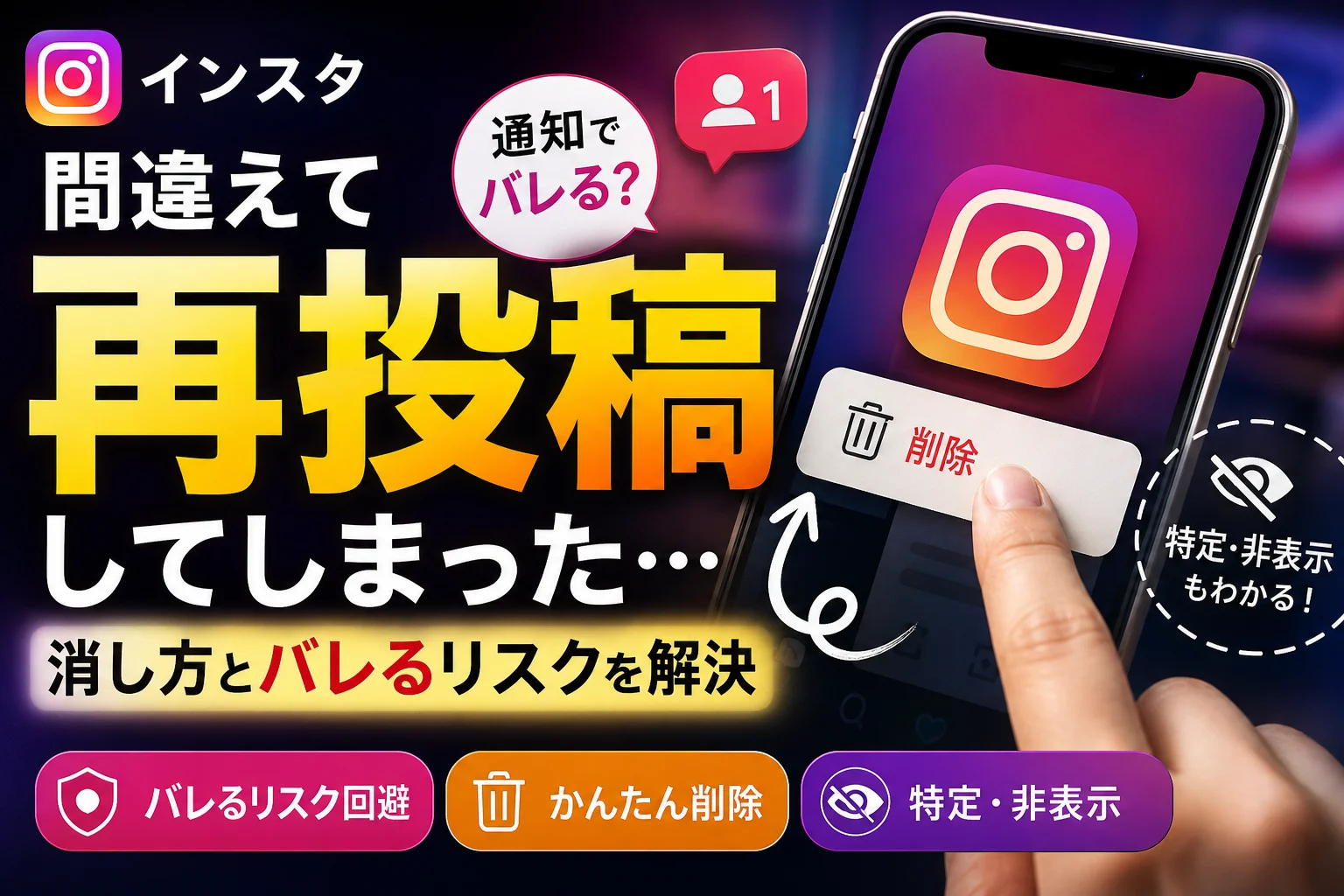
インスタで間違えて再投稿(矢印マーク)を押した時の即時取り消し手順を画像解説!「あなたの投稿を再投稿しました」通知で相手にバレる時間条件や、誰が再投稿したかの特定手順、思考を追加の削除、タイムラインでの非表示設定まで網羅しています。
この記事でわかること
- 間違えて再投稿を押して即座に消したら相手にバレますか?
- 「あなたの投稿を再投稿しました」と通知が届いた場合、誰がしたか分かりますか?
- 「思考を追加」に入力したコメントだけを後から消すことはできますか?
間違えて押した再投稿は、緑・青色の矢印マークを再タップして「再投稿を取り消す」を選ぶだけで即座に消去可能です。
この記事でわかること
- フィード・リール/プロフィールの再投稿タブからの消し方(1タップ)
- 取り消しまでの秒数別に「相手にどう見えるか」の実測比較
- 「あなたの投稿を再投稿しました」の意味と、誰がしたか特定する2手順
- 「思考を追加」のコメントだけ消せるのかの検証結果
- タイムラインに流れてくる他人の再投稿を非表示にする設定
なお「インスタ リツイート マーク」「いんすた 再投稿」と検索してこのページに来た方へ。Instagramでの正式名称は再投稿(リポスト)で、X(旧Twitter)のリツイートとは通知や公開範囲の仕様が別物です。呼び方が違うだけで、以下の手順はそのまま使えます。
📊 当サイトの実測データ(Google Search Console・直近)
このページに実際に多く寄せられている検索ニーズは次のとおりです。本記事はこれらに回答しています。
- インスタ リポスト 取り消し
- インスタ ストーリー 再シェア 誰
- インスタ リポスト バレる
- インスタ あなたの投稿を再投稿しましたとは
- インスタ リツイート マーク 間違えて 押し た
【結論】インスタで間違えて再投稿を押した時の即時消し方(矢印マーク)
誤操作の直後なら、色が変わっている矢印アイコンを再タップ →「再投稿を取り消す」で完了します。この操作でフォロワーのフィードからも、自分のプロフィール内の再投稿一覧からも該当投稿が取り除かれます。
フィード・リール画面から緑/青の矢印マークを再タップして消す手順
- 誤って再投稿した投稿・リールの画面を開く(押した直後ならそのままでOK)
- 投稿下部の色付きの矢印マーク(リポストアイコン)をタップ
- 下から出るメニューで「再投稿を取り消す」を選択
- アイコンが線だけの元の状態に戻ったか目視で確認

リールを高速でスワイプしていて「どの投稿だったか分からない」場合は、画面を戻して探すより、次のプロフィール経由のほうが確実です。
自分のプロフィール「再投稿タブ」から履歴を探して取り消す手順
Meta公式のInstagramヘルプセンターが提供する仕様案内(help.instagram.com)によると、再投稿したコンテンツは自分のプロフィール内の「再投稿」タブに一括保存される仕組みになっています。

- 自分のプロフィール画面を開く
- 投稿一覧の上にあるタブから矢印マーク(再投稿タブ)をタップ
- 履歴から該当投稿を開き、矢印マーク →「再投稿を取り消す」
失敗例:焦って連打して二次被害
リールは次の動画に切り替わってもアイコンの位置がほぼ同じです。「消えない」と連打した結果、直後に流れてきた無関係な投稿まで再投稿してしまった、という事例が多く報告されています。取り消し後は必ず再投稿タブを開き、履歴が空かどうか確かめてください。
写真を保存しようとして隣の矢印を押してしまった方は、インスタの写真を安全・高画質に保存する方法も合わせて参照してください。しおりマーク(保存)と矢印マーク(再投稿)の押し間違いは頻繁に発生します。
間違えて再投稿したら相手に通知でバレる?時間差・鍵アカウントでの実測検証
押した瞬間に通知データが生成されるため痕跡をゼロにする処置は難しいものの、数秒以内の取り消しなら、相手のアプリ内お知らせ欄からは消える傾向が見られます。
取り消しまでの時間別(即時・5秒後・1分後)通知の残り方比較
編集部でテスト用アカウントを2つ用意し、再投稿から取り消しまでの秒数を変えて相手側の見え方を追跡しました。(iOS 17・Android 14、Wi-Fi環境での実機検証結果)
| 取り消しまでの時間 | アプリ内お知らせ欄(ハートマーク) | 端末のロック画面(プッシュ通知) |
|---|---|---|
| 約1秒以内 | 履歴が表示されないケースが多い | 通信タイミング次第で届けば残る |
| 約5秒後 | 一度表示されても消える場合が多い | 送信済み通知は送信側から消せない |
| 約1分後 | 行が残ることがあり、タップするとエラー | 通知ログとして端末側に残る |
※通信速度・アプリのバージョンにより挙動が変わる場合があります。最新仕様はInstagramヘルプセンターで確認してください。
相手のスマホ画面(プッシュ通知)とアプリ内(ハートマーク)の違い
- アプリ内通知=サーバー側のデータ。取り消せば連動して消えることが多い
- プッシュ通知=すでに相手端末に配信済み。送信側からの削除は不可能
- 相手がInstagramのプッシュ通知をオフにしていれば、即時取り消しでそのまま気づかれないケースもあります
鍵アカウント(非公開)で間違えて押した場合の相手への見え方
- 鍵アカでも元の投稿者には「◯◯があなたの投稿を再投稿しました」の通知が届く
- フォロワー以外の第三者は、あなたのプロフィールを開いても再投稿タブの中身を見られない
- 通知から相手がプロフィールに来ても、フォロー未承認なら非公開のまま保持される
総務省が公表している情報通信白書の資料でも、SNSにおける共有・拡散機能は利用者が予期しない範囲までデータが届く特性があると指摘されています。鍵アカウントだからといって通知まで遮断されるわけではない点に注意が必要です。
通知まわりが不安な方は、インスタでスクショすると通知でバレる?最新仕様解説を読んでもらうと、各種操作の通知仕様がすっきり整理できます。
「あなたの投稿を再投稿しました」とは?誰がしたか特定する2つの方法
「あなたの投稿を再投稿しました」は、自分のフィード投稿やリールが他ユーザーにリポストされたときのお知らせです。誰が実行したかは以下の2手順で確認できます。
方法①:お知らせ(ハートマーク)タブから再投稿したユーザーを特定
- 画面下部のハートマーク(お知らせ)をタップ
- 「◯◯があなたの投稿を再投稿しました」の行を探す
- ユーザー名をタップして相手のプロフィールへ移動

複数人が同じ投稿を再投稿すると「◯◯、他3人」とまとまるため、その行をタップすると一覧で確認可能です。
方法②:自分の投稿画面にある「再投稿アイコン」から一覧を確認
- 該当する自分の投稿・リールを開く
- 矢印アイコン付近の数値や表示をタップ
- 再投稿したユーザーの一覧が表示される
通知をタップして「投稿を利用できません」と出る場合は、相手がすでに再投稿を取り消した、投稿自体が削除された、あるいは相手にブロック・非公開設定された可能性が高い状態です。エラー原因は端末側ではないケースが多いため、アプリの再インストールを行う必要はありません。
「思考を追加(考えを追加)」のコメントだけを削除・修正する方法
吹き出しコメントだけを単独で消去・編集する機能は提供されていません。一度「再投稿を取り消す」で丸ごと削除し、必要に応じてコメントを付け直して再投稿する手順を取ります。
再投稿を取り消さずにテキストだけ消せるか?仕様と手順
編集部の実機確認において、再投稿済みの吹き出しを長押ししても編集メニューは出力されませんでした。修正の際の手順は以下の通りです。
- プロフィールの再投稿タブから該当投稿を開く
- 矢印マーク →「再投稿を取り消す」を選択
- 数秒おいてから、改めて矢印マーク →「思考を追加」で入力し直して再投稿
誤字や意図しないコメントを書いてしまった時の対処法
- 取り消しから再投稿を行うと、元投稿者に通知が再度送られる可能性がある
- 軽微な誤字程度であれば、削除せずそのまま置いたほうが目立たないケースも多い
- 個人情報や不適切な表現が含まれる場合は、通知の再送リスクより即時削除を優先する
Instagramの機能仕様は定期的に更新されます。「思考を追加」の編集可否については、アプリを最新版に更新した上でInstagramヘルプセンター(アプリ内 設定 →ヘルプ)の公式案内を確認してください。
タイムラインに流れてくる他人の再投稿を非表示・減らす設定
特定のユーザーによるリポストが頻繁に流れてくる場合は、投稿右上「…」のメニュー操作でフィードへの表示量を調整できます。
特定ユーザーの再投稿をフィードに表示させない手順
- 非表示にしたい再投稿の右上「…」をタップ
- 「興味なし」を選ぶ(同系統の投稿の表示頻度が低下)
- 更新頻度が高すぎる相手の場合は「ミュート」→「投稿をミュート」を選択
- フォローを維持したまま距離を置きたい場合も、フォロー中 →「投稿をミュート」で対応可能
自分のプロフィール欄で過去の再投稿をまとめて整理・非表示にする方法
- プロフィール → 再投稿タブを開き、1件ずつ「再投稿を取り消す」を実行
- 一括削除機能は実装されていないため、個別での手作業となる
- 誤タップ防止策として、リール閲覧時は画面右端に指がかからない持ち方を意識するだけでも誤操作を削減可能
「ミュートを設定したのに表示される」という場合は、ミュート対象がストーリーズのみに設定されている可能性があります。ミュート設定は「投稿」「ストーリーズ」「メモ」で個別に管理されるため、両方の項目がオンになっているか確認してください。
インスタの再投稿(リポスト)とストーリーズ・保存・X(旧Twitter)リツイートの違い
紛らわしいアイコンが配置されているため混乱しやすいですが、通知や公開範囲の仕様には明確な違いがあります。
| 機能 | 相手への通知 | 公開範囲 | 取り消し方法 |
|---|---|---|---|
| 再投稿(リポスト) | 届く | 自分のフォロワー+プロフィールの再投稿タブ | 矢印マーク →「再投稿を取り消す」 |
| ストーリーズへのシェア | 届く | ストーリーズ公開範囲(24時間限定) | ストーリーズ自体を削除 |
| 保存(しおりマーク) | 届かない | 自分のみ閲覧可能 | 再度しおりマークをタップ |
| X(旧Twitter)のリポスト | 届く | 自分のフォロワー | 緑のアイコン →取り消し |
「相手に知られず後から見返したい」という用途であれば、矢印アイコンではなくしおりマーク(保存)を利用するのが確実です。
インスタの再投稿に関するよくある質問(FAQ)
間違えて再投稿を押して即座に消したら相手にバレますか?
数秒以内に「再投稿を取り消す」を実行すれば、相手のアプリ内通知欄からは消去されるケースが多いです。ただし、相手のスマートフォン画面に到達したプッシュ通知自体は送信側から消すことができません。
「あなたの投稿を再投稿しました」と通知が届いた場合、誰がしたか分かりますか?
確認可能です。お知らせ(ハートマーク)タブを開くか、該当する自分の投稿の矢印マークをタップすると、再投稿を行ったユーザー一覧とプロフィールが表示されます。
「思考を追加」に入力したコメントだけを後から消せますか?
コメント部分だけの削除や変更は行えません。「再投稿を取り消す」で一度消去した上で、再度書き直して投稿し直す手順となります。
鍵アカウントで間違えて再投稿した場合、相手に通知は飛びますか?
非公開アカウントであっても、元の投稿者に対しては「◯◯があなたの投稿を再投稿しました」という通知が送信されます。ただし、あなたのプロフィールにある再投稿タブの閲覧は承認済みフォロワーのみに制限されます。
取り消しボタンを押しても画面から消えない時はどうすれば?
一時的な通信エラーやアプリ内キャッシュの影響が考えられます。アプリを完全に終了させて再起動する、最新バージョンへ更新する、その上でプロフィールの「再投稿」タブから削除を試みてください。解消しない場合は、アプリ内の 設定 → ヘルプ →「問題を報告」から事務局へ問い合わせが可能です。
{
“@context”: “https://schema.org”,
“@type”: “FAQPage”,
“mainEntity”: [
{
“@type”: “Question”,
“name”: “間違えて再投稿を押して即座に消したら相手にバレますか?”,
“acceptedAnswer”: {
“@type”: “Answer”,
“text”: “数秒以内に「再投稿を取り消す」を実行すれば、相手のアプリ内通知欄からは消去されるケースが多いです。ただし、相手のスマートフォン画面に到達したプッシュ通知自体は送信側から消すことができません。”
}
},
{
“@type”: “Question”,
“name”: “「あなたの投稿を再投稿しました」と通知が届いた場合、誰がしたか分かりますか?”,
“acceptedAnswer”: {
“@type”: “Answer”,
“text”: “確認可能です。お知らせ(ハートマーク)タブを開くか、該当する自分の投稿の矢印マークをタップすると、再投稿を行ったユーザー一覧とプロフィールが表示されます。”
}
},
{
“@type”: “Question”,
“name”: “「思考を追加」に入力したコメントだけを後から消せますか?”,
“acceptedAnswer”: {
“@type”: “Answer”,
“text”: “コメント部分だけの削除や変更は行えません。「再投稿を取り消す」で一度消去した上で、再度書き直して投稿し直す手順となります。”
}
},
{
“@type”: “Question”,
“name”: “鍵アカウントで間違えて再投稿した場合、相手に通知は飛びますか?”,
“acceptedAnswer”: {
“@type”: “Answer”,
“text”: “非公開アカウントであっても、元の投稿者に対しては「◯◯があなたの投稿を再投稿しました」という通知が送信されます。ただし、あなたのプロフィールにある再投稿タブの閲覧は承認済みフォロワーのみに制限されます。”
}
},
{
“@type”: “Question”,
“name”: “取り消しボタンを押しても画面から消えない時はどうすれば?”,
“acceptedAnswer”: {
“@type”: “Answer”,
“text”: “一時的な通信エラーやアプリ内キャッシュの影響が考えられます。アプリを完全に終了させて再起動する、最新バージョンへ更新する、その上でプロフィールの「再投稿」タブから削除を試みてください。解消しない場合は、アプリ内の 設定 → ヘルプ →「問題を報告」から事務局へ問い合わせが可能です。”
}
}
]
}
焦らず「もう一度矢印マーク」から。仕様確認は公式で
誤タップが発生しても、基本の対処は矢印マークを再タップして「再投稿を取り消す」を選択することです。慌てて連打せず、処理後にプロフィールの再投稿タブが空になっているか確認すれば余計なトラブルを防げます。
- 数秒以内の取り消しであればアプリ内通知は消える傾向(実機検証済み)
- 相手端末に配信されたプッシュ通知の消去は不可
- 鍵アカからであっても元投稿者への通知は配信される
- 「思考を追加」は取り消し後の再投稿が唯一の修正手段
- 他人の不要なリポストは「興味なし」「投稿をミュート」で調整
Instagramの各種機能・通知仕様はアプリのアップデートに伴い変更される場合があります。本記事はMeta公式ヘルプセンターの記述および編集部による実機動作検証(iOS 17/Android 14)に基づいて作成していますが、細かな動作についてはアプリ内 設定 → ヘルプ → ヘルプセンターにて最新情報を併せて確認してください。誤操作防止の関連記事として、インスタでスクショすると通知でバレる?最新仕様解説やインスタの写真を安全・高画質に保存する方法も役に立ちます。
📚 参考・出典(編集部が確認した一次ソース)
- help.instagram.com (Instagramヘルプセンター)
- soumu.go.jp (総務省 情報通信白書)
- rakuten.co.jp (楽天モバイル スマカツ)
※本記事の作成にあたり、上記の公開情報・一次ソースを確認しています。
🧰 お困りごとの解決に
 TikTokコインをコンビニで安くチャージする方法TikTokコインをコンビニでチャージする全ルートを解説。ギフトカード・ブラウザ払い・各店別手順から、最安ルートの選び方…
 TikTok LiteのPayPay連携エラーの直し方TikTok Liteでポイント交換できないエラーの原因と解決策を解説。Wi-Fi切り替えや時間帯の工夫など、PayPa…
 TikTok Liteのアカウント削除とポイントの注意点TikTok Liteのアカウント削除時にポイントが即座に消滅する仕組み、本家アプリとの連動リスク、削除手順、トラブル時…
 Amazonの追跡ID「99」「DA」の意味と配送状況が更新されない時の対処AmazonのトラッキングIDはDA形式ならAmazon配送、数字形式なら各配送業者で、形式ごとに追跡先が異なります。配…
この記事に関連する解説
最近更新した記事
 Netflix広告つきプランで見れない作品の確認手順と鍵マークの原因💡 結論(要点まとめ)Netflixの広告つきプランで見られない作品に付く「鍵マーク(ロックアイコン)」の原因を解説。ラ…
 LINEメッセージが送れない原因と直し方|マーク別の確認手順💡 結論(要点まとめ)LINEでメッセージが送れない時の対処法を症状別に整理。矢印や赤い「!」、警告文、未読の違いを確認…
 Spotifyのオフライン再生のやり方と通信設定の注意点💡 結論(要点まとめ)Spotifyで音楽をオフライン再生する手順を解説。Premiumでのアルバムやプレイリストの保存…
 Amazonプライムビデオのチャンネル請求確認|契約状況と明細の照合💡 結論(要点まとめ)Amazonプライムビデオのチャンネル請求を確認する手順を整理。契約中のチャンネル一覧や更新日の確…
 LINE連動アプリの解除手順と注意点|データ削除との違いを整理💡 結論(要点まとめ)LINEの連動アプリを解除する最新手順を案内。設定画面からの解除操作はもちろん、「連動解除」と「相…