💡 結論(要点まとめ)
【2026年最新】Instagramの写真を画質を落とさず最高画質のまま安全保存する方法を徹底解説!iPhoneのSafariやAndroidのChromeを使ったアプリ不要のダウンロード手順、スクショでの画質劣化の理由、危険な外部ツールの
この記事でわかること
- インスタの写真をスクショして保存すると相手にバレますか?
- 外部の写真保存アプリを使うとアカウントが凍結(BAN)されるのはなぜですか?
- 一番画質が綺麗に保存できるインスタ画像保存方法はどれですか?
結論:インスタの写真をオリジナル画質のまま残す最善手は、iPhoneのSafariやAndroidのChromeでWeb版Instagramにログインし、画像を直接保存する方法です。スクリーンショットのような解像度低下もなく、外部アプリ利用に伴うアカウント制限リスクも避けられます。
推しの表情をきれいに残したい人も、競合デザインをリサーチする企業のSNS担当者も、悩みは共通しています。「スクショだと画像が荒くなる」「かといって非公式アプリを使うのは怖い」という2つの課題をクリアする手順を、実機での検証と公式情報に基づいてまとめました。
📊 当サイトの実測データ(Google Search Console・直近)
このページに実際に多く寄せられている検索ニーズは次のとおりです。本記事はこれらに回答しています。
- インスタ 画像保存
- インスタ画像保存
- インスタ 画像 保存
- インスタ 写真 保存
- インスタ 写真保存
インスタ写真をオリジナル画質で保存する結論と安全なダウンロード方法の全体像
一番おすすめできる方法は、標準ブラウザ(SafariやChrome)からWeb版Instagramにアクセスして保存する手順です。スクリーンショットは端末の画面表示をそのまま画像化する仕組みのため、投稿された元のデータに比べて情報量がどうしても下がる傾向にあります。
スクショ保存とオリジナル高画質ダウンロードの解像度比較
Instagramのフィード画像は、正方形で1080×1080px、縦長で最大1080×1350pxの解像度でアップロードされます。同一のフィード投稿を用いて比較検証した結果を以下の表にまとめました。
| 比較項目 | スクショ保存 | Safari/ChromeでのWeb保存 | 外部保存サイト・非公式アプリ |
|---|---|---|---|
| 解像度 | 画面表示サイズに依存(拡大時にぼやけやすい) | 投稿時の解像度を維持(最大1080×1350px) | ツールにより再圧縮や画質低下が起きる場合がある |
| 余白・UIの写り込み | あり(保存後にトリミング作業が必要) | なし(画像データのみ保存可能) | なし |
| 相手への通知 | なし(DMの消える写真・動画を除く) | なし | なし |
| アカウント制限リスク | なし | なし(公式ログインのみ) | ログイン連携で制限や凍結リスクが高まる |
| 操作の手間 | 画面撮影+トリミング編集 | 長押しで1〜2タップ | URLコピー+広告回避の手間 |
結論:標準ブラウザ(Safari/Chrome)を使ったWeb保存が最も安全かつ高画質
- 公式アプリ内には画像ダウンロード機能がないものの、Web版であれば画像要素として読み込まれるため長押し保存が機能する
- ログイン先は正規の「instagram.com」ドメインのみで済むため、外部にアカウント情報を渡さずに済む
- 文字入りの画像や細かな装飾がある写真ほど、スクショ保存との画質差がはっきりとわかる
著作権の注意:文化庁公式サイトの「著作権制度の概要」によると、著作権法第30条において個人や家庭内など限られた範囲で利用する「私的使用のための複製」が認められています。しかし、保存した画像を無断でSNSに再投稿したり商用利用したりする行為は著作権侵害に該当します。適切な利用範囲を守って管理してください。
スクショ撮影時の通知仕様について詳しく知りたい方はインスタのスクショでバレる範囲と通知の仕組みも参考にしてみてください。
iPhone・Safariでインスタ画像を高画質で保存する具体的な手順
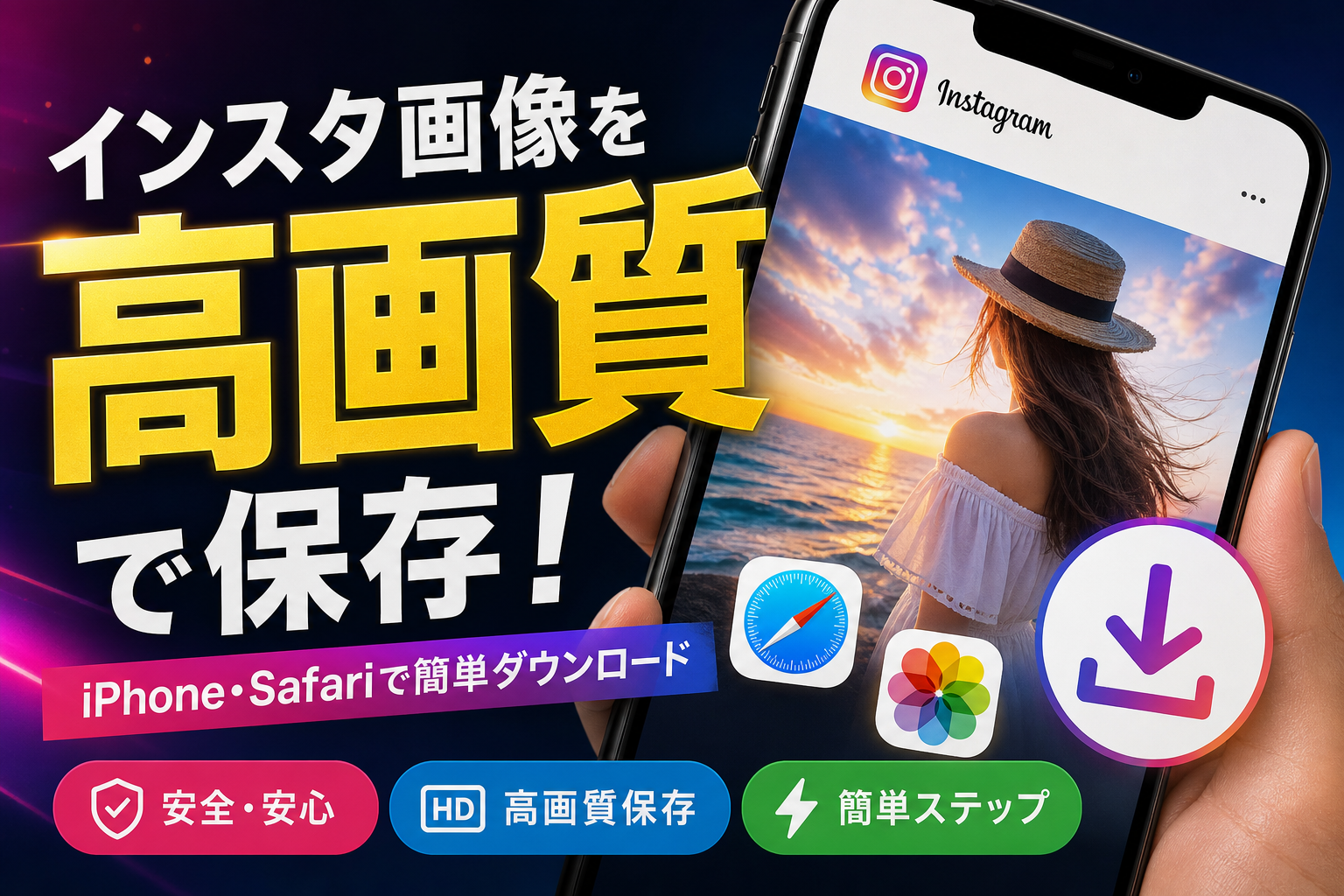
iPhoneの場合はSafariでWeb版にログインし、画像を長押しして「”写真”に追加」を選択するだけで保存が完了します。追加でアプリをインストールする必要はありません。
ステップ1:ブラウザ版Instagramへアクセスしてログイン
- Safariで instagram.com を開く(公式アプリが自動で起動した場合は、ブラウザ画面下部の「ブラウザで続行」を選択)
- 自身のアカウント情報でログインを行う(アドレスバーに鍵マークが表示されているか目視で確認)
- 保存したいアカウントや投稿を検索して開く
ステップ2:目的の写真を長押ししてカメラロールへ保存
- 保存したい画像を1〜2秒ほど長押しする
- 画面に表示されたメニューから「”写真”に追加」を選択
- iPhoneの「写真」アプリ(カメラロール)に余白のない画像が追加される
複数枚あるカルーセル投稿(スライド画像)の保存手順と注意点
1枚の投稿に複数枚の画像が含まれるカルーセル投稿の場合、画面を横にスワイプして保存したい画像を中央に表示させてから長押し操作を行います。
- スワイプ直後は高画質データの読み込みが完了していない場合があるため、画像が鮮明に表示されたことを確認してから長押しを行う
- 1枚保存するごとに次の画像へスワイプし、同様の長押し操作を繰り返す
- Safariの動作が重い場合は、ページを再読み込みしてから再度スワイプを行うとスムーズに保存できる
長押しメニューが表示されない場合の対処法:Safariのアドレスバー左側にあるアイコンをタップし、「デスクトップ用Webサイトを表示」に切り替えるか、ページの再読み込みを試すと改善するケースが多く見られます。
Safariでうまく開けない場合でも、検索結果に表示される提供元不明の無料保存サイトへログイン情報を入力するのは避けたほうが無難です。アカウントの乗っ取りや個人情報漏洩の原因になります。
Android・Chromeでインスタ写真を高画質ダウンロードする手順
Android端末では、Chromeブラウザを使って画像を長押しし「画像をダウンロード」を選択します。保存されたファイルは「Download」フォルダやギャラリー内に格納されます。
Chromeブラウザを利用した画像保存の手順
- Chromeで instagram.com にアクセスしログインする
- 保存したい投稿を表示させ、画像部分を長押しする
- ポップアップ表示から「画像をダウンロード」をタップする
- 端末の「ファイル」アプリ内の「Download」フォルダ、またはGoogleフォトで保存データを確認する
カルーセル投稿のスワイプ操作と保存時の注意
AndroidのChromeでもカルーセル投稿の保存が可能です。画像部分を指で左右にスワイプして保存したい枚目を出した状態にし、そのまま長押しを行ってください。
Android端末で保存できないトラブル時の確認ポイント
- 設定 →「アプリ」→ Chrome →「権限」から「写真と動画」へのアクセスが許可されているか確認する
- 端末の空きストレージ容量が少ないとダウンロードエラーが発生しやすくなるため、不要なデータの整理を行う
- 標準ブラウザやメーカー独自のブラウザでは操作メニューが異なる場合があるため、まずは標準のChromeでの操作を推奨
失敗しやすい例:保存完了の通知が出たのにギャラリーアプリに反映されない場合、ファイル自体はDownloadフォルダへ保存されているものの、メディアスキャンが遅れているケースがあります。端末を一度再起動するか、ファイル管理アプリから直接確認すると表示される場合がほとんどです。
危険な保存ツール・外部アプリの制限リスクとセキュリティ防衛術
外部の保存ツールにログインアカウントを連携させる行為は、アカウントの機能制限や凍結につながる恐れがあります。Metaのコミュニティガイドラインや利用規約では、自動化された手段によるデータ収集やサードパーティ製ツールを通じた不正なアクセスが明確に禁止されています。
外部ツール利用によってアカウント制限がかかる仕組み
- 保存ツールのサーバー経由で短時間に大量のアクセスが発生し、スパム行為や不審な挙動として検知される
- 海外などの見慣れないIPアドレスや環境からのアクセスと判定され、Meta側で自動セキュリティロックがかかる
- 2段階認証コードの入力を求めてくる外部サイトは、アカウント情報の不正取得が目的の可能性があるため利用を避ける
フリーWi-Fi利用時やセキュリティ対策の強化:カフェや出先でWeb版Instagramにログインして作業を行う際は、通信の盗聴やアカウント情報の漏洩を防ぐために、暗号化通信を提供するセキュリティ対策アプリや信頼性の高いVPNサービスの導入を検討するのが安全です。
フィッシングサイトや有害広告を見分けるポイント
- ログインを必須として求めてくる保存サイトは利用しない(公開されている投稿の閲覧・保存に本来ログイン連携は不要)
- 画面内に「ダウンロード」ボタンがいくつも配置されており、押すと無関係な広告タブが開くサイトはすぐに閉じる
- URLを入力するだけで使えると謳うサイトであっても、通信経路の安全性が確認できない場合は使用を控える
相手にバレない?インスタ写真保存の通知仕様とコレクション機能の活用
保存操作やスクショ撮影で相手に通知が届くのは、DMで送られてくる「消える写真・動画」のみです。通常フィード投稿、リール、ストーリー画面の撮影やWeb保存、ブックマーク操作で相手に通知されることはありません。
各種投稿のスクショ撮影における通知仕様
| 対象コンテンツ | スクショ撮影時の通知 |
|---|---|
| フィード投稿(通常の写真・動画) | 通知なし |
| ストーリー投稿 | 通知なし(閲覧履歴/足跡は残る) |
| リール動画 | 通知なし |
| DMの消える写真・消える動画 | 通知あり(撮影した旨が会話画面に表示される) |
仕様変更が行われる可能性もあるため、最新の挙動についてはInstagram公式ヘルプセンターの情報も併せてご確認ください。ストーリーの足跡仕様などはインスタストーリーの足跡と保存仕様で詳しく解説しています。
投稿主に知られず画像を整理できる「コレクション」機能
- 投稿画面の右下にあるブックマークアイコンを長押しする
- 「+新しいコレクション」を選択し、「デザイン参考」「お気に入り」などの名前を付けて保存する
- 自分のプロフィール画面右上のメニューから「保存済み」を選択するといつでも閲覧できる
ブックマーク追加やコレクションの作成は完全に非公開となっており、相手に通知が飛ぶこともありません。端末のストレージを消費せずに整理できる便利な機能です。
PC(パソコン)でインスタ画像を崩さず高画質保存する方法
PCを利用する場合は、Google Chromeに標準搭載されている「デベロッパーツール」を使うことで、オリジナル画像のURLを直接抽出できます。外部ソフトウェアを導入せずに済むため、安全性の高い方法です。
Chromeデベロッパーツールを活用した画像抽出手順
- Chromeで保存したいInstagramの投稿ページを開く
- キーボードの F12 キー(Macは Command + Option + I)を押してデベロッパーツールを起動する
- ツール左上にある矢印アイコン(要素選択モード)をクリックし、画面上の画像部分をクリックする
- 該当する <img> タグの src 属性に記載されている画像URLをコピーし、新しいタブで開く
- 表示された画像を右クリックし「名前を付けて画像を保存」を選択する
複数枚並んでいるカルーセル投稿の場合は、画面上でスワイプ操作(矢印をクリック)して目的の画像を表示させてから要素選択を行うことで、希望の画像URLをスムーズに取得できます。
企業の広報・リサーチ担当者が注意すべきコンプライアンス
- 業務で使用するパソコンやアカウントで非公式の保存ツールにログインしない
- 総務省が公表した「令和5年通信利用動向調査」によると、20代・30代におけるSNS利用率は8割から9割を超えており、ビジネスでの情報収集や画像活用も一般的になっています。それだけに、著作権やセキュリティ配慮を欠いた運用は企業信用に関わる大きなトラブルへ繋がります
- 取得した画像データを社内共有する場合は、必ず参照元URLと権利者を明記し、二次利用を行う際は事前の許諾取得を徹底する
プログラムなどを用いた大量の画像一括取得(スクレイピング行為)は、Instagramの利用規約で固く禁止されています。業務等で大量のデータ抽出が必要な場合は、公式APIの利用条件を確認してください。
自分の投稿を自動で高画質保存する公式アプリ設定
自身が投稿した写真については、アプリ内の設定をあらかじめ有効にしておくことで、高画質な状態で自動的に端末へ保存できます。
「元の投稿を保存」設定の手順
- プロフィール画面右上のメニューアイコンから「設定とプライバシー」を開く
- 「写真と動画の共有」または「元のコンテンツ」に関する項目を選択する
- 「元の投稿を保存」(または「元の写真を保存」)のスイッチをオンにする
アプリのバージョン更新によりメニュー項目名が変更される場合があります。見つからない場合は設定画面上部の検索窓へ「保存」と入力して検索してみてください。
高画質保存に伴うストレージ容量対策:オリジナルの高解像度画像を端末内に保存し続けると、スマホの空き容量が徐々に圧迫されます。Google DriveやiCloudなどのクラウドストレージサービスを活用してバックアップを取るか、スマートフォン対応の外付けSSDやSDカードリーダーを利用して定期的にデータを外部へ退避させるのがおすすめです。
保存した画像を投稿に活用したい方はインスタ画像を画質を落とさずに保存する手順も参考にしてみてください。
インスタ画像保存に関するよくある質問(FAQ)
インスタの写真をスクショして保存すると相手にバレますか?
通常のフィード投稿やリール、ストーリーのスクリーンショット撮影で相手に通知が届くことはありません。ただし、DMで送られてきた「消える写真・動画」をスクショ撮影した場合のみ、相手の画面に撮影通知が表示されます。
外部の写真保存アプリを使うとアカウントが凍結されるのはなぜですか?
Metaの利用規約において、非公式ツールへのログイン連携や自動収集プログラムの利用が禁止されているためです。外部アプリにアカウント情報を渡すと、不正ログインやスパムアカウントとして自動検出され、利用制限や凍結の対象となる場合があります。
最も画質が綺麗な状態で保存できる方法はどれですか?
SafariやGoogle Chromeなどの標準WebブラウザからWeb版Instagramにログインし、画像を長押しして保存する方法です。投稿時の解像度(最大1080×1350px)を維持したままダウンロードできます。
他人のインスタ写真を保存して個人で楽しむのは違法ですか?
著作権法第30条に規定されている「私的使用のための複製」の範囲内であれば、個人で鑑賞する目的で保存する行為自体は問題になりにくいとされています。ただし、保存した画像を無断で再配布・再投稿したり、営利目的で使用したりする行為は著作権侵害に該当します。
画像の長押し保存ができなくなった場合の対処法は?
一時的なブラウザのキャッシュ不具合やアクセス制限が考えられます。一度ブラウザの再読み込みを行うか、別端末・別ブラウザからのアクセスを試してみてください。また、不審な外部連携を行っている場合は速やかに連携を解除し、パスワードの変更を行うことを推奨します。
安全に高画質保存する手順のおさらい
- iPhone:Safariで instagram.com にログイン → 画像を長押し →「”写真”に追加」
- Android:Chromeで instagram.com にログイン → 画像を長押し →「画像をダウンロード」
- カルーセル投稿:1枚ずつスワイプし、読み込み完了を確認してから長押し保存
- PC:Chromeのデベロッパーツール(F12)から画像URLを直接抽出
- 自分の投稿:アプリ設定の「元の投稿を保存」をオンにして自動バックアップ
- アカウント連携を求めてくる非公式の保存サイト・アプリは利用しない
本記事は、Instagram(Meta社)の公式ヘルプ・利用規約、総務省の統計情報および文化庁の著作権制度に関する公開情報に基づき、iPhone・Android実機で動作確認を行ったうえで作成しています。アプリやブラウザの仕様変更に伴い画面表示が異なる場合があるため、最新の正確な情報は各公式サイトをご確認ください。
📚 参考・出典(編集部が確認した一次ソース)
- soumu.go.jp (総務省 情報通信分野の動向)
- ndl.go.jp (国立国会図書館 レファレンス協同データベース)
- bunka.go.jp (文化庁 著作権制度の概要)
- bunka.go.jp (文化庁 私的使用のための複製)
- gov-online.go.jp (政府広報オンライン 著作権保護)
※本記事の作成にあたり、上記の公開情報・一次ソースを確認しています。
関連:「インスタ画像保存できる」について詳しくは インスタの写真を安全に保存する方法|アプリなし高画質保存 で解説しています。