運営:Next Life運営局(株式会社Rush up) 会社概要|編集方針
スマホでみずほダイレクトやピッコマを開いた瞬間「USBデバッグモードが有効です」「セキュリティリスクのある環境」と出て止まり、あわてて検索しても、意味だけ説明するページと、Androidの設定手順だけを示すページ、法人向けに危険性だけを強調する資料がバラバラに並ぶだけになってはいませんか。その結果、「とりあえずオフにする」「理由は分からないまま運用だけ厳しくする」という中途半端な対応になり、業務もセキュリティもどちらも守れない状態が続きます。
AndroidのUSBデバッグモードは開発用の裏口機能で、PCから端末の深い部分を操作できますが、リスクは接続するPC環境や用途によって異なり、必要に応じた一時的な有効化は許容される場合があります
- USBデバッグモードは開発者向けの高度な操作機能で、銀行アプリなどセキュリティが必要なアプリの起動を止めるため、日常的にはオフにしておくことが推奨されます。
- ネットカフェや共有PCへの接続、スマホ紛失時は画面ロック突破後のデータ抽出リスクが高まるため、USBデバッグは必ずオフにする必要があります。
- メーカーやサポート指示のもとで一時的に有効化する場合を除き、普段はオフ状態を保つ運用が業務とセキュリティの両立に有効です。
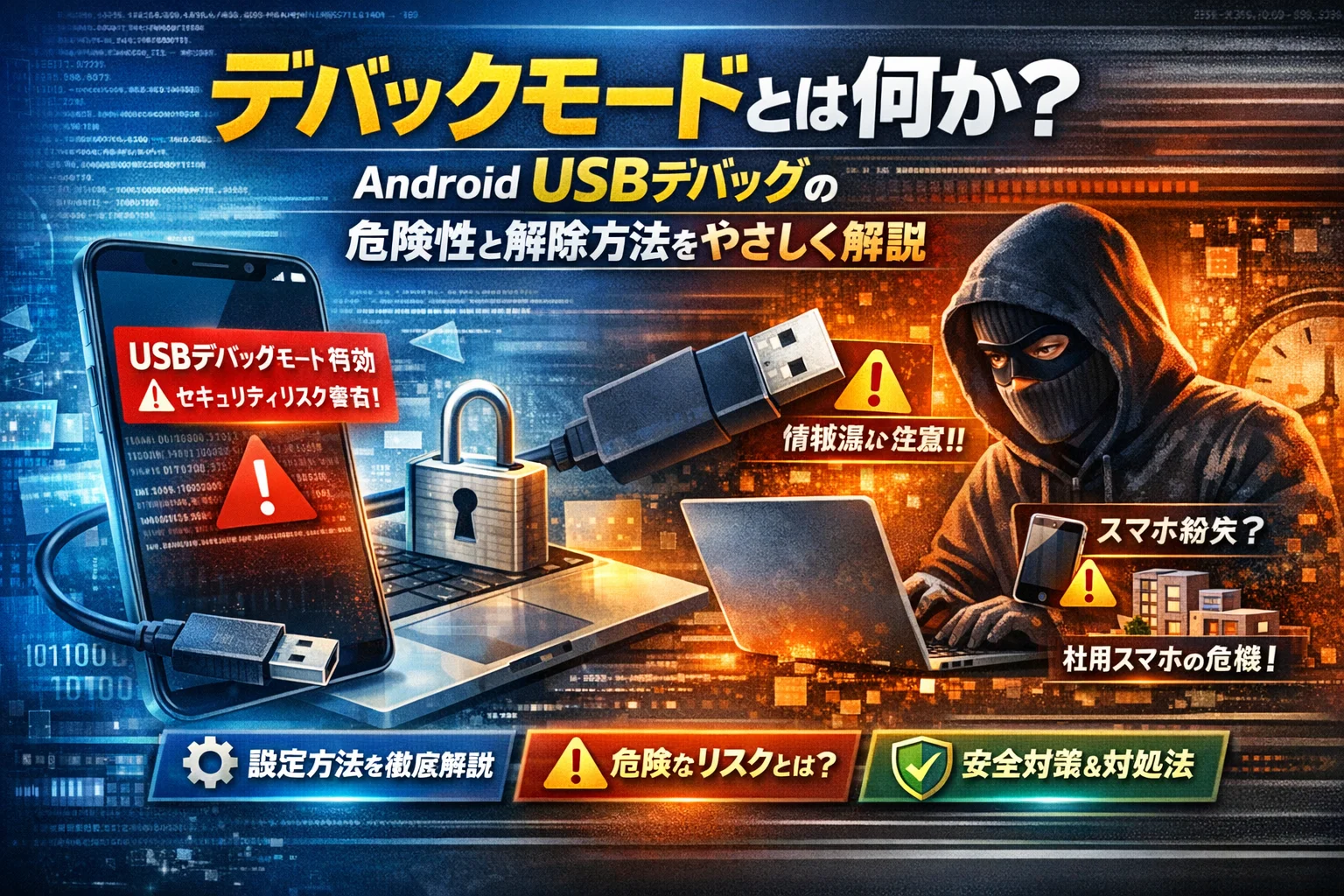
本記事は、デバックモードとは何かを、AndroidのUSBデバッグモードを軸に、PCやゲームのデバッグモードとの違いまで一気に整理します。そのうえで、開発者オプションの出し方からUSBデバッグモードのオンオフ手順、スマホをPCに接続したときに実際に何ができるのか、無効にすると普段使いでどう変わるのかを、初心者にも分かる言葉で押さえます。
さらに、ネットカフェPCへの接続や端末紛失時の情報漏えいリスク、社用スマホやBYODでの運用ルール、USBデバッグ解除ができないときのNG行動まで、情シス視点で「ここまで把握していれば仕事は止まらない」というラインを提示します。単なる設定の豆知識ではなく、デバックモードを安全に使いながら、業務とプライバシーを守るための実務ガイドとして活用してください。
- デバックモードとは何か―AndroidやPCでの「デバッグモード」の知られざる正体とは
- AndroidのUSBデバッグモードでは何ができる?やり過ぎによる落とし穴も解説
- USBデバッグモードは本当に危険?デバックモードとは知っておきたい3つのリスク
- Androidスマホでデバックモードとはどのようにオンやオフにできる?わかりやすい手順ガイド(Android11から13対応)
- ピッコマやみずほダイレクトが「USBデバッグONは危険」と警告する理由と実際の対処法
- 「USBデバッグ解除ができない」「開発者モードがオフにできない」時―やってはいけないNG行動と見直しリスト
- 中小企業の情シスが押さえておきたいUSBデバッグ運用ルールと社内説明テクニック
- よくある質問で整理!デバックモードとは何か―AndroidとiPhoneの違いもバッチリ解説
- 設定ミスで仕事が止まらないために―デバックモードとは何かを知るNext Life流トラブル回避術
- この記事を書いた理由
デバックモードとは何か―AndroidやPCでの「デバッグモード」の知られざる正体とは
スマホもPCも「普段は見せない裏メニュー」を持っています。そこに入るカギがデバッグモードです。便利さと危険が同居する場所なので、仕組みを知らないと「銀行アプリが突然止まる」「電子書籍が開けない」といったトラブルに直結します。
私の視点で言いますと、現場で相談を受ける多くのケースは「難しい設定の話」ではなく、「デバッグをオンにした“結果”として仕事が止まる」パターンです。このギャップを埋めるのがこの記事の目的です。
AndroidにおけるUSBデバッグモードとは?初心者でもわかる概要ガイド
AndroidのUSBデバッグモードは、スマホとPCを開発用の専用ケーブル状態で直結するスイッチです。これをオンにすると、PC側から以下のような操作ができるようになります。
-
アプリのインストールやログ取得
-
画面操作の記録やテスト
-
内部ストレージへの高度なアクセス
普段のUSB接続(MTPで写真や音楽だけ転送)と違い、アプリ開発者と同じ入口をPCに渡すイメージです。だからこそ、みずほダイレクトやピッコマのようなアプリは「不正操作の可能性」として警戒します。
ゲームやアプリに見られるデバッグモードとは―違いと共通点を徹底比較
同じデバッグモードでも、文脈によって意味が変わります。ざっくり整理すると次のようになります。
| 種類 | 主な用途 | 触る人 | 共通点 |
|---|---|---|---|
| Android USBデバッグ | スマホとPCの開発用接続 | 開発者・サポート・一部上級者 | 通常は非表示・操作を間違えるとリスク増 |
| PCアプリのデバッグモード | バグ調査・ログ出力 | 開発者・情シス | 詳細なエラー情報を出す |
| ゲームのデバッグモード | ステージスキップ・無敵など検証 | 開発者・一部裏ワザユーザー | 本来の想定外の挙動を許す |
共通しているのは「本番利用では想定していない、裏側の入口を開ける機能」という点です。Androidでは、その入口がUSBデバッグにあたります。
なぜ一般ユーザーの画面にも「デバックモード」の警告は表示されるのか
最近は、開発者だけでなく一般ユーザーもPCとスマホをつなぐ場面が増えています。そこで問題になるのが、次の三つの現実です。
-
PCがウイルスに感染しているか、本人には判断できない
-
スマホの中にはネットバンキングや電子書籍などの重要データが集中している
-
不正なアプリはUSBデバッグ経由でデータを抜き取ることができてしまう
そのため、銀行アプリやコンテンツアプリは「USBデバッグがオン=スマホの鍵を広く開けている状態」とみなし、起動を止めたり、強い警告を出したりします。
特に現場で多い相談は次のパターンです。
-
子どもがゲームの裏技を調べているうちに開発者オプションをオンにしてしまった
-
PCとのファイル転送トラブルを解消するために、サポート記事を見てUSBデバッグをオンにしたまま戻していない
-
社用スマホで一時的にログ取得をした後、オフにし忘れた
これらは悪意のあるハッキングではなく、善意の操作ミスから始まっています。デバッグモードそのものを恐れるより、「いつオンにして、いつ必ずオフにするか」を理解しておくことが、トラブルを防ぐ最大のポイントになります。
AndroidのUSBデバッグモードでは何ができる?やり過ぎによる落とし穴も解説
スマホをPCにつないだ瞬間から、端末は“ただの電話”ではなく“小さな業務端末”になります。便利さと危険がセットになっているのがUSBデバッグモードです。現場でAndroidトラブルの切り分けをしている私の視点で言いますと、「何ができるか」より「どこまでやらせないか」を知っておくことが鍵になります。
USBデバッグモードを有効にすることでPCからどんな操作ができる?
USBデバッグモードをオンにすると、パソコンからAndroidに対して開発用のコマンド(ADB)が流し込めるようになります。表にするとイメージしやすくなります。
| PCから可能になる操作 | 具体例 | リスクの度合い |
|---|---|---|
| システムログ取得・画面キャプチャ | 不具合調査、サポート用スクリーンショット | 低 |
| アプリのインストール・アンインストール | 社内アプリの一括配布、テスト版導入 | 中 |
| ファイル・データの転送 | 端末内フォルダへのコピー、取得 | 中〜高 |
| 端末設定の一部変更・開発者オプションの制御 | デバッグ用設定変更 | 高 |
| コマンド経由での端末操作(再起動など) | 遠隔トラブルシュート | 高 |
安全なPCで、誰が何をしているかがはっきりしている状況なら強力なサポート機能になりますが、不特定多数が触れるPCや、持ち主不明のケーブルに接続した状態で有効にしていると、気付かないうちにデータを抜かれる入り口にもなります。
Androidデバッグモードで開発者が活用する機能と、一般ユーザーが注意すべき範囲
開発者はUSBデバッグモードを使って、アプリの動作確認やクラッシュ原因の解析、テスト用ビルドのインストールを日常的に行います。特に多いのが次のような使い方です。
-
ADBコマンドでアプリを素早く入れ替える
-
ログをPCでリアルタイム表示して不具合を追いかける
-
実機をつないでWebサイトや業務アプリの表示チェックを行う
一方で、一般ユーザーや情シスが意識すべき線引きは次の通りです。
-
許容しやすい範囲
- 正式に許可したPCでのログ取得
- メーカーやキャリアサポート指示のもとでの一時的な有効化
-
慎重にすべき範囲
- 私物PCからの常時接続
- BYOD端末で業務データを扱いながらUSBデバッグモードをつけっぱなしにする運用
社内ルールを決める際は、「誰のPC」「どの端末」「何の目的で接続するか」の3点セットで判断すると、過度に縛らずリスクも抑えやすくなります。
USBデバッグモードを無効にするとどうなる?普段使いで困らない利用シーン
USBデバッグモードをオフにしても、スマホの基本機能はほとんど影響を受けません。多くの人の日常利用は、次のイメージに近くなります。
-
充電は今まで通り可能
-
写真や音楽のMTP転送も通常はそのまま利用可能
-
電話、メール、SNS、ブラウザ、ゲームアプリの動作は変わらない
変わるのは「PCから開発用コマンドが打てなくなる」という部分です。サポートセンターがADBでログを取る、MDMツールで端末を詳細管理する、といった場面では不便になりますが、個人の普段使いではオフの方が安心です。
特に、銀行アプリや電子書籍アプリはUSBデバッグモードがオンだと起動を止めるものが多く、セキュリティ警告で業務が止まるケースが頻発しています。仕事でスマホを使う前提なら、「普段はオフ」「サポートや開発検証のときだけ一時的にオン」という運び方にしておくと、トラブルとリスクの両方を最小限に抑えやすくなります。
USBデバッグモードは本当に危険?デバックモードとは知っておきたい3つのリスク
スマホの画面に「USBデバッグが有効です」と出た瞬間、急に不安になりますよね。実はこの設定、普段は便利ですが、条件がそろうと一気に“金庫の鍵を開けっぱなし”に近い状態になります。現場でスマホトラブルを数多く見てきた私の視点で言いますと、怖さを正しく理解しておけば、必要以上におびえる必要もありません。
下の表で、よくある場面ごとのリスクをざっくり整理してみます。
| 場面 | USBデバッグONの主なリスク |
|---|---|
| 自宅PCに接続 | 信頼できるPCならリスクは低め |
| 他人・共有PCに接続 | 不正ツールでデータ抽出、マルウェア感染 |
| 端末の紛失・盗難 | 画面ロック突破時に中のデータを一気に取得 |
| 業務用端末の社外持ち出し | 社内データをPC経由で持ち出される可能性 |
ネットカフェや他人のPCを使ってUSB接続した際に潜むリスク
USBデバッグモードは、Android端末をPCから開発者向けツールで操作するための“裏口”です。自宅や会社の管理されたPCであれば、基本的には自分の操作の範囲で済みます。
ところが、次のような状況は一気に危険度が増します。
-
ネットカフェやホテルの共有PCに、充電目的でケーブル接続した
-
友人や同僚のPCに、写真やファイル転送のつもりで接続した
-
どのPCか覚えていないが、一度「このコンピュータを許可」した記憶がある
USBデバッグがONの状態で過去に許可したPCであれば、ロック画面を開けた瞬間に端末内部のデータに広くアクセスできる可能性があります。さらに、悪意あるツールが入っているPCなら、アプリのインストールやバックアップ取得を装って、連絡先やSMS、業務用アプリのキャッシュをまとめて抜き取ることも技術的には可能です。
スマホを“ただの充電ケーブル”感覚でつなぐ習慣がある方ほど、このパターンには注意が必要です。
スマホ紛失や盗難時にUSBデバッグONが招く情報漏えいの現実
USBデバッグモードのリスクが本当に効いてくるのは、紛失や盗難と組み合わさったときです。
-
画面ロックが甘い(4桁PINやパターンロックだけ)
-
指紋認証は入れているが、家族が知っているPINも設定済み
-
中に仕事用メールやチャット、クラウドストレージアプリが入っている
このような端末を落としてしまい、拾った人がある程度PC操作に慣れている場合、画面ロックさえ突破されればUSB経由で一気に業務データへ到達しやすくなります。とくに、社外秘のファイルをスマホに一時保存しているケースや、クラウドストレージの自動ログインを有効にしている場合は、USBデバッグONが「盗んだ側にとっての作業効率アップ機能」になってしまいます。
紛失対策として端末の暗号化やリモートワイプを設定している企業もありますが、USBデバッグONのまま個人の裁量に任せていると、「対策したつもり」が崩れるケースを何度も見てきました。
MTPやPTP制限だけでは防ぎきれない、業務用端末持ち出し時のリスク
情シスや総務の方から多い相談が「社用スマホはMTP/PTPを禁止しているから安心だと思っていたが、それだけで足りますか」というものです。ここが大きな落とし穴です。
MTP / PTP制限は、写真や動画フォルダへの“表向きの”ファイル転送を止める仕組みに過ぎません。USBデバッグモードは、もっと深いレイヤーで端末とPCをつなぎます。
| 制限内容 | 防げること | 防げないこと |
|---|---|---|
| MTP / PTP禁止 | 写真・動画のドラッグ&ドロップ転送 | 開発者ツール経由のデータ抽出や操作 |
| USBデバッグOFF | 開発者ツールからの広範な操作 | 盗難時の物理的な端末突破そのもの |
業務用端末やBYODで問題になるのは、次のようなパターンです。
-
社外のPCで業務アプリの不具合調査をしたスタッフが、USBデバッグをONにしたまま戻していない
-
MDMでMTPは止めているが、USBデバッグの制御ポリシーを設定していない
-
BYOD端末ではUSBデバッグを自由にさせているが、業務アプリ側で検知・ブロックしていない
この状況で端末が社外に持ち出されると、MTP/PTP制限をすり抜けて、開発者ツールや専用ソフトで業務データを抜き取る余地が残ります。特に、営業用資料や顧客リストが端末内にある場合、1台のスマホからCSVやPDFとして一気に持ち出される危険性を想定しておくべきです。
個人利用であれば「信頼できる自宅PCだけでON、外出時はOFF」と意識するだけでリスクは大きく下げられます。業務利用では、社用スマホとBYODでルールを分け、「USBデバッグは原則OFF・一時ONは申請制・常時ONは禁止」という運用ラインを社内で共有しておくことが、情報漏えいを現実的に抑え込む鍵になります。
Androidスマホでデバックモードとはどのようにオンやオフにできる?わかりやすい手順ガイド(Android11から13対応)
銀行アプリが急に止まったり、ピッコマでセキュリティ警告が出たりすると、一気に仕事もプライベートも止まります。原因になりやすいUSBデバッグ関連の設定は、仕組みさえ押さえれば5分で整えられます。ここではAndroid11〜13の実機サポート時に、現場で説明しているやり方をそのまま整理します。
「開発者向けオプション」の出し方とビルド番号を連打する理由
USBデバッグは、普段は隠れている開発者向けオプションの中にあります。まずはその入口を出すところから始めます。
主な流れは次の通りです。
- スマホの「設定」を開く
- 「デバイス情報」または「端末情報」をタップ
- 「ソフトウェア情報」を開く(機種により表示名が異なります)
- 「ビルド番号」を素早く7回前後タップ
- 画面ロックのPINやパスコードを求められたら入力
- 「開発者向けオプションが有効になりました」と表示されたら完了
ビルド番号を連打する理由は、「開発者だけが意図して開ける裏メニューにするため」です。誤タップで誰でも開けると、端末の通信やアプリ動作を壊す設定まで触れてしまうため、あえてワンクッションどころか「7タップ」置いてあります。
私の視点で言いますと、社内サポートでは「ここは鍵付きのブレーカー室だと思ってください」と伝えると、むやみにさわらない意識を持ってもらいやすくなります。
USBデバッグモードのON・OFF設定画面の場所と見ておきたい表示項目
開発者向けオプションを出したら、次にUSBデバッグの場所を確認します。
- 「設定」に戻る
- 「システム」または「その他の設定」を開く
- 「開発者向けオプション」をタップ
- 「USBデバッグ」を探し、スイッチをON/OFF
ここで見ておきたいポイントを整理すると次の通りです。
| 項目 | 確認しておきたいこと |
|---|---|
| USBデバッグ | ONになっていれば、PCからコマンド操作などが可能 |
| USBのデフォルト設定 | 「ファイル転送」「充電のみ」など、接続時の挙動を確認 |
| 無効化時のトースト表示 | OFFにした直後の短いメッセージで状態を再確認 |
| OEMロック解除関連の項目 | 誤ってONにすると端末保護レベルが下がるため基本は触らない |
ONにするのは「PCとつないでバックアップやトラブル調査をするときだけ」と決めておくと、後でどこまでさかのぼって原因を追えばよいかがはっきりします。普段使いではUSBデバッグは常にOFFにしておいても、通話やLINE、ブラウザ、銀行アプリなどは問題なく動きます。
USBデバッグモードが解除できない場合の基本確認ポイント
「確かにOFFにしたはずなのに、アプリがUSBデバッグONだと判定してくる」という相談は、情シスやサポート窓口に頻繁に届きます。そのときはいきなり初期化に走らず、次の4点を順番に確認すると安全です。
-
本当にOFFになっているか再確認する
・開発者向けオプションを開き、USBデバッグが灰色(無効)になっているか
・一度ON→OFFと操作し直してトースト表示を確認する -
ケーブルを抜き差しし、端末を再起動する
・古い接続状態をアプリが誤って保持するケースを消すため、
ケーブルを抜いてからスマホ再起動→アプリ再起動の順で試します。 -
セキュリティ系の機能やフォルダを確認する
・セキュリティフォルダやWork profileを使っていると、
アプリ側が「通常とは異なる基盤」と判定し、USBデバッグと同列に扱うことがあります。 -
会社支給端末の場合はMDMやポリシーを確認する
・管理ツールでUSBデバッグの状態が固定されていると、
画面上はOFFでも、アプリが内部状態を危険とみなす場合があります。
この4つを押さえておけば、「USBデバッグ解除できない」という状況でも、どこまでが自分で触ってよくて、どこから情シスやキャリアショップに相談すべきかを冷静に切り分けられます。設定で悩んでスマホも仕事も止まる前に、落ち着いて順番に確認してみてください。
ピッコマやみずほダイレクトが「USBデバッグONは危険」と警告する理由と実際の対処法
「急いで残高を見たいのに、セキュリティ警告でアプリが落ちる」
多くの相談を受けてきましたが、原因の8割はUSBデバッグと周辺設定です。
「USBデバッグが有効になっています」と通知するアプリ側の考え方
銀行アプリや電子書籍アプリは、「お金」と「有料コンテンツ」を守るための前提条件として、スマホの状態を細かくチェックしています。
代表的に見ているポイントは次の通りです。
-
USBデバッグモードがオンかどうか
-
開発者向けオプション全体が有効かどうか
-
仕事用プロフィール(Work profile)やセキュリティフォルダの有無
-
root化や改造の痕跡がないか
-
画面を外部から読み取れる状態になっていないか
USBデバッグがオンの端末は、PCからシステム領域にアクセスしやすくなります。
アプリ側から見ると、
-
スクリーンショットを自動保存される
-
通信内容を解析される
-
アプリ自体をコピーされる
といったリスクが一気に高まるため、「安全を証明できない端末は動かさない」という判断になります。
私の視点で言いますと、アプリは「危険だ」と断定しているというより、証拠が足りないので利用を止めているイメージに近いです。
ピッコマや銀行アプリで自動終了してしまうパターンの代表例
現場でよく見るパターンを整理すると、次のようになります。
| 状態 | よく出るメッセージの例 | 実際の原因の軸 |
|---|---|---|
| USBデバッグのみオン | USBデバッグが有効になっています | 開発者向けオプションの一部がオン |
| Work profileが有効 | セキュリティリスクのある環境が検出されました | 会社用領域を危険とみなしている |
| セキュリティフォルダ利用中 | セキュリティ脅威が検出されました | 暗号化領域を不正ツールと誤認 |
| root化・改造アプリあり | ご利用の端末はサポート対象外です | OSの信頼性が担保できない |
とくにピッコマは、SamsungのセキュリティフォルダやWork profileを敏感に検出するケースが多く、ユーザーから見ると「USBデバッグ以外もまとめてNGにされている」状態になりがちです。
みずほダイレクトをはじめ金融系アプリも、同じく「少しでも怪しければ止める」設定になっていると考えたほうが安全です。
USBデバッグモードをオフにしてもエラーメッセージが消えない時のトラブル切り分け
USBデバッグをオフにしても警告が消えない時は、次の順番で確認すると、無駄な初期化を避けられます。
-
開発者向けオプション自体をオフにする
設定画面で「開発者向けオプション」のスイッチをまとめてオフにします。USBデバッグだけでなく、擬似ロケーションやUSB経由のインストールなども一括で無効化できます。 -
Work profile・仕事用プロファイルを確認する
- 設定内の「アカウント」「仕事用プロファイル」「プロファイル管理」を確認
- 会社支給の管理プロファイルが入っている場合、自分では削除できない前提で情シスに相談
-
セキュリティフォルダやアプリロックを見直す
- Galaxyのセキュリティフォルダ
- その他の暗号化フォルダ・アプリロック系アプリ
これらを一時的にオフにして起動できるかを試します。
-
アプリ側のキャッシュとバージョンを確認
- 対象アプリのキャッシュ削除
- OSとアプリを最新バージョンに更新
- それでも駄目な場合のみ、アンインストール→再インストールを検討
ポイントを簡単にまとめると次の通りです。
-
USBデバッグだけでなく、「開発者向けオプション」「Work profile」「セキュリティフォルダ」の4点セットで見る
-
会社支給端末やMDM管理端末は、個人判断でのリセットやプロファイル削除をしない
-
個人端末なら、「一時的に仕事用領域やセキュリティフォルダを無効にして挙動を確認する」ことで、原因の切り分けが進みます
慌てて初期化してしまうと、業務用の2段階認証や銀行トークンの再発行に時間を取られます。落ち着いてこの順番で確認すれば、多くのケースは「30分以内で仕事に戻れるレベル」で収束させられます。
「USBデバッグ解除ができない」「開発者モードがオフにできない」時―やってはいけないNG行動と見直しリスト
スマホが「危険な状態」と警告しているのに、設定を開いてもオフにできない。ここで焦って操作を間違えると、仕事用のデータもろともスマホを初期化という最悪ルートに突入します。ブチっとケーブルを抜く前に、落ち着いて次のステップを確認してください。
強制リセットや初期化へ進む前に見逃せない4つのチェックポイント
私の視点で言いますと、多くのトラブルは「確認不足のまま再起動・初期化」に走った結果、復旧に何倍もの時間がかかっています。まずは次の4点を順番に見直してください。
- 接続中のUSBケーブルを一度抜く
- 開発者向けオプション自体をオフにしてみる
- PC側の開発ツールや管理ソフトを終了する
- 会社の管理アプリ(MDM・セキュリティアプリ)の有無を確認する
それぞれのポイントを整理すると、判断が楽になります。
| チェック項目 | 見る場所 | 何を確認するか | 対処の方向性 |
|---|---|---|---|
| ケーブル接続 | スマホ下部のUSB | ケーブルを外しても警告が出続けるか | 外した状態で再度USBデバッグをオフに試す |
| 開発者向けオプション | 設定→システム→開発者向けオプション | 上部のトグルごとオフにできるか | ここをオフにするとUSBデバッグも一括オフ |
| PC側ソフト | PCのタスクバー・常駐アイコン | Android開発ツールや同期ソフトが動いていないか | 一時停止または終了してから再接続 |
| 管理アプリ | 設定→アプリ→インストール済み | MDM・セキュリティ・業務用管理アプリの存在 | 勝手にアンインストールせず管理者に確認 |
ポイントは、スマホ単体の問題か、PCや管理ポリシーが握っているかを切り分けることです。ここを飛ばしていきなり初期化すると、「実は会社の制御だった」ケースでもう一度同じ状態に戻ってしまいます。
会社支給端末でUSBデバッグが勝手に変わらない時に考えるべきこと
社用スマホやBYODで、USBデバッグのスイッチがグレーアウトしていたり、勝手にオンへ戻ったりする場合は、次の可能性が高いです。
-
MDMやセキュリティアプリでポリシー固定されている
-
Work profileや「仕事用プロファイル」が別ルールで動いている
-
ドコモやキャリアの業務向け設定が端末側でロックしている
この状態でやってはいけないNG行動は次の通りです。
-
管理アプリを強制停止・アンインストールする
-
勝手に端末を初期化して「直しておきました」と申告する
-
個人のパソコンに接続して設定をこじ開けようとする
会社支給端末では、「触れる範囲」と「組織が決める範囲」が混在します。USBデバッグに関しても、業務アプリのサポートや遠隔サポートのため、あえてオン固定にしている現場もあります。困ったら、次の情報をそろえて情シスや管理担当へ連絡すると話が早く進みます。
-
端末の機種名とAndroidバージョン
-
どの画面で何というメッセージが出ているか
-
どのアプリを使おうとした時に問題が出たか(銀行アプリ、電子書籍など)
この3点が揃っていれば、現場側でも15分以内の一次切り分けがしやすくなります。
ギャラクシー・エクスペリア等、機種別で異なるメニュー表示を見つけるコツ
Androidはメーカーごとにメニュー構成が微妙に異なります。ギャラクシーやエクスペリア、Pixel、AQUOSなどで場所が見つからない場合は、探し方のコツを押さえると迷子になりにくくなります。
-
設定画面の検索窓を使う
「開発者」「USB」「デバッグ」などで検索すると、深い階層でも候補が出やすくなります。
-
システム系メニューを優先して探す
多くの機種で、
「設定 → デバイス情報 or 端末情報 → ソフトウェア情報 → ビルド番号」
を連打して開発者向けオプションを出し、
「設定 → システム → 開発者向けオプション」
にUSBデバッグが現れます。 -
Galaxy特有のメニュー名に注意する
ギャラクシーは「端末情報」「ソフトウェア情報」の並びが独特で、ビルド番号が1画面奥に隠れていることがあります。場所が分からない場合は、設定画面の上部検索が最短です。
-
Xperiaでは「システム」配下を重点的にチェック
エクスペリアは素のAndroidに近いため、システム配下にあることが多いです。ここで見つからなければ、ほぼ検索窓でヒットします。
機種差で時間を溶かすより、検索窓とパターン化した探し方を使い回す方が、結果的に安全で早いトラブルシュートになります。USBデバッグや開発者モードの表示場所さえ押さえておけば、慌てて初期化に走る必要はほとんどありません。
中小企業の情シスが押さえておきたいUSBデバッグ運用ルールと社内説明テクニック
「設定1つで、社長のスマホから顧客リストが丸ごと抜かれるかどうかが決まる」と言っても大げさではありません。USBデバッグのルール作りは、社内LANのファイアウォール設定と同じくらい重要な“現場の最後の砦”になります。
社用スマホやBYODでUSBデバッグをどう線引きする?許可と禁止の基準
まず押さえたいのは、誰の端末で、どんな業務データに触れるのかという視点です。USBデバッグの是非だけを議論すると空中戦になります。
| 端末の所有 | 用途 | USBデバッグの基本方針 |
|---|---|---|
| 社用端末 | 社外で顧客データにアクセス | 原則オフ、一時オンは申請制 |
| 社用端末 | 店舗タブレット、展示用 | MDMで強制オフ+物理ロック |
| 個人端末(BYOD) | メールのみ、情報はクラウド | 原則オフ、Work profileで分離 |
| 個人端末(BYOD) | ファイル共有や社内VPN利用 | 高リスク。原則禁止を検討 |
判断の軸は次の3つです。
-
端末を紛失したときに、PCからUSB経由でどこまで触られて困るか
-
ネットカフェや私物PCに接続される可能性があるか
-
そのスマホに、顧客データやクラウド管理画面のアプリが入っているか
私の視点で言いますと、USBデバッグを禁止したい相手は「情シスが状況を把握できないPCにつなぐ人」であり、開発者や保守担当そのものではありません。この切り分けを社内に伝えると、現場の反発は一気に減ります。
原則オフ・一時オン・常時オンは禁止という3段階ポリシー設計のコツ
情シスが疲弊する会社ほど、「オンかオフか」の2択で議論して身動きが取れなくなっています。おすすめは3段階ポリシーです。
-
原則オフ
- 全社員共通。入社時ガイダンスで明文化
- 端末貸与時に「USBデバッグは触らない」が初期説明セット
-
一時オン(例外運用)
- 端末トラブルの解析、MDM導入作業、業務アプリの不具合調査など
- 情シスか上長の「事前承認」と「終了後オフに戻す」ことをルール化
- チケット管理やメールで「いつ・誰が・どの端末で・なぜオンにしたか」を残す
-
常時オンは禁止
- 開発部門の検証端末は「検証専用スマホ」として分離し、業務アプリを入れない
- BYODで常時オンの端末は、そもそも業務アプリのインストールを認めない
ポイントは、「禁止」から話を始めず、例外運用の条件を先に提示することです。「この条件を満たすなら一時的にオンにしていい」と示してから、「だから常時オンはNG」という順番で説明すると、現場は納得しやすくなります。
Work profileやMDMでUSBデバッグモードを管理する際のよくある現場トラブル
最近はAndroidのWork profileやMDMでUSBデバッグを制御する会社が増えていますが、運用の細部でつまずくケースが目立ちます。
よくあるトラブルと対策をまとめると、次の通りです。
| トラブル事例 | 原因になりがちな設定 | 情シス側で事前に決めておくこと |
|---|---|---|
| 銀行アプリやピッコマが「セキュリティリスク」で起動しない | Work profileやセキュリティフォルダを一括適用 | 業務で利用を認めるアプリと禁止アプリの一覧 |
| USBデバッグをオフにしても警告が消えない | MDMのポリシーと端末ローカル設定が競合 | どちらを優先するか、ポリシーの適用順を仕様化 |
| サポート時に情シスが端末をPCにつなげない | MTP/PTPも含めてUSBを全面禁止 | 一時的に解放する「サポート用ポリシー」を用意 |
| BYOD端末でWork profileが不安定 | 個人側でのOSアップデートやUSB接続の影響 | BYOD対象OSバージョンと禁止行為を明文化 |
特に、Work profileとコンテンツ保護アプリ(電子書籍、動画配信、銀行アプリ)は相性問題が起きやすく、ユーザー側から見ると「理由が分からないのにアプリが落ちる」状態になります。社内FAQとしては、
-
USBデバッグがオンかどうか
-
Work profileやセキュリティフォルダを有効にしているか
-
MDMでUSB制限ポリシーがかかっているか
この3点を最初の15分で必ず確認するチェックリストとしてまとめておくと、情シスの一次対応が格段に楽になります。情シスが“設定の番人”ではなく“業務を止めない調整役”として動けるようになることが、USBデバッグ運用のゴールと言えます。
よくある質問で整理!デバックモードとは何か―AndroidとiPhoneの違いもバッチリ解説
アンドロイドにおけるデバックモードとは?初心者がつまずくポイントまとめ
Androidのデバッグモードは、多くの場合「USBデバッグモード」のことを指します。スマホとPCをUSBケーブルでつないだとき、アプリ開発者がコマンド操作やログ取得をしやすくするためのモードです。
初心者がつまずきやすいポイントは次の3つです。
-
開発者向けオプションを表示しないとメニューが見えない
-
有効にしても画面は何も変わらないので「ONにした実感」が薄い
-
銀行アプリやピッコマが突然「危険」と警告してくる
ざっくり言うと、USBデバッグをONにすると「信頼したPCからはスマホ内部にかなり深く触れてしまう」状態になります。業務でAndroid端末を管理している担当者ほど、この線引きが甘いと情報漏えいのリスクが一気に跳ね上がります。
USBデバッグモードとiPhone開発者モードの本質的な違い
同じスマートフォンでも、AndroidとiPhoneではデバッグまわりの思想がかなり違います。
| 項目 | AndroidのUSBデバッグ | iPhoneの開発者モード等 |
|---|---|---|
| 想定ユーザー | アプリ開発者・一部上級者 | 開発者・テスター |
| 有効化の難易度 | 設定の開発者向けオプションから比較的簡単 | Apple IDや専用ツールが前提になることが多い |
| PC接続時の権限 | コマンドでアプリ操作・ログ取得・バックアップなどが可能 | 原則としてiTunesや公式ツール経由に制限 |
| 一般ユーザーへの影響 | 銀行アプリやコンテンツアプリがブロックすることがある | 一般ユーザーはそもそも触れないケースが多い |
Androidは端末メーカーやキャリアごとにカスタマイズされていることもあり、「便利だが触り方を間違えると危ないスイッチ」が表に出てきやすいです。対してiPhoneはデバッグ手段がより閉じた世界に寄っていて、ふつうに使っている人が誤って有効化する可能性はかなり低いと考えておくとイメージしやすいです。
私の視点で言いますと、社内でAndroidとiPhoneが混在している現場ほど、「iPhoneと同じ感覚でAndroidも安全」と思い込んでしまい、USBデバッグの扱いがあいまいなルールになっているケースが目立ちます。
USBデバッグをオンのままにしてもよい場面と必ずオフに戻すべき場面
現場で迷いやすいのが、「どこまでならONのままで許容できるか」というラインです。用途別に整理すると次のようになります。
オンのままでも比較的リスクが低い場面
-
自宅のPC1台だけに接続し、そのPCに他人が触れない
-
信頼できるバックアップソフトで、写真や連絡先を一時的に取り出す
-
開発者がテスト端末として使い、物理的にも厳重に保管している
必ずオフに戻すべき場面
-
ネットカフェ・職場の共有PC・友人のPCに一度でもつないだ後
-
銀行アプリ、みずほダイレクト、ピッコマ等の利用が業務や課金と直結している端末
-
社用スマホやBYOD端末で社外に持ち出す前、出張や外回りに出る前
| 利用シーン | USBデバッグの推奨状態 | ポイント |
|---|---|---|
| 個人スマホ+自宅PCのみ | 一時的にON、作業後OFF | 接続PCが安全ならリスクは低め |
| 個人スマホ+複数のPC | 常時OFF | どのPCが安全か管理しきれない |
| 社用スマホ | 原則OFF、一時ONは申請制 | 紛失時の説明責任を考える |
| 開発用テスト端末 | 常時ONでも可(厳重管理前提) | 社内ネットワークからの切り離しも検討 |
USBデバッグそのものが「絶対悪」ではなく、誰のPCにつなぐどの端末でONにするかでリスクが激変します。個人利用では「知らないPCにつないだらOFFに戻す」、情シスや管理者は「業務端末では原則OFF、例外条件だけを書面で決めておく」という二段構えで考えると、トラブルをかなり抑えやすくなります。
設定ミスで仕事が止まらないために―デバックモードとは何かを知るNext Life流トラブル回避術
スマホの設定を1つ変えただけで、銀行アプリが落ちる、SNSの更新が止まる、社長のスマホだけ社内システムに入れない。現場でよく見る原因の1つが、USBデバッグモードを含む「開発者関連の設定」です。ここを押さえておくと、トラブルの7〜8割は「事故る前」に止められます。
USBデバッグモードも含め「いじっていい設定」と「要注意な設定」の見分け方
私の視点で言いますと、現場で混乱を生むのは「全部怖がる」か「全部触ってしまう」かの両極端です。まずは次の軸で線を引いておくと安全です。
| 区分 | いじってよい設定の例 | 要注意な設定の例 |
|---|---|---|
| 日常利用 | 画面の明るさ 通知 音量 アイコン配置 | テザリング VPN 不明なアプリのインストール |
| 開発系 | スクショのジェスチャー アニメーション速度 | 開発者向けオプション USBデバッグ root関連表示 |
| 接続系 | WiFiのSSID選択 Bluetoothオンオフ | 信頼できないPCとのUSB接続 USB経由テザリング |
ポイントは、「PCと通信するか」「社外ネットワークと直結するか」です。USBデバッグモードはこの両方に深く関わるため、「触るときは目的と終了条件を決める」が鉄則になります。
実務では、次のルールを書面にしておくと事故が激減します。
-
どの設定は自分で変えてよいか
-
どの設定は情シスや詳しい人に相談してから触るか
-
変えた後はどの状態に戻しておくか
これを端末配布時に説明するだけでも、「勝手に開発者オプションをオンにしてピッコマが開けない」といった相談は大きく減ります。
Web集客やSNS運用がスマホ必須の時代、設定一つでビジネスが大きく変わる理由
今は、Webサイト更新もInstagramの投稿も、ネットバンキングの承認も、多くがスマホ前提で回っています。つまり、スマホの設定トラブルはそのまま売上や入金タイミングのトラブルになります。
例えば、次のようなケースです。
-
USBデバッグモードが原因で銀行アプリが起動せず、振込が1日遅れて取引先に不信感を持たれる
-
セキュリティチェックが厳しいアプリが落ち続け、広告アカウントの二段階認証ができずキャンペーン開始が遅れる
-
個人スマホを業務に使っていて、USBデバッグONのまま紛失し、どこまで会社データが漏れたか説明できない
「設定は細かい話」ではなく「キャッシュフローと信用の話」だと捉えると、USBデバッグモードを軽く扱えなくなります。逆に、ルールと手順が整っていれば、トラブル時も落ち着いて15分で復旧ルートを描けます。
Rush up / Next Life流「社内トラブル防止マニュアル」として記事を活用する発想
最後に、中小企業や小規模チームでおすすめしたいのが、「この記事をそのまま社内マニュアルのたたき台にする」発想です。具体的には次のような使い方ができます。
-
この記事のポイント部分を抜き出し、自社ルールに合わせて追記する
-
USBデバッグモードに関する社内ルールを、次のような形で追記する
- 原則オフとする端末の範囲
- 一時的にオンにしてよい担当者と目的
- オンにしたあとの「必ずオフに戻すチェックリスト」
-
新入社員やSNS担当者向けの「スマホ設定ガイド」の1章として組み込む
おすすめは、次のような簡易フローを社内掲示しておくことです。
- 銀行アプリやピッコマで「セキュリティ警告」が出たら、自分で初期化しない
- 開発者向けオプションとUSBデバッグの状態だけ確認し、スクリーンショットを残す
- 社内のIT担当か外部サポートに、その画像と一緒に相談する
この3ステップを浸透させるだけで、「焦って初期化して余計に仕事が止まる」パターンはかなり防げます。設定を正しく怖がり、正しく使いこなすことが、スマホ時代のビジネスを守る一番の近道になります。
この記事を書いた理由
著者 – 伊藤 和則(nextlife事業部 責任者)
中小企業のWeb支援を続けていると、スマホの「USBデバッグが有効です」という一行だけで、広告運用やSNS投稿が止まる場面を何度も見てきました。担当者は「危険と言われたからオフにしているが、本当は何が起きるのか分からない」という状態で、社内説明も社用スマホのルール作りも前に進みません。私自身、自分のPCとスマホをつないだ際に、デバッグ関連の設定が原因でSNSログイン不可やインサイトが消えたように見える事態を経験し、仕組みを正しく理解していないことが不安と誤操作を招くと痛感しました。この記事では、AndroidのUSBデバッグで実際にPCから何ができるのか、どこまでが安全で、どこからが業務リスクになるのかを、情シスと現場担当の両方が同じ前提で話せるように整理しています。セキュリティを理由に一律禁止するのではなく、「原則オフ」「必要な場面だけオンにして戻す」といった運用に落とし込めるよう、私が支援してきた企業で繰り返しつまずいてきたポイントを基準にまとめました。スマホが仕事道具になった今、設定一つで売上も情報漏えいリスクも変わります。その現場感覚を共有するために、この記事を書いています。
Q. USBデバッグモードをオンにするとどうなりますか?
Q. 自宅PCへの接続なら安全ですか?
Q. ネットカフェのPCに接続するときの注意点は?
Q. 開発者オプションが見つからない場合はどうすればよいですか?
🧰 お困りごとの解決に
 TikTokコインをコンビニで安くチャージする方法TikTokコインをコンビニでチャージする全ルートを解説。ギフトカード・ブラウザ払い・各店別手順から、最安ルートの選び方…
 TikTok LiteのPayPay連携エラーの直し方TikTok Liteでポイント交換できないエラーの原因と解決策を解説。Wi-Fi切り替えや時間帯の工夫など、PayPa…
 TikTok Liteのアカウント削除とポイントの注意点TikTok Liteのアカウント削除時にポイントが即座に消滅する仕組み、本家アプリとの連動リスク、削除手順、トラブル時…
 Amazonの追跡ID「99」「DA」の意味と配送状況が更新されない時の対処AmazonのトラッキングIDはDA形式ならAmazon配送、数字形式なら各配送業者で、形式ごとに追跡先が異なります。配…
この記事に関連する解説

最近更新した記事
 Netflix広告つきプランで見れない作品の確認手順と鍵マークの原因💡 結論(要点まとめ)Netflixの広告つきプランで見られない作品に付く「鍵マーク(ロックアイコン)」の原因を解説。ラ…
 LINEメッセージが送れない原因と直し方|マーク別の確認手順💡 結論(要点まとめ)LINEでメッセージが送れない時の対処法を症状別に整理。矢印や赤い「!」、警告文、未読の違いを確認…
 Spotifyのオフライン再生のやり方と通信設定の注意点💡 結論(要点まとめ)Spotifyで音楽をオフライン再生する手順を解説。Premiumでのアルバムやプレイリストの保存…
 Amazonプライムビデオのチャンネル請求確認|契約状況と明細の照合💡 結論(要点まとめ)Amazonプライムビデオのチャンネル請求を確認する手順を整理。契約中のチャンネル一覧や更新日の確…
 LINE連動アプリの解除手順と注意点|データ削除との違いを整理💡 結論(要点まとめ)LINEの連動アプリを解除する最新手順を案内。設定画面からの解除操作はもちろん、「連動解除」と「相…