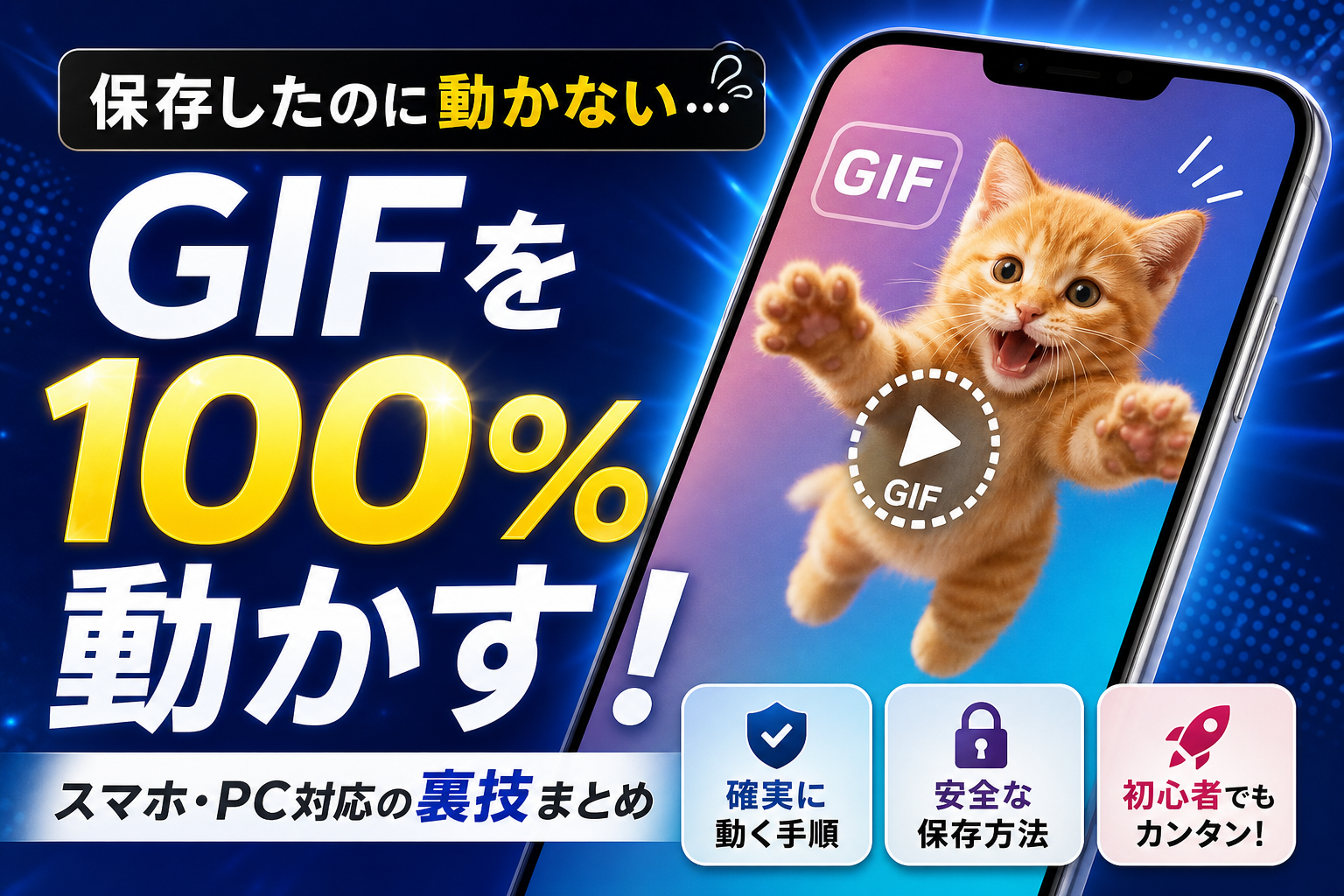
インターネット上で気に入ったGIF画像を保存したはずなのに、写真フォルダやギャラリーを開くとただの静止画になって動かないというトラブルが多発しています。iPhoneやAndroid、パソコンなどのデバイスやブラウザごとに推奨される標準の長押し、右クリックといった保存手順を踏んでも解決しない原因は、ウェブサイトの裏側で実行される自動ファイル変換や、SNS側でひそかにおこなわれている動画ファイル化の仕様にあります。
GIFが動かない原因はWebサイトの自動ファイル変換やスマートフォンの再生制限にあり、デバイス別の正確な操作手順とデスクトップ表示の活用で、より確実に動く状態での保存が可能です。
- GIFが動かないのは、Webサイトが通信量削減のためにGIFを自動的にWEBPやPNGに変換するためであり、デバイス側の再生仕様の制限も関係しています。
- デバイス別の正確な操作手順と、スマートフォンの場合はデスクトップ表示への切り替えを活用することで、より確実に動く状態でGIFを保存できるようになります。
実は、表示されているプレビュー画像をそのままダウンロードするだけでは、通信負荷軽減のためにWEBPやPNGといった動かない静止画形式にすり替えられてしまう罠が存在します。確実にお気に入りのアニメーションを動く状態のまま手元に残すためには、プラットフォームごとの変換ルールを理解し、生データのソースURLから直接「.gif」形式のオリジナルデータを抜き出す実践的なノウハウが必要です。
本記事では、120社以上のSNSアカウントを運用する現場で実証された、セキュリティリスクのない安全なGIF保存の抽出技術とトラブルシューティングを徹底解説します。デバイス別の具体的な操作手順から、X(Twitter)やPinterestの仕様制限を突破して100%動かす裏技まで網羅した、失敗しない完全ガイドをお届けします。
なぜ保存したGIFが動かないのかを突き止める仕組みと原因
お気に入りの動く画像を見つけていざスマホやパソコンにダウンロードしたものの、いざフォルダを開くと「ただの静止画」になっていてがっかりした経験はありませんか。
実は、Webサイト上のアニメーションをそのまま手元に残すプロセスには、ブラウザの通信削減処理やデバイス側の画像ビューアの仕様など、いくつもの技術的な障壁が潜んでいます。
まずは、なぜ動くはずのデータが止まってしまうのか、その驚きのメカニズムをプロの視点から紐解いていきましょう。
画面上では動くのに写真フォルダに移した途端に静止画になる理由
ブラウザで見ているときはコミカルに動いているのに、写真フォルダやギャラリーに保存した瞬間に1コマ目だけで静止してしまう現象には、保存時のデータ処理が深く関係しています。
私たちがWeb上で目にする動く画像は、パラパラ漫画のように複数のフレーム(画像)が重なった特殊な構造をしています。しかし、一般的な保存ボタンの長押しや簡易的なダウンロード操作を行うと、システムが先頭の1枚だけを代表画像として認識し、その他のアニメーションデータを切り捨てて保存してしまうことがあるのです。
特に、以下のようなデータ処理のズレが原因で動かない現象が発生します。
| 現象 | 発生している原因 | 解決へのアプローチ |
|---|---|---|
| 1コマ目だけで静止する | 先頭フレームのみが画像として保存された | オリジナルのソースURLから直接再ダウンロードする |
| 再生ボタンが表示されない | 写真アプリが動的ファイルとして認識していない | アニメーション表示に対応したビューアで開く |
| 拡張子が「.png」になる | スマホの保存処理によって静止画に変換された | ブラウザの標準機能ではなく元リンクをコピーする |
Webサイトが裏側で仕掛けるWEBPやPNGへの自動ファイル変換
多くのユーザーが直面する2つ目の罠は、Webサイト側のサーバーが自動的に行っているサイレント変換です。
近年のWebサイトは、ページの表示速度を上げて通信量を極限まで減らすために、容量の大きい古い画像形式を、より圧縮率の高い次世代フォーマットである「WEBP(ウェッピー)」や静止画の「PNG」へとリアルタイムで自動変換する仕組みを導入しています。
画面上ではアニメーションに見えていても、右クリックや長押しでそのまま保存しようとすると、サーバーから「WEBP」などの異なる形式でファイルが降ってくるため、手元のデバイスが動的データとして処理できず静止画になってしまうのです。
お使いのスマートフォンが持つシステムビューアの再生制限と対策
データ自体は正しくダウンロードできていても、スマホの標準写真アプリやギャラリーの再生仕様(システムビューアの制限)によって、一時的に動いて見えないだけのケースも多々あります。
特にスマートフォンのOSは、バッテリーの消耗やメモリ不足を防ぐために、フォルダ内の一覧表示やプレビュー画面ではアニメーションの再生を意図的にストップさせるインテリジェンスな制御を行っています。
一時的にメモリが不足している場合や、省電力モードが有効になっているときには、裏でのアニメーションループ処理が完全に遮断されます。この場合は、別のアルバムに移動させたり、ファイルを動的表示に対応した専用アプリで開き直したりすることで、本来の滑らかな動きを問題なく復活させることができます。
iPhoneでWeb上のGIFの保存を確実におこないローカルへ保存する手順
お気に入りのアニメーションをスマートフォンで見つけて、いざ本体にダウンロードしようとしたものの、静止画のまま固まって動かなくなってしまったという苦い経験はありませんか。
実は、Webサイト上の見た目は動く画像であっても、内部の処理システムや記述言語によっては、ただ長押しするだけでは動かないデータとして保存されてしまう技術的な壁が存在します。
iPhoneの基本機能とSafariの仕組みを正しく組み合わせることで、画質やコマ数を損なわずに100%動く状態で手元の写真アプリへ格納する確実なルートをマスターしましょう。
Safariブラウザでの正しい長押しタップとイメージ保存のやり方
iPhoneでインターネットを閲覧する際、最も標準的でありながら失敗しやすいのが長押しによる保存アクションです。多くの人が「動いている最中の画面」を適当に長押ししてしまいますが、これではページ軽量化のために一時表示されている代替用の静止画データを掴んでしまうことがあります。
確実に対象データを抽出するためには、以下の手順を正確に踏む必要があります。
- Safariブラウザで目的のデータが表示されているページを開きます。
- 画像が完全に読み込まれ、滑らかにループ再生されていることを確認します。
- 画像の中心部を指の腹でそっと押し込み、コンテキストメニューが表示されるまで待ちます。
- メニューの中から「写真に保存」または「イメージを保存」をタップします。
このとき、ページ全体の読み込みが完了する前に長押しを行うと、システムがデータの全体像を認識できず、最初の1コマだけを切り取った静止画像として処理してしまうため、必ず一呼吸置いてから操作するのがプロの現場でも鉄則となっています。
写真アプリ内でGIFをスムーズに動かすための表示切り替え方法
無事にダウンロード処理を完了したはずなのに、iPhoneの「写真」アプリを開いて一覧で見ると全く動いていないように見えることがあります。これはiOSのプレビュー機能における表示制限によるもので、データ自体が破損しているわけではありません。
保存したアニメーションを本来の滑らかな動きで再生させるには、アプリ内の見方にコツがあります。
| 画面の状態 | 再生の可否 | 正常に動かすためのアクション |
|---|---|---|
| 写真アプリの一覧(サムネイル)画面 | 動かない(静止画状態) | 対象の画像をタップして全画面表示に切り替える |
| 全画面表示モード(iOSの仕様) | 動く(自動ループ開始) | 画面左下に「GIF」のバッジマークが表示されているか確認する |
| アルバムフォルダの分類 | 動く | 「メディアタイプ」項目から「アニメーション」フォルダを選択する |
iOSには、アニメーションファイルを自動的に分類してくれる専用の隔離フォルダが備わっています。写真アプリのアルバムタブを下部までスクロールし、「メディアタイプ」の中にある「アニメーション」という項目をタップして開いてみてください。ここに格納されているものは、すべて動く状態で保存が完了している証拠です。
保存できない場合に試したいデスクトップ用サイトを表示する裏技
一部の高度なWebサイトやブログでは、スマートフォンの通信量を削減するために、モバイル端末からのアクセスに対して自動的にアニメーション機能を取り除いた軽い静止画データを配信する仕様(レスポンシブ制限)を裏側で仕込んでいます。
スマホ用画面のままで何度長押ししても静止画しか保存できない場合は、Safariの表示モードを強制的に切り替える裏技が極めて有効です。
-
Safariのアドレスバー左端にある「ああ」または「aA」と書かれたアイコンをタップします。
-
メニュー内に表示される「デスクトップ用Webサイトを表示」を選択します。
-
ページがパソコン用のレイアウトに再読み込みされたら、再度画像を長押しして保存を実行します。
この操作を行うことで、サーバー側はアクセスしてきた端末をパソコンであると認識し、モバイル用の制限を解除したオリジナルの高画質データをそのまま送信してくれます。表示が少し小さくなりますが、クリエイティブの元データを妥協なく手に入れたい実務の現場でも常用されている強力な回避策です。
AndroidスマホでブラウザからGIFの保存をそのままダウンロードしておこなう方法
Androidスマートフォンで動くアニメーション画像をダウンロードしようとした際、保存したはずのデータがギャラリーで動かず、ただの静止画になってがっかりした経験はありませんか。
実はAndroidの標準システムやブラウザの挙動には、特有の処理ルールが存在します。
正しいステップを踏むことで、お気に入りの動くクリエイティブを画質やフレームレートを落とさずにそのままデバイスへ保存できます。
ここでは、最も普及しているブラウザであるGoogle Chromeを使用した、最も確実なダウンロード手順を具体的に解説します。
Google Chromeを用いた正しい画像長押し保存のアクション
AndroidのGoogle Chromeで動く画像を保存する際は、タップの長さと選択するメニューの項目が極めて重要になります。
流し読みのなかで見つけた画像を適当に長押しするだけでは、プレビュー用のサムネイル(静止画データ)しか保存できないケースが多発するためです。
確実に動く状態のデータを保存する手順は以下の通りです。
- 保存したいアニメーション画像が表示されているWebページを開きます。
- 画像の中心部分を1秒から2秒ほど、少し長めにしっかりと長押しタップします。
- 画面にポップアップメニューが表示されたら、メニュー内にある「画像をダウンロード」を選択します。
- 画面下部にダウンロード完了の通知が表示されたら成功です。
このとき「画像を開く」や「リンクをダウンロード」など、似たような名前の選択肢をタップしないように注意してください。
これらを間違えて選択すると、アニメーション情報が欠落した拡張子で端末に処理されてしまう原因になります。
保存先フォルダーの場所とお使いのデバイスでのギャラリー確認方法
保存が完了したはずのファイルがスマートフォンのどこに消えてしまったのか、迷子になるケースが後を絶ちません。
Androidは端末のメーカー(Samsung、Google、Sonyなど)によって初期搭載されている写真管理アプリが異なるため、保存先のフォルダ構成を正しく把握しておく必要があります。
以下に、主な確認方法と格納先を整理しました。
| 確認に使うアプリ名 | 実際の保存先フォルダ名 | 動く状態での再生可否 |
|---|---|---|
| Google フォト | ライブラリ > Download | アプリ内で自動的にアニメーション再生される |
| Files by Google | カテゴリ > ダウンロード | タップして拡大表示すると動き出す |
| Galaxy純正マイファイル | 内部ストレージ > Download | 標準のギャラリーアプリと同期して再生可能 |
保存したはずなのに一覧で見つからない場合は、写真アプリのメインタイムラインだけでなく「アルバム」や「デバイス内のフォルダー」から「Download(ダウンロード)」という名前のフォルダーを直接探してみてください。
多くの場合、システムが新しいファイルを検知するまでに数秒のタイムラグが発生するため、アプリを一度タスクキルして再起動すると綺麗に表示されます。
拡張子が勝手に書き換わってしまう現象を回避する長押しテクニック
Androidユーザーを最も悩ませるのが、サイト側が通信量を節約するために裏側でファイルを軽量な次世代フォーマット(WEBPなど)へサイレント変換している罠です。
普通に長押しして保存した結果、ファイルの末尾が「.webp」や「.png」に書き換わり、動かない静止画になってしまう現象がこれに該当します。
この仕様制限を回避して、オリジナルファイルが持つ本来の輝きを引き出すプロのテクニックをご紹介します。
長押しした際に表示されるメニューから、まずは「新しいタブで画像を開く」を選択してください。
これにより、Webサイト全体の装飾コードや軽量化プログラムから切り離された、画像データそのもの(生データ)だけのページへ移行できます。
新しく開いたタブのアドレスバーを確認し、URLの末尾が「.gif」で終わっていることを確かめてから再度長押しして保存をおこないます。
このワンステップを挟むだけで、Webサイト側が仕掛けた自動変換の網をすり抜け、本来の滑らかなアニメーションデータのまま端末に引き込むことが可能になります。
パソコンのブラウザからオリジナルの画質を維持してGIFの保存を実践する手順
せっかくお気に入りのアニメーションを見つけても、パソコンにダウンロードした途端にピクリとも動かない静止画になってしまった経験はありませんか。実は、近年のWebサイトは表示速度を高速化するために、私たちの目に見えない部分で複雑なファイル処理を行っています。
パソコンのブラウザを使って、クリエイターが制作したオリジナルの画質と滑らかな動きを100%維持したままローカル環境へ取り込むには、プロも実践しているいくつかの確実なステップを踏む必要があります。まずは基本となる操作から、裏側で動くシステムの仕組みに合わせた応用技術までを順番に解説していきます。
WindowsやMacで右クリックから名前を付けて画像を保存する基本
最も標準的かつ直感的な方法は、ブラウザの右クリックメニューを使用する手順です。WindowsでもMacでも、基本となる操作フローに大きな違いはありません。
まずは、対象のアニメーションが画面上で完全に読み込まれ、正しく動いていることを確認します。その上で画像の上にカーソルを合わせ、右クリック(Macの場合は二本指タップまたはControlキーを押しながらクリック)を押してメニューを呼び出します。
メニューの中から「名前を付けて画像を保存」や「イメージを別名で保存」を選択すると、保存先を指定するダイアログボックスが表示されます。この一連の作業自体は非常にシンプルですが、実はこの段階で多くの人が落とし穴にハマっています。
PCでの保存時に直面しやすい現象と対処法を以下の表にまとめました。
| 直面する現象 | 主な原因 | 確実な回避策 |
|---|---|---|
| 静止画(PNGやJPEG)で記録される | プレビュー用の代替データを選択している | ソースURLから直接元データを抽出する |
| 拡張子が「.webp」になってしまう | サーバー側による自動圧縮処理 | 保存時のファイル形式を強制的に修正する |
| ダウンロード自体がブロックされる | ブラウザのセキュリティ保護機能 | リンク先を新しいタブで開いてから実行する |
ブラウザの画面で見えている動く画像は、必ずしも元のファイルそのものであるとは限りません。Webサイトの軽量化システムによって、見た目だけがアニメーション処理された別の形式にすり替わっているケースが増えているためです。
プレビュー画像ではなく生データのソースURLを抜き出す確実な方法
ブログ記事やまとめサイト、SNSのタイムライン上に表示されているアニメーションは、多くの場合「プレビュー用」に縮小・変換された仮のデータです。これをそのまま右クリックでダウンロードしても、動かないファイルしか手に入りません。
そこで有効となるのが、その画像を構成している「生のデータソース」の場所を直接特定し、元ファイルが置いてあるサーバーの住所(URL)から直接ダウンロードするプロの技術です。
具体的な手順は以下の通りです。
- 動かしたい画像の上で右クリックメニューを開きます
- メニュー内にある「新しいタブで画像を開く」または「画像アドレスをコピー」を選択します
- 新しいタブを開き、アドレスバーにコピーしたURLを貼り付けてアクセスします
- 画面に背景が黒く、画像だけがぽつんと表示された状態になれば、それが生データです
- その状態で改めて右クリックを行い、ファイルをローカルにダウンロードします
この方法を使えば、Webサイト側のシステムが施している余計な圧縮処理やファイル形式の自動変換を完全にバイパスできます。クリエイターがアップロードしたそのままの美しさと滑らかなフレームレートを維持したまま、手元のパソコンにコレクションすることが可能になります。
保存時に「.gif」形式になっているかをチェックするプロの視点
最後の仕上げとして、ダウンロードを完了させる直前の「ファイル名」と「拡張子」の確認が命運を分けます。
保存のダイアログボックスが表示された際、ファイル名の末尾にある「.gif」という拡張子が正しく表示されているかを必ず目視で確認してください。もしここが「.webp」や「.png」になっていた場合、ダウンロードしたデータはただの静止画になってしまいます。
現場のクリエイティブ制作やWeb運用の実務では、保存時のファイルの種類を示す項目が「すべてのファイル」になっているか、あるいは「GIFイメージ」と認識されているかを厳格にチェックします。もしブラウザが勝手に別の形式で処理しようとしている場合は、ファイル名の末尾を半角英数字で「.gif」と手動で書き換えて保存することで、元の動く状態を強制的に維持できるケースもあります。
パソコンの標準機能だけで解決できない複雑なファイル処理が行われている場合は、専用のデコードツールや変換支援ツールを一時的に活用することも視野に入れましょう。データの出所であるソースURLを正しく見極めることこそが、失敗を防ぐ最大の防御策となります。
X(Twitter)のGIFの保存が長押しでできない秘密と解決ルート
お気に入りの動く画像をX(旧Twitter)で見つけて、いつものようにスマホの画面を長押ししたのにまったく保存できない、あるいは保存できたと思ったら静止画のままで動かないという苦い経験はありませんか。
実は、タイムライン上でどれだけ長押しタップを繰り返しても、仕様の壁に阻まれてそのままダウンロードすることはできません。
ここでは、その仕組みの裏側と、確実に動く状態で手元に残すための具体的な解決ルートを徹底的に解説します。
見た目は動くアニメーションでも中身はMP4の動画ファイルという罠
タイムライン上でループ再生されているあの軽快なアニメーションは、実は技術的にはGIF画像ではありません。
Xのシステム内部では、ユーザーが投稿したGIFファイルをアップロードと同時に自動でMP4などの「動画(ビデオ)ファイル」へとサイレント変換しています。
これは、データ容量を極限まで圧縮して読み込み速度を高速化させ、ユーザーのデータ通信量を節約するためのプラットフォーム側の賢い仕組みです。
つまり、画面上で見ているものは画像ではなく、ループ再生されている無音の短いビデオクリップなのです。
そのため、スマホのブラウザや公式アプリから通常の画像のように長押ししてダウンロードしようとしても、システムが画像として認識してくれないため、保存メニューが表示されなかったり、最初の1コマだけが切り取られた動かない静止画(PNGやJPEG)として保存されてしまったりします。
以下の表は、表示されているデータの実態とユーザーが陥る現象をまとめたものです。
| タイムライン上の表示 | 実際のデータ形式 | スマホ長押し時の挙動 |
|---|---|---|
| ループするアニメーション | MP4などの軽量動画 | 保存ボタンが出ない、または静止画として記録される |
| 一般的なWebサイトの画像 | .gifフォーマット | 通常通りに動く状態のまま写真アプリへ保存可能 |
この構造的な違いを理解することが、トラブルを根本から解決するための第一歩となります。
安全性が検証されたおすすめのGIF保存サイトとおすすめツール
中身が動画ファイルに変換されている以上、そのままダウンロードするには専用のツールを使う必要があります。
安全かつ確実にアニメーション形式のままで抽出できる、実績のある無料Webツールや手順を導入しましょう。
特におすすめなのが「XSave」や「Twdownload」といった実績のあるオンラインデプロイツールです。
アプリをわざわざインストールすることなく、ブラウザ上で作業を完結できるためスマホの容量も圧迫しません。
具体的な抽出ステップは以下の通りです。
- X(Twitter)の公式アプリで、保存したいアニメーションが含まれるポスト(ツイート)の共有ボタンをタップします
- 表示されたメニューから「リンクをコピー」を選択してURLを取得します
- スマホのブラウザで信頼性の高いダウンロードサイトにアクセスし、コピーしたURLを検索窓にペースト(貼り付け)します
- 解析ボタンを押すと、動画(MP4)として抽出、もしくは自動でGIF形式へ再変換されたダウンロード用リンクが生成されます
- 生成されたリンクを長押し、またはタップして端末のストレージ(ファイルアプリやギャラリー)へ保存します
この手順を踏むことで、元の滑らかなループアニメーションをそのままの画質で引き出すことができます。
怪しい海外ダウンロードサイトがはらむセキュリティリスクと防御策
ネット検索で見つかる無料の抽出サイトの中には、ポップアップ広告や不正なスクリプトが仕込まれた危険な海外製サイトが多数存在します。
一見すると便利なツールに見えても、クリックした瞬間に「ウイルスに感染しました」といった偽の警告画面を表示させたり、個人情報を盗み取ろうとするフィッシングサイトへ誘導されたりするリスクがあります。
こうした罠から身を守り、安全にダウンロードを完了させるための防犯チェックリストを用意しました。
-
サイトにアクセスした際、過剰なポップアップ広告や不自然な日本語の警告文が出たらすぐにブラウザを閉じる
-
無料ツールの利用時に、クレジットカード情報の入力や不要な会員登録を求められた場合は絶対に利用しない
-
ファイルをダウンロードする直前、保存する拡張子が「.gif」または「.mp4」になっていることを確認し、身に覚えのない「.exe」や「.apk」といった実行ファイル形式の場合は絶対に保存しない
-
スマホやPCのセキュリティ対策ソフトやブラウザの保護機能を常に最新の状態にアップデートしておく
安全性が確立されたツールを正しく見極めて活用し、リスクを極限まで減らしながらお気に入りのコレクションを安全にスマホやPCへ保存しましょう。
Pinterestや外部サイトのGIFの保存をそのままの状態で収集するコツ
おしゃれなビジュアルやユニークな動くクリエイティブが溢れるPinterestなどの外部プラットフォームでは、お気に入りのアニメーションを見つけてもダウンロードの段階でつまずくケースが後を絶ちません。実は、これらのサイトではアプリの仕様や表示高速化のために、特殊なファイル変換やデータのカプセル化(包み込み)が行われています。
そのままスマートフォンの標準機能で長押ししても、保存されたファイルがただの静止画としてライブラリに転がっている原因はここにあります。現場のプロが実践している、画質を一切落とさずに元の滑らかなアニメーションのままデータを手元に残すための具体的なアプローチを見ていきましょう。
Pinterestアプリ内でGIF動画を動くまま保存するタップ手順
Pinterest(ピンタレスト)のスマートフォンアプリは非常に洗練されたUIを持っていますが、動く画像に対して直感的に「画像をダウンロード」をタップするだけでは、高確率で最初の1コマ目しか保存されません。これは、アプリが表示軽量化のために一時的な静止画プレビューを生成して画面上に配置しているためです。
動く状態を維持したままローカルに保存するには、アプリ内ブラウザの制御を一度バイパス(回避)する必要があります。
- 保存したいピン(GIF)を開きます。
- 画面右上にある「三点リーダー(…)」または共有アイコンをタップします。
- メニューから「リンクをコピー」を選択してURLを取得します。
- 端末の標準ブラウザ(SafariやGoogle Chrome)を起動し、コピーしたURLを貼り付けてアクセスします。
- ブラウザ側で該当のページが表示されたら、画像をしっかりと長押しして保存のアクションを実行します。
| 実行環境 | 推奨される保存アクション | 失敗時の代替手段 |
|---|---|---|
| iPhone(Safari) | 画像を長押しして「写真に保存」を選択 | デスクトップ用Webサイトを表示して再実行 |
| Android(Chrome) | 長押しから「画像をダウンロード」を選択 | リンクのアドレスを直接開き生データにアクセス |
この手順を踏むことで、Pinterestアプリが裏側でかけているプレビュー用の制限を回避し、本来の滑らかな動きを持つ動的ファイルをそのままスマートフォンに格納できるようになります。
TenorなどのGIF専用配信サービスから元データを取り出す方法
TenorやGIPHYといった世界的な配信プラットフォームは、膨大な動く素材の宝庫です。しかし、これらのサイトで表示されているクリエイティブをそのまま右クリックや長押しで保存しようとすると、拡張子が「.webp」や「.mp4」にすり替わってしまう現象が多発します。
これは、サイト側が通信量の削減(サーバー負担軽減)を目的として、アクセスしてきたデバイスに合わせて最適な軽量形式にリアルタイムで自動処理しているからです。
オリジナルデータを確実に抽出するためには、配信サービスが用意している「共有(Share)」オプションの中に隠されている「生データへの導線」を見極める必要があります。画面上の大きな画像を直接長押しするのではなく、詳細ページの下部にある「RAW」や「Copy GIF Link」といったボタンをタップしてください。
これにより、圧縮や形式変換が施される前の、拡張子が「.gif」で終わる本来のURLにアクセスできます。そのURLを新しいタブで開き、表示された「生画像」に対して保存処理を行うことで、一切の劣化がない完璧なアニメーションファイルが手に入ります。
SNSシェア用のリンクではなくオリジナルファイルの保存を狙う理由
多くの人がやりがちな失敗として、SNSの「シェア用短縮URL」や「埋め込みコード」から直接画像データを保存しようとすることが挙げられます。しかし、これらの共有用リンクは、画像そのものを示す住所ではなく、その画像を表示するための「Webページ全体」を示す住所です。
そのため、システム側で再生制御が組み込まれており、保存しようとしてもエラーが出たり、動かない形式でダウンロードされたりします。
私たちはSNSアカウントの運用現場において、クリエイティブの管理を徹底するために、常に「オリジナルファイルの直接取得」を徹底しています。なぜなら、共有用のコードを経由したデータは画質が極端に低下していることが多く、再利用した際にノイズが発生してビジュアルとしての価値を大きく損なってしまうためです。
安全で美しいアニメーションをコレクションするためには、プラットフォームが提供する簡易的な共有機能に頼るのではなく、元データが存在する本来のサーバーパス(ソースURL)を突き止めて保存する意識が何よりも重要になります。
GIFの保存をしてもどうしても動かないときの緊急トラブルシューティング
お気に入りのアニメーションをローカル環境にダウンロードしたはずなのに、いざ開いてみると1コマ目でピタッと止まったままの静止画になってしまう現象は、多くの人が直面するイライラするトラブルです。
せっかく手に入れたお気に入りの動くコレクションを、本来の滑らかなアニメーションのまま手元で再生して楽しむためには、システムやビューアの裏側に潜む原因を解きほぐす必要があります。
どうしても動かない事態に陥ったときに、特別なツールを使わずにその場で一瞬で解決できる3つの実践的なレスキュー手順をご紹介します。
LINEなどのメッセージ送信画面のプレビューに載せて動くか検証する
ダウンロードした画像ファイルが本当に壊れているのか、それともスマートフォンの標準写真アプリの再生機能が一時的に追いついていないだけなのかを切り分ける最も手軽な方法が、メッセージアプリの送信プレビュー枠を活用する裏技です。
やり方は非常にシンプルで、LINEなどのメッセージ入力画面にある写真選択ボタンをタップし、動かない画像を選択して送信手前のプレビュー状態にするだけです。
もしこのプレビュー画面や、自分宛てのトークルーム(マイチャット機能など)に一度テスト送信してみてスムーズに動き出すのであれば、ファイル自体は完全に無傷で、アニメーションデータも100%保持されています。
単にスマホに初期搭載されている写真ギャラリーが、一時的なメモリの都合などで動く画像フォーマットの描画をサボっているだけですので、ファイルが破損していると諦めて削除してしまう前に、必ずこの簡易テストでデータの生存確認を行ってみてください。
省電力モードやメモリ不足による一時的な再生停止を解消する手順
スマホの画面上ではただの画像に見えても、連続してパラパラマンガのように描画を繰り返すアニメーションファイルは、デバイスの処理能力やメモリを意外なほど消費します。
特にスマートフォンのバッテリー残量が減り、システムが自動的に省電力モードに移行している最中は、OSがバックアップ処理や画面の描画負荷を強制的にカットするため、動く画像の再生が真っ先に制限される仕様になっています。
こうしたデバイス側のシステム制限によるフリーズ状態を解消するためには、以下のチェック項目を順番に試すことで、本来のスムーズな動きが瞬時に復活します。
-
バッテリーセーバーや省電力モードを一時的にオフにする
-
バックグラウンドで起動したまま放置されている大量のアプリを完全に終了(タスクキル)する
-
ブラウザのキャッシュデータをクリアし、スマートフォンの本体を再起動させる
デバイスの処理性能に余裕が戻れば、写真フォルダを開いた瞬間に再び滑らかに動き出すことがほとんどです。
万が一静止画になってしまったファイルを再びGIFに変換するツール
どれだけ試しても最初の1コマから動かない、あるいは保存時のトラブルによって拡張子がPNGやWEBPなどの「動かない1枚の画像」としてファイル自体が固定化されて保存されてしまった場合でも、まだ諦める必要はありません。
Web上で無料で使えるオンラインのファイル修復コンバーターを活用することで、元の動く状態を再現したファイル形式へ強制的に再変換することが可能です。
現場のクリエイターも実務のファイルトラブルの現場で重宝している、安全で実績のある高機能な変換ツールをいくつか比較してご紹介します。
| ツール名 | 変換の特徴 | 推奨する利用シーン |
|---|---|---|
| EZGIF | Web上で動作する、最も多機能で信頼性の高い海外の老舗ファイル処理サイトです。 | WEBPから元の形式への逆変換や、コマ割りの調整を細かくやり直したいとき。 |
| Convertio | クラウド上で完結する高速コンバーターで、日本語に完全対応しています。 | 静止画判定されてしまったファイルを、ドラッグ操作だけで手軽に復元したいとき。 |
| ILoveIMG | 画面のUIが非常にシンプルで、スマートフォンからでも直感的に操作が可能です。 | アプリを新しくインストールすることなく、ブラウザ上で素早く安全に処理を終わらせたいとき。 |
これらのオンラインコンバーターに動かなくなってしまったファイルをアップロードし、出力フォーマットを今一度指定し直して書き出すことで、消えかけていたコマ送りのデータが再び息を吹き返し、お好みのデバイスで生き生きと動き出します。
120社以上のSNSアカウントを動かす現場からお届けする安全運用の知見
株式会社Rush upが実務で実践しているクリエイティブ管理とファイル検証
企業の魅力を世の中に発信するSNSマーケティングの現場では、日々大量のデジタル素材が飛び交っています。私たち株式会社Rush upでは、これまでに120社を超えるクライアントのSNSアカウントを動かし、クリエイティブ表現の可能性を広げてきました。その中で、動く画像素材の扱いは一見シンプルに見えて、実は最もエラーやトラブルが起きやすい領域でもあります。
プロの現場で徹底しているのは、素材をダウンロードした直後に行う徹底的なファイル検証です。
多くの人が直面する「ローカルに落としたら動かなくなった」という問題は、保存時の形式変換やプラットフォーム側の仕様変更が原因です。私たちは、取り込んだ素材が本来のアニメーションを維持しているか、以下の検証フローを仕組み化して事故を防いでいます。
データ検証におけるプロのチェックリスト
-
拡張子が自動的に別の画像形式や動画フォーマットへ書き換わっていないか確認する
-
ファイルサイズが極端に縮小され、フレームレート(コマ数)が削られていないか調べる
-
複数のスマートフォン実機や各種ブラウザに実際にアップロードし、意図通りに動くかプレビューテストを行う
この徹底した品質管理こそが、ユーザーに不快感を与えない美しいタイムラインを作り出す基礎となっています。
nextLifeが提唱するセキュリティリスクを極限まで減らした素材収集術
Web上に溢れる魅力的な動く画像は、プロモーション活動における強力な武器になります。しかし、nextLife事業部がデータ収集において最も警鐘を鳴らしているのが、出所のわからない怪しい無料ダウンロードサイトや変換ツールに潜むセキュリティリスクです。
インターネット上で推奨されている保存サイトの中には、強制的にアドウェアをダウンロードさせたり、個人情報を抜き取ったりする危険なシステムが紛れ込んでいるケースが少なくありません。
私たちは、安全に素材を収集するための厳格なセキュリティラインを定めています。
| 収集ルート | リスクレベル | 安全な対策 |
|---|---|---|
| 公式配信プラットフォーム(Tenorなど) | 低 | 提供されている正規の共有用ソースコードからデータを抽出する |
| 一般のWebサイトやブログ | 中 | プレビューからではなく画像アドレスを直接叩き、生データを保存する |
| 怪しい海外の無料変換・保存サイト | 極めて高 | 安全性が実証された国内サーバー経由のツール以外は原則アクセスを遮断する |
安全性が確認できないサイトの利用を避け、画像のソースURLから直接生データを抜き出す技術を身につけるだけで、企業のデジタル資産とデバイスの安全は劇的に向上します。
面倒なファイル変換の手間をゼロにして発信効率を劇的に上げる方法
発信活動をスピードアップさせるためには、動かないファイルに悩まされたり、毎回フォーマットを手動で変換したりする無駄な時間を徹底的に削ぎ落とさなければなりません。現場の業務効率を劇的に改善する最大の秘訣は、最初から「生データ」にアクセスするルートを確立することです。
SNSで流れてくる動く画像は、通信負荷を軽くするために、システム側で裏から別の動画形式にサイレント変換されていることがほとんどです。これを画面の長押しだけで無理に保存しようとするから、動かない静止画になってしまいます。
そこで私たちが実践しているのが、表示されているビジュアルの「ソースURL」を特定し、余計な変換処理が入る前のオリジナルデータへ一瞬でアクセスする手法です。
この手法を取り入れるだけで、動かない原因を突き止める不毛な時間や、何度も再ダウンロードを繰り返す手間が完全にゼロになります。安全かつ最速で理想のクリエイティブを手に入れ、日々の情報発信やライブラリ構築の生産性を最大化していきましょう。
この記事を書いた理由
著者 – 伊藤 和則(nextlife事業部 責任者)
※この記事はAIによる自動生成ではなく、私が15年の現場検証と、120社以上のSNS運用体制を指揮する中で蓄積した実体験に基づいて執筆しています。
企業のSNS発信やWebマーケティングの現場において、「保存したGIF素材が動かない」「投稿すると静止画になってしまう」というトラブルは日常茶飯事です。私自身、自社やクライアントの運用支援の中で、PCのブラウザやスマホから保存したはずのクリエイティブが、意図せずWEBP形式に変換されていたり、X(Twitter)の仕様変更によりMP4形式にすり替わっていて投稿時に表示が崩れたりする事象を何度も経験してきました。
こうした現場の混乱を防ぎ、誰もがストレスなく安全にWeb素材を活用できるようにするためには、ツールの裏側にある通信仕様やセキュリティリスクを正しく理解する必要があります。120社以上のSNSアカウントを実際に動かしているnextLifeの現場で、スタッフが実践している「生データの確実な抽出手順」と「トラブル回避の運用ルール」を、一切の理論を排除した実務直結の解決策としてまとめるために、この記事を執筆しました。