運営:Next Life運営局(株式会社Rush up) 会社概要|編集方針
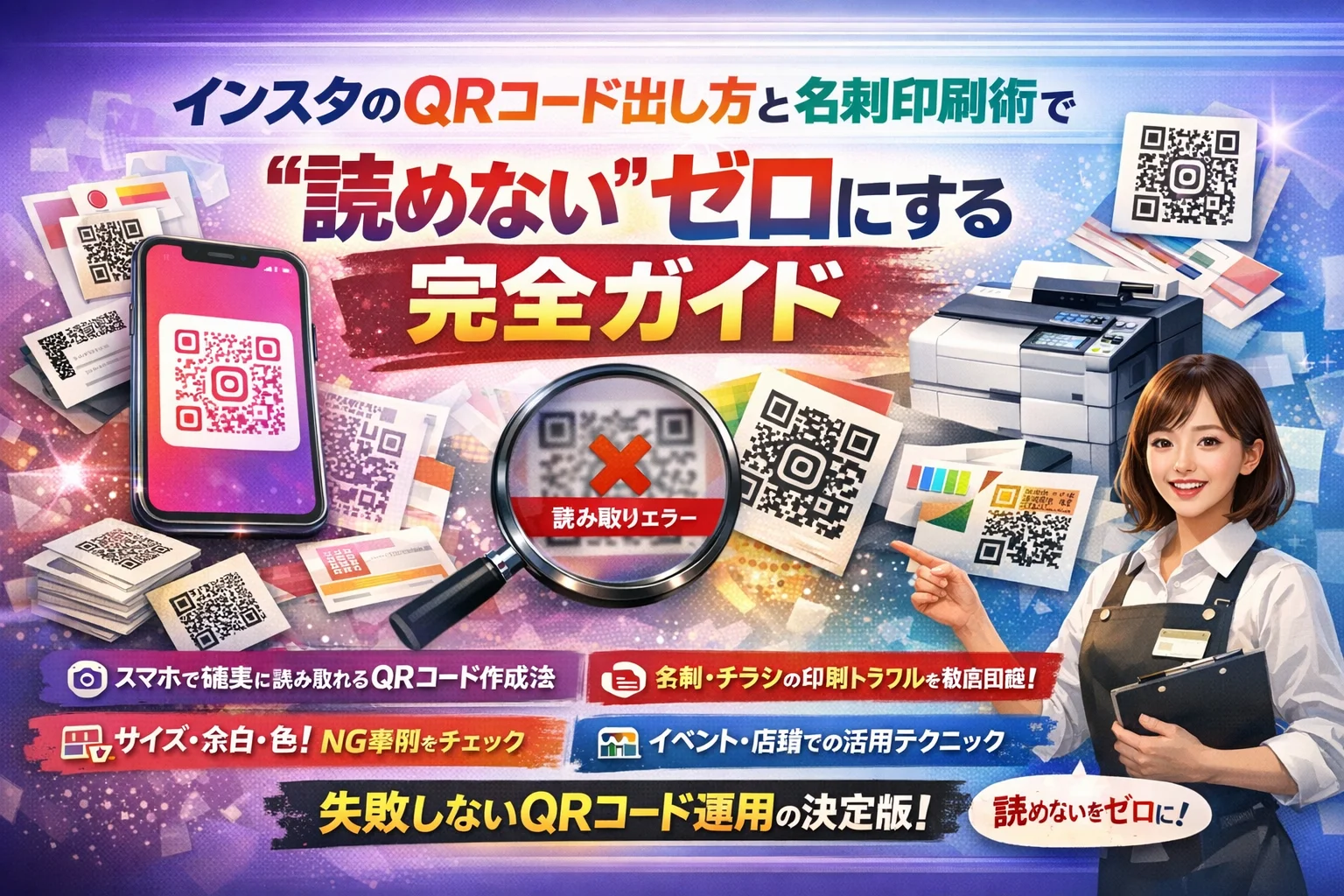
インスタのQRコードを「出し方」「作成」「読み取り方」だけで終わらせると、名刺やチラシに載せた瞬間から機会損失が始まります。画面上では問題なく表示・共有できても、印刷した途端にお客様のスマホで読み取れない。この差が、フォロワーと来店数、そして売上にそのまま響きます。
インスタのQRコードは、プロフィールURLを入力せずカメラを向けるだけでアカウント到達できる集客ツールであり、名刺やチラシ活用時は背景選択と余白確保で読み取り率を向上させます。
- インスタのQRコードはプロフィール画面から「プロフィールをシェア」経由で表示でき、スマホ標準カメラ・アプリ・画像ファイルの3ルートで読み取り可能です。
- 名刺やチラシへの印刷時は、背景選択でコントラストが高い白黒系ではなくシンプルなアイコン背景を選び、QRの一辺を15mm以上のサイズで確保し、上下左右に充分な余白を残すことで読み取り不良を防ぎます。
- チーム全員が用途別の表示方法と読み取り方法を理解することで、実際の集客効果が変わります。
本記事では、Instagram公式アプリで自分のアカウントQRコードを表示・カスタマイズ・保存する基本操作から、iPhoneとAndroidそれぞれのカメラやインスタアプリでの読み取り方法、「インスタのQRコードどこ?」と迷った時の解決策までを最新UIで整理します。
そのうえで、名刺やショップカード、チラシへの掲載時に読み取り不良を招くサイズ・余白・色・白黒印刷の落とし穴を、印刷所変更や紙質の違いといった現場の事例を踏まえて解説します。さらに、店舗スタッフの端末がバラバラでも安心な運用ルールや、イベント用アカウントとQRコードの扱い方まで含めた「読めないをゼロにする実務チェックリスト」を提示します。
インスタQRコードを単なるリンクではなく、確実に集客へつなげるSNS導線に変えたい方にとって、このガイドを読まずに名刺やポップを刷ること自体がリスクになります。ここから先で、失敗を一度で断ち切る設計図を手に入れてください。
- インスタのqrコードとは?ネームタグとの違いと「どこにあるの?」がすぐわかる!
- 自分のインスタのqrコードを出す&作成テク!iPhone・Android・PC全対応
- インスタのqrコードを読み取る全ワザ大公開!カメラ&アプリ&画像活用術
- インスタのqrコードが読み取れない…その原因まるわかりチェックリスト
- 名刺やショップカードに載せるインスタのqrコードで、集客効率劇的アップの裏技
- 店舗やイベントでインスタのqrコードを最強活用!美容室・カフェ・セミナー実例満載
- 「おしゃれなのに読めない…」を回避!インスタのqrコード実践デザインアイデア
- 中小企業や個人事業でリアルに起きるインスタのqrコードトラブルとルール作りのヒント
- 4,000社のWEB支援現場から厳選!インスタのqrコード運用で絶対失敗しないチェックリスト
- この記事を書いた理由
インスタのqrコードとは?ネームタグとの違いと「どこにあるの?」がすぐわかる!
「自分のアカウントに一瞬で来てもらう通路」がインスタのqrコードです。プロフィールURLをわざわざ打たなくても、カメラを向けるだけでフォローまで一直線。店舗や名刺での集客では、もはやWi-Fiと同じレベルの“必須インフラ”になりつつあります。
ポイントは、昔のネームタグとは仕組みも探し方も別物になっていることです。ここを整理しておくと、「どこにあるの?」迷子から一気に卒業できます。
インスタのqrコードとネームタグの歴史をひも解く!機能や仕様の違い
少し歴史を整理します。
| 項目 | ネームタグ時代 | 現在のqrコード |
|---|---|---|
| 呼び名 | ネームタグ | qrコード |
| 主な用途 | アプリ内での読み取り中心 | スマホ標準カメラや他SNSからも読み取り |
| 表示場所 | プロフィールメニュー内 | プロフィールの「プロフィールをシェア」など |
| デザイン | シンプルなタグ風 | カラー変更、絵文字・背景カスタム可能 |
ネームタグは「Instagramの中だけで完結する仕組み」でしたが、今のqrコードはチラシやショップカード、LINE、メールまでまたいで使える導線として設計されています。その分、名刺印刷やポップ活用との相性が格段に良くなりました。
「インスタのqrコードはどこ?」が迷子になる原因はこの3つだけ
現場でよく聞く「どこにあるかわからない」は、ほぼ次の3パターンに集約されます。
プロフィール画面を開かず、ホーム画面で探している
旧UIの解説記事のまま、「ネームタグ」を探している
設定メニューの深い場所にあると思い込み、逆方向に潜ってしまう
実際はプロフィール画面にさえ行ければ2タップ圏内です。UIは細かく変わりますが、共通しているのは次の流れです。
自分のプロフィール画面を開く
「プロフィールをシェア」もしくはメニューからqr表示の項目をタップ
画面中央にqrが表示され、そこから保存・共有が可能
この“プロフィールからたどる”という筋道さえ覚えておけば、多少ボタン名が変わっても迷いにくくなります。
Instagramバーコードや二次元コードと呼ばれる本当の正体と検索で混乱しないコツ
ユーザーの質問を聞いていると、呼び名のカオスが起きています。
インスタのバーコード
インスタの二次元コード
Instagramコード
ネームタグ
すべて、プロフィールに飛ばすための同じ仕組みを指しているケースが大半です。名前がバラバラなせいで、検索でも迷子になりやすくなっています。
検索やスタッフ教育のときは、次のルールで整理すると混乱が減ります。
印刷物やカメラで読むものは「qrコード」と呼ぶ
過去の記事でネームタグと書かれていても、「今はqrコードという名前」とセットで覚える
バーコードや二次元コードと言われたら、「インスタに飛ぶ四角いマスのコード」として受け止める
現場感覚では、呼び名を統一するよりも、「どの画面から表示するか」「どう読み取ればフォロー画面に行けるか」をチームで共有しておくことが重要です。呼称は多少あいまいでも、案内する言葉と手の動きが揃っていれば、お客様は迷わずプロフィールまでたどり着けます。
自分のインスタのqrコードを出す&作成テク!iPhone・Android・PC全対応
「どこから出すのか分からない」「名刺用にきれいな画像で欲しい」。ここを押さえれば、現場で迷わない“鉄板ルート”になります。
Instagramアプリからインスタのqrコードを表示してカスタマイズ!カラーや絵文字背景もOK
スマホアプリからの表示は、iPhoneもAndroidも流れはほぼ同じです。
- Instagramアプリを開く
- 右下のプロフィールアイコンをタップ
- 画面右上の三本線メニューをタップ
- 表示されるメニューから「QRコード」系の項目を選択
ここで自分のアカウント用QRが表示されます。背景は3パターンを覚えておくと便利です。
カラー背景: ブランドカラーに近い色で統一感を出したい店舗向け
絵文字背景: カフェ・サロンなど、世界観を伝えたいときに有効
アイコンだけのシンプル背景: 名刺やチラシに載せる“実務用”として最もトラブルが少ない
名刺やポップに使うQRは、読み取り率優先でできるだけコントラストが高い背景を選ぶのがおすすめです。
インスタのqrコード作成や保存のスマート術!安全な画像保存とダウンロードのやり方
アプリで表示しただけでは、その場でしか使えません。印刷や社内共有に使うなら、保存の仕方を整えておくと安心です。
おすすめの保存手順は次の2パターンです。
スマホで完結させる場合
- QR画面で右上の共有アイコンや保存ボタンを確認
- 画像として保存できる場合は「写真に保存」を選択
- 保存した画像を、クラウド(GoogleドライブやDropboxなど)にアップしておく
データ管理をきっちり行いたい場合
- スマホでQR画面を表示
- PCにAirDropやメール、LINEで送信
- PC側で「QR専用フォルダ」を作成し、日付とアカウント名を付けて保存
スクリーンショットでも使えますが、上下左右がギリギリに切れている画像は読み取り不良の原因になります。余白がしっかり残る形で保存されているか、印刷前に必ずチェックしておくと失敗が減ります。
PCブラウザからもインスタアカウントのqrコードを作成したいときに必ず知っておきたいポイント
PCで作業するデザイナーや事務担当に渡すなら、ブラウザ経由のほうがスムーズなことが多いです。実際の現場では、次のような役割分担が多く見られます。
| 作業者 | よくある端末 | QRの使い道 | ベストな作り方 |
|---|---|---|---|
| オーナー・担当者 | スマホ | 店舗ポップ・レジ横 | アプリで表示→保存 |
| 制作会社・社内デザイナー | PC | 名刺・チラシ・看板 | PCで高解像度画像を受け取る |
| 現場スタッフ | スマホ | お客様への案内 | アプリからその場表示 |
PCブラウザでは、プロフィールページのURLから汎用QR作成ツールを使うケースもありますが、その場合は次を必ず押さえておきます。
URLが個人用のログインページでなく、誰でも見られる公開プロフィールURLになっているか
自動生成ツールで余白を削りすぎていないか
名刺サイズで縮小しても、QRの一辺が15mm以上を確保できるか(店舗向けの経験上、このあたりが読み取りの安全ライン)
アプリ標準のQRは、Instagram側が読み取りやすいよう最適化されているため、まずはアプリから生成した画像をPCに渡す方法を“第一候補”にしておくと、後々のトラブルが激減します。
インスタのqrコードを読み取る全ワザ大公開!カメラ&アプリ&画像活用術
「友達のアカウントに飛びたいのに、どこから読み取ればいいのか分からない…」
現場の美容室やカフェでも、ここでモタついて気まずい空気になるケースを何度も見てきました。
ここでは、スマホのカメラ・Instagramアプリ・画像ファイル、この3ルートを一気に整理します。
スマホ標準カメラでインスタのqrコードを読み取る方法と機種別チェックポイント
まずは一番シンプルな読み取り方法です。追加のアプリなしで使えるので、店舗のスタッフ教育でも必須のやり方になります。
基本の流れ
- スマホのカメラアプリを起動
- qrコードにかざす
- 画面上に出るリンクやバナーをタップ
- Instagramアプリまたはブラウザでプロフィールページが開く
機種別の要チェックポイント
| 項目 | iPhone | Android |
|---|---|---|
| 対応バージョンの目安 | iOS11以降で標準対応 | メーカーやOSバージョンで仕様差が大きい |
| 読み取りON/OFF設定 | 設定→カメラ→コードをスキャン | カメラアプリ内の設定アイコンから確認 |
| うまく読めない時 | カメラレンズの汚れ・暗さをまず疑う | 標準カメラが非対応ならGoogleレンズも検討 |
現場で多いのは、暗いレジ周りで小さな名刺を読ませようとして失敗するパターンです。
暗い場所では、qrコードの真上ではなく少し離して、画面が自動で明るくなる距離を探すと読み取りやすくなります。
インスタアプリで「qrコードをスキャン」から読み取るステップ!ストーリー経由も解説
Instagramアプリ側から読み取る方法は、アカウントへのリンクが安定しやすいのがメリットです。仕様変更でメニュー位置が変わることがあるため、スタッフ向けマニュアルには「文言」で覚えさせるのがコツです。
アプリからの読み取り手順
- Instagramアプリを開く
- 右下のプロフィールアイコンをタップ
- 右上のメニューから「qrコード」またはそれに相当する項目を選択
- 表示された自分のコード画面で「スキャン」モードに切り替え
- 相手のqrコードにかざして読み取る
この「自分のqr表示画面からスキャンに切り替える」という動線を覚えておくと、「読み取りどこ?」と迷わなくなります。
ストーリー経由での読み取りの目安
ストーリー投稿画面のカメラからも、画面内のqrを認識できる場合があります
認識したら、プロフィールに飛ぶリンクが表示されるのでタップ
店舗では、ストーリー撮影前にqrを一度読み取って動作確認しておくと、イベント当日に慌てずに済みます。
画面や写真内のインスタのqrコードも読み取りOK!保存画像・スクリーンショット・LINEで受信も
「友達からLINEで画像が送られてきた」「チラシの写真を撮っておいた」など、画面の中にqrがあるケースも多いです。ここを押さえておくと、紹介経路の取りこぼしが一気に減ります。
保存画像・スクリーンショットから読み取る代表的な方法
スマホの標準アルバムアプリの共有メニューから「コードを読み取る」機能
Googleレンズ機能(AndroidやGoogleフォト)
一部のカメラアプリにある「画像からスキャン」ボタン
| シーン | おすすめ読み取りルート |
|---|---|
| LINEでqr画像を受信 | 画像を長押し→端末に保存→アルバムからスキャン機能 |
| イベントで撮影したスクリーンのqr | 写真を拡大してピントが甘くないか確認してからスキャン |
| パソコン画面に出したqrをスマホで読む | 画面の明るさを少し下げ、反射を減らしてからカメラで読み取り |
実務上は、「印刷物が読めない時は、まず写真を撮って拡大→画像スキャンで試す」という二段構えにしておくと、現場での「読めません」がかなり減ります。
この3ルートをチーム全員が使いこなせるようになると、名刺・チラシ・ポップの効果が数字で変わってきます。
インスタのqrコードが読み取れない…その原因まるわかりチェックリスト
「ちゃんと作ったのに読めない…」この状態こそ、名刺やチラシ集客の一番もったいない失敗です。現場で何百件とトラブルを見てきましたが、理由はほぼ次の3ジャンルに集約されます。
印刷データ側の問題
スマホやアプリ側の問題
機能の場所が分からず、そもそも正しく読み取ってもらえていない問題
順番にチェックしていけば、ほとんどのケースは現場でその場解決できます。
名刺やチラシでインスタのqrコードが読めないとき最初に見るべきサイズ・余白・色
まずは「紙側の設計ミス」を疑います。現場での再現性が高いポイントはこの3つです。
サイズ
目安として、名刺なら一辺15mm未満はNGと考えた方が安全です。ロゴや文字を詰め込むほどドットが潰れやすくなります。
余白(静かな空間)
QRの周りにしっかり白場を残しているかを確認します。背景写真ギリギリに配置すると、カメラが枠を認識できません。
色・コントラスト
流行の淡いトーンやグラデーションは要注意です。
明度差が足りないと、最新スマホでも読み取りミスが増えます。
名刺・チラシでチェックすべき項目を整理すると、次のようになります。
| 項目 | OKラインの目安 | NGになりやすい例 |
|---|---|---|
| サイズ | 名刺で15〜20mm以上 | 10mm前後の極小サイズ |
| 余白 | 周囲に2〜3mm以上の白場 | 写真や色ベタにぴったり接している |
| 色 | 濃色のコード+白背景 | 薄いパステル同士の組み合わせ |
印刷所や紙質を変えたタイミングで突然読めなくなるケースも多いので、その都度テスト印刷を1枚取り、実機で確認する運用が安全です。
スマホやアプリ側の盲点とは?ピント・明るさ・Instagram側制限&ブロックも
紙側に問題がなさそうなら、次は読み取る側です。
特に店舗現場では「スタッフのスマホでは読めるのに、お客様のスマホだと反応しない」というギャップが頻発します。
ピントと明るさ
・少し離して、画面いっぱいではなく7〜8割が映る距離で構える
・暗い店内では、スマホのライトをオンにする標準カメラのQR機能がオフ
iPhone・Androidとも、設定でQR読み取りがオフになっている場合があります。反応しないときは、別の端末でも試しながら原因を切り分けます。
Instagram側の制限やブロック
アカウントが凍結・停止中だったり、特定ユーザーをブロックしていると、コード自体は読めてもプロフィールが開けないことがあります。「読み取れない」のか「開けない」のかを分けて質問してもらうと、原因が見えやすくなります。
現場でのおすすめは、iPhoneとAndroidを1台ずつ用意し、標準カメラとアプリ内カメラの両方で必ず試すことです。これだけでトラブルの8割は事前に潰せます。
インスタのqrコード読み取りどこ?機能が見つからない時の解決テク
「お客様が読み取れない」と相談を受けて確認すると、単純にどこから読み取ればいいか分かっていないだけというパターンも非常に多いです。
店舗スタッフ向けには、次のような“案内トーク”を決めておくとスムーズです。
スマホ標準カメラでの案内
「カメラを起動して、コードにかざしてみてください。画面上部にリンクが出たらタップするだけです。」
Instagramアプリ内での案内
「Instagramアプリを開いて、プロフィール画面のメニューからQRを開くと、下に『スキャン』ボタンがあります。そこから読み取れます。」
送られてきた画像から読むときの案内
「LINEでもらった画像は一度保存してから、InstagramアプリのQRスキャン画面で『画像から読み取る』を選んでください。」
案内文を店舗マニュアルやカウンター裏のメモにしておくと、スタッフごとに説明がバラバラにならず、お客様の迷いも一気に減ります。SNS集客はQRそのものより「読み取りまで迷わせない導線設計」が勝負どころです。
名刺やショップカードに載せるインスタのqrコードで、集客効率劇的アップの裏技
名刺やショップカードは、ただの挨拶状ではなく「24時間働く営業マン」です。そこにInstagramへの導線を正しく仕込むと、フォロワーと来店回数が静かに積み上がっていきます。逆に、読み取れないコードを配ると、その瞬間にチャンスを捨てているのと同じです。
現場で何千枚もテストしてきた感覚から、「おしゃれだけど読めない」を避けて、確実に読み取らせる設計をまとめます。
インスタのqrコードを名刺に載せるならココ!おすすめサイズと配置で読み取り率UP
名刺は情報量が多くなりがちですが、QRは「読めることが正義」です。まずはサイズと配置を固めます。
おすすめの目安は次の通りです。
| 項目 | 推奨値・ポイント |
|---|---|
| 最小サイズ | 一辺15mm以上、店舗集客なら20mm以上を推奨 |
| 余白(コードまわり) | 最低2mm、できれば3〜4mmは何も置かない |
| 配置位置 | 右下 or 左下に単独配置(周りに文字を詰め込まない) |
| 誘導テキスト | 「Instagramはこちら」「フォローで最新情報」など一言を必ず添える |
配置のコツは、「QRをロゴ扱いしない」ことです。店名ロゴや住所と同じラインに並べると、ユーザーが気づかずスルーします。下部に小さくても良いので、QR+一言コピー+Instagramアイコンをセットでまとめ、視線が止まる“かたまり”にしてあげると読み取り率が伸びます。
名刺に記載する住所でお悩みの場合、バーチャルオフィスという選択肢も検討してみてはいかがでしょうか。事業の信頼性を高めつつ、コストを抑えるヒントになるかもしれません。
参考:【税抜500円/月】格安バーチャルオフィスR-INNOVATION
白黒印刷やコンビニ印刷で「インスタのqrコード名刺が読めない」ありがちな落とし穴
現場で多いトラブルは、デザインではなく「印刷条件」に潜んでいます。特に白黒印刷とコンビニ印刷は要注意です。
よくある失敗パターンを整理します。
カラー前提の淡い背景の上にコードを載せ、そのまま白黒にした結果、コントラストが足りなくなる
細かいドットが潰れるほど小さく配置し、コンビニのトナー印刷でにじんで読み取れなくなる
光沢の強い紙を選び、店内のダウンライトが反射してカメラがピントを合わせにくくなる
節約のために低解像度画像をそのまま拡大し、四角がただの黒い塊に見えてしまう
白黒やコンビニを使う前提なら、QRは必ず「真っ黒×真っ白」になる前提でデザインすることが重要です。背景に写真やグラデーションを敷くのは避け、周囲も含めてモノクロ前提でチェックします。
紙質も読み取りに直結します。マット系(つや消し)の名刺は反射が少なく、スマホカメラのピントが合いやすいので、店舗集客では優先候補にしておくと安全です。
インスタのqrコード入り名刺やチラシを入稿する直前にやっておくべき検証方法
「データ上ではきれい」に見えても、実物が読めなければ意味がありません。入稿前の10分の検証で、大量刷り直しリスクをほぼゼロにできます。
おすすめのチェックフローは次の通りです。
- 制作データをPDFで書き出し、PC画面に100%表示してスマホで読み取る
- その状態で
- iPhone標準カメラ
- Android標準カメラ
- InstagramアプリのQR読み取り機能
少なくとも3パターンで読み取りテストをする
- 家庭用プリンターかコンビニでA4に試し印刷し、名刺実寸サイズに近い縮尺でテスト
- 店内の実際の明るさに近い場所で、スタッフ2〜3人に読み取ってもらい、「距離」「角度」「ピントが合うまでの時間」を確認
- 読み取りに時間がかかる場合は
- QRを1〜2mm大きくする
- 周囲の文字を1〜2mm離す
- 紙質をマット系に変更する
この流れをルール化しておくと、「印刷所を変えたら突然読めなくなった」「オーナーのスマホだけ読めてお客様は読めない」といった“現場ギャップ”をかなり防げます。
SNSやWebマーケティングの相談を受ける中で感じるのは、集客に伸び悩む店舗ほど、このテストを「感覚」で済ませがちだという点です。逆に、毎回きっちり検証している店舗は、フォロワーも来店数もじわじわ伸び続けます。名刺1枚のQRを甘く見ないことが、Instagram運用全体の底力につながっていきます。
店舗やイベントでインスタのqrコードを最強活用!美容室・カフェ・セミナー実例満載
リアルの現場で威力を発揮するのは「貼ったら終わりのQR」ではなく、「動線まで設計されたQR」です。ここでは、美容室やカフェ、セミナー現場でリピートとフォロワーを同時に増やす使い方をまとめます。
美容室やサロンでのインスタのqrコード活用術!レジ横ポップやカウンセリングシートとも相性抜群
サロンで大事なのは、来店から退店までの流れに自然にQRを差し込むことです。
おすすめの配置と目的を整理すると次の通りです。
| 置き場所 | ねらい | 現場での一言フレーズ |
|---|---|---|
| 受付カウンター | 来店直後に世界観を見せる | 「ヘアカタはこのSNSにまとめてます」 |
| カウンセリングシート | 理想イメージの共有 | 「フォローしつつ気になるスタイルを保存してください」 |
| セット面ミラー横 | 施術中のスキマ時間活用 | 「ビフォーアフターもここで上げています」 |
| レジ横ポップ | 会計時にフォロー依頼 | 「次回の空き状況はSNSでお知らせします」 |
現場でよくある失敗は「レジ横に1枚だけ小さく貼る」パターンです。これではお客様がスマホを出すきっかけがありません。
QRの近くに短いコピー+アイコン(Instagramロゴ)を必ず添える
スタッフ用マニュアルに「会計時はQRを指さして一言添える」を明記する
iPhoneとAndroidで事前に読み取りテストをしておく
この3点を徹底するだけで、フォロー率は目に見えて変わります。
カフェや飲食店で光るインスタのqrコードポップ!メニュー・レシート・テーブルで違いを出そう
飲食店では「回数多く、時間は短い接触」が特徴です。同じQRでも、置き場所ごとに役割を変えると集客効率が上がります。
| 媒体 | ベストな導線 | コンテンツアイデア |
|---|---|---|
| グランドメニュー | 着席直後 | 新メニューの先行告知、季節限定の写真 |
| テーブルポップ | 食事中 | ハッシュタグキャンペーン、ストーリーでのシェア依頼 |
| レシート | 退店時 | 次回ドリンクサービスのクーポン案内 |
ポイントは、1テーブル1QRではなく「目的別に複数配置」することです。特にテーブルポップは、料理の写真のすぐ横に置くと、スマホ撮影の流れで自然に読み取ってもらえます。
運用面では、キャンペーン終了後に古いポップを片付け忘れやすいので、
店舗チェックリストに「今月有効なQRポップ」の項目を追加
印刷データのファイル名に「期限_メニュー名」を入れて管理
といったルールを決めておくと、情報の賞味期限切れを防げます。
セミナー・イベントのスクリーンにインスタのqrコードを映すとき“読めない”を回避するコツ
セミナー会場でよく起きるのが「スクリーンに大きく映しているのに、後ろの席から読めない」というトラブルです。原因の多くは解像度とコントラストです。
読み取りやすくするチェックポイントは次の通りです。
スライドにはPNG形式の高解像度QRを使用する
QRの周囲に十分な白い余白を確保し、背景色としっかりコントラストをつける
会場の一番後ろの席から、スマホ標準カメラで読み取れるか事前テストを行う
読み取り時間短縮のため、アカウント名や短縮URLもスライド下部にテキストで表示する
さらに、開始直後と終了直前の2回QRを出すとフォロー率が上がります。冒頭は「講師の情報共有」、最後は「今後の案内と資料請求」という形で、読み取る理由を変えて案内すると行動してもらいやすくなります。
自分が支援したイベントでも、事前に「一番後ろから3機種で読み取りテスト」をしただけで、SNSフォロー獲得数が倍近く伸びました。現場でテストするひと手間が、そのままフォロワーと見込み客の数に直結します。
「おしゃれなのに読めない…」を回避!インスタのqrコード実践デザインアイデア
「デザインは褒められるのに、肝心のコードが反応しない」——現場でいちばん多いのがこのパターンです。ここでは、美容室やカフェ、イベントのポップで本当に使える、プロ目線のデザインルールだけを絞ってお伝えします。
インスタのqrコードの色を変えたい時はコントラスト&ドットのバランス厳守
色変更で意識したいのは、コントラストの確保とドットのつぶれ防止です。ざっくり言うと「背景は明るく、コードは暗く」が鉄則になります。
色を変えるときのチェックポイントをまとめると、次のようになります。
コード本体の色は「黒〜濃紺〜濃いグレー」までに抑える
背景色は必ずコード色より明るくする(パステル系が安全)
グラデーションは境目がはっきり見えるものだけにする
透明感のある画像や写真を背景にする場合は、白い下地レイヤーを必ず一枚かませる
よくあるのが、ブランドカラーに合わせて薄いピンクや水色でコード全体を塗ってしまうケースです。スマホのカメラ側から見ると「濃淡の差がない模様」に見えてしまい、Instagramアプリも標準カメラもピントが合いにくくなります。
実務では、テスト用として「標準(白地に黒)」「ブランドカラーを背景にした版」の2種類を作り、iPhoneとAndroid各1台で読み取りテストを行うと、読み取りトラブルをかなり潰せます。
ロゴやイラスト入りインスタのqrコードポップ作成でやりがちなNG例と解決策
ロゴやイラストを載せるときの失敗は、ほぼパターンが決まっています。
| よくあるNG例 | 何が問題か | 安全な代替案 |
|---|---|---|
| コードの上にロゴをどんと重ねる | ドットが隠れて情報が欠ける | コードの下にロゴを横並び配置 |
| コードの四隅にスタンプ風イラスト | 位置検出パターンが見えにくい | イラストはコードから3mm以上離す |
| 四角いコードを丸くトリミング | 端が欠けてエラーになりやすい | 白余白ごと四角のまま使う |
| 名刺いっぱいまで拡大して端ギリギリ | 余白が消えてカメラが認識しにくい | コードの外側に最低2mm以上の白枠 |
インスタのqrコードは、外側の静かな白い余白も情報の一部です。ここをデザインで埋めたり、文字を載せたりすると、一気に読み取り率が下がります。
ポップやショップカードでおすすめなのは、次のレイアウトです。
コードは中央か右寄せ
コードの上下どちらかに「Instagramはこちら」などの案内テキスト
ロゴはテキストの近くに小さめに配置
コードの外周には、何も置かない“呼吸スペース”をとる
この配置にするだけで、SNSリンクとしてもブランド紹介としてもバランスが良くなり、現場のスタッフも説明しやすくなります。
かわいさと高画質どちらも叶える!インスタのqrコードおすすめファイル形式&解像度
「名刺に載せたらジャギジャギ」「チラシでにじんで読めない」という相談の多くは、ファイル形式と解像度選びで防げます。
| 使うシーン | 推奨形式 | 目安サイズ・解像度 |
|---|---|---|
| 名刺・ショップカード | PNGまたは高解像度JPEG | 一辺20mm以上・300dpi以上 |
| チラシ・フライヤー | PNG推奨 | 一辺25mm以上・350dpi前後 |
| 店頭ポップ・A4以上 | ベクターデータ(EPSやPDF)対応ならそれを使用 | 実サイズで作成し、印刷所推奨解像度に合わせる |
実務上いちばん安全なのは、InstagramからエクスポートしたPNGをそのまま使うことです。スクリーンショットをトリミングすると、微妙にボケた画像になりやすく、小さく印刷したときにドットがつぶれます。
一度デザインツールに読み込んだら、次の2点だけは必ずチェックしてください。
拡大・縮小を「等倍以上」にしない(小さい画像を無理に引き伸ばさない)
入稿前に、実寸サイズでプリントアウトし、スマホ2台で読み取りテストを行う
中小企業や店舗の現場では、「データ上では綺麗に見えるのに、印刷所を変えた途端に読めなくなった」ということが起きがちです。紙質やインクのノリでドットの形が微妙に変わるため、印刷所・紙を変えたときは毎回テスト刷りを読み取ることをルール化しておくと安心です。これだけで、イベント本番や大量配布後の「読めませんトラブル」をかなり減らせます。
中小企業や個人事業でリアルに起きるインスタのqrコードトラブルとルール作りのヒント
現場でよくあるのは「ちゃんと作ったはずなのに、お客様のスマホでだけ読めない」という冷や汗パターンです。ここでは、美容室やカフェ、自宅サロンで本当に起きているトラブルを軸に、明日から使える運用ルールを整理します。
「印刷所替えたらインスタのqrコード突然読めなくなった!」その原因を徹底解明
データは同じなのに、印刷所を変えた瞬間に読み取り率が落ちる理由は、技術寄りに言えば再現性の差です。要素を分解すると、次の4点に集約されます。
用紙の種類と光沢
インクのにじみと網点の荒さ
コードの最小サイズ
周囲の余白と背景デザイン
店舗での検証観点を表にまとめます。
| チェック項目 | 目安 | 現場でのテスト方法 |
|---|---|---|
| 一辺のサイズ | 名刺なら15mm以上 | iPhoneとAndroid両方で1回ずつ撮影 |
| 余白 | コード外側に1mm以上 | デザインデータと実物を見比べる |
| コントラスト | 背景よりコードを濃く | 蛍光色・薄いグレーは避ける |
| 紙とインク | マット紙推奨 | 光が反射する場所でも試し撮り |
印刷所や紙を変えたときは、本刷りの前にテスト印刷→店舗で実機検証→OKなら本番を1セットとしてルール化すると安全です。
スタッフ任せで発生するインスタのqrコード「ログイン・端末バラバラ問題」に注意
「オーナーのスマホでは読めるのに、お客様のスマホでは動かない」という相談の多くは、技術より運用ルールの欠如が原因です。
よくあるパターンは次の通りです。
個人のスマホにアカウントを入れたまま退職
パスワード共有だけで管理者が不明
機種ごとの読み取り手順をスタッフが説明できない
現場で使える最低限のルールは3つに絞ると回りやすくなります。
- アカウント管理用のメールアドレスは会社か店舗のものに固定する
- スタッフ用には閲覧専用端末を1台決め、ログイン情報を紙で保管しない
- お客様への案内トークをスクリプト化する
案内トークの例
iPhoneのお客様
「カメラを起動して、こちらのコードにかざしてみてください。上にリンクが出たらタップでプロフィールに飛べます」
Androidのお客様
「機種によってはカメラの設定でコード読み取りをオンにする必要があります。もし反応しなければ、Instagramアプリを開いて右上メニューからコードをスキャンしてみてください」
このレベルまで言い回しを決めておくと、アルバイトが多い店舗でも迷いが減ります。
イベント専用インスタアカウントとqrコードの作成から終了後までの運用Q&A
イベントやセミナー専用アカウントは、作り方より終わらせ方で差が出ます。よくある失敗は、イベント終了後に放置してしまい、コードから飛んできた人が「更新ゼロのアカウント」に着地してしまうケースです。
運用フローは次のステップで考えると整理しやすくなります。
準備段階
- プロフィールに「イベント名・日程・主催者の本アカウント」へのリンクを入れる
- コード画像を高画質で保存し、ポスターやスライド、チラシに統一して掲載する
当日運用
- スクリーン用と印刷物用でサイズを変えた2種類のコードを用意
- 受付スタッフに「読み取り案内トーク」と「うまく読めないときの代替URL」を共有
終了後
- 固定投稿かハイライトで「イベント終了のお知らせ」と本アカウントへの誘導を掲載
- プロフィール文を「次回情報は本アカウントから発信します」に変更
- 半年から1年を目安に、完全クローズか本アカウントへ統合するかを決める
イベント用コードのゴールは、「その場の盛り上がり」ではなく、「本命アカウントへの橋渡し」です。ここを意識して設計しておくと、単発イベントが中長期のフォロワー獲得につながります。
SNS運用の現場を支援してきた立場としても、トラブルの多くは技術ではなく、このようなルール化の有無で決まると感じています。コードそのものより、テストと運用フローまで含めて設計しておくことが、現場での失敗を防ぐ一番の近道です。
4,000社のWEB支援現場から厳選!インスタのqrコード運用で絶対失敗しないチェックリスト
名刺・チラシ・ポップのインスタのqrコード共通で守りたい「超基本10ルール」
名刺やチラシにコードを載せる時点で、勝負はほぼ決まります。おしゃれよりも「確実に読める」設計を先に固めておきましょう。
共通で守りたい超基本10ルール
- 最小サイズは一辺15mm以上を目安にする
- 周りに最低2~3mmの余白(何も置かない地帯)を必ず確保する
- 背景は白か薄い色、コードは濃い色でコントラストを強くする
- 文字やロゴをコードの上に絶対にかぶせない
- JPEGではなくできればPNGで入稿し、解像度は350dpi以上にする
- 光沢強めの紙では、店内照明の反射位置を事前に確認する
- 折りスジや名刺ケースのフチにコードがかからないレイアウトにする
- 1枚の紙に複数のコードを入れる場合は、用途と説明文を必ず横に入れる
- 印刷所やプリンターを変えたら、必ずテスト印刷してから本番発注する
- 印刷前に、iPhoneとAndroidそれぞれ1台ずつで読み取りテストを行う
この10項目を満たしていれば、「せっかく配ったのに読み取れない」という致命傷はかなり防げます。
インスタのqrコードが集客入口になるSNSプロフ設計!プロフィールやハイライトのコツ
コードは入り口に過ぎません。飛んだ先のプロフィールが弱いと、フォローも来店も発生しません。紙と画面を一体で設計しておくと成果が変わります。
| チェック項目 | やるべき内容 |
|---|---|
| ユーザー名 | 店名・屋号と近い名前にして検索でも見つかりやすくする |
| プロフィール文 | 「誰に」「何を」「どこで」が3秒で伝わる一文を冒頭に置く |
| リンク | 公式サイトや予約ページへ1クリックで飛べるリンクを設定する |
| ハイライト | 料金表・メニュー・アクセス・キャンペーンを常設ハイライト化する |
| 固定投稿 | 初めての人向け挨拶投稿を1~3件ピン留めしておく |
コードを載せた名刺やポップには、「最新メニューはプロフィールのハイライトから」と一言添えておくと、読み取った後の行動がぐっと明確になります。
伊藤和則厳選!中小企業SNS運用で不可欠な「現場テスト思考」とは
4,000社規模の支援の中で痛感したのが、「データより先に現場」が動いているという事実です。インスタグラムのqr運用も、机上のルールよりテストの仕組みで差がつきます。
現場で使えるテスト手順を、ひと目で分かる形に整理します。
| タイミング | テストする人 | チェック内容 |
|---|---|---|
| デザイン確定時 | 制作担当 | 画面上での表示サイズと余白、コントラスト |
| テスト印刷時 | 店舗スタッフ2~3人 | iPhone・Androidで標準カメラとInstagramアプリ両方で読み取り可か |
| 設置直後 | 現場責任者 | レジ横・入口・テーブルなど実際の照明環境で読み取り速度を確認 |
| 運用開始1週間後 | オーナー | スタッフがお客様に案内できているか、トーク例を含めて確認 |
この流れを、店舗マニュアルや社内チャットにテンプレート化しておくと、「担当が替わったら誰も分からない」という事態を防げます。コードの技術よりも、こうしたテストの習慣こそが、中小企業のSNS集客を安定させる一番の近道だと考えています。
この記事を書いた理由
著者 – 伊藤 和則(nextlife事業部 責任者)
この記事の内容は、私自身と支援先の現場で繰り返し検証してきた経験と知見だけをもとにまとめています。
インスタのQRコードは、画面上では読めるのに「名刺に印刷したらお客様のスマホで反応しない」という相談を、ここ数年で急激に多く受けるようになりました。4,000社以上のWeb支援をしていると、デザイン会社・印刷会社・店舗スタッフの誰もが「読めない原因」を断定できず、責任の所在だけがあいまいになる場面を何度も見ます。
私自身も、セミナー会場でスクリーンに映したインスタのQRコードが、後ろの席から一切読めず、懇親会で参加者から指摘されて冷や汗をかいたことがあります。別の日には、ショップカードの再印刷が間に合わず、キャンペーンの来店数が想定の半分程度になった店舗もありました。どれも、サイズ・余白・色、そしてテスト不足が原因でした。
現在は、SNS運用体制を構築している企業に対し、端末やOSがバラバラなスタッフでも同じ手順で「出し方」「作成」「読み取り」「印刷前テスト」まで実施できるルールを必ず組み込んでいます。本記事では、その中からインスタのQRコードに関わる部分だけを抜き出し、名刺・ポップ・イベントでも「おしゃれなのに読めない」をゼロに近づけるための手順を整理しました。読んだその日から、印刷物と画面の両方で迷わず使える状態をつくっていただくことが狙いです。
Q. インスタのQRコードとネームタグの違いは何ですか?
Q. インスタのQRコードが見つからない場合はどうすればよいですか?
Q. PCブラウザからインスタのQRコードを作成することはできますか?
Q. 印刷物のQRコードが読み取れない場合の対策は何ですか?
🔗 あわせて読みたい関連記事
 インスタのQRコードが出ない原因と最新の解決方法インスタのQRコードが出ない原因は、UI変更・アプリバージョン・端末・アカウント種別・ネットワークの5つのレイヤーで分か…
 インスタメールアドレス変更できない・認証コード届かない時の復旧完全ガイドインスタのメール変更で認証できない・ログインエラー時の復旧方法を解説。プロフィール・ログイン用・アカウントセンターの3層…
 インスタの鍵垢を見る方法は?非公開投稿の閲覧可否と外部ツールの危険性💡 結論(要点まとめ)インスタの非公開アカウント(鍵垢)を相手の承認なしで見る方法はあるのか、Meta社の公式仕様をもと…
 インスタの年齢制限は何歳から?13歳未満の利用条件とティーンアカウントの制限💡 結論(要点まとめ)Instagramの年齢制限は、日本では原則13歳以上です。18歳未満のティーンアカウントの主な制…
 Threadsアカウント削除方法とインスタを残す手順・注意点💡 結論(要点まとめ)Threadsアカウントの削除方法を画面手順つきで解説。Instagramを残したままThread…
 【インスタ】間違えて再投稿を押した時の消し方!通知でバレる?特定・非表示も解説インスタの再投稿機能の意味から削除方法、相手への通知、バレるかどうかまでを徹底解説。誤操作時のリカバリー方法も画面順に紹…
🧰 お困りごとの解決に
 TikTokコインをコンビニで安くチャージする方法TikTokコインをコンビニでチャージする全ルートを解説。ギフトカード・ブラウザ払い・各店別手順から、最安ルートの選び方…
 TikTok LiteのPayPay連携エラーの直し方TikTok Liteでポイント交換できないエラーの原因と解決策を解説。Wi-Fi切り替えや時間帯の工夫など、PayPa…
 TikTok Liteのアカウント削除とポイントの注意点TikTok Liteのアカウント削除時にポイントが即座に消滅する仕組み、本家アプリとの連動リスク、削除手順、トラブル時…
 Amazonの追跡ID「99」「DA」の意味と配送状況が更新されない時の対処AmazonのトラッキングIDはDA形式ならAmazon配送、数字形式なら各配送業者で、形式ごとに追跡先が異なります。配…
この記事に関連する解説
最近更新した記事
 Netflix広告つきプランで見れない作品の確認手順と鍵マークの原因💡 結論(要点まとめ)Netflixの広告つきプランで見られない作品に付く「鍵マーク(ロックアイコン)」の原因を解説。ラ…
 LINEメッセージが送れない原因と直し方|マーク別の確認手順💡 結論(要点まとめ)LINEでメッセージが送れない時の対処法を症状別に整理。矢印や赤い「!」、警告文、未読の違いを確認…
 Spotifyのオフライン再生のやり方と通信設定の注意点💡 結論(要点まとめ)Spotifyで音楽をオフライン再生する手順を解説。Premiumでのアルバムやプレイリストの保存…
 Amazonプライムビデオのチャンネル請求確認|契約状況と明細の照合💡 結論(要点まとめ)Amazonプライムビデオのチャンネル請求を確認する手順を整理。契約中のチャンネル一覧や更新日の確…
 LINE連動アプリの解除手順と注意点|データ削除との違いを整理💡 結論(要点まとめ)LINEの連動アプリを解除する最新手順を案内。設定画面からの解除操作はもちろん、「連動解除」と「相…