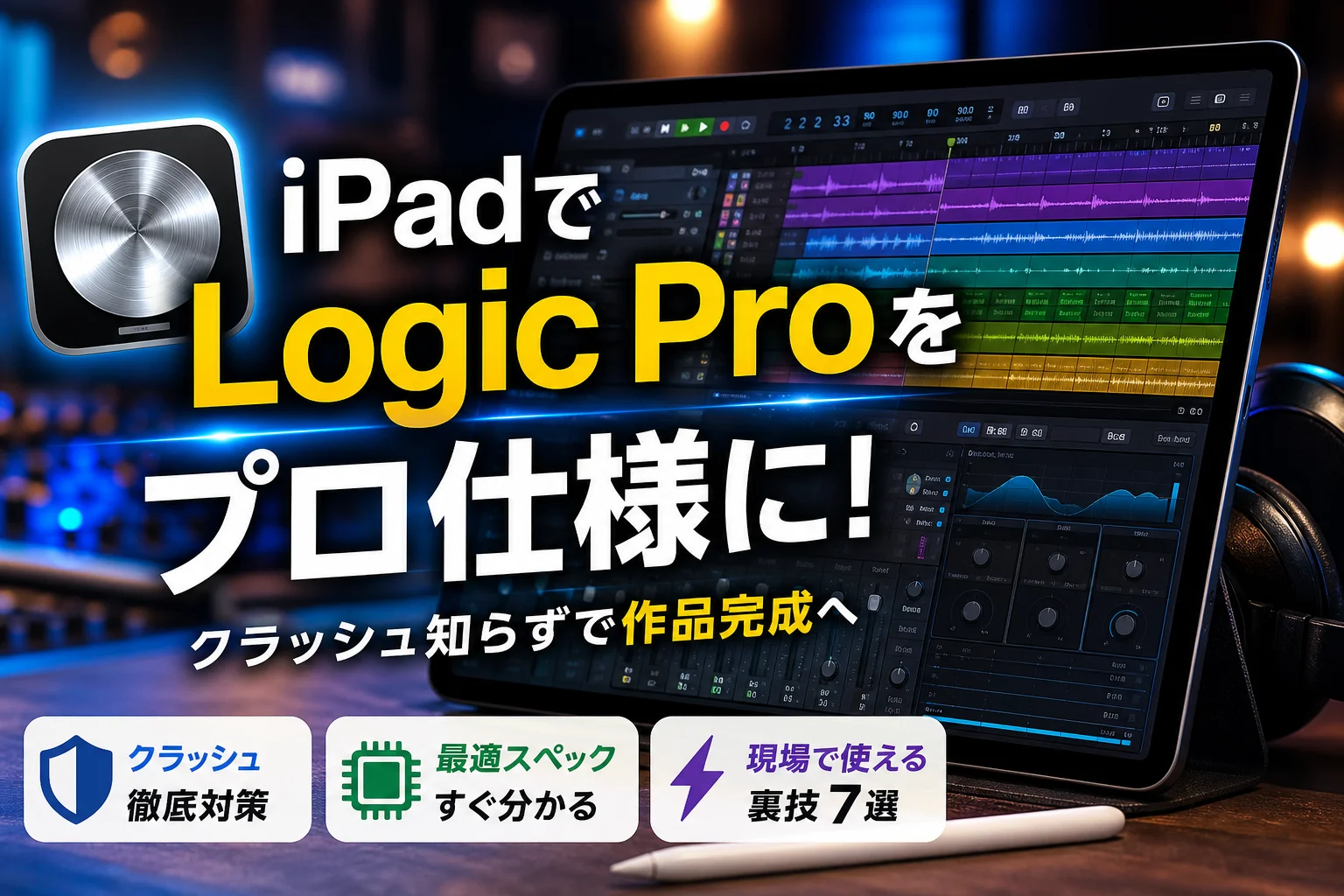
運営:Next Life運営局(株式会社Rush up) 会社概要|編集方針
「iPadをLogic Proで音楽制作に活用したいが、Mac版との違いやスペック不足によるトラブルが不安だ」という課題を抱えていませんか。
iPad版Logic Proで16トラック以上のプロクオリティ制作を実現するには、Mシリーズチップ搭載と256GB以上のストレージが実用的最低条件であり、A12BionicやA14では複数プラグイン同時使用時に処理能力の限界に直面します。
- iPad版Logic Proでプロクオリティの制作を実現するには、Mシリーズチップと256GB以上のストレージが実用的最低条件であり、A12BionicやA14では複数プラグイン同時使用時に処理能力の限界に直面する。
- iPad版年額プランは5年以上の長期運用でようやくMac版買い切りと同等のコストになるため、数年ごとの買い替えやサブ環境導入を想定した柔軟な運用に利点がある。
- App Storeの無料体験期間を活用して、外部オーディオインターフェイスの認識と処理能力を事前検証してからサブスク契約を進めることが導入成功の鍵となる。
従来の公式要件やスペック表をなぞるだけの情報では、DAWアプリとしての本来の実力を引き出すことは困難です。なぜなら、どれほど高性能なApple製デバイスであっても、実作業における熱設計や給電管理、そしてAUv3規格によるサードパーティ製プラグインの互換性といった現場ならではのボトルネックを解消しなければ、本番中の音飛びや強制終了という手痛い損失を避けることはできないからです。
本記事では、A12 Bionicから最新Mシリーズまでの実動作ラインや、AI機能であるSession PlayerやStem Splitterの実用性に加え、PC版プロジェクト移行時のバイパス対策までを徹底解説いたします。さらに、サーマルスロットリングやインターフェイス接続の不安定化を回避するセパレート給電など、プロの現場で実証されたデータ防衛策を余すことなく網羅しました。モバイル環境でのクリエイティブ作業を失敗のないスマートな次世代インフラへと変貌させるための、実践的な解決策を今すぐ手に入れてください。
- iPadでLogic Proを快適に使いこなすための公式スペックと現場の限界ライン
- 買い切り版Macとサブスク版iPad with Logic Proにおける料金システムと賢い選択方法
- 画面を触って音を操る感動とiPad with Logic Proならではの直感的なワークフロー
- 進化したAI機能 Session Player と最先端のクリエイティブアシスタント
- 多くの人が見落とすサードパーティ製プラグインとAUv3規格の互換性限界
- 現場で実際に起きた熱暴走による強制クラッシュと命を救うデータ防衛策
- 完璧な外部機材連携を実現するUSBハブと電源供給のスマートな解決策
- テクノロジーを現場の成果に変える株式会社Rush upが提唱するデジタル活用術
- この記事を書いた理由
iPadでLogic Proを快適に使いこなすための公式スペックと現場の限界ライン
AppleがiPad向けにプロ仕様のDAWをリリースしたことで、モバイル音楽制作のハードルは一気に下がりました。しかし、App Storeに記載されている動作要件を鵜呑みにして「手持ちのiPadで本格的なDTMができる」と信じ込むと、制作の現場で手痛い洗礼を受けることになります。
公式スペックが示す「動く」という状態と、クリエイターが求める「プロ品質の作品をノンストレスで形にできる」という状態の間には、深くて暗い谷が存在しているからです。
A12 Bionicという最低要件の裏に隠された実作動の冷酷な真実
公式の対応機種一覧を見ると、A12 Bionicチップを搭載した古いモデルでも動作環境を満たしているように見えます。確かにアプリの起動や、GarageBandレベルのシンプルな数トラックの再生であれば問題なく動くでしょう。
しかし、実際の楽曲制作現場はそんなに甘くありません。A12 Bionic環境で少し凝ったシンセサイザーの音色を立ち上げ、複数のプラグインをインサートした途端、アプリは悲鳴を上げ始めます。
具体的には、以下のようなストレスフルな現象が日常茶飯事となります。
-
画面上の鍵盤やパッドを叩いてから音が鳴るまでの致命的な遅延(レイテンシー)
-
再生中にブツブツとノイズが混じるバッファアンダーラン現象
-
音源パックや大容量サンプルを読み込むたびに画面が数秒間フリーズする
A12 Bionicは、あくまで「過去のプロジェクトを急遽出先で確認する」「1〜2トラックのボーカルやギターをメモ程度に録音する」ための最低ラインです。これで1曲を丸ごと作り込もうとするのは、軽自動車でサーキットを全力疾走させるような無理があることを知っておく必要があります。
プロが断言する16トラック以上のミキシングに必要な推奨Mシリーズチップ
本格的に16トラック以上の楽器や音声を重ね、本格的なミックスまでiPad上で完結させたいのであれば、M1やM2、最新のM4といったMシリーズチップを搭載したiPad ProやiPad Airの選択が絶対に欠かせません。
Mシリーズチップがもたらす最大の恩恵は、圧倒的な処理能力と潤沢なメモリ(RAM)です。特に、複数のトラックに同時にEQやコンプレッサーをかけ、リバーブなどの空間系エフェクトをバス送りするようなプロのルーティンワークでは、チップの処理能力の差がダイレクトに作業効率へ直結します。
以下は、現場のクリエイター視点でまとめたチップ別の実用度目安です。
| チップ(CPU) | 実用トラック数の限界目安 | 外部プラグイン(AUv3)の同時起動 | 現場のリアルな評価 |
|---|---|---|---|
| A12 Bionic / A14 | 8〜12トラック | 1〜2個(極めて限定的) | スケッチ・デモ制作が限界。本格運用は厳しい |
| M1 | 24〜32トラック | 5〜8個 | モバイルスタジオとして十分実用レベル |
| M2 / M4 | 48トラック以上 | 10個以上(複数シンセ含む) | Mac版と遜色ないプロクオリティの制作が可能 |
現場で作業をしていて特に痛感するのは、Mシリーズ非搭載のデバイスでは、少し負荷の高いサードパーティ製シンセを2つ立ち上げただけで、システム全体の挙動が著しく不安定になるという事実です。
最初からストレスなくクリエイティブに没頭したいのであれば、予算を妥協せずにMシリーズチップ搭載のiPadを確保することが、結果として一番の近道になります。
サウンドライブラリ拡張とサンプラーの読み込みを支えるストレージ容量の選び方
もう一つ、導入時に多くのクリエイターが陥りがちな罠が「本体のストレージ容量不足」です。
Logic Proは、本体アプリの容量こそコンパクトに見えますが、本領を発揮するためにはAppleが提供する高品質なサウンドライブラリや追加の音源パックをダウンロードする必要があります。これらをフルでインストールしようとすると、それだけで数十GBの空き容量が一瞬で消え去ります。
さらに、ご自身で用意したドラムのワンショットサンプルや、ボーカルのマルチテイクデータをストックしていくと、ストレージは加速度的に圧迫されていきます。
もし64GBや128GBの最廉価モデルを選んでしまうと、OSや他のアプリの容量に圧迫され、新しいプロジェクトを保存することすら困難になるでしょう。
外付けのSSDや高速なUSBハブを併用してデータを逃がす方法もありますが、モバイルの強みである「思い立ったらどこでもすぐに作れる機動性」が大きく損なわれてしまいます。
iPad1台で軽快にスタジオを持ち運ぶ心地よさを担保するためには、最低でも256GB、できれば512GB以上のストレージを備えたモデルを選択することが、プロの現場でも強く推奨されています。
買い切り版Macとサブスク版iPad with Logic Proにおける料金システムと賢い選択方法
Macで長年音楽制作を続けてきた方にとって、iPadでLogic Proを導入する際の最大のハードルは、何と言っても料金システムの違いではないでしょうか。買い切り型として一度購入すればアップデートが続くMac版に対し、iPad版は完全にサブスクリプション型を採用しています。
一見すると毎月の支払いが発生するiPad版は割高に感じられますが、モバイル環境への投資や機材のアップデートサイクルを天秤にかけると、全く異なる景色が見えてきます。
月額課金と年額プランのコスト比較から見える長期運用の損益分岐点
iPadで本格的な音楽制作を始めるにあたり、月額プランと年額プランのどちらを選ぶべきかは、あなたの「モバイル制作の頻度」に直結します。
まずは具体的な維持費と、Mac版を新規購入した場合の初期投資額を比較してみましょう。
| プラットフォームとプラン | 初期費用 | 年間維持費 | 5年間のトータルコスト |
|---|---|---|---|
| iPad版 月額プラン | 0円 | 8,400円 | 42,000円 |
| iPad版 年額プラン | 5,800円 | 5,800円 | 29,000円 |
| Mac版 買い切り(参考) | 30,000円 | 0円 | 30,000円 |
この比較から分かるように、iPad版を年額プランで運用した場合、約5年分支払ってようやくMac版の買い切り価格と同等になります。
つまり「5年以上、今のiPadだけでメインシステムを完結させる」のであればMac版のコストパフォーマンスが勝りますが、数年おきにデバイスを買い替えたり、出張先でのサブ環境として導入したりするなら、年額プランの初期投資の低さは大きな強みです。
モバイル用のサブスクプランは、不要な季節には契約を一時停止できるため、制作スケジュールに合わせた臨機応変な「財布に優しい運用」が可能になります。
学生やクリエイターが知っておくべき学割とApp Storeの無料体験ルール
少しでも手残りの資金を増やし、他の機材やプラグインへの投資に回すためには、Appleが提供する特典を賢く利用するのが鉄則です。
現在、App StoreではiPad版のインストール時に1ヶ月間の無料体験期間が設けられています。この期間中に、手持ちのiPadでオーディオインターフェイスが認識するか、処理に耐えうるかを徹底的に検証してください。
なお、Mac版には「学生・教職員向けプロ向けアプリケーションパック」という驚異的な割引セット(Logic Pro、Final Cut Proなどが同梱)が存在しますが、残念ながらiPadのサブスクリプションに直接適用できる学割プランは提供されていません。
そのため、教育関係者であってもiPad版を導入する際は、年間契約による「約30パーセントの割引効果」を狙うのが最も現実的で賢い選択肢となります。
なぜiPad版は買い切りではないのかという疑問に答えるライセンスの仕組み
多くのクリエイターが「なぜiPad版も買い切りにしてくれないのか」と疑問を抱いています。この背景には、アプリの開発規模とApp Storeのエコシステム、そしてデバイスの進化スピードがあります。
タッチ操作やApple Pencilへの完全最適化、そして頻繁にアップデートされるiPadOSへの追随には、Mac版とは比較にならないほどの継続的な開発コストが発生します。
さらに、iPad版は同一のApple IDでログインしていれば、所有している複数のiPadにインストールして同時に活用できます。
例えば、自宅の12.9インチiPad Proでじっくりミックスを行い、外出先では機動性の高い11インチiPad Airで録音を行うといったマルチデバイス環境が、追加料金なしで瞬時に構築できる仕組みです。
現場の目線から見れば、このライセンスの柔軟性とアプリの安定稼働を維持するための「必要経費」こそが、サブスクリプションという形態の本質なのです。
この記事のテーマに合う商品を口コミ評価順に厳選しました。
| 【楽天】人気のiPadアクセサリー | |||
| 順位 | 👑1位 | 2位 | 3位 |
|---|---|---|---|
| 商品 |  |
 |
 |
| 商品名 | ipad ケース ipadケース ipad カバー ipad | ワイヤレスヘッドセット Bluetooth5.4 ワイヤレス | iPad新型 Air11 13 Pro11 13★iPad |
| 評価 | ★4.43 20,783件 |
★4.18 16,077件 |
★4.57 11,861件 |
| 価格 | 1,380円 | 1,780円 | 1,880円 |
| 公式 | 楽天で見る | 楽天で見る | 楽天で見る |
画面を触って音を操る感動とiPad with Logic Proならではの直感的なワークフロー
音楽制作の常識を塗り替えるモバイルスタジオの誕生です。これまではデスクにかじりつき、マウスのクリック音を響かせながら進めていたDTMが、指先ひとつで音の波形をこねるような直感的な体験へと進化しました。
ただ画面をタップできるという生易しい話ではありません。液晶という名のキャンバスに直接触れながら音を彫刻していく、あのフィジカルな興奮が指先から脳へとダイレクトに伝わってきます。
Apple Pencilとマルチタッチが起こすMIDI編集とオートメーションの革命
画面を2本の指で押し広げてピンチインやピンチアウトを行うだけで、目的のリージョンが瞬時に拡大縮小されます。従来のMacでのキーボードショートカットやマウスドラッグを組み合わせた操作とは比較にならないスピード感です。
特にApple Pencilを組み合わせたMIDIノートの書き込みとオートメーションの描画は、一度体験すると元の環境に戻れなくなるほどの破壊力を持っています。
-
Pencilの筆圧検知を活用したベロシティ調整
画面をトントンと叩く強さで直感的に音の強弱を打ち込めます。
-
指先でなぞるだけのボリュームフェード
カーブを描くように指を滑らせるだけで、有機的なオートメーションが完成します。
-
複数パラメーターの同時コントロール
マルチタッチに対応しているため、フィルターのカットオフとレゾナンスを2本の指で同時にいじるリアルタイム演奏が可能です。
これまでは時間と手間がかかっていた微細な調整が、まるでスケッチブックに落書きを描くような軽快さで完結します。
どこでもスタジオ化計画を支えるモバイル特化のインターフェイス設計
iPadの限られた画面スペースを最大限に活かすため、インターフェイスはゼロから再設計されています。必要なときにスッと現れ、不要なときはタップひとつで隠せるインスペクタやミキサーは、狭さを一切感じさせない美しさです。
外出先やカフェの小さなテーブルの上であっても、目の前には数千万円クラスのレコーディングスタジオと同等の機材群が整然と並んでいるような感覚を味わえます。画面の下半分にキーボードやドラムパッドを常時表示できるため、思いついたメロディのアイデアをその場ですぐに形にできる即応性も魅力です。
| 操作エリア | 主な直感的アプローチ | 現場でのリアルなメリット |
|---|---|---|
| プレイサーフェス | 画面上の鍵盤やパッドを叩く | 外部鍵盤なしでもベロシティ対応の表現力豊かな録音が可能 |
| ライブループ | セルをタップしてパターン再生 | クラブDJのようなリアルタイムなビルドアップや楽曲構成の構築 |
| スマートコントロール | ノブを指で直接スライド | 難しいシンセサイザーのパラメーターを感覚的に調整 |
キーボードとマウスを組み合わせたハイブリッドな制作スタイルのすすめ
指先でのタッチ操作は驚くほど快適ですが、プロの現場で膨大なトラックを高速にさばくためには、ハードウェアの物理キーによるブーストも欠かせません。そこで推奨したいのが、Magic KeyboardやBluetoothマウスを組み合わせたハイブリッドな制作スタイルです。
タッチ操作のフィジカルな気持ちよさと、キーボードショートカットによる爆速の編集作業が完全に融合します。
例えば、トラックのカットや再生、一時停止といった基本動作は使い慣れたキーボードのスペースキーやコマンドキーで行い、エフェクトのツマミ調整やMIDIノートの細かな配置は画面をペンで直接触ってコントロールするという使い分けです。
この二刀流のワークフローこそが、モバイル環境における制作スピードを究極まで引き上げる最適解となります。
進化したAI機能 Session Player と最先端のクリエイティブアシスタント
モバイル環境での音楽制作を劇的に進化させたのが、iPadに最適化されたLogic Proに搭載されている最先端のAI機能群です。単なる自動演奏ツールにとどまらず、クリエイターのひらめきをリアルタイムで形にするアシスタントとして機能します。
限られた作業スペースや移動中の車内であっても、スタジオ品質の楽曲制作を完結できるポテンシャルがここにあります。
バックバンドを瞬時に自作するドラマーとベースにキーボードを加えた自動演奏
従来のDAWでの打ち込み作業は、ドラムやベースのパターンを一つずつMIDIノートで入力していく地道な作業が必要でした。しかし、進化したSession Playerは、まるで目の前に本物のミュージシャンがいるかのように、あなたの指示に合わせてリアルタイムで演奏パターンを組み立ててくれます。
特に強力なのが、AIドラマーに加えて新たに統合されたベースプレイヤーとキーボードプレイヤーの存在です。
これらのプレイヤーは、コード進行を指定するだけで、ジャンルや曲のノリに合わせたフレーズを自律的に生成します。
演奏の複雑さや手数の多さは、グリッド上のXYパッドをタッチ操作で直感的にスライドさせるだけで調整が可能です。
| プレイヤータイプ | 主な特徴と操作性 | 活用シーン |
|---|---|---|
| Drummer | スネアやキックの強弱、フィルインの頻度を瞬時に変更 | 楽曲の土台となるリズムキープと展開作り |
| Bass | スラップや指弾きなどの奏法を選択し、ダイナミックに追随 | ドラムと一体化したグルーヴの構築 |
| Keyboard | ピアノやシンセのコードボイシングを美しく再現 | メロディを引き立てるバッキングの作成 |
画面を軽くタップするだけで、あらゆる音楽ジャンルに対応したプロレベルのバッキングが完成するため、メロディ作成や作詞などのよりクリエイティブな作業に集中できます。
既存の2トラック音声からボーカルやドラムを切り分ける Stem Splitter の衝撃
制作の現場において、サンプリング素材や過去に録音した2トラックのオーディオデータから「ボーカルだけを抽出したい」「ドラムの音だけを差し替えたい」という場面は多々あります。
これを実現するのが、iPadの強力なチップをフルに活用したStem Splitter機能です。
この機能は、1つのステレオ音声ファイルを解析し、以下の4つのトラックへ瞬時に分離します。
-
ボーカル(Vocal)
-
ドラム(Drums)
-
ベース(Bass)
-
その他の楽器(Other)
従来のようにサードパーティ製の外部アプリやWebサービスへデータを書き出してアップロードする手間は一切不要です。すべてがアプリ内で完結するため、インスピレーションを途切れさせることなく、手元のアカペラ素材から新しいビートを作り出すといった高度なリミックスワークがその場で行えます。
仕上げのスタジオ音質をワンタップで実現する Mastering Assistant の実力
曲が完成した後に待っているのが、最終的な音圧や音色を整えるマスタリングという繊細な工程です。専門的な知識と高価なアウトボードが必要とされるこの作業を、AIが強力にサポートします。
Mastering Assistantは、プロジェクト全体の音響特性を高度に分析し、プロのエンジニアが施すようなイコライジングやダイナミクス調整を自動で適用します。
タッチ操作向けにデザインされたインターフェイスにより、音の広がりやクリアさを指先ひとつで微調整できます。
外出先で急にクライアントへデモ音源を送らなければならなくなった状況でも、このアシスタントがあれば、商業音楽クオリティの手残り感がある引き締まったサウンドへ瞬時に仕上げて書き出すことが可能です。
多くの人が見落とすサードパーティ製プラグインとAUv3規格の互換性限界
PC版お気に入りのVSTやAUエフェクトはそのままでは動かないという現実
長年MacやWindowsで音楽制作を続けてきたクリエイターが、満を持してモバイル環境へ移行した際に最初に直面する大きな壁があります。それは、これまで買い揃えてきたお気に入りの音源やエフェクトプラグインが、そのままでは1つも起動しないという冷酷な現実です。
普段パソコンで使用しているプラグインは、主にMac用のAU(Audio Units)やVST、AAXといった規格でビルドされています。しかし、モバイル端末専用のオペレーティングシステムで動作するDAW環境においては、iOSやiPadOSに完全最適化された「AUv3」と呼ばれる全く異なる規格しか受け付けません。
たとえ同じメーカーが開発している有名なシンセサイザーであっても、パソコン版のインストーラーをそのまま移行することは不可能です。この事実を知らずに導入すると、プロジェクトを開いた瞬間にすべてのトラックが沈黙することになります。
パソコン規格とモバイル規格の決定的な違いを以下の表にまとめました。
| 項目 | パソコン環境(Mac / Windows) | iPadOS環境(モバイル) |
|---|---|---|
| 主な規格 | VST, AU, AAX | AUv3のみ |
| インストール方法 | 各社メーカーの専用インストーラー | App Store経由のみ |
| 動作制限 | CPUやメモリの許す限り無制限 | OSによるメモリ割り当て上限あり |
| ライセンス | 独自の認証システムやiLok | Apple ID紐付け(サブスク含む) |
このように、システム全体の設計思想が根本から異なっているため、まずはこの仕様制限を前提とした環境構築を進める必要があります。
App Storeで入手できる優秀なAUv3対応シンセとエフェクトの最新潮流
モバイル用の規格であるAUv3は、かつての簡易的なミニチュア版アプリという位置づけから、現在ではプロのメイン機材として十分に通用するレベルへと進化を遂げています。特に近年は大手デベロッパの参入が相次ぎ、App Store内のエコシステムは非常に活発です。
FabFilterシリーズやEventide、Moogといった業界の巨頭たちが、パソコン版とほぼ同等、あるいはタッチ操作に最適化したUIを備えた強力なAUv3プラグインを続々とリリースしています。これらを活用すれば、モバイル環境でも驚くほどハイクオリティなミキシングや音作りが完結します。
私が現場で実際に使用し、実用レベルに達していると確信した優秀なAUv3プラグインをいくつかご紹介します。
-
FabFilter Pro-Q 3
業界標準のイコライザーであり、マルチタッチによる直感的なバンド操作はパソコン以上の快適性を誇ります。
-
Moog Model 15 / Animoog Galaxy
伝説的なアナログシンセサイザーの挙動を、画面をなぞるだけで有機的に変化させられる極上のサウンド源です。
-
Eventide Blackhole
広大で神秘的な空間を作り出すリバーブで、ライブパフォーマンス時の即興的なコントロールにも追随します。
これらの優れたサードパーティ製音源やエフェクトを組み合わせることで、内蔵のサウンドライブラリだけでは到達できない、独自の音響エッジを楽曲に加えることが可能になります。
Mac版で作成したプロジェクトをiPadに移行する際のプラグイン自動バイパス対策
自宅のMacで綿密に作り込んだプロジェクトファイルを、外出先やライブステージで演奏するためにモバイル環境へ移行するケースは非常に増えています。ここで最も注意すべきなのが、互換性のないプラグインによる音色の消失や、強制クラッシュを未然に防ぐ先回りリスク管理です。
移行先に同じAUv3プラグインがインストールされていない場合、該当するトラックのプラグインは「バイパス(不活性化)」された状態で読み込まれます。このとき、単に音が鳴らないだけでなく、プロジェクト全体の音バランスが崩壊したり、再現不可能なエラーが発生したりすることがあります。
このトラブルを回避し、現場での大切なデータを防衛するためには、以下の3ステップによる「フリーズ処置」を徹底することがプロのワークフローにおける鉄則です。
- 移行前にオーディオへの書き出しを実行
サードパーティ製の重いシンセトラックは、Mac側で一度オーディオリージョンにレンダリング(フリーズ)しておきます。 - 標準付属プラグインへの置き換え
EQやコンプレッサーなど、微調整が必要なトラックはあらかじめ双方の環境に標準搭載されている純正エフェクトに差し替えておきます。 - プロジェクトのクラウド同期とローカル保存
データの破損を防ぐため、iCloud経由での同期だけでなく、本番用として必ず端末のローカルストレージにもプロジェクトの複製を保存しておきます。
こうした事前のリスク対策を行うだけで、現場で音が鳴らないという致命的なトラブルを防ぎ、クリエイティブな作業に100パーセント集中できる強固な制作インフラが手に入ります。
現場で実際に起きた熱暴走による強制クラッシュと命を救うデータ防衛策
iPad ProやiPad Airに搭載されたMシリーズチップは、デスクトップ級の圧倒的な処理性能を誇ります。しかし、ファンレス設計というiPad特有の構造ゆえに、音楽制作の現場ではMacとは異なる特有のトラブルに直面することがあります。特にライブパフォーマンス中や、スタジオ以外の過酷な環境でのレコーディング中に発生するトラブルは、プロジェクトの命取りになりかねません。ここでは、実際の現場で発生した致命的なトラブルの数々と、それを未然に防ぎ切るためのデータ防衛策を徹底的に掘り下げます。
カフェやステージでの充電中に発生するサーマルスロットリングと強制終了の恐怖
屋外や空調の弱いカフェの窓際、そして熱気のこもるライブステージなどで、iPadを充電しながら高負荷のプロジェクトを動かしていると、突然アプリが重くなったり音飛びが発生したりすることがあります。これがサーマルスロットリングと呼ばれる、本体の過熱を防ぐための安全装置が働いた状態です。最悪の場合、画面がブラックアウトしてアプリが強制終了し、保存前のデータが完全に破損してしまうことも珍しくありません。
iPadは極限まで薄く美しく仕上げられているため、内部の熱を筐体全体から逃がす仕組みになっています。しかし、充電中に発生するバッテリー本体の熱と、CPUやGPUのフル稼働による熱が重なると、放熱が追いつかなくなります。
現場で熱暴走の兆候を察知するための、状態別の危険度を以下にまとめました。
| 危険レベル | iPad本体の状態 | 発生する現象とトラブル | 推奨される緊急処置 |
|---|---|---|---|
| レベル1(注意) | 背面がじんわりと熱くなる | 画面の輝度が自動的に低下する | 充電ケーブルを抜き、画面を少し暗くする |
| レベル2(警告) | 触るとはっきり熱いと感じる | 音の遅延やプチプチとしたノイズが発生する | バッファサイズを広げ、起動アプリを最小限にする |
| レベル3(致命的) | 火傷しそうなほど発熱している | 音が途切れ、アプリが突然強制終了する | すぐに作業を保存してiPadを涼しい場所で休ませる |
充電器に接続したまま、画面の明るさを最大にして屋外や車内で作業を行う行為は、自ら熱暴走の罠に飛び込むようなものです。特に本番ステージや納品直前のシビアな場面では、事前の空調管理や「本番中は充電を避けてバッテリー駆動にする」といった運用ルールが、大切な作品をクラッシュの危機から救うことになります。
iPad本体のバッテリーだけに依存したインターフェイス接続がノイズを呼ぶ原因
モバイルスタジオを手軽に構築できる点こそがiPadを活用したDTMの魅力ですが、iPad本体のポートから直接オーディオインターフェイスやMIDIキーボードへ給電するバスパワー駆動には、現場ならではの大きな落とし穴があります。
iPadのバッテリー残量が低下してくると、接続された外部機器への給電電圧が不安定になりやすく、これがオーディオ信号にプチプチという不快なデジタルノイズを混入させる直接的な原因になります。さらに、マイク録音中にファンタム電源(+48V)をiPadからの給電だけで賄おうとすると、瞬間的な電力不足によってオーディオインターフェイス自体の接続が完全に途切れ、録音トラックが強制停止してしまうトラブルが頻発します。
これは機材の故障ではなく、単にiPadの電源供給能力の限界から生じるトラブルです。高精度なレコーディングや安定したライブ出力を求めるのであれば、iPad本体のバッテリーにすべての電源を依存する設計を見直す必要があります。安定した動作を確保するためには、外部の機材には別途コンセントやモバイルバッテリーから個別に電力を供給するセパレート給電システムの導入が不可欠です。
負荷の重いトラックをフリーズさせてCPUとメモリを即座に解放するプロの技
どうしてもモバイル環境で多くのトラックや高負荷なプラグインを重ねて使いたいとき、システムのリソース消費を劇的に抑えてくれる救世主となる機能がトラックフリーズです。
フリーズ機能とは、負荷の高いソフトウェア音源やエフェクトがリアルタイムで計算している音を、バックグラウンドで一時的にオーディオデータへ書き出す仕組みを指します。これにより、iPadの頭脳であるCPUやメモリにかかる負担をほぼゼロにまで引き下げることが可能になります。
現場でリソースを即座に解放するための具体的な手順は以下の通りです。
-
負荷を下げたいソフトウェア音源やプラグインが挿さっているトラックを選択します。
-
トラックヘッダを長押し、またはダブルタップして「トラックヘッダを設定」を開きます。
-
設定メニューの中から、雪の結晶のようなデザインをしたフリーズボタンを有効化して表示させます。
-
表示されたフリーズボタンをタップして緑色に点灯させ、プロジェクトを一度再生します。
-
自動的にバックグラウンド処理が走り、対象トラックがロックされてCPU負荷が瞬時に解放されます。
この処理を行うだけで、重たい音源を何個も立ち上げた状態であっても、iPadはまるでシンプルなオーディオファイルを再生しているかのように軽快に動作し始めます。メロディや音色を再編集したくなったときは、再度フリーズボタンをタップして解除するだけで、いつでも元のMIDI編集画面に戻ることができます。モバイル環境という限られたリソースの中で、アイデアを妥協せずに形にするためには、このフリーズ機能をどれだけマメに活用できるかが勝負の分かれ目となります。
完璧な外部機材連携を実現するUSBハブと電源供給のスマートな解決策
iPad ProやiPad Airを強力な音楽制作スタジオの核として運用するには、スペック表に載らない周辺機器の接続設計が勝敗を分けます。多くのクリエイターが、USB-Cポートが1つしかないiPadにドックを挿し、そこへオーディオインターフェイスやMIDIキーボードを無計画に接続してしまいがちです。
しかし、バスパワーだけに頼ったシステムは、iPad本体のバッテリーを急激に消耗させるだけでなく、音飛びや機材の切断といった致命的なトラブルを引き起こします。モバイル環境であっても、自宅スタジオと同等の安定性を確保するための給電システム構築についてプロの現場で実証されたノウハウを解説します。
オーディオインターフェイスとMIDIコントローラーを安定させるセパレート給電
iPadを用いた本格的な音楽制作(DTM)で最も避けなければならないのは、録音中やライブ演奏中にオーディオインターフェイスが突然再起動するトラブルです。iPadのUSB端子から供給できる電力には物理的な限界があります。バスパワー駆動のインターフェイスと複数のMIDIキーボードを1つのUSBハブにまとめると、一瞬の電力スパイクによって接続が強制遮断されます。
これを解決する唯一の手段が、データ転送と電源供給を完全に分離するセパレート給電方式です。外部機材への電力供給はiPadからではなく、外部のコンセントや給電専用のポートから直接行うようにシステムを設計します。
セパレート給電の導入効果と機材の接続パターンを以下に整理しました。
| 接続方式 | メリット | デメリット・リスク | 現場での推奨度 |
|---|---|---|---|
| バスパワー(ハブ経由の直接接続) | ケーブルが少なく、セッティングが極めてシンプル | 突然の音切れ、iPad本体のバッテリー急減、ノイズの発生 | 低(短時間のスケッチ用途のみ) |
| セパレート給電(外部電源ハブ使用) | 動作が完全に安定し、ハイエンドなオーディオ機器も駆動可能 | コンセントや重いアダプターが必要で、モバイル性が低下 | 高(本格的なレコーディング・ミキシング) |
| ハイブリッド給電(PD対応ハブ+モバイルバッテリー) | 屋外でも動作が安定し、iPad本体にも同時に充電可能 | 適切な給電スペックを持つハブとバッテリーの選定が必要 | 極めて高(出張先やライブ演奏時) |
実務におけるシステムトラブルの多くは、この電源管理の甘さが原因です。特に高音質なマイクプリアンプを搭載したオーディオインターフェイスや、LEDを多用したMIDIコントローラーは想像以上の電力を消費します。電源供給のルートを物理的に分けることで、ノイズの混入を劇的に抑え、機材本来の音質を100パーセント引き出すことが可能になります。
外出先でのクリエイティブ作業を邪魔しないPD対応モバイルバッテリーの選定
電源コンセントが確保できないカフェや、移動中の車内などでiPadを活用してLogic Proで作業する場合、モバイルバッテリーの選定がシステム全体の運命を左右します。単に容量が大きいだけの安価な製品を選んでしまうと、給電能力が不足してiPadが充電されず、作業中に徐々にバッテリー残量が減っていく事態に陥ります。
ここで重要となる基準が、USB Power Delivery(PD)規格への対応状況と、その出力ワット数です。
-
最低でも45W以上、推奨は65W以上の高出力モデルを選択する
- iPad Pro本体への急速充電(約30W)を行いながら、接続されたハブやMIDIキーボードへ十分な電力を配分するためには、45W以上の出力が必須ラインとなります。
-
ポートごとの出力配分を正確に把握する
- 複数ポートを同時に使用した際、主力のUSB-Cポートの出力が自動的に引き下げられない設計のバッテリーを選ぶ必要があります。
-
パススルー充電機能の有無を確認する
- モバイルバッテリー自体を充電しながら、同時にiPad側へも安全に給電し続けられる機能があると、ホテルや楽屋での機材セッティングがスマートになります。
現場での実体験から断言できるのは、安易にスマートフォン用の低出力な12Wや18Wの充電器やバッテリーを使い回すと、高負荷のプラグインを立ち上げた瞬間に音割れやフリーズを引き起こすということです。電源環境への投資を惜しまないことこそが、外出先でのクリエイティブな閃きを無駄にしないための最善の防衛策となります。
自宅では完全な音源リモコンになる Logic Remote のもう一つの活用法
外出先でiPadを活用したLogic Proでのクリエイティブ作業を終え、自宅のメインスタジオに戻った後も、iPadの役割は終わりません。Mac版のLogic Proとシームレスに連携する無料のアシスタントアプリであるLogic Remoteを導入することで、iPadは一瞬にして物理的なコントロールサーフェス(ミキサーコンソール)へと変貌します。
この連携機能は、単に画面上のミキサーフェーダーを動かすだけにとどまらず、制作ワークフローを劇的に効率化します。
-
ボーカル録音時のリモートコントローラーとして使う
- マイクの前に立った状態のまま、手元のiPadで録音のスタートやストップ、テイクのやり直し(Undo)をワイヤレスでコントロールできます。Macのキーボードまで手を伸ばす必要がなくなります。
-
マルチタッチを活かした直感的なインストゥルメント演奏
- Mac側のバーチャルシンセサイザーやドラム音源を、iPadの画面上に表示された鍵盤やドラムパッド、ギターのフレットボードを使って直感的に演奏・入力できます。
-
ライブパフォーマンスでのエフェクトコントロール
- 内蔵されたジャイロセンサーを利用して、iPadを傾けるだけでエフェクトのフィルターを変化させるなど、マウス操作では不可能な有機的なサウンド変化を作り出せます。
iPadを「外に持ち出すポータブルDAW」として使うだけでなく、自宅では「Macの機能を拡張する最強のリモコン」として活用する双方向の運用方法。これこそが、Appleのエコシステムを最大限に活かし、限られた時間の中でプロクオリティの楽曲を完成させるための最もスマートなデジタル活用術です。
テクノロジーを現場の成果に変える株式会社Rush upが提唱するデジタル活用術
スペックの数字だけでは見抜けないトラブルを未然に防ぐ先回りリスク管理
最新のデバイスや高機能なアプリを導入すれば、それだけでクリエイティブな環境が完璧に整うわけではありません。特にモバイル環境で本格的なDAWシステムを構築する際には、メーカーが公表している動作要件を満たしているだけでは予期せぬトラブルに直面することが多々あります。
プロの現場や出張先でのライブセッション中、順調に動いていたシステムが急にスローダウンしたり、最悪の場合はアプリ自体が強制終了してそれまでのデータが消えてしまったりするトラブルは後を絶ちません。こうした事態を防ぐためには、スペック表の数字を鵜呑みにせず、現場で発生し得るリスクを先回りして管理する視点が不可欠です。
システムに過度な負荷がかかる原因や、デバイスの温度上昇に伴うパフォーマンス低下のメカニズムを正しく理解しておくことが、安定したクリエイティブ環境を維持するための第一歩となります。
リスク管理のポイントを以下にまとめました。
-
デバイスの温度上昇(サーマルスロットリング)を抑えるための放熱対策を行う
-
外部接続機器への電源供給ルートをデバイス本体と分ける(セパレート給電)
-
負荷の高い処理やエフェクトは、トラックの固定化(フリーズ処理)を徹底する
これらの対策を講じることで、本番中や重要な制作プロセスの最中にシステムがダウンする致命的なトラブルを未然に防ぐことができます。
現場の知恵と再現性の高いルールがクリエイターの本来の創造性を解き放つ
機材やシステムのトラブルに怯えながら作業をしていては、素晴らしいアイデアや直感的なひらめきを形にすることはできません。予期せぬエラーに遭遇した際、その場しのぎの対応を繰り返すのではなく、「なぜその問題が起きたのか」を論理的に分析し、再現性の高い解決ルールを作ることが重要です。
例えば、電源供給不足によるノイズの発生や、プラグインの規格制限によるシステムエラーは、接続手順や電源管理のルールを明確に決めておくことで完全に回避できます。
現場の課題と解決策を整理した比較表は以下の通りです。
| 現場で発生する主な課題 | 発生する原因 | 実践的な解決ルール |
|---|---|---|
| オーディオのノイズや同期ズレ | デバイス本体からの給電不足 | PD対応ハブを使用したセパレート給電の徹底 |
| アプリの強制終了(クラッシュ) | メモリ不足や処理の集中 | トラックフリーズ機能によるCPU負荷の軽減 |
| 特定プラグインの読み込みエラー | 規格の非互換性(AUv3未対応) | iPad対応アプリへの事前置き換えと移行確認 |
このようにルールを標準化しておくことで、クリエイターは技術的なトラブルシューティングに時間を奪われることなく、本来の目的である音楽制作や表現活動にすべてのエネルギーを集中させることが可能になります。
nextLifeが支援するスマートな次世代ITインフラと生産性向上のアプローチ
ビジネスであれクリエイティブな活動であれ、優れた成果を生み出すためには、基盤となるITインフラの安定性と効率性が欠かせません。nextLifeでは、単に最新のデジタルツールやデバイスを導入するだけでなく、それらが実際の現場で「100パーセントのパフォーマンスを発揮できる環境」をトータルで設計・構築するアプローチを提唱しています。
どれほど強力なシステムであっても、接続環境や周辺機器との連携にボトルネックがあれば、その価値は半減してしまいます。私たちは、現場における突発的な不具合やリスク管理に深く向き合ってきた専門家としての知見を活かし、トラブルを未然に防ぎながら日々の生産性を最大化するための具体的なソリューションを提案します。
変化の激しいデジタル時代において、安定したインフラとスマートな運用ルールを確立することは、持続可能な成長と創造性を支える強力な武器となります。nextLifeは、その一歩先を行く次世代のワークスタイルを強力にバックアップいたします。
この記事を書いた理由
著者 – 伊藤 和則(nextlife事業部 責任者)
本書は、AIなどの自動生成ツールに頼ることなく、私自身が15年にわたり企業のITインフラ構築や現場の機材検証を通じて培ってきた実体験と専門知見のみをもとに執筆しています。
これまで4,000社以上の中小企業のWeb集客やITインフラ導入を支援し、近年ではAI活用やスマートな業務フローの構築に注力してきました。その現場支援のなかで、多くのクリエイターやデジタル機器導入担当者から「スペック上は問題ないはずなのに、実作動させると動作がカクつく、本番中にアプリが落ちる」という深刻な相談を何度も受けてきました。
私自身、実機検証のなかでiPadのバッテリー駆動や給電不足によるノイズ、急激なCPU負荷による熱暴走でデータが消失するトラブルを何度も経験しています。理論値だけでは見抜けない、セパレート給電の必要性やAUv3プラグインの互換性の壁といった実務レベルのリスクは、現場で実際に手を動かし、失敗を重ねたからこそ語れる事実です。数字上の公式スペックに惑わされず、トラブルを未然に防いで機材本来の創造性を最大限に引き出すための実践的な解決策を共有したく、この記事を執筆しました。
Q. iPad版Logic Proでスケッチ制作以上の本格運用に必要なチップは何ですか?
Q. iPad版Logic Proの料金はMac版より高くなりますか?
Q. ストレージは最低何GB必要ですか?
Q. 複数のiPadで同時にLogic Proを使用できますか?
🔗 あわせて読みたい関連記事
 iPad Pro 10.5インチは今買うべき?寿命とリスクを検証iPad Pro 10.5インチの購入を検討中の方へ。OSサポート終了後の寿命、バッテリー劣化、液晶トラブルなど中古特有…
 iPad Pro ケース選びで後悔しないサイズ互換性と充電対策iPad Proのケース選びの最適解は、サイズ互換性・Apple Pencilのワイヤレス充電干渉回避・放熱設計の3点に…
 iPad AirとiPad Pro、7万円の差で後悔しない選び方iPad AirとiPad Proの選択は、処理能力・ディスプレイ性能・約7万円の価格差が判断基準。あなたの使用方法に合…
 LINEのログイン許可をオフにする設定手順とPC・iPadへの影響まとめ💡 結論(要点まとめ)LINEの「ログイン許可」をオフにする設定手順と、オフにした際の影響(PC版・iPad版・LINE…
 【YouTube画面サイズがおかしい】大きくなった・見切れる原因と直しかた(PC・スマホ・TV・iPad)YouTubeの画面サイズがおかしい時の原因は、ブラウザズームや端末設定の誤操作がほとんど。PC・スマホ・テレビ別の正し…
 YouTubeピクチャーインピクチャーできない原因と直し方|iPhone/iPad/AndroidYouTubeピクチャーインピクチャーがOS・アプリ・Premium3つのレイヤーで決まる仕組みと、iPhone・And…
🧰 お困りごとの解決に
 TikTokコインをコンビニで安くチャージする方法TikTokコインをコンビニでチャージする全ルートを解説。ギフトカード・ブラウザ払い・各店別手順から、最安ルートの選び方…
 TikTok LiteのPayPay連携エラーの直し方TikTok Liteでポイント交換できないエラーの原因と解決策を解説。Wi-Fi切り替えや時間帯の工夫など、PayPa…
 TikTok Liteのアカウント削除とポイントの注意点TikTok Liteのアカウント削除時にポイントが即座に消滅する仕組み、本家アプリとの連動リスク、削除手順、トラブル時…
 Amazonの追跡ID「99」「DA」の意味と配送状況が更新されない時の対処AmazonのトラッキングIDはDA形式ならAmazon配送、数字形式なら各配送業者で、形式ごとに追跡先が異なります。配…
この記事に関連する解説
 【2026最新】YouTube字幕が勝手にでる時の消し方!iPhone・PC・iPadのデフォルト設定YouTube字幕設定で日本語表示ができない、字幕が出ない時の解決方法からスマホ・PC別の設定方法、自動字幕の精度まで実…【YouTube画面サイズがおかしい】大きくなった・見切れる原因と直しかた(PC・スマホ・TV・iPad)YouTubeの画面サイズがおかしい時の原因は、ブラウザズームや端末設定の誤操作がほとんど。PC・スマホ・テレビ別の正し…
 YouTubeコメントが表示されない原因と直し方|iPad全画面・iPhone・Safari対応YouTubeコメント表示されない問題を4つのレイヤーで診断。ポリシー違反・端末不具合・ネットワーク制限・バグから原因を…
最近更新した記事
 Netflix広告つきプランで見れない作品の確認手順と鍵マークの原因💡 結論(要点まとめ)Netflixの広告つきプランで見られない作品に付く「鍵マーク(ロックアイコン)」の原因を解説。ラ…
 LINEメッセージが送れない原因と直し方|マーク別の確認手順💡 結論(要点まとめ)LINEでメッセージが送れない時の対処法を症状別に整理。矢印や赤い「!」、警告文、未読の違いを確認…
 Spotifyのオフライン再生のやり方と通信設定の注意点💡 結論(要点まとめ)Spotifyで音楽をオフライン再生する手順を解説。Premiumでのアルバムやプレイリストの保存…
 Amazonプライムビデオのチャンネル請求確認|契約状況と明細の照合💡 結論(要点まとめ)Amazonプライムビデオのチャンネル請求を確認する手順を整理。契約中のチャンネル一覧や更新日の確…
 LINE連動アプリの解除手順と注意点|データ削除との違いを整理💡 結論(要点まとめ)LINEの連動アプリを解除する最新手順を案内。設定画面からの解除操作はもちろん、「連動解除」と「相…