運営:Next Life運営局(株式会社Rush up) 会社概要|編集方針
Pythonを「とりあえず動かしたい」だけなのに、Windowsのインストール方法やコマンドプロンプトの使い方、VSCodeの実行ボタン、ブラウザ上の実行環境、Excelからの実行、定期実行まで情報が分断されていて、結局一日が溶けていませんか。しかも多くの記事はどこか一部分だけを切り取り、「実行できない」「pyファイルが動かない」「スマホで学習したい」といった現場のつまずきを最後まで解消してくれません。
Pythonの実行方法は、ブラウザ・コマンドプロンプト・VSCode・Excelなど複数あり、学習から業務自動化まで環境や目的に応じた選択と設定が必要です。
- Pythonの実行環境は動かす場所であり、ブラウザ・コマンドプロンプト・VSCode・Excelなど複数選択肢があり、目的や制約に応じて最適なものを選ぶ必要があります。
- 学習から業務活用へ進む際は、ブラウザ実行で基礎を抑えてからローカル環境に移行し、最終的に定期実行やサーバー運用に対応した環境構築をすることが効率的です。
- スマホやオンライン環境は体験・プロトタイプ用と割り切り、本番運用はローカルPCやサーバーで安定運用する形に設計しておくことで、後からの作り直しコストを抑えられます。
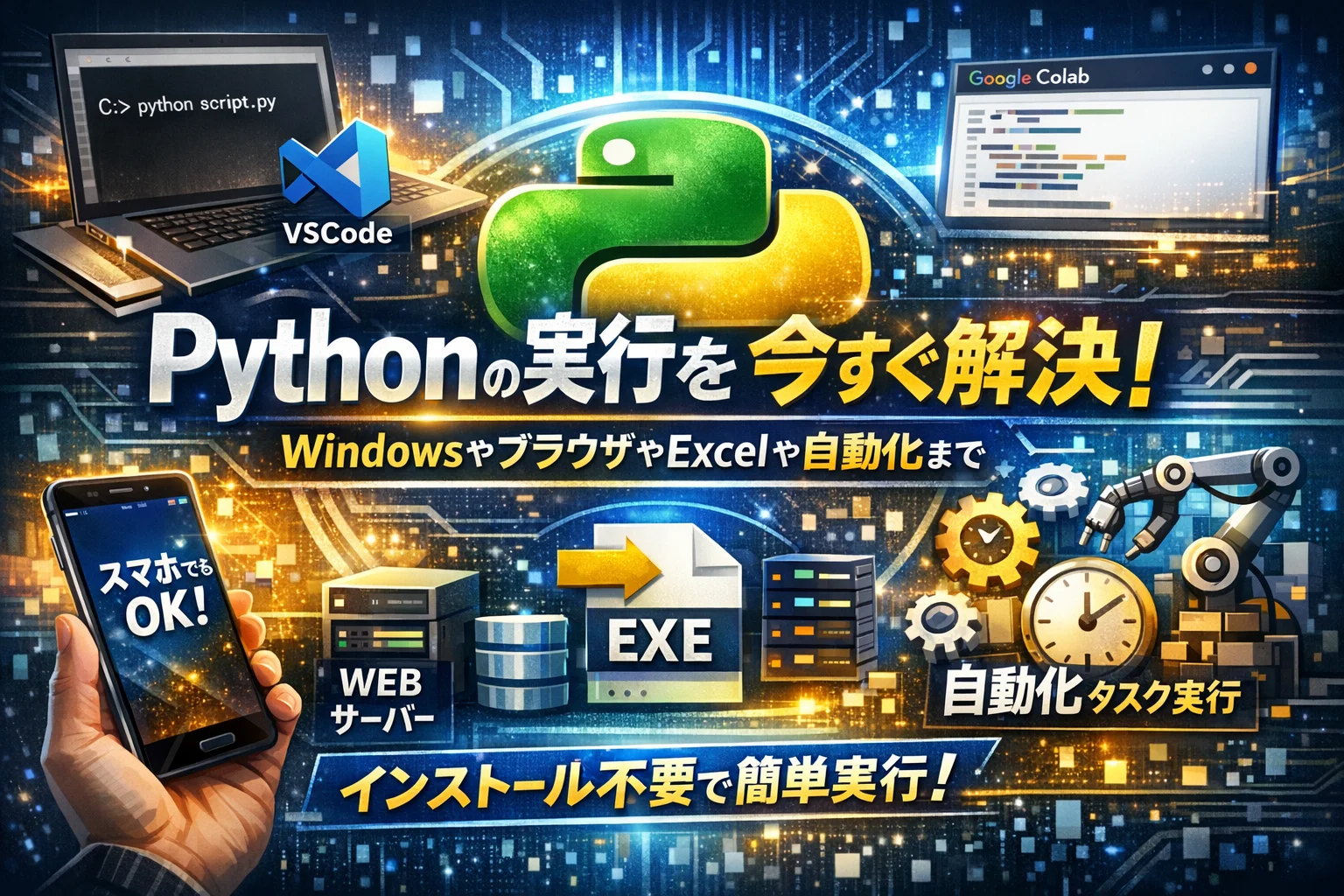
本記事では、Pythonの実行環境と開発環境の違いを整理したうえで、オンライン実行サイトやGoogleのブラウザ環境、WindowsやMacでの実行コマンド、VSCodeでの実行方法と典型的な設定ミス、ExcelやWebサーバーからの実行、exeファイル化やタスクスケジューラによる定期実行までを一気通貫で扱います。
単なるプログラミング学習ではなく、SNS運用やWeb集客、業務自動化で実際に役立つパターンだけを厳選し、「どの環境を選べば最小の手間で最大の成果が出るか」「どこから先は危険ゾーンか」を明確に線引きします。この記事を読み進めれば、再検索を繰り返さずに、自分のPCと業務に本当に合ったPython実行方法が判断できるようになります。
- Pythonの実行環境と開発環境の違い|3分で全体像をつかむ
- ブラウザで実行できるPython環境|インストール不要で始める方法
- WindowsやMacでのPython実行方法|コマンドプロンプト・ターミナル操作ガイド
- VSCodeでPythonを実行する|実行ボタンが出ないときの解決法
- ExcelやWebでPythonを実行する|現場で使える活用パターン
- Pythonのexe化と定期実行|タスクスケジューラやサーバー運用のコツ
- Pythonが実行できない|初心者向けトラブル原因チェックリスト
- Pythonの学習とキャリア|独学期間と他言語との比較
- SNS運用やWeb集客でのPython実行|現場で役立つ使い方
- この記事を書いた理由
Pythonの実行環境と開発環境の違い|3分で全体像をつかむ
「どこで、どうやって動かすか」が整理できると、学習スピードも業務効率も一気に変わります。難しそうな用語を、ここで一度“地図”にしてしまいましょう。
Pythonを実行する環境って何?コマンドプロンプトやVSCodeやブラウザの関係がまるっとわかる
Pythonの実行環境とは、コードを入力して動かし、結果を確認できる場所のことです。代表的な選択肢をざっくり整理すると次のようになります。
| 実行場所 | 役割イメージ | 向いている人・場面 |
|---|---|---|
| コマンドプロンプト・ターミナル | エンジンの直結スイッチ | 動作確認、定期実行、サーバー運用 |
| VSCodeなどのコードエディタ | エンジン付きの作業デスク | 学習〜日常業務のスクリプト開発 |
| ブラウザ実行サイト | 体験用レンタカー | インストール前に試したい、スマホで学習 |
ポイントは、どれも中で動いているエンジンは同じPythonであることです。
違うのは「どこから命令を出すか」と「結果をどう見せるか」です。
-
コマンドプロンプトやターミナル
pythonやpyと打って直接スクリプトを実行- サーバーや自動実行には必須の基礎スキル
-
VSCode
- エディタ、デバッガ、ターミナルが一体化した統合開発環境に近い存在
- 実行ボタン1つで動かしつつ、裏側ではターミナル実行も扱える
-
ブラウザ実行環境
- サイトを開くだけでプログラムを入力・実行
- 端末にインストール権限がない職場PCでもお試ししやすい
私の視点で言いますと、事務職やマーケ担当の方は「VSCode+最低限のターミナル操作」を押さえると、後からサーバー運用に進むときに迷いが少なくなります。
開発環境とPythonの実行環境はどう違う?中小企業や個人事業主に合うベストバランスとは
実行環境は「動かす場所」、開発環境は「作るところからテスト・運用準備まで含めた一式」です。
| 種類 | 含まれるもの | 中小企業・個人事業主の現実的な選択 |
|---|---|---|
| 実行環境のみ | Python本体、コマンドプロンプトやターミナルからの実行 | まずはここからで十分 |
| 開発環境一式 | 実行環境+VSCode、拡張機能、仮想環境、Git管理など | 継続的にスクリプトを回すなら必須 |
事務やマーケの現場では、最初から完璧な開発環境を作ろうとして手順で挫折するパターンがよくあります。
おすすめのステップは次の通りです。
-
ステップ1: ブラウザ実行で文法と雰囲気をつかむ
-
ステップ2: PCにPythonをインストールし、コマンドで1ファイルを動かす
-
ステップ3: VSCodeを導入し、拡張機能で実行ボタンから動かす
-
ステップ4: 仮想環境やGitを少しずつ導入し、業務スクリプトを安定運用
この順番なら「覚えた操作がそのまま仕事で生きる」形で積み上げられます。
よくある勘違いを解消!オンラインだけでPythonの実行は本当に全部できるのか
ブラウザだけで動かせると、「もうPCにインストールしなくていいのでは」と感じやすいですが、実務では限界がはっきりあります。
-
強い点
- インストール不要で今すぐ学習を始められる
- 会社PCの権限制限が厳しくても使えることがある
- データ分析や簡単な自動化のプロトタイプには便利
-
限界になる場面
- Excelや社内システムと連携したい
- Windowsタスクスケジューラやcronで定期実行したい
- スクレイピングやAPI連携を安定運用したい
- 社内ルール上、外部クラウドに業務データを置けない
特に「一度はオンラインでうまく動いたのに、定期実行に切り替えたら止まりがち」という相談は多いです。
ブラウザ実行は体験・学習用のレンタカーと割り切り、本番運用はローカルPCやサーバーの実行環境に移す前提で設計しておくと、後からの作り直しコストを抑えられます。
ブラウザで実行できるPython環境|インストール不要で始める方法
PCに何も入っていなくても、ブラウザさえあればコードを動かせる時代です。とはいえ「サイトが多すぎて、どれを使えばいいのか分からない」という声が現場では本当に多いです。ここでは、最初の一歩から業務活用の一歩手前まで、一気に整理します。
Pythonをオンラインで実行できるサイトと学習サイト(Online PythonやpaizaやJupyter Notebookなど)の違いとは
オンラインの実行環境は、大きく3タイプに分かれます。役割を混同すると「学習には最高だけど仕事には向かない」「逆に初心者にはつらい」というズレが生まれます。
| 種類 | 代表例 | 向いている用途 | 特徴 |
|---|---|---|---|
| 即席実行サイト | Online Python など | 1行コードの確認、文法チェック | 登録不要、保存は弱い |
| 学習プラットフォーム | paizaラーニングなど | 初心者の学習、練習問題 | 解説付き、カリキュラム前提 |
| ノートブック型 | Jupyter Notebook互換環境 | データ分析、業務メモ付きの実行 | セルごとに実行・結果を残せる |
ポイントは次の3つです。
-
一時的なコード確認だけなら即席実行サイト
-
学びながら進めたいなら学習プラットフォーム
-
分析レポートや社内共有まで見据えるならノートブック型
私の視点で言いますと、事務職やマーケ担当が「社内向けの簡単なレポート作成」を目指すなら、最終的にノートブック型に慣れておくと、後の引き継ぎが格段に楽になります。
Google ColabでPythonを実行する時のメリットや業務利用で知っておきたい注意点
ブラウザ実行で一番“コスパが高い”のがGoogle Colabです。無料で使えるノートブック型の実行環境で、GPUなども用意されているため、機械学習の入門にもよく使われます。
メリット
-
インストール不要で実行環境がすぐ整う
-
Googleアカウントがあれば、ノートブックの保存や共有が簡単
-
ライブラリ(pandasやNumPyなど)が最初から多く入っている
-
実行時間の計測やログ出力を残しやすく、検証に向いている
業務で使う際の注意点
-
社外サービスなので、機密データや顧客情報をそのままアップしない
-
無料枠ではセッション切断が起きるため、長時間の定期実行や夜間バッチには不向き
-
ライブラリやランタイムの仕様変更で、昨日まで動いていたコードが急にエラーを出すことがある
現場で多いのは、「まずColabで試作→うまくいったら社内サーバーやローカル環境に移植」という流れです。最初から完璧を目指さず、プロトタイプ用と割り切るとトラブルを減らせます。
スマホのブラウザからPythonを実行すると何ができる?避けるべき活用法もわかる
スマホでもオンライン実行サイトやColabにアクセスすればコードは動かせます。ただ、PCと同じ感覚で使うと、かなりの確率で「続かないツール」になります。
スマホ実行で向いていること
-
スキマ時間に文法や関数の復習
-
解説記事を読みながら、短いコードを試す
-
printでの出力結果を確認する程度の軽い学習
避けたほうがいい活用法
-
スマホだけでスクレイピングや分析を完結させる
→長いコードの入力やファイル管理がストレスになり、保守も不可能に近くなります。
-
業務データをスマホからアップロードして処理する
→社内のセキュリティポリシーに抵触しやすく、端末紛失時のリスクも高まります。
-
定期実行やバッチ処理をスマホ環境前提で設計する
→電源、通信、ブラウザの状態に左右され、再現性のある運用ができません。
スマホは「学習用のメモ帳兼、簡易実行環境」と割り切ったほうが、結果的に習得も早く、業務で使うときの設計も迷いにくくなります。PCのブラウザ環境で安定して動く形を作り、そのあとでスマホは確認や軽い修正にとどめる、という線引きが現実的です。
WindowsやMacでのPython実行方法|コマンドプロンプト・ターミナル操作ガイド
黒い画面が出た瞬間にウインドウを閉じてしまう方でも、ここだけ読めば今日中に自分のPCでコードを動かせます。現場では「書ける人」より「安定して実行できる人」のほうが重宝されます。その一歩を丁寧に押さえていきます。
WindowsでPythonを実行する手順を完全ガイド(インストールやPATHのチェックから解説)
Windowsでつまずきやすいのは、インストールとPATH設定です。流れを分解すると、怖さがかなり減ります。
-
インストール済みかを確認
コマンドプロンプトを開き、次を入力します。
python –versionこれでバージョンが表示されればインストール済みです。
-
表示されない場合は公式サイトからセットアップ
インストーラ起動時に「Add python to PATH」にチェックを入れることが最重要ポイントです。ここを外すと、後で「コマンドプロンプトから呼び出せない」状態になります。 -
PATHが通っているか確認
再度、python –version を実行し、OKなら次のようにテストします。
python -c “print(‘hello’)”ここまで通れば、あとは好きなフォルダにpyファイルを置き、同じフォルダで
python ファイル名.py
と入力すれば実行できます。
よくある質問は「デスクトップに置いたファイルが動かない」というものです。その場合はファイルがあるフォルダにcdで移動してから実行しているかを必ず確認します。
MacやLinuxでPythonを実行する時に「python」「python3」どっち?モヤモヤがスッキリする問題整理
MacとLinuxでは、pythonとpython3が混在してモヤモヤしやすいです。ポイントは次の比較です。
| コマンド | 何を呼び出す想定か | 現場でのおすすめ |
|---|---|---|
| python | 古いバージョンのことが多い | 学習用途では使わない |
| python3 | 現行バージョン | こちらに統一する |
ターミナルで
python3 –version
と打ってバージョンが表示されるか確認し、スクリプト実行も
python3 ファイル名.py
に統一しておくと、チームで共有する時もトラブルが激減します。私の視点で言いますと、現場では「どのPCも必ずpython3で動かす」とルール化しておくことで、後々の保守コストをかなり抑えられます。
コマンドプロンプトでPythonが実行できない…そんな時に絶対見るべき3つのポイント
動かない時に闇雲に再インストールすると、余計に混乱します。まずは次の3点だけを順番に確認します。
-
コマンドそのものが通っているか
python –version で「認識されていません」と出るなら、PATH設定が原因です。インストーラの修復モードから再度PATHを追加します。 -
実行しているフォルダが正しいか
エラーで「No such file」と出る場合は、ファイルのあるフォルダに移動していません。cdコマンドで移動し直します。 -
複数バージョンがぶつかっていないか
企業PCでは、古いバージョンや他ツール同梱の環境と競合するケースがあります。where python でインストール場所を確認し、不要な方をアンインストールするか、明示的にフルパス指定で呼び出すと安定します。
この3つをチェックしても解決しない場合は、エラー文をコピーしてメモに貼り付ける習慣を付けてください。現場では、問題そのものよりも「再現情報が残っていないこと」で時間が溶けていきます。ログを残せる人が、結果的に一番早く仕事を終わらせられます。
VSCodeでPythonを実行する|実行ボタンが出ないときの解決法
「コードを書いたのに、再生ボタンがどこにもない…」という相談は、現場で一番多いつまずきです。ここでは、最短で実行まで辿り着きつつ、後で困らない設定のポイントも押さえていきます。
VSCodeにPythonをインストール→実行ボタンが表示されるまでの最短ステップ
まずは「どこまで入っていれば実行ボタンが出るのか」を整理します。
| 必要なもの | 役割 | ありがちな抜け漏れ |
|---|---|---|
| Python本体 | コードを動かすエンジン | そもそもインストールしていない |
| VSCode本体 | コードエディタ | 日本語化だけして満足している |
| Python拡張機能 | 実行ボタンや補完機能 | インストールしたが有効化していない |
| インタプリタ設定 | どのPythonを使うか指定 | 仮想環境とグローバルの混在 |
最短の流れは次の通りです。
- Python本体を公式サイトからインストール
- Windowsでは「Add python.exe to PATH」に必ずチェックを入れます。
- VSCodeを起動し、左の拡張機能で「Python」を検索し、Microsoft製拡張機能をインストール
- 任意のフォルダに sample.py を作成し、print(“hello”) を書く
- 右上に三角マークの実行ボタンが表示されるのでクリック
- 右下の「Pythonインタプリタの選択」が出たら、インストールしたバージョンを選ぶ
ここまでできれば、「コードを書いて即実行」がストレスなく回り始めます。
VSCodeのターミナルでPythonを実行する方法と仮想環境の考え方がまるわかり
実行ボタンだけに頼ると、環境が増えたときに管理しづらくなります。ターミナル実行も、早めに体で覚えたほうが後が楽です。
- VSCodeでフォルダを開き、「ターミナル」→「新しいターミナル」
- Windowsなら
- python –version
- python sample.py
- MacやLinuxなら
- python3 –version
- python3 sample.py
次に、仮想環境の考え方です。要するに「プロジェクトごとにPythonとライブラリを分けるためのフォルダ」だと捉えるとスッと入ります。
-
venvフォルダを作成して有効化
-
VSCodeの左下ステータスバーで、その仮想環境をインタプリタとして選択
-
そのフォルダ内だけでpip installしたライブラリが使える
現場では、仮想環境をサボって全プロジェクトで同じPythonを使い、半年後に「どのバージョンで動いていたか分からない」という混乱が本当に多く起きます。最初からフォルダ単位で分けておくと、属人化をかなり防げます。
VSCodeでPythonが実行できない・実行ボタンが灰色…設定ミスを一瞬で発見するコツ
実行できない相談は、ほぼ次の3パターンに集約されます。
-
Python本体をVSCodeが見つけられていない
-
拡張機能が無効・干渉している
-
ワークスペースと仮想環境の紐づけがズレている
一瞬で切り分けるチェックリストを紹介します。
- 右下ステータスバーに「Python x.x.x」が表示されているか
- 出ていなければ、インタプリタ未設定かインストール漏れです。
- 設定アイコン→拡張機能で、Python拡張が有効になっているか
- 類似拡張(Lintツールなど)だけ入っていて、肝心のPython拡張が入っていないケースもあります。
- 実行したいファイルが、開いているフォルダ配下に存在しているか
- デスクトップ直下のpyファイルだけ開いて実行しようとして、ワークスペースと食い違うパターンは定番です。
私の視点で言いますと、現場で多かったのは「一度は動いたのに、別プロジェクトを触ったあと急に動かなくなった」というパターンです。ターミナル上で which python(Mac・Linux)や where python(Windows)を実行し、実際にどのパスのPythonが呼ばれているかを確認すると、仮想環境の取り違えがすぐに見つかります。
この3ステップを癖にしておけば、「実行ボタンが灰色」「昨日まで動いていたのに」というトラブルでも、10分以内に原因のメドを付けられるようになります。コードを書く前に、まず環境を味方につけてしまいましょう。
ExcelやWebでPythonを実行する|現場で使える活用パターン
PCにインストールする前に、「今あるスマホやExcelやレンタルサーバーで何とかならないか」と考える方は多いです。ですが闇雲に手を出すと、あとで「誰も引き継げないブラックボックス」になりがちです。ここでは、現場で本当に続くパターンだけを厳選してお伝えします。
スマホでPython実行アプリやブラウザを使うべきはどんな時?学習用途がおすすめの理由
スマホアプリやブラウザでコードを実行できる環境は増えていますが、業務自動化にはほぼ向きません。理由はシンプルで、入力が遅く、ファイル管理も不便で、通知やマルチタスクに邪魔されるからです。
スマホでの実行は、次のような用途に割り切るのが安全です。
-
文法の学習やクイズ形式の問題演習
-
電車移動中のprint練習や関数の動きの確認
-
PCで書いたコードの一部を読み返してロジックを復習
一方で、次のような使い方は避けた方が良いです。
-
長いスクレイピングコードやAPI連携の本番運用
-
大量データの処理や実行時間計測
-
会社アカウントのID・パスワードをベタ書きしたスクリプトの実行
私の視点で言いますと、スマホ完結で自動化を頑張ったケースほど、結局「PCで作り直し」という二度手間になっている印象があります。スマホは学習とアイデア出し専用と割り切った方が、結果的に時間の財布を守れます。
ExcelからPythonを実行する裏技やVBA・マクロと組み合わせるスマートな活用法
ExcelとPythonを組み合わせると、事務作業の効率は一気に変わりますが、社内のPC制限や権限設定を無視すると「自分のPCだけ動いて他の人は動かない」という典型的な詰まり方をします。
代表的なパターンは次の3つです。
-
VBAマクロからPythonファイルをコマンドとして呼び出す
-
Python側でCSVやExcelファイルを処理し、結果だけExcelに戻す
-
外部ライブラリを使ってExcelを直接読み書きする
社内運用を意識するなら、事前にこの3点を必ず確認しておきます。
-
全員のPCにPythonをインストールできるか
-
マクロ有効ブックを共有してもセキュリティポリシーに抵触しないか
-
ネットワークドライブやOneDriveへの保存パスが共通化できるか
ExcelとVBAとPythonの役割分担のイメージを、簡単に整理します。
| 役割 | Excel・VBAで担当する部分 | Pythonで担当する部分 |
|---|---|---|
| 入力・画面 | 担当(ボタンや入力シート) | 非担当 |
| 計算・集計 | 簡単な四則演算や関数 | 複雑なロジックや大量データ処理 |
| 外部サービス | 基本的には非担当 | API連携やWebアクセス |
| 定期実行 | Windowsタスクスケジューラと連携可能 | スクリプト本体 |
「人が触るところはExcel、重い処理はPython」と割り切ると、引き継ぎやすさが一気に上がります。
WebサーバーやレンタルサーバーでPythonを実行する時に必ずチェックしたい制限や注意点
Webブラウザからアクセスできる形でコードを動かすと、社内だけでなく取引先や顧客にも便利な仕組みを提供できます。ただし、レンタルサーバーでの実行は制限だらけです。申し込み前に、最低でも次のポイントを確認してください。
| チェック項目 | 確認したい内容 |
|---|---|
| 対応するバージョン | どのPythonバージョンが使えるか |
| 実行方式 | CGI、WSGI、フレームワーク(FlaskやDjango)が利用可能か |
| 実行時間・メモリ制限 | 1リクエストあたりの時間制限とメモリ上限 |
| 外部サイトへのアクセス可否 | スクレイピングやAPI呼び出しが許可されているか |
| 定期実行の仕組み | cronが使えるか、疑似cron機能が提供されているか |
| ログ取得 | エラーログやアクセスログをどこで確認できるか |
特にスクレイピングやAPI連携を定期実行する場合は、サービス側の利用規約とrobots.txtを必ず確認し、アクセス頻度を「人間が触るのと同程度」に抑える意識が重要です。短時間に大量のリクエストを送ると、サービス側からアクセス制限を受ける可能性が高まり、会社のドメインやIPごとブロックされるリスクもあります。
Web上での実行は、便利さと危険性が紙一重です。社内の情報システム担当や、外部の専門家とルールを擦り合わせてから動き出すことで、後から炎上しない仕組みに育てやすくなります。
Pythonのexe化と定期実行|タスクスケジューラやサーバー運用のコツ
毎朝のレポート作成やスクレイピングを、ボタン1つどころか「放っておくだけ」にしたい方は多いはずです。ここでは、実行ファイル化と定期実行、そして運用で失敗しないための“現場の型”をまとめます。
Pythonスクリプトを実行ファイル化するやり方とexe化でよくある落とし穴
Windowsで配布しやすくするなら、定番はPyInstallerやauto-py-to-exeです。ざっくり流れは次の通りです。
-
仮想環境を用意して必要なモジュールだけインストール
-
PyInstallerで単一exeかフォルダ形式を選択してビルド
-
依存ファイル(設定ファイルやテンプレート)を同梱してテスト
よくある落とし穴はこの3つです。
-
環境依存
開発PCでは動くのに、他のPCでエラーになるケースが多いです。PythonのバージョンやOSビルドが違うと失敗しやすいので、「配布先PCに近い検証環境」でビルドするのが安全です。
-
ファイルパス問題
相対パスのままexe化して、実行場所によってファイルが見つからなくなるパターンが頻出します。
実行中のファイルと同じフォルダに設定を置くなど、ルールを決めてからコードを書いた方が早く安定します。 -
サイズとウイルス誤検知
ランタイムを同梱するため、数十MBクラスになります。メール添付で弾かれやすく、ウイルス対策ソフトが誤検知することもあるので、社内なら共有フォルダやクラウドで配布する前提で設計した方が現実的です。
私の視点で言いますと、「誰のPCでも絶対動くexe」を目指すより、「想定利用者と配布方法を決め、その範囲で確実に動くもの」に割り切った方が、結果的にトラブルが少なくなります。
WindowsタスクスケジューラやcronでPythonを定期実行!ログやエラー通知まで抜けなく設計
自動化の肝は「作ること」ではなく「止まった時に気づけること」です。代表的な実行パターンを整理すると、役割が見えやすくなります。
| 実行方法 | 想定環境 | 強み | 弱み |
|---|---|---|---|
| 手動ダブルクリック | 個人PC | 試験運用向き | 抜け漏れが必ず出る |
| タスクスケジューラ | Windows PC | GUIで設定しやすい | ログ設計をしないと原因追跡が困難 |
| cron | サーバー/Linux | 24時間稼働に最適 | 設定が見える人が限られがち |
設計時に必ず押さえたいポイントは次の3つです。
-
ログ出力を標準化する
実行時刻、処理対象件数、結果(成功/失敗)、エラーメッセージを1ファイル1行で残すと、後からエクセルで集計しやすくなります。
-
エラー通知の経路を決める
メール送信、Slack通知、TeamsへのWebhookなど、インフラに合う手段を1つ決めておきます。「3回連続で失敗したら通知」など、アラート条件を決めておくと運用が安定します。
-
タイムアウトとリトライ
WebアクセスやAPI利用では「待ち続けて固まる」事故がよく起きます。タイムアウトを明示し、失敗時は一定間隔で数回リトライして、それでもダメならログを残して終了する形にしておくと、翌日以降の復旧が格段に楽です。
スクレイピングやWeb APIをPythonで定期実行する時「やってはいけない」注意点と安全な頻度
スクレイピングやAPIの自動実行は、業務効率化のインパクトが大きい一方で、やり方を間違えるとアカウント凍結やアクセスブロックに直結します。最低限ここは守る必要があります。
-
利用規約とrobots.txtを確認する
スクレイピング禁止や、アクセス頻度の上限が書かれているケースがあります。特にAPIはドキュメントに「分間○回まで」「日次○回まで」といった明記が多いので、スクリプト側で制限を実装しておくべきです。
-
人間より遅いくらいの頻度を意識する
1秒間に何十リクエストも飛ばすのは論外です。数秒〜十数秒単位で間隔を空け、1日の総リクエスト数も業務上必要な最小限に抑えると、サービス側にも自分たちにも優しい運用になります。
-
仕様変更を前提にした作りにする
一度は順調に動いていたスクレイピングが、HTML構造の変更やAPIバージョンアップで突然止まるケースが非常に多いです。
-
取得項目を最低限に絞る
-
画面要素ではなく、できる限り公式APIを優先
-
例外発生時に「レスポンスの一部」をログ保存しておく
この3つを徹底しておくと、「壊れたあとにどこを直せばいいか」がすぐ見えるようになります。
中小企業や個人事業主の現場では、「とりあえず自動化する」よりも、「止まったときに誰が見ても原因と対処が分かる」自動化が長続きします。Pythonを使った実行ファイル化や定期実行は、その視点を入れた瞬間から、ただの便利スクリプトではなく、業務インフラの一部になっていきます。
Pythonが実行できない|初心者向けトラブル原因チェックリスト
「さっきまで動いていたのに、急に動かない」。現場でいちばん時間を溶かすのが、このタイプのトラブルです。ここでは、よくある原因を10分で切り分けられるレベルまで整理します。
コマンドプロンプトやターミナルでPythonが実行できないパターンと今すぐできる対策
まずは「Python自体が呼び出せているか」の確認が出発点です。
よく出るパターンは次の3パターンです。
-
pythonやpython3と入力しても「認識されません」と表示される -
バージョンは表示されるが、スクリプト実行で失敗する
-
想定と違うバージョンが動いている
現場でのチェック順を表にまとめます。
| 優先度 | 症状 | 主な原因 | すぐ試す対策 |
|---|---|---|---|
| 1 | コマンドが認識されない | PATH未設定 / 未インストール | インストール確認とPATH設定 |
| 2 | バージョンが古い | 複数バージョン混在 | python3やpyランチャーで明示指定 |
| 3 | スクリプトだけ失敗 | カレントディレクトリ誤り | cdでフォルダ移動し再実行 |
| 4 | 権限エラーが出る | 管理者権限が不足 | 管理者権限でターミナルを起動 |
私の視点で言いますと、コマンドの問題だと思い込んで1時間悩んだ結果、「そもそも違うフォルダで実行していた」というケースが非常に多いです。まずは今いるフォルダと実行したいファイルの場所を落ち着いて突き合わせてみてください。
Python実行中に出やすいエラー(ImportError・PermissionErrorなど)をわかりやすく解釈
エラー文は「機械からのSOSメッセージ」です。読み方さえ分かれば、怖さは一気に減ります。代表例を整理します。
| エラー名 | ざっくり意味 | 現場で多い原因 | 対応の方向性 |
|---|---|---|---|
| ImportError | 指定したモジュールが見つからない | ライブラリ未インストール / スペルミス | pip installとスペル再確認 |
| ModuleNotFoundError | モジュールが存在しない | 仮想環境が違う | 有効な環境を確認して再インストール |
| PermissionError | 権限がなく操作できない | システムフォルダに書き込み | 保存先をユーザーフォルダに変更 |
| FileNotFoundError | ファイルやフォルダが見つからない | パス指定の誤り | 絶対パスで指定して動作確認 |
ポイントは、英単語を分解して意味をイメージすることです。たとえばPermissionは「許可」、Fileは「ファイル」。実務では、エラー名だけを社内チャットに貼って相談すると、他のメンバーも原因を共有しやすくなります。
運用がこなれてくると、エラー時にログファイルへ出力しておき、「どの時間帯にどの処理がこけたか」を後から追えるようにしておくと、定期実行のトラブルも格段に減ります。
pyファイルがダブルクリックで実行できない・実行ボタンが消えた…10分で解決する切り分け手順
「エディタからは動くのに、ダブルクリックだと一瞬で消える」「VSCodeの実行ボタンがいきなり消えた」。このタイプは原因がUI側か、環境側かを切り分けると一気に整理できます。
ダブルクリックで動かない時のチェック順です。
-
コマンドプロンプトやターミナルから同じpyファイルを実行し、動くか確認する
-
動くなら「ウィンドウが一瞬で閉じている」だけの可能性が高いので、末尾に
input()を入れて停止させる -
それでも動かない場合は、拡張子pyの関連付けが別のアプリになっていないかを確認する
VSCodeの実行ボタンが出ない時は、次の順で確認すると回復が早いです。
-
右下ステータスバーに表示されているPythonバージョンをクリックし、インタプリタが選択されているか確認
-
拡張機能でPythonが有効か確認し、無効化されていれば有効化
-
ワークスペースに仮想環境が複数ある場合は、正しい環境を選び直す
現場で多いのは、「別のプロジェクトを触ったタイミングでインタプリタが切り替わり、実行ボタンだけがグレーになる」パターンです。ボタンそのものを疑う前に、どのPythonを使っているかを必ず確認してみてください。
この一連のチェックリストを机の横に貼っておくだけで、「なんとなく再インストール」に逃げる時間を大きく削れます。
Pythonの学習とキャリア|独学期間と他言語との比較
Pythonはやめとけと言われがち?中小企業やマーケ担当から見た本当に役立つ価値
「やめとけ」と言われる場面には、だいたい次のような本音があります。
-
エンジニア採用前提で、強い型付け言語を育てたい人事担当
-
レガシーな社内システムが他言語で固まっている情シス
-
自動化よりも、まずは人の体制を整えたい管理職
一方、マーケ担当や事務職の立場で見ると、Pythonは「Excelの延長で触れる自動化ツール」として価値があります。
| 視点 | Pythonの価値 | やめとけと言われやすい理由 |
|---|---|---|
| 事務・マーケ | レポート自動作成、スクレイピング、API連携が少ないコード量で書ける | 社内に聞ける人がいないと独学だけで詰まりやすい |
| 情シス・開発 | プロトタイプ作成、データ分析に強い | 大規模システムでは設計を誤ると保守コストが膨らむ |
私の視点で言いますと、社内で最初に触る人は「万能システムを作ろう」と背伸びせず、1タスク5分短縮レベルの小さな自動化から始めると、やめとけどころか手放せない武器になります。
JavaとPythonどっちが難しい?独学期間の目安や実行環境で学習効率はどう違うか
学習のしやすさは文法そのものよりも、最初に触る実行環境でかなり変わります。
| 言語 | 初心者のつまずきポイント | 独学の目安 | 相性の良い実行環境 |
|---|---|---|---|
| Python | インストールやPATH設定、ライブラリ管理 | 毎日30分で数カ月ほどで「簡単な業務自動化」が見える | ブラウザ実行、Google Colab、VSCode |
| Java | クラスや型、プロジェクト構成が難しく感じやすい | 同じ時間投下でも、成果物が形になるまでやや時間がかかる | IDE(EclipseやIntelliJ)中心 |
効率を上げたいなら、最初はブラウザ実行やGoogle Colabでコードだけに集中→慣れたらVSCodeでローカル実行という流れが鉄板です。環境構築で1週間悩むくらいなら、その時間をコードを書く体験に振った方が、実務に近いスピード感で身につきます。
独学でPythonの実行に慣れたら、どこから専門家や外部への相談が必要になる?
次のチェックリストに2つ以上当てはまったら、外部相談を真剣に検討した方が安全です。
-
スクレイピングやAPIを毎日自動実行している
-
社外サービスのIDやパスワードを扱うコードを書いている
-
自分以外の人も使うツールになっている
-
エラーが出ても、ログを読んで原因を追えない
-
一度止まったとき、再開までに半日以上かかった
この段階からは、単なるプログラミングスキルよりも、
-
例外処理とログ設計
-
タスクスケジューラやcronでの運用設計
-
利用規約やアクセス頻度の安全ライン
といった「運用の知識」が欠かせません。ここを独学だけで乗り切ろうとすると、一度トラブルが起きた瞬間に業務全体が止まるリスクが急に高まります。
個人で扱う範囲は、レポート自動化や軽いデータ収集など、止まっても致命傷にならない領域にとどめておき、売上や顧客データに直結する処理は、早めに専門家や外部パートナーへ設計レビューを依頼する方が、結果的にコストも安く済みやすいです。
SNS運用やWeb集客でのPython実行|現場で役立つ使い方
「毎日同じ数字を拾って、同じグラフを作って、気づいたら夕方になっている」
そんなSNS運用やWeb集客のルーティンは、Pythonのコードをうまく実行できるだけで一気に景色が変わります。
ただ、やみくもに自動化すると、アカウント凍結や属人化で逆に首を絞めるケースも少なくありません。ここでは運用現場で本当に残ったパターンだけを絞り込んでお伝えします。
SNSやGoogleビジネスのデータ取得にPythonを実行!自動化で気をつけたい安全ライン
SNSやGoogle関連のデータ取得は、次の3段階で考えると安全です。
| 段階 | 具体例 | 安全ラインの目安 |
|---|---|---|
| ①手動+Python補助 | CSVの整形、レポート自動生成 | 画面操作は人が行う |
| ②公式API活用 | SNS API、検索コンソール API | 利用規約と上限値を必ず確認 |
| ③完全自動取得 | サーバーでの定期実行 | 監視ログと停止スイッチを用意 |
特にスクレイピングでのデータ取得は、
-
robots.txt
-
利用規約
-
アクセス頻度(秒間ではなく「1日あたり」で見る)
をチェックせずに負荷だけ上げてしまうと、サービス側からブロックされるリスクがあります。
実務では「最大どれだけ取れるか」ではなく、運営側に迷惑をかけずに、1年以上止まらない頻度を基準に設計した方が長く使えます。
中小企業のWeb担当がPythonを実行する時によくハマる「便利なのに続かない」設計と改善策
便利なのに続かないパターンは、ほぼ共通しています。
-
作った人しか中身を知らない
-
Excelやサーバーの環境差を考えていない
-
エラーが出ても誰も原因を追えない
よくあるつまずきを、整理してみます。
| つまずきポイント | ありがちな設計 | 改善のコツ |
|---|---|---|
| Excel連携 | 個人PCだけマクロ有効 | 社内標準テンプレと説明書をセットで配布 |
| 定期実行 | タスクスケジューラにだけ設定 | 設定画面のスクショと手順書を共有 |
| ライブラリ | ローカルにだけ追加インストール | requirementsファイルで環境を明文化 |
運用が続くチームは、「コードそのもの」より「説明書とログ」に時間を使っています。
エラーが出たときに、誰が・どこを見れば・どのくらいで復旧できるかを先に決めておくと、担当者が変わっても仕組みが生き残ります。
伊藤和則が大事にしてきた「現場の一次情報」とPythonの実行をビジネスに活かす視点
Web支援の現場では、一度うまく回り始めたPythonの自動処理が、ある日を境に止まるケースが頻繁にあります。原因の多くは、
-
外部サービス側の仕様変更
-
想定以上のデータ量増加
-
担当者交代による「暗黙知」の消失
です。私の視点で言いますと、ここを乗り越える鍵は、次の3つに絞られます。
-
ログを出す:日時・入力値・エラーメッセージをテキストで残す
-
例外処理を書く:失敗したらメールやチャットに通知するステップを入れる
-
ビジネス目的を明文化する:「この処理でどの工数を何時間減らすのか」を最初に決める
Pythonの実行は、それ自体が目的になると途端に自己満足で終わります。
SNSやWeb集客の現場で威力を発揮するのは、「毎月のレポート作成を2時間→10分にする」「店舗ごとの数字を自動でまとめて、朝イチに責任者へ送る」といった、財布と時間に直結する使い方です。
華やかなAIツールに目が行きがちな時代ですが、自分のビジネスに必要なデータを、安定して取り続けるシンプルなスクリプトは、静かに利益を積み上げてくれます。あなたの現場でもまずは1つ、「毎月モヤモヤしている手作業」をターゲットに、小さく実行してみてください。
この記事を書いた理由
著者 – 伊藤 和則(nextlife事業部 責任者)
Pythonの相談を受けると、最初の一歩でほとんどの方がつまずくポイントはいつも同じです。Windowsに入れるべきか、ブラウザで済ませるか、VSCodeを入れるべきか、Excelと組み合わせるべきか。この入り口の判断を誤ったせいで、丸一日環境構築だけで終わり、業務改善は一歩も進まないケースを数多く見てきました。
私自身、SNS運用の自動レポートやWeb集客のデータ集計をPythonで回している最中に、PCの環境差やネットワーク設定の食い違いで動かなくなり、現場のメンバーの時間を止めてしまった苦い経験があります。
この記事では、インフラや通信の前提を押さえながら、ブラウザ、Windows、VSCode、Excel、サーバー実行のどこまでを自分で扱い、どこから先を線引きすべきかを整理しました。学習よりも「今日の業務を楽にしたい」方が、余計な遠回りをせずに、自社に合うPythonの実行方法を選べるようにしたい。それがこの記事を書いた理由です。
Q. Python実行に最初にインストールすべきものは何ですか?
Q. Google Colabで作ったコードを定期実行できますか?
Q. スマホだけでPythonの業務自動化ができますか?
Q. MacとLinuxで「python」と「python3」はどう使い分けますか?
🔗 あわせて読みたい関連記事
 VSCodeでPythonが実行できない原因と解決方法を診断VSCodeでPythonが動かない原因と解決策を網羅。インタプリタ設定、仮想環境の確認、OS別セットアップガイドで、ト…
 Python環境構築で迷わないWindows11とMacVSCodeの完全ガイドPython環境構築で悩まないために、Windows11とMacでの具体的な手順を解説。実行エンジン・作業机・仮想環境の…
 PythonでCSV読み書き・集計を完全マスター!pandasと自動化ガイドPythonでCSVを安全に読み書きするコツを解説。csvモジュール、pandas、トラブルシューティングから業務自動化…
 ExcelでPythonを使い分ける完全ガイド|自動化・VBA・ツール比較ExcelとPythonの連携方法を解説。Python in Excel・openpyxl・xlwings・VBAの使い…
 PythonをWindowsで始める環境構築ガイド|pip・VSCode対応PythonをWindowsに導入する全手順。公式インストーラー・Store版・Anacondaの選び方、PATH設定、…
 Pythonグラフ自動化入門|Excel超えるCSV・ライブラリ比較Excelでは限界な日次更新やデータ量の多いグラフを、Pythonで自動化する実務ノウハウをまとめました。基本フローから…
🧰 お困りごとの解決に
 TikTokコインをコンビニで安くチャージする方法TikTokコインをコンビニでチャージする全ルートを解説。ギフトカード・ブラウザ払い・各店別手順から、最安ルートの選び方…
 TikTok LiteのPayPay連携エラーの直し方TikTok Liteでポイント交換できないエラーの原因と解決策を解説。Wi-Fi切り替えや時間帯の工夫など、PayPa…
 TikTok Liteのアカウント削除とポイントの注意点TikTok Liteのアカウント削除時にポイントが即座に消滅する仕組み、本家アプリとの連動リスク、削除手順、トラブル時…
 Amazonの追跡ID「99」「DA」の意味と配送状況が更新されない時の対処AmazonのトラッキングIDはDA形式ならAmazon配送、数字形式なら各配送業者で、形式ごとに追跡先が異なります。配…
この記事に関連する解説
最近更新した記事
 Netflix広告つきプランで見れない作品の確認手順と鍵マークの原因💡 結論(要点まとめ)Netflixの広告つきプランで見られない作品に付く「鍵マーク(ロックアイコン)」の原因を解説。ラ…
 LINEメッセージが送れない原因と直し方|マーク別の確認手順💡 結論(要点まとめ)LINEでメッセージが送れない時の対処法を症状別に整理。矢印や赤い「!」、警告文、未読の違いを確認…
 Spotifyのオフライン再生のやり方と通信設定の注意点💡 結論(要点まとめ)Spotifyで音楽をオフライン再生する手順を解説。Premiumでのアルバムやプレイリストの保存…
 Amazonプライムビデオのチャンネル請求確認|契約状況と明細の照合💡 結論(要点まとめ)Amazonプライムビデオのチャンネル請求を確認する手順を整理。契約中のチャンネル一覧や更新日の確…
 LINE連動アプリの解除手順と注意点|データ削除との違いを整理💡 結論(要点まとめ)LINEの連動アプリを解除する最新手順を案内。設定画面からの解除操作はもちろん、「連動解除」と「相…