運営:Next Life運営局(株式会社Rush up) 会社概要|編集方針
Pythonの環境構築で何度も検索し直し、「Windows11で動かない」「VSCodeで実行できない」「Mac M1の記事が古くて当てはまらない」と時間だけ失っていないでしょうか。多くの解説は「PythonをインストールしてVSCodeを入れる」「とりあえずAnaconda」という一般論で止まり、グローバル環境を汚して数ヶ月後に依存関係が壊れる現実や、Microsoft Store版と公式インストーラ版の競合、システムPythonとHomebrewの混在といった実務的な詰み要因までは扱いません。
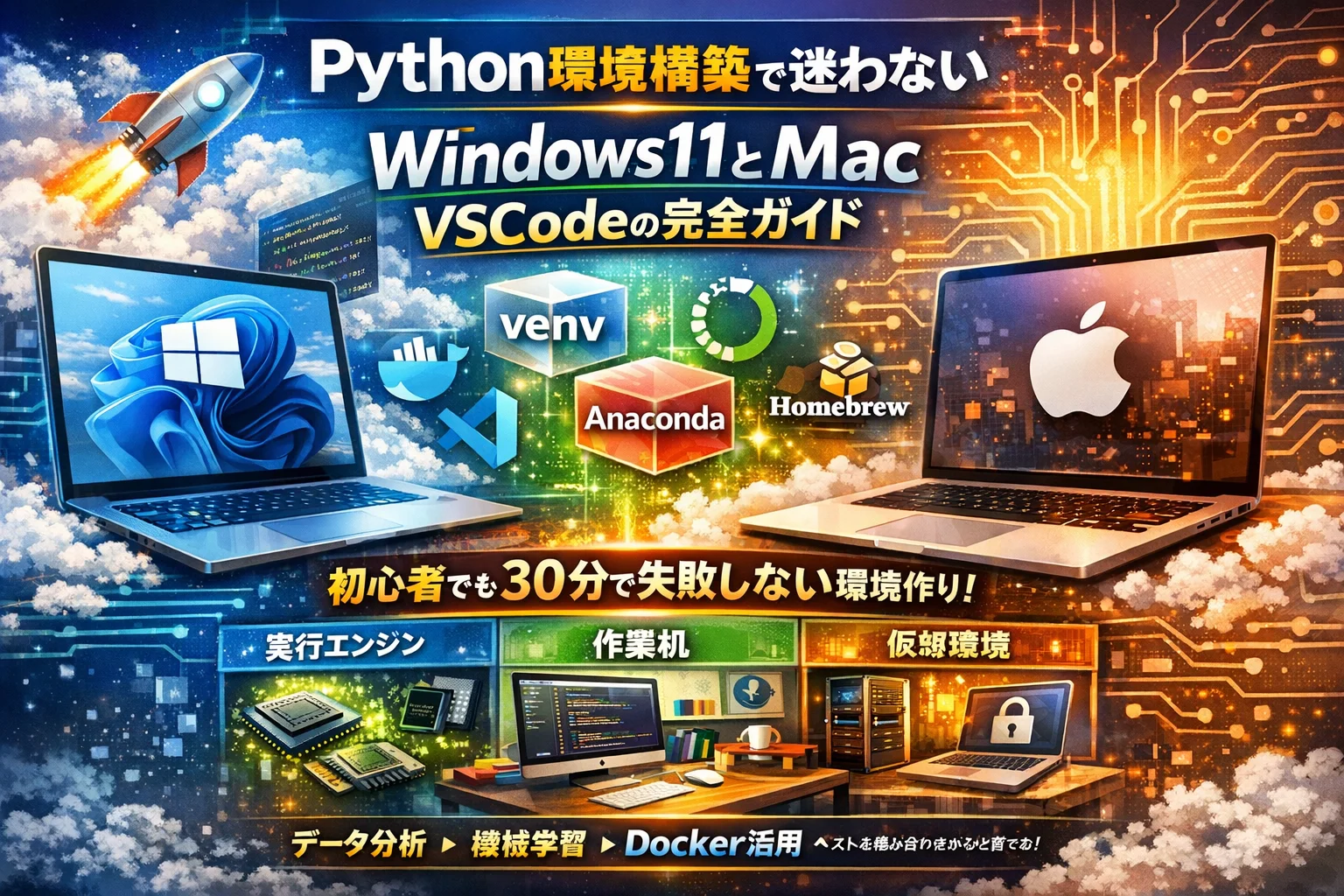
本記事は、Python環境構築を「実行エンジン」「作業机」「仮想環境の部屋割り」として整理し、Windows11とMacそれぞれで、VSCode、venv、uv、Anaconda、Dockerをどう選び、どの順番で組み合わせれば、初心者でも30分で動かしつつ半年後も破綻しないかを具体的なレシピとして示します。スクレイピング、データ分析、機械学習、GPU利用まで目的別に最適な構成を提示し、「Python環境構築は難しい」という思い込みを切り替えます。自分に合うルートが一目で分かるので、このまま読み進めて環境構築の迷路から抜け出してください。
Python環境構築を「実行エンジン」「作業機(エディタ)」「仮想環境」の3要素として整理し、Windows11とMac別に実行手順とツール選択を示すことで、初心者でも30分で動作し半年後も破綻しない環境が構築できます。
- Pythonの環境構築は「実行エンジン」「作業機」「仮想環境」の3つの役割を先に理解し、自分に合う設計図を紙に書いてからツール選択を始めると迷い直しを避けられます。
- Windows11は公式インストーラ版とVSCodeが推奨される一方、MacではHomebrewやAnacondaでシステムPythonとは別ルートのPythonを用意することが、後々のトラブルを最小化する現場標準です。
- 仮想環境は最初は面倒に見えても、プロジェクトごとにvenvで部屋を分けておくことで、バージョン衝突による半年後の突然のエラーを防げる投資です。
- Python環境構築とは?3つの役割を整理し迷わずスタートする設計図
- Windows11でのPython環境構築:公式インストーラとVSCodeの最短ルート
- Mac(IntelとM1M2)のPython環境構築:HomebrewやAnacondaの選び方とVSCode連携
- 仮想環境(venv・uv・conda)の理解:プロジェクト別の環境分離が初心者の必須知識
- 目的別Python環境構築テンプレート:スクレイピング・データ分析・機械学習の最適構成
- VSCode連携でPython環境構築をスムーズに:実行できない時の対処法
- 初心者が陥りやすいPython環境構築の誤解と現役エンジニアの実務的解決法
- Python環境構築のやり直し・リセット:トラブル時のバックアップと復旧術
- 迷わないPython環境構築の設計思考:差がつく始め方の考え方
- 本記事を執筆した背景
Python環境構築とは?3つの役割を整理し迷わずスタートする設計図
パソコンに何をどう入れるかで、数時間でスムーズに学習を始められる人と、1週間環境と格闘して心が折れる人に分かれます。
ここでは、Windows11でもMacでも共通する「最初に押さえるべき設計図」を先に押さえてしまいましょう。
Python環境構築とは実行エンジンと作業机と部屋割りを決めて始める面白さ
環境づくりを部屋にたとえるとイメージしやすくなります。
役割のイメージ
| 要素 | 例 | 部屋のたとえ | ここで迷うと起きる悲劇 |
|---|---|---|---|
| 実行エンジン | Python本体、Anaconda | コンロ | そもそも火がつかない・バージョン競合 |
| 作業机 | VSCode、PyCharm、Jupyter | 机と椅子 | 書いたコードが実行できない・保存場所迷子 |
| 部屋割り | venv、uv、conda、Docker | 部屋ごとの仕切り | ライブラリが混ざり、半年後に再現不能 |
実行エンジンがPython本体です。Windows11なら公式インストーラかMicrosoft Store版、MacならHomebrewやAnacondaなど複数の入り口があり、ここで二重インストールになると「どのpythonコマンドが動いているか分からない」状態になりがちです。
作業机がエディタやIDEです。VSCodeで学習を始める人が多いですが、拡張機能の選び方やターミナル設定を外すと、「エディタは開けるのに実行だけできない」というストレスフルな状態になります。
部屋割りが仮想環境です。最初は面倒に見えますが、スクレイピング用、機械学習用、授業用とプロジェクトごとに部屋を分けておかないと、後からバージョンが衝突して「昨日まで動いていたノートブックが突然エラー」という典型トラブルに直行します。
私の視点で言いますと、環境構築でうまくいく人は「どの部屋で、どのコンロを、どの机から使うか」を紙に書いてから触り始めます。ツールの名前を追う前に、この関係だけ押さえておくと沼を大きく避けられます。
初心者が最初に決めておきたいのは次の3点です。
-
OS: Windows11かMacか
-
作業机: VSCodeメインでいくか、Jupyter Notebook中心でいくか
-
部屋割り: venvやuvなど軽量系から始めるか、Anacondaで一式まとめるか
これを決めてから「どの手順を書く記事を読むか」を選ぶ方が、再検索地獄から抜け出しやすくなります。
初心者が混乱しやすい用語を一気に整理!インタプリタや仮想環境とパス設定をスッキリ理解
環境構築が難しく感じる最大の理由は、用語が一気に襲ってくるからです。ここで意味を揃えておきます。
-
インタプリタ
Pythonのコードを1行ずつ読んで実行する「翻訳者」です。
VSCodeで「どのインタプリタを使うか選んでください」と出るのは、「どのPython本体を使うか」の指定だと理解してください。 -
仮想環境 (venv、uv、conda)
プロジェクトごとにPython本体やライブラリを分ける「ミニ環境」です。
データ分析でpandasやnumpyを入れた環境と、スクレイピングでseleniumやブラウザドライバを入れた環境を混ぜないことで、バージョンの衝突を防ぎます。 -
パス設定 (PATH)
「このフォルダにある実行ファイルは、どこからでも呼び出せるようにしておく」というOSの検索ルールです。
Windows11でMicrosoft Store版と公式インストーラ版のPythonが混在すると、PATHの順序が原因で意図しない方が呼ばれ、「インストールしたはずのライブラリがimportできない」といった現象が起きます。
よくあるつまずきは、次の3つに集約されます。
-
OSに入っているPythonと、自分で入れたPythonが混在している
-
仮想環境を作ったが、VSCode側でその環境を選べていない
-
PATHの影響で、別バージョンのPythonが優先されている
これらはどれも「インタプリタ」「仮想環境」「パス設定」の位置関係を理解していれば、落ち着いて切り分けできます。
ここまでを押さえておくと、Windows11向けやMac向けの具体的な手順を見たときに、「自分はどの実行エンジンをどの作業机から、どの部屋で使っているのか」がイメージできるようになります。そこまで来れば、環境構築は作業ではなく、学習効率を上げるためのちょっとした設計遊びとして楽しめるはずです。
Windows11でのPython環境構築:公式インストーラとVSCodeの最短ルート
「インストールしたのに実行できない」「VSCodeがPythonを見つけてくれない」。Windows11で最も多い相談は、この2つです。ここでは、余計な遠回りをせず30分で動く状態に持っていき、その後半年使っても壊れにくい形まで一気に仕上げます。
Windows11にPythonを安全に導入するコツ!Microsoft Storeと公式インストーラの選び方決定版
Windows11では、Pythonを入れるルートが複数あり、これがトラブルの源になります。私の視点で言いますと、学習者は公式インストーラ一択と覚えておくと迷いません。
主な違いを整理します。
| 項目 | Microsoft Store版 | 公式インストーラ版 |
|---|---|---|
| 導入の簡単さ | ワンクリックで導入 | Webからダウンロードが必要 |
| パス設定 | 自動だが挙動が読みにくい | インストール時に明示的に指定 |
| 仮想環境との相性 | venvで謎エラーが出やすい | venvやuvと相性が良い |
| 現場利用 | ほとんど使われない | 企業・研究室で標準的 |
安全な導入手順のポイントは次の通りです。
-
すでにMicrosoft Store版が入っている場合は、一度アンインストールしてから公式版を入れ直す
-
公式サイトから最新の安定バージョンをダウンロードし、「Add python.exe to PATH」に必ずチェック
-
コマンドプロンプトで
python --versionを実行してバージョンを確認 -
ここで複数バージョンが表示されるなら、環境変数に古いパスが残っていないかチェック
ここまで通れば、後の仮想環境やVSCode連携が一気に安定します。
VSCodeを使ってWindowsで快適に始めるPython環境構築!拡張機能やターミナル設定まで一気に仕上げる
Python本体を入れたら、次は「作業机」としてVSCodeを整えます。ポイントは拡張機能の入れすぎを避けて、必要最小限に絞ることです。
入れておきたいものは次の3つです。
-
Python(Microsoft公式拡張機能)
-
Jupyter
-
Pylance(高度な補完と型チェック)
VSCodeでありがちな「実行できない」を防ぐ設定の流れは次の通りです。
- 左下のステータスバーで、選択されているPythonインタプリタを確認
- ここが仮想環境ではなく、グローバル環境を指している場合は、後述のvenvで作り直す
- ターミナルの既定シェルをPowerShellかコマンドプロンプトのどちらかに統一
- 実行メニューから「デバッグなしで実行」を試し、標準入力が正しく動くか確認
VSCodeはターミナルとインタプリタの紐づけが肝心です。エラーが出た時は「どのPythonで、どの仮想環境を使っているか」をまず疑うクセをつけると、復旧が早くなります。
Windows11初心者向けミニマム構成と、本気で学びたい人のステップアップ構成をわかりやすく比較
「今日中に動かしたい人」と「半年後に機械学習まで見据えたい人」では、選ぶ構成が変わります。よくある失敗は、最初から全部盛りにして管理しきれなくなるパターンです。
| レベル | 構成 | 主なツール | 向いている人 |
|---|---|---|---|
| ミニマム30分 | 公式Python + VSCode + venv1個 | コマンドプロンプト / VSCode / venv | 文法学習・簡単な自動化をすぐ始めたい |
| ステップアップ1日 | 公式Python + VSCode + venv複数 + uv | PowerShell / VSCode / uv / Git | Webスクレイピングやデータ分析を継続したい |
ミニマム構成の基本ステップは次の通りです。
-
プロジェクト用フォルダを作成
-
ターミナルで
python -m venv .venvを実行し仮想環境を作成 -
仮想環境を有効化し、
pip installで必要なライブラリをインストール -
VSCodeでこのフォルダを開き、インタプリタとして
.venvを選択
ステップアップ構成では、uvやGitを組み合わせて環境の再現性と速度を高めていきます。複数プロジェクトを並行する前に、この段階まで整えておくと、「半年後にどのバージョンで動いていたのかわからない」という典型トラブルを避けられます。
Mac(IntelとM1M2)のPython環境構築:HomebrewやAnacondaの選び方とVSCode連携
Macは最初からPythonが入っているのに環境構築が必要な理由をサクッと解明
Macには最初からPythonが入っていますが、そのまま使うと後で高確率で後悔します。理由はシンプルで、システムを支えるPythonと自分の開発用Pythonが同じ財布を共有している状態になるからです。
システム側のPythonにpipでライブラリを追加していくと、次のような問題が起きやすくなります。
-
macOSアップデートでPythonの場所やバージョンが変わり、コードが動かなくなる
-
プロジェクトごとに別バージョンのライブラリが必要になり、依存関係が衝突する
-
IntelとM1M2でアーキテクチャが混ざり、ネイティブライブラリのインストールで謎のエラーが発生する
そのため、システムPythonは触らない前提で、自分専用のPythonを別ルートで用意することが現場では常識になっています。
Macでよく使う選択肢を整理すると次のようになります。
| 用意の仕方 | 主な用途 | メリット | デメリット |
|---|---|---|---|
| システムPython | macOS内部用 | 最初から入っている | 触るとトラブル源になりやすい |
| Homebrew Python | 開発全般 | 管理しやすい、アップデートが楽 | 複数バージョン切替はひと工夫必要 |
| Anaconda | データ分析、研究用 | 科学計算ライブラリが一式そろう | 容量が重く、環境肥大化しやすい |
| pyenv+uv | 実務寄り開発、学習全般 | バージョン管理と高速環境構築が強力 | 仕組みを少し理解する必要がある |
私の視点で言いますと、最初にシステムPythonを汚さない習慣をつけるかどうかが、半年後のトラブル率を大きく分けるポイントになります。
M1M2 MacでPython環境構築を楽しむ!Homebrewやpyenvとuvの最強コンボ活用術
特にM1M2 Macでは、Intel時代の記事どおりに手を動かすと、arm64とx86_64が混ざってカオス化しがちです。ここでは、現場でも扱いやすい構成を一つのレールとして示します。
おすすめは、Homebrewで土台を作り、pyenvでバージョンを切り替え、uvで仮想環境とパッケージを高速管理する流れです。
基本の流れをざっくり書くと次のようになります。
- Homebrewのインストール
- Homebrewでpyenvとuvをインストール
- pyenvでプロジェクト用のPythonバージョンを入れる
- プロジェクトごとにuvで仮想環境を作成し、ライブラリを管理
この構成の強みは次の通りです。
-
M1M2ネイティブ対応
arm64向けにビルドされたPythonとライブラリを使えるため、機械学習系のライブラリでもエラーが減ります。
-
バージョンを安全に切り替え可能
プロジェクトAは3.10、プロジェクトBは3.12といった切り替えをpyenvで制御できます。
-
uvで爆速セットアップ
requirementsやpyproject.tomlからの環境復元が非常に速く、再現性も高いです。
Anacondaをメインにするか迷う人もいますが、M1M2では「データ分析だけに割り切る」「容量が増えても気にしない」ケースで選ぶくらいがちょうど良いです。それ以外の用途では、Homebrew+pyenv+uvの方が軽量で管理しやすくなります。
MacとVSCodeでラクに始めるPython開発!日本語対応やフォーマッタとターミナルも一発調整
MacでVSCodeを使う場合、PythonはインストールしたのにVSCodeから実行できないという相談が非常に多いです。原因のほとんどは、VSCodeがどのPythonを見ているかがあいまいなことにあります。
最初に押さえておきたい設定ポイントは次の3つです。
-
Python拡張機能の導入
Microsoft公式のPython拡張を入れ、ステータスバー右下のインタプリタ選択で「pyenvで入れたPython」または「uvの仮想環境」を明示的に選びます。
-
ターミナルのシェルを統一
VSCodeの統合ターミナルでも、普段使っているzshやbashの設定が反映されるようにします。pyenvやuvのパス設定がずれないようにすることが重要です。
-
フォーマッタとLintの設定
blackやruffを拡張機能から有効にし、保存時自動フォーマットをオンにしておくと、学習段階から実務に近い体験になります。
日本語対応は、VSCode本体の日本語化と、ターミナルの文字化け対策を軽くチェックしておくだけで十分です。学習用の小さなプロジェクトでも、プロジェクトフォルダごとに仮想環境を分け、VSCode側のインタプリタ選択で紐付ける習慣をつけておくと、後からデータ分析や機械学習にステップアップするときに環境をそのまま流用しやすくなります。
仮想環境(venv・uv・conda)の理解:プロジェクト別の環境分離が初心者の必須知識
PCにPythonを入れてそのまま進めると、最初は気持ちよく動きます。ですが数カ月後、「あのプロジェクトだけ動かない」「VSCodeで実行すると別のバージョンが走る」という地獄が始まりやすいです。ここでは、その原因と抜け道を現場視点でまとめます。
グローバルだけで進めたPython環境構築が崩壊しやすい理由とは?
OSに1本だけPythonを入れて全プロジェクトで共有するやり方は、最初はシンプルですが、次のタイミングで破綻しやすいです。
-
新しい案件で別バージョンのライブラリが必要になった時
-
試験勉強用に古いサンプルコードを動かした時
-
Qiita記事を真似してpip installを連打した後
1つのPythonと1つのpipで全てのライブラリを混ぜて入れると、依存関係が衝突して「Aを直すとBが壊れる」状態になります。特にWindows11では、Microsoft Store版と公式インストーラ版が両方入ってしまい、どのpythonコマンドが呼ばれているか分からなくなるケースが頻発します。
Macでも、システム標準のPythonとHomebrewのPythonが混在すると、VSCodeのターミナルとシステムのターミナルで動くバージョンが違う、というズレが起きます。これを防ぐために、プロジェクトごとに「小さな専用部屋」を作るのが仮想環境です。
venvやuvとAnacondaの違いを「使う場面」でざっくり比較!迷いを完全リセット
ツールの名前が増えすぎて、何を選べばいいか分からなくなりがちです。よく聞かれる4択を、使う場面で整理します。
| ツール | 主な使い所 | 強み | 弱み・注意点 |
|---|---|---|---|
| venv | 学習・小規模プロジェクト | 標準機能で軽い | パッケージ管理はpipで地道に管理 |
| uv | モダンな環境管理と高速インストール | 依存関係管理が分かりやすい | 情報が比較的新しく戸惑う人も多い |
| Anaconda | データ分析・Jupyter中心の用途 | 科学計算ライブラリが一気に揃う | 容量が大きく行儀が重くなりやすい |
| Docker内Python | チーム開発・本番に近い検証 | 再現性が高く共有しやすい | 初学者には学習コストが高い |
ざっくり言えば、次のように選ぶのが現場では安定しています。
-
初めてのプログラミングや授業: venv
-
最近のベストプラクティスを試したい個人開発: uv
-
ローカルでデータ分析やJupyter Notebook中心で学びたい: Anacondaかuvを選び、どちらも仮想環境を切る
-
チームでLinuxサーバやクラウドに近い環境を再現したい: Docker
私の視点で言いますと、長くPythonを使う予定なら「グローバルには最小限だけインストールし、実際の開発はvenvやuv側で完結させる」スタイルが、WindowsでもMacでもトラブルが少ないと感じます。
DockerでPython環境構築が必要になるタイミング!初学者の落とし穴を先回り回避
Dockerは強力ですが、「最初の1本目の学習」から持ち出すと、かなりの確率で挫折要因になります。コンテナ、イメージ、ボリューム、ネットワークと、新しい概念が一気に増えるからです。
次のどれかに当てはまるまでは、ローカルの仮想環境で十分です。
-
チームで同じバージョンの環境を全員に配りたい
-
本番サーバがLinuxで、手元のWindowsやMacと挙動を揃えたい
-
依存関係が重く、ローカルを汚したくない機械学習プロジェクトを扱う
逆に、「まずはPythonの基本文法」「スクレイピングを1本書いてみたい」「試験対策用に問題を解きたい」といった段階なら、Dockerは後回しにした方が伸びが速いです。VSCodeとvenvやuvだけで、実行やデバッグ、Jupyter Notebookまでひと通り体験できます。
ポイントをまとめると次の通りです。
-
初心者が今日学び始めるなら: OSに1本Pythonを入れ、仮想環境を作るところまでをゴールにする
-
2〜3個目のプロジェクトを回し始めたら: uvやAnacondaを試しながら、自分なりの標準構成を決める
-
チーム開発やクラウド連携が見えてきたら: Dockerで「配れる開発環境」に進む
この順番を守るだけで、「環境構築が難しすぎてPython自体を諦める」という一番もったいないパターンをかなりの確率で避けられます。
目的別Python環境構築テンプレート:スクレイピング・データ分析・機械学習の最適構成
スクレイピング用Python環境構築とselenium設定の“つまずきポイント”を最初に回避
スクレイピングは「ブラウザとPythonをどうつなぐか」で9割決まります。seleniumを使うなら、まず次の3点を揃えます。
-
Python本体+仮想環境(venvかuv)
-
ブラウザ本体(Chromium系かFirefox)
-
ドライバ(ChromeDriverやgeckodriver)
私の視点で言いますと、現場で多いトラブルの半分は「ブラウザとドライバのバージョンずれ」です。特にWindows11では、自動更新されたChromeに古いドライバが追いつかず、突如実行できなくなるケースが頻発します。
対策として、uvを使うなら次のような流れがおすすめです。
-
プロジェクトフォルダごとにuvで仮想環境を作成
-
seleniumやrequestsなどはその中にだけインストール
-
ブラウザとドライバのバージョンは、1つのメモにセットで控える
この「1プロジェクト1メモ」をやっている人は、半年後に環境が再現できなくなるリスクをほぼ潰せます。
| 用途 | おすすめ構成 | よくあるつまずき |
|---|---|---|
| 軽めのスクレイピング | venv+標準ブラウザ | pipをグローバルに入れて汚染 |
| 本格運用 | uv+専用ブラウザ+ドライバ | ブラウザ更新とドライバ不整合 |
データ分析と機械学習向けのPython環境構築!Anacondaとuvどちらが自分に合うか一発判定
データ分析や機械学習では、「ライブラリをどこまで抱え込むか」で選択が変わります。
| タイプ | 向いているツール | 判定ポイント |
|---|---|---|
| 初めてNumPyやPandasを触る人 | Anaconda | 一括インストールで迷いたくない |
| 複数プロジェクトを回す人 | uv+venv | 依存関係を細かく分けて管理したい |
| 軽量な実験を量産したい人 | uv | 仮想環境の作成と削除を高速に回したい |
Anacondaは「全部入りランチ」のような便利さがありますが、容量が増えやすく、ライブラリのアップデートが重くなります。研究室のPCやストレージが限られたノートだと、ここがボトルネックになりがちです。
一方でuvは、必要なライブラリだけをピンポイントで入れ、プロジェクトごとのバージョン固定もしやすいのが強みです。将来、仕事やコンペで複数の機械学習プロジェクトを並行して扱う可能性があるなら、早めにこちらの運用に慣れておくと楽になります。
GPUで機械学習のPython環境構築はここに注意!“闇”を回避するチェックリスト
GPUを使う環境は、楽しさも爆発力も大きい一方で、「ドライバとライブラリの相性問題」という闇を抱えがちです。特にWindowsの手作業構築は、プロでも慎重に進めます。
GPU対応の環境を組む前に、次のチェックリストを必ず確認してください。
-
GPUドライバのバージョンと、使いたいフレームワーク(TensorFlowやPyTorch)の対応表を事前に確認したか
-
同じPCに、バージョン違いのCUDAやcuDNNを複数入れていないか
-
CPUのみの検証用仮想環境を、別途1つ用意しているか
-
requirementsや環境ファイルを、実験単位で残しているか
特に「CPU専用の保険環境」を1つ持つだけで、GPUまわりで詰まったときも学習自体は止まりません。GPUにこだわりすぎて、モデルすら動かせない期間が1週間続く、という本末転倒を避けるための現実的な防波堤になります。
最初は、CPUで動く環境をuvかvenvで固めてから、GPU用は「コピーして設定を増やす」くらいの感覚で進めると、破綻しにくい構成になります。
VSCode連携でPython環境構築をスムーズに:実行できない時の対処法
「ファイルは書けたのに、実行ボタンを押すと何も動かない」「どの仮想環境で動いているのか分からない」。多くの人がここで心を折られます。ここではVSCodeを軸に、Windows11とMacの違いも踏まえて、現場で実際にやっている“沼にハマらない設定”だけを整理します。
VSCodeのPython拡張機能と仮想環境のつなぎ方を完全マスター
つまずきの8割は「VSCodeがどのPythonを見ているか分からない」ことから始まります。必ず押さえたい流れは次の3ステップです。
-
拡張機能の導入
- Microsoft製のPythonとJupyter拡張をインストール
- 余計なPython系拡張は最初は入れない(補完やLintが競合して動作が重くなるため)
-
仮想環境の作成と認識確認
- venvやuvで仮想環境を作成したら、必ずプロジェクト直下に置く
- VSCode左下のステータスバーに表示されるPythonインタープリタ名が、仮想環境のパスになっているか確認
-
インタープリタ選択の“正しい”タイミング
- 仮想環境を作ってからVSCodeを起動すると、認識率が高くなります
- うまく出てこない時は「コマンドパレット → Python: Select Interpreter」でフォルダ名がプロジェクトと一致するものだけを選ぶのが安全です
よくある失敗パターンと対処をまとめると、次のようになります。
| 症状 | よくある原因 | 先にチェックするポイント |
|---|---|---|
| 実行しても古いバージョンで動く | グローバルPythonを参照 | 左下インタープリタ名とターミナルのpython -Vを見比べる |
| pipで入れたライブラリが見つからない | 別の環境にインストール | ターミナルが仮想環境をアクティブにしているか確認 |
| 仮想環境が一覧に出ない | プロジェクト外に作成 | .venvかvenvをプロジェクト直下に作り直す |
私の視点で言いますと、「どのPythonで動いているかを常に意識する」癖がつくと、エラーの切り分け速度が一気に上がります。
WindowsとMacで異なるVSCodeのPython設定ポイント!ターミナルやデバッガの裏側までしっかり解説
同じVSCodeでも、WindowsとMacで“ハマりポイント”は微妙に違います。
ターミナル設定の要点
-
Windows
- まずはPowerShellかコマンドプロンプトで慣れるのがおすすめ
- ターミナルごとにパスの通り方が違うため、Pythonのバージョン確認は必ずターミナルごとに実行
-
Mac
- デフォルトのzshで問題ありませんが、Homebrewのインストール先(/opt/homebrewなど)がパスに入っているか確認
- システムPythonとHomebrew Pythonが混ざっていないか、
which pythonで必ずチェック
デバッガの“見えない設定”
-
VSCodeの実行ボタンは、裏で
launch.jsonという設定ファイルを使ってコードを起動します -
仮想環境を変更したら、一度VSCodeを再起動してからデバッグする方がトラブルが少なくなります
-
ブレークポイントで止まらない場合は、
- ファイルを保存しているか
- 実行構成が「Python ファイル」になっているか
を最初に確認すると、無駄な調査を避けられます
Jupyter NotebookをVSCode内で使う時にもう迷わない!Python環境構築の正攻法
データ分析や機械学習の学習では、Jupyter NotebookをVSCode内で使いたい方が多いはずです。ここでも「どのカーネルで動かしているか」が最大のポイントになります。
Notebook利用時のチェックリストは次の通りです。
-
プロジェクトの仮想環境に対して
pip install jupyterまたはpip install notebookを実行 -
Notebookを開いたら、右上のカーネル名をクリックし、
- プロジェクトの仮想環境名
- 目的のPythonバージョン
を満たすものを選択
-
ライブラリが見つからないエラーが出たら、
- ターミナルで
pip listを実行して、そのカーネルと同じ環境かを確認 - 違っていれば、カーネルを選び直すか、正しい環境にインストールし直す
- ターミナルで
Notebookを多用する人ほど、プロジェクトごとに仮想環境を分け、カーネル名にもプロジェクト名を含めると、半年後にノートの再現性で悩まされにくくなります。
VSCodeをうまく味方につけられると、「環境構築で1日溶かす」状態から、「30分で最低限を整えて学習や開発に集中する」状態へ一気にシフトできます。ここで紹介したポイントを一つずつ潰していけば、実行できないや仮想環境が選べないといった悩みは、確実に過去のものにできます。
初心者が陥りやすいPython環境構築の誤解と現役エンジニアの実務的解決法
環境構築で一番怖いのは「間違った近道」を信じて、半年後にやり直しになることです。この章では、現場で本当に問題になっている3大アドバイスを、遠慮なくバッサリ整理します。
とりあえずAnacondaを入れればOKは誰向け?その本当の理由をズバッと解説
Anacondaは強力ですが、万能薬ではありません。おすすめできる人と、そうでない人をはっきり切り分けた方が安全です。
| 向いているケース | 向いていないケース |
|---|---|
| 研究室で配布された手順がAnaconda前提 | ノートPCのストレージが少ない |
| データ分析や機械学習の入門演習だけを短期でこなす | 複数プロジェクトを長期で保守する |
| Jupyter Notebook中心で学ぶ | VSCodeとvenvやuvで軽く回したい |
理由は3つあります。
-
容量が重い: 1人1つの環境なら便利ですが、プロジェクトごとに仮想環境を作ると一気にディスクを圧迫します。
-
バージョン管理が独特: condaとpipが混ざると、ライブラリの更新でエラーが出やすくなります。
-
チーム標準とズレることがある: 現場ではuvやpipとvenvベースで統一している会社も増えています。
私の視点で言いますと、「大学の演習や短期講座だけならアリ、将来Web開発や複数案件をやるなら最初から軽い仮想環境(venvやuv)を覚えた方が得」というラインで考えると迷いにくくなります。
最初からDockerで始めるべき人とそうでない人をハッキリ判定
Dockerは「本番と同じ環境をそのまま再現できる」強力なツールですが、Python自体に慣れていない段階で触ると、環境トラブルのデバッグだけで学習時間が溶けることがよくあります。
Dockerスタートが有効な人は、次のような条件がそろっている場合です。
-
会社やチームで既にDockerイメージが配布されている
-
Linuxサーバやクラウドへのデプロイを前提にした案件に入っている
-
コンテナやネットワークの基礎をある程度理解している
逆に、独学でWindowsやMacから始める初心者は、まず次の順番がおすすめです。
- ローカルにPythonをインストール(公式インストーラやHomebrew)
- venvやuvで仮想環境を作る
- VSCodeで仮想環境を認識させて実行・デバッグに慣れる
- 複数プロジェクトを経験してから、再現性向上のためにDockerを導入する
この流れにすると、「Pythonが動かないのか」「Docker設定が悪いのか」の切り分けが明確になり、トラブル対応が一気に楽になります。
古い記事どおりのPython環境構築で撃沈しない!情報の鮮度を見抜く超シンプルなコツ
Windows11やM1/M2 Macが当たり前になった今でも、古い記事をそのままなぞってトラブルになるケースが後を絶ちません。情報の鮮度は、次の3点を見るだけでかなり判定できます。
-
OSと年のセットを確認する
- 「Windows10前提」「Intel Mac前提」「2019年の記事」なら、そのまま使わず補助的な参考に留めます。
-
ツール名とバージョンの扱いを見る
- pyenvやAnacondaだけを絶対視していたり、uvやPython3.11以降への言及が一切ない場合、現場の最新事情とズレている可能性が高いです。
-
グローバル環境前提かどうかをチェックする
- pipを直接グローバルに入れる手順しか書いていない記事は、プロジェクトが増えた瞬間にバージョン衝突を起こしやすくなります。
手元で安全に試したい場合は、次のように意識すると失敗が減ります。
-
「グローバルPythonは極力触らず、必ず仮想環境(venvやuv)を作る」
-
「VSCodeやターミナルで、どのPythonインタプリタを使っているか必ず確認する」
-
「迷ったら一度アンインストールして、OS公式の手順か信頼できる最新ドキュメントに戻る」
この3つを癖にしておくと、情報が洪水のように流れてくる中でも、環境構築で時間を溶かさず、学習や開発そのものに集中しやすくなります。
Python環境構築のやり直し・リセット:トラブル時のバックアップと復旧術
環境がぐちゃぐちゃになる瞬間は、誰にでも一度は訪れます。ここから「安全に壊して、きれいに立て直す」技術を身につけると、一気に中級者の土台に乗れます。
「もう訳がわからない」からPython環境構築をリセット!安全なやり直し手順
やり直しで大事なのは、OSを壊さず、開発環境だけを掃除することです。勢いで全部削除すると、WindowsやMac自体の動作に影響が出るケースがあります。
代表的なリセットの考え方を整理します。
| OS / 状況 | 安全に戻すポイント | やってはいけない例 |
|---|---|---|
| Windows11 公式インストーラ使用 | 「アプリの一覧」からPython・Anacondaを削除し、C:Usersユーザー名AppDataLocalProgramsPython配下を確認 |
Windowsフォルダ内のpython関連を手動削除 |
| Windows11 Microsoft Store版混在 | Store版を優先して削除し、where pythonで残骸を確認 |
両方よく分からないままPATHを書き換える |
| Mac Homebrew使用 | brew uninstall python後、which python3で参照先を確認 |
/usr/bin/python3に触る |
| どのOSでも | venvやuvの仮想環境フォルダをプロジェクト単位で削除 | システムPythonのフォルダを直接消す |
リセットの基本手順は次の3ステップです。
- インストール元を特定(公式インストーラかStoreかHomebrewか)
- そのツールでアンインストールし、
python -Vとwhere/which pythonで残りを確認 - プロジェクト内の
.venvや.env、.uvフォルダを削除して仮想環境だけを作り直す
私の視点で言いますと、「どこから入れたか分からない状態」が一番危険なので、次に進む前にメモを残す習慣をつけると、後のトラブルが激減します。
プロジェクトごとに守るPython環境構築のバックアップ術と再現性を一気にマスター
環境を守るコツは、PCではなく「テキストファイル」に環境を覚えさせることです。再現性が高い現場ほど、環境をコードとして管理しています。
最低限押さえたいファイルは次の通りです。
-
venvやuv利用の場合
requirements.txtまたはpyproject.toml- プロジェクト直下の仮想環境フォルダ(
.venvや.uvなど)は「バックアップ対象」ではなく「再生成対象」と考える
-
Docker利用の場合
Dockerfileとdocker-compose.yml.envで環境変数だけ分離
バックアップの基本パターンは、次の流れになります。
- 仮想環境を有効化し、
pip freeze > requirements.txtや、uvならuv pip freeze > requirements.txt - そのプロジェクト一式とrequirements系ファイルをGitやクラウドストレージに保存
- 別環境では、Python本体だけ整えた上で
pip install -r requirements.txtを実行
これができると、「半年後に動かないスクリプト」問題をかなりの確率で防げます。
環境構築で二度と迷わない!自分専用チェックリストの作り方ガイド
最後に、迷子にならないための「自分専用チェックリスト」を作っておきます。Windows11学生でもM1/M2 Macの社会人でも、軸は同じです。
-
OSとPython本体
- どの方法でインストールしたか(公式インストーラ / Store / Homebrew / pyenv)
python -Vとwhere/which pythonの結果をメモ
-
プロジェクト単位のルール
- 仮想環境の作り方(venv / uv / Anaconda仮想環境 / Docker)
- 仮想環境フォルダ名と場所(
.venvをプロジェクト直下に固定するかなど)
-
エディタ設定
- VSCodeのPythonインタプリタ選択先
- ターミナルの既定シェル(PowerShell / bash / zsh)
-
いざという時の退避線
- アンインストール方法を事前にメモ
- バックアップ対象ファイル(コードとrequirements系だけ)
このチェックリストを最初の1プロジェクトで作ってしまえば、以降の環境構築は「チェック項目を埋める作業」に変わります。トラブルで消耗する時間を学習と開発に振り向けるための、強力な土台になってくれます。
迷わないPython環境構築の設計思考:差がつく始め方の考え方
「とにかく動けばいい」から一歩進む!Python環境構築の設計思考に触れてみる
多くの人が最初にやりがちなのは「とりあえずインストールして、動けばOK」という進め方です。短期的には正解ですが、数ヶ月後にライブラリの衝突やバージョン違いでプロジェクトが動かなくなり、学習意欲ごと折れてしまうケースを何度も見てきました。
ここで押さえたいのは、環境構築を「設計」としてとらえる視点です。具体的には次の3点を決めてから手を動かすと、後戻りが一気に減ります。
-
どのOSで、どのPythonバージョンを使うか
-
どのエディタ(VSCodeやPyCharm)を“作業机”にするか
-
仮想環境をどう管理するか(venv、uv、Anaconda、Dockerの役割分担)
私の視点で言いますと、この3つを最初に言語化した人は、半年後のトラブル対応時間が明らかに少なくなります。
学習も実務もOK!Python環境構築をどうデザインするかの具体的イメージ
環境を「今すぐ学習用」か「将来の実務も見据えたもの」かで分けて設計すると、判断が一気に楽になります。代表的なパターンを整理すると次のようになります。
| 状況 | OS | おすすめ構成 | 仮想環境 | 特徴 |
|---|---|---|---|---|
| 初心者が今日中に動かしたい | Windows11 | 公式インストール + VSCode | venv | 試験勉強や入門書向きでシンプル |
| 社会人が本気で学び直したい | M1/M2 Mac | Homebrew + VSCode | uv | プロジェクト増えても管理しやすい |
| データ分析を本格的に試したい | Windows/Mac | Miniconda or uv + Jupyter | conda env or uv | 大量のライブラリを扱いやすい |
ここで重要なのは、「どのツールが流行っているか」よりも、「自分の使い方に合うか」を軸に選ぶことです。例えばAnacondaは研究室で大量のライブラリを一度に使うには便利ですが、容量が膨れ上がりやすく、Windows11ラップトップではストレージを圧迫してしまう相談がよくあります。逆にuvは軽量で高速な環境管理に強く、複数の小さなプロジェクトを回していく社会人の学習には相性が良い構成です。
自分のOSや目的別でベストなレシピを選ぶ!Python環境構築の迷路から抜け出す一歩
最後に、この記事全体をどう使うかの“歩き方”をまとめます。自分がどこに近いかをざっくり選んで、対応する章に進んでください。
-
Windows11の大学生・初心者
- まずは「Windowsで迷子にならない章」で公式インストーラとVSCodeの最短ルートを確認
- そのうえで「仮想環境のリアル」の章でvenvとuvの違いを押さえる
-
M1/M2 MacでVSCodeを使いたい社会人
- 「Macの環境構築を極める章」でHomebrewとpyenv、uvの役割を理解
- VSCode設定の章でターミナルやデバッガ連携まで一気に整える
-
データ分析や機械学習を見据えている人
- 「目的別テンプレート」の章でAnacondaとuvの向き不向きを比較
- 将来GPUを使う可能性があるなら、Dockerをいつ導入するかの判断基準も事前にチェック
このサイト全体で目指しているのは、「明日も同じコードが同じように動く」環境を、自分で設計できる状態です。OSやツールの選択はあくまで手段なので、自分の目的と学習段階に合ったレシピを選び、迷路ではなく地図を見ながら進む感覚で環境づくりを楽しんでください。
本記事を執筆した背景
著者 – 伊藤 和則(株式会社ラッシュアップ / nextlife事業部 責任者)
Pythonの環境構築は、私が中小企業のAI導入やスクレイピング、データ分析を支援する中で、最初に必ずと言っていいほどつまずきが出るポイントです。Microsoft Store版と公式インストーラの競合でVSCodeから実行できないWindows、システムPythonとHomebrewが混在してライブラリが壊れたMac、Anacondaをグローバルに入れた結果、半年後に依存関係が崩れて業務停止寸前になったケースも見てきました。私自身、自分のPCで仮想環境の切り方を誤り、ChatGPT連携の検証が一晩つぶれたことがあります。AIマーケティングを進めたくても、土台となるPython環境が不安定では成果につながりません。この記事では、現場で何度もやり直しを一緒に経験したからこそ「最初からこう決めておけば迷わない」という手順だけを抜き出しました。Windows11とMac、VSCodeを軸に、30分で動かしつつ半年後も安心して運用できる状態までを一気に描くことで、「環境構築で心が折れる人」を一人でも減らしたい、それがこの記事を書いた理由です。
Q. WindowsにPythonをインストールしたのにVSCodeで実行できないのはなぜ?
Q. Macではじめから入っているPythonをそのまま使ってはいけないのか?
Q. venv・uv・Anacondaどれを選ぶべき?
Q. 仮想環境の目的は何か?
🔗 あわせて読みたい関連記事
 PythonをWindowsで始める環境構築ガイド|pip・VSCode対応PythonをWindowsに導入する全手順。公式インストーラー・Store版・Anacondaの選び方、PATH設定、…
 VS CodeでPython環境構築 挫折しないWindowsやMac実践術VS CodeでPython環境を構築する際の躓きポイントを、Windows・Mac別に解説。仮想環境・PATH設定・拡…
 Python入門で挫折しない!実務成果に変えるロードマップと環境構築Python入門を仕事に活かすには、環境構築と運用ルール設計が重要です。Google Colabからの段階的学習と安全な…
 Python インストール Windows11・Mac 完全ガイドWindows11・Mac別のPythonインストール手順、トラブル対処法、仮想環境構築まで完全網羅。公式サイト・Ins…
 VSCodeでPythonが実行できない原因と解決方法を診断VSCodeでPythonが動かない原因と解決策を網羅。インタプリタ設定、仮想環境の確認、OS別セットアップガイドで、ト…
 PythonでCSV読み書き・集計を完全マスター!pandasと自動化ガイドPythonでCSVを安全に読み書きするコツを解説。csvモジュール、pandas、トラブルシューティングから業務自動化…
🧰 お困りごとの解決に
 TikTokコインをコンビニで安くチャージする方法TikTokコインをコンビニでチャージする全ルートを解説。ギフトカード・ブラウザ払い・各店別手順から、最安ルートの選び方…
 TikTok LiteのPayPay連携エラーの直し方TikTok Liteでポイント交換できないエラーの原因と解決策を解説。Wi-Fi切り替えや時間帯の工夫など、PayPa…
 TikTok Liteのアカウント削除とポイントの注意点TikTok Liteのアカウント削除時にポイントが即座に消滅する仕組み、本家アプリとの連動リスク、削除手順、トラブル時…
 Amazonの追跡ID「99」「DA」の意味と配送状況が更新されない時の対処AmazonのトラッキングIDはDA形式ならAmazon配送、数字形式なら各配送業者で、形式ごとに追跡先が異なります。配…
この記事に関連する解説
最近更新した記事
 Netflix広告つきプランで見れない作品の確認手順と鍵マークの原因💡 結論(要点まとめ)Netflixの広告つきプランで見られない作品に付く「鍵マーク(ロックアイコン)」の原因を解説。ラ…
 LINEメッセージが送れない原因と直し方|マーク別の確認手順💡 結論(要点まとめ)LINEでメッセージが送れない時の対処法を症状別に整理。矢印や赤い「!」、警告文、未読の違いを確認…
 Spotifyのオフライン再生のやり方と通信設定の注意点💡 結論(要点まとめ)Spotifyで音楽をオフライン再生する手順を解説。Premiumでのアルバムやプレイリストの保存…
 Amazonプライムビデオのチャンネル請求確認|契約状況と明細の照合💡 結論(要点まとめ)Amazonプライムビデオのチャンネル請求を確認する手順を整理。契約中のチャンネル一覧や更新日の確…
 LINE連動アプリの解除手順と注意点|データ削除との違いを整理💡 結論(要点まとめ)LINEの連動アプリを解除する最新手順を案内。設定画面からの解除操作はもちろん、「連動解除」と「相…