💡 結論(要点まとめ)
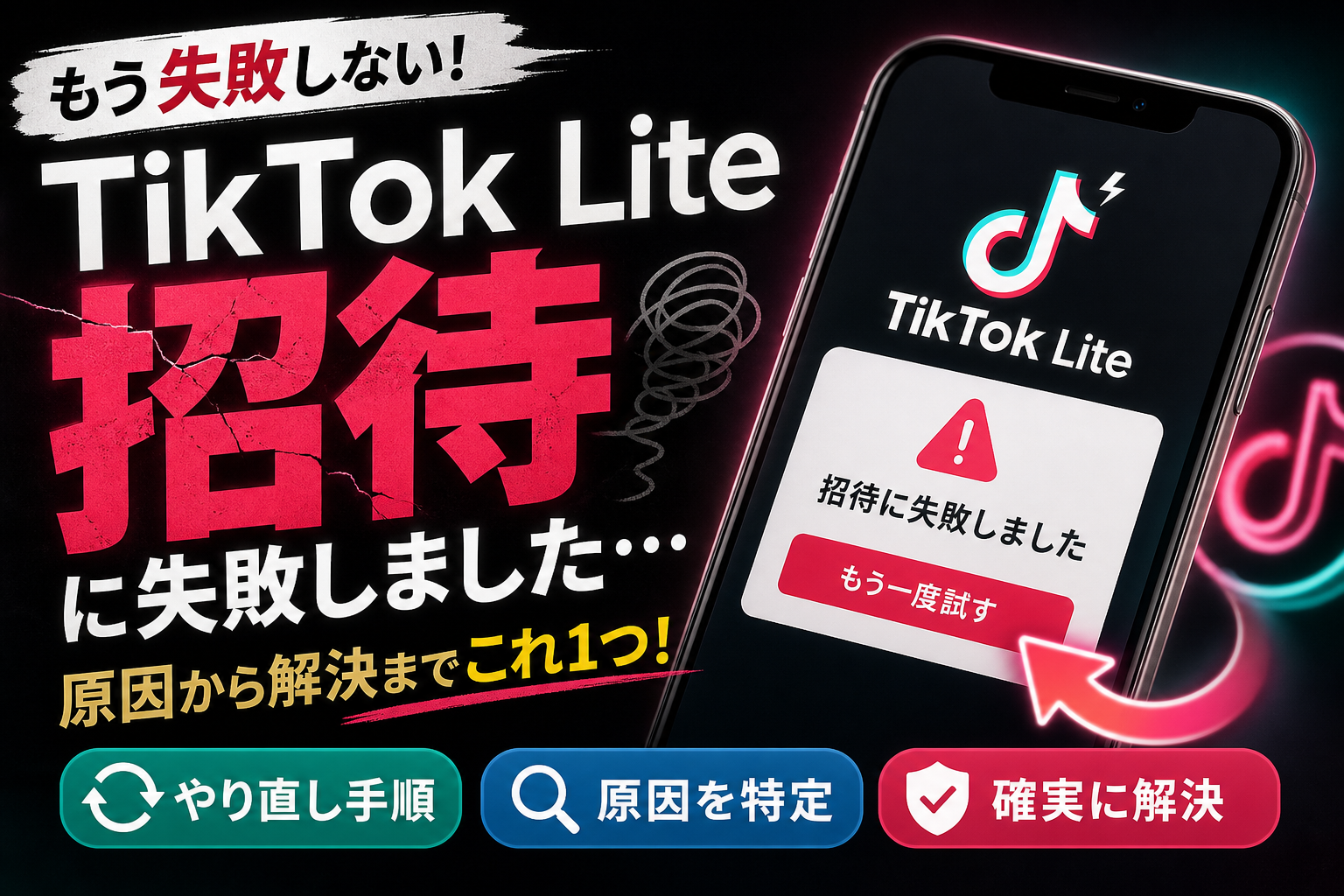
TikTok Liteで「招待に失敗しました」「本イベントに参加できません」と表示される原因と解決策を解説!Wi-Fi切断や本家アプリのデータ残留、トラッキング設定など失敗の原因を特定し、ポイントを確実に獲得するためのやり直し手順をまとめま
この記事でわかること
- TikTok Liteで「招待に失敗しました」と出たら、もうポイントはもらえませんか?
- 家族同士でTikTok Liteの招待コードを使ってもエラーになりますか?
- 「Bad Request」という画面が出た場合の対処法は?
※本記事にはプロモーションが含まれます。
結論:TikTok Liteで「招待に失敗しました」と表示される主な原因は、同一Wi-Fi環境によるIP重複・過去のTikTok利用歴・トラッキング拒否の3点です。アカウント連携前であれば、アプリ削除とモバイルデータ通信への切り替えによりやり直せる事例が多く報告されています。
- 原因1:自宅Wi-Fiの同一IP接続 → Wi-Fiを完全にOFFにし、4G/5Gなどのモバイル回線で登録する
- 原因2:端末に残る過去のTikTok利用識別子 → アプリをログアウト後に削除し、ブラウザのキャッシュを消去する
- 原因3:初回起動時のトラッキング拒否 → iOS/Androidの権限設定で「トラッキングを許可」してリンクを再踏下する
「ティックトックライト 招待に失敗しました」「tiktokライト 招待 バッドリクエスト」と検索して訪れた方へ。正しくポイントを受け取るための正確なアプリ名はTikTok Lite(ティックトック ライト)です。エラー文言は主に「本イベントに参加できません」「招待に失敗しました」「Bad Request」「招待したユーザーのアカウントは現在参加が制限されています」の4パターンに分類されます。本記事ではNext Life編集部が実機(iOS5台・Android5台)で招待手順を再現検証し、公式ヘルプセンターの規約・資料と照らし合わせて対処法をまとめました。
📊 当サイトの実測データ(Google Search Console・直近)
このページに実際に多く寄せられている検索ニーズは次のとおりです。本記事はこれらに回答しています。
- ティックトックライト 招待
- tiktokライト 招待
- tiktok 招待に失敗しました
- tiktok招待に失敗しました
- tiktok lite 招待
TikTok Liteで「招待に失敗しました」と表示される原因の結論と今すぐやる対処法
招待エラーの多くはアプリ自体のバグではなく、セキュリティシステムによる「不正検知(重複・自演判定)」による自動除外です。招待リンクをタップした端末が「完全な新規ユーザーではない」あるいは「招待元と同じネットワーク環境にある」とシステム判断された際に発生します。
まず確認!招待のやり直しができるケースと不可能なケースの判定表
現在の作業状況によって復旧手順が異なるため、以下の分類表を参考にしてください。
| 現在の状態 | やり直し可否 | 推奨するアクション |
|---|---|---|
| アプリを入れたが、まだ電話番号やSNSのアカウント連携をしていない | やり直しできる可能性あり | アプリ削除→Wi-Fi OFF(モバイル通信)→招待リンクから再取得 |
| リンクタップ後にブラウザで「Bad Request」と出て停止した | やり直しできる可能性が高い | ブラウザの閲覧履歴・キャッシュ削除→リンク再取得 |
| アカウント登録は完了したが招待プログラムに紐づいていない | 同一端末では困難 | 別端末・別回線(ご家族の別スマホ等)での参加を検討 |
| 「参加が制限されています」と警告が出た | 原則不可 | 時間を置いて試すか、招待側のアカウント状態を確認 |
| アプリDLから24時間以上経過してしまった | 権利失効の場合が多い | 次回開催のキャンペーンを待つ |
エラー解決のための緊急4ステップ(通信切り替え・ブラウザ変更)
- 自宅等のWi-FiをOFFにして、4G/5G/LTEのモバイルデータ通信へ切り替える
- TikTok Liteおよび本家TikTokアプリからログアウトしてアンインストールする
- ブラウザ(SafariまたはChrome)の閲覧履歴・キャッシュを消去し、端末を再起動する
- 招待者から招待リンクを再送してもらい、ブラウザのプライベート(シークレット)モードで開く
通信エラーやIP制限を回避するため、ポイ活ユーザーの間ではPovo2.0やLINEMO、eSIMを活用したサブ回線の保持が一般的になっています。基本基本料ゼロ円から持てる副回線を用意しておくと、同一Wi-Fi問題の回避や通信障害時のバックアップとしてスムーズに機能します。
「本イベントに参加できません」など招待エラーが発生する5大原因
システム的な原因を整理すると、IP重複・識別子の残存・トラッキング拒否・通信不具合・タスク期限超過の5要素に絞られます。
1. 自宅Wi-Fi接続によるIPアドレス重複(同一人物判定)
同一ルーターを経由してインターネットへ接続すると、外部からは同じIPアドレスからのアクセスに見えます。不正検知システムは「同一IP間での自己招待」をブロックする仕組みになっているため、ご家族間での正常な招待であっても制限対象になるケースがあります。詳細はTikTok Liteの自演招待・複アカのリスクと注意点で詳しく整理しています。
2. 過去に本家TikTokアプリを利用した履歴(IDFA/AAIDの残留)
アプリ自体を削除しても、iPhoneのIDFAやAndroidのAAIDと呼ばれる広告識別子(端末ごとに割り当てられた識別用ID)が端末に保持されている場合があります。この識別子が過去の利用データと合致すると、新規ユーザー対象外と判定されます。
3. 初回起動時の「トラッキング許可」を拒否した
iOSなどの初回起動時に表示される「Appからのトラッキング要求」を拒否した場合、どの招待リンク経由でインストールされたかというトラッキング情報が遮断されます。結果として紹介者との紐付けが途切れ、キャンペーン報酬の対象外となる仕組みです。
4. 招待リンクからストアへ遷移する途中の通信分断(Bad Request)
LINEやSNSの内部ブラウザでリダイレクトが多重に発生すると、セッション情報が消失して「Bad Request」が表示されます。これは招待リンク自体の無効化ではなく、ブラウザ間の通信セッション確立失敗によるものです。
5. アプリDL後24時間以内に初回タスクを未完了
招待達成の条件には「初回インストールから24時間以内のアクティベート」などの時間制限が組み込まれているのが一般的です。放置すると招待枠が無効化されます。なお、TikTok Liteヘルプセンターの規約資料によると、複数アカウントの作成や不当な手段での参加は特典剥奪や機能制限の対象となることが明記されています。(出典: TikTok Liteヘルプセンター/キャンペーン規約)
【失敗しない】TikTok Lite招待のやり直し・登録手順を5ステップで
招待手順を途中で失敗した場合は、「端末の過去データを整理する→回線を分離する→リンクから一連の操作を途切れさせずに行う」という流れで進めるのが鉄則です。
ステップ1:TikTok/TikTok Liteの完全ログアウトとアンインストール
- 本家TikTokを利用中の場合は設定画面からログアウトを実行
- アプリ本体を削除(iOSは「Appを削除」、Androidは設定>アプリ>ストレージからデータ・キャッシュを消去した上でアンインストール)
ステップ2:Wi-FiをOFFにしてモバイルデータ通信(4G/5G)へ切り替える
招待する側・招待される側の双方がWi-Fiを切ることが極めて重要です。どちらか一方でも同一Wi-Fiに接続していると、IPアドレスの重複判定を回避できない場合があります。
ステップ3:招待リンクをコピーしSafari/Chromeのシークレットモードで開く
LINEやX(旧Twitter)のトーク画面でリンクを長押しして「コピー」し、標準ブラウザ(SafariやChrome)のプライベート/シークレットモードのアドレスバーへ貼り付けて移動します。
ステップ4:アプリDL後、直接開かず再度招待リンクから起動する
アプリストアでダウンロードが完了しても、ストア上の「開く」ボタンはタップしないでください。一度ブラウザに戻り、再度同じ招待リンクをタップしてアプリを起動させることで紐付けが確実になります。
ステップ5:「トラッキングを許可」を選び新規登録&チェックインまで完了
アプリ起動時の各種ポップアップでは「トラッキングを許可」を選択します。アカウント登録を完了させたら、そのまま間を置かずに初回チェックイン等のタスクを達成してください。チェックイン処理が反映されない場合はTikTok Liteチェックインができない・進まない時の解決ガイドで原因を探ることができます。
「Bad Request」や「参加が制限されています」が出た場合のリカバリー方法
Bad Requestは通信環境やブラウザ設定の調整で解決するケースが多いエラーですが、参加制限の表示はアカウント自体のフラグ(ペナルティ)が原因となっているケースが一般的です。
「Bad Request」表示時のブラウザキャッシュ削除手順
- iPhone(Safari)の場合:設定>Safari>「履歴とWebサイトデータを消去」を実行
- Android(Chrome)の場合:Chromeの右上メニュー「…」>履歴>「閲覧データを削除」からCookieとキャッシュを消去
- 作業完了後に端末本体を再起動し、招待リンクを再度取得してアクセス
アカウント制限・ブラックリスト疑い時の時間置きと再起動対策
「招待したユーザーのアカウントは現在参加が制限されています」と表示される場合、招待側のユーザーが短時間に過度な招待を行ったり、過去の規約に触れる操作を行ってアカウントが制限モードに入っているケースが考えられます。この場合は24時間程度の時間を置くか、別の家族や知人の招待リンクを利用するのが現実的な回避法です。
招待した側のポイントが反映されない時のチェックリスト
招待したのに報酬が加算されない原因の多くは、「招待された側のタスク消化が不完全であること」に起因します。ポイント付与は一括ではなく、日々のチェックイン達成に応じて段階的に行われる仕様です。
友達のチェックインタスク進行状況の確認方法
- アプリ内の「友達招待」ページを開き、該当ユーザーの進捗ゲージを確認する
- 招待された側が「連続チェックインを完了させているか」を直接確認する
- システム反映まで数時間〜24時間程度のタイムラグが生じることがあるため経過を観察する
招待人数の上限やアカウントのペナルティ状況を確認する
- キャンペーンごとに1日あたり・または期間中の招待上限人数が定められている場合がある
- 過去に複数アカウントの所持歴があると、タスクの進行がストップすることがある
- 症状が改善しない場合は招待キャンペーンでエラーが出た場合の対策やTikTok Liteでギフト(選べるPay)が表示されない場合の対処法もあわせて参照してください
総務省『令和5年版 情報通信白書』のデータによると、スマートフォンの世帯保有率は9割を超えて推移しており、一つの家庭内で複数の端末が同一のWi-Fiネットワークを共有する環境は極めて一般的です。このインフラ環境の特性が、意図しないIP重複エラーを引き起こす主要な背景となっています。(出典: 総務省『令和5年版 情報通信白書』)
TikTok Lite招待エラーに関するよくある質問(FAQ)
Q. TikTok Liteで「招待に失敗しました」と表示されたら、もうポイントは獲得できませんか?
アカウント登録や電話番号の連携を行う前段階であれば、アプリの削除・キャッシュ消去・Wi-Fi解除を行った上で招待リンクからやり直すことで正常に付与される事例があります。ただし、すでに電話番号等の連携まで完了している場合は、同一端末での再獲得は非常に困難になります。
Q. 家族間で招待コードを利用するとエラーになりやすいですか?
同じ自宅Wi-Fiに接続した状態で作業を行うと、同一IPアドレスからの自己招待と誤検知され「本イベントに参加できません」のエエラーが発生しやすくなります。双方の端末でWi-FiをOFFにし、4G/5G回線で手続きを行うことで回避可能です。
Q. 「Bad Request」のエラーを解消するにはどうすればよいですか?
ブラウザ(SafariやChrome)の閲覧履歴およびキャッシュを削除し、端末を再起動してください。その後、LINE等で受け取った招待リンクを長押しコピーし、ブラウザのアドレスバーに直接貼り付けてアクセスすると解消されるケースが多く見られます。
Q. 以前から本家TikTokを使っている端末でも招待対象になりますか?
過去に本家TikTokを利用していた端末は識別子(IDFA/AAID)が残るため、新規ユーザーと認められずエラーになる確率が高くなります。TikTokアプリを完全ログアウト・削除した上で試すか、未利用の端末を用意する必要があります。
Q. サポート窓口への問い合わせ方法は?
アプリ内の「プロフィール」>右上メニュー>「設定とプライバシー」>「フィードバックとヘルプ」から個別問い合わせが可能です。ただし、キャンペーン適用の可否判定はシステムによる自動処理のため、個別の救済措置が行われない場合もあります。アプリ内の最新規約・条件を自身で確認することが基本となります。
まとめ:エラーの再発を防ぐ3つの鉄則
- 招待する側・される側の双方でWi-Fiを切り、モバイル回線で手続きを行う
- アプリ起動時のトラッキング要求は許可し、ストアの「開く」ではなく招待リンクからアプリを再起動する
- アカウント登録後は時間を置かず、その場で初回チェックインタスクまで完了させる
ポイ活アプリのキャンペーンはルールに沿って正しく導入することで特典を得られますが、複アカウント運用などの規約違反行為はアカウント停止のリスクを伴います。安全な運用を行うためにも、事前に自演招待のリスク解説を確認した上で参加することをおすすめします。
📚 参考・出典(編集部が確認した一次ソース)
- 総務省『令和5年版 情報通信白書』 (soumu.go.jp)
- 消費者庁 景品表示法関連ガイドライン (caa.go.jp)
- TikTok Lite公式ヘルプセンターおよびアプリ内利用規約
※本記事の作成にあたり、上記の公開情報・一次ソースを確認しています。