Twitterをログアウトしたいだけなのに、アプリやブラウザのどこにボタンがあるか分からない、ログアウトするとアカウントが消えるのではと不安になる、仕事用アカウントを複数のスマホにログインしたまま放置している…。この状態を続けるほど、誤投稿や乗っ取り時の責任の所在が曖昧になり、見えない損失が積み上がります。
公式ヘルプや一般的な解説は、iPhoneやAndroidアプリ、PCブラウザでのログアウト方法と「ログアウトしてもツイートやフォローは削除されない」といった基本だけで終わりがちです。しかし現場で問題になるのは、その先です。ログアウトしたまま放置してもアカウントは消えないが、退職者や外注先の端末にログインが残るとリスクは増え続けること、凍結や表示不具合のときにログイン環境を整理しないと原因が切り分けできないことは、実務で運用してみないと見えてきません。
本記事では、スマホとPCの具体的なログアウト方法だけでなく、「ログアウトするとどうなるか」「相手からどう見えるか」「30日後もデータはどう残るか」を一気に整理し、さらに凍結でログアウトできないケースやパスワードを忘れたときの再ログイン方法、仕事用アカウントを守るログアウト運用ルールまで踏み込みます。今のうちに仕組みを整えておけば、急なトラブルでも迷いなく動けるようになります。
Twitterはログアウトしてもアカウントやツイートは消えず、機種ごとの手順を理解し凍結時の対応や複数端末での管理を徹底することで、誤投稿や乗っ取りリスクを減らせます。
- ログアウトはアカウントやツイート・フォロー情報を消さずに操作を中止する安全な方法で、機種ごとの手順を理解することでスムーズに実行できます。
- 複数端末での適切なログアウト管理と凍結時の対応を理解することで、誤投稿や乗っ取りリスクを減らせます。
- 共有PCや退職者の端末などビジネスシーンではログアウト管理が重要で、ログイン状態の放置を避けることがアカウント保護につながります。
Twitterログアウト方法(iPhone・Android・PC対応)
「消したくはないけれど、今すぐ切り離したい」。多くの相談を受けてきましたが、その9割はログアウトだけで安全に解決できます。まずはスマホ片手でそのまま試せる手順から整理します。
ログアウトの基本フローはどの端末でも共通で、ポイントは「プロフィールアイコン → 設定メニュー → アカウント → ログアウト」の流れを探せるかどうかです。
iPhoneでのTwitterログアウト方法と「ボタンが見つからない」時のすぐできる見つけ方
iPhoneアプリはデザイン変更が多く、「前はここにあったのに」が起きやすいのが特徴です。最新の画面での流れは次の通りです。
- アプリを開き、左上のプロフィールアイコンをタップ
- メニュー下部の「設定とプライバシー」をタップ
- 「アカウント」または「あなたのアカウント」をタップ
- 画面一番下にある「ログアウト」をタップし、確認で再度「ログアウト」
ボタンが見つからない時は、次の3点を順に確認するとほぼ解決します。
-
アプリを最新バージョンに更新する
-
画面を上までスクロールしてから、さらに下までスクロールし直す
-
一度アプリを終了し、再起動してから再度メニューを開く
私の視点で言いますと、サポート現場で多いのは「途中の階層で止まっている」ケースです。「設定とプライバシー」の先をもう一段潜る意識を持つと迷いづらくなります。
AndroidアプリでTwitterログアウト手順と古い表示のまま時の超簡単対処法
Androidは端末メーカーごとに表示が微妙に違いますが、骨格はiPhoneと同じです。
- アプリ右上または左上のプロフィールアイコンをタップ
- 「設定とプライバシー」
- 「アカウント」または「あなたのアカウント」
- 画面下部の「ログアウト」
古い表示のままで手順通りに進めない場合は、次の順でチェックするとスムーズです。
-
Playストアでアプリを更新する
-
端末の設定からアプリ情報を開き、「キャッシュを削除」を実行する
-
それでも変わらなければ、アプリを一度アンインストールし再インストールする
再インストールしてもアカウント自体は削除されず、再ログインすればこれまでのツイートやフォローはそのまま戻ります。怖がらず「アプリだけを入れ替える」と捉えると判断しやすくなります。
PCブラウザ版でのTwitterログアウトと共有PCで経験者が語る絶対やってはいけないこと
ビジネス利用で特に事故が多いのがPCブラウザです。まずは通常の手順を押さえます。
- 画面左下のプロフィールアイコン(もしくは「もっと見る」の中)をクリック
- 「設定とプライバシー」をクリック
- 「あなたのアカウント」 → 「アカウントからログアウト」
- 確認画面で「ログアウト」をクリック
ひと目で流れを比較できるよう、3端末を表にまとめます。
| 端末 | メニュー入口 | 最後に押す場所 |
|---|---|---|
| iPhone | 左上アイコン → 設定とプライバシー | アカウント画面の最下部 |
| Android | 画面端のアイコン → 設定とプライバシー | アカウント画面の最下部 |
| PCブラウザ | 左下アイコン → 設定とプライバシー | あなたのアカウント → ログアウト |
共有PCで絶対にやってはいけないのは、ブラウザを閉じただけで席を立つことです。ログイン状態が残ったままになるため、次に使った人がそのままツイートやDMを送れてしまいます。
現場で実際にあったのは、退職者が使っていた共有PCにログインが残り、数カ月後に誰かがうっかりそのアカウントで投稿して炎上しかけたケースです。共有端末で使う時は、次の2点を「セットの習慣」にしてください。
-
ログアウトしてからブラウザを閉じる
-
可能であればシークレットモード(プライベートウィンドウ)で利用し、閉じる時にセッションをまとめて破棄する
この2つを徹底するだけで、アカウント乗っ取りや誤投稿のリスクは一気に下がります。スマホの操作だけでなく、「どの端末でログインしているか」を意識することが、ビジネスアカウントを守る第一歩になります。
ログアウトとアカウント削除の違い・ログアウト後のデータ変化
スマホを置く前にここだけ押さえておくと、アカウントをうっかり消してしまう事故を一気に避けられます。
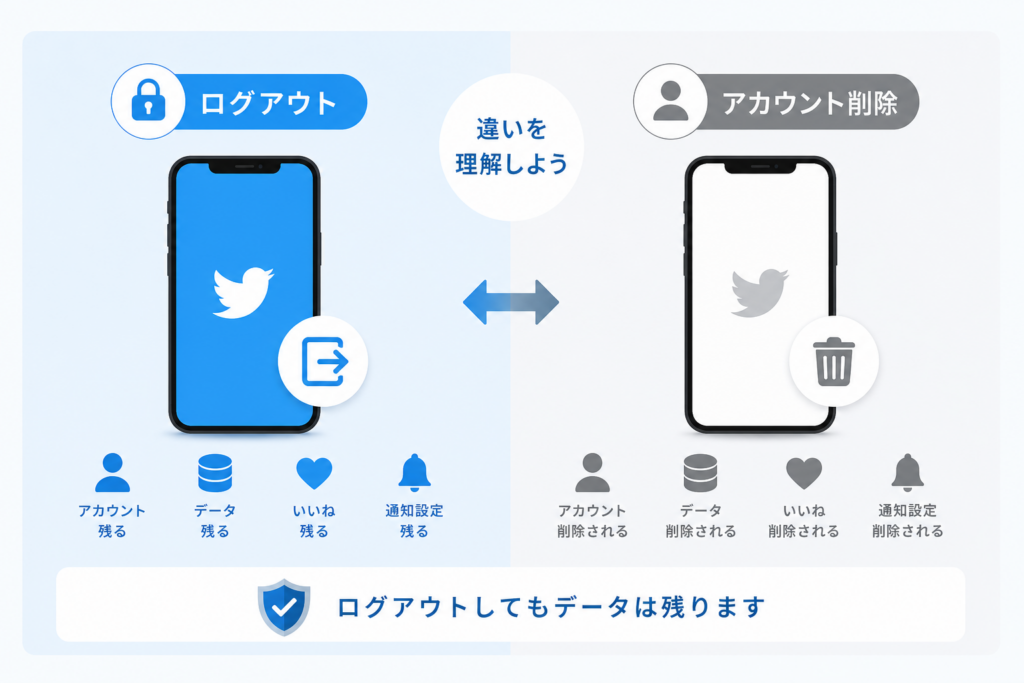
ログアウトとアカウント削除の大きな違いをズバリ解説(ツイートやフォローやDMや下書きがどう変わる?)
まず押さえたいのは、ログアウトは「ドアから一度外に出る」だけ、削除は「部屋ごと解体」というイメージです。アプリでもブラウザでも、Twitterをログアウトしてもサーバー上のアカウントは残り続けます。
ログアウトと削除の違いを、よく聞かれるポイントでまとめます。
| 項目 | ログアウトした場合 | アカウントを削除した場合 |
|---|---|---|
| ツイート | そのまま残る | 一定期間後に原則見えなくなる |
| フォロー・フォロワー | 変化なし | 関係性ごと消える |
| DM履歴 | 相手側には残る | 相手の画面に残る場合が多い |
| 下書き | 端末依存で消える可能性あり | 端末内データは残ることも |
| 再ログイン | IDとパスワードでいつでも可能 | 削除猶予期間後は不可 |
スマホの下書きだけは例外的に消えることがあるため、仕事用の大事な文章はメモアプリにもバックアップしておくと安心です。私の視点で言いますと、複数端末で運用している企業アカウントほど、下書きの所在が混乱しやすくトラブルになりがちです。
Twitterログアウトしたまま放置すると何日で消えるのか?30日ルールの真相をスッキリ解明
「ログアウトして30日放置したらアカウントが消える」という質問をよく受けますが、ログアウトそのものには削除のタイマーは付きません。
消える・消えないに関係するのは次のようなケースです。
-
自分で削除手続きを行った後の猶予期間
-
長期間まったく利用がないアカウントの整理ルール
つまり、単にアプリからログアウトしただけではアカウントは消えないと考えて大丈夫です。ビジネス運用では「しばらく投稿を止めたいから、とりあえずログアウトしておく」という使い方が安全弁になります。再開したくなった時に、ログイン情報だけ分かればすぐ復活できます。
Twitterログアウト後は相手からどう見えるか?フォローや通知への本音の影響とは
ログアウトした瞬間に「相手にバレるのでは」と不安になる方も多いですが、相手の画面は一切変わりません。
-
プロフィールページ
-
過去のツイート
-
相手から見たフォロー・フォロワー数
これらはそのまま表示され、フォローが外れることもありません。また、こちらがログアウトしたことを知らせる通知もありません。
一方で、自分側の変化は押さえておく必要があります。
-
プッシュ通知は止まる(アプリを開けないため)
-
アナリティクスやインサイトも当然見られない
-
複数アカウントを切り替えていた場合、その端末からは一度ログインし直しが必要
ここで重要なのが、「ログアウトは身を守るスイッチ」という考え方です。共有PCや、退職予定の社員のスマホから確実にログアウトしておけば、誤投稿や乗っ取り疑惑が出た時に「誰の端末からか」を早く切り分けできます。ビジネスで運用しているアカウントほど、あえてこまめにログアウトしておくことが、結果的にブランドを守る近道になります。
ログアウトできない・ボタンが消えた・凍結したTwitterの対処法
「もう閉じたいのに閉じられない」状態は、炎上や乗っ取り対応の現場で一番ストレスがたまる瞬間です。ここではスマホ片手でそのまま試せる、現場で実際に使っている“出口マップ”だけをまとめます。
Twitterが凍結されてログアウトできない時に押さえたい鉄板ポイントと限界回避ワザ
凍結中はアプリもブラウザも動きが重くなり、「ログアウト自体ができない」ことがあります。押さえたいポイントは次の3つです。
1. アプリが固まる時はブラウザに避難する
-
スマホでSafariやChromeを開く
-
twitter.comにアクセスして右上のアイコンからログアウト
-
その後でアプリを強制終了→再起動
アプリ側がエラーを起こしていても、ブラウザからは操作できるケースが多いです。
2. 凍結中でもログアウト操作は原則可能
タイムラインが見られなくても、「アカウントメニューに入れるならログアウトはできる」ことがほとんどです。画面が真っ白な場合は、キャッシュ削除と再起動を挟んでみてください。
3. それでもダメな時の“限界ライン”
下記2つが同時に起きている場合は、自力でのログアウトはほぼ限界です。
-
アプリ起動直後にエラーメッセージで何も押せない
-
ブラウザでもログイン状態が維持されず、即エラー画面になる
この状態なら、端末ごとパスコードロックを強めておき、サポートへの異議申し立て返信を待つのが安全です。無理に触り続けると、誤った情報を何度も送信してアカウント復活が遠のくことがあります。
iPhoneやAndroidでTwitterログアウトボタンが表示されない困った時の3つの抜け道
画面レイアウトが変わったり、複数アカウントを追加した直後に、「いつもの場所にログアウトがない」という相談が一気に増えます。現場で一番使う“抜け道”はこの3つです。
1. アイコン→設定→アカウント一覧ルートを探す
多くの人が見落としているのは、ホーム画面右上(または左上)のプロフィールアイコンです。ここから
-
設定とプライバシー
-
アカウント
-
ログアウト
の順に進むと「消えたボタン」が出てくることがよくあります。
2. アプリの再インストールで“強制ログアウト”する
| 状況 | 有効な対処法 | 注意点 |
|---|---|---|
| ボタンだけ見つからない | 設定メニューからの探索 | レイアウト変更を疑う |
| 画面が真っ白で押せない | アプリ再インストール | 再ログインにIDとパスワード必須 |
| 端末を他人に渡す直前 | ブラウザからログアウト確認 | 複数端末のログインも確認 |
アプリを一度削除し、再インストールするとアプリ側は必ずログアウト状態になります。ログイン情報を忘れていると復帰できないので、事前にメールアドレスか電話番号を必ずメモしておいてください。
3. ブラウザ版のアカウントメニューからまとめてログアウト
スマホのブラウザでtwitter.comにアクセスすると、「他の端末のログアウト」を含めて操作できる場合があります。共有PCや古いスマホが残っている会社では、この機能で一気に整理しておくとトラブルが激減します。
ログインできない・パスワード忘れから元のアカウントに復活する再挑戦マニュアル
「ログアウトできない」とセットで多いのが、「一度出てしまったら戻れない」不安です。ここは段取りを間違えなければ、かなりの確率で元に戻れます。
ステップ1 ログインIDを特定する
-
登録メールアドレス
-
電話番号
-
ユーザー名(@から始まるもの)
この3つのうち、どれなら確実に覚えているかを紙に書き出してください。複数端末で運用している企業アカウントでは、ここがあいまいで復旧に数日かかるケースをよく見ます。
ステップ2 パスワードリセットのルートを選ぶ
-
メールアドレスが生きている場合 → メール経由のリセットが最速
-
電話番号しか分からない場合 → SMSコードで再設定
-
どちらも不明な場合 → 思い当たるメールを1つずつ試す
私の視点で言いますと、過去の担当者個人のメールで作られたビジネス用アカウントは、ここでほぼ詰みます。運用ルールとして「会社で管理しているメールか共通アドレスで作る」ことが、ログアウトより先に大事です。
ステップ3 再ログインできたら“環境リセット”まで終わらせる
再ログインできた後は、必ず次の3つをセットで済ませてください。
-
使っていない端末からのログアウト
-
パスワードの変更
-
バックアップメールアドレスと電話番号の登録確認
この3点をやっておくと、次にパスワードを忘れた時の復活スピードが桁違いに変わります。現場では、乗っ取り疑惑が出た瞬間にまず「ログイン環境の整理」から始めるのが鉄板です。アプリやサービスの機能だけに頼らず、自分側の管理を整えることが、最強のセキュリティ対策になります。

ログアウト後のアカウント保護・データ保持を確認する手順
「触った瞬間に全部消えたらどうしよう」と手が止まる方は、まずここだけ読んでください。今使っているスマホと数分があれば、フォローやタイムライン、下書きがどう動くかを自分の目で確認する小さな実験ができます。私の視点で言いますと、この一手間を挟んだ担当者ほど、その後の運用トラブルが一気に減っています。
ポイントは次の3つです。
-
本番アカウントで行うが、投稿はしない
-
ログアウト後は、必ず同じ端末の同じアプリやブラウザから再ログインする
-
不安な項目をメモしてから検証する
Twitterログアウトから再ログインだけで一発チェック!フォローとタイムライン、インサイトの不思議な変化
まずは一番怖い「フォローやタイムラインが消えるのでは?」を一気に確認する実験です。iPhoneやAndroidのアプリでもPCブラウザでも手順は同じ流れで考えられます。
- スマホやPCで、今のフォロー数とフォロワー数をメモ
- ホーム画面で最新ツイートを3つほど書き留める(内容ではなく“誰の投稿か”だけでOK)
- アカウント設定からログアウト
- 同じアプリやブラウザで再ログイン
- フォロー数・フォロワー数・タイムラインを見比べる
差分を整理しやすいよう、簡単な一覧にすると安心です。
| 項目 | ログアウト前 | 再ログイン後 | 変化の有無 |
|---|---|---|---|
| フォロー数 | メモした数字 | 実際の数字 | ○/× |
| フォロワー数 | メモした数字 | 実際の数字 | ○/× |
| タイムライン | メモした3つの投稿主 | 同じ投稿主かどうか | ○/× |
| インサイト | 投稿の表示回数・いいね | 再ログイン後の数値 | ○/× |
ビジネスアカウントを運用している担当者は、特にインサイトの表示が変わらないかを見ておくと、「ログアウトはデータ削除ではなく、単なる出入り口の開け閉め」だと感覚でつかめます。
下書きは消えるの?通知は止まる?自分のスマホでできる超安全テスト法
次に、日常運用で地味に効いてくる下書きと通知の動きをテストします。これはスマホアプリでの検証が分かりやすいです。
- アプリでツイートの下書きを1件保存
- 通知タブを開き、未読があれば件数を把握
- アプリからログアウト
- 同じアプリでログインし直す
- 下書き一覧と通知タブを確認
チェックポイントを整理すると把握しやすくなります。
-
下書きが残っているか
-
通知の履歴は残っているか
-
ログアウト中に届いた通知が、復帰後にまとめて表示されるか
社内では、端末を乗り換える前にこのテストをしておくことで、「大事なキャンペーン告知の下書きが消えた」といったトラブルを事前に避けているケースが多いです。
Twitterログアウト・通知オフ・非公開設定・ミュートやブロックを実際に体感して納得!違いを直感で理解
最後は、よく混同される機能の違いを体感で覚えるミニ実験です。テキストで読むより、一度触ったほうが頭に残ります。
| 機能 | 相手からの見え方 | 自分のタイムライン | 通知 |
|---|---|---|---|
| ログアウト | プロフィールはそのまま | 見られない | 届かない |
| 通知オフ | プロフィールはそのまま | 見られる | 音・バッジなし |
| 非公開設定 | 承認した相手だけが見える | 見られる | 通常通り |
| ミュート | 相手には気づかれず表示だけ消える | 見えにくくなる | 原則届かない |
| ブロック | 相手はアクセスしづらくなる | 相手の投稿は消える | 原則届かない |
実験の流れは次の通りです。
- 自分のサブアカウントか、同僚の協力アカウントを用意
- 片方のアカウントでログアウト・通知オフ・非公開・ミュート・ブロックを順番に設定
- もう片方のアカウントからプロフィール表示・フォロー・DM送信を試す
この「両側から覗いてみる」体験を一度しておくと、たとえば「ログアウトしたら相手にバレるのか」という不安が一気に整理されます。ビジネス利用では、どこまでをログアウトで対応し、どこからをブロックや非公開設定に任せるかをチームで話し合う入口にもなります。
仕事用アカウントを守るTwitterログアウト運用ルール
「担当が増えるほど、誰もログイン状況を把握していない」──現場でいちばん多い事故パターンです。ここでは、スマホやPCに残ったアカウントをきれいに片付ける運用術をまとめます。
退職者や外注先スマホにTwitterが残ったままを防ぐ「引き継ぎテンプレ」の実際
私の視点で言いますと、炎上案件の半分は「退職者や外注の端末にログインが残っていた」ケースが絡みます。引き継ぎ時は、口頭ではなくテンプレでチェックする方が圧倒的に安全です。
以下のようなシートを1ページ作り、退職日や契約終了日に一緒に確認するとミスが激減します。
| 項目 | 担当者がやること | 管理側が確認すること |
|---|---|---|
| スマホアプリ | アカウントをログアウト | 画面を一緒に確認 |
| ブラウザ | 全てのセッションをログアウト | PCも含めて確認 |
| パスワード | メモ・スクショの削除 | 共有パスワードの変更 |
| 二要素認証 | 電話番号・認証アプリの紐付け確認 | 必要なら管理用番号に変更 |
チェック時のポイントは、「ログアウトした」ではなく「その端末から本当に投稿できないか」まで見ることです。テスト投稿をさせてエラーになるかを一緒に確認すると、抜け漏れがなくなります。
機種変更や端末紛失の前後で必ずやるべきTwitterログアウトとログイン順番
機種変更や端末紛失では、順番を間違えると新旧どちらのスマホからもログインできなくなることがあります。安全な流れは次の通りです。
- 旧端末でメールアドレス・電話番号・パスワードを最新にそろえる
- 旧端末で二要素認証のバックアップコードを保存
- 新端末のアプリやブラウザでログインし、投稿とDM送受信をテスト
- 新端末側で問題がなければ、旧端末からアカウントをログアウト
- 端末下取りや廃棄の前に、アプリ自体をアンインストール
特に二要素認証をオンにしている場合、旧端末を先に手放すと認証コードが受け取れず詰むことがあります。紛失時は、まずPCブラウザからログインし、「他の端末からログアウト」機能を使って、行方不明のスマホ側セッションを強制的に切る運用が安心です。
共有PCや共有タブレットでのTwitterログアウト流儀と「シークレットモード」の神ワザ活用法
店舗やオフィスの共有PCは、アカウント乗っ取りより「うっかり誤投稿」の方が致命傷になりやすい場所です。最低限、次のルールを決めておくと事故率が一気に下がります。
-
共有端末ではアプリではなく必ずブラウザから利用する
-
作業はシークレットモード(プライベートブラウズ)で行う
-
作業終了時にログアウトしたうえでブラウザごと閉じる
-
パスワード保存は一律で禁止する
シークレットモードを使うと、ブラウザを閉じた時点でログイン状態・履歴・Cookieがまとめて消えるため、「ログアウトし忘れ」のリスクをかなり抑えられます。
運用ルールとしては、次のような簡易フローをモニター横に貼っておくと、アルバイトや外注カメラマンでも迷いません。
| 手順 | 共有PC作業フロー |
|---|---|
| 1 | シークレットウインドウを開く |
| 2 | アカウントにログインして投稿・画像アップを行う |
| 3 | 作業完了後に必ずログアウトを実行 |
| 4 | ブラウザのウインドウを閉じて終了 |
仕事用アカウントは、積み上げたフォロワーや画像の資産そのものです。ログアウトは「距離を置くボタン」ではなく、資産を守るための安全弁として、スマホ・アプリ・ブラウザごとに設計しておくことが、現場では最強の守りになります。
Twitterログアウトの実際のリスク事例と対策
「ボタン1つの話でしょ?」と軽く見た瞬間から、事故のカウントダウンが始まります。ここでは、実際の中小企業で見てきたヒヤリ事例を、担当者目線でギュッとまとめます。
一人運用から複数端末運用に変えた直後から始まるログイン管理の思わぬコスト
個人のスマホ1台で運用していた頃は、ログイン管理を意識することすらありません。危険信号は「2台目、3台目の端末」が増えた瞬間から一気に点灯します。
代表的なパターンは次の通りです。
-
店長スマホと担当者スマホ、どちらもアプリにログインしたまま
-
外注担当のPCブラウザにもIDとパスワードを保存
-
店舗のバックヤードPCからもブラウザで常時ログイン状態
この状態になると、次のような“見えないコスト”が一気に膨らみます。
-
誤投稿や炎上が起きた時、「どの端末からか特定する」だけで数日かかる
-
誰かが勝手にアカウント設定を変えても、犯人探しに終始して本業が止まる
-
インサイトが急におかしくなった時、原因切り分けのために全員の端末を確認する羽目になる
私の視点で言いますと、複数端末に広がった瞬間から、ログアウトは「面倒な一手間」ではなく「事故調査を短縮する保険」として機能し始めます。
「順調だったのに、誰も覚えていない古い端末が残っていた」あのリアルなケーススタディ
実際の相談で多いのが、「誰も使っていないはずの端末」が最後の爆弾になるケースです。典型的な流れはこうです。
- 数年前に使っていたスタッフのスマホにアプリでログイン
- 機種変更時に端末は社内に放置、ログアウトも削除もされず
- ある日、その端末を別の新人に貸し出し
- 新人が気付かずに誤投稿、もしくは端末紛失で不正アクセスの温床に
このパターンの怖いところは、「そもそもその端末の存在を誰も把握していない」ことです。結果として、アカウント乗っ取り疑惑が出ても、社内での自爆なのか外部からの攻撃なのか判断できず、対応が遅れます。
この“幽霊端末”リスクを減らすには、ログアウトのチェックを「退職」「機種変更」「端末貸し出し」のタイミングに必ず組み込むことが重要です。そこまでやって初めて、「放置していたアカウントが勝手に動く」というホラー展開を防げます。
ログアウトルールを作らずに始めた会社と、最初に1時間かけて設計した会社…その後の驚きの違い
同じ業種・同規模でも、スタート時の1時間が数カ月後の差を決めます。よくある2パターンを比較すると違いがはっきりします。
| 項目 | ルールなしでスタートした会社 | 最初にルールを1時間で整えた会社 |
|---|---|---|
| ログイン端末の把握 | 担当者の記憶頼みで誰も一覧を持たない | 管理表で「端末名・場所・担当」を常に更新 |
| 退職・外注終了時 | その人任せでログアウト漏れ多発 | 退職チェックリストに「ログアウト確認」を明記 |
| トラブル発生時の初動 | まずは社内チャットで犯人探し | 端末一覧からアクセス元をすぐ絞り込み |
ルールなしの会社では、炎上や乗っ取り疑惑のたびに「誰のスマホから?」「どこからログインした?」という会議が発生します。一方、最初に1時間かけて管理表とチェックリストを作った会社では、やることが決まっているので、トラブルが起きても淡々と対処できます。
ログアウトは、ツールのボタンではなく「運用ルールの一項目」として設計するかどうかで、数カ月後の安心感がまったく変わります。担当者が変わっても迷子にならない仕組みを、最初の1時間で用意してしまうかどうかが、現場での勝敗ラインになっているのです。
Twitterの休止・デジタルデトックスとログアウトの使い分け
「開くつもりなかったのに、気づけばまたタイムライン…」
そのモヤモヤをリセットする一番手前のスイッチが、ログアウトです。
ここでは、スマホのアプリでもブラウザでもすぐ試せるデジタルデトックスのやり方を、心の負担が軽くなる順番で整理します。私の視点で言いますと、いきなりアカウント削除に飛びつく人ほど、数カ月後に「戻りたいのに戻れない」ストレスを抱えがちです。
Twitterログアウト・通知オフ・アカウント削除…どこまでやる?迷ったら考えたい3つの質問
まずは、自分に合う方法を選ぶために、次の3つだけ考えてみてください。
-
今すぐ減らしたいのは「時間」か「感情の揺さぶられ方」か
-
3カ月先の自分は、そのアカウントを使っている可能性があるか
-
困るのは「二度とログインできないこと」か「つい開いてしまうこと」か
整理すると、取るべきアクションはだいたい次のどれかに落ち着きます。
| 状態 | 向いている対策 | ポイント |
|---|---|---|
| 仕事連絡も少しある | 通知オフ+ホームからアプリ削除 | アカウントは維持 |
| 完全に距離を置きたい | ログアウト+パスワード管理アプリに保管 | 復活の余地を残す |
| 二度と使わないと決めた | アカウント削除 | 画像やDMのバックアップを先に確認 |
iPhoneでもAndroidでも、まずは通知オフやホーム画面からアプリを外すだけでも体感は変わります。いきなり削除に行かず、「戻れる逃げ道を残した休憩」を意識すると楽になります。
過去ツイート整理や一括削除ツールと斬新に使い分けるTwitterログアウトの役割
ログアウトは、いわばブレーカーを一旦落とす操作です。アカウント自体は残るので、過去ツイートの削除や整理とは役割が違います。
-
ログアウト
- 今のタイムラインから距離を取る
- ログイン情報だけスマホやブラウザから抜く
-
一括削除ツールやアプリ
- 過去の発言や画像を「残すか消すか」整理する作業
- 炎上リスクや黒歴史を見直したい時に有効
現場でよく見る失敗が、「過去ツイートを一括削除したあとも、指が勝手にアプリを開いてしまい、結局また疲れてしまう」ケースです。
疲れ切っている時は、まずログアウトで距離を取り、その後、気力が戻ってからブラウザでログインしてツイート整理をする方がメンタルへの負担が軽くなります。
Twitterログアウトしたまま放置リスクと、戻りたくなる時に悩まないメモ術も紹介
ログアウトして放置すること自体で、すぐにアカウントが消えることはありません。ただし、放置期間が長くなるほど、次の2つのリスクが出てきます。
-
パスワードやログイン方法を忘れて、自分が入れなくなる
-
仕事用アカウントなのに、誰もログイン情報を把握していない状態になる
そこでおすすめなのが、「戻り道だけは紙に残すメモ術」です。
-
メモ帳やノートに書いておく内容
- アカウントID(@から始まる名前)
- 登録メールアドレスか電話番号
- ログインに使うブラウザやアプリ(スマホかPCかも)
-
スマホ紛失対策
- パスワードは紙+パスワード管理アプリに二重で保管
- スクショ画像だけに頼らない(機種変更で消えるため)
この「戻り道メモ」があるかどうかで、数カ月後にログインを再開したくなった時のストレスが大きく変わります。アカウント削除まで踏み込むのは、それでも「もう要らない」と思えたタイミングで十分です。
疲れた心を守る目的なら、まずはログアウトで呼吸を整え、通知を切り、戻りたい自分のためのメモだけ残す。この三点セットが、一番ダメージの少ないデジタルデトックスになります。
中小企業SNS運用でTwitterログアウトを甘く見ないコツ!プロが厳選した安全運用ルールのつくり方
「ログアウトを雑に扱う会社ほど、炎上の火種を静かに溜め込んでいるな」と感じる場面が、本業でSNS運用体制を組んでいると驚くほど多いです。
ここでは、明日から社内でそのまま使えるレベルで、実務寄りのルールづくりをまとめます。
担当者が変わっても迷わない「ログイン・ログアウト管理表」を今すぐ作る方法
最初に用意してほしいのが、紙1枚でもよいログイン・ログアウト管理表です。
最低限、次の項目だけは必ず押さえます。
| 項目 | 例 | ポイント |
|---|---|---|
| 利用端末名 | 店長iPhone / 事務PC | 個人名ではなく役割で書く |
| 種別 | スマホ / PC / タブレット | モバイルかPCかを明確に |
| 利用場所 | 本社 / 店舗レジ横 | 盗難・紛失リスクの把握 |
| 最終ログイン日 | 2026/02/01 | 3か月以上前は棚卸し対象 |
| 管理責任者 | SNS担当A | 誰が消すかを決めておく |
| ログアウト済みか | 済 / 未 | 退職・機種変更時は必ず更新 |
作り方のステップはシンプルです。
-
今ログインしている全端末を書き出す
-
退職者・外注・過去のキャンペーン用端末をマークする
-
「いつまでにログアウトするか」の期限を決めて責任者を紐づける
これをGoogleスプレッドシートなど共有できる形で1本用意し、「新しい端末にログインする時は必ず記入」「端末を手放す時は“ログアウト済み”に変更」というルールを徹底します。
担当者が異動しても、表さえ見れば「どのアカウントがどこに残っているか」が一目で分かる状態を作ることが肝心です。
ログイン不可やインサイト非表示トラブルを最速で解決するための“前準備”テクニック
ログインできない、インサイトが急に見られなくなった、と相談を受けた時に時間を食うのは、「どの端末から何人が触っているか分からない」という状態です。
そこで、トラブルが起きる前に、次の3つだけは仕込んでおくことをおすすめします。
-
代表メールと電話番号を“会社のもの”に寄せる
担当者個人の携帯番号やプライベートメールに紐づいていると、退職後に認証コードが受け取れなくなります。総務や共有アドレスに切り替えておくと、復旧スピードが段違いになります。
-
二段階認証の管理者を決めておく
セキュリティを高める二段階認証は必須ですが、担当者のスマホ1台に依存させると、そのスマホ紛失が“鍵の紛失”になります。管理用スマホか、認証アプリのバックアップコードを安全な場所に保管するルールを決めておきます。
-
「一度全端末からログアウトする」手順書を用意
乗っ取り疑惑や不審な挙動があった時は、まず全端末から強制ログアウトし、信頼できる端末だけで再ログインして原因を切り分けます。
手順を事前に社内マニュアル化しておくと、夜間や休日でも担当者レベルで一次対応が可能になります。
ここまで準備しておくと、トラブル時にサポートへ連絡する前に社内でできることが格段に増えます。
調査や復旧にかかる日数を縮めることは、炎上リスクや機会損失を減らすことにも直結します。
4,000社Web支援の現場から学ぶ!SNS時代に守るべきTwitterログアウトのセキュリティ鉄則
業界の現場を見ていると、問題は「高度な攻撃」よりも「初歩的なログアウト忘れ」から始まるケースが圧倒的です。
私の視点で言いますと、次の3つを押さえておくだけでセキュリティレベルは一段上がります。
-
共有端末は“原則ログアウト”を基本姿勢にする
店舗のレジPCや共用タブレットにログインしっぱなしにすると、アルバイト・派遣・来客など、想定していない人まで投稿できる状態になります。
共用端末では「使う時にログイン、使い終わったら必ずログアウト」を徹底し、ブラウザのシークレットモード利用もセットでルール化します。 -
退職・契約終了のチェックリストにSNSログアウトを入れる
退職手続きの現場では、社会保険やPC返却に気を取られ、SNSのログイン状態は抜けがちです。
退職チェックリストに「業務用SNSからのログアウト」「業務で使っていたアプリ削除」を1行追加するだけでも、後日の誤投稿や情報流出の芽をかなり摘めます。 -
機種変更・下取り前に“ログアウト完了スクショ”を残す
スマホの機種変更や下取りの際、バタバタしてログアウトを忘れることがあります。
端末を手放す前に、アプリからのログアウト画面をスクリーンショットで残しておくと、「本当に切れているか」を後から確認できますし、万が一の時に説明材料にもなります。
ログアウトは「アカウントを捨てる操作」ではなく、「長く安全に使い続けるための安全弁」です。
ここで紹介した管理表・前準備・鉄則の3点セットを押さえておくと、担当者が変わっても迷子にならない運用になり、ビジネス用アカウントを安心して育てていけます。
この記事の執筆背景
著者 – 伊藤 和則(nextlife事業部 責任者)
Twitterのログアウトは、一見「ボタンの場所さえ分かれば終わり」の操作に見えますが、中小企業のSNS運用を支援していると、ここを軽く扱ったことが原因のトラブルを何度も見てきました。退職者のスマホに仕事用アカウントが残ったまま放置されていたり、共有PCでログアウトを忘れたまま別の担当者が触り、意図しない投稿やDM送信につながったケースもあります。私自身、自分のPCでログイン状態を整理しないまま不具合に向き合い、ログアウトとキャッシュの切り分けを怠ったせいで原因特定が遅れたことがあります。
4,000社以上を支援する中で、ログアウト運用を最初に設計した会社と、場当たり的に端末を増やしていった会社では、後から発生する「誰がどこから入っているか分からない」状態の重さがまったく違いました。本記事では、スマホやPCごとの手順だけにとどめず、複数端末や凍結時の対応、退職や外注でアカウントを守るための考え方までまとめました。今まさに不安を抱えている方が、迷わず安全な運用に踏み出せるよう、現場で積み重ねてきた視点を整理しています。