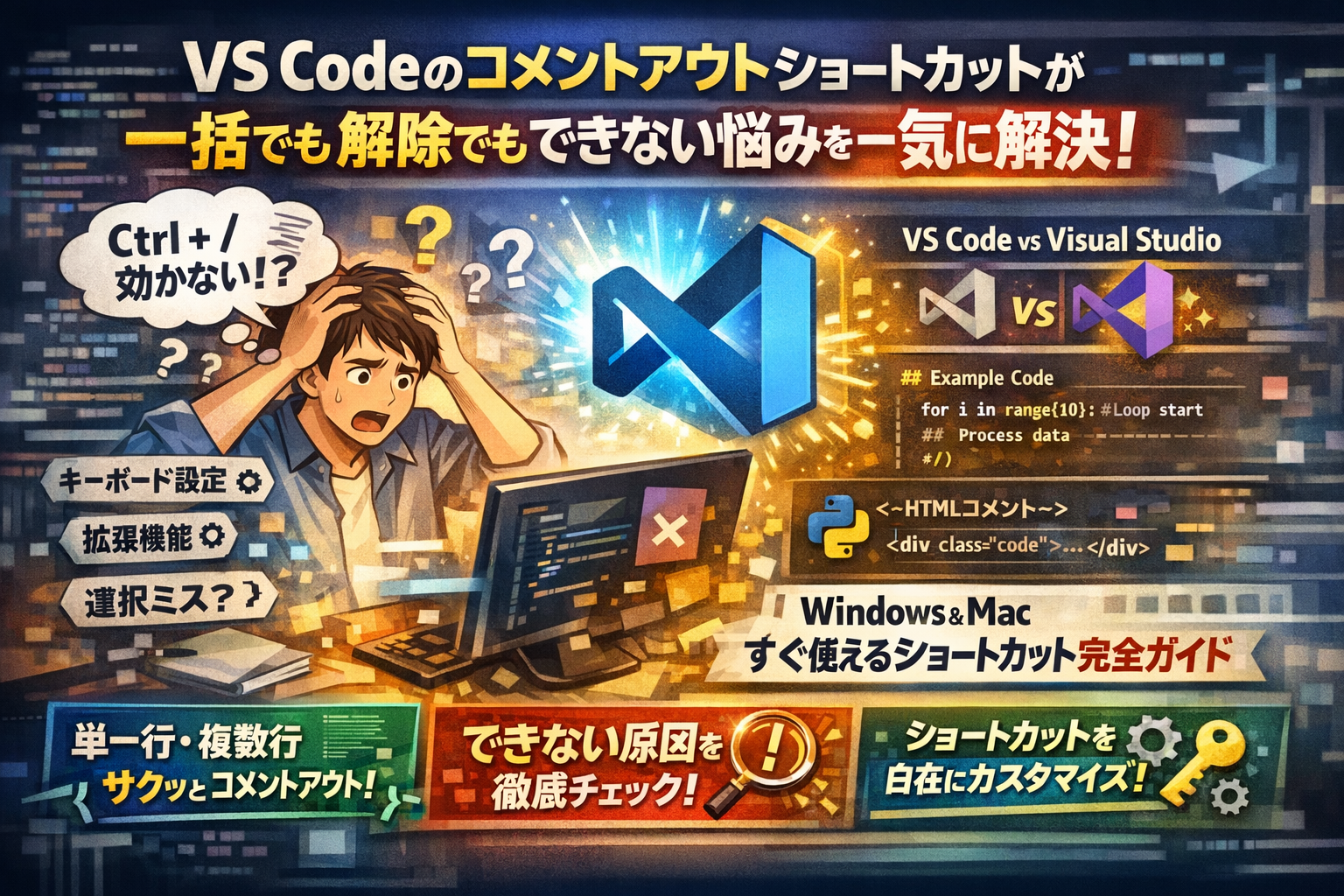
業務中にVSCodeでコメントアウトのショートカットが突然効かなくなり、手が止まったまま数十分奪われていないでしょうか。多くの解説は「Ctrl+/でコメントアウトできます」といったキー紹介で終わり、複数行の一括コメントアウトや解除ができない理由、拡張機能や日本語キーボードが原因のケース、Visual Studioとのショートカット差で起きる誤操作までは踏み込んでいません。その結果、設定画面をさまよい、原因が特定できないまま作業時間だけが溶けていきます。
VSCodeのコメントアウトは行コメント(Ctrl+/またはCmd+/)の切り替え機能で、複数行選択と組み合わせることで単一行から一括コメント・解除まで同じキーで対応でき、効かない場合は選択範囲・キー競合・拡張機能の順に確認することで解決できます。
- VSCodeのコメントアウトは切り替え型ショートカット(Ctrl+/またはCmd+/)をメインに、複数行選択と組み合わせることで単一行から一括解除まで対応できます。
- コメントが効かない場合は範囲選択・インデント・ショートカット競合・拡張機能の順に確認することで、多くの問題を数分で解消できます。
- 行コメントをメインにし、ブロックコメントとの混在を避け、言語ごとのコメント仕様を理解することで、コメント関連のトラブルを大幅に減らせます。
本記事では、WindowsとMacのVSCodeコメントアウトショートカットの正解を最初に整理し、単一行と複数行、一括コメントアウトと一括解除を、PythonやHTMLなど言語ごとの具体例付きでサクッと使い分けられるようにします。さらに、「VSCode コメントアウト ショートカット できない」「一括 コメントアウト 解除」など再検索を生む典型的な詰まりポイントを、キーボード設定の競合、拡張機能、範囲選択ミスといった原因別チェックリストで分解します。
加えて、Visual Studioとのショートカット違いを整理し、両方を併用する現場で事故を減らすルール化の考え方、VSCode側のショートカットを自分仕様にカスタマイズする手順、コメントアウト運用の失敗例と防ぎ方までまとめています。ここまで押さえておけば、「コメントアウト周りで作業が止まる」こと自体がほぼ消えます。
- VSCodeコメントアウトショートカットの正解を最初に整理しよう
- 単一行から複数行までVSCodeでコメントアウトをサクサク使い分けるコツ
- 一括コメントアウトできない悩みを解決するためのチェックリスト
- Visual StudioとVSCodeでコメントアウトショートカットが異なる理由とシームレスに使い分けるコツ
- VSCodeコメントアウトショートカットを自分仕様にカスタマイズする設定画面の歩き方
- コメントアウト運用の失敗例を集めて現場で本当に起きているトラブルと防ぎ方を知ろう
- コメントアウト以外にも今だけ覚えて損しないVSCodeショートカット特集
- 中小企業のWeb現場から見えたショートカットで仕事の質がどう変わるか|伊藤和則の視点
- この記事を書いた理由
VSCodeコメントアウトショートカットの正解を最初に整理しよう
「今この行だけサクッと止めたい」「一括でコメントして挙動を切り分けたい」──ここを最速でできるかどうかで、デバッグのスピードがまるで変わります。まずは“正しいショートカットの地図”を頭に入れておきましょう。
WindowsやMacで違うVSCodeコメントアウトショートカット早見表
最初に押さえるべきなのは、行コメントとブロックコメントの2種類と、OSごとの違いです。
| 操作内容 | Windows / Linux | Mac |
|---|---|---|
| 行コメントの切り替え | Ctrl + / | Command + / |
| ブロックコメントの切り替え | Shift + Alt + A | Shift + Option + A |
| 選択範囲のインデント増減 | Ctrl + ] / Ctrl + [ | Command + ] / Command + [ |
| キーボードショートカット一覧表示 | Ctrl + K → Ctrl + S | Command + K → Command + S |
| コマンドパレット表示 | Ctrl + Shift + P | Command + Shift + P |
情シスや社内SEの現場で多いのは、「Windows派とMac派が混在していて、隣の人の手元を真似したらキーが違う」というパターンです。まずはこの表をチームで共有しておくと、質問が一気に減ります。
単一行と複数行で何が違うかを30秒で理解する
VSCodeのコメントアウトは、「どの範囲を対象にするか」だけを理解しておけば迷いません。
-
単一行
カーソルを行内に置いて行コメントのショートカットを押すだけです。選択は不要で、デバッグ中によく使う“瞬間停止スイッチ”のイメージです。
-
複数行
コメントしたい行をドラッグして選択してから、同じ行コメントショートカットを押します。PythonでもHTMLでも「まず範囲を選択」がポイントです。
-
一括コメント解除
すでにコメントされている複数行を選択して、同じショートカットをもう一度押すだけでまとめて解除されます。専用の「解除ショートカット」が別にあると勘違いして手が止まる人が非常に多い部分です。
この“選択して押すか、行にカーソルを置いて押すか”の違いさえ押さえておけば、単一行と複数行を直感的に使い分けられます。
コメントアウトの基本となる切り替えと常に挿入の考え方
VSCodeには、コメント関連でよく混同される概念が2つあります。
-
切り替え型(トグル式)コメント
代表例が行コメントのショートカットです。
一度押すとコメントアウト、もう一度押すとコメント解除になります。
「今の状態を反転させるスイッチ」と覚えると混乱しません。 -
常に挿入するコメント
ブロックコメントのショートカットや、言語ごとのコメント記号を手入力するケースです。
例えば、CSSでスタイル一式を止めたいときにShift + Alt + Aで/ /を挿入する、という使い方がこれに当たります。
現場で起きがちなトラブルは、この2つを混ぜて使うことで発生します。
-
ブロックコメントを手で書いたのに、行コメントのショートカットで解除しようとして解除できない
-
すでに行コメントが入っている行に、もう一度ブロックコメントを挿入してしまい、“コメントの二重塗り”になってバグの温床になる
こうした事故を避けるために、次のルールを決めておくと安全です。
-
コードレビュー中やデバッグ中は切り替え型(行コメント)をメインに使う
-
長い単位を一時的に無効化したいときだけブロックコメントを使う
私の視点で言いますと、ショートカットを増やすより、この“使い分けルール”をチームで共有した方が、結果的にトラブルも問い合わせも大きく減ります。次の章では、この基本を踏まえて、単一行から複数行までを実際にどう操作していくかを具体的に整理していきます。
単一行から複数行までVSCodeでコメントアウトをサクサク使い分けるコツ
レビュー中に「コメントアウトできない…」と手が止まる瞬間ほど、現場の空気が重くなるものはありません。ここでは、日常業務で本当に使う操作だけに絞って、ミスなくサクサク扱うコツを整理します。
一番よく使う単一行コメントアウトと解除のショートカット
まずは、行単位でオンオフできるショートカットを体に染み込ませることが最優先です。
単一行コメントの基本操作
| OS | 操作対象 | ショートカット | 挙動 |
|---|---|---|---|
| Windows/Linux | カーソルがある行 | Ctrl + / | 行コメントの切り替え |
| Mac | カーソルがある行 | Cmd + / | 行コメントの切り替え |
ポイントは「切り替え型」であることです。すでにコメントアウトされている行で押すと解除、コード行で押すとコメントが付きます。解除専用ショートカットを探す必要はありません。
現場で多いミスは、カーソルを空行に置いたままショートカットを押して「効かない」と感じてしまうケースです。必ず対象の行か、その行内にカーソルを置いてから押す癖を付けると止まらなくなります。
複数行を選択して一括でコメントアウトする手順(WindowsとMac)
複数行コメントも、基本は単一行と同じキーで切り替えできます。違いは事前に範囲を選択するかどうかだけです。
複数行コメントの手順
- コメントしたい複数行をドラッグ、または Shift + 矢印キーで選択
- 下記のショートカットを押す
| OS | ショートカット | よくあるつまずきポイント |
|---|---|---|
| Windows/Linux | Ctrl + / | 先頭の空白だけ選択していて反応しない |
| Mac | Cmd + / | 日本語配列キーボードでキー位置を勘違い |
業務で安全に使うコツ
-
インデントを含めて丸ごと選択する
-
選択範囲の先頭と末尾にコメントが混ざっていないか軽く確認する
-
解除したい時も同じ範囲を選び、同じショートカットを押す
私の視点で言いますと、研修現場ではこの「同じキーでオンオフできる」ことを強調しておくと、解除ショートカットを探して迷子になる新人が一気に減ります。
PythonやHTMLなど言語ごとのコメント記述例とよく混乱するポイント
VSCodeはファイルの言語ごとに適切なコメント記号を自動で挿入しますが、仕様をざっくり知っておくとトラブルを避けやすくなります。
代表的な言語のコメント仕様
| 言語 | 単一行コメント例 | 複数行コメント例 | よくある混乱ポイント |
|---|---|---|---|
| Python | # print("test") |
複数行は#を行ごと、または文字列で代用 |
ブロックコメント構文がないこと |
| JavaScript | // console.log(a) |
/* ... */ |
/*と//が混在して読みにくくなりやすい |
| HTML | <!-- header --> |
<!-- ... --> |
閉じタグ-->の付け忘れで表示が崩れる |
| CSS | /* color: red; */ |
/* ... */ |
ネストできないため内側コメントが壊れる |
Pythonで「一括コメントアウトできない」とよく相談されますが、ブロックコメント構文がないため、VSCodeは行ごとに#を付けて対応します。選択範囲をずらしてしまうと、インデントがずれてSyntaxErrorの原因になるので、インデントごと選ぶ意識が重要です。
HTMLやCSSでは、コメントアウトしたつもりのheaderやcontainerがレイアウト全体に影響することがあります。特にLP修正やバナー差し替えの場面では、対象ブロックの開始タグと終了タグをセットで選択してからコメントすることで、「半分だけコメントアウトして画面が真っ白」という事故を防げます。
この3パターンを押さえておくと、単一行から複数行までのコメント操作が「怖い作業」から「いつでも使える安全なスイッチ」に変わっていきます。
一括コメントアウトできない悩みを解決するためのチェックリスト
会議中やレビュー中に「一括コメントアウトが効かない…」と沈黙が走ると、空気が一気に重くなります。そんな“現場の冷や汗”を止めるために、まずは次のチェックリストを順番に潰していきます。
-
範囲の選択ミスがないか
-
インデントやブロック構造が崩れていないか
-
ショートカットキーが他機能と競合していないか
-
拡張機能や日本語キーボード特有の罠にはまっていないか
-
解除の操作を勘違いしていないか
これを上から確認していくだけで、多くの「できない」を数分で解消できます。
範囲選択のミスとインデントのズレでコメントアウトされないケース
一括コメントアウトが効かない場面のかなりの割合は、「選択範囲」と「インデント」が原因です。
-
行頭の空白だけを選択している
-
半角スペースとタブが混在している
-
Pythonなどインデントに意味がある言語で、ブロックの途中だけ選択している
こうしたケースでは、エディタは「安全にコメントアウトできない」と判断することがあります。迷ったら行全体をドラッグするか、行番号付近をクリックして選択する習慣にすると安定します。
VSCodeのキーボードショートカット設定で競合している場合の見抜き方
ショートカットキー自体が別の機能に奪われていることも珍しくありません。特にctrlとshiftを多用する人ほど、独自カスタマイズや拡張機能で競合しがちです。
以下の手順で「本当にそのキーにコメント機能が割り当てられているか」を確認します。
-
ファイル > ユーザー設定 > キーボードショートカット
-
検索欄に「toggle line comment」「block comment」を入力
-
右側の割り当てキーを確認し、重複マークが出ていないかをチェック
| 確認ポイント | 見る場所 | 対処の方向性 |
|---|---|---|
| キー割り当て | キーボードショートカット画面 | 本来のキーに戻すか、自分用に再割り当て |
| 競合マーク | 同じコマンドが複数キーに紐づく箇所 | 使わない方のショートカットを削除 |
私の視点で言いますと、慣れないうちは「標準設定から大きく変えない」ことが、チーム開発では一番トラブルを減らします。
拡張機能や日本語キーボードが原因でショートカットが効かないときの対処法
日本語キーボードやIME切り替えは、ctrl系のショートカットキーと相性が悪いことがあります。また、コード整形系の拡張機能が独自にコメント機能を持っていて、VSCodeの標準の挙動を上書きしているケースもあります。
対処の順番は次の通りです。
-
IMEをオフにしてからショートカットを試す
-
拡張機能を一時的に無効化し、素の状態で動くか確認する
-
それでも動かない場合は、ショートカットキーを別の組み合わせに割り当て直す
特に日本語配列の場合、記号キーの位置が英語配列と異なるため、ネット上の説明通りに押しても効かないことがあります。「キーの位置」ではなく「割り当てられているコマンド名」で確認する癖を付けると迷いが減ります。
VSCode一括コメントアウト解除がうまくいかないときにありがちな勘違い
解除でつまずく人には、共通した勘違いがあります。
-
コメントアウトした時と違う範囲を選択している
-
行コメントとブロックコメントを混在させている
-
言語側の仕様だと思い込んで、実際にはショートカットキーの押し間違い
ポイントは、「同じコマンドはトグル動作」だという理解です。多くのケースで、コメントの付与と解除は同じショートカットキーです。付ける時も解除する時も、できるだけ同じクセで範囲を選び、同じ操作を繰り返すことが、ミスを減らす近道になります。
Visual StudioとVSCodeでコメントアウトショートカットが異なる理由とシームレスに使い分けるコツ
「同じつもりでキーを叩いたのに、片方だけ動かない」。この小さなズレが、レビュー中の沈黙や本番事故の引き金になります。ここではVisual StudioとVSCodeを日常的に行き来する人向けに、“脳の切り替えスイッチ”を用意します。
Visual Studioのコメントアウトショートカットと解除の標準パターン
まずはVisual Studio側の素振りをそろえます。
| ツール | 操作 | Windows標準ショートカット |
|---|---|---|
| Visual Studio | 選択行をコメントアウト | Ctrl + K → Ctrl + C |
| Visual Studio | 選択行のコメント解除 | Ctrl + K → Ctrl + U |
| VSCode | 行のコメント切り替え | Ctrl + / |
| VSCode | ブロックコメント切り替え | Shift + Alt + A |
Visual Studioは「Ctrl + K の後に別キー」という“2段コンボ型”、VSCodeは1発でON/OFF切り替え型です。この思考の違いが、事故の源になります。
VSCodeとのショートカット違いで起きがちな事故パターン
現場でよく見るのは次の3パターンです。
-
Visual StudioのつもりでCtrl + K → Ctrl + CをVSCodeで押し、別機能を誤発火させてコードが意図せず整形・折り畳みされる
-
VSCodeの感覚でCtrl + /をVisual Studioで押し、何も起きず「できない」と勘違いして設定をいじり始める
-
ブロックコメントと行コメントを混同し、一括コメントアウト解除できていないのに実装されたと誤認する
どれも「コメントアウトしたつもり」「解除したつもり」でコミットされるのが厄介です。特に複数人レビューでは、誰のミスか分からず後始末に時間を取られます。
Visual Studio側のショートカットをVSCode風に変更したいときの考え方
両ツールで真逆の流儀を覚えるより、どちらかに寄せる方が現場では安定します。よくあるのが、Visual Studio側をVSCode寄りにする発想です。
私の視点で言いますと、次の方針が安全です。
-
Visual Studioに「行コメントの切り替え」をCtrl + /で追加割り当て
-
既存のCtrl + K → Ctrl + C / Uは残しておき、移行期間は両方使える状態にする
-
プロジェクト単位ではなく個人の環境設定として実施し、チーム標準はドキュメントで共有する
こうすると、VSCodeとVisual Studioを切り替えても「コメントアウトはCtrl + /」だけを覚えておけば最低限は迷いません。
両方使う人がやりがちなミスを最小限のルールで防ぐ方法
ツールを跨ぐ人ほど、ショートカットより運用ルールで守った方が早く安定します。おすすめは次の4つです。
-
コメントアウト関連は「行コメントだけ」を優先して覚える(ブロックコメントは後回し)
-
新しい環境を開いたら、最初に「コメントアウトテスト用のダミーファイル」でCtrl + /が効くか確認する
-
コメントアウトしたコードには、期限や意図をコメントで明記する(例: // 2024-06-01 デバッグ用)
-
レビュー前コミットの前に「検索で // TODO や / debug / を洗い出す」チェックリストを運用する
この程度の小さなルールでも、コメントアウトしっぱなしのコードが本番へ混入するリスクをかなり下げられます。ツールの違いに振り回されず、手を動かす側が主導権を取り戻していきましょう。
VSCodeコメントアウトショートカットを自分仕様にカスタマイズする設定画面の歩き方
「押したつもりなのにコメントアウトされない」状態から抜け出す近道は、ショートカットを自分の手クセに合わせてしまうことです。ここでは、設定を最小限だけいじって、現場でストレスなく使える形に仕上げる手順を整理します。
キーボードショートカットの検索と変更の基本操作(コマンドパレット活用)
まずは「どのコマンドにどのキーが割り当てられているか」を正確に押さえます。
Ctrl+Shift+P(MacはCmd+Shift+P)でコマンドパレットを表示- 「keyboard」と入力し、キーボードショートカットを開く
- 検索欄に「toggle line comment」「add line comment」などと入力して対象を絞る
- 変更したい行をダブルクリックし、新しく割り当てたいキーを押す
よく使うコメント関連コマンドは次のイメージです。
| 用途 | コマンド名(検索キーワード) | 代表的な割り当て例 |
|---|---|---|
| 行コメント切り替え | Toggle Line Comment | Ctrl+/ |
| ブロックコメント | Toggle Block Comment | Shift+Alt+A |
| 行コメント追加専用 | Add Line Comment | 任意(例: Ctrl+Alt+/) |
| 行コメント解除専用 | Remove Line Comment | 任意(例: Ctrl+Alt+) |
「今どのキーが効かないのか」を、この画面で必ず目視確認してから原因切り分けを進めると遠回りせずに済みます。
CtrlやShiftなど自分の押しやすいキーへ割り当て直すときの注意点
ショートカット変更で一番多い事故は「別の必須操作とキーが被っていた」パターンです。特にCtrl系は競合しやすいので、次を必ず確認します。
-
既存の割り当てを確認する
変更ダイアログでキーを押した瞬間、下部に「既に使用中」の表示が出たら要注意です。保存ショートカットやコピー貼り付けと衝突すると、作業リズムが一気に崩れます。
-
片手で押せるかを基準にする
コメントアウトは頻度が高いので、左手だけで完結する組み合わせを優先します。
Ctrl+/が押しにくいキーボード配列なら、Ctrl+Shift+-のように自分の手の大きさに合わせて調整します。 -
言語ごとのショートカット差に配慮する
PythonやHTMLファイルを横断して使う場合、同じキーで常にコメントアウトできるよう統一しておくと、レビュー中の沈黙が減ります。
私の視点で言いますと、研修現場では「覚えやすいか」より「押しやすいか」を優先した割り当てのほうが定着率が高い印象があります。
設定を変えすぎて混乱しないための“変更前にやるべきチェック”
キーバインドはいじり始めると止まらなくなりがちですが、やり過ぎると「自分専用環境」から一歩も動けなくなります。業務で複数PCを使う人ほど、次のチェックをしてから変更した方が安全です。
-
事前にエクスポートしておく
キーボードショートカット画面右上のアイコンから
keybindings.jsonを開き、内容を別ファイルにコピーしておきます。元に戻したくなった時の保険になります。 -
変更するのは“3~5個”に絞る
コメントアウト、保存、自動整形、定義ジャンプ程度に留めると、別のPCでも適応しやすくなります。大量に変えると、チームメンバーの画面を操作するときに毎回戸惑います。
-
チームの標準ルールと齟齬が出ないか確認する
情シスやリーダーが「このショートカットは共通で使おう」と決めている場合、それを崩さない範囲でカスタマイズするのが無難です。
この3点を押さえておけば、「コメントアウトだけはどのPCでも同じキーで使える」状態を維持しやすくなり、業務中のストレスとミスをまとめて減らせます。
コメントアウト運用の失敗例を集めて現場で本当に起きているトラブルと防ぎ方を知ろう
「ショートカット自体は知っているのに、なぜか現場で炎上する」──コメントアウト周りのトラブルは、だいたいこのギャップから生まれます。ここでは実際の開発やWeb更新の現場でよく見る失敗例と、その潰し方をまとめます。
コメントアウトしたまま本番へ出してしまうパターンとチェックリストの作り方
本番反映後に「なんか表示が消えている」と気づいて確認すると、一括コメントアウトが残っていた、というケースは珍しくありません。特にVSCodeで一時的に機能を止めるために範囲選択してctrl系ショートカットでコメントアウトしたまま、解除を忘れるパターンです。
最低限、デプロイ前に次のチェックだけは習慣化するとリスクが一気に下がります。
-
TODOやFIXMEという単語を検索して残骸を探す
-
「//」「/*」「<!–」などコメントの記号をファイル内検索する
-
差分ツールで「まとめて消えている行」がないか確認する
| チェック項目 | 目的 |
|---|---|
| コメントキーワード検索 | 実験コードの消し忘れ防止 |
| 差分で大きな削除を確認 | 一括コメントアウトの入れっぱなし検知 |
| 本番直前レビュー担当を固定 | ヒューマンエラーの偏りを減らす |
読み手にストレスを与えるコメントの書き方と現場で好まれる書き方
コメントアウト自体は正しくても、「書き方」が原因でレビューが止まることも多いです。ストレスを生むパターンとしては次のようなものがあります。
-
何を意図して残しているのか分からない
-
日本語と英語が混在して統一感がない
-
長文すぎてコードより読みにくい
現場で歓迎されるのは、目的と期間が一目で分かる短いコメントです。
悪い例
// 昔使っていたheaderのcontainerのやつ。たぶんもう使わない
良い例
// 2024-06 一時停止: headerコンテナの旧デザイン。ABテスト終了後に削除予定
「なぜ残しているのか」「いつ消すつもりか」が書かれているだけで、後から触る人の負荷が大きく下がります。
教育現場や研修でショートカットを教えすぎて逆効果になった例
新人研修でよくあるのが、ctrl系のショートカットを一気に10個以上教えてしまい、結果として誰も使いこなせなくなるパターンです。受講者のメモ帳がショートカットの箇条書きだけで埋まり、肝心のコードを触る時間が減ってしまいます。
研修で本当に定着するのは、次のような「最小セット」に絞ったときです。
-
コメントアウトのショートカット(単一行と複数行)
-
保存とフォーマット(コード整形)
-
定義ジャンプや候補表示
この3〜5個を、実際のファイルで繰り返し使わせる方が、100個の一覧を配るより圧倒的に身につきます。私の視点で言いますと、ショートカットは「暗記科目」ではなく「筋肉に覚えさせる作業」だと捉えた方がうまくいきます。
マーケターやディレクターがHTMLやスクリプトを触るときの最低限の自衛策
エンジニアではないメンバーがVSCodeでHTMLやJavaScriptを修正する場面も増えています。このとき、コメントアウトとショートカットの使い方を誤解すると、LPの一部が消えたり、計測タグが動かなくなったりと、売上に直結するトラブルになりがちです。
非エンジニアが押さえておきたい自衛策は次の通りです。
-
触る前に必ずファイルをコピーしてバックアップを取る
-
コメントアウトは「消す前の保険」としてだけ使い、長期保管しない
-
一括コメントアウトは使わず、最初は1行ずつ確認しながら行う
-
分からないscriptや計測タグはコメントアウトせず、必ずエンジニアに確認する
簡単なルールですが、これだけで「気づいたらコンバージョンが計測されていなかった」といった致命的な事故はかなり防げます。コメントアウトは便利な安全装置である一方、扱いを誤ればそのまま爆弾にもなる、という感覚をチーム全員で共有しておくことが重要です。
コメントアウト以外にも今だけ覚えて損しないVSCodeショートカット特集
「コメントアウトは覚えたけれど、他はマウスでポチポチ」だと、現場ではどうしても手が止まります。ここでは、レビュー中やオンライン会議で沈黙しないために、今セットで覚えておくと効くショートカットキーだけを、現場感覚で絞り込んで紹介します。
保存や整形や定義ジャンプ・候補表示などコメントアウトと一緒に覚えておきたい操作
まずは、コメントアウトと同じくらい使用頻度が高く、作業ミス削減に直結する操作をまとめます。
| 目的 | Windows / Linux | Mac | 補足 |
|---|---|---|---|
| 保存 | Ctrl+S | Cmd+S | 自動保存を併用すると事故が減ります |
| コード整形(フォーマット) | Shift+Alt+F | Shift+Option+F | 言語ごとに整形ルールを確認しておくと安心です |
| 定義へジャンプ | F12 | F12 | ライブラリ調査やバグ調査が一気に楽になります |
| 定義を横に表示 | Ctrl+クリック | Cmd+クリック | 元コードを見失わずに修正できます |
| 候補表示(補完) | Ctrl+Space | Ctrl+Space | 出ない時は言語拡張の有無を確認します |
特にフォーマットは、PythonやHTML、CSSのインデントずれが原因の不具合を防ぐ「保険」として強力です。一括コメントアウトの前後で整形するだけで、レビュー時の指摘が目に見えて減ります。
コマンドパレット表示や設定画面呼び出しを覚えると迷わなくなる理由
VSCodeは機能が多すぎて、メニューから設定を探すだけで疲れてしまう人が少なくありません。そこで鍵になるのが、コマンドパレットと設定画面のショートカットキーです。
-
コマンドパレット表示
- Windows / Linux: Ctrl+Shift+P
- Mac: Cmd+Shift+P
-
設定(GUI)を開く
- Windows / Linux: Ctrl+,
- Mac: Cmd+,
コマンドパレットで「keyboard」「comment」「format」などと入力すれば、キーボードショートカットやコメント関連機能、フォーマット機能が一覧表示されます。Noやctrlだらけのショートカット一覧を直接眺めるより、「目的の日本語や英単語で検索する」方が圧倒的に早く迷いが減ります。
私の視点で言いますと、情シスや社内SEの立場でメンバーをサポートするとき、まずこの2つを教えるかどうかで、その後の自己解決率が大きく変わります。ツールの全機能を覚えさせるのではなく、「困ったらCtrl+Shift+Pで探す」という運用ルールにしておくと、質問対応の時間も削れます。
Noやctrlだらけのショートカット一覧に圧倒されないための選び方
Visual Studio Codeのショートカット一覧は、No列やctrl、shift、altが並んだ表で、初学者にはほぼ暗号です。ここで全部覚えようとするほど、現場では使えなくなります。
ポイントは、用途別に3~5個ずつ決め打ちで選択することです。
-
毎日使う「作業基盤」
- 保存(Ctrl+S / Cmd+S)
- コメントアウト関連
- フォーマット(Shift+Alt+F など)
-
調査やレビューで効く「読み解き」系
- 定義ジャンプ(F12)
- 参照の検索(Shift+F12)
-
迷子防止の「ナビゲーション」
- コマンドパレット(Ctrl+Shift+P / Cmd+Shift+P)
- 設定(Ctrl+, / Cmd+,)
このように、役割ごとに最大5個までに絞ると、頭にも残りやすく、チーム内の説明も簡単になります。社内ドキュメントを作る場合も、「おすすめNo.1~No.5」のように順位付きで提示すると、メンバーが優先度を判断しやすくなり、ショートカット定着率が大きく変わります。
中小企業のWeb現場から見えたショートカットで仕事の質がどう変わるか|伊藤和則の視点
4,000社以上の支援で見てきた「ちょっとした操作ミス」がビジネスインパクトになる瞬間
静かなオフィスで、LPの公開時刻が迫っているのに、担当者がモニターの前で固まっている。理由は「コメントアウトが解除できない」「どのショートカットか分からない」だけ。けれど、その数分のロスが広告配信の開始遅れになり、1日単位で見ると数万〜数十万円の機会損失になるケースを何度も見てきました。
現場でよく起きるのは次のようなパターンです。
-
VSCodeとVisual Studioでショートカットを押し間違え、効かないと勘違いして作業が止まる
-
一括コメントアウトの範囲選択をミスし、意図しないコードまで無効化して不具合を埋め込んでしまう
-
MacとWindowsでctrlとCmdを混同し、会議中の画面共有で沈黙が続く
数字で見ると、1回のミスは数分で済みますが、週に数回、チーム全員で発生すると「1人分の作業時間」が簡単に消えます。ショートカットは単なる便利ワザではなく、「ミスを減らし、沈黙を減らし、売上の取りこぼしを減らす仕組み」だと捉えた方が、投資対効果がはるかに高くなります。
SNS運用やLP更新でコメントアウトをルール化しておくべき理由
SNS運用やLP更新の現場では、「ちょっと文言を差し替えるだけ」の作業が、想像以上にリスクを伴います。特に多いのが、JavaScriptの計測タグやABテスト用のコードをコメントアウトしたまま本番公開してしまう事故です。
その多くは、「誰が」「どのショートカットで」「どの範囲を」コメントアウトしたかがあいまいなまま、口頭ベースで作業していることが原因です。そこで、最低限のコメントアウト運用ルールを決めておくと、トラブルが激減します。
例えば、次のようなルールです。
-
一時的な無効化はVSCodeの行コメントショートカットで行い、必ず担当者名と日付をコメントに残す
-
LPのCTAボタンや計測タグは、「絶対に消さない行」としてコメントアウト禁止にする
-
一括コメントアウトを使ったファイルは、必ずレビュー時に「コメントアウト範囲だけ」を確認する
この3点をチームに浸透させるだけで、「どこを触ったか分からない」「誰が無効化したか分からない」といった調査コストがほぼゼロに近づきます。
下のようなチェック表を用意しておくと、非エンジニアも迷いません。
| 場面 | 使う操作 | 必ず残す情報 |
|---|---|---|
| テキスト差し替え前 | 行コメントショートカット | 担当者名・日付 |
| 計測タグ停止 | 複数行コメントアウト | 停止理由・再開条件 |
| ABテスト準備 | 一括コメントアウト | どのパターンかの識別子 |
ツールに振回されないために今日から決めておきたい小さな運用ルール
私の視点で言いますと、ショートカットそのものより「どこまで覚えるか」「どこからルールで補うか」を決めていない組織ほど、ツールに振り回されています。逆に、次のような小さな約束事を今日決めるだけで、生産性が一段上がります。
-
チームで必ず覚えるショートカットは3〜5個に絞る
- 例: 行コメント、一括コメントアウト、保存、フォーマット、検索
-
VSCodeとVisual Studioを併用する人は、「コメントアウトはどちらもこのキーで統一する」と決めて、どちらかの設定を変更する
-
設定をいじる人と、デフォルトのまま使う人を分け、全員がバラバラにショートカットをカスタマイズしない
ポイントは、個人技ではなくチーム戦にすることです。全員が同じショートカット前提で会話できれば、「その行を一旦コメントアウトしてください」「一括で解除しておいてください」といった指示が、秒単位で通じます。
結果として、レビュー時間が短くなり、公開スケジュールが守られ、心理的なプレッシャーも減ります。ショートカットは、単なる効率化ツールではなく、「チームの言語」として揃えた瞬間に、本当の威力を発揮します。
この記事を書いた理由
著者 – 伊藤 和則(nextlife事業部 責任者)
本記事は生成AIによる自動生成ではなく、業界歴15年の運営責任者の経験と現場知見に基づき制作しています。ご安心の上閲覧ください。
私自身、VSCodeでコメントアウトのショートカットが突然効かなくなり、原因が分からないまま作業が止まったことがあります。キーボード設定の競合なのか、日本語配列特有の問題なのか、拡張機能なのかを切り分けるだけで、気付けば1時間近く奪われていました。中小企業のWeb担当者やエンジニアからも、LP修正やSNS用のHTML調整中に「なぜか一括コメントアウトが効かない」「Visual Studioと混同して余計なコードを消してしまった」という相談が繰り返し届きます。
こうした小さなつまずきが、納期遅延や確認漏れ、本番公開ミスにつながる場面を4,000社規模の支援の中で何度も見てきました。だからこそ、単なるショートカット一覧ではなく、「一括でできない」「解除だけうまくいかない」といった詰まり方から逆算し、チェックリストと運用ルールまで含めて整理しました。ツールに振り回されず、安心してVSCodeを使い倒してもらうための“手戻りを減らす実務書”として書いています。