運営:Next Life運営局(株式会社Rush up) 会社概要|編集方針
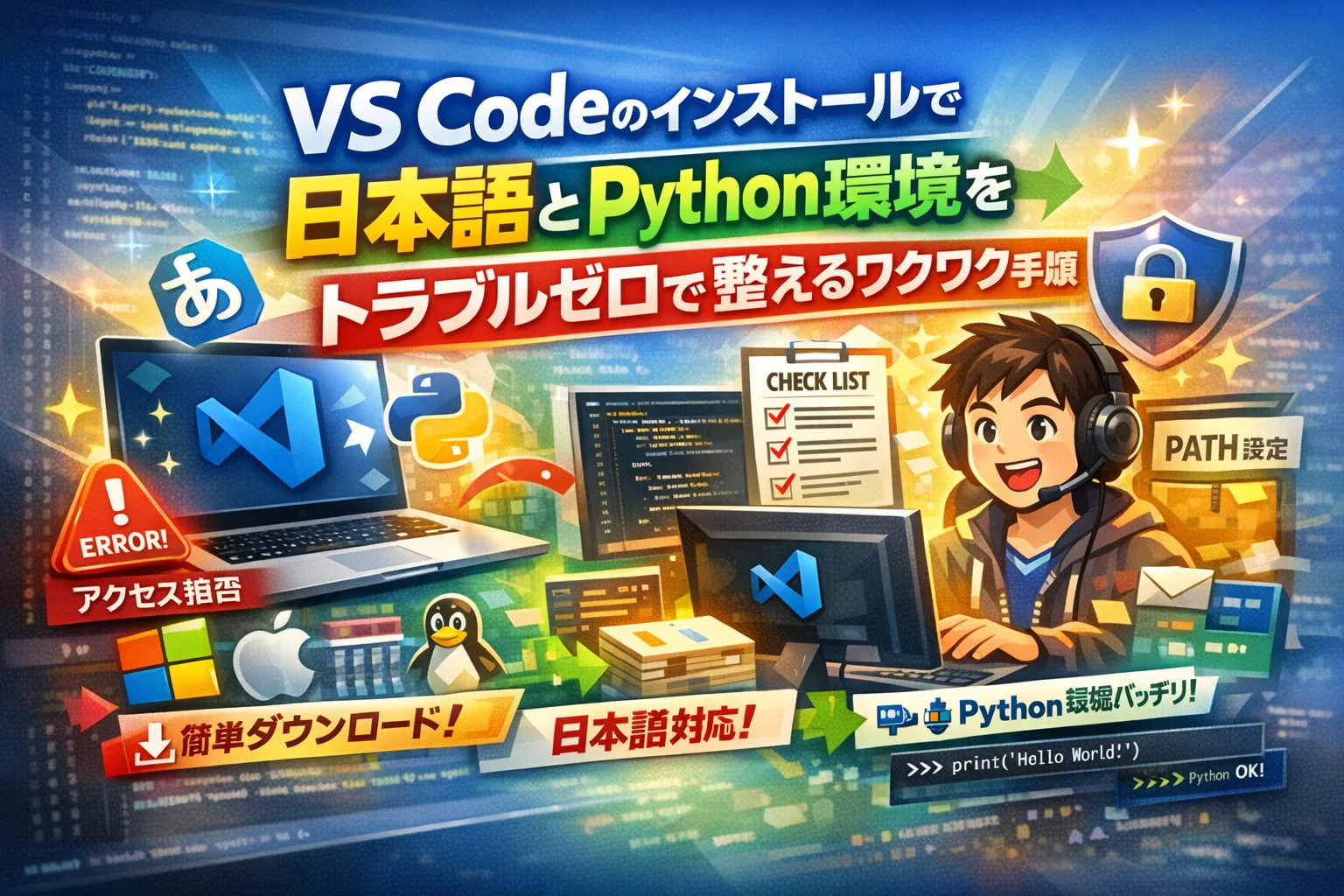
VS Codeのインストールでつまずくと、研修や授業、本番の作業時間そのものが削られます。しかも多くの手順書は「とりあえず入る」ことしか想定しておらず、日本語にならない、Pythonが実行できない、社用PCで権限エラーになるといった現場のトラブルまでは面倒を見てくれません。そこで本記事では、Windows Mac UbuntuでのVS Codeインストールを、無料かつ安全に完了させるための最短ルートだけを整理しました。公式サイトからどのインストーラーを選ぶか、ユーザーインストールとシステムインストールの違い、インストール先フォルダやPATH設定の考え方、日本語拡張と日本語設定の反映、Python環境構築までを一気通貫で扱います。さらに、プロキシや社内LANで拡張機能がインストールできない問題、「アクセスが拒否されました」「指定したドライブまたはUNCパスが見つからない」などVS Code特有のエラーも、原因ごとに切り分けて整理しています。この記事を読みながら手を動かせば、「VS Code インストール できない」「VS Code 日本語 ならない」「VS Code Python 実行できない」と検索を渡り歩く時間は不要になります。ビジネス現場で再現性の高い環境を整えたい方こそ、ここから先を順番に確認してください。
VS Codeのインストールは公式サイトから適切なインストーラーを選び、日本語設定とPython環境を初回セットアップ時に完了させることで、後続の学習・開発がスムーズになります。
- インストール前に使用OS・権限・用途を確認し、公式サイトから適切なインストーラーを選ぶことでトラブルの多くを回避できます。
- User Installer(Windows)やdmg版(Mac)のように再現性の高い方法を選択し、インストール直後に日本語化とPython環境の動作確認を済ませることが重要です。
- 社用PCや社内LANでの制限がある場合は、事前にIT部門に確認し、プロキシ設定やセキュリティポリシーの対応を組み込むことで、導入後の混乱を最小限に抑えられます。
- まずは全体像を3分で把握!VS Codeのインストールで何をどこまでやればいい?
- Windows向けVS Codeのインストール手順やインストール先の選び方(ユーザーインストールとシステムインストール)
- MacでVS Codeのインストールと日本語設定をするなら?dmg版とHomebrewの選び方ガイド
- UbuntuやLinux環境でのVS Codeのインストール徹底解説!deb・rpm・snapとaptの賢い使い分け
- VS Codeのインストール直後にやると快適!日本語化や基本設定(配色テーマ・フォント・表示言語)
- Python環境構築をまるごと!VS CodeとPython拡張機能や仮想環境のセットアップ術
- VS Codeのインストールができない・日本語にならない・Pythonが動かないをパターン別で一発解決するトラブルシュート大全
- 研修やチーム開発・中小企業でVS Codeを使う前に知っておきたい運用ルールやセキュリティの真実
- WebやSNS運用のプロが教える「環境構築で作業が止まる現場」その失敗パターンと防ぎ方
- この記事を書いた理由
まずは全体像を3分で把握!VS Codeのインストールで何をどこまでやればいい?
最短で環境を動かしつつ、後から「やり直し地獄」にならないラインを、ここで一気に整理します。授業前夜やDX研修の前日に読んでいる方でも、この章だけでゴール地点がはっきり見えるはずです。
VS Codeは無料でどんなことまで使える?Visual Studioとの違いと自分に合う選び方
開発ツールは大きく「フルコース型」と「軽量・拡張型」に分かれます。Visual Studioと比べたときのイメージを整理すると判断しやすくなります。
| 項目 | Visual Studio | Visual Studio Code |
|---|---|---|
| 料金 | 無料版あり/有料版あり | 無料 |
| 役割 | .NETやC#の統合開発環境 | 多言語対応のエディタ+拡張 |
| 向き | 大規模システム開発 | PythonやWeb、研修・学習 |
| インストール容量 | 大きい | 比較的小さい |
DX研修やPython入門、社内の自動化スクリプトなら、まずはVisual Studio Codeを入れておけば十分です。MicrosoftアカウントやAzureとの連携も後から追加できるため、「今はメモ帳代わり、数カ月後に本格利用」という成長パスを取りやすいことが強みです。
私の視点で言いますと、研修現場では最初からVisual Studioを入れて重くなり、起動だけで時間を溶かしてしまうケースが少なくありません。まずは身軽なほうを選んでおくと、参加者全員のPCの足並みがそろいやすくなります。
Windows・Mac・Ubuntuに共通するインストール前に決めておきたいポイント
トラブルの多くは「入れる前に決めておくべきこと」を曖昧にしたまま進めた結果です。OSに関係なく、次の3点だけは事前に固めておくと安全です。
-
誰のPCか
- 個人PCか社用PCか
- 管理者権限があるかどうか
-
どこにインストールするか
- 自分のユーザーフォルダ配下か
- 全ユーザー共通の領域か
-
何語と何の言語を使うか
- 最初から日本語UIにするか
- Pythonを使うのか、それともWeb/他言語か
ここが曖昧なまま進めると「システムインストールにしたせいで権限エラー」「英語表示のまま研修が始まって説明と画面が違う」という混乱を招きます。
授業や研修・業務でVS Codeのインストールを指定されたら揃えたいチェックリスト
授業資料や研修のテキストは、微妙に古いバージョンを前提に書かれていることがよくあります。現場で慌てないために、次のチェックリストを横に置いて作業すると安心です。
インストール前チェック
-
使用OS(Windows / Mac / Ubuntu)を確認した
-
社用PCの場合、ソフトのインストール可否をルールで確認した
-
プロキシや社内LANの制限があるか、社内のIT担当に聞いた
-
Pythonなど、使うプログラミング言語が事前に分かっている
インストール中に意識するポイント
-
公式のダウンロードページから入手している
-
zip版やポータブル版ではなく、通常のインストーラーを選んだ
-
インストール先フォルダと「ユーザー用かシステム用か」をメモした
-
ショートカットやPATHを追加するかどうかを画面ごとに確認した
インストール直後に確認すること
-
画面の表示言語が想定どおり(日本語か英語か)になっている
-
拡張機能のギャラリーが開ける(プロキシで止まっていない)
-
Pythonを使う場合は、拡張機能が検索できる状態になっている
この3ステップを押さえておくと、「インストールは終わったのに授業で配られた画面と違う」「Pythonを実行する段階になって初めて詰む」といった、時間を一番無駄にするパターンを避けやすくなります。
Windows向けVS Codeのインストール手順やインストール先の選び方(ユーザーインストールとシステムインストール)
「授業は明日なのに、まだ起動すらできない…」という状態から、20分で戦える環境に持っていくためのWindows版のポイントを絞って解説します。
公式サイトからダウンロードする際「どのインストーラーを選ぶ?」の正解パターン
まずは公式サイトへアクセスし、Windowsのダウンロード欄を確認します。ここで迷いやすいのが、インストーラーの種類です。
| 種類 | 主な用途 | 権限 | おすすめ度 |
|---|---|---|---|
| User Installer | 自分だけが使う社用PC・個人PC | 管理者権限ほぼ不要 | 研修・DX学習で最優先 |
| System Installer | 複数ユーザーで共用するPC | 管理者権限が必要 | 管理者が一括管理したいとき |
| zip版 | ポータブル利用 | 自己責任 | 学習用途では非推奨 |
迷ったらUser Installer(64-bit)を選びます。32bit版を選ぶ理由は特殊なケースに限られ、現場ではほぼ見かけません。研修用PCでも、管理者から特別な指定がない限りUser Installerが安全です。
インストール先フォルダやスタートメニュー・PATH設定で後悔しないためのコツ
インストールウィザードを進める際に、次のチェック項目が地味に効いてきます。
-
インストール先をカスタマイズしない(標準のままにする)
-
スタートメニューに登録する
-
PATHに追加するオプションを有効にする
-
右クリックメニューに「Codeで開く」を追加する
標準のUser Installerの場合、インストール先は原則としてユーザープロファイル配下に入ります。Cドライブ直下に独自のフォルダを作ると、権限設定やバックアップの観点で後々トラブルになりがちです。
PATHに追加しておけば、コマンドプロンプトやPowerShellから「code」コマンドで素早く起動でき、PythonやGitの学習時に作業がスムーズになります。私の視点で言いますと、DX研修でつまずく人の多くが、このPATH設定を見落として「どこから起動すればいいか分からない」状態にはまっています。
Windowsならではの「アクセスが拒否されました」や「UNCパス」のエラー対策
社内ネットワークや共用PCでは、インストール時に次のようなエラーが頻出します。
| 症状 | 主な原因 | 対処の考え方 |
|---|---|---|
| アクセスが拒否されました | 管理者権限不足、セキュリティソフト | 管理者にUser Installerの実行を依頼、セキュリティログを確認 |
| 指定したドライブまたはUNCパスが見つからない | ネットワークドライブ上からインストーラーを実行 | 一度ローカルのデスクトップに保存してから実行 |
| 再インストールできない | 旧バージョンの残骸・ローミングプロファイル | 公式のアンインストール手順を実施後、再起動して再試行 |
特に「UNCパス」関連は、共有フォルダから直接セットアップファイルを実行したときに起こりやすい問題です。インストーラーは必ずローカルドライブにコピーしてから実行するのが鉄則です。
アクセス拒否が出る場合は、「System Installerを無理に使っていないか」「Program Files配下に書き込もうとしていないか」をチェックします。ユーザーインストールであれば、多くの社用PCでも管理者に負荷をかけずに導入でき、監査の観点からも説明しやすい形になります。
この3点を押さえておけば、Windowsでの環境構築は一気にスムーズになり、「インストール手順に時間を溶かすチーム」と「本来の学習や開発に集中できるチーム」の差がはっきり出てきます。
MacでVS Codeのインストールと日本語設定をするなら?dmg版とHomebrewの選び方ガイド
Macで環境構築につまずく原因の多くは、「どの方法で入れたか」を忘れることです。授業やDX研修の前日に焦らないために、dmg版とHomebrew版の違いを最初に整理しておきます。
| 項目 | dmg版(公式サイト) | Homebrew版 |
|---|---|---|
| 想定ユーザー | 初心者・研修参加者 | 開発経験者・ターミナル常用者 |
| アップデート | アプリ側で自動更新 | brew upgradeで一括更新 |
| 権限まわり | 管理者パスワードが出やすい | 会社でBrew禁止のケースあり |
| トラブル対応 | 世の中の解説が多い | 使い方を自分で調べられる人向け |
授業や社内研修で「全員同じ画面」にしたい場合は、再現性の高いdmg版をおすすめします。
Visual Studio Code for Macを安全にダウンロードする手順のポイント
- 検索結果からではなく、必ずMicrosoftの公式サイトにアクセスします。
- トップページで「Download for macOS」「macOS」のような表記を確認します。
- Appleシリコン(M1/M2/M3)向けとIntel向けでファイルが分かれている場合は、自分のMacのチップを「このMacについて」で確認してから選びます。
- zip版やInsiders版が並んでいても、研修や業務で使うなら安定版のdmgファイル一択にしておくと、後から説明しやすくなります。
プロキシ付きの社内ネットワークではダウンロードが途中で止まることがあります。その場合は「どのURLにアクセスしようとしているか」をメモして情シスに渡すと、話が早く進みます。
アプリケーションフォルダへ配置する手順やDock登録、codeコマンド有効化の方法
- ダウンロードしたdmgファイルをダブルクリックして開きます。
- Visual Studio Codeのアイコンを、表示されているApplicationsフォルダのショートカットへドラッグ&ドロップします。
- コピーが終わったら、Finderの「アプリケーション」からアイコンを起動します。
起動後は、次の2つを済ませておくと作業が一気にスムーズになります。
-
Dockに固定
- Dock上のアイコンを右クリック
- 「オプション」→「Dockに追加」で、次回からワンクリック起動にします。
-
codeコマンドの有効化
- メニューの「表示」→「コマンドパレット」を開く
- 「shell」と入力し、「Shell Command: Install ‘code’ command in PATH」を選択
- ターミナルを開き、
code .で現在のフォルダを開けることを確認します。
チームで同じ資料を使う研修では、「Dockに入れる」「codeコマンドを有効化する」までをインストール手順に含めておくと、講師側の説明が格段に楽になります。私の視点で言いますと、この2つが揃っているだけで、初回のつまずきが体感半分近くになります。
Mac版VS Codeを日本語化するときのやり方と「日本語にならない」場合のチェックリスト
Macで日本語化する流れはシンプルですが、会社ネットワークや拡張機能ギャラリーの制限が絡むと一気に詰まりがちです。まずは基本の手順を押さえておきます。
- 画面左の拡張機能アイコン(四角が4つのマーク)をクリック
- 検索欄に「Japanese Language Pack」と入力
- Microsoft製の日本語言語パックを選び、インストールボタンをクリック
- インストール完了後に表示される「Restart」や「再起動」を押してアプリを再起動
それでも日本語にならない場合は、次のチェックリストを上から順に確認します。
-
設定で表示言語が英語のままになっていないか
- 「Code」→「基本設定」→「設定」→検索窓に「display language」と入力
- 「ja」が選ばれているかを確認
-
拡張機能が実際にはインストールされていない
- プロキシ環境で、拡張機能ギャラリーへの接続がブロックされていると、読み込み中のまま完了しません。
- その場合は「Japanese Language Packの拡張ID」と「接続先URL」を情シスに伝え、例外登録を依頼します。
-
オフライン環境で日本語化したいケース
- インターネットに出られないMacで日本語表示にしたい場合は、オンライン環境のMacで拡張機能のvsixファイルを事前にダウンロードし、USBなどで持ち込んで「拡張機能の…からvsixをインストール」を選びます。
-
一部だけ日本語・一部だけ英語になる
- 古いバージョンと新しいバージョンのメニューが混在しているとこうなります。アプリ本体を最新にアップデートすると、表示が揃いやすくなります。
研修現場では、「日本語にならない」だけで15分〜30分平気で溶けます。最初からdmg版でそろえ、日本語化まで含んだチェックリストを配っておくと、参加者も講師も本来やりたいPythonやクラウドの学習に時間を使えるようになります。
UbuntuやLinux環境でのVS Codeのインストール徹底解説!deb・rpm・snapとaptの賢い使い分け
「授業は明日なのに、Linuxにエディタが入らない…」という声は研修現場で何度も聞いてきました。Ubuntuなら手順さえ押さえれば、数分で開発できる状態まで持っていけます。ここでは、他の記事がさらっと流しがちなリポジトリ選びや文字化け対策まで、一気に整理します。
Ubuntu公式リポジトリとMicrosoft提供リポジトリの違いを易しく解説
Ubuntuでインストールする前に、「どこから取ってくるか」を決めることが安定運用のカギです。
| 種類 | 主なコマンド・形式 | 特徴 | 向いているケース |
|---|---|---|---|
| Ubuntu公式リポジトリ | apt install code (code-oss系) | 更新が遅め・安定重視 | 大学PC・長期サポート重視 |
| Microsoft提供リポジトリ | deb + apt | 機能追加が早い・公式サポート | Python研修・DX推進プロジェクト |
| snapパッケージ | snap install code | サンドボックスで隔離 | 個人PCで試したい場合 |
| rpm | Fedora系など | Ubuntuでは通常不要 | RHEL系サーバー向け |
私の視点で言いますと、研修やDXプロジェクトで使うならMicrosoft提供リポジトリを登録してapt管理に乗せるのが、アップデートと再現性のバランスが最も取りやすい選択です。
Ubuntu 24.04で実践!VS Codeのインストール手順(debパッケージとapt編)
Ubuntu 24.04で、公式サイトのdebとaptを組み合わせる流れを整理します。
- Microsoft公式サイトからLinux用debパッケージをダウンロード
- ダウンロードフォルダで、ファイルを右クリックし「別のアプリで開く」からソフトウェアインストールを選択
- パスワード入力後、インストールを実行
- その後のアップデートはターミナルで実施
よくあるつまずきポイントは次の3つです。
-
debを直接ダブルクリックしてエラーが出る
-
途中で依存パッケージの警告が出る
-
会社のプロキシでダウンロードが途中停止する
この場合は、システム管理者に「MicrosoftのリポジトリURLとhttps通信の許可が必要」であることを具体的に伝えると話が早く進みます。曖昧に「インストールできません」とだけ伝えると、サポート側も原因を絞り込めません。
Ubuntuで日本語化やフォント設定を進めるときの「日本語の文字化け」対策
Linuxで一番時間を溶かしがちなのが、日本語の表示トラブルです。インストールが終わったら、次の3ステップをチェックしてください。
-
拡張機能でJapanese Language Packが入っているか
-
Ubuntu自体の言語サポートで日本語が有効か
-
エディタのファイルエンコーディングがUTF-8か
特に、既存のシェルスクリプトや古いテキストを開くと、Shift JISのまま保存されていて文字化けしやすくなります。そんな時は、エディタ右下のエンコーディング表示から一時的に読み込み方式を変更し、内容を確認してからUTF-8で保存し直すと、その後のトラブルが激減します。
フォントについても、等幅フォントを1つ決めてチームで統一しておくと、スクリーンショット付きの研修資料やマニュアルと画面がズレにくくなります。ビジネスの現場では「全員が同じ画面で話せるかどうか」が、環境構築の成否を分けるポイントになります。
VS Codeのインストール直後にやると快適!日本語化や基本設定(配色テーマ・フォント・表示言語)
インストールまではできたのに英語メニューと真っ黒画面で固まる人が本当に多いです。ここを10分で整えるかどうかで、研修当日のストレスがまるで変わります。
日本語拡張機能の正しいインストールと「日本語設定」が反映されない場合の原因
- 左の拡張機能アイコンをクリック
- 検索欄に「Japanese Language Pack」と入力
- Microsoft製の日本語拡張を選んでInstall
- 右下の再起動ボタンをクリック
反映されない典型パターンを整理します。
| 症状 | 主な原因 | 対処 |
|---|---|---|
| 何度入れても英語のまま | 再起動していない | 拡張機能タブでDisable→Enable |
| 日本語と英語が混在 | 複数プロファイル | 右下のプロファイル名を確認し同じ物で再設定 |
| 職場だけインストールに失敗 | プロキシや社内制限 | 管理者に「拡張ギャラリーへの接続可否」を確認 |
研修現場を支援している私の視点で言いますと、「誰か1人だけ英語表示」のまま進行が止まるケースが非常に多いです。最初の再起動とプロファイル確認を声掛けしておくと、そこでの事故をほぼ潰せます。
日本語UIと英語UIを切り替えるテクニックやオフライン環境での日本語化の考え方
UI切り替えはコマンドパレットから行います。
- Ctrl+Shift+P(MacはCmd+Shift+P)
- 「Configure Display Language」と入力して選択
- 一覧からjaまたはenを選択して再起動
英語ドキュメントを読む練習をしたい人は、普段は英語、研修時だけ日本語という運用もできます。
社内LANでマーケットプレースに届かない場合は、ネットに出られるPCでVSIXファイルをダウンロードし、USBで持ち込む方法があります。
- オフラインで使うPCで「拡張機能」→「…」→Install from VSIX
- 用意したVSIXファイルを指定してインストール
プロキシ越しの現場では、まずブラウザで拡張ギャラリーのページが開けるかを確認してから原因を切り分けると早いです。
日本語の文字化けを予防するエンコーディング設定や配色テーマの初期チューニング
文字化けと目の疲れを同時に潰すために、最初にこの3点を押さえます。
-
エンコーディング設定
- 右下の文字コード表示をクリックし、既存ファイルは「エンコーディング付きで再読み込み」
- 設定で
files.encodingをUTF-8に固定 - 古いシステムと連携する現場では、対象フォルダだけ拡張機能でSJIS対応にする方法も有効です
-
フォント設定
- 設定で
editor.fontFamilyに「’Cascadia Code’, ‘Meiryo’」など英字と日本語を両方指定 - ターミナル側も同系統の等幅フォントを指定しておくと、表やログがずれにくくなります
- 設定で
-
配色テーマの初期チューニング
- 明るめのテーマと暗めのテーマを両方試し、コードのコメントや日本語コメントが読みにくくないかを確認
- 研修用PCは、講師と同じテーマを全員に合わせておくと画面共有時の説明がスムーズです
この3つをインストール直後にそろえておくと、「文字化けで読めない」「目が疲れて学習どころではない」といったムダな消耗をかなり減らせます。
Python環境構築をまるごと!VS CodeとPython拡張機能や仮想環境のセットアップ術
「明日までにPythonを動かしておいて」と言われて、環境構築で夜を溶かした経験はありませんか。ここでは、WindowsやMac、Ubuntuで一度で動くPython環境を、現場レベルの視点で組み上げます。
Python本体のインストールとVS Codeとの連携(インタプリタ選択やPATH設定)
つまずきの8割は、Python本体とパス設定の段階で起きています。まず押さえたいポイントを整理します。
| 確認ポイント | Windows | Mac | Ubuntu |
|---|---|---|---|
| Python本体の入手 | Microsoft Store版は避け公式サイト推奨 | 公式インストーラかbrew | aptでpython3 |
| PATH設定 | インストーラの「Add to PATH」に必ずチェック | 通常は自動、未設定なら.zshrcで追記 | ほぼ自動(/usr/bin/python3) |
| 推奨バージョン | 研修指定がなければ3系最新安定版 | 同左 | 同左 |
インストール後、VS Code側で必ず行う操作は1つです。
-
左下ステータスバーのPythonバージョン表記をクリック
-
「インタプリタの選択」から、今入れたPythonを選ぶ
これを忘れると、古い環境やシステムPythonを拾って「動くPCと動かないPCが混在する」研修あるあるが発生します。私の視点で言いますと、チームで使うなら「このパスのこのPythonを選ぶ」と資料に明記しておくことが、後々のトラブル削減に直結します。
VS CodeのPython拡張機能やpip・ターミナル実行でよく出るトラブルと解決法
Python拡張機能を入れても動かないときは、原因パターンがだいたい決まっています。
よく出るトラブルと対処
-
Python拡張機能がインストールできない
- 企業ネットワークで拡張ギャラリーがプロキシに遮断されているケースが多いです
- 管理者に伝える情報は「拡張マーケットプレースのURL」「必要な拡張ID」「発生時刻」の3点をメモしておきます
-
pipが使えない・モジュールが見つからない
- 実行しているPythonとpipが別パスを見ていることが原因になりがちです
- ターミナルで
python -m pip listpython -m pip install パッケージ名
と、常に「python -m」経由で実行すると環境の取り違えを防げます
-
ターミナルでpythonコマンド自体が見つからない
- PATH未設定か、pyランチャーのみインストールされている状態が多いです
- Windowsなら
py、MacやUbuntuならpython3で起動できるか試し、VS Code側のインタプリタも同じものを選びます
研修でよく見るのは、「講師PCはpyコマンド、生徒PCはpythonコマンド」とばらばらな状態です。この差分が、サンプルコードが動く人と動かない人を生みます。
WindowsやMac・UbuntuでPythonスクリプトを一度で動かすための手順まとめ
最後に、「とにかく1本のPythonスクリプトを動かす」ための最短ルートをOS別にまとめます。
| 手順 | Windows | Mac | Ubuntu |
|---|---|---|---|
| 1 | Python公式サイトからインストーラ入手し、Add to PATHを有効化 | 公式インストーラ または brew install python | sudo apt update && sudo apt install python3 python3-pip |
| 2 | VS Codeをインストールし起動 | 同左 | 同左 |
| 3 | 拡張機能からPython拡張を追加 | 同左 | 同左 |
| 4 | 新規フォルダを作り、VS Codeで「フォルダーを開く」 | 同左 | 同左 |
| 5 | sample.pyを作成し、print(“hello”)を記述 | 同左 | 同左 |
| 6 | ステータスバーからインタプリタを選択(入れたPythonを指定) | 同左 | 同左 |
| 7 | 右上の実行ボタンまたは「ターミナルでPythonファイルを実行」をクリック | 同左 | 同左 |
ポイントは「必ずプロジェクト用フォルダを作り、そのフォルダをVS Codeで開く」ことです。デスクトップ直下の単発ファイルを開く運用にすると、仮想環境やpipでのライブラリ管理が崩れやすくなります。
DX研修や大学の授業で時間を溶かす現場の多くは、ここをあいまいにした結果として「どこで動かしているのか誰も説明できないPython環境」が量産されています。上の表をそのままセットアップ手順書として共有しておくと、誰がやっても同じ結果になる再現性の高い環境を用意できます。
VS Codeのインストールができない・日本語にならない・Pythonが動かないをパターン別で一発解決するトラブルシュート大全
前日に環境構築でつまずいて徹夜コース、という悲劇をここで止めましょう。研修現場で山ほど見てきた「詰みパターン」と解決手順を、状況別に整理します。
インストール自体が失敗するときの権限やアンチウイルス・プロキシ問題の見極め方
インストールが途中で止まる場合は、エラーの原因を場所×ルールで分解すると整理しやすくなります。
| 症状の例 | 主な原因 | 対処の優先順位 |
|---|---|---|
| アクセスが拒否されました | 管理者権限不足 | 管理者ユーザーで実行する |
| 指定したドライブまたはUNCパスが見つからない | ネットワークドライブ指定 | Cドライブ配下に変更する |
| ダウンロードはできるが実行で止まる | ウイルス対策ソフトのブロック | 一時的に無効化または除外設定 |
| 拡張機能が延々と読み込み | プロキシや社内LAN制限 | 管理部門にプロキシ情報を確認 |
特に社用PCでは、ユーザーインストールで自分のユーザーフォルダに入れる方が権限エラーを避けやすいです。プロキシ環境では、管理者に次を伝えると話が早く進みます。
-
利用OSとバージョン
-
会社のプロキシ有無
-
Visual Studio Codeの拡張機能ギャラリーにアクセスできないこと
私の視点で言いますと、ここまで情報をそろえて連絡してくれる人は「わかっている」と判断され、その後の相談も通りやすくなります。
日本語にならない・一部だけ英語や文字化けする場合の整理と元に戻す方法
日本語化のトラブルは、「拡張機能の有無」と「表示言語の切り替え」がズレているケースがほとんどです。
-
拡張機能で確認
左の「拡張機能」から「Japanese Language Pack」がインストール済みかを確認します。なければインストールします。 -
表示言語の切り替え
コマンドパレットで「Configure Display Language」を開き、jaを選択し、再起動します。 -
それでも一部が英語のとき
- 古い拡張機能が独自メニューを英語で表示している
- ワークスペース単位の設定で上書きされている
-
文字化けが出る場合は、ステータスバー右下の文字コードを確認し、
UTF-8に変更 -
エディタ右下の改行コードやフォント設定も、チームで統一した値に合わせておくと後のトラブルを防げます
設定をいじり倒して迷子になったときは、設定画面右上の「…」からユーザー設定をリセットする方が、深追いするより早く安全に戻せます。
Pythonが実行できない、ターミナルでエラーになる時に確認すべき5つのポイント
Python関連のエラーは、原因が絞り込みやすい分野です。次の5項目を上から順にチェックしてください。
-
Python本体が入っているか
ターミナルでpython --versionまたはpython3 --versionを実行し、バージョンが表示されるか確認します。 -
VS CodeのPython拡張機能が有効か
Microsoft製の「Python」拡張がインストールされ、有効になっているかを確認します。 -
インタプリタ選択
ステータスバー左下のPythonバージョン表示をクリックし、使いたいPythonを選択します。複数バージョンがあるPCではここがズレがちです。 -
仮想環境のアクティブ化
プロジェクトごとに仮想環境を使っている場合は、ターミナルを開き直し、venvなどの環境名がプロンプトに表示されているかを見ます。 -
実行パスとフォルダ位置
スクリプトを保存していない、または日本語やスペースだらけのパスで実行していると、ライブラリ読み込みに失敗することがあります。まずは単純な英数字だけのパスでテストします。
研修現場では、「Pythonが動かない」と呼ばれて見に行くと、半数以上はPython本体未インストールかインタプリタ未選択です。上の5つをチェックリスト化して手元に置いておけば、前日の夜に慌てずに済みます。
研修やチーム開発・中小企業でVS Codeを使う前に知っておきたい運用ルールやセキュリティの真実
DX研修の前日に「動くPCが半分しかない」という惨状は、インストール技術よりも運用ルールの欠如から起きます。ここでは現場で本当に効くルールだけに絞って整理します。
共用PCや社用PCでVS Codeを導入する際に決めておきたい運用ルール
まず「誰がどこまで触ってよいか」を明文化してからインストールすることが重要です。
最低限決めておきたい項目
-
インストール方式
- 原則: ユーザーインストール
- 管理対象PC: 情報システム部門によるシステムインストール
-
拡張機能の追加権限
- 業務で許可するカテゴリをリスト化(言語系、Lint、Azure連携など)
-
設定の保存場所
- 個人PC: ローカル
- 研修・チーム: 設定ファイルをリポジトリで共有
共用PCでは「勝手にアンインストールされた」「設定が上書きされた」が頻発します。研修用PCなら、講師用テンプレート環境を1台で作り、その設定と拡張一覧を全PCにコピーする運用を必ず用意しておきます。
| 項目 | 個人PC | 研修・共用PC |
|---|---|---|
| インストール権限 | 本人 | 管理者 |
| 拡張インストール | 原則自由 | 事前承認制 |
| 設定変更 | 自己責任 | テンプレートからの差分のみ許可 |
私の視点で言いますと、運用ルールがない現場ほど「誰がどの設定で動かしているか」が不明になり、トラブル時に切り分けができなくなります。
拡張機能のインストールが難しいとき(プロキシや社内LAN制限)の裏ワザ
企業ネットワークでは、Microsoftの拡張ギャラリーへのアクセスがプロキシでブロックされることがよくあります。「読み込み中のまま終わらない」場合は、PCではなくネットワークが犯人であることが多いです。
まず確認したいポイント
-
社外Wi-Fiやテザリングに切り替えるとインストールできるか
-
ブラウザでMarketplaceの拡張ページが開けるか
-
セキュリティソフトのWebフィルタが警告を出していないか
ネットワーク制限が避けられない場合は、拡張機能のVSIXファイルをオフライン配布する方法が有効です。管理者が安全確認したVSIXだけを内製ポータルや共有フォルダで配り、「このフォルダ内の拡張のみ使用可」とルール化すると、セキュリティと生産性のバランスが取れます。
その際、情報システム側に伝えるべきは「必要な拡張名・発行元・必要なURLレンジ」の3点です。曖昧に「全部開けてください」とお願いすると、セキュリティレビューが長期化しがちです。
zip版やポータブル版に頼らず「再現性の高いセットアップ」をチームで共有する秘訣
研修現場でありがちなのが、誰かがzip版をUSBで配り、その場は動いたものの、後日アップデート不能になって詰むパターンです。ポータブル版は一見便利ですが、以下のリスクがあります。
| 観点 | インストーラー版 | zip・ポータブル版 |
|---|---|---|
| アップデート | 自動更新 | 手動展開が必要 |
| ショートカット | 自動登録 | 自前で作成 |
| 設定の所在 | OS標準パス | 展開場所に依存 |
| 資産管理 | 管理ツールで可視化 | 把握しづらい |
再現性の高いセットアップにするには、次の3ステップをチーム標準として文書化します。
-
Microsoft公式サイトまたはapt・Homebrewなど、公式経路のみを使用
-
必要な拡張と設定を一覧化し、リポジトリや社内Wikiで公開
-
研修開始前に「手順書通りの環境か」をセルフチェックするチェックリストを配布
チェックリストには、インストール種別、バージョン、拡張一覧、PythonやAzure関連の必須ツールが揃っているかを含めると、トラブルの初動対応が圧倒的に楽になります。ビジネスで使う開発環境は、「誰がやっても同じ結果になること」が最大のセキュリティであり保険になります。
WebやSNS運用のプロが教える「環境構築で作業が止まる現場」その失敗パターンと防ぎ方
SNS運用レポートを出したいだけなのに、環境構築で半日消える。DX研修なのに、最初の30分はインストール大会で大混乱。こうした「作業が始まる前に詰む」パターンは、開発現場よりもむしろビジネス現場で多発しています。
まず押さえたい典型パターンを整理します。
-
人によって手順がバラバラで、同じ画面が再現できない
-
その場しのぎでポータブル版やzip版を持ち込み、あとでどこに入れたか不明
-
プロキシや社内LANの制限で拡張機能が入らず、日本語化やPython実行で足止め
-
管理者権限が必要なインストールと、ユーザー権限で済むものの線引きがない
これらは技術ではなく「ルール」と「情報共有」の問題です。次の章から、ビジネスサイドで実践しやすい対策を具体的にまとめます。
ログイン不可や情報非表示から学ぶ「ツール導入の落とし穴」とVS Codeの注意点
Web解析ツールやSNS管理ツールでも、ログイン不可やインサイト非表示の原因は「最初の設定をあいまいにしたこと」がほとんどです。エラーそのものより、原因が分からない時間ロスが致命的になります。
開発用エディタでも構造は同じです。特に注意したいのは次のポイントです。
| 落とし穴 | よくある原因 | VS Codeでの具体例 |
|---|---|---|
| 動く人と動かない人が出る | インストール方式やパスが統一されていない | ユーザーインストールとシステムインストールが混在 |
| 一部の機能だけ動かない | プロキシやファイアウォールの影響を考慮していない | 拡張機能ギャラリーが読み込めず日本語化が止まる |
| PCを替えたら再現できない | 手順が口頭共有やチャットの断片でバラバラ | 研修用冊子と実際の画面が食い違う |
特に企業ネットワークでは、Microsoftの拡張機能ギャラリーやAzure関連のサービスがプロキシ越しにブロックされることがあります。インストール開始前に、次を確認しておくとトラブルをかなり減らせます。
-
公式サイトからのダウンロードURLが社内から開けるか
-
拡張機能のギャラリーにアクセスできるか
-
管理者権限がないPCに入れる場合、ユーザーインストールで問題ないか
私の視点で言いますと、WebやSNS運用ツールの導入トラブルも、これらの事前チェックがあるかどうかで工数が倍以上変わる印象があります。
「誰でも同じ手順でVS Codeを入れられる」状態を作ることのビジネス的メリット
DX研修や社内勉強会では、「一度だけ動けばOK」ではなく「いつでも誰でも同じ状態を再現できるか」が勝負です。ここを軽視すると、講師や現場担当者の時間がひたすら環境トラブルの消火に奪われます。
チームで共有しておきたいポイントを整理します。
-
OS別の標準手順を1枚にまとめる
Windows、Mac、Ubuntuごとに「公式サイトからのダウンロード先」「推奨するインストール方式(ユーザー or システム)」を表で明文化します。
-
禁止事項を明記する
zip版・ポータブル版を「楽そう」に見えても、更新忘れやショートカット問題の原因になるため、原則禁止と書いておきます。
-
Pythonなど言語ごとの標準構成を決める
Python本体の入れ方、仮想環境の有無、拡張機能名まで固定しておくと、トラブル時の切り分けが一気に楽になります。
この「標準手順」を作っておくことで、次のようなビジネス的メリットが生まれます。
-
研修での「つながらない」「画面が違う」に費やす時間を圧縮できる
-
新人や異動者に環境構築を任せても、品質がばらけない
-
監査やセキュリティチェックのときに、説明資料としてそのまま提出できる
結果として、ツールそのものよりも「本来やりたかったDXの中身」に人と時間を振り向けられます。
つまずいたときに自己流で迷走しないための相談先や効率的な情報の探し方
環境構築で一番やってはいけないのは、焦って自己流の設定変更を重ねることです。気付いたときには、何が原因か誰も追えなくなります。
迷走を防ぐための、シンプルな行動パターンを用意しておきましょう。
-
社内の標準手順に立ち戻る
まず、共有している手順書や研修資料に戻り、「どこまで終わっているか」を線引きします。 -
症状を言語化してから検索する
単に「動かない」ではなく、「Windowsでインストール中にアクセスが拒否されましたの表示」「拡張機能インストール時に進捗が0%のまま」など、画面のメッセージやOS名を含めてメモします。 -
相談先を階層化する
| 優先度 | 相談先・調べ方 | ポイント |
|---|---|---|
| 1 | 社内のIT担当・研修講師 | 会社特有の制限(プロキシ、インストール規定)を把握している |
| 2 | 社内手順書や研修用スライド | バージョン差がないか、スクリーンショットで確認 |
| 3 | Microsoft公式ドキュメントやQ&A | OS別の制約や既知の不具合を確認 |
| 4 | 検索エンジンでエラーメッセージ検索 | 必ず「OS名」「言語名」も一緒に入力する |
情報を探すときは、「日本語にならない」「Pythonが動かない」といった結果ではなく、「何をしたときに」「どの画面で」「どんなメッセージが出たか」をキーワードに含めると、解決に近い事例にたどり着きやすくなります。
環境構築で作業が止まる時間は、ビジネスの現場ではそのまま売上機会のロスにつながります。だからこそ、個人のスキルではなく、チームとしてのルールと情報の持ち方から整えていくことが、安定したDX推進の近道になります。
この記事を書いた理由
著者 – 伊藤 和則(nextlife事業部 責任者)
本記事は生成AIによる自動生成ではなく、業界歴15年の運営責任者の実体験と現場経験に基づき制作しています。ご安心の上閲覧ください。
4,000社以上の中小企業を支援してきた中で、研修初日や本番前に「VS Codeがインストールできない」「日本語にならない」「Pythonが動かない」といった理由だけで、予定していたカリキュラムや制作作業が半日止まる場面を何度も見てきました。私自身、PCへのログイン不可やツールのインサイトが突然消えるといったトラブルを経験し、原因の切り分けができない状態がどれほど不安と時間損失を生むかを痛感しています。
特に、社用PCや共有PCでは、インストール権限やプロキシ設定、セキュリティポリシーが絡み、一見同じ手順書でも「一部の人だけできない」という事態が起きがちです。SNS運用体制を120社超で構築してきた際も、環境差によるつまずきが成果を直撃することを嫌というほど見てきました。だからこそ、Windows、Mac、Ubuntuそれぞれで「どのインストーラーを選び、どこに入れ、どう日本語化し、Pythonまで一度で動かすか」を、現場で再現しやすい形で整理する必要があると考えました。
この内容は、華やかなテクニックではありませんが、授業や研修、本番の作業時間を守るための最低限の“土台”です。同じミスで何度も足を止めてほしくない、という思いから細部まで手順とチェックポイントをまとめています。
Q. VS CodeとVisual Studioはどう使い分ければよいですか?
Q. Windowsでインストール時に「アクセスが拒否されました」が出ました。どうすればよいですか?
Q. Macでdmg版とHomebrew版のどちらを選ぶべきですか?
Q. インストール直後に何をすればよいですか?
🔗 あわせて読みたい関連記事
 VSCodeコメントアウトが効かない原因と解決法VSCodeのコメントアウトショートカットが効かない理由を、選択範囲・キー競合・拡張機能の順に診断。Windows/Ma…
 VSCodeのJSON整形が効かない時の解決方法|3つのチェック完全版VSCodeでJSON整形が反応しない場合、言語モード・拡張機能の競合・ワークスペース設定の優先度を確認することで5分以…
 VS CodeのMDプレビューが崩れる原因と解決法VS CodeのMarkdownプレビューが表示されない、画像が出ないといったトラブルの原因と解決方法を、ショートカット…
 VS Codeダウンロード完全ガイド|Windows・Mac・日本語化対応VS Codeのダウンロードからインストール、日本語化、Python環境構築まで。WindowsとMacの違い、インスト…
 VSCodeでHTMLプレビューが表示されない時の解決方法4選VSCodeのHTMLプレビュー表示されない問題の原因と解決策を解説。Live ServerとLive Previewの…
 VSCodeでPythonが実行できない原因と解決方法を診断VSCodeでPythonが動かない原因と解決策を網羅。インタプリタ設定、仮想環境の確認、OS別セットアップガイドで、ト…
🧰 お困りごとの解決に
 TikTokコインをコンビニで安くチャージする方法TikTokコインをコンビニでチャージする全ルートを解説。ギフトカード・ブラウザ払い・各店別手順から、最安ルートの選び方…
 TikTok LiteのPayPay連携エラーの直し方TikTok Liteでポイント交換できないエラーの原因と解決策を解説。Wi-Fi切り替えや時間帯の工夫など、PayPa…
 TikTok Liteのアカウント削除とポイントの注意点TikTok Liteのアカウント削除時にポイントが即座に消滅する仕組み、本家アプリとの連動リスク、削除手順、トラブル時…
 Amazonの追跡ID「99」「DA」の意味と配送状況が更新されない時の対処AmazonのトラッキングIDはDA形式ならAmazon配送、数字形式なら各配送業者で、形式ごとに追跡先が異なります。配…
この記事に関連する解説

最近更新した記事
 Netflix広告つきプランで見れない作品の確認手順と鍵マークの原因💡 結論(要点まとめ)Netflixの広告つきプランで見られない作品に付く「鍵マーク(ロックアイコン)」の原因を解説。ラ…
 LINEメッセージが送れない原因と直し方|マーク別の確認手順💡 結論(要点まとめ)LINEでメッセージが送れない時の対処法を症状別に整理。矢印や赤い「!」、警告文、未読の違いを確認…
 Spotifyのオフライン再生のやり方と通信設定の注意点💡 結論(要点まとめ)Spotifyで音楽をオフライン再生する手順を解説。Premiumでのアルバムやプレイリストの保存…
 Amazonプライムビデオのチャンネル請求確認|契約状況と明細の照合💡 結論(要点まとめ)Amazonプライムビデオのチャンネル請求を確認する手順を整理。契約中のチャンネル一覧や更新日の確…
 LINE連動アプリの解除手順と注意点|データ削除との違いを整理💡 結論(要点まとめ)LINEの連動アプリを解除する最新手順を案内。設定画面からの解除操作はもちろん、「連動解除」と「相…