TwitterのDMは「送信ボタンを押せば終わり」の機能ではありません。フォロー外への送り方を誤り、封筒マークがない・押せない状態に気づかず、当選連絡や問い合わせが相手に一切届いていない中小企業アカウントを、現場で何度も見てきました。検索結果や公式ヘルプが教えてくれるのは、せいぜい「DM画面の開き方」と「基本設定」までです。ところが実務では、スマホとPCで画面が違う、フォロー関係ごとに送信可否が変わる、リクエストで埋もれて既読すら付かない、といった要素が絡み合います。
本記事では、iPhone/Android/PCそれぞれのTwitter DMの送り方から、フォロー外に送れない原因、封筒アイコンが表示されない・反応しない症状別の対処、通知・既読・ブロック設定までを一気通貫で整理します。さらに、初めてDMを送る挨拶文のテンプレやオタク界隈・ビジネスでのマナー、キャンペーンや採用でのDM運用ルールとスパム判定回避の「現場感覚」も具体的に解説します。この記事を読みながら手元のアカウントを操作すれば、「送れない理由が分からない」「相手に届いているか不安」という状態から、安全に確実に届くDM運用へ一度で移行できます。
TwitterDMは送信ボタンを押すだけでなく、フォロー関係の設定やリクエストの仕組み、端末による画面の違いを理解した運用が必要で、本文で紹介する手順と設定確認で安全に確実に届く連絡ができます。
- TwitterDMは単なるチャット機能ではなく、フォロー関係やDM解放設定、端末による画面の違いが送受信に影響するため、本文の手順と設定を確認することが安全運用の第一歩です。
- 企業アカウントでは公開ポストとDMの使い分けを明確にし、返信ルールやログ管理を整えることで、トラブルリスクと問い合わせ対応の負担を大幅に減らせます。
- 初めてDMを送る際はマナーを意識し、個人・ビジネス・オタク界隈など関係に応じた対応をすることで、円滑なコミュニケーションが実現できます。(本文に「挨拶文のテンプレ」が記載されておらず、具体的な記述がない)
- Twitter DMの送り方とは何かを30秒で整理するポストとの違いと使い道をまず理解する
- スマホでのTwitter DMの送り方を完全図解iPhoneとAndroidで迷わない基本手順
- PCからのTwitter DMの送り方とよくあるつまずき画面が違うときに確認すべきポイント
- フォロー外にTwitter DMの送り方ができない時を一発で解決するチェックリストDM解放設定とリクエストの仕組み
- 封筒マークがない・押せない・グレーのまま…Twitter DMの送り方ができない原因と対処法を症状別に分解
- 初めてのTwitter DMの送り方におけるマナーと話しかけ方オタクや友人やビジネス別の挨拶テンプレ
- Twitter DMの送り方に関する通知・既読・ブロック設定をプロ目線で整理トラブルを未然に防ぐ守りの設定
- 企業アカウントでのTwitter DMの送り方と運用ルールキャンペーンや問い合わせや採用に使う前に決めておくこと
- SNS運用支援現場で明らかにした「安全で結果が出るTwitter DMの送り方」中小企業が踏み外しやすいポイント解説
- この記事を書いた理由
Twitter DMの送り方とは何かを30秒で整理するポストとの違いと使い道をまず理解する
スマホを持ったまま今すぐ相手に連絡したいのに、「どこからメッセージを送ればいいのか分からない」と止まってしまう人は多いです。操作の前に、DMという機能の意味と使い道を30秒で押さえておくと、その後の送り方や設定で迷いにくくなります。
DMは、特定のユーザーとだけやり取りする非公開メッセージ機能です。公開ポストは「広場のスピーカー」、DMは「控室の打ち合わせ」のような位置づけと考えるとイメージしやすいです。同じアカウントでも、発信の場と目的がまったく違います。
まずは両者の違いをざっくり整理します。
| 項目 | DM | 公開ポスト |
|---|---|---|
| 見える範囲 | 相手と自分だけ | フォロワーや検索ユーザー全員 |
| 主な目的 | 連絡・相談・確認 | 情報発信・拡散・告知 |
| 通知のされ方 | 受信箱にメッセージとして届く | タイムラインに表示 |
| 向いている内容 | 個人情報・見積もり・当選連絡 | 宣伝・お知らせ・雑談 |
私の視点で言いますと、企業運用では「どこまでをポストに書き、どこからをDMに切り替えるか」の線引きができているだけで、トラブルリスクと問い合わせの手間がかなり減ります。
Twitter DMの送り方は「ただの裏側チャット」ではない理由
DMを単なる裏側チャットと見てしまうと、次のような重要ポイントを見落とします。
-
アカウント単位で履歴が残る
→担当者が変わっても、過去の会話スレッドをたどって経緯を確認できます。顧客対応の「カルテ」に近い情報です。
-
受信箱という“もう1つの窓口”になる
→問い合わせフォームやメールが苦手なユーザーが、DMでだけ連絡してくるケースは意外と多くあります。
-
通報やブロックの対象にもなる
→短時間で大量送信したり、営業メッセージを乱発すると、スパムと判断されアカウントの制限や凍結につながることがあります。
表面的な送り方だけを覚えるのではなく、「ここも公式な窓口の1つ」という意識で扱うことが安全運用のスタートラインになります。
Twitter DMの送り方と公開ポストの違いが分からないと起きる3つの勘違い
違いを理解していないと、現場では次のような勘違いからトラブルが起きがちです。
-
公開ポストで聞くべき内容をDMで聞いてしまう
→「キャンペーンのルールが分からない」といった全員に関係する質問をDMで送ると、運用側の負担が増え、返信も遅くなります。 -
逆にDMで送るべき情報を公開で書いてしまう
→住所・電話番号・注文番号などをリプライに書かせてしまうと、情報漏えいのリスクが一気に高まります。 -
フォロー外なのに“送ったつもり”になっている
→相手の設定によっては、あなたのメッセージがリクエストに入り、相手の受信画面にほぼ表示されません。「既読が付かない」の多くはこのパターンです。
DMで送る前に、「これは公開で共有した方がみんなの得になる内容か」「個人情報に当たらないか」を一瞬だけでも考えるクセをつけると安心です。
Twitter DMの送り方は個人とビジネスでどこまで使い道が違うのか
個人利用と企業アカウントでは、同じDM機能でも優先すべきポイントがかなり変わります。
| 利用タイプ | 主な使い道 | 気を付ける点 |
|---|---|---|
| 個人・オタク界隈 | 推し活の感想共有、イベント約束、イラスト依頼など | 空気感やマナー、失礼にならない呼びかけ方 |
| 友人・知人 | 日程調整、URL共有、グループ会話 | 誤送信やスクショ拡散のリスク |
| 企業・団体 | キャンペーン当選連絡、問い合わせ対応、採用連絡 | ログ管理、返信ルール、スパムと誤解されない文面と頻度 |
個人の場合は「距離の詰め方」がテーマになりますが、ビジネスでは「窓口としての信頼性」「業務ログとしての一貫性」が重要です。現場では、同じDMでも運用ルールや設定方法を分けておかないと、キャンペーン中にメッセージが埋もれたり、担当交代で会話履歴が追えなくなる問題が頻発します。
このあと扱うスマホやPCからの具体的な送り方も、「自分はどのタイプでどう使いたいのか」をイメージして読むことで、必要な設定やマナーがぐっとクリアになります。
スマホでのTwitter DMの送り方を完全図解iPhoneとAndroidで迷わない基本手順
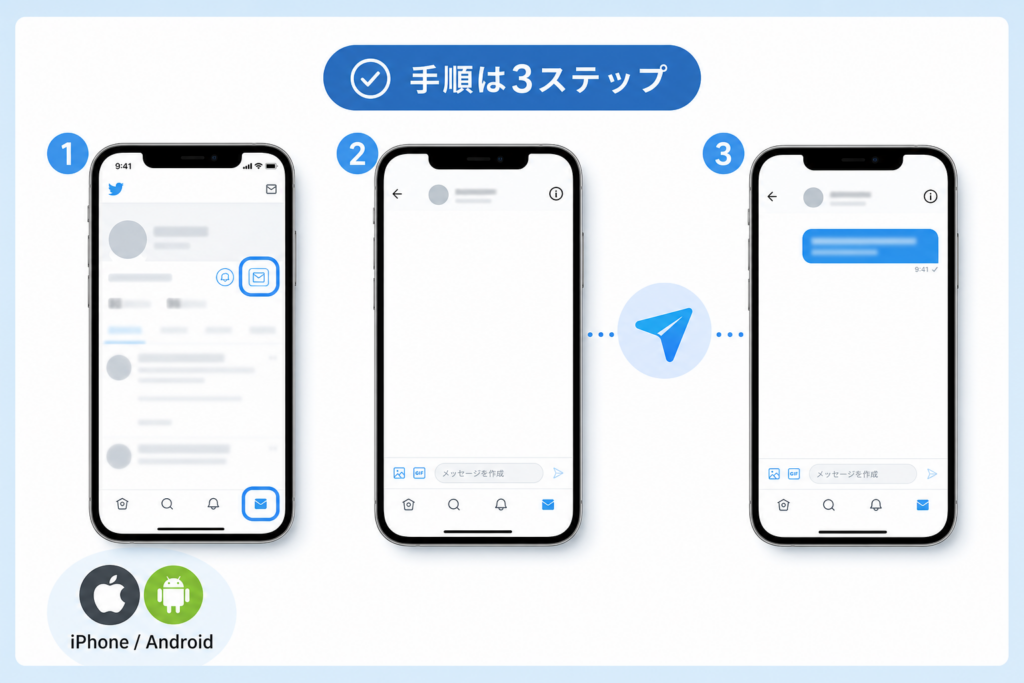
「押したいのに封筒が見つからない」「フォローしてるのに送信ボタンが出ない」──現場でいちばん多いのは、操作そのものの迷子です。ここでは、スマホだけで今日から迷わずDMを送れるように、iPhoneとAndroid共通で“指の動き”レベルまで分解します。
まず前提として、公式アプリにログインしていることを確認してください。ブラウザ版や古いアプリだと、表示やアイコン位置が違い、つまずきの原因になります。
プロフィールからのTwitter DMの送り方封筒アイコンがある場合のステップ
相手のプロフィールに封筒アイコンが出ているなら、一番シンプルなルートです。
- 相手のプロフィールページを開く
- 名前の下あたりにある封筒アイコンをタップ
- 画面下部の入力欄にメッセージを入力
- 右下の送信ボタン(紙飛行機)をタップ
ここで封筒アイコンが「グレーで押せない」場合は、次のどれかに当てはまるケースが多いです。
-
相手がDM受信を制限している
-
自分か相手のアカウントがロック・凍結中
-
すでにスレッド数や送信数の制限に触れている
スマホで運用している企業アカウントでは、キャンペーン当選連絡を一気に送ってこの制限に当たることがあります。時間をずらして分割送信する運用に切り替えるだけで、エラーが激減した例がよくあります。
ホーム画面から新規メッセージのTwitter DMの送り方とグループチャットの作り方
「誰に送るかは決まっているけれど、プロフィールまで飛ぶのが面倒」というときは、ホームから新規メッセージを作るのが早道です。
- 画面下部のメッセージ(封筒)アイコンをタップ
- DM画面右上の新規メッセージ作成アイコンをタップ
- 上部の検索欄にユーザー名や@IDを入力
- 候補から相手をタップして追加
- 入力欄にメッセージを書いて送信
グループチャットを作るときは、手順3〜4で複数ユーザーを選択します。
-
上限人数に近づくほど、通知が増えてクレームにつながりやすい
-
キャンペーン事務局のような用途なら、「返信は個別DMで」とルールを先に書いておく
この二つをやっておくだけで、スマホ担当者が通知に振り回されるリスクをぐっと下げられます。
動画や画像・ポストをTwitter DMの送り方として共有するときの注意点
今の現場で多いのは「テキストだけでなく、画像や動画、ポストURLを一緒に送りたい」というニーズです。操作はかんたんですが、ファイルサイズと誤送信に注意が必要です。
メディア付きの送り方は、次の2パターンがあります。
1つ目は、DM画面から直接添付する方法です。
-
DM入力欄の左にある画像アイコンをタップ
-
カメラロールから画像や動画を選択
-
必要ならテキストも入力して送信
2つ目は、ポスト画面からそのまま送る方法です。
-
共有したいポストの共有アイコン(矢印)をタップ
-
表示されたメニューから「メッセージで送信」系の項目をタップ
-
送信したいユーザーを選択して送信
ここで押さえておきたいポイントを、スマホ担当向けに整理します。
| 項目 | 気をつけるポイント | 現場で起きやすいトラブル |
|---|---|---|
| 画像 | 解像度が高すぎると送信に時間がかかる | 店舗のWi-Fiが不安定で「送れない」と誤解される |
| 動画 | 長尺や高画質はアップロード失敗しやすい | 何度も再送してスパム判定に近づく |
| ポスト共有 | 公開範囲・削除リスクに注意 | 後からポストを削除して内容が伝わらなくなる |
私の視点で言いますと、特に企業アカウントでは「画像1枚+短いテキスト」を基本形にしておくと、スマホの回線状況が悪い現場でも安定して送信でき、問い合わせ対応のストレスが一気に減ります。
スマホからのDMは、正しく使えば「その場で相手のポケットに届く、最速の連絡手段」になります。まずは今日紹介した3パターンを、実際に自分のサブアカウントなどで試して、指の動きを体に覚えさせてみてください。
PCからのTwitter DMの送り方とよくあるつまずき画面が違うときに確認すべきポイント
スマホでは送れたのに、PCに切り替えた瞬間「どこから送るの…?」と手が止まる方が非常に多いです。ここでは、PC画面ならではのつまずきを一気に解消していきます。
Webブラウザ版XでのTwitter DMの送り方と送信手順
PC版では、DMは画面左側のメニューから開きます。ざっくり言うと「左メニューで受信箱を開く→右上から新規メッセージ→ユーザーを指定→入力して送信」の流れです。
PCでの基本ステップは次の通りです。
- Webブラウザでログインし、左メニューの「メッセージ」アイコンをクリック
- 右上の「新しいメッセージ」ボタンをクリック
- 検索ボックスに相手のユーザー名を入力して選択
- 下部の入力欄にテキストを入力し、送信ボタンをクリック
- 画像や動画を送りたい場合は、入力欄の下にあるメディアアイコンをクリックして追加
ここでのつまずきポイントは、「フォロー関係やDM解放設定によって、そもそも相手が検索候補に出てこない」ケースです。PC側の問題ではなく、アカウント同士の関係と設定を疑うのがプロの見方になります。
PCとスマホでTwitter DMの送り方のアイコン位置が違うときの見分け方
同じ機能でも、PCとスマホで場所が違うため、「DMの封筒マークがない」と誤解されがちです。両者の違いを一度整理しておくと迷いが減ります。
| 端末 | DM画面の入り口 | 新規メッセージ | プロフィールからDM |
|---|---|---|---|
| スマホアプリ | 画面下のメニューにある封筒アイコン | DM画面右上のアイコン | プロフィール上部の封筒アイコン |
| PCブラウザ | 画面左メニューの「メッセージ」 | メッセージ画面右上のボタン | プロフィール右上・もしくは「…」メニュー内 |
PCでは、プロフィールに封筒アイコンが直接出ず、「…」の中に「メッセージを送信」が隠れているパターンもあります。特にUI変更直後は、担当者が「封筒が消えた」と慌てて問い合わせてくることが多い部分です。
私の視点で言いますと、画面が少し変わるたびに混乱しないためには、「DMは必ず左メニューかプロフィール右上から行ける」とだけ覚えておく方が、細かいデザインよりも再現性が高いと感じています。
企業アカウントでPCからのTwitter DMの送り方と画面の“見やすい整理術”
キャンペーンや問い合わせ対応でPCからDMを運用する場合、「どこから送るか」よりも「どう整理するか」で成果が変わります。現場では、DM一覧がごちゃごちゃして当選連絡やクレームを見落とすケースが目立ちます。
PCでの整理のコツをまとめると次の通りです。
-
当選連絡や問い合わせ専用の「固定フレーズ」を用意し、コピペ運用で入力ミスを防ぐ
-
スレッド単位で対応ステータスを決め、「未対応」「対応中」「完了」をチーム内のコメントや外部ツールで管理する
-
深夜帯にまとめて大量送信するとスパム判定リスクが高まるため、時間帯と件数を分散させる
-
担当者ごとに個人PCではなく、共有PCか業務用アカウントでログインし、DM履歴をチームで確認できる状態にしておく
| 失敗パターン | 起きがちなトラブル | 改善のポイント |
|---|---|---|
| 個人PCにログインしっぱなし | 退職や異動でDM履歴がどこにあるか分からなくなる | 共通アカウントと共有PCで運用 |
| キャンペーン当日夜に一斉送信 | 一部DMが送信エラー、アカウントに一時制限 | 送信時間と件数を3〜4回に分割 |
| DM解放をフルオープン | 営業DMやスパムに埋もれ、本来の問い合わせを見落とす | フィルターと通知設定を細かく調整 |
PCからのDM送信は、スマホよりも「画面が広い」「複数タブを同時に開ける」という強みがあります。キャンペーン一覧、当選者リスト、DM画面を並べて表示し、「誰に何を送ったか」を一目で追える状態にしておくと、担当者のストレスも顧客体験も一気に改善します。
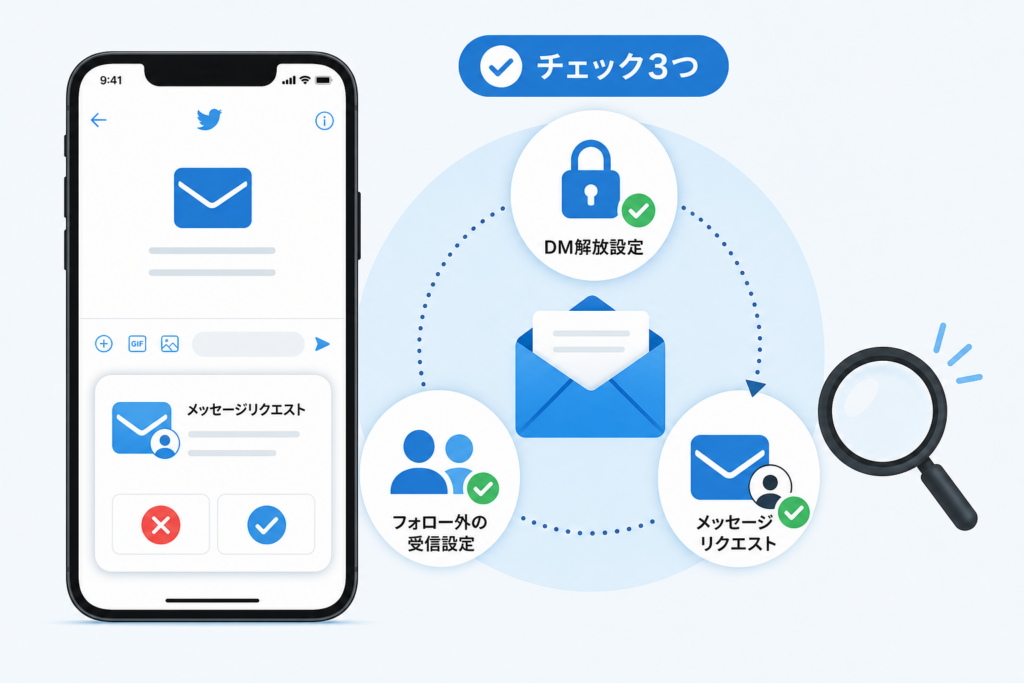
フォロー外にTwitter DMの送り方ができない時を一発で解決するチェックリストDM解放設定とリクエストの仕組み
「封筒マークがない」「フォロー外に送れない」で止まっている時は、仕様を知ってしまえば一気に開通します。現場でよく使うのは、次の3ステップチェックです。
- フォロー関係の整理(相互か片側フォローか、完全にフォロー外か)
- 自分と相手のDM解放設定の確認
- メッセージリクエストに埋もれていないかの確認
中小企業のキャンペーン運用では、この3つを決め打ちで確認するだけで、問い合わせ「未達」トラブルの8〜9割が解消されています。
フォロー関係ごとにTwitter DMの送り方ができるパターンとできないパターン
まずは、自分と相手の関係性で送信可否がどう変わるかを整理します。
| 自分→相手のフォロー状況 | 相手のDM設定 | 自分から送信 | 相手の画面側の状態 |
|---|---|---|---|
| 相互フォロー | だれでも受信可 | 送れる | 通常のDMスレッドに入る |
| 相互フォロー | フォロー中のみ受信可 | 送れる | 通常のDMスレッドに入る |
| 自分のみフォロー | フォロー中のみ受信可 | 送れる | 通常のDMスレッドに入る |
| 自分のみフォロー | だれでも受信可 | 送れる | 多くはリクエスト扱い |
| 完全にフォロー外 | だれでも受信可 | 送れる | リクエストにまとまって表示 |
| 完全にフォロー外 | フォロー中のみ受信可 | 送れない | 封筒アイコン自体が出ない |
| ブロックされている | どの設定でも | 送れない | エラー、または封筒非表示 |
ポイントは2つです。
-
フォロー外に送りたいなら、相手が「だれでも受信可」にしている必要がある
-
フォロー中のみ受信可にしている相手には、フォローしない限り封筒マークがそもそも出ない
「ブロックされてないのに送れない」という相談の多くは、実はこの受信条件に引っかかっています。
Xのダイレクトメッセージ解放設定でのTwitter DMの送り方とおすすめ設定例
自分側の解放設定が厳しすぎると、当選連絡や問い合わせの受信に気づけません。逆に緩すぎると営業DMだらけになります。業務利用の相談を受けた時にすすめているのは、次のような設計です。
設定手順(アプリの基本イメージ)
-
プロフィールアイコンをタップ
-
設定とプライバシー → プライバシーと安全 → ダイレクトメッセージ
-
「メッセージリクエストを受信」をONにする
-
「フォローしていないアカウントからのメッセージ」は、運用目的に応じてON/OFFを決める
中小企業アカウント向けおすすめパターン
-
キャンペーンや問い合わせを受ける
- フォロー外からも受信を許可
- ただしリクエストタブを毎日チェックする運用ルールをセット
-
攻撃的なDMが増えている時期
- 一時的にフォロー中のみ受信に変更
- キャンペーン告知文で「DM解放期間」を明示しておく
私の視点で言いますと、解放設定だけをいじるのではなく「誰が・いつ・どこを見るか」という運用を一緒に決めておくかどうかが、問い合わせ取りこぼしを防ぐ決定打になっています。
フォローされていない人へTwitter DMの送り方をしたときに相手側で何が起きるか
フォロー外にメッセージを送ると、相手の画面では次のような挙動になります。ここを誤解すると、「既読がつかない」「無視された」と不要な不安が生まれます。
-
多くの場合は「メッセージリクエスト」として別フォルダに入る
-
相手がリクエストを開いて「許可」しない限り、こちらには既読がつかない
-
相手が「許可しない」を選ぶと、そのまま届かなかったことと同じ扱いになる
-
通知をオフにしているユーザーも多いため、「そもそも気づかれていない」ケースも頻発
特にキャンペーン当選連絡で問題になるのが、リクエストに埋もれて気づかれないパターンです。現場での対策としては、
-
事前告知ポストで「当選者にはDMリクエストで連絡します」と明記
-
当選ポストでも「DMリクエストをご確認ください」と再度案内
-
期間内に反応がない場合の再抽選ルールを、あらかじめ公開しておく
この3点をセットにしておくと、「届いていない」「そんな連絡聞いていない」といったクレームをかなり抑えられます。フォロー外への送り方は、単なるボタン操作ではなく、相手の画面でどう扱われるかまで含めて設計するものと考えると、運用がぐっと安定します。
封筒マークがない・押せない・グレーのまま…Twitter DMの送り方ができない原因と対処法を症状別に分解
DMを送りたい相手のプロフィールを開いたのに、肝心の封筒アイコンが「ない・押せない・グレー」という相談は、現場では操作ミスより圧倒的に多いです。ここでは症状ごとに、最短で原因を切り分けるチェックリストをまとめます。
プロフィールに封筒アイコンが出てこないときにまず疑うべき3つの設定でTwitter DMの送り方を解決
封筒がまったく表示されない場合は、ほぼ相手側の設定か関係性の問題です。自分のミスを疑う前に、次の3点を落ち着いて確認してください。
- 相手がDM受信を制限している
- 自分がブロック・制限対象になっている
- ビジネスアカウント側で年齢制限や保護設定がかかっている
特にキャンペーン当選連絡で詰まりやすいのが1と3です。相互フォローでないとDMを受け取れない設定のユーザーも多く、応募要項に「当選時はフォロー必須」と書く企業が多い理由もここにあります。
封筒が表示されるかどうかを整理すると、次のようなイメージになります。
| 状態 | 封筒アイコン | 主な原因 |
|---|---|---|
| 表示されない | なし | 相手のDM受信制限 / ブロック / 年齢制限 |
| 表示される | 黒など通常色 | 相互フォロー / DM解放済み |
| 表示されるがグレー | グレー固定 | アカウント制限 / 送信不可状態 |
押しても反応しない・エラー発生時のアカウント状態とTwitter DMの送り方(ロック・凍結・認証など)
封筒はあるのに押しても反応しなかったり、「エラーが発生しました」とだけ表示される場合は、自分側のアカウント状態を疑います。特に企業運用で見落としやすいのが次の3パターンです。
-
ロック中
電話番号やメール認証を求められている状態です。ログインし直すと確認画面が出るので、まずは認証を完了させます。
-
凍結中・一時的な機能制限
短時間の大量フォローや同じ内容のDM連投で、スパムと判定されると起こりやすい状態です。DMだけ制限されるケースもあります。
-
年齢・地域などポリシーによる制限
特定の国や条件では、特定機能が制限されることがあります。複数アカウントが同一IPから動いている場合も、妙な挙動が出やすくなります。
Webブラウザ版でログインして「通知」や「メッセージ」の上部に警告が出ていないかを確認すると、原因を早く特定しやすいです。
Twitter DMの送り方における送信上限とスパム判定ラインの現場感覚を共有
中小企業のキャンペーン運用で特に注意したいのが、送信上限とスパム判定ラインです。公式には細かい数字が明示されない領域ですが、現場感覚としては次のポイントを押さえておくと安全です。
| ケース | リスク | 現場での対処イメージ |
|---|---|---|
| 当選連絡を短時間で一斉送信 | DM一時制限 / エラー多発 | 時間をずらして分割送信 / 複数担当で日にちを分ける |
| 同じ文面をコピペ連投 | スパム判定 / アカウント品質低下 | 文面を数パターン用意 / 冒頭だけでも個別に編集 |
| 解放設定のまま放置 | スパムDM山盛り / 重要な問い合わせが埋もれる | フィルター活用 / キャンペーン期間外は受信範囲を絞る |
ある企業のケースでは、当選者数が多いキャンペーンで、担当者が1時間以内に数百件を手作業で送信しようとして、一部のDMだけ延々とエラーになりました。時間をずらして少量ずつ送る運用に切り替えたところ、エラーはほぼ解消されています。
私の視点で言いますと、「一気に送らない・同じ文面だけで送らない・解放しっぱなしにしない」の3つを守るだけで、ほとんどのDMトラブルは未然に防げます。封筒アイコンの不調に見えても、裏側ではアカウントの信用スコアが silently 下がっていることがあるので、送り方そのものを「量とスピード」から見直してみてください。
初めてのTwitter DMの送り方におけるマナーと話しかけ方オタクや友人やビジネス別の挨拶テンプレ
公開ポストでは絡めるのに、いざメッセージを開こうとすると指が止まる人は多いです。操作より失敗が怖いのは「最初の一文」。ここを外さなければ、多少文章が拙くてもちゃんと会話は続きます。
「いきなりDM失礼します」はTwitter DMの送り方でどう言い換えるかで印象が決まる
最初の一文で意識したいのは次の3点です。
-
相手との距離感を一言で示す
-
DMを送った理由を最初に書く
-
長文になりすぎない
定番の入り方を整理すると、使い分けがしやすくなります。
| シーン | 無難な入り方 | 砕けた入り方 |
|---|---|---|
| 初めて・相互フォロー | いつもポスト拝見しています。急にメッセージお送りします。 | いつもポスト見てます、急にDMごめんなさい。 |
| フォロー外から | はじめまして。メッセージ失礼いたします。 | はじめまして、急にDMしてしまいすみません。 |
| 案件・依頼系 | お忙しいところ恐れ入ります。メッセージにてご連絡いたしました。 | 相談させていただきたく、DMで失礼します。 |
私の視点で言いますと、「いきなり失礼します」よりも理由を1行目に混ぜると圧倒的に返信率が上がります。
例
「イベントの件でご相談があり、メッセージいたしました。」
と目的を先に書くと、相手も心の準備がしやすくなります。
オタク界隈でのTwitter DMの送り方とやってしまいがちなNG例
同人・推し活まわりのDMは、テンションが原因のトラブルが非常に多いです。特に避けたいのは次の3つです。
-
いきなり長文感想だけを一方的に送りつける
-
タメ口スタートで「いつ会えますか?」など距離を詰めすぎる
-
創作の解釈違いを感情的にぶつける
安全で喜ばれやすい流れはこの順番です。
- 共通の話題を一言で
- 相手の活動への感謝
- 質問やお願いがあればコンパクトに
例文
-
「はじめまして。○○の二次創作ポストいつも楽しみに拝見しています。」
-
「特に先日の△△のお話が刺さり、思わずメッセージしてしまいました。」
-
「もし可能であれば、頒布予定や通販の予定をお伺いしてもよろしいでしょうか。」
NGを避けたい場面を一覧にすると判断しやすくなります。
-
スクショ付きで「これパクですよね?」と詰める
-
オフ会やリアルの予定を即打診する
-
返信がないのに追いメッセージを何度も送る
これらは通報やブロック対象になりがちです。オタク界隈ほど「空気を読むDM運用」が求められます。
仕事・応募・取引でのTwitter DMの送り方とビジネス文面の注意点
ビジネスでは、DMは名刺代わりのメールだと考えると失敗しにくくなります。最低限そろえたい要素は次の4つです。
-
名乗り(個人か企業か、肩書き)
-
連絡した背景(どのポストを見たか、どのイベント経由か)
-
具体的な依頼内容
-
返信先や別の連絡手段
例文(仕事の打診)
「はじめまして。○○というWebメディアを運営している△△と申します。
貴社の□□に関する発信を拝見し、ぜひ取材のご相談をしたくメッセージいたしました。
詳細はメールでもお送りできますので、ご返信いただけると幸いです。」
注意したいポイントをまとめると次の通りです。
| 注意点 | 理由 | 実務での代替案 |
|---|---|---|
| いきなり金額だけ送る | スパム・怪しい営業と誤解されやすい | まず目的と背景を1〜2行で説明する |
| 添付リンクだらけ | フィッシングを疑われる | 重要なリンクは1〜2個に絞る |
| 社内共有ができない内容 | 証跡が残らずトラブル時に困る | 要点はメールやチャットにも転記しておく |
キャンペーン当選連絡などをDMで行う場合は、次の点も抑えておくと安全です。
-
アカウント名と公式サイトの情報を一致させる
-
個人情報はDMだけで完結させず、必ず専用フォームやメールに誘導する
-
深夜帯の連絡は避け、通知負荷への配慮を一文添える
「23時以降の通知になってしまい失礼いたします」など、ひとこと添えるだけで企業の印象は大きく変わります。DMは無料で使える強力なチャネルだからこそ、マナーと運用ルールを整えた送り方が、そのまま信頼残高として積み上がっていきます。
Twitter DMの送り方に関する通知・既読・ブロック設定をプロ目線で整理トラブルを未然に防ぐ守りの設定
DMは「送ったら終わり」ではなく「設定で守る」時代です。通知や既読、ブロックの設計をミスると、当選連絡の見落としやクレーム炎上が一気に現実になります。ここではスマホでもPCでもすぐ見直せる守りの設定だけをギュッと整理します。
Twitter DMの送り方で通知・スヌーズ・ミュートの使い分けと「見落とし」を減らす小技
通知は「全部オン」か「全部オフ」ではなく、重要度ごとに分けて調整するのが安全です。
主なコントロールは次の3つです。
-
通知オン/オフ(アプリ全体)
-
スヌーズ(一定時間だけ通知を止める)
-
ミュート(特定ユーザーやスレッドだけ黙らせる)
通知周りの整理を、個人と企業で分けて表にするとこうなります。
| 利用シーン | おすすめ設定 | 理由 |
|---|---|---|
| 個人アカウント | 通知オン+うるさい相手だけミュート | 友人からの連絡を取りこぼさない |
| 企業アカウント(キャンペーン中) | 全DM通知オン+夜間スヌーズ | 当選連絡・問い合わせを即キャッチしつつ担当者の夜を守る |
| 企業アカウント(常時運用) | 重要スレッドのみ通知オン | クレームや取引先との会話だけ確実に受信 |
見落としを減らしたい担当者向けの小技としては、次の3つが実務的です。
-
1日2回、同じ時間にDM受信一覧をPCでチェックする
-
メッセージリクエストを必ず目視確認する運用ルールを決める
-
キャンペーン期間だけは、DM確認担当を明確に割り振る
私の視点で言いますと、DMトラブルの多くは「設定ミス」ではなく「誰がいつ見るのか決めていない」ことから起きています。
Twitter DMの送り方で既読を付けたくないとき・相手に既読を付けさせたいときの設定と限界
既読機能は便利ですが、心理的なプレッシャーも大きいポイントです。
既読に関する基本は次の通りです。
-
既読表示は設定でオフにできる
-
オフにすると、自分も相手の既読を見られなくなる(双方向)
-
スマホとPCで挙動は共通
「既読を付けたくない」ときの現実的な運用は次のようなイメージです。
-
DMを開く前に、通知プレビューで要件だけ確認する
-
急ぎでなければ、返信できる時間帯にまとめて開く
-
ビジネスのやり取りは、既読オフ設定にしておくことで「即レス期待」を下げる
一方、「相手にきちんと読んだことを分かってほしい」ケースでは、既読をあえてオンにしておくと、問い合わせ対応や採用連絡で安心感を与えられます。
| 目的 | 既読設定 | 想定される相手の受け取り方 |
|---|---|---|
| 個人で気楽に使いたい | オフ | 返信ペースを自分で守りやすい |
| 企業で問い合わせ対応 | オン | 「ちゃんと見ている」と伝わり、不要な再質問を減らせる |
既読は「感情のスイッチ」になる部分なので、マーケティングよりも心理設計として考えると運用が安定します。
Twitter DMの送り方とブロックや通報・報告機能を使う前に知っておくべきこと
迷惑行為やスパムに対しては、ブロックや通報が強力な守りの手段になりますが、使いどころを誤ると余計にこじれることもあります。
ブロック・通報まわりの違いを整理します。
| 機能 | できること | 主な用途 |
|---|---|---|
| ブロック | 互いのアカウント表示・DM送受信を遮断 | 明確に関係を断ちたい時 |
| ミュート | タイムラインや通知から隠すが、相手には気付かれにくい | 苦手だけど関係は完全には切りたくない時 |
| 通報・報告 | スパムや嫌がらせを運営に知らせる | ルール違反が疑われる時 |
企業アカウントの場合、クレームユーザーを感情的にブロックしてしまうと、外部で「ブロックされた」と投稿され炎上火種になるケースがあります。次のような段階的対応が安全です。
-
まずはDMで事実関係を丁寧に確認する
-
明確な嫌がらせや誹謗中傷の場合、ログをスクリーンショットで社内共有
-
法的リスクを感じる内容は、通報のうえでブロックを検討する
個人利用では、少しでも危険を感じたら即ブロック・即通報で構いません。DMはクローズドな会話だからこそ、早めに線を引くことが自分を守る最大の武器になります。
企業アカウントでのTwitter DMの送り方と運用ルールキャンペーンや問い合わせや採用に使う前に決めておくこと
「当選連絡で炎上」「クレームDMを見落として評価急落」──企業のDM運用は、当たり方次第でブランドを一瞬で伸ばすことも、傷つけることもあります。送信方法そのものより、どんなルールで誰がどう扱うかが勝負どころです。
当選連絡やクレーム対応で起こりがちなTwitter DMの送り方トラブルとその回避策
キャンペーンや問い合わせ対応で実際によく起きるのは次の3パターンです。
-
当選連絡を送ったのに「届いていない」と言われる
-
短時間の大量送信で一部にエラーが出る
-
クレームDMに返信が二重・三重になる
原因と対策を整理すると、運用ルールが決めやすくなります。
| よくあるトラブル | 主な原因 | 送る側でできる対策 |
|---|---|---|
| 当選連絡が届かない | 相手のリクエスト箱に埋もれている | 事前に「DM解放をお願い」「○日までに返信必須」とポストで案内 |
| 一部の当選DMがエラーになる | 短時間での送信集中で制限に接触 | 当選者リストを時間帯で分割し、数回に分けて送る |
| クレーム対応が二重返信になる | 複数担当が同じ会話に同時対応 | DM内で担当者を固定し、対応履歴をツールやシートで共有 |
私の視点で言いますと、キャンペーンDMは「一気に送らない」「誰が最後に返信したかを必ず記録する」だけでも事故が激減します。
個人スマホ運用の落とし穴とTwitter DMの送り方におけるアカウント権限・ログ共有ベストプラクティス
中小企業では、担当者のスマホに公式アカウントをログインさせてDMを回すケースが多くありますが、ここに大きなリスクがあります。
-
退職・異動でログイン端末がそのまま放置される
-
個人アカウントと企業アカウントを誤送信する
-
DMの会話ログが社内に残らない
最低限、次のセットアップはマストです。
-
PCのWebブラウザを「公式の母艦」にし、すべてのDMをここで一覧管理する
-
個人スマホでログインする場合は
- 通知設定はオン
- 返信内容のドラフトはPC側にも残す
-
問い合わせDMは、日付・相手アカウント・要点・対応状況を共有シートに記録
「誰がいつどのメッセージを送ったか」を残しておくことで、万が一の報告・ブロック・凍結リスクにも備えられます。
メールや問い合わせフォームとの役割分担をどう設計するかとTwitter DMの送り方
DMだけで全部を受けると、営業DMやスパムに埋もれて本当に大事な声を落とす危険があります。チャネルごとの役割をはっきり分けると、運用が一気に楽になります。
| チャネル | 向いている内容 | DMへの誘導・送り方のコツ |
|---|---|---|
| DM | 当選連絡、軽い質問、フォロー中の顧客対応 | キャンペーン時は「連絡はDMで」と明記し、リプで案内 |
| メール | 見積もり、契約、重要な連絡 | DMで要点を送り「詳細はメールで」と二段構えにする |
| 問い合わせフォーム | 個人情報を含む相談、正式なクレーム | DMではURLと受付番号だけ送り、本文はフォームに集約 |
実務的には、
- 公開ポストやプロフィールに「基本窓口」を明記
- DMには短い要約と次のアクションだけを書く
- 重い内容は必ずメールやフォームに乗せ換える
この3ステップを決めておくだけで、DMは「入り口」として安全に活用でき、マーケティングと顧客対応の両方で結果を出しやすくなります。
SNS運用支援現場で明らかにした「安全で結果が出るTwitter DMの送り方」中小企業が踏み外しやすいポイント解説
フォロワー数よりも、DMの運用を整えた瞬間に売上と信頼が一気に伸びるケースは珍しくありません。逆に、DMの解放や送り方を誤ると、一晩で「うるさい企業」認定を受けてしまいます。ここでは、現場で何度も検証してきた“踏み外さないための設計図”だけを絞り込んでお伝えします。
Twitter DMの送り方で「解放した方がいい」は本当か?中小企業の最適解を考える
「お問い合わせを取りこぼしたくないから、誰からでもDMを受信」にしている企業アカウントは多いですが、この設定は両刃の剣です。営業メッセージとスパムに埋もれて、本当に対応すべきユーザーのメッセージを見落とすケースが頻発します。
まずは、解放レベルを段階で考えます。
| 解放レベル | 設定イメージ | 向いているアカウント | 主なリスク |
|---|---|---|---|
| 最小 | 相互フォローのみ受信 | 小規模BtoB・採用アカウント | 問い合わせの入口が狭い |
| 中 | 自分をフォローしているユーザーから受信 | 中小のブランド・店舗 | キャンペーン時に最適 |
| 最大 | 誰からでも受信 | マス向けキャンペーン特化 | 営業DM・スパムの氾濫 |
私の視点で言いますと、常時は「中」の設定にしておき、プレゼント企画やキャンペーン期間だけ一時的に「最大」に切り替えるパターンが、問い合わせの取りこぼしと運用負荷のバランスが最も取りやすいです。
短期リーチ獲得と長期信頼維持を両立するTwitter DMの送り方運用の考え方
キャンペーン当選連絡やクーポン配布で一気にDMを送ると、短期的なリーチは伸びます。ただし、送信数が急増するとスパム判定を受けやすくなり、アカウントの一時制限やエラー発生につながります。ここを雑に扱うと、その後のマーケティング施策すべてにブレーキがかかります。
現場で安全に結果を出しているアカウントは、次のような運用を徹底しています。
-
1日に送るDMの数を区切り、時間帯を分散して送信
-
テンプレ文だけでなく、名前や応募内容の一文を差し込んで機械感を減らす
-
DM本文の最初に「どこで、何に応募した人への連絡か」を明記
-
クレームや質問に発展しそうな会話は、途中からメールや問い合わせフォームへ誘導
特に、DMだけで全ての会話を完結させようとしないことが重要です。DMは「きっかけ」と「一次対応」、詳細説明はメールやWebフォームに切り替えることで、ログ管理と社内共有が一気に楽になります。
4,000社のWeb支援現場から見えたSNS運用効率化とTwitter DMの送り方の共通パターン
中小企業のSNS担当が共通してつまずくのは、機能そのものよりも「運用ルールがない」ことです。DMを誰が、いつ、どう扱うかが決まっていないと、担当者が変わった瞬間に会話履歴が行方不明になります。
実務で効果があったDM運用パターンを、要素ごとに整理すると次のようになります。
| 要素 | 現場でよくある失敗 | 効率化できたパターン |
|---|---|---|
| 端末管理 | 担当者の個人スマホにだけログイン | PCブラウザを基本にし、ログイン情報をチームで管理 |
| ログ共有 | DMスクショをチャットに貼るだけ | 重要な会話は、その日のうちに社内ツールへ要点を記録 |
| 返信ルール | 担当者の感覚で返信 | 「一次返信は24時間以内」「トーン&マナー例文」を事前に作成 |
| チャネル設計 | DMで何でも受ける | DMは簡易相談と当選連絡のみ、本格相談はフォームへ誘導 |
この4点を整えるだけで、「誰が見ても、どこまで対応済みか分かる状態」になります。DMは機能的にはシンプルでも、運用の設計次第でブランドへの信頼度が大きく変わります。今日から設定とルールを少し見直すだけで、「安全で結果が出るDM運用」に一歩近づけます。
この記事を書いた理由
著者 – 伊藤 和則(nextlife事業部 責任者)
中小企業のSNS運用を支援していると、「DMを送ったつもりが、実は1件も届いていなかった」Twitterアカウントに、何度も出会ってきました。キャンペーン当選連絡が封筒アイコンの設定ミスで宙に浮いたケースや、PC画面だけDMボタン位置が違い、スタッフ同士で誤解が生まれていたケースもあります。
私自身、PCからXにログインできない、インサイトが突然見えなくなるといったトラブルを日常的に検証しており、ブラウザや回線、アカウント権限の小さな違いがDM送信可否に直結することを痛感しています。
この記事では、スマホとPCの画面差やフォロー関係による制限、既読や通知の仕様を、運用現場で迷いやすい順に整理しました。担当者が個人のスマホだけで運用していても、クレームや問い合わせを確実に受け取り、スパム扱いされないための「守りのルール」を、明日からそのまま自社アカウントに持ち込める形にしたいと考え、執筆しました。
Q. TwitterDMが相手に届いているか確認する方法は?
Q. フォロー外のユーザーにDMを送った場合、どこに表示される?
Q. 企業アカウントでDMが大量送信できない理由は?
Q. PCとスマホでDM操作画面が異なる理由は?
関連:「x dm 送り方 封筒マーク ない」について詳しくは XのDM送り方|封筒マークがない原因と解決手順 で解説しています。