運営:Next Life運営局(株式会社Rush up) 会社概要|編集方針
💡 結論(要点まとめ)
X(旧Twitter)でDMを送信する基本手順と、プロフィールに封筒マーク(手紙アイコン)がない7つの原因・解決策を徹底解説!相互フォローで送れない理由や無料アカウントの送信制限、初回連絡で使える例文・エラー対策まで網羅しています。
この記事でわかること
- Xで相手のプロフィールに封筒マーク(手紙アイコン)がないのはなぜですか?
- 相互フォローなのにDMが送れない場合の対処法は?
- XでDMを送ったら相手に既読がついたか分かりますか?
結論:XのDMは今「チャット」という名前です。相手のプロフィールに封筒マーク(DMボタン)がないのは、相手の受信設定・ブロック・自分の送信制限が主な原因で、設定の確認とリプライ経由で解決できます。
相手のプロフィールを開いたのに、あるはずの封筒マーク(手紙アイコン)が見当たらない——そんな状態でこのページにたどり着いた方が多いはずです。相互フォローなのにDMボタンが出ない、送信しようとしたら赤いびっくりマークが出る、といったトラブルは、Xの受信フィルター仕様が段階的に厳しくなったことと関係しています。
この記事は、X公式ヘルプセンターの案内と報道をもとに、DM(チャット)の送り方と送れないときの確認点を整理したものです。仕様は頻繁に変わるため、最終的な数値や設定名はX公式ヘルプセンター「Xでダイレクトメッセージを送信する方法」で最新の情報をご確認ください。
XのDMは「チャット」という名前に変わりました(どこにあるか)
「XのDMがどこにもない」と感じたら、まずメニューの「チャット」を開いてください。X(旧Twitter)のダイレクトメッセージ(DM)は、いまのアプリでは「チャット」と表示されます(2026年10月18日に編集部のiPhoneで確認)。利用者の報告では、2025年11月ごろから名前が変わっています。X Corp. Japan も2026年7月の注意喚起で「Xチャット(DM)」という呼び方を使っています。(出典: Impress「ケータイ Watch」X、「公式サポート」を装ったDMに注意呼びかけ(2026年7月26日)、2026年10月参照)
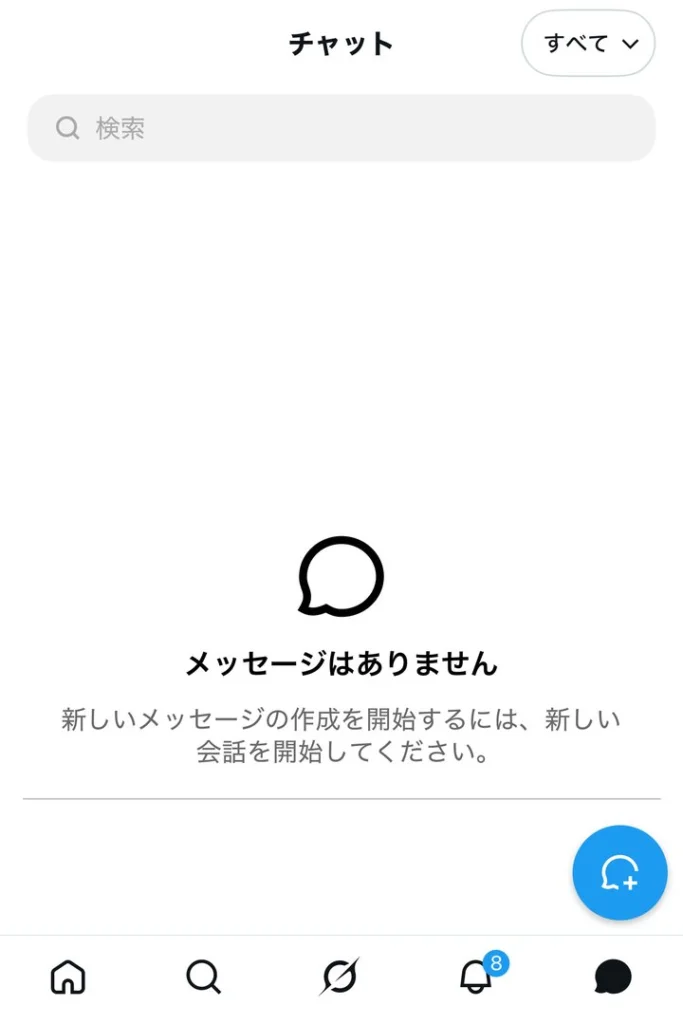
上の画像は、2026年10月18日に編集部のiPhoneでXアプリのチャットを開いたときの画面です(会話のないアカウントで撮影し、プロフィールの画像は隠しています)。画面下のいちばん右にある吹き出しのアイコンを押すと、見出しが「チャット」の画面になりました。上に「検索」の欄と、表示を絞り込む「すべて」のボタンがあり、右下の青い丸いボタン(吹き出しに「+」のマーク)から新しい会話を始めます。会話が1つもないときは「メッセージはありません」「新しいメッセージの作成を開始するには、新しい会話を開始してください。」と表示されます。以前の封筒(手紙)のアイコンは、この画面では見当たりませんでした。
チャットの仕組みや使い方は、X ヘルプセンターの「チャットについて」のページにまとまっています。画面の名前や並びは端末やアプリの版によって違うことがあるため、見つからないときはアプリを最新版に更新してから探してください。(出典: X ヘルプセンター「チャットについて」、2026年10月参照)
チャットを開くと「パスコード」を求められたとき
名前が変わった後にチャットを開くと、4桁のパスコードの登録を求められることがあります。暗号化されたメッセージを読むための鍵で、登録するまで一部のメッセージが表示されなかったという利用者の報告もあります。パスコードは自分で決め、忘れないように控えておきましょう。忘れると暗号化されたメッセージを読めなくなる場合があります。(出典: note「X(旧Twitter)に最近DMが来ないなと思ったら、実はこっそり来てた!!!」伊藤正宏、2026年1月13日/利用者の体験談)
注意:Xの「公式サポート」を名乗ってチャット(DM)で「アカウントが停止される」などと連絡し、外部のメッセージアプリへ誘導する詐欺が確認されています。X公式が外部のメッセージアプリで個別に連絡することはないとされています。不審なチャットには返信せず、ブロックと報告をしてください。(出典: Impress「ケータイ Watch」X、「公式サポート」を装ったDMに注意呼びかけ(2026年7月26日)、2026年10月参照)
X(旧Twitter)でDM(ダイレクトメッセージ)を送る基本手順【スマホ・PC】
スマホはアプリの画面下のいちばん右にある吹き出しのアイコン(チャット)、PCは左メニューから新規作成するのが最短ルートです。利用環境に応じた送受信手順を把握しておくと、予期せぬエラーが起きた際もスムーズに対処できます。
| デバイス | DMの入口 | 向いている用途 |
|---|---|---|
| iPhone / Android アプリ | 画面下のいちばん右の吹き出しアイコン(チャット)、または相手プロフィールのボタン | 外出先での短いやり取り、画像送信 |
| PCブラウザ(Chrome/Safari) | 左側メニュー「メッセージ」→ペン(新規作成)アイコン | 長文・URL添付、取引や仕事の連絡 |
| スマホのブラウザ版 | PC版に近いレイアウト。アプリ不調時の迂回路 | アプリでDMボタンが出ない時の切り分け |
スマホアプリ(iPhone/Android)から相手にDMを送る方法
- アプリの画面下のいちばん右にある吹き出しのアイコン(チャット)をタップ
- 画面右下の青い丸いボタン(吹き出しに「+」のマーク)をタップして、新しい会話を始める
- 検索欄に相手の@ユーザー名またはアカウント名を入力して選択
- 本文を入力し、送信のボタンをタップ
相手のプロフィールから送る場合は、フォローボタンの左側あたりに並ぶアイコンの中に封筒マークがあります。ここに封筒が無ければ、その相手には現在DMを送れない設定になっていると推測できます。
パソコン(ブラウザ版)からDMを送る手順と改行の注意点
- Xにログインし、左メニューの「メッセージ」をクリック
- 右上のペンアイコン→送信先を検索して選択
- 入力欄にメッセージを書き、送信アイコンをクリック
失敗例:PC版は既定で「Enterキーで送信」になっている場合があり、改行のつもりが書きかけの文章をそのまま送ってしまう事故が起きがちです。長文を書く前に入力欄まわりの送信設定を確認するか、別のメモ帳で下書きしてから貼り付けると安心です。
アプリ側だけで挙動がおかしいときは、スマホブラウザ版Xのログイン方法を使ってブラウザ表示で確認すると、アプリのキャッシュ不具合か仕様上の制限かを切り分けられます。
Xでプロフィールに「封筒マーク(手紙アイコン)」がない7つの原因と対処法
封筒アイコンが消える原因は主に7パターンに集約されます。相手側の受信設定が最も多く、次にブロック・非公開アカウント設定、自分側の送信制限が続きます。
| 原因 | 見え方の特徴 | 対処法 |
|---|---|---|
| ①相手が「認証済みユーザー(X Premium)のみ受信」に設定 | チャット(封筒)のボタンが出ない | リプライで連絡、または外部リンク経由 |
| ②相手がDM受信を「フォロー中の人のみ」に限定 | 相手にフォローされていないと非表示 | フォローしてもらう/公開ポストで接触 |
| ③相手が受信自体をオフ | 誰から見ても封筒が無い | DM以外の手段を探す |
| ④自分がブロックされている | ポストが見えない・フォロー不可 | 連絡手段を変える(無理な接触は非推奨) |
| ⑤相手が鍵アカウント(非公開)で未承認 | 鍵マーク表示、ポスト非表示 | フォロー申請の承認を待つ |
| ⑥自分のアカウントが送信制限中 | 誰にもDMが送れない/エラー | 時間を置く・制限有無を確認 |
| ⑦アプリの不具合・旧バージョン | ブラウザ版では封筒が出る | アプリ更新・再起動・再ログイン |
相手が「認証済みユーザー(X Premium)のみ」に受信制限している
現在のXには、DMの受信範囲を絞る機能があり、認証済み(サブスク加入)アカウントからのメッセージだけを受け取る設定が選べます。相手がこれを有効にしていると、無料アカウント側からは封筒マークそのものが表示されません。
相手が「ダイレクトメッセージの受信許可」をオフにしている
受信範囲を限定している場合、その条件に当てはまらない相手からは送れません。相手のプライバシー設定を外部から直接調べる手段はないため、封筒が無い=相手の設定による仕様と受け止め、別のアカウントを作って無理に接触するような行為は避けるのが無難です。
自分が相手からブロックされている・鍵アカウント(非公開)である
- ブロック中:相手のポストやフォローボタンが正常に表示されず、封筒アイコンも配置されません
無料(未認証)アカウントの1日送信上限に達している
X公式ヘルプセンター(help.x.com)の案内によると、スパムや不審な連投対策として未認証アカウントには1日あたりのDM送信件数に制限が設定されています。悪用防止の観点から具体的な上限数は公表されていません。短時間に多数の相手へ同文面を送ると一時制限の対象になりやすいため、時間を置いてから試す手順が推奨されます。
封筒マークがない相手にどうしても連絡したい時の非常口アプローチ
DMの口が閉じている相手へコンタクトを取りたい場合、公開ポストへのリプライか、プロフィール欄に記載された外部リンクを経由する方法が一般的な手段となります。
公開ポストのリプライ欄から丁寧にお願いする手順
- 相手の最新ポスト、または募集・告知に関係するポストを選択
- 「はじめまして。◯◯の件でご連絡したく、DMの受信許可をご検討いただくことは可能でしょうか」と用件を1〜2行で明記
- 個人情報(住所・電話番号・本名など)はリプライに書き込まない
- 返信が得られない場合は重ねて送信せず、1回で留めるのが一般的なマナー
グッズ取引等の場面では、「リプライで一言添えることで相手が一時的にDMを開放してくれた」という事例が頻繁に見られます。ただし、度重なる催促リプライはスパム報告やブロックに繋がるため慎重な対応が求められます。
相手のプロフィールの外部リンク(Webサイト/他SNS)を確認する
- プロフィール欄のURL(ポートフォリオ、ショップ、問い合わせフォーム等)
- 固定ポストに書かれた依頼受付ルール(対応可能な連絡先が別途指定されている場合があります)
- 他SNS(Instagram・pixiv・note等)の連携アカウント
ビジネスや創作依頼を受け付けているユーザーの場合、「連絡は専用フォームから」「メールのみ受発注可能」といったルールを固定ポストやリンク先に掲載している例が多く存在します。こうした記載を確認せずにDMを送るとやり取りが成立しないケースもあるため、連絡前にプロフィール周辺の情報を一読しておくとスムーズです。
相互フォローなのにDMが送れない・「赤いびっくりマーク」が出る原因
送信時に「赤いびっくりマーク」が出る現象は、回線不調、一時的な機能制限、あるいは相手側の設定更新などが要因として考えられます。再送を繰り返す前に状況を切り分けましょう。
送信エラー(赤いびっくりマーク)が出た時の即時リセット手順
- Wi-Fiとモバイル回線を切り替えて再送信を試す
- アプリを完全終了させて再起動する(改善しない場合はログアウト・再ログイン)
- アプリストアで最新バージョンへアップデートする
- ブラウザ版Xで同一相手に送信可能か確認し、アプリ固有の不具合か判定する
- 画像添付で失敗する場合は、テキストメッセージのみで再送を試す
アカウントのシャドウバンや一時制限の影響を確認する方法
短時間での大量フォロー、同一文章の連続投稿、他のユーザーからの報告蓄積などが発生すると、アカウント全体に一時的な機能制限がかかることがあります。誰に対してもDMが送れない状態であれば、自分側のアカウントステータスに原因がある可能性が高いと言えます。
制限の有無や判定基準についてはアカウント制限やシャドウバンの確認手順で詳細なチェック手順をまとめています。また、アカウント乗っ取りやセキュリティ警告が原因で機能が制限されるケースもあるため、不安な場合はXのアカウントセキュリティ設定と二重制限の解除手順も参照して対策を整えておくのが安心です。
初めてDMを送る際のマナーと即レスをもらうためのコピペ用例文集
初回DMでは「名乗り・用件・希望する返答」の3点を手短にまとめる構成が推奨されます。差出人の不明な長文や曖昧な内容は、返信率が下がる傾向にあります。
▼グッズ・フリマ取引の挨拶文(コピペ用)
はじめまして、@◯◯と申します。◯月◯日の募集ポストを拝見しご連絡いたしました。
【希望】△△(1点)/【お支払い】◯◯決済・銀行振込のいずれも対応可能です/【発送】匿名配送を希望しております
ご検討いただけますと幸いです。お返信お待ちしております。
▼有償イラスト依頼・ビジネス問い合わせ
突然のご連絡にて失礼いたします。◯◯(会社名/個人名)と申します。
作品を拝見し、△△(用途:SNSアイコン/記事挿絵等)の制作をご相談したくご連絡いたしました。
ご予算は◯◯円程度、納期は◯月末頃を想定しております。詳細資料をお送りしてもよろしいでしょうか。
▼ファンアート・感想を伝えるメッセージ
はじめまして。いつも素晴らしい作品を楽しく拝見しております。
特に◯◯の表現が大変魅力的で、思いをお伝えしたくご連絡いたしました。返信には及びませんので、今後のご活動も心より応援しております。
避けたい送信パターン:挨拶や自己紹介なしでの価格交渉、初回連絡からの外部ツール(LINE等)誘導、深夜帯における連続送信などは、相手に警戒感を与えトラブルやブロックの原因となります。取引メッセージの組み立てについてはXのDM取引で使える例文テンプレート集も参考にしてください。
自分のDM受信設定を確認・変更して封筒マークを表示させる方法
自分自身のアカウントでDMを受け取れるようにしたい場合は、「設定とプライバシー」メニューから受信フィルターの範囲を切り替えます。
「設定とプライバシー」からメッセージ受信許可を変更する手順
- プロフィールアイコン→「設定とサポート」→「設定とプライバシー」を選択
- 「プライバシーと安全」→「ダイレクトメッセージ」を選択
- 受信許可の範囲(全員/認証済みユーザー/フォロー中のみ 等)から希望の設定を選択
- 設定後、別アカウントやログアウト状態のブラウザで自分のプロフィールを開き、封筒マークの表示状態を確かめる
各種項目の名称や選択肢の配置は今後のアップデートによって調整される場合があります。該当項目が見当たらない場合は、公式のヘルプページで最新の画面仕様をご確認ください。
スパム対策:既読通知のオン・オフ設定とメッセージリクエストの管理
- 既読通知をオフに設定すると、自分と相手の双方でメッセージ読了時のチェックマーク表示が非表示化されます
- 未フォローのアカウントからの初回メッセージは「メッセージリクエスト」フォルダーへ割り振られ、通知が届かない仕様になっています
- 不審な外部リンクや「景品当選」を謳うメッセージは、不用意に開かず報告・ブロック処理を行うのが適切です
XのDM(ダイレクトメッセージ)送り方に関するよくある質問(FAQ)
XのDMはどこにありますか?
DMは現在「チャット」という名前になっています。メニューの「チャット」から開けます。名前が変わったのは2025年11月ごろのアップデートです。(出典: Impress「ケータイ Watch」X、「公式サポート」を装ったDMに注意呼びかけ(2026年7月26日)、2026年10月参照)
Xで相手のプロフィールに封筒マーク(手紙アイコン)がないのはなぜですか?
相手が「認証済みアカウントからのみ受信」に指定している、DMの受付自体をオフにしている、あるいはブロックや送信件数制限が適用されている状況が考えられます。
相互フォローなのにDMが送れない場合の対処法は?
相手が受信許可条件を認証ユーザー限定にしているケースのほか、アプリの通信障害や一時的な送信制限が考えられます。アプリの再起動やブラウザ版からの送信で切り分けを行ってください。
XでDMを送ったら相手に既読がついたか分かりますか?
互いに「既読通知を表示」の設定をオンにしている環境でのみ、メッセージ脇のチェックマーク色で判別できます。一方がオフに設定している場合は反映されません。
無料アカウントの場合、1日に何件までDMを送れますか?
X運営側はスパム防止を目的として未認証アカウントの1日送信数を制御していますが、具体的な数値上限は公開していません。短時間での連続送信を控えることで制限を回避しやすくなります。
封筒アイコンが見つからない時の最終チェックリスト
不具合や設定トラブルが疑われる際は、以下のチェックリスト順に状況を確認してください。
- 他のユーザーのプロフィールには封筒マークが出ているか?(出る場合は相手個別の設定が原因)
- 誰のプロフィールにも出ない・送信できないか?(自分のアカウント制限や設定変更が原因)
- ブラウザ版Xからは正常に表示・送信ができるか?(アプリ側のキャッシュ・バージョン不具合)
- 相手のプロフィールに鍵マークや非公開表示が出ていないか?(ブロックまたは非公開設定)
- 連絡が必須の状況か?(リプライまたはプロフィール掲載の問合せフォームから1回のみ打診)
Xの各種機能や仕様は定期的な改修が行われています。設定項目や制限の基準については、必ずX公式ヘルプセンターの一次情報で最新仕様を合わせてご確認の上、各種操作を行ってください。
あわせて読みたいX(旧Twitter)トラブル解決関連記事
- スマホでX(Twitter)のブラウザ版を開く方法・ログイン手順
- Xのシャドウバン確認方法と解除までの対策ロードマップ
- Xアカウント乗っ取りを防ぐ二重認証とセキュリティ設定手順
- XのDM取引で使える丁寧な例文・テンプレート集
- XのDM既読設定をオフにする方法とトラブル回避策
📚 参考・出典(編集部が確認した一次ソース)
- Xヘルプセンター「ダイレクトメッセージについて」 (help.x.com)
- こども家庭庁 青少年インターネット環境整備に関する調査 (cfa.go.jp)
※本記事の執筆および更新にあたり、上記の公的機関・公式ヘルプ情報を確認・参照しています。
🧰 お困りごとの解決に
 TikTokコインをコンビニで安くチャージする方法TikTokコインをコンビニでチャージする全ルートを解説。ギフトカード・ブラウザ払い・各店別手順から、最安ルートの選び方…
 TikTok LiteのPayPay連携エラーの直し方TikTok Liteでポイント交換できないエラーの原因と解決策を解説。Wi-Fi切り替えや時間帯の工夫など、PayPa…
 TikTok Liteのアカウント削除とポイントの注意点TikTok Liteのアカウント削除時にポイントが即座に消滅する仕組み、本家アプリとの連動リスク、削除手順、トラブル時…
 Amazonの追跡ID「99」「DA」の意味と配送状況が更新されない時の対処AmazonのトラッキングIDはDA形式ならAmazon配送、数字形式なら各配送業者で、形式ごとに追跡先が異なります。配…
この記事に関連する解説
最近更新した記事
 Netflix広告つきプランで見れない作品の確認手順と鍵マークの原因💡 結論(要点まとめ)Netflixの広告つきプランで見られない作品に付く「鍵マーク(ロックアイコン)」の原因を解説。ラ…
 LINEメッセージが送れない原因と直し方|マーク別の確認手順💡 結論(要点まとめ)LINEでメッセージが送れない時の対処法を症状別に整理。矢印や赤い「!」、警告文、未読の違いを確認…
 Spotifyのオフライン再生のやり方と通信設定の注意点💡 結論(要点まとめ)Spotifyで音楽をオフライン再生する手順を解説。Premiumでのアルバムやプレイリストの保存…
 Amazonプライムビデオのチャンネル請求確認|契約状況と明細の照合💡 結論(要点まとめ)Amazonプライムビデオのチャンネル請求を確認する手順を整理。契約中のチャンネル一覧や更新日の確…
 LINE連動アプリの解除手順と注意点|データ削除との違いを整理💡 結論(要点まとめ)LINEの連動アプリを解除する最新手順を案内。設定画面からの解除操作はもちろん、「連動解除」と「相…