Twitterで見つけたGIFをそのまま保存したいのに、「画像保存しても動かない」「アプリが多すぎてどれが安全かわからない」と時間を溶かしていませんか。さらに企業アカウントであれば、何気ないGIF保存と再投稿が、著作権や利用規約のラインを越えてブランド毀損につながることもあります。
TwitterのGIF保存は見た目はGIF・実体は動画ファイルであることを理解し、環境別に保存手法を使い分けることが成功の鍵です。
- TwitterのGIF保存は見た目はGIF・実体は動画ファイルであることを理解し、環境別に保存手法を使い分けることが重要です。
- 個人利用と企業アカウントでは保存後の再利用リスクが異なるため、特に企業運用では保存と再利用の線引きと社内ルール整備が必須です。
- アプリやサイト選びは「星の数」ではなく権限や古い情報の有無を確認し、安全性を優先することが長期的なトラブル回避につながります。
本記事は、単なる「Twitter GIF 保存 方法」の寄せ集めではありません。iPhoneでのSafariとショートカットを使ったアプリなし保存から、Androidの保存アプリとブラウザ技の使い分け、PCやChrome拡張を使ったGIFのまま高画質保存まで、「今このGIFを安全にダウンロードして使える状態にする」ための最短ルートを環境別に整理します。
同時に、Twitter(X)のGIF保存サイトやSnaplyticsなどのダウンローダーを選ぶときにプロが必ず見るセキュリティチェック、保存したGIFを社内資料や投稿に使う際の攻めていいライン、中小企業のSNS担当がやりがちなNG運用と社内ルールのひな形まで踏み込んで解説します。Twitter gif 保存やX GIF 保存で何度も再検索しているなら、この1本で「保存のやり方」と「やってはいけない境界線」の両方を一気に固めてください。
GIF保存が失敗する理由と個人・企業での対策の違い
タイムラインで「これ、絶対とっておきたい」と感じたGIFほど、いざ保存しようとしてうまくいかないものです。スマホでもPCでもサクッと保存したい人ほど、最初にここを押さえておくと後のトラブルが一気に減ります。
TwitterのGIFが普通の画像保存ではうまくいかないカラクリとは?
まず押さえたいのは、Twitter上のGIFは見た目はGIF、実体は動画ファイルになっているケースが多いことです。技術仕様としては、こんな流れになっています。
| 表示されているもの | 実際の中身 | よくある誤解 |
|---|---|---|
| くり返し動くGIF画像に見える | MP4などの動画形式で再生されている | 右クリック保存でGIFになると思ってしまう |
| サムネイル画像 | 静止画のJPEG/PNG | 保存すると「動かないGIF」になる |
右クリックや長押しで保存できるのは、このサムネイルの静止画だけで、アニメーション部分は動画として別扱いです。そのため、
-
画像として保存 → 開くと1コマだけの静止画
-
動画として保存 → 再生はできるがGIFではない
となり、「GIFのまま保存できない」「高画質で残らない」という不満につながります。
私の視点で言いますと、現場でよく見るのは「GIF変換ツールを使えば何でもきれいに残る」と思い込んでいるパターンですが、元の動画が荒ければ変換しても荒いままです。元のデータ形式と画質を理解しておくことが、最適な保存方法選びの出発点になります。
TwitterでGIFを保存できないと感じたときの勘違いチェックリスト
「できない」と相談を受けたとき、よくあるのは操作ミスよりも前提の勘違いです。自分がどれに当てはまるか、一度チェックしてみてください。
-
実は
- GIFではなく普通の動画投稿を保存しようとしている
-
保存したのに
- 写真アプリで開いて「動かないから失敗」と思い込んでいる
-
オンライン保存サイトを使って
- URLのコピペを途中までしか入れていない
-
非公開アカウント(鍵付き)の投稿を
- 保存サイトで扱おうとしてエラーになっている
-
古い手順記事を見て
- 今は存在しないアプリや拡張機能を探している
特に多いのは「写真アプリでプレビューして動かないから失敗」と判断してしまうパターンです。実際には、ファイルとしては正しく保存されていても、再生に対応していないアプリで開いているだけというケースが少なくありません。
まずは、
-
保存したファイルの拡張子(.gif / .mp4 など)
-
開いているアプリの種類(写真・ギャラリー・動画プレーヤー・ブラウザ)
を確認するだけで、「保存できていない」のか「開き方の問題」なのかを切り分けられます。これは後半で扱うトラブルシュートでも重要な視点になります。
個人アカウントと企業アカウントでGIF保存の攻め方はどう変わる?
同じ「保存」でも、個人利用と企業アカウントでは前提がまったく違うと考えてください。現場でよく使う整理を紹介します。
| 視点 | 個人アカウント | 企業アカウント・公式運用 |
|---|---|---|
| 保存の目的 | 自分のスマホやPCで楽しむ・友人と共有 | 自社アカウントで再投稿・キャンペーン・資料利用 |
| リスクの中心 | ウイルス・怪しい保存サイト・端末トラブル | 著作権侵害・炎上・ブランド毀損・情報漏えい |
| 気を付けるべき行動 | 無料ツールのインストール・怪しい広告のクリック | 「ノリ」での無断二次利用・権利不明素材の再投稿 |
| 必要なルール | 最低限のセキュリティ意識 | 保存と再利用の線引き・社内の承認フロー・ログ管理 |
個人で楽しむ分には、「どのツールが安全か」「スマホとPCどちらでやると楽か」が中心テーマになります。一方で企業アカウントでは、
-
保存そのものよりも、その後の再投稿・編集・広告利用が問題になりやすい
-
SNS担当が変わるたびに「このGIF、どこから取ったんだっけ?」となりがち
-
無料保存サイトに会社PCでアクセスしたことで、情報システム部門から指摘される
という現場あるあるが起きやすくなります。
プロとして押さえておいてほしいのは、保存と再利用は別物という発想です。
-
保存まで: 技術的な話(どのアプリ・どのブラウザ・どの形式)
-
再利用から: 法務とブランドの話(著作権・利用規約・炎上リスク)
この2つを混ぜて語ると議論がかみ合いません。記事全体では、まず「どうやって安全に保存するか」を整理しつつ、後半で「どこからが再利用なのか」「どこまで攻めていいのか」というラインも具体的に解説していきます。
この最初の一歩を押さえておくと、iPhone・Android・PCそれぞれのテクニックも、自分に合ったやり方を迷わず選びやすくなります。
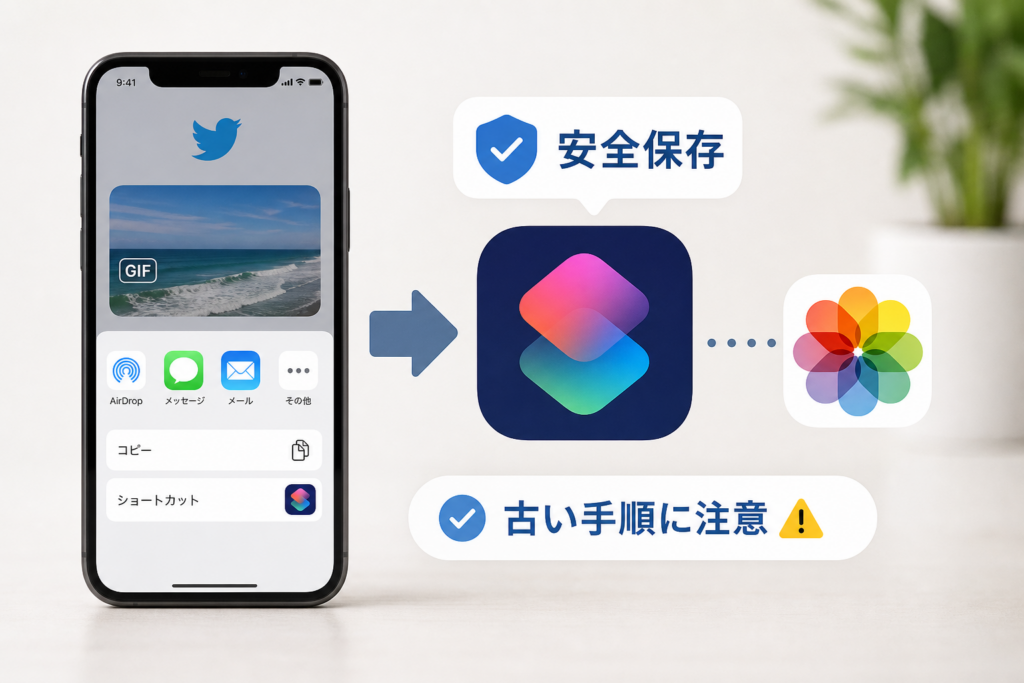
iPhoneはSafari+ショートカットで安全保存、古い手順に注意
「今このGIFだけどうしても手元に置きたい」そんなとき、余計なアプリを入れずに数タップで終わるルートを知っているかどうかで、作業スピードとトラブル率が大きく変わります。ここでは、SNS運用支援の現場でいちばん再現性が高かった方法だけを厳選してお届けします。
iPhoneでアプリなしでもいける!Safariとショートカットを使ったGIF保存テク
iPhoneでは、Twitter公式アプリから一度ブラウザに飛ばし、ショートカットで動画をダウンロードしてGIFに変換するのが、安全性と手軽さのバランスが良い王道パターンです。
手順の全体像を先に整理します。
| ステップ | やること | ポイント |
|---|---|---|
| 1 | 対象ツイートの共有メニューから「リンクをコピー」 | 鍵アカ・非公開ツイートは不可 |
| 2 | Safariで保存サイトを開く | 広告だらけのサイトは避ける |
| 3 | フォームにリンクをペーストして動画をダウンロード | MP4形式で保存されるケースが多い |
| 4 | ショートカットAppで「ビデオをGIFに変換」系レシピを実行 | 信頼できる配布元を選ぶ |
| 5 | 写真AppにGIFとして保存・共有 | LINEやSlackにもそのまま貼り付け可能 |
ポイントは以下の3つです。
-
アプリを増やさない: 会社支給iPhoneやストレージが逼迫している端末でも採用しやすいです。
-
Safari経由にする: ブラウザならURLを目視確認しながら進められるので、怪しいサイトを避けやすくなります。
-
ショートカットを共通ルールにする: 企業アカウント担当なら、社内で同じショートカットを配布すると操作ミスや設定差異を減らせます。
私の視点で言いますと、現場でトラブルが少ないのは「機能が増えすぎた保存アプリ」より、OS標準機能とシンプルなショートカットを組み合わせたパターンです。
TwitterのGIFを保存したのに動かない…iPhone特有のつまずきポイント
「確かに保存できているのに、再生すると静止画になる」という相談は、iPhoneではかなり多いです。原因は技術的というより、iOSの表示仕様を誤解しているケースが大半です。
代表的なつまずきポイントを整理します。
-
写真Appの一覧画面ではアニメーションしない
サムネイル一覧では静止画に見えます。プレビューをフル表示し、長押しや再生ボタンで動作を確認してください。
-
ライブフォトやHEIFに自動変換してしまった
一部の変換アプリや編集アプリ経由だと、GIFが別形式として保存されることがあります。拡張子が「.gif」かどうかをファイルAppで確認すると安心です。
-
保存サイト側が最初から静止画を返している
サイトによっては、ビデオから1フレームだけ切り出して画像として保存する仕様もあります。ダウンロード前に「GIF形式」「アニメーション」と明記されているかチェックするとミスが減ります。
-
LINEやInstagramがGIFを自動変換している
アプリによってはアップロード時にMP4へ変換されるため、「送ったら動かない」ように感じます。相手にGIFとして見せたいのか、動画で良いのか、目的に応じて形式を割り切るのも現実的な解決策です。
TwitterのGIFを保存する方法 iPhoneで古い手順にダマされない見分け方
検索すると、もう使えない手順や仕様変更前のやり方がそのまま残っていて、時間だけ奪われることが少なくありません。古いノウハウを見抜くチェックポイントを押さえておくと、作業効率が一気に変わります。
-
「カメラロールに直接保存できる」と書いてある
公式アプリにそんな機能はありません。共有メニューから直接GIF保存できるという説明は、まず古い情報か誤情報です。
-
iOSのバージョン表記があいまい
「最新のiOSにも対応」としか書いていない記事は要注意です。iOSの具体的なバージョンや、iPhone 14など機種名の記載があるかを確認すると精度が上がります。
-
すでにApp Storeから消えている保存アプリを推している
記事内で紹介されているアプリ名をタップしても「このAppは利用できません」と表示される場合は、その手順もセットで陳腐化していると考えたほうが安全です。
-
「Twitter」の旧ロゴ画像を大量に使っている
画像がすべて古いUIのまま更新されていない記事は、手順も同じくメンテナンスされていないことが多いです。
個人利用であれば、Safariとショートカットの組み合わせを1本覚えておくだけで、ほとんどのケースはカバーできます。企業アカウントやSNS担当なら、ここで紹介したステップと注意点をそのまま社内マニュアルに落とし込むことで、「誰かが勝手に危ないアプリを入れていた」というリスクもかなり減らせます。
Androidユーザー必見!TwitterのGIF保存アプリとブラウザ技が光る使い分け術
タイムラインで「これだ!」と思った瞬間のGIFを、ワンタップで手元にキープできたらかなり快適になります。スマホヘビーユーザーやSNS担当の現場で実際に使われている、「アプリ」と「ブラウザ」の賢い使い分けを整理していきます。
Google PlayのGIF保存アプリはここを見る!権限と広告で安全性を見抜くコツ
保存アプリ選びで失敗しがちなのは、「星の数」だけで判断してしまうことです。Androidの現場では、次の3点チェックをルール化しておくとトラブルをかなり避けられます。
1. 権限チェックで怪しいアプリをふるい落とす
インストール前に、要求されている権限を必ず確認します。
-
GIF保存だけなのに「連絡先」「通話履歴」へのアクセスを求めていないか
-
位置情報やSMSへのアクセスを要求していないか
-
ストレージ権限とインターネットアクセス程度に収まっているか
保存と関係のない権限が多いアプリは、情報収集目的の可能性が高く、業務端末では特に避けるべきです。
2. 広告の出方で安全度を見極める
実際に使うときは、広告の“しつこさ”も重要です。
-
画面全体を占有するポップアップ広告が頻発する
-
閉じるボタンが極端に小さい、紛らわしい表示が多い
-
広告タップ後に別アプリのインストールを強く促される
こうした挙動があるアプリは、うっかり不要なソフトを入れてしまうリスクが高く、企業アカウント運用ではNGにしているケースもあります。
3. 運営情報と更新頻度をセットで見る
| チェック項目 | 目安 |
|---|---|
| 開発元 | 公式サイトやサポートページへのリンクがあるか |
| 更新日 | 数ヶ月以内にアップデートされているか |
| レビュー | 「急に広告が変わった」「挙動が怪しい」といった最近の声がないか |
私の視点で言いますと、無料ツール前提なら「権限がシンプル」「広告は画面下バナー中心」「更新が止まっていない」の3拍子がそろっているものを候補にすると、長く安心して使いやすくなります。
AndroidでアプリなしでもOKなブラウザを使ったTwitterGIF保存テクニック
アプリを増やしたくない人や、会社支給スマホでインストール制限がある人は、ブラウザとオンライン保存サイトの組み合わせが現実的です。基本の流れは共通で、手順を頭に入れておくとどの端末でも応用できます。
- Twitterアプリで対象ツイートの「共有」からリンクをコピー
- Chromeや他のブラウザを開く
- GIF保存に対応したオンライン保存サイトを表示
- コピーしたURLを入力欄にペーストして実行
- 表示されたダウンロードリンクをタップし、ファイルを保存
この方法のポイントは、必ずブラウザで完結させることです。知らないアプリを次々入れるより、信頼できる少数のサイト+ブラウザで運用したほうが、情報システム部門のチェックも通りやすくなります。
ブラウザ保存を安定させるために、次も意識しておくと安心です。
-
通信が不安定だと変換途中で失敗しやすいので、Wi-Fi環境で実行する
-
ダウンロード後、ファイル形式がMP4になっていないか確認する
-
ギャラリーアプリでアニメーション再生に対応していない場合は、GIF再生対応のビューアアプリを1つだけ導入する
TwitterのGIFが保存できないAndroidでよく相談される落とし穴パターン
現場で相談されるトラブルの多くは、仕組みを知っていれば防げるものです。代表的なパターンを先に押さえておくと、同じ失敗を繰り返さずに済みます。
よくある落とし穴パターン
-
実はGIFではなく動画だった
投稿側がMP4動画としてアップしているケースでは、「GIFのまま」保存しようとしてもうまくいきません。オンライン保存サイトで一度MP4として取得し、必要に応じてGIF変換ツールで変換するのが現実解です。
-
鍵アカウントや削除済みツイートだった
保存サイトは、公開ツイートにアクセスしてデータを取得します。鍵アカウント、もしくはすでに削除された投稿は、URLだけ分かっていても取得できません。
-
Androidのダウンロード設定で引っかかっている
ブラウザ側で
- モバイルデータでの大容量ダウンロードを制限している
- ストレージの空き容量が不足している
といった状態だと「保存できない」と感じやすくなります。特に業務端末では、セキュリティアプリが外部サイトからのファイル保存をブロックしているケースもあります。
-
再生アプリが対応していない
ファイル自体は保存できているのに、「動かない」と感じるパターンです。標準ギャラリーがアニメーションGIF非対応の場合、GIF再生に対応したフォトビューアや動画プレーヤーを1つ決めておくと、社内でも説明しやすくなります。
Androidでは、「保存アプリに全部任せる」か「ブラウザとオンラインサイトでコントロールする」かを最初に決めておくと、運用ルールもシンプルになります。個人利用なら好みで選び、企業アカウントや業務スマホでは、ブラウザ中心+許可済みアプリ1つという“攻めすぎない設計”が結果的に一番ラクになります。
iPhoneの安全保存方法を押さえたら、Android端末やPCでも同様に環境に最適化された保存方法を使い分けることで、どのデバイスからでも確実にGIFを保存できるようになります。

この記事のテーマに合う商品を口コミ評価順に厳選しました。
| 【楽天】人気のiPhoneアクセサリー | |||
| 順位 | 👑1位 | 2位 | 3位 |
|---|---|---|---|
| 商品 |  |
 |
 |
| 商品名 | スマホケース 手帳型 全機種対応 手帳 ケース カバー iP | iPhone17 ケース 手帳型 iPhone17e ケース | スマホケース手帳型 全機種対応 レザー 手帳 カードホルダー |
| 評価 | ★4.55 18,678件 |
★4.59 16,059件 |
★4.43 13,410件 |
| 価格 | 999円 | 1,650円 | 1,980円 |
| 公式 | 楽天で見る | 楽天で見る | 楽天で見る |
PCとChrome拡張で高画質保存するプロの手法
「PCなら一瞬で終わるはず」…と思ったのに、右クリックしても静止画か動画ファイルしか出てこない。このモヤモヤを、ここで一気に片付けます。
右クリック保存が通用しない理由とオンライン保存サイトの正しい攻め方
Twitter上のGIFは、実体としてはMP4動画として配信されています。ブラウザは「動画」として受け取っているので、右クリックしてもアニメーションGIFとしては保存できません。
そこで出番になるのが、URLを貼るだけのオンライン保存サイトです。仕組みはシンプルで、
-
ツイートのリンクを解析
-
MP4を取得
-
フレームを抽出してGIF形式へ変換
という流れを自動でやっています。
使うときは、次の3ステップだけ押さえると安定します。
- ツイートのURLをコピー
- 保存サイトに貼り付けて形式を「GIF」で選択
- 表示されたプレビューで動作と画質を確認してからダウンロード
ここで多い失敗は、ツイートのURLではなく画像だけのURLをコピーしてしまうパターンです。必ず、アドレスバーのページURLをコピーするようにしてください。
SnaplyticsなどのGIFダウンローダーを使うときに押さえたい安全チェック
オンラインツールやXSave、Snaplyticsなどのダウンローダーは便利ですが、PCに触れる以上、安全性チェックは仕事レベルで考える必要があります。私の視点で言いますと、最低でも次の4点は確認しておきたいところです。
-
サイト運営者・運営会社が明記されているか
-
常時SSL(https)が有効か
-
ポップアップ広告や偽のダウンロードボタンが乱立していないか
-
Twitterログインや不要な権限を求めてこないか
特に企業PCでの利用では、ここを曖昧にすると、広告系マルウェアからブラウザ拡張の乗っ取りに発展することがあります。ツールそのものより、「どんな権限を要求しているか」を冷静に見るクセを付けておくと安全です。
主な方法をざっくり比較すると、次のようなイメージになります。
| 方法 | 強み | 弱み・注意点 |
|---|---|---|
| オンラインサイト | インストール不要で手軽 | 広告・偽ボタンに要注意 |
| Snaplytics系 | GIF変換がワンクリックで楽 | サイト選定を誤ると情報漏えいリスク |
| XSave系 | 動画とGIFをまとめて扱える | 常にURLとボタンの真偽確認が必要 |
| 専用ソフト | 高画質かつバッチ処理が可能 | インストール承認が必要・社内規定に影響 |
Chrome拡張か画面録画か?TwitterGIF保存のベストな選択肢をプロ視点で比較
PCでの保存方法を選ぶときは、「何に使うGIFか」で決めると迷いません。
-
SNS用にそのまま使いたい
-
企業アカウントで再編集して投稿したい
-
社内資料やプレゼンにだけ使いたい
それぞれに向いている方法を整理します。
| シーン | Chrome拡張 | 画面録画ソフト |
|---|---|---|
| 手早く1枚だけGIFにしたい | 拡張が最速 | 画面録画はやや手間 |
| 長めの動画から一部だけ切り出す | 拡張は対応が分かれる | タイムラインを自由に編集しやすい |
| 企業PC・セキュリティ厳しめ | 拡張のインストールがNGな場合多い | 社内承認済みの録画ソフトが安全 |
| 画質にとことんこだわりたい | 仕様上限界があることも | ビットレートやフレーム調整が可能 |
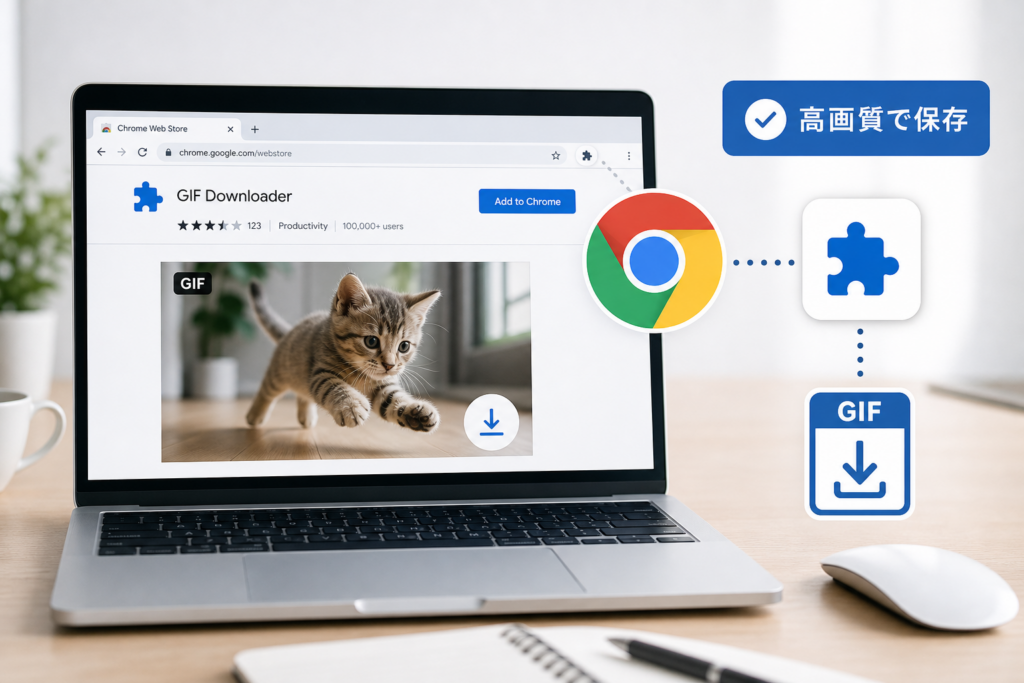
Chrome拡張は、ツイート上でボタンを押すだけでGIFを生成できるので、速度重視の個人利用と相性が良いです。ただし、拡張機能は常にブラウザに常駐して動くプログラムなので、企業アカウント運用では情報システム部門の承認が必須になります。
一方、画面録画は少し手間ですが、
-
解像度
-
フレームレート
-
余計な部分のトリミング
を細かく調整できるため、高画質のまま社内マニュアルや研修資料に埋め込みたいときに重宝します。録画したMP4を、Filmoraなどの編集ソフトやオンライン変換ツールでGIFに変換すれば、「滑らかさ」と「ファイルサイズ」のバランスも取りやすくなります。
PCとChromeを使うときのゴールは、「手元の環境で一番安全に、必要十分な画質で保存する」ことです。拡張機能かオンラインサイトか画面録画かは、そのゴールから逆算して選んでください。
TwitterのGIF保存ができない・動かない・GIFにならないを一掃する診断ルート
「なんでこのGIFだけ保存できないの…?」と手が止まったときは、感覚ではなく診断ルートでつぶしていくと一気にラクになります。
まずはここから!URLやアカウント状態をチェックするだけで解決するケース
最初の3分で片づくパターンがかなり多いです。次の順で確認してみてください。
- ツイートの状態チェック
-
ツイートが削除されていないか
-
投稿者が鍵アカウント・ブロック状態になっていないか
-
年齢制限コンテンツでログイン必須になっていないか
- コピーしているURLの種類
-
「共有」→「リンクをコピー」で取得したURLか
-
検索結果やまとめサイト経由のURLを使っていないか
-
モバイルURLとPC用URLが混ざっていないか
- GIFか動画かの見極め
-
実態はMP4動画を自動再生しているケースが多いです
-
「GIFとして保存しようとしているのに動画変換サイトを使っていない」場合は、そもそもツールの選び方がズレています
私の視点で言いますと、中小企業のSNS担当からの相談でも、この3つを整理しただけで半分以上は解決しています。
保存サイトの不調か端末設定の問題か?原因を一発で切り分けるコツ
「どこが悪いのか」を早く特定できれば、ムダな再インストールや設定変更を避けられます。
まずは同じURLで環境を1つだけ変えて試すのがポイントです。
-
同じ端末で「別ブラウザ」に変える(Safari→Chromeなど)
-
同じブラウザで「別の保存サイト」に変える
-
同じ保存サイトで「別端末」からアクセスしてみる
これを整理すると、次のように原因のアタリを付けやすくなります。
| 症状 | 別サイトで直る | 別端末でもダメ | アタリを付ける場所 |
|---|---|---|---|
| 変換エラーが出る | はい | いいえ | 保存サイト側の不調・仕様変更 |
| 読み込みが異常に遅い | いいえ | はい | ネット回線・端末性能 |
| 広告が急に増えた | いいえ | はい | 保存サイトの運営方針・広告設定 |
| ダウンロード完了するが再生できない | 共通で発生 | 共通で発生 | ファイル形式・再生アプリ |
さらに、端末側では次をチェックします。
-
スマホの空き容量が極端に少なくなっていないか
-
ブラウザのキャッシュが溜まりすぎていないか
-
ダウンローダー系アプリに「写真・ファイルへのアクセス権限」が付与されているか
保存サイトを疑う前に、ここまで洗うと原因の8〜9割は見えてきます。
iPhone・Android・PC別どうしてもダメなときの最終リカバリーテク
どうしても通常の保存がうまくいかないときは、「完璧を狙わず確実に持ち出す」手段に切り替えます。
iPhoneの最終手段
-
画面収録機能で再生画面を録画し、後から動画編集アプリでGIFに変換
-
どうしてもGIFにこだわらないなら、そのままMP4動画として保存して運用で調整
Androidの最終手段
-
画面録画アプリでキャプチャし、GIF変換アプリで必要な数秒だけを切り出す
-
ブラウザでどうしても落とせない場合は、PCから同じURLを試してみる
PCの最終手段
-
画面録画ソフト(OS標準機能でも可)で再生部分だけ録画
-
オンラインのGIF変換ツールで、必要な範囲を切り出してGIF化
-
Chrome拡張が不調な場合は、一度無効化し、別拡張 or 画面録画に切り替える
ここまでくれば、「保存できない」「動かない」で作業が止まることはほぼなくなります。大切なのは、完璧な手段を1つに決め打ちせず、環境・リスク・目的に合わせて手段を持ち替える発想です。
GIF保存と著作権・利用規約のラインを企業運用で守る
Twitterで見つけた神GIFをスマホに保存したくなる瞬間は誰にでもありますが、「どこまでOKか」を外すと、一気にアウトゾーンに滑り込みます。ここでは、現場で実際にトラブルが起きやすいラインを、攻め方と守り方の両面から整理します。
保存するだけと再投稿・二次利用でリスクが激変するワケ
まず押さえたいのは、「端末に保存する行為」と「再投稿・編集して使う行為」は、まったく別物として見られるという点です。
ざっくり整理すると次のイメージになります。
| 行為の種類 | 何をするか | 法的リスクのイメージ | 炎上リスク |
|---|---|---|---|
| 端末に保存だけ | Twitterの動画やGIFをスマホやPCにダウンロードしておくだけ | 原則として表に出ないが、利用規約違反の可能性は残る | ほぼ無し |
| 引用リポスト | 元投稿へリンクを保ったまま引用 | Twitterの仕様の範囲内で比較的安全 | 低い |
| 再投稿(二次アップロード) | ファイルとしてアップロードし直す | 著作権侵害として指摘されやすい | 中〜高 |
| 編集して利用 | トリミング・テロップ・合成などをして使用 | 権利者の感情面も含めてトラブルになりやすい | 高い |
特に企業アカウントやインフルエンサーは、「バズりそうだから」「ノリがいいから」と他人のGIFを再投稿した瞬間に、著作権とブランド両方の地雷を踏み抜きやすい状態になります。
私の視点で言いますと、炎上した現場の多くは「保存そのもの」ではなく、「保存したGIFをネタ素材として再利用したタイミング」で問題化していました。
TwitterのGIFを社内資料やプレゼンに使うときのスマートな判断基準
社内の勉強会やクライアント向けのプレゼンで、「このTwitterのGIF、事例として入れたい」という場面も多いはずです。そのときの考え方は、次のチェックリストで整えられます。
-
社外配布か、完全に社内クローズかを分けて考える
-
「引用」として扱える形にしているか(出典・リンク・アカウント名を明記しているか)
-
GIFファイルとして直接貼るより、スクリーンショット+URLの方が安全かを検討する
-
録画や変換を行う場合は、編集を最小限にして「元の文脈をねじらない」こと
特に中小企業のSNS担当や営業担当は、「社内用だから大丈夫」という油断から、後日そのスライドが外部共有されて問題になるケースを抱えがちです。社外に1ミリでも出る可能性がある資料は、最初から対外公開前提で整理するのが安全です。
判断に迷うときは、GIFファイルとして埋め込むのではなく、次のような構成に切り替えるとリスクを大きく下げられます。
-
投稿のスクショ画像
-
アカウント名・投稿日時
-
公式リンクURL
この3点セットであれば、「事例としての引用」であることが明確になりやすく、データ流出時のダメージも抑えやすいです。
Twitterの動画やGIFをダウンロードしたらバレる?現場でのリアルな答え
ユーザーからよく出る質問が、「動画やGIFをダウンロードしたら相手にバレるのか」という不安です。結論だけを雑に言い切ると危険なので、「バレ方のパターン」で整理しておきます。
-
技術的ログとしてどう扱われているか
- 通常の閲覧と同じレベルでログが残るケースが多く、個人単位で通知される設計にはなっていないと考えられます。
-
バレやすいのは「使い方」側
- ダウンロードしたGIFを別アカウントで再投稿した瞬間、「あのツイートの丸パクリでは?」とファンや権利者から指摘が入りやすくなります。
-
企業や組織内での「バレる」は別問題
- 無料ダウンロードサイトや怪しいアプリから入ったマルウェアが原因で、ブラウザの広告挙動が変わり、情報システム部門の調査で発覚する、といったケースもあります。
ここで危ないのは、「通知が飛ばないなら、何をしても大丈夫だろう」という発想です。プライバシーやセキュリティの観点では、ダウンロード元のサイトやアプリ選びが、そのまま自社ネットワークのリスクに直結します。
特に企業アカウントや業務用PCでは、次の2点は最低限のルールとして決めておくことをおすすめします。
-
業務端末では、社内で許可されたサイトやソフト以外からのダウンロードはしない
-
保存したGIFや動画の所在と用途を、簡単な管理シートで残しておく
この2つを徹底しておくだけでも、「誰がどのファイルをどこから持ってきたか分からない」という、現場で最も多いカオス状態をかなり減らせます。
攻めたくなるGIFだからこそ、どこまで攻めていいかを先に決めることが、結果として一番クリエイティブを守る近道になります。
中小企業のSNS担当が陥りやすい無断再利用と社内ルール整備
「おもしろGIFでバズらせたい」と思った瞬間から、会社の信用はあなたの指先に乗っています。派手さより、“あとから冷や汗をかかない仕組み”を先に作っておくことが、現場では一番コスパがいい対策です。
公式アカウントで他人のGIFを使ってヒヤッとしたありがちケース
実務で多いのは、次のようなパターンです。
-
個人アカウントで流れてきたTwitterのGIFを、ノリで公式でも再投稿
-
元の投稿者に一言も確認せず、GIFだけをダウンロードして自社の文脈で利用
-
数時間後、「無断利用では?」というリプやDMが届いて削除対応
ここで問題になるのは、著作権だけでなく“文脈の切り離し”です。相手が好意で投稿したアニメーションや動画でも、企業の宣伝テキストが載ると「勝手に広告に使われた」と受け取られやすくなります。
最低限、次のラインは社内で共有しておくと安全です。
-
元投稿を公式がRTまたは引用RTする範囲なら、まずはそこにとどめる
-
ダウンロードしたGIFファイルを自社投稿に添付して使うのは、権利元の明確な許諾がある場合だけ
-
炎上リスクが高いネタ(政治・宗教・誹謗中傷系のミーム)には一切触れない
私の視点で言いますと、バズよりも「クレームゼロの連続日数」の方が、長期的に見るとブランド価値へのインパクトが大きいと感じます。
社員が勝手に保存サイトやアプリを使うと危ない理由と最低限の社内ルール
無料の保存サイトやダウンローダーアプリは、スマホやPCで簡単に使える反面、情報システム部門泣かせのリスクも抱えています。
-
怪しい広告から不要なソフトをインストールさせる
-
ブラウザ拡張を勝手に入れて、検索結果や広告表示を改ざんする
-
プライバシー設定を超えて、閲覧履歴やデータを外部に送信する
特に中小企業では、各社員がバラバラのツールを使い始めて、何がどこで動いているか誰も把握していない状態になりがちです。そこで、次のような社内ルールを「1枚の紙」で決めておくとトラブルが激減します。
-
GIFや動画のダウンロードに使ってよいサイト・アプリのホワイトリストを作る
-
新しいツールを使う前は、運営会社・権限(カメラ・マイク・ストレージ)・広告の怪しさを必ず確認
-
私用スマホで取得したファイルを、そのまま会社の公式投稿に使わない
チェック観点を整理すると、現場はかなり動きやすくなります。
| チェック項目 | 見るポイント | 危険サイン |
|---|---|---|
| 運営情報 | 会社名・所在地・問い合わせ先が明記されているか | 完全匿名・連絡先不明 |
| アプリ権限 | ストレージ以外に過剰な権限を要求していないか | 位置情報・連絡先へのアクセス |
| 広告表示 | 閉じづらいポップアップや成人向け広告が出ないか | クリックを誘導する偽ボタン |
| 評価・レビュー | 最近のレビューに不審な報告がないか | 「勝手にインストールされた」などの声 |
素材の出どころ不明を防ぐTwitterGIF管理シートのざっくり設計アイデア
中小企業で意外と多いのが、「このGIF、どこから持ってきたんだっけ?」問題です。担当者が交代した瞬間に、素材フォルダのファイルがすべて“地雷候補”になる状況は避けたいところです。
スプレッドシート1枚でいいので、次の項目だけは押さえた管理シートを作っておくと安心です。
-
ファイル名(例: tw_gif202402○○.gif)
-
取得元URL(Twitterの投稿リンク)
-
取得日・担当者
-
利用範囲(社内限定/公式投稿OK/要確認)
-
権利状況メモ(自社制作、許諾済み、フリー素材サイトなど)
-
使用履歴(どの投稿や資料で使ったか)
管理シートで得られるメリット
-
問い合わせが来たとき、元投稿や権利元をすぐに確認できる
-
「社内資料だけならOK」「外部配布はNG」など、線引きのブレを抑えられる
-
新任のSNS担当者が、既存素材の“安全度”を一目で把握できる
スマホでGIFを拾い、PCで編集し、ブラウザから投稿する。この一連の流れのどこか1カ所でも管理が甘いと、後から原因を特定するのが一気に難しくなります。逆に言えば、保存と管理のルールさえ整えておけば、安心してクリエイティブに頭を使えるようになります。中小企業の現場こそ、華やかなテクニックよりも「ヒヤッとしない仕組みづくり」を先に整えていきましょう。
GIF保存を習慣化する際のセキュリティチェックリスト
「とりあえず保存したGIFが、後から地雷になるかどうか」ここを見抜けるかどうかで、SNSライフも仕事もかなりラクになります。
個人利用ならこれでOK!失敗しにくいTwitterGIF保存パターン3選
個人のスマホやPCで使うだけなら、次の3パターンに絞るとトラブルが激減します。
- スマホの標準ブラウザ+信頼できる保存サイト
- PCのブラウザ+オンラインダウンローダー
- どうしても無理なときだけ画面録画アプリ
ざっくり特徴をまとめると、次のようなイメージです。
| パターン | 向いている人 | メリット | 注意点 |
|---|---|---|---|
| スマホ+保存サイト | iPhone Androidユーザー | アプリ不要で手軽 | 広告クリック誤タップに注意 |
| PC+オンライン | ノートPC常用者 | 高画質でGIFのまま保存しやすい | 偽ダウンロードボタンに要注意 |
| 画面録画 | 保存サイトが動かない場合 | ほぼ確実に取れる | ファイルが動画形式になる |
個人利用でも、次の3つは最低限意識しておくと安心です。
-
公開アカウントにそのまま再投稿しない
-
仕事用のPCには怪しい拡張機能やアプリを入れない
-
保存したファイル名に「日付+元アカウントID」をつけておく
企業アカウント向けGIF利用ルールひな形に使えるチェック項目
企業アカウントは「保存」と「利用」を完全に分けて考える必要があります。私の視点で言いますと、守るべきポイントは次の5ブロックに整理すると社内共有しやすくなります。
-
取得元のルール
- 社員の私物スマホから持ち込まない
- 取得元URLと投稿日時を必ずメモする
-
権利チェック
- 自社制作か、明確に許諾を得たものだけ再利用
- 公式素材集・ストックサービスの利用範囲を明文化
-
利用シーン
- 公開投稿
- 広告運用
- 社内資料
で許可範囲を分けて表にする
-
保存場所
- 個人PCではなく共有クラウド
- 「元データ」「編集済み」「配信済み」をフォルダ分け
-
削除ルール
- 指摘が入ったときの削除フロー
- 「いつまで保管するか」を期限付きで決める
このレベルまで決めておくと、新任担当者でも「このGIFは使っていいのか」を自力で判断しやすくなります。
上司や情報システム部門に見せて説明できるTwitterGIF保存の納得テンプレ
社内で一番揉めるのは「どのツールを使って保存していいのか」です。情報システム部門に説明するときは、感覚ではなく次の3点で整理すると話が通りやすくなります。
- 利用目的の整理
- SNS投稿用
- 社内研修用
- 競合調査用
- ツールの安全性の説明
- 運営会社情報の有無
- インストール不要かどうか
- 取得する権限(カメラ・連絡先など)を要求しないこと
- 運用ルールの明文化
- 保存担当者を限定する
- 保存先を社内ストレージに固定
- 再投稿時は必ず上長か制作担当が確認するフロー
この3点を1枚の資料にまとめ、「どの端末で、どのサイトやソフトを使い、どこまでの利用にとどめるか」をセットで説明すると、上司も情シスも安心しやすくなります。結果として、現場は堂々とGIFを扱えるので、ムード任せの運用から一歩抜け出した状態を作りやすくなります。
SNS運用現場から見たTwitterGIF保存とのリスク管理
4,000社以上を支援して分かったツール選びより先に決めるべきこと
一番多い勘違いは「どのアプリで保存するか」がゴールになってしまうことです。現場でトラブルになるときは、ツールそのものよりルールがないことが原因になりがちです。
まず決めておきたいのは、次の3点です。
-
保存の目的
・ただ手元で見返すだけ
・社内共有まで
・公式アカウントや他SNSへの再投稿まで想定するのか -
使っていい取得元
・自社アカウントの投稿
・提携先・権利確認済みの投稿
・一般ユーザー投稿は原則「埋め込み」だけにするのか -
どこまで記録を残すか
・取得日
・元ツイートのURL
・利用範囲(社内のみ/外部公開可)
ざっくりでもこの3つを決めておくと、保存アプリやオンラインサイトを選ぶときに「これは業務で使っていいか」が一気に判断しやすくなります。
Web支援の現場でトラブルが起きた企業ほど、このルールが後付けになっていました。
次の表のように、「ツールの比較」より「線引き」を先に作る方が、炎上や情報漏えいを避けやすいです。
| 見直すポイント | ツール中心の考え方 | ルール中心の考え方 |
|---|---|---|
| ゴール | 早くGIFを保存したい | 安全に使い回せる状態にしたい |
| 判断軸 | 便利さ・無料・高速 | 権利・社内ポリシー・ログが残るか |
| トラブル時 | 「別のアプリを探す」 | 「ルールと運用を見直す」 |
私の視点で言いますと、ここを決めずに「とりあえず便利なアプリ」で走り出すと、後から説明できないファイルがPCに溜まっていくリスクが一気に高まります。
120社超のSNS運用体制づくりで飛び交ったGIFまわりの相談とその答え方
SNS担当者から多かった相談は、保存方法そのものより「どこまでやったらアウトか分からない」という不安でした。特に多いのは、この3パターンです。
-
他社や個人の面白いGIFを、自社アカウントで使ってもいいか
-
保存サイトやダウンローダーを業務PCで使っていいか
-
退職・異動時に、担当者のPCにあるGIFや動画をどうするか
現場での答え方は、次のようなシンプルな基準に落とし込むと共有しやすくなります。
GIF利用の簡易チェックリスト
-
投稿者に利用許可を取った/ライセンスが明確
-
もしくは、自社が権利を持つ素材から自分たちで作成
-
保存サイト・アプリは
- 運営者情報・プライバシーポリシーが明記
- 過剰な権限要求がない
- 怪しいポップアップ広告が出ない
-
保存したファイルは「取得元URL」「用途」をメモして共有ストレージで管理
この程度のチェックでも、「どこから持ってきたか分からないGIF」を公式アカウントで使ってしまうリスクは大きく下げられます。
これからもTwitterを安心して楽しむためにNext Lifeが伝えたい最後のひと押し
個人利用であれば、スマホやPCでGIFを保存して眺めるだけなら、そこまで神経質になる必要はありません。ただ、次のどれかに当てはまるなら、一度立ち止まってほしいラインがあります。
-
会社や店舗のアカウントで使う
-
広告クリエイティブやLPに転載する
-
社外プレゼン・セミナー資料に組み込む
この場合は、「保存」と「再利用」を完全に分けて考えることが重要です。保存テクニックはネットに山ほどありますが、「再利用してもいい状態に整える手順」まで書かれているケースは多くありません。
最後に、個人・企業どちらにも共通する、ちょうどいい距離感の目安をまとめます。
-
保存方法は、自分の端末とスキルに合う「3パターン」くらいに絞る
-
ツールを増やすより、「どの範囲で何に使うか」をメモに残す
-
再投稿が絡むときは
- 自社素材か
- 明確な許諾があるか
- 埋め込みで代替できないか
を必ず一度チェックする
この3つを押さえておけば、日常のちょっとしたGIF保存から、企業アカウントの運用まで、無理なく・怖がりすぎずに付き合っていけます。技術的な保存テクニックは後からいくらでも増やせますが、最初の「考え方」だけは、今日のうちに決めておくことをおすすめします。
この記事を書いた理由
著者 – 伊藤 和則(nextlife事業部 責任者)
Twitterで見つけたGIFを「ちょっと保存しておきたい」だけなのに、うまく動かない。スマホに変なアプリを入れてしまいそうで不安。企業アカウントでは、担当者がよかれと思って保存サイトや拡張機能を使い、後から著作権や情報漏えいのリスクに気づいて青ざめる。私は中小企業のSNS運用に関わる中で、この小さなつまずきが、セキュリティ事故やブランド毀損につながる瞬間を見てきました。
私自身も、自分のPCでTwitterにログインできなくなったり、インサイトが突然表示されなくなったりと、ブラウザやネットワーク設定が原因の不具合を何度も踏んでいます。通信環境や端末ごとの仕様をきちんと押さえていないと、「保存できない」「GIFが動かない」の真の原因にたどり着けません。
だからこの記事では、iPhone、Android、PCそれぞれで、余計なリスクを増やさずにGIFを保存し、企業として使ってよい範囲を判断するための基準を一つひとつ整理しました。SNS担当者も個人ユーザーも、もう検索結果を渡り歩かずに、迷いなくTwitterのGIFと付き合える状態をつくることが目的です。
Q. TwitterのGIFが普通の画像保存で動かないのはなぜですか?
Q. iPhoneで保存したGIFが写真Appで動かないのは失敗ですか?
Q. 個人アカウントと企業アカウントのGIF保存で何が違いますか?
Q. Twitter GIF保存記事で古い手順を見分けるポイントは何ですか?
関連:「twitter gif 保存」について詳しくは TwitterのGIF保存を安全にする方法|スマホ・PC別完全ガイド で解説しています。
関連:「x gif ダウンロード」について詳しくは TwitterのGIFを安全にダウンロード保存する方法と詐欺サイト対策 で解説しています。