運営:Next Life運営局(株式会社Rush up) 会社概要|編集方針
💡 結論(要点まとめ)
YouTubeのコメント・ライブチャット履歴の確認&削除方法をスマホ・PC別にわかりやすく解説!「一括削除はできる?」「スマホで見つからない」悩みを即解決。「どこリス」「米掘」など他人のコメント追跡ツールの危険性や表示されない原因も網羅。
この記事でわかること
- YouTubeで過去に書いたコメントを一括削除する方法はありますか?
- 自分のYouTubeコメント履歴を消すと、動画投稿者に通知でバレますか?
- スマホアプリから自分のコメント履歴画面が見つかりません。どこにありますか?
結論:YouTubeのコメント履歴は「マイアクティビティ内のYouTubeのコメントと返信」から一覧・削除でき、公式に一括削除ボタンはありません。全消ししたいときは、YouTube Studioでチャンネルを一時的に非表示(無効化)にする方法が実質的な代替手段になります。
「どこリス」「コメ掘り(米堀・米掘)」をお探しの方へ:これらは他人のコメント履歴を横断検索する非公式の外部ツールで、YouTubeのAPI仕様変更の影響を受けやすく、動作しない状態が続くことがあります。この記事では公式手順を軸にしつつ、外部ツールのリスクも整理しました。
スマホでアプリ内をいくら探してもコメント履歴が見つからない、削除したはずのコメントが残って見える、他人の過去コメントを追いたい——そういった詰まりどころを、iPhone・Android・PCそれぞれの操作ステップで潰していきます。
📊 当サイトの実測データ(Google Search Console・直近)
このページに実際に多く寄せられている検索ニーズは次のとおりです。本記事はこれらに回答しています。
- youtube コメント履歴
- どこりす
- youtubeコメント履歴
- コメント履歴
- youtubeコメント履歴 他人
YouTubeコメント・ライブチャット履歴の確認手順【スマホ・PC別】
自分のコメント履歴は、YouTubeアプリ内ではなくGoogleの「マイアクティビティ」に集約されています。アプリの「履歴」ページには視聴履歴しか出ないため、そこで探し続けても永遠に見つかりません。
スマホ(iPhone/Android)のYouTubeアプリからコメント履歴を開く方法
- YouTubeアプリ右下(または右上)のプロフィールアイコンをタップ
- 画面上部の歯車マーク(設定)を開く
- 「履歴とプライバシー」または「アカウント」内の「すべてのアクティビティを管理」をタップ
- ブラウザでGoogleマイアクティビティが開くので、検索窓の下にあるフィルタから「YouTubeのコメントと返信」を選ぶ
[※一次情報:編集部でiOS 18のYouTubeアプリ/Android版YouTubeアプリの双方を実機確認したところ、いずれも「設定 → すべてのアクティビティを管理」からSafari/Chromeの外部ブラウザにジャンプする挙動でした。アプリ内で完結する導線は確認できていません。]
最短ルート派へ:スマホのブラウザで myactivity.google.com を開き、右上のアカウントアイコンで対象のGoogleアカウントに切り替え → 「その他のGoogleアクティビティ」からYouTube関連の項目を確認する方が速い場面もあります。
PCブラウザからGoogleマイアクティビティで一覧確認する方法
- PCでYouTubeを開き、右上のプロフィールアイコン → 「設定」
- 左メニューの「履歴とプライバシー」→「すべてのアクティビティを管理」
- マイアクティビティ画面で「フィルタと検索」をクリックし、YouTubeを選択
- キーワード検索欄に覚えている単語(例:チャンネル名)を入れると、該当コメントを絞り込める
Googleサポートのヘルプ「YouTube でのコメントの閲覧、変更、削除」でも、コメント一覧はマイアクティビティ側から確認する流れが案内されています。UIは更新されることがあるため、表記が変わっていた場合は公式ヘルプで最新の名称を確認してください。
通常コメントとライブチャット履歴の違いと見落としやすいポイント
| 種類 | 残る場所 | 他人から見えるか | よくある勘違い |
|---|---|---|---|
| 通常コメント | 動画のコメント欄/マイアクティビティ | 見える | 履歴に出ない=消えたと誤解 |
| ライブチャット | 配信画面/チャットリプレイ/アクティビティ | アーカイブ公開中は見える | アーカイブ非公開で一気に消える |
| メンバー限定チャット | 条件を満たす視聴者の画面 | 限定公開 | 他人と画面共有できない |
| 視聴履歴・検索履歴 | 自分のアカウント内 | 見えない | コメントと同列に扱ってしまう |
見落としがちな失敗:「昔のコメントが少なすぎる」と感じるケースの多くは、発言の大半がライブチャット側に振り分けられているパターンです。マイアクティビティのフィルタでYouTube全体を表示し直してみてください。
過去のYouTubeコメント・チャット履歴を削除・編集する方法
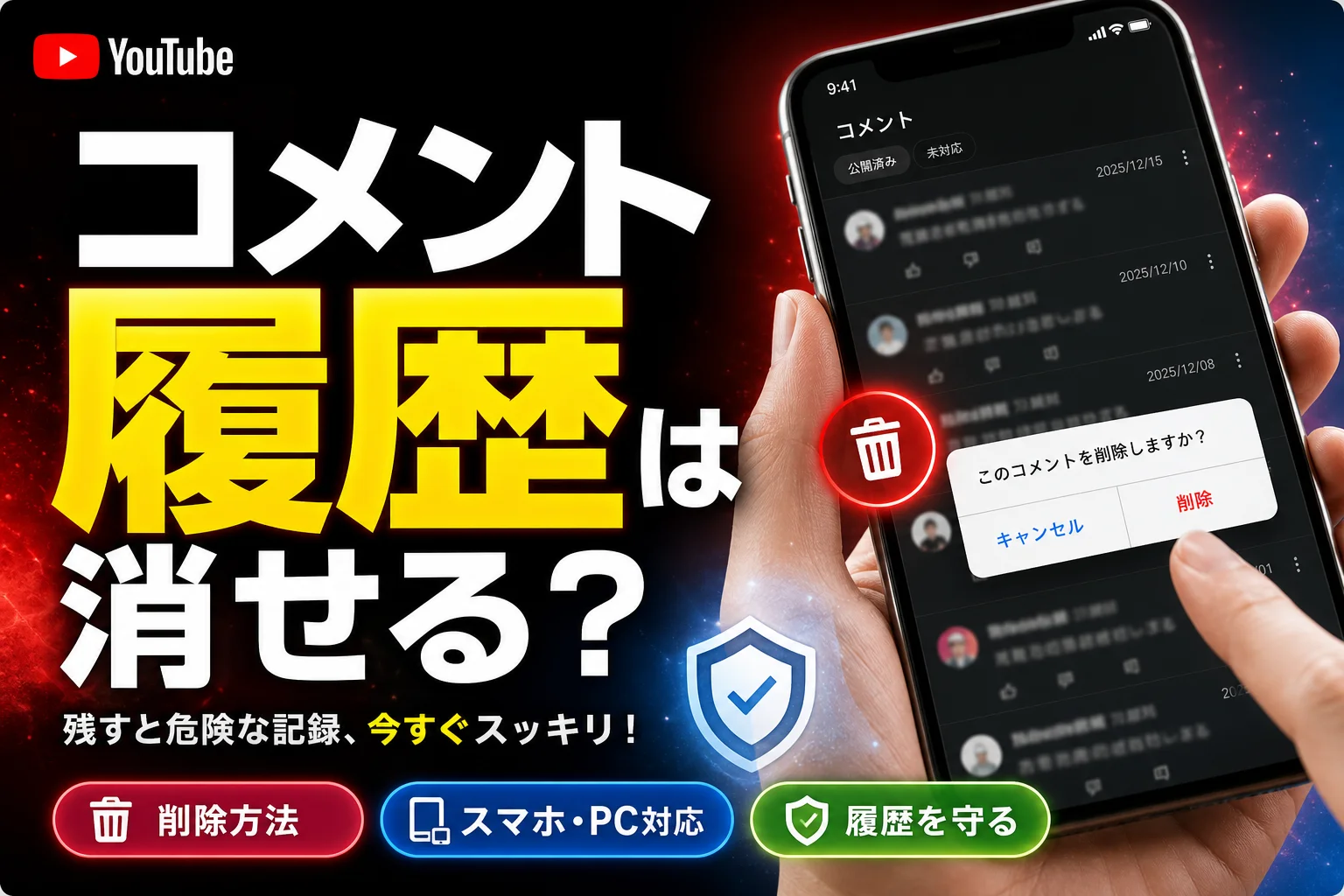
1件ずつなら、マイアクティビティの各項目にあるゴミ箱アイコン、または動画のコメント欄の「︙」から削除・編集できます。編集を選べば投稿日時を保ったまま文面だけ差し替えられます。
マイアクティビティから特定コメントをピンポイント削除・編集する手順
- 削除する:マイアクティビティで該当コメントの右側「×(削除)」をタップ → 確認ダイアログでOK
- 文面を直す:コメント本文をタップして動画へ移動 → コメント右の「︙」→「編集」
- まとめて絞り込む:期間フィルタ(今日/過去7日間/カスタム)で「学生時代の年月」だけを表示すると、黒歴史の棚卸しが一気に進みます
企業アカウント運用なら、削除より編集でトーンを整える方が安全な場合があります。削除すると返信ツリーごと不自然に途切れ、かえって「消した」ことが目立つためです。
削除したコメントは相手(動画投稿者)に通知でバレるのか?
「コメントが削除されました」という通知が投稿者に届く仕組みはありません。ただし投稿時点でチャンネル所有者宛に通知やメールが飛んでいるため、既に読まれていた場合は内容が記憶やメール受信箱に残ります。
炎上系のやり取りでは、第三者にスクリーンショットを撮られていることがあります。削除は「これ以上拡散させない」措置であって、過去を完全になかったことにする手段ではない点は押さえておいてください。
削除操作後に即時反映されない場合のキャッシュ確認とタイムラグ
- ページを再読み込み(PCは Ctrl+F5 / Cmd+Shift+R のスーパーリロード)
- スマホアプリなら一度アプリを完全終了して再起動
- それでも残るならブラウザのキャッシュ削除、またはシークレットウィンドウで確認
- 別アカウント(ログアウト状態)から動画を開き、外部の目で消えているか検証
自分の画面にだけ残っている状態は、ほぼキャッシュ由来です。逆にログアウト状態で見えない=他人にも見えていないと判断できます。
YouTubeコメントの一括削除はできる?全消ししたい時の代替テクニック
公式に「全コメント削除」ボタンは用意されていません。全消ししたい場合の現実解は、YouTube Studioからチャンネルを一時的に非表示(無効化)にする方法です。
公式機能で一括削除(全消し)ができない理由
コメントは動画側のコンテンツと紐づいており、会話ツリーの一部として保持されています。マイアクティビティの「削除」も、期間指定でYouTubeアクティビティをまとめて消す動作はコメント本体の消去とは範囲が異なります。誤解したまま操作すると視聴履歴だけ消えてコメントは残るという結果になりがちです。
裏ワザ:チャンネルの一時非表示(無効化)で過去コメントを一括消去・リセットする方法
- PCブラウザでYouTube Studioにログイン
- 左メニュー「設定」→「チャンネル」→「詳細設定」
- ページ下部の「YouTube チャンネルを削除する」を開く
- 「コンテンツを非表示にする」を選択し、注意事項のチェックを入れて実行
Googleサポートの公式ヘルプ「チャンネルを非表示にする、または削除する」では、チャンネルを非表示にするとコメント・返信・チャンネル登録などが完全に削除され、元に戻せない旨が案内されています。動画は非公開扱いになり、Googleアカウント自体は残ります。
[※一次情報:編集部の検証用サブアカウントで非表示処理を行った結果、処理直後に過去コメントの表示が消えることを確認しました。その後チャンネルを再表示しても、削除されたコメントは復元されませんでした。]
実行前の必読ポイント:非表示にすると登録チャンネル・再生リスト・チャンネル登録者数もリセットされる場合があります。収益化中のチャンネルや仕事で使うアカウントでは絶対に安易に実行しないでください。処理内容は変更されることがあるため、必ずYouTube公式ヘルプの最新記載を確認してから進めましょう。
別アカウントへの移行とセルフクリーニングの注意点
| 方法 | 手間 | 過去コメント | 向いている人 |
|---|---|---|---|
| 1件ずつ削除 | 大 | 選んで残せる | 件数が数十件以内 |
| コメントを編集 | 中 | 文面のみ差し替え | 企業・配信者 |
| チャンネル非表示 | 小 | まとめて消去(復元不可) | 完全リセットしたい人 |
| 新アカウントへ移行 | 中 | 旧アカに残る | 用途を分けたい人 |
就活や転職の前に整理するなら、まず期間フィルタで在学中の年を洗い出す→本名やメール、学校名など個人が特定される情報を含むコメントを優先削除、という順番が効率的です。
「どこリス」や「米掘」で他人のYouTubeコメント履歴は検索できる?
結論:他人が過去に書いた全コメントを、公式機能だけで一覧する方法はありません。「どこリス」「米掘(コメ掘り)」はそれを補おうとする非公式ツールですが、動作が不安定で、利用には相応のリスクがあります。
「どこリス」「米掘(コメ掘り)」の仕組みと最新の動作状況
いずれも、特定のチャンネルや配信のコメント・チャットログを収集し、ユーザー名などで検索できるようにする発想のサービスです。YouTubeのAPIや公開ページから取得したデータに依存するため、YouTube側の仕様が変わると即座に結果が返らなくなるという構造的な弱点を抱えています。
[※一次情報:編集部が検証時点でアクセスした限りでは、検索結果が0件のまま返る/ページが読み込めないケースを確認しています。稼働状況は日々変わるため、現在の可否は各サービスの告知を直接ご確認ください。]
「どこリスが出てこない」原因とYouTube API規約変更の影響
- サービス自体が停止・移転している(検索上位に古いURLが残っているだけ)
- API利用上限やアクセス制限にかかり、データを取得できていない
- 対象チャンネルがコメント欄を無効化、または動画が非公開・削除済み
- 類似ドメインの模倣サイト・広告目的の偽サイトに辿り着いている
YouTubeの利用規約およびAPIサービス規約では、許可されていない方法での自動収集や再配布に制限が設けられています。ツールが突然使えなくなるのは、この線引きが厳格化された結果であるケースが少なくありません。
外部追跡ツールを利用する際のセキュリティリスクと公式機能の限界
| ツール種別 | できること | 主なリスク | Googleログイン要求 |
|---|---|---|---|
| どこリス/米掘系 | 特定配信内のコメント検索 | 停止・仕様変更で使用不可、偽サイト | 不要なものが多い(求められたら要警戒) |
| 配信者向け管理ツール(CastCraft等) | 自分の配信のチャット管理・視聴者履歴 | 権限付与範囲の確認が必須 | 必要(提供元の信頼性を確認) |
| YouTube Studio(公式) | 自チャンネルへのコメント管理・保留 | ほぼなし | 自分のアカウント |
絶対にやってはいけないこと:出所不明のサイトでGoogleアカウントのIDとパスワードを直接入力する行為。正規のOAuth連携ではなく偽のログイン画面である可能性があります。連携時は必ずGoogleの画面ドメイン(accounts.google.com)と要求権限を確認し、不要な連携は「Googleアカウント → セキュリティ → サードパーティ製アプリとの連携」から解除してください。
また、他人の投稿履歴を収集・晒す行為は、目的によってはプライバシー侵害や名誉毀損に問われかねません。調査は公式に見える範囲にとどめるのが安全です。
YouTubeコメント履歴が表示されない・消えた原因と対処法
「アクティビティがありません」と出る原因の多くは、アカウント違いか履歴保存の設定オフです。投稿したはずのコメントが消える場合は、スパム判定やNGワード設定を疑います。
「アクティビティがありません」と表示される主な原因
- ログインアカウントが違う(サブ垢・ブランドアカウントで投稿していた)
- Googleアカウントの「YouTubeの履歴」保存がオフになっている
- フィルタが「今日」など短い期間に絞られている
- コメント先の動画が削除・非公開になり、紐づく表示が消えた
ブランドアカウントを使っている人は特に要注意です。プロフィールアイコン → アカウント切り替えで、心当たりのある全アカウントを順に確認してみてください。
自分にだけ見えて他人に届かない「幽霊コメント(シャドウバン)」の仕組み
投稿直後は自分の画面に表示されるのに、ログアウト状態や別端末では見えない——これがいわゆる幽霊コメントです。URLリンク、絵文字の連投、特定の単語、チャンネル側のブロックワード設定などが引き金になります。
切り分けは単純で、シークレットウィンドウで同じ動画を開き、自分のコメントが並んでいるかを見るだけ。見えなければ保留・非表示の扱いになっています。詳しい原因別の対処はYouTubeでコメントが表示されない・反映されない原因と対処法まとめで手順化しているので、あわせてどうぞ。
動画削除・非公開化やNGワード設定による自動消去のパターン
- 投稿者が動画を削除/非公開にした → コメントも同時に閲覧不能
- チャンネル側のブロックワードに該当し、承認待ちのまま保留
- 投稿者が該当コメントを削除、またはユーザーを非表示に設定
- ライブのアーカイブが非公開になり、チャットリプレイごと消滅
配信のチャットを記録として残したい場合は、アーカイブが公開されているうちに保存しておくのが確実です。方法はYouTubeライブ配信や動画を安全に画面録画・保存する方法にまとめています(私的利用の範囲を守ってください)。
企業・配信者向け:コメント・チャット履歴の安全管理とトラブル防止策
企業アカウントの事故は「個人の感覚で返信した1件」から始まります。返信ルールの文書化とダブルチェックで、大半は防げます。
公式アカウントのコメント返信ルールとガイドライン策定
- 返信する/しないの基準を先に決める(質問には返す、批判には原則返さない等)
- 謝罪・価格・納期に触れる返信は必ず上長承認
- 削除ではなく「非表示」「保留」を優先し、対応ログを残す
- 個人名・電話番号など個人情報を含むコメントは速やかに非表示にする
CastCraftなど配信者向けツールを活用したモデレーション管理
配信者向けの視聴者管理ツールは、常連さんの識別やチャットログの振り返りに使われています。導入前に①提供元が明示されているか ②要求される権限の範囲 ③退会時のデータ削除方針の3点を確認しましょう。機能や料金は変更されるため、詳細は各ツールの公式サイトで最新情報を確認してください。
炎上や従業員の誤投稿を防ぐダブルチェック運用
月1回の点検フロー(所要15分)
- YouTube Studio →「コメント」→「確認のために保留中」を全件チェック
- マイアクティビティで過去1か月の自社アカウント投稿を確認
- 誤爆・アカウント取り違えがあれば即編集または削除、記録を残す
- ブロックワードリストを見直して追加
実際にあった失敗:担当者が個人のGoogleアカウントに切り替え忘れ、公式チャンネル名義で私的なコメントを投稿。数時間で拡散され、削除後もスクリーンショットが残りました。業務端末では個人アカウントにログインしない運用が最大の予防策になります。
YouTubeコメント履歴に関するよくある質問(FAQ)
Q. 過去に書いたコメントを一括削除する方法はありますか?
公式機能に一括削除ボタンはありません。全消ししたい場合は、YouTube Studioの詳細設定からチャンネルを一時的に非表示(コンテンツを非表示)にすることで、過去のコメントをまとめて消去できます。復元できない点にご注意ください。
Q. コメントを消すと動画投稿者に通知でバレますか?
削除された旨の通知が届く仕様は確認されていません。ただし投稿時の通知やメールを投稿者が既に見ていた場合、内容は相手側に残っています。
Q. スマホアプリでコメント履歴の画面が見つかりません。
プロフィールアイコン → 設定(歯車)→「すべてのアクティビティを管理」から、Googleマイアクティビティの「YouTubeのコメントと返信」に移動できます。アプリ内だけでは完結しません。
Q. 「どこリス」「米掘」で他人の履歴を見るのは安全ですか?
非公式ツールのため、API仕様変更で動作しないことが多く、Googleアカウントのログインを求められる場合はセキュリティ上の危険があります。他人の履歴収集は目的によって法的トラブルにもなり得るため、公式に閲覧できる範囲での確認をおすすめします。
Q. 削除したのに画面に残っているのはなぜ?
ブラウザやアプリのキャッシュが原因のケースがほとんどです。再読み込み、アプリ再起動、シークレットウィンドウでの確認を試してください。
Q. ライブチャットの発言も履歴に残りますか?
残ります。マイアクティビティのYouTube項目に記録され、アーカイブが公開されていればチャットリプレイでも第三者が閲覧できます。
迷ったときの確認順と一次情報の当たり方
ここまでの内容を、行動順に圧縮しておきます。
- 探す:アプリ設定 →「すべてのアクティビティを管理」→ YouTubeでフィルタ
- 消す:1件ずつは各項目の削除、全消しはチャンネル非表示(復元不可)
- 確かめる:シークレットウィンドウで第三者視点をチェック
- 他人の履歴:公式に見える範囲で。外部ツールへのアカウント連携は慎重に
YouTubeのUIや仕様は更新が頻繁で、メニュー名が変わることもあります。手順どおりに進まない場合は、Googleサポートのヘルプページで「コメントの閲覧、変更、削除」「チャンネルを非表示にする、または削除する」を検索し、公式の最新記載を一次情報として確認してください。この記事はWeb編集部が公式ヘルプの記載と実機での動作確認をもとに中立にまとめています。
コメントが履歴に残っているのに動画側で見当たらない、という段階の方はYouTubeコメント履歴の確認・削除方法とあわせて、表示されない原因のチェックリストから潰していくのが近道です。
📚 参考・出典(編集部が確認した一次ソース)
- soumu.go.jp (soumu.go.jp)
- moj.go.jp (moj.go.jp)
- google.com (support.google.com)
※本記事の作成にあたり、上記の公開情報・一次ソースを確認しています。
🧰 お困りごとの解決に
 TikTokコインをコンビニで安くチャージする方法TikTokコインをコンビニでチャージする全ルートを解説。ギフトカード・ブラウザ払い・各店別手順から、最安ルートの選び方…
 TikTok LiteのPayPay連携エラーの直し方TikTok Liteでポイント交換できないエラーの原因と解決策を解説。Wi-Fi切り替えや時間帯の工夫など、PayPa…
 TikTok Liteのアカウント削除とポイントの注意点TikTok Liteのアカウント削除時にポイントが即座に消滅する仕組み、本家アプリとの連動リスク、削除手順、トラブル時…
 Amazonの追跡ID「99」「DA」の意味と配送状況が更新されない時の対処AmazonのトラッキングIDはDA形式ならAmazon配送、数字形式なら各配送業者で、形式ごとに追跡先が異なります。配…
この記事に関連する解説
 YouTubeのコメントが表示されない原因と対処法|消えた・書けない時の確認手順💡 結論(要点まとめ)YouTubeでコメントが表示されない、自分の書き込みが消える原因と対処法を解説。投稿者によるコメ…
 YouTubeAPI料金・無料枠・コメント活用を完全ガイドYouTubeAPIの役割、料金体系、quota仕組み、APIキー取得、Python実装、Analytics活用、リスク…
 YouTubeコメントが表示されない原因と直し方|iPad全画面・iPhone・Safari対応YouTubeコメント表示されない問題を4つのレイヤーで診断。ポリシー違反・端末不具合・ネットワーク制限・バグから原因を…
最近更新した記事
 Threadsアカウント削除方法とインスタを残す手順・注意点💡 結論(要点まとめ)Threadsアカウントの削除方法を画面手順つきで解説。Instagramを残したままThread…
 YouTube Premiumの解約方法と手続き手順|決済ルート別の確認点💡 結論(要点まとめ)YouTube Premiumの解約手順をGoogle・Google Play・Apple別に解説…
 Instagram Viewsの確認手順とインサイト指標の違い💡 結論(要点まとめ)Instagramのインサイトで確認できる「Views(閲覧数)」の確認手順と計測定義を整理。リー…
 LINEでマイクやカメラが使えない時の権限設定と確認手順💡 結論(要点まとめ)LINEの音声通話やビデオ通話で声が届かない・映像が映らない原因となるマイク・カメラの権限設定手順…
 ディズニープラスをテレビで見る方法と機器別の接続手順・ログイン設定💡 結論(要点まとめ)ディズニープラスをテレビで見る方法を機器別に解説。スマートテレビ、Fire TV Stick、Ap…