運営:Next Life運営局(株式会社Rush up) 会社概要|編集方針
💡 結論(要点まとめ)
LINEの音声通話やビデオ通話で声が届かない・映像が映らない原因となるマイク・カメラの権限設定手順をiPhone・Android別に整理。設定画面にLINEが表示されない場合や項目がグレーアウトする際の確認点、アプリ内の通話機能テストも解説します。
この記事でわかること
- iPhoneでLINEのマイク・カメラ権限はどこにありますか?
- マイクやカメラの権限一覧にLINEが表示されません。
- 権限のスイッチがグレーアウトして変更できません。
LINEの権限は、iPhoneでは設定のプライバシー項目、AndroidではLINEのアプリ情報から許可します。
声が届かないときはマイク、映像が映らないときはカメラの許可を確認してください。この記事ではスマートフォン版LINEの権限設定、設定一覧にLINEが出ない場合の確認、許可後の切り分けを扱います。端末の故障判定や、会社・学校が管理する端末の制限解除は対象外です。
LINEのマイク・カメラ権限設定はどこにある?
iPhoneは「プライバシーとセキュリティ」、AndroidはLINEの「権限」を開きます。音声通話とビデオ通話では、確認する項目が異なります。
| 端末 | 設定経路 | 操作 |
|---|---|---|
| iPhone | 設定 → プライバシーとセキュリティ → マイク/カメラ | LINEをオンにする |
| Android | 設定 → アプリ → LINE → 権限 → マイク/カメラ | 表示される許可の選択肢から、使用に必要なアクセスを許可する |
Appleは機能別のアクセス管理、Googleはアプリ別の権限変更を案内しています。Androidの項目名はメーカーやOSによって異なります。(出典:Apple「iPhoneでハードウェア機能へのアクセスを制御する」、Google「Android スマートフォンでアプリの権限を変更する」、2026年10月参照)
iPhoneでは「マイク」「カメラ」のLINEをオンにする
機能別の一覧からLINEのスイッチを変更します。マイクを許可しても、カメラの許可は別に確認する必要があります。詳しい操作はiPhoneの手順に進んでください。
AndroidではLINEのアプリ情報から許可する
LINEの「権限」を開くと、マイクとカメラの許可状態をそれぞれ確認できます。アプリ側で許可済みでも、端末全体のアクセス設定がオフなら使えない場合があるため、Androidの手順で両方を確認します。
音声通話とビデオ通話で必要な権限は違う?
自分の声を送るにはマイク、自分の映像を送るにはカメラへのアクセスが必要です。保存済みの写真を選ぶ操作は、カメラによる撮影とは分けて考えてください。
| したいこと | 確認する権限 |
|---|---|
| 音声通話で自分の声を送る | マイク |
| ビデオ通話で自分の声と映像を送る | マイク・カメラ |
| LINE内で写真を撮る | カメラ |
| 保存済みの写真を選ぶ | 写真へのアクセス。マイク・カメラとは別に確認 |
LINEでアクセス許可を求められるのはなぜ?
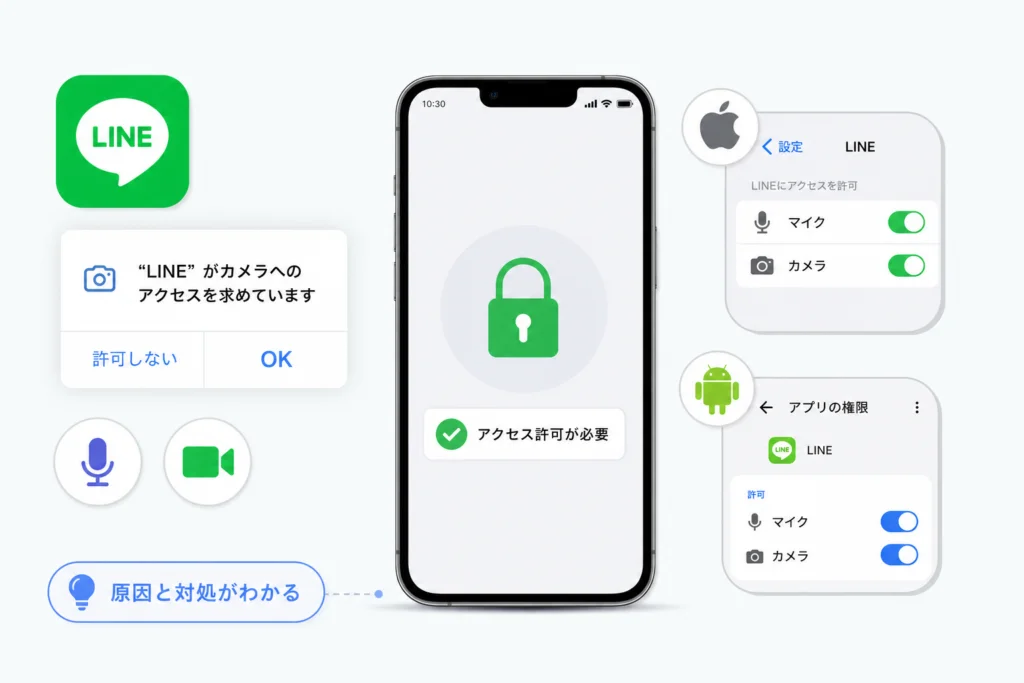
初回に許可していない場合や、以前の許可が取り消された場合に、アクセスの確認が必要になります。ただし、無音や映像の不表示だけでは権限不足と判断できません。
初回の許可画面で「許可しない」を選んだ
マイクやカメラへのアクセスを拒否すると、その機能を使えなくなります。以前拒否した覚えがあるなら、許可画面の再表示を待たず、端末の設定でLINEの許可状態を確認してください。
Appleの案内では、マイクやカメラへのアクセスを要求したアプリを機能別の一覧で確認し、許可を変更できます。(出典:Apple「iPhoneでハードウェア機能へのアクセスを制御する」、2026年10月参照)
Androidの未使用アプリ管理で権限が取り消された
Androidでは、使っていないアプリの権限が自動的に削除される場合があります。「以前は通話できた」という場合も、LINEのアプリ情報でマイク・カメラを再確認します。
Googleは、未使用アプリの設定と権限の自動削除について案内しています。適用条件や設定名は端末によって異なります。(出典:Google「Android スマートフォンでアプリの権限を変更する」、2026年10月参照)
端末全体のアクセス設定や利用制限で止められている
アプリ個別の許可とは別に、端末全体のアクセス設定や利用制限が関係する場合があります。スイッチを操作できるかどうかで、次の確認先を分けてください。
| 状態 | 確認先 | 次の操作 |
|---|---|---|
| LINEの権限が不許可 | アプリの権限設定 | 必要な機能を許可する |
| Androidで個別権限は許可済み | 端末全体のマイク・カメラアクセス | 全体の設定も確認する |
| スイッチがグレーアウト | 利用制限・管理設定 | 保護者や管理者に相談する |
| 権限は許可済みだが無音・映像なし | 通話画面・接続状況 | 許可後の切り分けへ進む |
iPhoneでLINEのマイク・カメラを許可する方法
「設定」から「プライバシーとセキュリティ」を開き、マイクとカメラの一覧でLINEをオンにします。片方だけ変更した場合は、もう片方の許可状態も確認してください。
「プライバシーとセキュリティ」から変更する
- iPhoneの「設定」を開く。
- 「プライバシーとセキュリティ」→「マイク」を開く。
- LINEのスイッチをオンにする。
- 映像の送信や撮影も使うなら、「カメラ」に戻ってLINEをオンにする。
この機能別の設定経路は、Appleの公式ガイドに記載されています。画面構成が異なる場合は、リンク先のガイドで利用中のiOSに対応する表示を確認できます。(出典:Apple「iPhoneでハードウェア機能へのアクセスを制御する」、2026年10月参照)
アプリ別設定からLINEを開く
「設定」にLINEのアプリ別項目が表示される場合は、そこからマイク・カメラを確認する方法もあります。iOSによって「設定」→「アプリ」→「LINE」、または「設定」→「LINE」と経路が異なるため、見つからない場合は前項の機能別一覧を使ってください。
よくある失敗:設定のアプリ一覧にLINEがあることだけを確認し、マイク・カメラは許可済みと思い込むこと。アプリの表示と、各機能へのアクセス許可は別です。
設定後は通話・撮影で動作を確かめる
LINEに戻り、撮影画面や相手の同意を得たテスト通話で確認します。映像が見えるか、相手に声が届くかを別々に確かめてください。
Appleの案内では、オレンジ色の表示はマイクの使用、緑色の表示はカメラ、またはカメラとマイクの使用を示します。これは機能の使用を示す表示であり、相手への正常な送信を保証するものではありません。(出典:Apple「iPhoneでハードウェア機能へのアクセスを制御する」、2026年10月参照)
AndroidでLINEのマイク・カメラを許可する方法
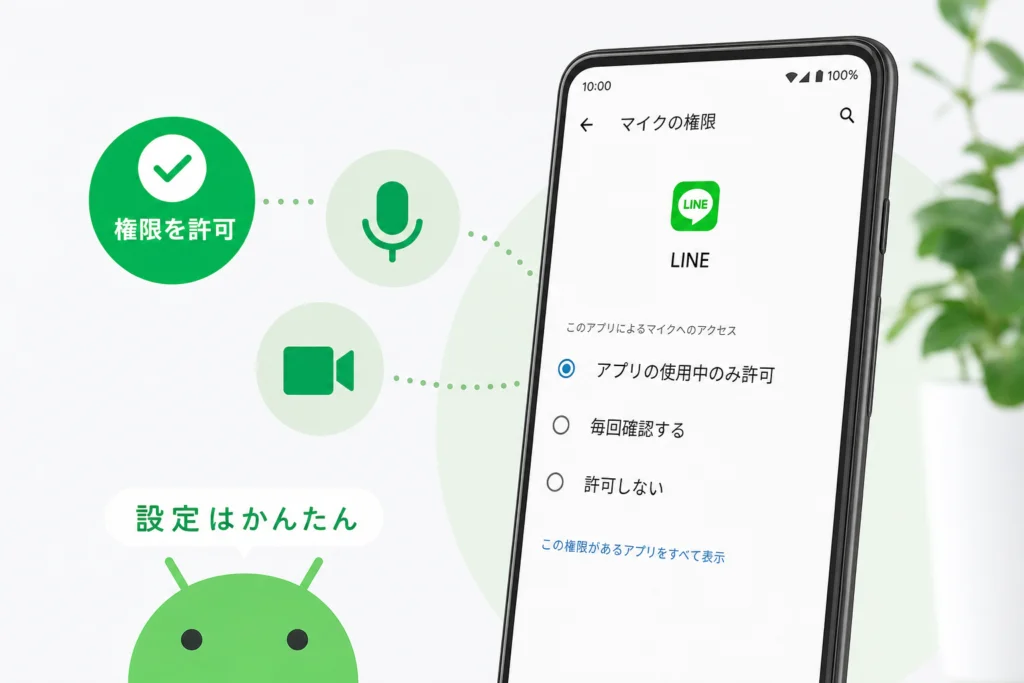
LINEのアプリ情報で個別権限を許可し、対応端末では端末全体のアクセス設定も確認します。メーカーによって「アプリ」「アプリと通知」などの表記が変わります。
LINEのアプリ情報からマイク・カメラを許可する
- 端末の「設定」→「アプリ」を開く。
- LINEを選ぶ。見当たらない場合は、アプリ一覧をすべて表示する。
- 「権限」→「マイク」を開き、「アプリの使用中のみ許可」など、表示される許可の選択肢を選ぶ。
- ビデオ通話や撮影を使うなら、「カメラ」も同様に確認する。
Googleの公式ヘルプは、アプリを選んで「権限」から変更する経路を案内しています。選べる許可の種類は、権限や端末によって異なります。(出典:Google「Android スマートフォンでアプリの権限を変更する」、2026年10月参照)
LINEアイコンの長押しで「アプリ情報」が表示される端末では、そこから同じ設定に進めます。表示されない場合は、上記の「設定」経由で操作してください。
端末全体のマイク・カメラアクセスを確認する
LINEの個別権限が許可済みでも使えない場合は、端末全体の設定を確認します。対応端末では「設定」→「セキュリティとプライバシー」→「プライバシー」→「プライバシー管理」などに、カメラやマイクのアクセス設定があります。
Googleは、端末全体でカメラ・マイクのアクセスを変更する方法も案内しています。項目の有無や経路は利用中の端末により異なります。(出典:Google「Android スマートフォンでアプリの権限を変更する」、2026年10月参照)
個別権限と全体設定を混同しないでください。LINEの「マイク」が許可済みでも、端末全体の「マイクへのアクセス」がオフなら、個別権限だけの変更では解決しない場合があります。
未使用アプリの権限取り消し設定を確認する
長く使っていなかったLINEで再び許可を求められた場合は、アプリ情報内の未使用アプリに関する設定を確認します。権限が取り消されていたら、必要なマイク・カメラを再許可してください。
自動取り消しを無効にする必要はありません。使わないアプリのアクセスを残さないための機能なので、再発防止だけを理由に一律でオフにせず、利用状況に合わせて判断します。(出典:Google「Android スマートフォンでアプリの権限を変更する」、2026年10月参照)
設定にLINEが出ない・権限がグレーアウトするときは?
「アプリ一覧にない」と「マイク・カメラの一覧にない」は別の状態です。まず、どの一覧を見ているかを確認してください。
アプリ一覧とマイク・カメラの権限一覧を区別する
| 見つからない場所 | 考えられる状態 | 次の操作 |
|---|---|---|
| iPhoneのマイク・カメラ一覧 | その機能へのアクセスをまだ要求していない可能性 | LINEで対象機能を開いてから再確認 |
| 端末のアプリ一覧 | 一覧の一部だけを表示している、またはインストール状態の確認が必要 | 全アプリの一覧と、LINEを起動できるかを確認 |
| LINEはあるがスイッチが操作できない | 利用制限が関係する可能性 | 保護者・管理者に確認 |
Appleの機能別一覧には、その機能へのアクセスを要求したアプリが表示されます。そのため、一覧にないことだけでLINEの異常とは判断できません。(出典:Apple「iPhoneでハードウェア機能へのアクセスを制御する」、2026年10月参照)
LINEで対象機能を開いてアクセス要求を確認する
カメラならLINE内の撮影画面、マイクなら相手の同意を得たテスト通話を開きます。許可を求める画面が出たら、使いたい機能へのアクセスを許可し、その後に端末の権限一覧を確認してください。
以前拒否した場合は、許可画面が再表示されないこともあります。撮影や発信を繰り返すのではなく、LINEが権限一覧に表示されているか確認し、表示されていればOSの設定から変更します。
スクリーンタイム・保護者設定・管理端末の制限を確認する
iPhoneで変更できない場合は、「設定」→「スクリーンタイム」→「コンテンツとプライバシーの制限」の関連項目を確認します。制限が関係している可能性はありますが、グレーアウトだけで原因を確定しないでください。
Appleの案内では、スクリーンタイムによる制限がアクセス設定に関係する場合があります。(出典:Apple「iPhoneでハードウェア機能へのアクセスを制御する」、2026年10月参照)
保護者が設定した端末や会社・学校の管理端末は、無断で制限を解除せず、「LINEのマイク/カメラを使いたい」「設定が変更できない」と担当者に伝えてください。
許可しても声・映像が届かないときは何を確認する?
権限が許可済みなら、通話画面の操作、音声機器、LINE内のテスト、通信と相手側の順に切り分けます。許可設定を何度も変更するより、症状が変わる条件を確かめるほうが原因を絞れます。
ミュート・カメラオフとBluetooth接続を確認する
通話画面で自分のマイクがミュートになっていないか、映像を送る場合はカメラがオフになっていないかを確認します。イヤホンなどを接続している場合は、使用している音声機器も確認してください。
| 症状 | 確認すること | 次の操作 |
|---|---|---|
| 自分の声だけ届かない | ミュート・接続中の音声機器 | 設定を見直して再確認 |
| 自分の映像だけ映らない | カメラオフ・カメラ権限 | 映像送信を有効にして再確認 |
| 接続した音声機器でだけ不調 | その機器を外した場合の動作 | 端末本体で通話を確認 |
| 音声も映像も不安定 | 通信環境・相手側の状態 | 接続条件を変えて確認 |
通話機能テストと標準アプリで動作を確認する
LINEの「ホーム」→「設定」→「通話」を開き、「通話機能テスト」が表示される場合は画面の案内に沿って実行します。表示されない環境では、このテストを前提にせず、ほかの確認へ進んでください。
LINEヤフーのヘルプセンターでは、通話トラブルへの対処として通話機能テストが案内されています。テストの結果だけで、端末故障や通信経路全体の状態を確定しないでください。(出典:LINEヘルプセンター「音声通話やビデオ通話の問題」、2026年10月参照)
切り分けの補助として、端末にある録音アプリで声を録音し、カメラアプリで撮影画面を確認します。結果は次のように整理できます。
| 確認結果 | 判断できる範囲 | 次の確認 |
|---|---|---|
| 録音・撮影はできるがLINEだけ不調 | 端末の機能が全面的に使えない状態とは限らない | LINEの通話設定・通信条件を確認 |
| 標準アプリでも不調 | LINE以外にも症状が出ている | 端末側の相談用に症状を記録 |
| テストは成功するが相手には届かない | テスト時と実際の通話で条件が異なる可能性 | 通信環境・相手側を確認 |
通信環境・相手側・アプリの状態を順に確認する
Wi-Fiとモバイル通信を切り替えて症状が変わるか、別の同意を得た相手との通話でも同じ症状が出るかを確認します。モバイル通信を使う場合は、契約のデータ使用量に注意してください。
特定の相手との接続だけが気になる場合は、権限設定とは別の論点としてLINEの友達削除・ブロック・非表示の違いと通知仕様も確認できます。ただし、通話できないことだけでブロックなどの状態を判断しないでください。
解決しない場合は更新や問い合わせの前に何を準備する?
更新や再起動などの確認を先に行い、再インストールや設定リセットは急がないでください。症状と試した操作を記録しておくと、同じ確認の繰り返しを減らせます。
LINE・OSの更新と端末の再起動を検討する
権限と通話設定を確認しても改善しない場合は、LINEやOSに更新があるか確認し、端末の再起動も検討します。更新で改善するとは限らないため、実行前後で症状が変わったかを記録してください。
LINEヤフーの「音声通話やビデオ通話の問題」では、通話に関する確認や対処が案内されています。権限確認だけで終わらず、通話側の状態も分けて整理します。(出典:LINEヘルプセンター「音声通話やビデオ通話の問題」、2026年10月参照)
再インストールや設定リセットの前に確認すること
このページでは、再インストールや端末設定のリセット手順は扱いません。実行を検討する場合は、トーク履歴のバックアップ状態と、再ログインに使う情報を先に確認してください。
避けたい操作:バックアップやログイン手段を確認せず、権限エラーを直すためにLINEを削除すること。削除・リセットより先に、ここまでの権限設定と診断結果を整理します。
問い合わせに必要な情報をまとめる
相談時は「通話できない」だけでなく、どの機能で、どの表示が出るかを伝えます。警告文は言い換えずに控えてください。
- 端末名と、iPhone/Androidの区別
- OSとLINEのバージョン
- 音声通話・ビデオ通話・撮影のどこで起きるか
- 警告文と、マイク・カメラの許可状態
- 通話機能テストの表示有無と結果
- 標準の録音・カメラアプリでの結果
- 接続機器や通信環境を変えたときの結果
- すでに試した操作と、その後の変化
会社・学校の管理端末なら、最初に管理者へこの情報を渡してください。画像を共有する場合は、友だちの名前、電話番号、トーク内容などを隠します。
LINEのマイク・カメラ権限設定に関するよくある質問
設定が見つからない場合は一覧の種類、変更できない場合は利用制限、許可後の不調は通話条件を確認します。権限不足と、それ以外の原因を分けて判断してください。
iPhoneでLINEのマイク・カメラ権限はどこにありますか?
「設定」→「プライバシーとセキュリティ」→「マイク」または「カメラ」を開き、LINEをオンにします。機能ごとに許可が分かれているため、ビデオ通話では両方を確認します。(出典:Apple「iPhoneでハードウェア機能へのアクセスを制御する」、2026年10月参照)
マイクやカメラの権限一覧にLINEがありません
その機能へのアクセスをまだ要求していない可能性があります。LINE内の撮影画面や、相手の同意を得たテスト通話を開いてから再確認してください。アプリ一覧にもない場合は、全アプリの表示とLINEを起動できるかを確認します。
権限のスイッチがグレーアウトして変更できません
スクリーンタイムなどの利用制限が関係する可能性があります。iPhoneでは「設定」→「スクリーンタイム」→「コンテンツとプライバシーの制限」を確認します。保護者や会社・学校の管理下にある端末は、担当者に変更を相談してください。
Androidで以前許可したのに、また許可を求められるのはなぜですか?
未使用アプリの管理機能で権限が取り消された可能性があります。LINEのアプリ情報で権限を再確認し、必要なものを再許可します。自動取り消しの無効化は任意です。(出典:Google「Android スマートフォンでアプリの権限を変更する」、2026年10月参照)
マイクを許可しても相手に声が届きません
通話画面のミュートと接続中の音声機器を確認し、利用可能なら通話機能テストを試してください。その後、録音アプリ、通信環境、相手側の順に確認します。録音が成功しても、LINE通話全体の正常動作を保証するわけではありません。
音声通話だけでもカメラの許可が必要ですか?
自分の声を送るために確認するのはマイクへのアクセスです。自分の映像を送るビデオ通話やLINE内の撮影では、カメラへのアクセスも確認します。写真へのアクセスは別の権限です。
確認する順番
- 端末の設定でLINEのマイク・カメラを確認する。
- Androidは端末全体のアクセス設定も確認する。
- 一覧にない場合は対象機能を開き、変更できない場合は利用制限を確認する。
- 許可済みならミュート・接続機器・通話テスト・通信条件を切り分ける。
- 削除やリセットを急がず、症状と確認結果を記録する。
出典・一次情報
(出典: Appleのアクセス管理、Googleのアプリ権限変更、LINEヤフーの通話トラブルに関する公式案内)
- Apple「iPhoneでハードウェア機能へのアクセスを制御する」
- Google「Android スマートフォンでアプリの権限を変更する」
- LINEヘルプセンター「音声通話やビデオ通話の問題」
📚 参考・出典(編集部が確認した一次ソース)
- ndl.go.jp (current.ndl.go.jp)
- ipa.go.jp (ipa.go.jp)
- ppc.go.jp (ppc.go.jp)
- soumu.go.jp (soumu.go.jp)
- line.me (help2.line.me)
- line.me (help.line.me)
※本記事の作成にあたり、上記の公開情報・一次ソースを参照しています(参照日: 2026年10月9日)。内容は公式情報の更新により変わることがあります。
🧰 お困りごとの解決に
 TikTokコインをコンビニで安くチャージする方法TikTokコインをコンビニでチャージする全ルートを解説。ギフトカード・ブラウザ払い・各店別手順から、最安ルートの選び方…
 TikTok LiteのPayPay連携エラーの直し方TikTok Liteでポイント交換できないエラーの原因と解決策を解説。Wi-Fi切り替えや時間帯の工夫など、PayPa…
 TikTok Liteのアカウント削除とポイントの注意点TikTok Liteのアカウント削除時にポイントが即座に消滅する仕組み、本家アプリとの連動リスク、削除手順、トラブル時…
 Amazonの追跡ID「99」「DA」の意味と配送状況が更新されない時の対処AmazonのトラッキングIDはDA形式ならAmazon配送、数字形式なら各配送業者で、形式ごとに追跡先が異なります。配…
この記事に関連する解説
最近更新した記事
 LINEのPC版認証番号はどこに入力する?スマホに出ない原因と確認手順💡 結論(要点まとめ)PC版LINEのログイン時に表示される認証番号は、PCではなく手元のスマートフォン版LINEアプリ…
 Instagramのセキュリティメールが本物か確認する手順と見分け方💡 結論(要点まとめ)Instagramのセキュリティメールが本物か確認する手順を解説。対象アカウントの過去14日間の履…
 LINE「アカウントからログアウトされました」の原因と不正ログイン確認手順💡 結論(要点まとめ)LINEで突然「アカウントからログアウトされました」と表示された場合、不正な引き継ぎの可能性があり…
 Twitchサブスクの自動更新を停止する方法|購入経路別の手順💡 結論(要点まとめ)Twitchのサブスク自動更新を停止する手順を、Web購入・Apple経由の継続課金・Google…
 LINEの購入済みスタンプを復元する方法と消えたときの確認手順💡 結論(要点まとめ)LINEの購入済みスタンプが消えたときの復元手順を解説。購入時と同じアカウントなら原則、追加料金な…