運営:Next Life運営局(株式会社Rush up) 会社概要|編集方針
ツイッターをwebで開こうとして「アプリに飛ぶ」「ログインできない」「今日だけ急に開けない」で時間を溶かしていないでしょうか。多くの解説はブラウザ版URLや基本的な開き方で終わり、困った時はキャッシュ削除を勧めますが、それでは他サービスまで一括ログアウトして仕事に支障が出ることがあります。この記事では、そうした一般的な説明を踏まえつつ、壊さずに直すための現場基準まで踏み込んで整理します。
ツイッターのWeb版はブラウザから使う形で、PCでの業務運用やスマホでの誤投稿防止に向いており、プロファイル分けやホーム画面追加により安全かつ効率的に複数アカウント管理できます。
- PCブラウザでプロファイルを分けたりホーム画面アイコンを追加したりすることで、複数アカウント運用での誤投稿リスクを大幅に減らせます。
- ブックマーク登録やブラウザの部分的なキャッシュ削除など、Web版をベースにした操作を整えることで日々のトラブル相談が減り業務効率が向上します。
- 企業のSNS担当者は業務PCのブラウザを公式アカウント管理の軸にすることで、セキュリティポリシーと役割分担を明確にできます。
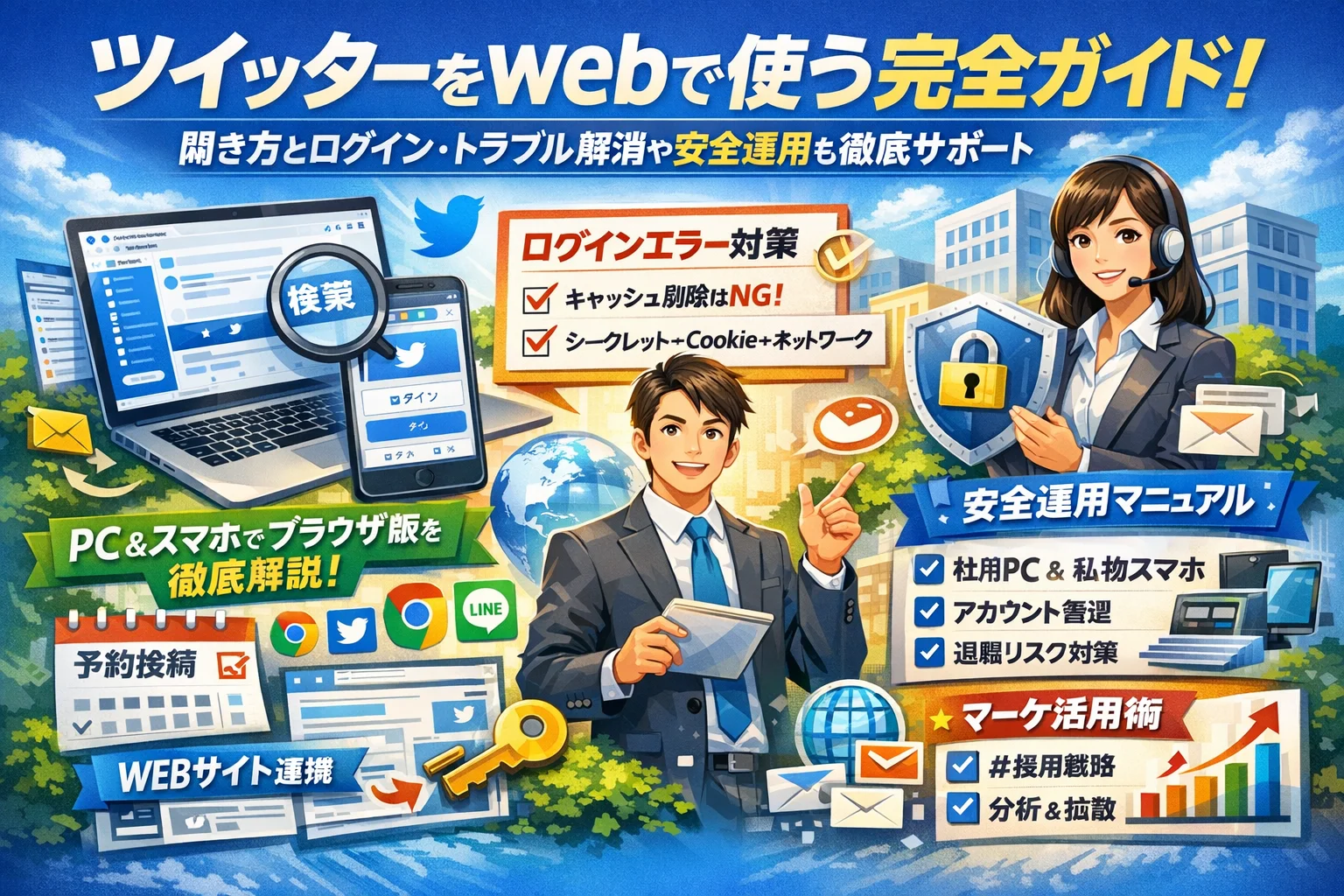
PCのChromeやEdge、Safariからのツイッターweb版の開き方とブックマーク、スマホのiPhoneやAndroidでアプリに飛ばずにブラウザで見る具体的なタップ操作、Twitterウェブサイトカードの作り方やホームページとのリンク設計まで、一連の流れを一つの画面で把握できるようにしました。さらに、企業のSNS担当向けに、社用PCと私物スマホのログイン範囲、閲覧用と投稿用アカウントの分け方、退職時の棚卸しなど安全運用のマニュアル原案も提供します。ツイッターをwebで使う上での「開き方」「トラブル対処」「運用ルール」「マーケティング活用」をここで一度に整理しておくことが、これからのSNS運用コストを確実に下げる近道になります。
- ツイッターのWeb版とは?アプリとの違いと使い分けのメリット
- パソコンでツイッターのWeb版を安全に開く方法|Chrome・Edge・Safari別ブックマーク登録
- スマホでツイッターのWeb版を開く|iPhone・Androidでアプリにジャンプさせないコツ
- ツイッターのWeb版にログインできない・開けない時の即効トラブル解決
- ブラウザ別ツイッターWeb版トラブルの診断方法
- 企業SNS担当者向け|ツイッターのWeb版を安全に運用するマニュアル作成
- ツイッターのWeb版で活かすマーケティングと採用活用テク
- Webサイトとツイッターを連携させるカード設計とリンク設定
- 失敗しないツイッターWeb版運用ルールと自社マニュアル化の進め方
- この記事を書いた理由
ツイッターのWeb版とは?アプリとの違いと使い分けのメリット
スマホのアプリで慣れている人ほど、ブラウザから開く意味がピンと来ないかもしれません。ですが、PCやスマホのブラウザから使いこなせるようになると、「仕事でも使えるSNS」に一段レベルアップします。ここではまず、用語整理とメリット、そして企業や採用担当がなぜブラウザ前提で設計すべきかを整理します。
ツイッターのweb版とブラウザ版Xの基本用語を最初に押さえよう
現場で混乱しやすいポイントを先に整理します。
-
X:旧Twitterのサービス名称
-
web版・ブラウザ版:ChromeやSafariなどのブラウザからアクセスする形
-
アプリ版:iPhoneやAndroidにインストールする専用アプリ
アクセス先は、PCでもスマホでもブラウザで公式サイトのURLを開けばOKです。スマホの場合は、同じアカウントでも「アプリから開く時」と「ブラウザから開く時」で画面やメニュー構成が微妙に違うため、操作に迷う方が多い印象です。
用語のイメージをつかむために、ざっくり比較してみます。
| 項目 | アプリ版 | web版(ブラウザ) |
|---|---|---|
| 主な利用シーン | 移動中の閲覧・軽い投稿 | 仕事での運用・分析・設定変更 |
| 利用端末 | 主にスマホ | PCとスマホ両方 |
| 強み | 起動が速い、通知に強い | 画面が広い、設定や検索が細かく触れる |
| 管理のしやすさ | 個人向け | 複数アカウントや企業運用向け |
私の視点で言いますと、アプリは「個人のタイムラインを見る道具」、web版は「アカウントを管理する業務ツール」と分けて考えると整理しやすいです。
アプリではなくツイッターのweb版で見るメリット紹介!予約投稿や検索オプション活用ワザ
ブラウザから使う意味が出てくるのは、「ただ見る」から「目的を持って運用する」に変わった瞬間です。特に役立つポイントを絞ると、次のようになります。
-
予約投稿がしやすい
複数のポストをまとめて下書きして、時間を指定して予約する作業は、キーボード入力ができるPCブラウザが圧倒的に効率的です。キャンペーンや採用告知のスケジュール管理に向いています。
-
検索オプションで欲しい情報だけを抽出
「特定キーワード+地域+期間指定」のように、条件を細かく指定した高度な検索がしやすくなります。ブラウザだとURLバーに検索クエリが表示されるので、条件を保存しておき、マーケティングやHRのリサーチに再利用しやすいのが現場での強みです。
-
複数タブで比較・監視ができる
公式アカウント、自社名のエゴサーチ、キャンペーン用ハッシュタグ検索をそれぞれ別タブで常時開き、トレンドや反応を並べて確認できます。アプリだと画面切り替えが多くなり、反応スピードが落ちがちです。
このように、ブラウザ版は「投稿する」「調べる」「管理する」を一気通貫でこなすための土台になります。
企業やHR担当がブラウザ利用を前提にするべき核心理由
企業アカウントを安全に運用したい担当者にとって、web版を前提に考えることはリスク管理そのものです。理由を整理すると分かりやすくなります。
-
私物スマホと業務アカウントを切り離しやすい
社用PCのブラウザだけを公式アカウントのログイン場所にすれば、「個人のアプリから誤って会社名義でポストする」典型的な事故をかなり減らせます。
-
ログイン履歴と権限を棚卸ししやすい
PCブラウザを前提にしておくと、「どのPCのどのブラウザからアクセスしているか」を一覧化しやすく、退職時や担当変更時のログアウト漏れチェックがスムーズです。共有PCでは、ログアウトし忘れが乗っ取りや炎上の入口になるため、これは重要な管理ポイントです。
-
セキュリティポリシーと合わせて設計しやすい
会社のWi-Fiやプロキシ設定でアクセス制御をかける場合、ブラウザアクセスをベースにしておくと、IT担当との役割分担が明確になります。「このPCのこのブラウザだけは公式アカウントOK」「それ以外は閲覧専用」など、ルールを細かく決めやすくなります。
業界の支援現場では、トラブルの多くが「どの端末のどのブラウザ(アプリ)で、誰が、どこまで触っていいのか」が曖昧なまま運用していることから生まれています。web版を軸に整理しておくと、その曖昧さが一気に解消し、マーケティングや採用の施策に安心して踏み込めるようになります。
パソコンでツイッターのWeb版を安全に開く方法|Chrome・Edge・Safari別ブックマーク登録
「毎回アプリに飛ぶ」「仕事用と個人用がグチャグチャ」になっているなら、PCブラウザでの使い方を整えるだけで世界が変わります。ここでは現場で実際によく提案しているPC向けの鉄板パターンをまとめます。
WindowsやMacでのツイッターweb版URLの開き方やブックマーク登録で効率UP
まずは基本の入り口から固めます。PCなら、次のURLを覚えておくと迷いません。

ログイン画面まで開けたら、仕事効率を上げるためにブックマーク登録は必須です。
ブラウザ別のブックマーク手順は次の通りです。
| ブラウザ | 登録ショートカット | 確認ポイント |
|---|---|---|
| Chrome | Ctrl+D / Cmd+D | ブックマークバーに固定 |
| Edge | Ctrl+D | お気に入りバーに追加 |
| Safari | Cmd+D | お気に入り・サイドバー |
SNS担当者で多いのが「URLを毎回検索してからアクセスする」パターンです。これだと検索結果からフィッシングサイトに誘導されるリスクもあるため、公式URLを直接ブックマークすることが安全面でも重要になります。
ChromeやEdgeのプロファイルやシークレットウィンドウで複数アカウントをサクサク閲覧
複数アカウントを運用しているのに、1つのブラウザでログインとログアウトを繰り返していると、誤投稿のリスクが一気に高まります。プロレベルで運用するなら、次のように「画面を分ける」発想が重要です。
-
プロファイルを分ける運用(おすすめ)
- Chrome右上の人型アイコン→「追加」から
- Edge右上のプロフィールアイコン→「プロフィールの追加」から
- 例
- プロファイルA=会社アカウント専用
- プロファイルB=自分の個人アカウント専用
-
シークレットウィンドウで一時ログイン
- Chrome:Ctrl+Shift+N / Cmd+Shift+N
- Edge:Ctrl+Shift+N
- 一時的にクライアントアカウントへログインする時に便利
業界人の視点で言いますと、誤投稿事故の多くは「アイコンの見間違い」です。プロファイルごとにテーマ色やプロフィール画像を変えておくと、ひと目でアカウントを判別でき、炎上リスクを大きく減らせます。
Safariでツイッターのweb版をWebアプリ感覚で使うときに知っておきたいポイント
MacでSafariを使う場合、web版を「ほぼアプリ」の感覚で使うことができます。特にSNS担当や経営層が日常的にチェックする場合は、この設定だけでも仕事のストレスがかなり減ります。
-
Dockからすぐ開ける状態にする手順
- SafariでXのページを開く
- メニューバー「ファイル」→「Dockに追加」(またはタブをドラッグしてDockへ)
- Dockのアイコンからワンクリック起動
-
通知の扱いに注意
- Macの「システム設定」→「通知と集中モード」でSafariの通知を調整
- 通知をONにしすぎると、会議中に画面共有した際にポスト内容が映り込むリスクあり
-
キャッシュやウェブサイトデータを闇雲に消さない
- Safariの「プライバシー」→「ウェブサイトデータを管理」で、X関連ドメインだけを選んで削除
- 会計システムや社内ポータルまで一気にログアウトして業務が止まる、という現場トラブルを防げます
PCブラウザでの入口設計をきちんと整えると、「開けない」「どのアカウントか分からない」といったムダなストレスがごっそり消えます。まずはここで紹介したブックマークとプロファイル分けから試してみてください。
スマホでツイッターのWeb版を開く|iPhone・Androidでアプリにジャンプさせないコツ
アプリが勝手に立ち上がって「またか…」と思ったことがある方は多いはずです。ここでは、スマホで確実にブラウザ版を開き、仕事にもプライベートにも使いやすい状態に整える実務的な方法をまとめます。私の視点で言いますと、ここを押さえるだけで日々のストレスとトラブル相談はかなり減ります。
iPhone(Safari)でXブラウザ版を開く・ホーム画面追加のステップバイステップ
まずはSafariでの基本動作を固めます。
- Safariを開き、上部アドレスバーに
https://x.comまたはhttps://twitter.comを入力してアクセス - ログイン画面が出たら、ユーザー名かメールアドレスとパスワードを入力してログイン
- 画面下の共有アイコン(四角と上矢印)をタップ
- 下にスクロールして「ホーム画面に追加」をタップ
- 名前を確認し「追加」をタップ
これでホーム画面にブラウザ版専用のアイコンができます。アプリと紛らわしい場合は、名前に「Web」や「仕事用」などを付けておくと誤タップ防止になります。
Safariで日本語表示にならない場合は、設定アプリから「Safari」→「言語」→「日本語」を選び、再起動後にアクセスし直すと安定しやすいです。
Android(Chrome)でツイッターをブラウザから快適に見るコツと起動テク
AndroidはChromeを基準に整えるとスムーズです。
- Chromeを開き、アドレスバーに
https://x.comを入力 - ログイン情報を入力し、ログイン状態を維持する
- 右上の縦三点メニューをタップし「ホーム画面に追加」を選択
- 名前を調整して「追加」をタップ
ここまでできたら、アプリとWeb版の役割分担を決めると運用が安定します。
| 利用シーン | おすすめ | ポイント |
|---|---|---|
| 個人のながら見 | アプリ | 通知とスワイプ操作が軽い |
| 仕事用アカウント投稿 | Web版Chrome | 誤投稿時に履歴や画面キャプチャを残しやすい |
| 複数アカウント管理 | Web版+シークレット | アカウントごとにウィンドウを分けやすい |
Chromeで「アプリに飛ぶ」場合は、設定→「既定のアプリ」→「リンクを開く」でTwitterアプリの「対応リンクを開く」をオフにすると、ブラウザで開きやすくなります。
LINEやメールからTwitterリンクを確実に「ブラウザで開く」ための実践的操作法
仕事の現場で一番トラブルになるのが、LINEやメールのリンクからいきなりアプリに飛んで、個人アカウントでそのままポストしてしまうケースです。ここは操作の癖を変えるだけでリスクが一気に下がります。
iPhoneの場合のコツを整理します。
-
LINEのトーク内リンクを長押し
-
表示されたメニューから「Safariで開く」を選択
-
その後に会社用アカウントでログインしているブラウザ状態を確認
Androidの場合も考え方は同じです。
-
メールアプリやLINEでURLを長押し
-
「Chromeで開く」や「ブラウザで開く」を選択
-
一度選択した後、「常に」ではなく「1回のみ」を選ぶと誤った既定設定を避けられます
特に企業担当やフリーランスで複数企業のSNSを運用している人は、リンクをタップする前に「今開くべきアカウントはどれか」を一瞬確認する習慣が重要です。慣れてくると、LINEは確認用、ブラウザは投稿用、アプリは個人用というように、頭の中で自然と役割が分かれ、ヒヤッとする場面がほぼ消えていきます。
ツイッターのWeb版にログインできない・開けない時の即効トラブル解決
「さっきまで普通に見れていたのに、急に開けない」「タップするとアプリに勝手に飛ぶ」──この手のトラブルは、原因さえ整理できれば数分で片づきます。ここでは、現場で使っている診断フローをそのままチェックリスト化します。
よくあるエラー画面や原因の見分け方(ブラウザ・アカウント・ネットワーク別で納得解説)
まずは、画面に出ている“ヒント”を読み解きます。
頻出パターンと原因の目安
| 画面の状態/症状 | 主な原因の候補 | 最初に確認するポイント |
|---|---|---|
| ページが真っ白・読み込み中のまま | ブラウザ・拡張機能・Cookie | シークレットウィンドウで再アクセス |
| 「認証に失敗しました」表示 | ID/パスワード・多要素認証 | メールアドレスと電話番号の確認 |
| 社用PCだけアクセス不可 | 社内ネットワーク・フィルタ | 他サイトは開けるかをチェック |
| 開こうとするとアプリに飛ぶ | スマホ側の自動起動設定 | ブラウザでURLを直接入力 |
ざっくり切り分けるなら、
-
他のサイトも開けない → ネットワーク側のトラブル
-
他のサイトは開けるがXだけおかしい → ブラウザかアカウント設定
-
他の端末なら普通に開ける → その端末の設定・Cookieが怪しい
という整理で進めると迷いません。
絶対避けたい“全キャッシュ削除”の落とし穴と安全なトラブル予防策
多くの人がやりがちな「ブラウザのキャッシュとCookieを全部削除」は、企業アカウント運用ではほぼ“最後の手段”です。私の視点で言いますと、この操作でクラウド会計や社内ポータルまで総ログアウトし、ID不明で業務が止まるケースを何度も見てきました。
避けたい理由は3つあります。
-
他サービスのログイン情報まで一斉に消える
-
二段階認証の再設定が必要になる場合がある
-
何が原因だったのか検証不能になる
安全な予防策
-
定期的に「X関連のCookieだけ」削除して軽さを保つ
-
拡張機能はSNS用と業務用でプロファイルを分ける
-
社用PCでは不要なクリーナー系ソフトを入れない
「全部リセット」は、原因がどうしても特定できない時だけに温存しておくのが、壊さない運用の鉄則です。
壊さないための正しい対処フロー!シークレット→別ブラウザ→Cookie→ネットワークの順番を徹底解説
現場で使っている“壊さない診断フロー”を、そのまま手順に落とし込みます。
-
シークレットウィンドウで開いてみる
- Chromeなら「新しいシークレットウィンドウ」
- 拡張機能と既存Cookieの影響を一度リセットできます
-
別ブラウザでアクセス
- 普段Chromeなら、EdgeやSafariで試す
- ここで問題が解消するなら、元ブラウザの設定・拡張機能が犯人候補です
-
X関連のCookieだけ削除
- 対象ドメインを指定してCookieを個別削除
- 他サービスへの影響を最小限に抑えつつ、ログイン情報だけリフレッシュできます
-
ネットワークを切り替えて確認
- 社用Wi‑Fiからテザリングに変える
- 会社だけ開けない場合は、IT担当に「Xのドメインだけアクセス不可の可能性があります」と具体的に相談
この順番で進めれば、
「余計なところまで壊さずに原因だけを追い詰める」ことができます。
特に企業アカウントや採用アカウントを運用している担当者は、このフローをそのままマニュアルに組み込んでおくと、問い合わせ対応の品質が一段上がります。
ブラウザ別ツイッターWeb版トラブルの診断方法
「さっきまで見られたのに、今日だけ急に開けない」──現場ではこの一言から、半日仕事のトラブルに発展することが少なくありません。ここでは、PC担当者が実際に使っている診断フローを、そのまま使える形に落とし込みます。
まず押さえたいのは、原因は「ブラウザ」「端末・ネットワーク」「サービス側」の3層に分けて見ることです。
| 層 | 代表的な原因 | すぐ試す確認ポイント |
|---|---|---|
| ブラウザ | 拡張機能・Cookie・キャッシュ | シークレットウィンドウで開く |
| 端末・ネットワーク | 会社WiFi・セキュリティソフト | スマホ回線や別WiFiで試す |
| サービス側 | 一時障害・仕様変更 | 他ユーザーも同じか検索で確認 |
この順番で切り分けると、「闇雲に設定を触って壊す」リスクをかなり減らせます。
ChromeやEdgeやSafariの「拡張機能」や「セキュリティ設定」がツイッター利用に与える影響とは
私の視点で言いますと、企業PCで一番多いのが拡張機能がポストや画像の表示をブロックしているパターンです。
-
Chrome・Edge
- 広告ブロッカー系がタイムラインや動画の読み込みを止める
- パスワード管理拡張がログイン画面を上書きし、入力ボタンが効かない
- プロファイル切り替えを忘れて、別アカウントのままポストしてしまう
-
Safari
- 「サイト越えトラッキングを防ぐ」設定が厳しすぎて、ログイン状態がすぐ切れる
- コンテンツブロッカーがメディアだけ読み込まない状態を作る
対処の鉄板手順は次の通りです。
- シークレットウィンドウで開く(拡張機能は原則オフ)
- それで開けるなら、常用ブラウザの拡張機能を一つずつオフにして犯人を特定
- ドメインを信頼サイトに追加するか、その拡張だけは対象外に設定
この流れで「とりあえず全キャッシュ削除」という危険な一手を避けられます。
会社のWi-Fiやセキュリティソフトが原因ならIT担当に上手く相談する伝え方
社内ネットワークが原因のとき、伝え方が曖昧だと「様子見で」で終わりがちです。ポイントは感覚ではなく事実だけを整理して渡すことです。
-
どの端末で、どのブラウザから、いつから開けないか
-
スマホ回線や自宅WiFiでは開けるか
-
表示されるエラーメッセージの文言や画面キャプチャ
-
同じWiFiで他のSNSやWebサイトは問題ないか
これをメモやメールでまとめて、「特定のサービスのドメインだけ通信がブロックされている可能性があります」と添えると、IT担当はプロキシ設定やセキュリティログを最短ルートで確認できます。
「今日だけツイッターのweb版が開けない」ときの最初に確認すべきチェックポイント
一時的なトラブルか、構造的な問題かを見極める最速のチェックは次の5ステップです。
- 別ブラウザで同じURLにアクセス
- シークレットウィンドウでログインを試す
- スマホのブラウザで同じアカウントにログイン
- 会社WiFiを切り、スマホ回線で試す
- 他のユーザーが「開けない」状況かSNS検索で確認
この5つで、「自分のブラウザだけ」「会社のネットワーク」「サービス側の一時障害」がほぼ切り分けられます。あとは原因の層ごとに、拡張機能の無効化やIT担当への相談に進めば、ムダな時間と誤設定を一気に減らせます。
企業SNS担当者向け|ツイッターのWeb版を安全に運用するマニュアル作成
ブラウザでSNSを触る時間が長い担当者ほど、運用ルールが甘いと「うっかりポスト1件」で信頼と売上が一気に吹き飛びます。ここでは、現場で実際に使われているマイルールの型を整理します。
社用PCと私物スマホのログイン範囲や誤投稿防止アカウント分け鉄則
私物スマホに企業アカウントをログインさせるかどうかは、運用トラブルの分かれ目になります。私の視点で言いますと、次の原則を外さないだけで誤投稿リスクはかなり下がります。
| 目的 | 推奨端末 | ログインルール |
|---|---|---|
| 企業公式ポスト | 社用PCブラウザ | 1ブラウザ1アカウント、常時ログイン |
| 監視・返信 | 社用PC+必要に応じて私物スマホ | 私物は閲覧専用か下書きまで |
| 緊急対応 | 情報セキュリティ同意済みの私物スマホ | 二段階認証と通知のみ許可 |
ポイントは、「どの端末から、どの権限まで触ってよいか」を文章で固定することです。特に私物スマホは、家族と共有していたり、他のSNSアカウントも混在しているため、企業公式アカウントの本番投稿までは許可しない運用が安全です。
閲覧専用アカウントや投稿用アカウントで役割分担!安全な運用ルールまとめ
ブラウザは複数アカウントを同時に開きやすい反面、切り替えミスも起きやすい環境です。そこで有効なのが「役割分担アカウント」です。
-
閲覧専用アカウント
社内用にタイムライン閲覧・トレンド確認だけに使う。フォローとブックマーク中心で、原則ポスト権限なし。
-
投稿用アカウント(公式)
キャンペーン告知や採用情報など本番投稿を行う。ログインは社用PCブラウザ限定にする。
-
検証用アカウント
画像サイズ、リンク表示、ウェブサイトカードの見え方を事前確認するためのテスト用。予約投稿の確認にも利用。
この3層構造にしておくと、「つい個人の趣味ポストを企業アカウントで流してしまう」といった人的ミスを物理的に減らせます。特に検証用アカウントは、リンク先のタイトルやサムネイルが正しく表示されるかを本番前に確認できるので、SEOやLP運用にも直結する重要なツールになります。
新任担当・交代・退職時も安心!ログイン情報棚卸しリストと運用フロー徹底解説
引き継ぎが曖昧な会社ほど、後から「誰のスマホにログインが残っているか分からない」状態に陥ります。ブラウザ運用では、ログイン状態が端末に残りやすいので、棚卸しリストを定型化しておきます。
【棚卸しチェックリスト】
-
ログイン中の端末一覧
PC(社用・共有PC)、スマホ(私物・社用)をすべて列挙
-
各端末のブラウザ
Chrome、Edge、Safariごとにログイン状態を確認
-
二段階認証の電話番号とメールアドレス
個人の連絡先が設定されていないかを確認
-
パスワード管理方法
パスワード管理ツールか、社内マニュアルで管理されているか
-
退職者が保持していたアクセス権
ログイン履歴の削除と、再設定の完了日を記録
運用フローとしては、
- 担当交代が決まった時点で、棚卸しシートを新旧担当で共同入力
- 退職・異動前日に、全端末からログアウトとパスワード変更を実施
- 新担当の社用PCブラウザだけで再ログインし、動作確認とポストテスト
- マニュアルとともに、どの端末からどこまで触ってよいかを書面で承認
という流れにすると、あとから「誰がどこまで権限を持っていたのか」をトレースしやすくなります。ブラウザ中心の運用は便利な反面、影のログイン状態が残りやすいので、棚卸しとフローの仕組み化が企業SNSを守る最後の防波堤になります。
ツイッターのWeb版で活かすマーケティングと採用活用テク
スマホのアプリだけで運用していると、気づかないうちに「取りこぼし」が増えていきます。PCブラウザを前提に設計すると、リード獲得も採用も一段ギアが上がります。
ブラウザ版ならではの予約投稿や検索オプション活用でリード獲得を加速!
ブラウザ版は画面が広く、予約投稿や検索オプションを組み合わせた「仕組み化」がしやすいです。
主な使い分けを整理すると次のようになります。
| 活用シーン | ブラウザ版でやる理由 | 具体的な操作のコツ |
|---|---|---|
| 予約投稿 | カレンダーで時刻を一覧管理しやすい | 週1で「キャンペーン日だけ予約」をまとめて設定 |
| リード獲得キャンペーン | 広告管理画面やLPと並べて表示できる | 別タブでフォーム画面を開き、ポスト文とCTAを同時チェック |
| 検索オプション | 複雑な条件入力がしやすい | from:自社アカウント キャンペーン 指定期間 で反応を分析 |
私の視点で言いますと、成果が出ている企業は例外なく「週次でブラウザから検索レポートを確認する時間」を固定しています。思いつきではなく、曜日・時間帯・ハッシュタグを決めて検証する習慣が、リード単価の差になって表れます。
センシティブ設定や通知設定も見直して炎上リスクや機会損失をしっかり回避
マーケティング担当が見落としやすいのが、センシティブ設定と通知のチューニングです。ブラウザ版からだと各種メニューが一覧で確認しやすく、「どの項目がオンか」を一画面でレビューできます。
-
センシティブ設定
- 画像が常にぼやけて表示されていないか確認
- 採用向けアカウントでは、過度に厳しすぎる設定になっていないかをチェック
-
通知設定
- メンション・引用ポスト・DMはオン
- 「いいね」やフォロー通知は最小限にして、重要通知がタイムラインに埋もれないよう整理
ブラウザ版で通知タブを開きながら、別タブでメールを表示しておくと、「X上での炎上の芽」と「問い合わせメール」を同時に追えるため、初動対応が一気に速くなります。
採用やHR担当向け!ハッシュタグ検索やリアルタイム検索で候補者理解を深掘り
採用担当にとってブラウザ版は、候補者リサーチのレーダーサイトのような存在になります。スマホでは追い切れない「文脈」をPC画面で一覧できます。
使いやすい検索パターンをまとめると次の通りです。
-
学生・若手候補を探す例
#23卒 OR #24卒 AND 業界名- 指定期間を直近1カ月にして、最新の温度感を把握
-
自社の評判を把握する例
会社名 -募集 -採用で求人情報を除外- ネガティブワード(きつい・ブラックなど)を組み合わせてモニタリング
-
リアルタイムでイベントを追う例
- 合同説明会やカンファレンスのハッシュタグを検索
- タイムラインを「最新」タブに切り替え、その場の反応をリアルタイムで確認
ブラウザ版なら検索条件を変えたタブを複数開き、「候補者の声」「自社の評判」「業界トレンド」を並べて比較できます。これができるだけで、面接前の事前準備の質が大きく変わり、「この人には何を聞くべきか」の解像度が一段上がります。
Webサイトとツイッターを連携させるカード設計とリンク設定
「いい発信をしているのに、サイト訪問が増えない…」と感じているなら、サイトとX側の導線設計がまだ“もったいない状態”です。ここでは、現場で成果が出た連携テクだけを厳選して整理します。
WebサイトにTwitterをリンクする3つの王道テク(アイコン・埋め込み・フィード表示)
まずは、WebからXへ人を流す3つの王道パターンを整理します。
| 手法 | 目的 | 向いているサイト |
|---|---|---|
| アイコンリンク | 「公式アカウントあります」と示す名刺代わり | コーポレートサイト、採用サイト |
| 埋め込みポスト | 実績紹介やキャンペーン紹介 | LP、サービス紹介ページ |
| タイムライン表示 | 更新頻度の高さや“今”を見せる | TOPページ、採用ページ、ブログ一覧 |
実装のポイントは次の通りです。
-
アイコンリンク
- ヘッダー右上かフッターに設置
- 外部遷移でユーザーが迷わないよう、新しいタブで開く設定にする
- 企業ロゴ付近にまとめて配置し、信頼感を補強
-
埋め込みポスト
- 1ポストだけを「口コミ」「お客様の声」として埋め込むと説得力が出ます
- キャンペーンページでは、応募方法や最新情報のポストを固定表示しておくと問い合わせ減少に直結します
-
タイムライン表示
- 採用ページでは「社内の雰囲気」「イベント」だけを流す専用アカウントのタイムラインにすると、候補者の離脱が目に見えて減ります
- 表示件数は3~5件に抑え、ページの読み込み速度を犠牲にしない設計が重要です
私の視点で言いますと、企業の炎上相談を受けると、公式サイトとアカウントの紐付けが弱く「これは本当に公式か」が伝わらないケースがよくあります。ロゴ・社名・サイトドメインとXアカウント名を揃えるだけでも、なりすまし対策と信頼性向上に役立ちます。
Twitterウェブサイトカードの作り方とSEOやクリック率が劇的UPするポイント
ポスト経由でサイトに人を連れてくる主役が、ウェブサイトカードです。リンクだけのポストと比べて、視覚的な“看板”が出せるため、クリック率が大きく変わります。
ウェブサイトカードでチェックすべき項目を整理すると次の通りです。
| 項目 | 押さえるポイント | 現場での失敗例 |
|---|---|---|
| タイトル | 検索結果のタイトルと近い表現にして一貫性を出す | 広告っぽい煽りだけにして内容が伝わらない |
| 説明文 | 1文で「誰に・何が・どうなるか」を書く | 社名だけ、サービス名だけで終わっている |
| 画像 | サービスや商品が一目で分かるビジュアル | 文字だらけの画像でスマホ表示が潰れる |
SEOの観点では、次のような設計にすると検索流入とSNS流入がケンカしません。
-
ページタイトル・meta description・見出しの内容と、ウェブサイトカードの文言を揃えておく
-
1ページに対して「狙うキーワード」と「SNSで伝える一言」をセットで決める
-
UTMパラメータを付けて、X経由の流入とコンバージョンを解析ツールで可視化する
ウェブサイトカードを量産するときは、テンプレを作成し、担当が迷わず入力できるようルール化しておくと、部署が変わっても成果がブレません。
ホームページやLP・採用サイトでXプロフィールURLを設計しCV導線をパワーアップ
最後に、X側からWebへ戻す「逆側の導線」です。プロフィールURLをなんとなく自社トップにしている企業が多いですが、目的別に出し分けることで、問い合わせや応募の数が変わってきます。
| 目的 | 設定すべきURL | ポイント |
|---|---|---|
| 資料請求獲得 | ホワイトペーパーLP | 固定ポストと内容を揃え、CTAを明確に |
| 来店予約・申込 | 予約フォーム付きLP | プロフィール文にも予約特典を明記 |
| 採用強化 | 採用サイトTOPまたは募集要項一覧 | 社風が伝わるコンテンツを上部に配置 |
実務では、次のような運用ルールを作っておくと迷いが減ります。
-
プロフィールURLは「メインキャンペーン」か「採用強化」のように、四半期ごとに目的を決めて見直す
-
その期間の重要KPIと連動させて、どのページに設定するかを決定する
-
固定ポスト・プロフィール文・ヘッダー画像の3点セットで、同じ行き先を示す
特にLP運用では、広告・検索・Xの3チャネルから同じLPに流し込みつつ、パラメータで流入元を分けておくと、どの施策がコンバージョンを押し上げているかが一目で分かります。Web担当とSNS担当が別の人であっても、この“URLの設計図”さえ共有しておけば、場当たり的な運用から一歩抜け出せます。
失敗しないツイッターWeb版運用ルールと自社マニュアル化の進め方
運用ルールがないSNSは、サイドブレーキなしで坂道に停めたトラックと同じです。走り出してからでは、誰も止められません。ここでは、現場で実際に機能しているルールを「社内マニュアル」に落とし込む流れをまとめます。
この記事のチェックリストで社内マニュアルをスマート作成する手順
私の視点で言いますと、よくある失敗は「専門家が完璧なルールを作る→誰も読まない」です。最初から厚いマニュアルを狙わず、チェックリスト型から始める方が定着します。
まず、最低限おさえるべき章立ては次の5つです。
-
アカウント一覧と権限(誰が何にログインできるか)
-
利用端末とブラウザ(PC、スマホ、Chrome、Safariなどの整理)
-
ログイン・ログアウトのルール
-
トラブル時の対処フロー
-
退職・担当交代時の棚卸し
この5つは、次のような1ページ表から作るとスムーズです。
| 項目 | 決める内容の例 | 最終的なマニュアルの形 |
|---|---|---|
| アカウント管理 | 管理用メールアドレス、電話番号の指定 | 管理台帳+権限表 |
| 利用端末 | 社用PCのみ/私物スマホの可否 | 端末一覧+ルール |
| ログイン運用 | どのブラウザでログインするか | 手順書+画面キャプチャ |
| トラブル対応 | シークレット→別ブラウザ→Cookieの順番 | チェックリスト |
| 退職・交代フロー | ログイン中端末の洗い出し、2段階認証変更 | チェックリスト |
この表を埋めてから詳細を書き足すと、現場が迷わないマニュアルになります。
中小企業のWeb支援現場でありがちな失敗パターンと賢い防ぎ方
中小企業で頻発するトラブルは、技術より運用設計の甘さが原因です。代表的な失敗パターンと対策を整理します。
| 失敗パターン | 何が起きるか | 防ぎ方のポイント |
|---|---|---|
| 私物スマホに会社アカウントでログインしっぱなし | 退職後も元担当がアクセスできる | 「社用PCブラウザ限定」を原則にする |
| キャッシュ・Cookieを全削除 | 会計システムや社内ツールまで一斉ログアウト | Twitter関連Cookieだけ削除する手順を用意 |
| パスワードを担当者の頭の中だけで管理 | 退職・病欠で誰もログインできない | パスワード管理ツール+管理者アカウント導入 |
| 共有PCでログアウト忘れ | 別部署が誤って企業アカウントでポスト | ブラウザごとに「閲覧専用プロファイル」を分離 |
特に、「社用PCは企業アカウント専用」「私物スマホは個人アカウント専用」のように端末ごとに役割を固定すると、誤投稿と乗っ取りリスクが一気に下がります。
もっと安定したSNS運用体制を構築したいときに検討したい相談先選びのコツ
最後に、社内だけでは不安な場合の相談先の見極め方です。見るべきポイントは次の3つです。
-
ブラウザとネットワークまで話せるか
単なる「投稿代行」ではなく、ブラウザ設定、Cookie、社内Wi-Fiの制限まで説明できる会社は、トラブル時の対応力が違います。
-
マニュアル作成を一緒にやってくれるか
企画書だけでなく、「ログイン手順書」「退職時チェックリスト」までセットで提案できるパートナーは現場志向です。
-
中小企業の実情に合わせてくれるか
1人担当・兼務体制・私物端末利用といった現場の事情を聞いたうえで、現実的なルールを設計してくれるかを確認してください。
この3点を満たす相談先と組めば、ブラウザやアプリの仕様変更が来ても慌てず、「壊さない運用ルール」を継続的にアップデートしていけます。SNS運用は、一度ルールを固めれば、担当者が変わっても企業の資産として育っていきます。
この記事を書いた理由
著者 – 伊藤 和則(nextlife事業部 責任者)
ツイッターを仕事で使い込んでいる担当者ほど、「急にweb版だけ開けない」「ブラウザからログインできずアプリに飛ばされる」といったトラブルで、想像以上に時間と神経を削られます。私はこれまで中小企業のWeb支援に携わる中で、ツイッター運用を入り口に商談が止まったり、採用広報が数日止まってしまった現場を何度も見てきました。
自分自身、PCから特定アカウントだけログインできない状態に陥り、キャッシュを安易に全削除して他の業務システムまで一斉ログアウトさせてしまい、リモートワーク中のメンバーに謝って回った経験があります。原因を一つずつ切り分ければ防げたミスでした。
また、複数の企業で「前任が私物スマホと社用PCの両方でログインしっぱなし」「退職後もweb版にアクセスできる状態」が放置され、炎上寸前まで行ったケースもあります。ツイッターのweb版は、単なる“別の開き方”ではなく、運用体制や情報管理の甘さが一気に露呈するポイントでもあります。
そこでこの記事では、ブラウザごとの具体的な操作やトラブル解消手順を、私が支援してきた現場で実際に行っている確認順に整理しました。さらに、社用PCと私物端末のログイン範囲、閲覧専用と投稿用の分け方、引き継ぎ時の棚卸しの考え方を「そのまま社内マニュアルに落とし込める形」でまとめています。
ツイッターのweb版をストレスなく、安全に使えるようになれば、日々の運用の迷いが減り、本来注力すべき発信内容やマーケティング施策に時間を回せます。その環境を整える一助になればと考え、このテーマを選びました。
Q. ツイッターをスマホで開くとアプリに飛んでしまうのはなぜですか?
Q. 複数のツイッターアカウントを持っている場合、誤投稿を防ぐにはどうすればいいですか?
Q. PCブラウザのキャッシュを削除してもツイッターが開けない場合は?
Q. MacのSafariで通知が画面共有中に映り込むのを避けるには?
🔗 あわせて読みたい関連記事
 ツイッターが開かない原因と対処法!アプリ落ち・通信エラーの解決手順💡 結論(要点まとめ)ツイッター(X)が開かない・アプリがすぐ落ちる・画面が真っ白で進まない時の原因と対処法を分かりやす…
 ツイッター不具合をリアルタイム確認する3手順!大規模障害の判定と即効対処法💡 結論(要点まとめ)【リアルタイム更新】ツイッター(X)で不具合が発生した際、大規模障害か自分だけのトラブルかを即座に…
 X(ツイッター)の非公開解除方法|ポスト公開の手順と鍵が外れないときの対処X(旧Twitter)の鍵垢解除は設定をオフにするだけでは不十分です。保留フォローリクエストの自動消滅、過去投稿の全公開…
 X(ツイッター)シャドウバン解除の原因と対策|放置では直らない理由Xのシャドウバンによるインプレッション激減やリプライ非表示の原因と解除方法を解説。外部ツールに頼らない手動確認法、AIの…
 U-NEXTギフトコードの登録方法|Webブラウザでの新規・既存別手順💡 結論(要点まとめ)U-NEXTギフトコードの登録手順と入力場所を新規・既存アカウント別に解説。アプリでは登録できず、…
 【2026最新】LINEマンガWeb版とアプリの違いは?コインお得な購入法と403エラー対処法LINEマンガの毎日無料・0円パス・無料チャージの仕組みと課金境界線、Web版コイン購入のコツ、403エラー対処法、安全…
🧰 お困りごとの解決に
 TikTokコインをコンビニで安くチャージする方法TikTokコインをコンビニでチャージする全ルートを解説。ギフトカード・ブラウザ払い・各店別手順から、最安ルートの選び方…
 TikTok LiteのPayPay連携エラーの直し方TikTok Liteでポイント交換できないエラーの原因と解決策を解説。Wi-Fi切り替えや時間帯の工夫など、PayPa…
 TikTok Liteのアカウント削除とポイントの注意点TikTok Liteのアカウント削除時にポイントが即座に消滅する仕組み、本家アプリとの連動リスク、削除手順、トラブル時…
 Amazonの追跡ID「99」「DA」の意味と配送状況が更新されない時の対処AmazonのトラッキングIDはDA形式ならAmazon配送、数字形式なら各配送業者で、形式ごとに追跡先が異なります。配…
この記事に関連する解説
最近更新した記事
 Netflix広告つきプランで見れない作品の確認手順と鍵マークの原因💡 結論(要点まとめ)Netflixの広告つきプランで見られない作品に付く「鍵マーク(ロックアイコン)」の原因を解説。ラ…
 LINEメッセージが送れない原因と直し方|マーク別の確認手順💡 結論(要点まとめ)LINEでメッセージが送れない時の対処法を症状別に整理。矢印や赤い「!」、警告文、未読の違いを確認…
 Spotifyのオフライン再生のやり方と通信設定の注意点💡 結論(要点まとめ)Spotifyで音楽をオフライン再生する手順を解説。Premiumでのアルバムやプレイリストの保存…
 Amazonプライムビデオのチャンネル請求確認|契約状況と明細の照合💡 結論(要点まとめ)Amazonプライムビデオのチャンネル請求を確認する手順を整理。契約中のチャンネル一覧や更新日の確…
 LINE連動アプリの解除手順と注意点|データ削除との違いを整理💡 結論(要点まとめ)LINEの連動アプリを解除する最新手順を案内。設定画面からの解除操作はもちろん、「連動解除」と「相…