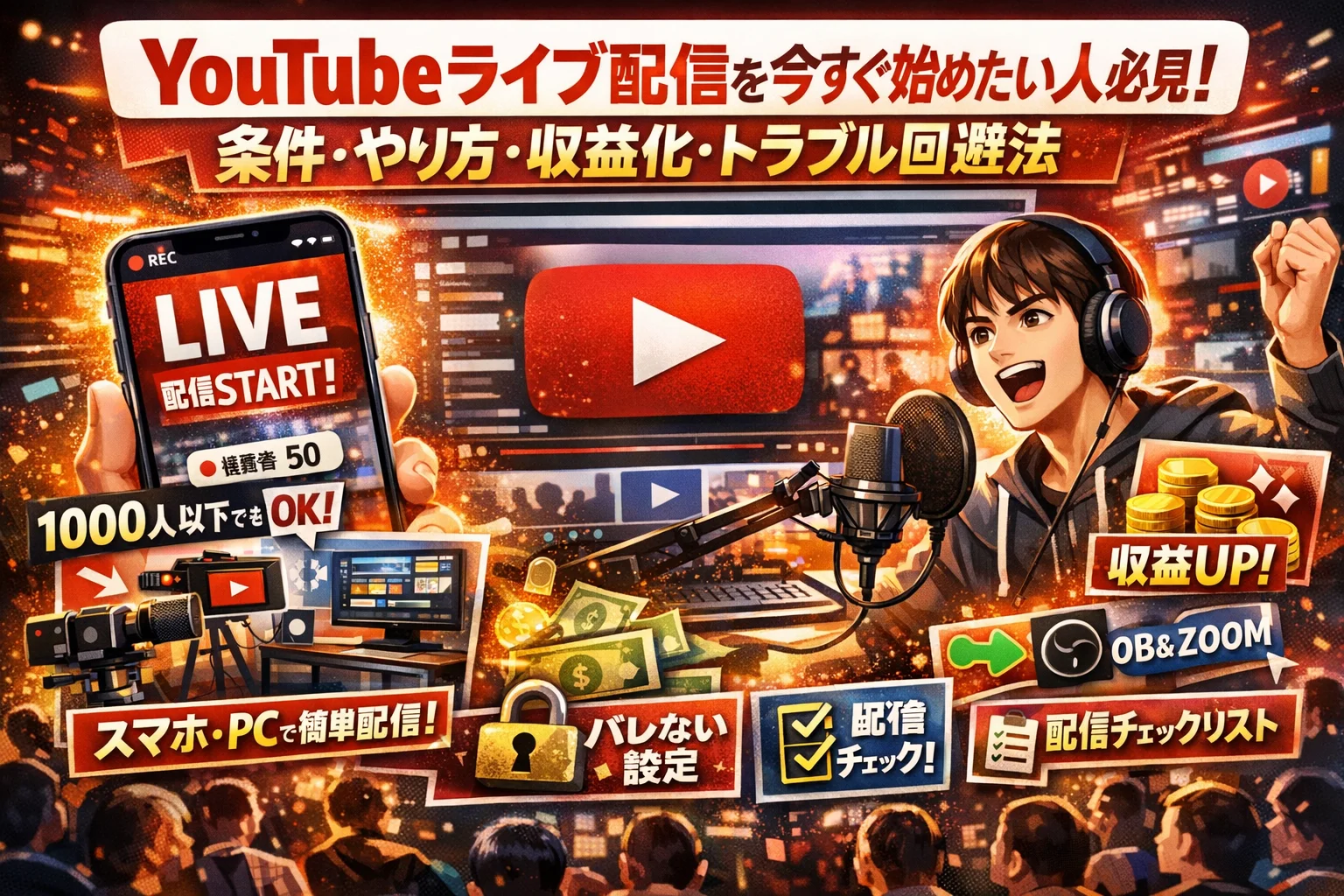
YouTubeライブ配信は「誰でも無料でできる」と言われますが、実務ではそう簡単ではありません。モバイル配信の条件を勘違いして当日ライブボタンが押せない、1000人以下や50人以下チャンネルでスマホ配信に固執して機会を逃す、限定公開のつもりが社外に漏れる、OBSやZoom連携のテスト不足でセミナーやウェビナー本番が止まる。こうした損失は、ほとんどが事前設計と条件理解の欠如から起きています。
検索結果に並ぶ情報は、YouTubeライブ配信のやり方や見方、条件や収益の仕組みを分断して説明するものが中心で、個人配信者や中小企業の担当者が「今日から安全に配信を回す」ための実務ロジックまでは踏み込んでいません。
本記事では、YouTubeライブ配信とは何かの基本から、スマホとPC別の具体的な配信方法、1000人以下でも現実的に使える抜け道、視聴トラブルを一発で潰す見方のチェックリスト、スパチャや広告収益のリアル、企業や学校での配信設計、さらに現場で本当に起きたトラブルと回避策までを、一連のフローとして整理します。
この記事を読み切れば、「配信できるか不安」「どの配信方法を選べば損をしないか」「ライブをどう集客や売上につなげるか」が一本の線でつながり、YouTubeライブ配信を単なる生放送ではなく、成果が測れる施策として運用できるようになります。
- YouTubeライブ配信の基本と他のライブ配信サービスとの違い
- YouTubeライブ配信の条件整理と1000人以下でも可能な配信方法
- スマホ別のやり方|iPhoneとAndroidの手順と画質・音質向上のコツ
- PCとゲーム実況向け配信|配信スタジオとOBSを使う方法と注意点
- YouTubeライブの見方と「見れない」トラブルの解決チェックリスト
- YouTubeライブ配信の収益|スパチャと広告収益のリアルな仕組み
- 企業・店舗・学校向けのライブ配信設計|ウェビナーとオンラインイベントの成功パターン
- 現場で起きるYouTubeライブトラブルとプロの回避策
- SNSとWeb集客全体で活かすYouTubeライブ配信の戦略
- この記事を書いた理由
YouTubeライブ配信の基本と他のライブ配信サービスとの違い
視聴者とリアルタイムでつながりながら、そのままアーカイブ動画として資産も残せる。広告・スパチャ・問い合わせ導線まで一気通貫で作れる場所は、現場感覚で見てもYouTube以外にほとんどありません。ここを理解しているかどうかで、今後の集客設計がまるごと変わります。
YouTubeライブ配信の基本と生放送との違いを3分でざっくりつかむ
テレビの生放送は「流れて終わり」ですが、YouTubeのライブは生放送+録画番組+チャット掲示板が1つにまとまったイメージです。
- 配信中
- 視聴者はチャットで質問やメッセージを送信
- 配信者はコメントを拾いながら進行
- 配信後
- 自動でアーカイブ動画を作成
- 再生時間がそのままチャンネルの成長や収益化条件に貢献
ライブストリーミングしながら、そのまま動画コンテンツを量産できるので「撮影日」「編集日」「公開日」を分けて考えなくてよくなります。忙しい個人や中小企業には、この時間コスパが決定的な差になります。
YouTubeライブ配信と他サービス比較(Instagramライブやツイキャスとの住み分け)
現場でよく聞かれるのが「結局どこで配信するのが正解か」という質問です。ざっくり整理すると、役割は次のように分かれます。
| サービス | 強み | 向いているケース |
|---|---|---|
| YouTube | 検索流入・アーカイブ・長尺配信 | セミナー・ゲーム実況・学校行事・株主総会 |
| Instagramライブ | フォロワーとの距離の近さ | 店舗の企画告知・新商品のチラ見せ |
| TikTokライブ | 拡散力・短尺のノリ | 若年層向けライブコマース |
| ツイキャス | 常連との雑談・ラジオ配信 | 固定ファンとの深いコミュニケーション |
YouTubeは「あとから探して見つかるかどうか」で他と決定的に違います。検索・おすすめ・関連動画から新規視聴者が流入するため、一度うまくハマると、配信していない時間もチャンネルが育ち続けます。私の視点で言いますと、ライブ単発の盛り上がりだけを見るとInstagramやTikTokが勝つ場面も多いですが、問い合わせや資料請求といったビジネス指標まで追い始めると、最終的にYouTubeに帰ってくる企業が圧倒的に多いです。
ライブ配信でしか得られないリアルタイムの価値とリスク
リアルタイム配信の最大の価値は、「視聴者の反応を見ながら、その場でコンテンツを書き換えられること」です。
- チャットを見ながら説明のレベルを調整
- 質問に即答して、そのままよくある質問コンテンツとして再利用
- スパチャやコメント固定で、盛り上がりポイントを可視化
一方で、リスクもはっきり存在します。
- 不適切発言や個人情報の口走り
- 回線トラブルで映像や音声が止まる
- 著作権のあるBGMや映像をうっかり流してしまう
中小企業や学校・店舗で配信を始める前に、最低限決めておきたいのは次の3点です。
- 話してはいけないNGテーマのリスト化
- 回線と音声の事前テストを本番同条件で1回以上実施
- チャットを監視する担当者と、コメント削除やブロックの判断基準を事前に共有
この3つを押さえておくだけで、「炎上が怖いから配信できない」という状態から、「多少のトラブルがあっても運用で守れる」状態へ一気に近づきます。ライブをリスクではなく、双方向で信頼を積み上げる装置として使えるかどうかは、準備段階でほぼ決まります。
YouTubeライブ配信の条件整理と1000人以下でも可能な配信方法
「今日中にライブを始めたいのに、配信ボタンがグレーのまま」
現場でいちばん多い相談がここです。条件を曖昧なまま進めると、当日スタジオも人も押さえているのに開始できない、という最悪パターンになります。
YouTubeライブ配信の条件を整理(年齢・認証・登録者数と制限)
まずは土台となるアカウント条件を一気に整理します。
| 項目 | 必要条件・制限 | よく起きるつまずき |
|---|---|---|
| 年齢 | 13歳以上(国により異なるケースあり) | 保護者アカウントで制限がかかっている |
| 電話番号認証 | 必須 | 認証してから有効化までの待機を忘れる |
| ライブ機能の有効化 | 有効化後、反映まで最大24時間 | 当日に有効化して間に合わない |
| 登録者数条件 | モバイルは一定の登録者数が必要、PC配信は登録者数不要 | 「スマホからだけ」前提で計画して詰む |
| 規約違反履歴 | 違反があると配信制限 | 過去の著作権警告を誰も把握していない |
ここを満たしていないと、どれだけカメラやマイクを用意しても一歩も進みません。私の視点で言いますと、配信方法を決める前に「アカウント条件チェックシート」を作って社内共有しておく会社ほどトラブルが少ないです。
YouTubeライブ配信が1000人以下と50人以下で実現できる抜け道と注意点
登録者数が少なくても、やり方を選べば十分にライブは実現できます。ただし「どの端末から、どの配信方法を使うか」でできることがガラッと変わります。
| 登録者数 | 端末 | 現実的な配信方法 | ポイント |
|---|---|---|---|
| 50人以下 | PC | 配信スタジオからウェブカメラ配信、エンコーダ配信 | 会社や学校のイベントはまずPC一択 |
| 50人以下 | スマホ | 外部アプリやPC経由でのモバイル配信を検討 | 「アプリ入れれば直でいける」と誤解しがち |
| 1000人未満 | PC | 条件ほぼ無しで配信可能 | 早めにPC環境を整える価値が高い |
| 1000人以上 | スマホ | アプリから直接ライブ開始が現実的 | 屋外配信や店舗からの速報向き |
業界人だからわかる話として、企業アカウントでありがちなのは「登録者数が少ないのに、スマホ単体で完結させようとする」ケースです。
社内にノートPCが1台あれば、ウェブカメラとマイクをつなぐだけで配信方法の選択肢は一気に広がります。特に50人以下のチャンネルでは、PCでのエンコーダ配信を前提にしておいた方が、後のウェビナーやオンライン説明会への展開もしやすくなります。
YouTubeライブ配信のモバイル条件を知らずに失敗する典型パターン
スマホ配信は「簡単そう」で選ばれますが、条件を把握していないと当日炎上級のトラブルになります。現場でよく見るパターンを整理します。
- アプリからライブボタンが押せない
- 電話番号認証が未完了
- ライブ機能の有効化から24時間経っていない
- 規約違反で一時的にライブが制限されている
- 50人以下のチャンネルで、iPhoneだけ持って現場入り
- その場で調べて「スマホ 条件」を知り青ざめる
- 急きょ担当者の私物PCを持ってきて、会社アカウントでログインする危ない運用になりがち
- 企業アカウントと個人アカウントがぐちゃぐちゃ
- 担当者の個人スマホでログインしたまま配信開始
- アーカイブ動画が個人チャンネル側に上がり、後から消せない、権限を戻せないという混乱が発生
このあたりは、配信ソフトよりも「アカウントと端末の設計ミス」が原因です。中小企業や学校で初めてライブを行う場合は、次の3点を事前に決めておくと安全度が一気に上がります。
- ライブに使うアカウントと管理者を1つに固定する
- 初回は必ずPCからテスト配信を行い、アーカイブとチャット表示まで確認する
- スマホ配信は「PC配信を問題なく回せるようになってから」とルール化する
スマホはあくまで「機動力の高いサブ手段」として位置づけ、ビジネスや学校行事など失敗できない本番はPCベースで設計しておくと、登録者数が少ない段階でも安心してライブ戦略を組み立てられます。
スマホ別のやり方|iPhoneとAndroidの手順と画質・音質向上のコツ
「今日中にライブを始めたい。でも何から触ればいいか分からない」
そんな人がつまずくポイントだけをつぶして、最短で本番まで持っていくガイドです。
iPhoneとAndroidでYouTubeライブ配信を始める準備と手順
まずは、配信ボタンを押す前にやるべき準備から整理します。ここを飛ばすと、本番当日にアプリ画面の前で固まるパターンになりがちです。
事前チェックリスト
- Googleアカウントが本人確認済みか
- チャンネルが作成済みか
- ライブ配信機能を有効化してから24時間以上経っているか
- 通信環境(Wi‑Fiか4G/5G)が安定しているか
- 端末のバッテリーと空き容量が十分か
スマホ別の操作イメージは、次のようになります。
| 項目 | iPhoneアプリ | Androidアプリ |
|---|---|---|
| ライブ開始ボタン | 画面下部の作成ボタンをタップ | 画面下部の作成ボタンをタップ |
| 権限確認 | カメラ・マイク使用を許可 | カメラ・マイク使用を許可 |
| タイトル作成 | 日本語で分かりやすく入力 | 絵文字よりキーワード優先 |
| 公開範囲 | 公開 / 限定公開 / 非公開を選択 | 同様に選択 |
| スケジュール設定 | 後でライブを作成をオン | 同様にオン |
初回は、いきなり本番ではなく、限定公開でテスト配信を1本作るのがおすすめです。URLを自分のPCに送り、画面・音声・チャットの表示を実際に確認しておくと、本番での緊張が一段下がります。
YouTubeライブ配信をスマホで画質や音質までこだわる必勝ワザ
スマホ配信のクオリティは「機種」ではなく「環境」と「設定」で8割決まります。私の視点で言いますと、現場でトラブルになるのはアプリよりも回線と音声です。
画質を安定させる3ポイント
- 可能ならWi‑Fiよりも有線LAN接続のモバイルルーターを使用
- 動きの激しい配信は、フルHDではなく720p設定で安定優先
- 逆光の窓際を避け、顔の正面に柔らかい光(リングライトなど)を用意
音質アップの即効テク
- 端末内蔵マイクではなく、ピンマイクかイヤホンマイクを使用
- 室内のエアコン・換気扇・BGMを止め、ノイズ源を物理的に減らす
- マイク入力レベルを上げすぎず、テスト配信でピーク(割れ)がないか確認
さらに、スマホを手持ちにすると揺れで視聴者が酔いやすくなります。三脚かスマホスタンドで画面を固定し、目線の高さに合わせるだけでプロ感が一気に出ます。
配信直前の最終チェック
- バイブレーションと通知をオフ
- 充電ケーブルを接続してバッテリー切れを防止
- チャットの表示位置を確認し、コメントを読み上げる流れを決める
1000人以下でもスマホでYouTubeライブ配信を成功させたい人に現場が勧める代替案
登録者が少ないチャンネルでは、モバイルからのライブ開始に制限がかかるケースがあります。そこで、中小企業や個人配信者が現場でよく取る現実的なルートを整理します。
| 目的 | 現実的な方法 | メリット | 注意点 |
|---|---|---|---|
| 手軽に顔出し配信 | PCブラウザからウェブカメラ配信 | 登録者数条件の影響を受けにくい | ノートPCのカメラとマイク品質に左右される |
| セミナー・勉強会 | ZoomやTeamsの画面をPCから配信ソフト経由で配信 | スライド共有と録画がしやすい | 配信ソフトとエンコーダ設定の理解が必要 |
| スマホ1台でどうしてもやりたい | 外部配信アプリ経由でモバイル配信 | アプリが条件を肩代わりするケースがある | アプリ側の仕様変更リスクが高い |
登録者が50人以下や1000人以下の段階では、「スマホから直接できるか」にこだわり過ぎると、スタートが数か月遅れることがあります。本当に大事なのは、視聴者にどんな体験を届けたいかという番組設計です。
おすすめは、次のようなステップです。
- PC配信で限定公開テストを2〜3本行い、回線と画質・音質の基準をつかむ
- アーカイブのタイトル・サムネイル・チャプターを丁寧に作り、後からでも見やすい形にする
- その内容をショート動画や他SNSで切り出し、興味を持った人を次のライブに誘導する
この流れを踏むと、登録者が少ない時期でも「見逃し配信からじわじわ視聴が増え、次のライブの同時視聴者が確実に伸びていく」動きが生まれます。
スマホだけに頼らず、PCや他ツールとの組み合わせで柔軟に設計することが、早く安全に成果へ近づく近道になります。
この記事のテーマに合う商品を口コミ評価順に厳選しました。
YouTubeライブ配信は基本的な条件確認、端末・アカウント設計、事前テストを押さえることで、登録者数が少なくても安全に始められ、アーカイブ資産を活かしたビジネス施策として運用可能になります。
- YouTubeライブ配信は登録者数が少なくても、アカウント・端末の正しい設計とPC経由の配信選択肢を活用すれば安全に始められます。
- スマホ配信の画質・音質は機種ではなく環境と設定で大きく変わり、事前テストを必ず実施することが本番トラブルを防ぐ最大の対策です。
- 配信時のリスク管理として話題制限、回線テスト、チャット監視を事前に決めておくことで、ライブを信頼構築の双方向ツールとして運用できます。
| 【楽天】人気の撮影・配信グッズ | |||
| 順位 | 👑1位 | 2位 | 3位 |
|---|---|---|---|
| 商品 |  |
 |
 |
| 商品名 | 俯瞰撮影 スマホスタンド 手元撮影 ネイル 撃影 LED リ | リングライト 三脚タイプ スマホ スタンド 三脚 ライブ配信 | 改良版 面光源 スマホスタンド LED ライト 俯瞰撮影 真 |
| 評価 | ★4.44 1,868件 |
★4.27 758件 |
★4.56 313件 |
| 価格 | 3,480円 | 3,590円 | 5,980円 |
| 公式 | 楽天で見る | 楽天で見る | 楽天で見る |
PCとゲーム実況向け配信|配信スタジオとOBSを使う方法と注意点
「とりあえずつないだら配信できるでしょ?」と思った瞬間から、PC配信の事故は始まります。ここだけは、今日じっくり押さえてください。
PCからYouTubeライブ配信を始めるための基本(配信スタジオとウェブカメラ配信)
PC配信の入口は2種類だけです。難しく見えても、構造が分かれば一気に楽になります。
| 配信方法 | 特徴 | 向いているケース |
|---|---|---|
| ウェブカメラ配信 | ブラウザだけで完結 | セミナー・顔出しトーク |
| エンコーダ配信 | OBSなど外部ソフトを使用 | ゲーム実況・テロップ多用配信 |
PCから始めるときのざっくり手順は次の通りです。
- YouTubeスタジオで「ライブ配信を作成」
- タイトル、説明文、サムネ、公開範囲を設定
- ウェブカメラ配信なら、ブラウザにカメラとマイクを許可
- エンコーダ配信なら、配信キーをコピーしてOBS側に貼り付け
特に企業アカウントは、誰のGoogleアカウントで作ったチャンネルかを最初に棚卸ししておくことが重要です。ログインできず当日スタートできないトラブルが、現場では想像以上に多いからです。
OBSやキャプチャボードでYouTubeライブ配信をゲーム実況に活かす設計図
ゲーム実況は「きれいに映す」ことより、「ラグを出さない」「視聴者が迷わない」ことが優先です。
| 要素 | 最低ラインの目安 |
|---|---|
| 解像度 | 1920×1080または1280×720 |
| ビットレート | 4500〜6000kbps(フルHDなら上限寄り) |
| 回線速度 | 上り15Mbps以上(安定性優先) |
設計のポイントは3つです。
- キャプチャボードでゲーム機とPCをHDMI接続し、OBSのソースに追加
- マイク音声とゲーム音を別々に管理し、テスト配信でバランスを確認
- シーンを「タイトル画面」「本編」「休憩」に分けておき、場面転換をスムーズにする
私の視点で言いますと、ゲーム画面の美しさよりも、タイトル・概要欄・チャプターで「この配信で何をやるか」を3秒で伝えられているかどうかで、アーカイブの再生数が大きく変わります。
YouTubeライブ配信テストをサボると本番で何が起きるかを業界エピソードで体感!
テスト配信を軽く見ると、現場では次のような崩壊パターンが起きます。
- 社内Wi-Fiでしか試さず、本番会場の回線が細くて映像がカクカク
- 会場スピーカーと配信音声をループさせてしまい、ハウリング地獄
- PCの自動アップデートが配信開始直前に走り、立ち上がらない
本番前に最低限チェックしたいのは、次の3点です。
- 画面: 文字サイズ、明るさ、ゲームや資料の可読性
- 音声: マイクとPC音のバランス、不要な環境音
- チャット: 遅延の有無、モデレーター権限の付与
さらに、プロが必ず用意しているのが代替プランです。
- 回線が落ちた時用に、スマホテザリングとモバイルルーターを用意
- 最悪ライブが止まってもいいように、事前収録動画をアップして告知導線を確保
- コメントが荒れたときのブロック基準を事前に決めておく
PC配信とゲーム実況は、一度設計してしまえば強力な資産になりますが、立ち上げ期の1〜2回の失敗で社内の信頼を失うケースも少なくありません。だからこそ、「画と音と回線」をテストでつぶし、当日は内容に集中できる状態を作ることが、成果につながる一番の近道になります。
YouTubeライブの見方と「見れない」トラブルの解決チェックリスト
ライブが始まっているはずなのに画面に出てこない瞬間ほど、視聴者も担当者も冷や汗が出る場面はありません。ここでは、現場で本当に多い「見れない」「検索に出てこない」を、チェックリスト形式で一気に片付けていきます。
スマホとPCでYouTubeライブ配信を快適に探すコツと見方の基本
まずは探し方の型を固めると、迷子になりにくくなります。
スマホでの視聴手順(iPhoneとAndroid共通)
- アプリを開き、右上の検索アイコンをタップ
- 配信タイトルよりもチャンネル名で検索
- チャンネルページの「ライブ」タブを開く
- 限定公開の場合は、URLリンクから直接アクセス
PCでの視聴手順
- 検索バーにチャンネル名を入力
- チャンネルページの「ライブ配信」タブをクリック
- 事前に作成された配信は「ライブ予定」「ライブ中」で表示を確認
よくある勘違いは「トップページのおすすめに出てこない=配信していない」と思い込むことです。おすすめはアルゴリズム優先なので、必ずチャンネルページから確認するクセを付けると迷いません。
視聴方法ごとの違いをざっくり整理すると、次のようになります。
| 端末 | 一番スムーズな探し方 | つまづきポイント |
|---|---|---|
| スマホアプリ | チャンネル名検索→ライブタブ | ホーム画面だけ見て諦める |
| PCブラウザ | チャンネルページ→ライブ配信タブ | 検索フィルタで「動画のみ」にしている |
| 限定公開 | 共有されたURL直打ち | URLを途中で改行して送ってしまう |
私の視点で言いますと、現場で視聴トラブルが起きたとき、9割は「探し方」と「URLの扱い方」で止まっています。
テレビやFire TV StickでYouTubeライブ配信を視聴するときに落ちやすいワナ
リビングのテレビで見たいときは、スマホと同じ感覚で探そうとして迷子になるケースが多いです。特にFire TV Stickやスマートテレビでは、検索精度がスマホより低いことを前提に動くと楽になります。
テレビ視聴でのチェックポイントは次の3つです。
- YouTubeアプリのアカウントを必ずログイン状態にしておく
- 検索では「チャンネル名」を最優先で入力
- 事前にスマホでチャンネル登録し、「後で見る」や再生リストに入れておく
おすすめは、スマホで配信ページを開き、キャストボタンでテレビに飛ばす方法です。これならテレビ側で検索するより圧倒的にミスが減ります。
Fire TV Stickでありがちな失敗は次の通りです。
- 音声検索でタイトルをうろ覚え入力し、似た別チャンネルに飛んでしまう
- アプリが古いバージョンのままでライブタブがうまく反映されない
- 子ども向け制限モードで年齢制限付き配信が出てこない
この3つを先に潰しておくだけで、「テレビで見つからないから今日は諦める」という残念パターンはかなり防げます。
YouTubeライブ配信が見れない・検索に出てこないときの緊急対策リスト
実務で一番役立つのは、「トラブったときに上から順に潰せるリスト」です。配信者と視聴者が共通言語として使えるよう、原因を大きく3つに分けておきます。
1. 配信者側の設定を疑うパターン
- 公開設定が「限定公開」や「非公開」になっていないか
- 年齢制限付きで、視聴側がログインしていないアカウントではないか
- ライブ終了後、アーカイブ公開をオフにしていないか
2. 視聴者側の環境を疑うパターン
- スマホやPCのアプリ・ブラウザを再起動
- Wi-Fiが不安定な場合は4G/5Gに切り替えて再試行
- キャッシュが溜まっている場合は、アプリのキャッシュ削除または別ブラウザで確認
3. 検索に出てこないときの裏ワザ
- 配信タイトルではなくチャンネル名+ライブで検索
- フィルタ設定で「ライブ」を選択していないか確認
- URLを直接入力するか、QRコードで読み込む
中小企業のオンラインイベント現場でも、当日はこのリストを印刷してPC横に貼っておくだけで、対応スピードが目に見えて変わります。視聴者が迷わない配信は、それだけで「丁寧な会社」「安心して参加できる配信者」という評価につながっていきます。
YouTubeライブ配信の収益|スパチャと広告収益のリアルな仕組み
一晩で何十万円のスパチャを見て「自分も」と思った瞬間から、配信者としての勝負が始まります。ここでは、夢物語ではなく、財布ベースで冷静に判断できるラインまで落とし込みます。
YouTubeライブ配信で収益化を目指す場合の条件(広告・スパチャ・メンバーシップ)
まず、「いつからお金が発生する配信になるのか」をはっきりさせます。
収益化の主な柱は次の3つです。
- 広告収入(ライブ中とアーカイブ動画の広告)
- スーパーチャット・スーパーシール
- チャンネルメンバーシップ(月額課金)
仕組みをざっくり整理すると、次のようになります。
| 収益源 | 条件のイメージ | 向いているチャンネル |
|---|---|---|
| 広告収入 | チャンネル全体で一定の登録者・再生時間が必要 | 教育系・ゲーム実況・トーク系 |
| スパチャ | 収益化+ライブ視聴者が一定数いること | エンタメ・配信頻度が高いチャンネル |
| メンバーシップ | コアファンが定着していること | VTuber・教室系・コミュニティ運営型 |
モバイルからのライブでも、条件を満たしたアカウントであれば収益機能は同じです。PCの配信スタジオやエンコーダ配信(OBSなど)を使う場合も、収益の仕組み自体は共通なので、「どの配信方法でやるか」より「どれだけ視聴してもらうか」が本丸になります。
YouTubeライブ配信の収益はどのくらいから現実的?気になるリアル事情
「月いくらから意味があるのか」が気になるところだと思います。現場感覚で言えば、次のラインで考えると判断しやすくなります。
| 月のライブ収益 | 現場での捉え方 | 必要な準備の重さ |
|---|---|---|
| 数千円 | 機材代の一部回収レベル | 趣味〜テスト配信感覚 |
| 1〜3万円 | 光回線・マイク代がペイし始めるライン | 配信スケジュールと簡単な番組設計が必須 |
| 5〜10万円 | 片手間では維持しづらいライン | 台本・サムネ・告知導線を毎回作り込む |
| 10万円以上 | 「仕事」として組み込むべきゾーン | チーム運用や外注も検討する段階 |
私の視点で言いますと、広告だけで月10万円を安定させているのは、ライブと通常動画を組み合わせて、年間を通じて淡々と作業している人がほとんどです。ライブ単体で見るより、「ライブ+アーカイブの総再生時間」で考えた方が現実的です。
特に企業チャンネルの場合は、広告よりも次のような“目に見えない収益”の方が重くなります。
- ウェビナーからの資料請求・見積もり依頼
- 店舗配信からの予約・来店
- 学校説明会からのオープンキャンパス申込
この部分を計測せずに、「スパチャが少ないから意味がない」と判断して止めてしまうのは、正直もったいないケースを多く見てきました。
収益だけを追うとハマるYouTubeライブ配信の典型失敗パターン
配信現場で繰り返されている“負けパターン”を先に知っておくと、ムダな遠回りを避けやすくなります。
よくある失敗パターン
- スパチャ狙いの過激トークで、既存視聴者が静かに離れていく
- 毎回セールス色が強すぎて、チャットが止まり視聴維持率が落ちる
- 収益が出ないからと、配信スケジュールがふらつきアルゴリズム評価も下がる
- 企業チャンネルでKPIが「売上」しかなく、育成施策として評価されない
特に中小企業や店舗で危険なのは、「ライブ=その場で売上を作る手段」とだけ見てしまうケースです。本来は、次の3段階で設計する方が安定します。
- 視聴者に役立つコンテンツで信頼を貯金する
- アーカイブ動画を見やすくするため、タイトル・サムネ・チャプターを整理する
- ライブと他の導線(ホームページ・LINE・Instagramなど)をつなげる
この3つを押さえておけば、たとえ当日のスパチャがゼロでも、アーカイブ経由で問い合わせがじわじわ増える配信になります。逆にここをサボると、どれだけ視聴ピークが高くても、数日後には何も残らない「打ち上げ花火配信」になりがちです。
登録者が少ない段階では、収益額よりも「毎回の配信から何人が次の行動をしてくれたか」を追いかける方が、長期的な手残りはむしろ増えます。配信を仕事として続けたいなら、目先のスパチャより“次の一手”までセットで組み立てていきましょう。
企業・店舗・学校向けのライブ配信設計|ウェビナーとオンラインイベントの成功パターン
採用説明会やセミナーをYouTubeライブ配信で成功に導く基本設計
採用説明会やBtoBセミナーは、「しゃべって終わり」になった瞬間に赤字です。最初に決めるべきは配信方法ではなく役割とゴールです。
まずは次の3点を紙に書き出してください。
- KGI: 応募件数や商談数など、最終的に増やしたい数字
- KPI: 申込数、平均視聴時間、アンケート回答率
- 導線: 配信後に視聴者を連れていきたいページや問い合わせチャット
よくある失敗は、Zoom単体で完結させてしまいアーカイブ資産が残らないパターンです。採用やセミナーは次のようなハイブリッド構成が実務的です。
| 目的 | 配信設計の型 |
|---|---|
| 顔が見える少人数説明 | Zoomメイン+録画を後日限定公開で共有 |
| マス向け会社説明会 | 公開ライブ+チャット質問+後日アーカイブで継続視聴を狙う |
| 商品・サービスセミナー | 限定公開ライブ+LPから事前申込+終了後に資料DLと商談誘導 |
| 内定者フォローイベント | 限定公開ライブ+チャット交流+クローズドなアーカイブ共有 |
配信前に申込フォーム→リマインドメール→視聴URL→アンケート→営業フォローまでを一本の線で描いておくと、ライブがそのまま営業プロセスになります。
私の視点で言いますと、中小企業ほど「とりあえず担当者がライブをやってみた」が社内で浮いた施策になりやすいので、必ず経営陣とゴールと評価指標を握ってから配信開始に進むことをおすすめします。
店舗ビジネスや教室でYouTubeライブ配信がつまづく意外な落とし穴とその回避法
店舗や教室では、配信そのものはうまくいっているのに予約や来店につながらないケースが圧倒的に多いです。理由はシンプルで、「どこに連絡すればいいか」が3秒で伝わっていないからです。
つまづきポイントと対策を整理します。
| よくあるつまづき | 原因 | 回避法 |
|---|---|---|
| 視聴者は多いが予約ゼロ | 連絡先や予約リンクが画面上で見えない | 画面下に固定バナー+概要欄先頭に予約リンク |
| 常連しか見ておらず新規が増えない | InstagramやLINEと連携されていない | 告知は既存SNSとMEOから一斉に実施 |
| 内容が雑談だらけで途中離脱が多い | 台本がなく、話す順番が毎回バラバラ | オープニング〜オファーまで型を決めておく |
| 機材にお金をかけすぎて継続できない | カメラやミキサー購入が目的化されている | 最初はスマホ+ピンマイク+三脚からスタート |
特に教室ビジネスでは、ライブを無料体験の延長線として考えると効果が出やすくなります。
- 冒頭5分: 教室の雰囲気紹介
- 中盤20分: 実際のレッスンの一部をライブで実演
- 終盤5分: ライブ視聴者限定の体験レッスン特典と申込導線を案内
この流れにしておくと、「見て楽しい」で終わらず、「今日申し込む理由」までセットで届けられます。
学校行事や株主総会で絶対失敗できないYouTubeライブ配信のためのチェックポイント
学校行事や株主総会は、止められないうえに炎上と情報漏えいリスクも大きい現場です。ここだけは趣味配信の感覚を完全に捨ててください。
本番までに必ずチェックしたいポイントをまとめます。
1 アカウントと権限管理
- 個人アカウントではなく、組織用チャンネルを使用
- 編集権限と配信権限を分け、担当者退職リスクに備えた管理者を複数設定
- ログイン情報を個人PCにだけ残さず、社内ルールとして共有保管
2 回線と機材の事前テスト
- 会場の有線回線で、当日と同じ時間帯にテスト配信を実施
- 本番と同じエンコーダ設定とカメラ台数で試す
- テスト用の限定公開ライブを作成し、社内数名に視聴してもらい「画・音・チャット」を同時確認
3 コンテンツとコンプライアンス
- 児童・生徒が映る場合は保護者の同意範囲を明文化
- 著作権のあるBGMや映像は事前にすべて洗い出し、差し替えやミュート方針を決定
- 株主総会では、機密情報のスライド切り替えミスを防ぐため、配信用と登壇者用でPCを分ける
最後に、失敗しない配信の鉄板は「完全ライブ」ではなく「事前収録+擬似ライブ」という選択肢を持つことです。重要パートをあらかじめ収録しておき、当日はチャット対応に集中する形にすると、事故リスクを大きく抑えつつ、視聴体験も損なわずに運用できます。
現場で起きるYouTubeライブトラブルとプロの回避策
「配信ソフトより、アカウントと回線のほうが怖い」。現場を見ていると、この一言に尽きます。華やかなライブの裏側で、配信中止に追い込むトラブルはいつも同じパターンで起きています。
アカウントや権限管理ミスで始まるYouTubeライブ配信の「ログインできない」「インサイト消えた」問題
配信前に一番多いのが、アカウント関連のつまずきです。
代表的な事故パターンを整理します。
| トラブル内容 | よくある原因 | 予防策のポイント |
|---|---|---|
| ログインできない | 担当者の個人メールでチャンネル作成 | 会社共通のGoogleアカウントと権限整理 |
| インサイトが見えない | 権限が「閲覧のみ」や別アカウントで作成 | オーナーと管理者ロールを事前に確認 |
| 配信設定に入れない | 二段階認証や電話番号認証が未設定 | 担当者以外でも承認できる体制づくり |
| 当日URLが分からない | 担当者PCだけで配信画面を作成 | 配信URLを台帳と社内チャットで共有 |
権限整理の最低ラインとして、次の3つだけは準備しておくと安全です。
- 会社名義のGoogleアカウントを1つ用意し、チャンネルオーナーにする
- 担当者は「管理者」ロールで追加し、退職時は即削除できる状態にする
- 配信URL・配信キー・サムネデータは共有フォルダとスプレッドシートで管理する
多くの企業が、アカウント設計を「後回し」にして痛い目を見ています。配信の前日に慌てて権限整理を始めると、高確率でつまずきます。
音が出ない・画面が止まる・チャットが暴走…YouTubeライブ配信現場のよくあるトラブル徹底回避術
視聴者から「音が小さい」「止まりまくる」と言われる配信は、内容がどれだけ良くてもリピートされません。現場で頻発するのは次の3つです。
1 音が出ない・極端に小さい
- マイク未接続やミュート
- エンコーダ側の音声ソース設定ミス
- 会場のミキサーとPCの接続レベル不一致
対策として、テスト配信時に必ずこの3点をセットで確認します。
- 配信画面の音量メーターが振れているか
- スマホ視聴で音量50%でも聞き取れるか
- 会場スピーカーとのハウリングが起きていないか
2 画面が止まる・カクつく
- 会場Wi‑Fiが他部署と共用で帯域不足
- ビットレート設定が回線速度に合っていない
- PCスペック不足でエンコーダが高負荷
実務感覚としては「実測上り速度の3分の1以下のビットレート」に抑えると安定しやすいです。
3 チャットが荒れる・スパチャ対応で炎上
- モデレーター不在で誹謗中傷コメントが放置
- スパチャに反応し過ぎて通常視聴者が離脱
最低でも、以下は配信前に決めておきます。
- NGワードとタイムアウト基準
- モデレーター1人以上の配置
- スパチャは「お礼はまとめて」「読まない場合も明言」
私の視点で言いますと、チャットのルールを事前に画面固定メッセージで出しておくチャンネルほど、炎上リスクが低く運用されています。
「最初は順調なのに途中崩壊」配信事例から学ぶYouTubeライブ配信のリアルな教訓
開始10分までは完璧なのに、30分を過ぎたあたりから画質が崩れ、音がブツブツ…という配信は珍しくありません。原因は「テスト配信の条件」が甘いことにあります。
現場でよく見る崩壊パターンをまとめます。
| 崩壊パターン | 本当の原因 | 事前にやるべきこと |
|---|---|---|
| 途中からだけカクつく | 視聴者増加でチャット負荷と回線負荷が同時に上昇 | 本番と同時間帯・同機材で30分以上テスト |
| 後半だけ音が割れる | 登壇者のテンション上昇で声量が想定以上 | リハーサルで最大声量を想定して音量調整 |
| 2時間配信の後半でPCがフリーズ | 発熱とCPU負荷が限界突破 | ノートPC下に冷却台、不要アプリは全て終了 |
| アーカイブだけ音ズレが発生 | エンコーダ設定と配信解像度のミスマッチ | 推奨解像度・フレームレートに合わせて設定 |
特に企業や学校の長尺イベントでは、「本番と同条件のテスト配信」が生命線です。
- 同じ会場
- 同じ回線
- 同じ機材
- できれば同じ時間帯
これを満たさないテストは、正直なところ「やっていないのと同じ」です。失敗できない配信ほど、テスト用の30分枠を本番日とは別日にきちんと確保しておくことをおすすめします。
トラブルの多くは、機材よりも「準備と運用ルール」の設計で防げます。一度自社なりのチェックリストを作り、配信ごとに磨き込んでいくことが、安定したライブ運用への最短ルートになります。
SNSとWeb集客全体で活かすYouTubeライブ配信の戦略
YouTubeライブ配信を「その場限り」で終わらせない導線設計アイデア集
配信が終わった瞬間に売上も記憶もゼロになるか、翌月の問い合わせがじわじわ増え続けるかは、配信前に導線をどこまで設計したかで決まります。
まずは配信と導線の役割を分解してみます。
| フェーズ | 役割 | 具体的な設計ポイント |
|---|---|---|
| 配信前 | 集客 | 告知投稿、メルマガ、LINE、予約フォーム設置 |
| 配信中 | 信頼構築 | チャット誘導、アンケート、QRコード表示 |
| 配信後 | 行動喚起 | アーカイブ編集、概要欄リンク、リターゲティング広告 |
特に中小企業や店舗で成果が出やすい導線は次の3つです。
- LP直リンク型配信の概要欄・固定メッセージ・チャットで、問い合わせフォームや予約ページに一本化して案内します。行き先を増やすほどコンバージョン率は落ちます。
- LINE友だち追加型いきなり申込ではなく、まずLINE登録をゴールにします。配信終了後に限定クーポンや資料URLを配布し、Lステップなどで自動フォローを設計すると、配信が「見込み客リスト作成装置」に変わります。
- アーカイブ資産化型配信後にタイトル、サムネイル、チャプターを整え、「セミナー動画」「質問集」として検索流入を狙います。ここをサボると、せっかくの再生時間が将来の収益に結びつきません。
特にチャプターは、後から視聴する人にとっては目次そのものです。
- 冒頭5分は自己紹介ではなく、「今日わかること」を先に提示
- 質疑応答パートは「料金の話」「導入ステップ」などキーワードを含めて命名
こうした細部の積み重ねが、広告収益だけでなく指名問い合わせの増加に直結します。
4000社超Web支援と120社超SNS運用から分かったYouTubeライブ配信の本質
長年、中小企業のWeb支援とSNS運用を見ていると、配信がうまくいく会社には共通点があります。それは配信を「番組」ではなく「営業プロセスの一部」として扱っていることです。
うまくいく会社の思考は、次のようにシンプルです。
- 配信のKGI:問い合わせ数、資料請求数、採用エントリーなど
- 中間KPI:ライブ視聴数、アーカイブ再生回数、チャット参加者数
- 手前の設計:告知本数、告知チャネル数、リマインドのタイミング
逆に失敗する会社は、配信の内容だけに意識が集中しやすいです。
- マイクやカメラはこだわるのに、回線テストとアカウント権限の確認を後回し
- ウェビナーは盛り上がったのに、資料請求フォームやアンケートURLが出てこない
- 社内で「誰がインサイトを見るか」「次のアクションを決めるか」が決まっていない
ライブは一日で終わりますが、インサイトとアーカイブは数カ月単位で効き続ける資産になります。どの配信がどのキーワードで検索され、どのチャプターで離脱しているかを見られるのは、他のライブサービスにはない大きな強みです。
配信を「単発イベント」から「継続的な営業データ取得の場」に変えると、社内の評価軸も機材の豪華さから、売上や採用の手残りに変わっていきます。
YouTubeライブ配信をこれから始める担当者へ送る現場目線のアドバイス
初めての担当になると、多くの方が完璧主義と社内調整の板挟みになります。配信設計をしている私の視点で言いますと、最初の一歩で意識してほしいのは次の3つです。
- 「社内テスト配信」を1回、本番前に必ずやること
社内限定の限定公開で10〜15分のミニ配信を行い、音声、画質、チャット、回線をチェックします。この時点でアカウント権限の問題や、モバイル配信条件の勘違いがほぼ洗い出されます。 - 運用ルールをA4一枚にまとめること
| 項目 | 決めておく内容 |
|---|---|
| アカウント管理 | 所有者、編集者、パスワード保管場所 |
| 配信フロー | 開始30分前からのチェックリスト |
| NGライン | 出してはいけない情報、コメント対応方針 |
この一枚があるだけで、担当者交代やトラブル時の引き継ぎがスムーズになります。
- 「成功ライン」を低めに置くこと
初回は再生数よりも、「最後まで止まらずに配信できたか」「想定した導線に1件でも流れたか」を評価指標にします。ここでハードルを上げすぎると、社内の空気が一気に冷めてしまいます。
配信は、やれば終わりの施策ではありません。
スマホやPC、OBSやエンコーダの設定に悩む時間を、少しだけ導線設計とインサイト確認に振り向けてみてください。一つひとつのライブが、会社全体のWeb集客とSNS運用を底上げする「動く営業資料」へ変わっていきます。
この記事を書いた理由
著者 – 伊藤 和則(nextlife事業部 責任者)
中小企業のWeb支援に携わる中で、YouTubeライブ配信は「やれば成果が出そうだが、条件や設定が怖くて踏み出せない」という声を、経営者と担当者の双方から繰り返し聞いてきました。実際、私自身もPCからのログインが急にできなくなったり、インサイトが突然見えなくなったり、回線が不安定な状態で配信テストを怠った結果、本番直前で映像が固まり冷や汗をかいた経験があります。
4000社超の支援と120社超のSNS運用体制づくりの中で、モバイル配信の条件を誤解したまま当日ライブボタンが押せなかった採用説明会や、OBSと回線設計の詰めが甘くセミナーが途中で止まってしまったケースも見てきました。多くは機材不足ではなく、事前設計と権限管理、ネットワークやブラウザの理解が足りないだけでした。
だからこそこの記事では、スマホかPCか、登録者数や配信条件に応じて「今日、どの方法を選べば安全に届けられるか」を、現場で何度も検証してきた視点から一本の流れにまとめました。これから配信を始める方が、余計なトラブルに時間と予算を奪われず、YouTubeライブ配信をきちんと集客と売上につなげられるようにすることが、この文章を書いた目的です。
| 【楽天】人気の撮影・配信グッズ | |||
| 順位 | 👑1位 | 2位 | 3位 |
|---|---|---|---|
| 商品 | | | |
| 商品名 | 俯瞰撮影 スマホスタンド 手元撮影 ネイル 撃影 LED リ | リングライト 三脚タイプ スマホ スタンド 三脚 ライブ配信 | 改良版 面光源 スマホスタンド LED ライト 俯瞰撮影 真 |
| 評価 | ★4.44 1,867件 | ★4.27 758件 | ★4.56 313件 |
| 価格 | 3,480円 | 3,590円 | 5,980円 |
| 公式 | 楽天で見る | 楽天で見る | 楽天で見る |
Q. 50人以下のチャンネルでもYouTubeライブはできますか?
Q. スマホからのライブ配信ボタンが押せない場合の対処法は?
Q. スマホライブの画質を上げるにはどうすればいいですか?
Q. 配信中に不適切なコメントが出た場合はどうしますか?
🧰 お困りごとの解決に
この記事に関連する解説
 YouTube収益化条件で月3〜10万円を目指す!500人の壁やショート・ライブ最新ロードの全てYouTube収益化条件の数字だけでなく実務戦略を解説。登録者1000人・総再生時間4000時間の壁を超え、広告以外の5…
 YouTubeメンバーシップの請求履歴を確認する手順と明細の見方💡 結論(要点まとめ)YouTubeチャンネルメンバーシップの請求履歴と領収書を確認する手順を解説。Webブラウザ・An…
 YouTube Shortsの音源は90秒まで?3分動画での楽曲制限と確認手順💡 結論(要点まとめ)YouTube Shortsで公式音源が使えるのは最大90秒までです。3分ショート解禁に伴う楽曲の…
最近更新した記事
 Discordに不具合が出たときの確認手順と画面表示別の切り分け対処法💡 結論(要点まとめ)Discordが繋がらない、通話が途切れるなど不具合が疑われる日の確認手順を整理。公式ステータスの…
 Instagramアカウント停止の異議申し立て手順と再審査時の注意点💡 結論(要点まとめ)Instagramでアカウントが突然停止された際の異議申し立て(再審査請求)の公式手順を整理。ログ…
 Netflixの解約方法と次回請求日の確認手順|日割り返金の有無と視聴期限💡 結論(要点まとめ)Netflixの解約方法と請求日の確認手順を整理。月途中で解約した場合の日割り返金の有無や、手続き…
 LINEで機種変更後に通知が届かないときの確認手順と直し方💡 結論(要点まとめ)機種変更後にLINEの通知が届かない・開くまで来ない原因と対処法を分かりやすく整理。iPhone(…
 Disneyプラスがテレビで再生できない時の原因と画面別チェック手順💡 結論(要点まとめ)Disney+(ディズニープラス)がテレビで再生できない・映らない時の原因と解決手順を整理。エラー…