運営:Next Life運営局(株式会社Rush up) 会社概要|編集方針
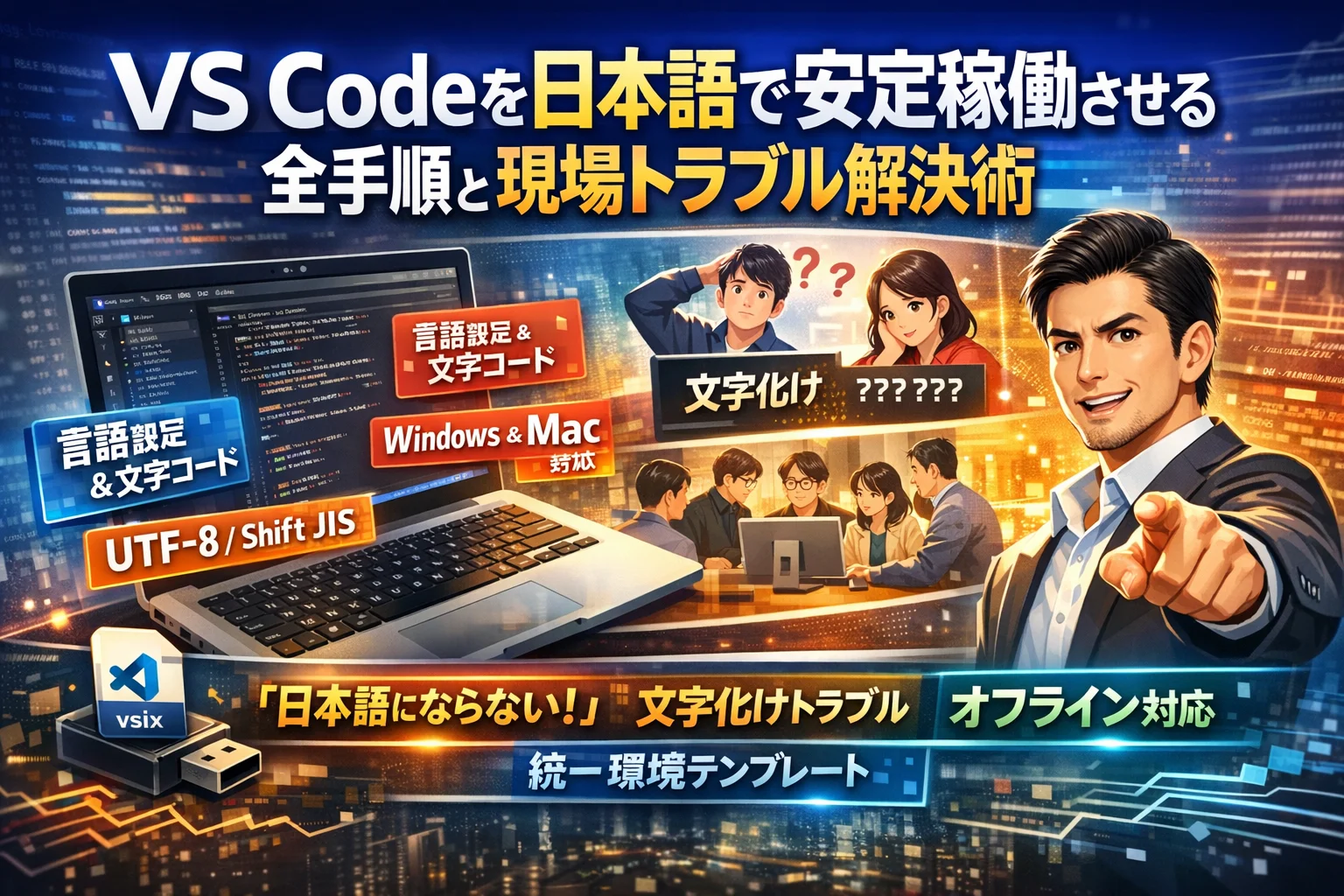
VS Codeを日本語表示にするだけなら、VSCode Japanese Language Packをインストールして再起動すれば足ります。しかし現場では、それでは必ず誰か一人が「VS Code 日本語にならない」「VS Code 日本語 文字化けが直らない」「MacだけVS Code 日本語化できない」と授業や研修の進行を止めてしまいます。原因は、VS Code本体の言語設定とOSの言語、UTF-8やShift JISなどの文字コード、ターミナルのロケールという3つの層を切り分けずに触っていることです。この記事では、WindowsとMacでのVS Code 日本語設定とインストールの最短手順から、日本語表示が崩れたときの症状別チェック、オフライン環境でのvsix導入、日本語入力がおかしいケースの確認ポイントまでを一気通貫で整理します。さらに、「一人だけ画面が違う」をなくす標準環境テンプレートとDX研修向けの運用ルールまで踏み込み、VS Code 日本語環境を個人の勘と努力に依存させないための実務ロジックを提示します。
VS Code日本語環境のトラブルは、アプリ本体の言語設定、OS側の言語・IME、文字コードとロケールの3つの層を分けずに対応するから発生し、層ごとに原因を切り分けることで8割が自力解決できます。
- VS Code日本語化のトラブルは、アプリ本体の言語設定、OS側の言語・IME、文字コードとロケールの3つの層を分けて考えることで、症状ごとに正確に対応できます。
- 研修では事前に「表示言語」「OS設定」「文字コード」の標準ルールをチェックリストにまとめて配布し、当日開始時に全員の画面をそろえることで、その後のトラブル質問を大幅に削減できます。
- 層ごとに原因をメモに残しておくだけで、別の担当者が同じトラブルに遭遇したときも迅速に対応でき、属人化を防ぐことができます。
- VS Code 日本語にする前に知っておきたい「3つの層」
- 3分でできるVS Code 日本語化手順 WindowsとMacの違いもまるわかり
- VS Code 日本語にならないとき症状別チェックリスト
- VS Code 日本語の文字化けを一気に直す!UTF-8とShift JISやターミナル設定のリアル
- オフラインや企業PCで行うVS Code 日本語化 vsixファイルで切り抜ける現場ワザ
- VS Code 日本語入力がおかしいとき誰も教えてくれない確認ポイント
- 「一人だけ画面が違う」をなくすVS Code標準環境テンプレート
- DX推進担当のためのVS Code運用ルール 属人化させない日本語環境の作り方
- Next Lifeを運営する伊藤和則が見てきた「環境トラブルがDXを止める瞬間」
- この記事を書いた理由
VS Code 日本語にする前に知っておきたい「3つの層」
環境トラブルで研修が止まる現場を何度も見てきましたが、ほぼ毎回共通しているのが「層を分けて考えていない」ことです。見た目は同じエディタでも、実は3つのレイヤーが絡み合っています。
- アプリ本体の表示言語(VSCodeのメニューやダイアログの言語)
- OS側の言語設定(WindowsやmacOSの表示・キーボード・IME)
- 文字コードとロケール(UTF-8 / Shift JIS、ターミナルのコードページなど)
この3つを分けて整理しておくと、「日本語にならない」「文字化けする」が一気に切り分けやすくなります。
VS Code本体の言語とOSの言語や文字コードはまったく別物
まず押さえたいのは、次の3者は別物だということです。
| 層 | 具体例 | 主な設定場所 | 典型的なトラブル |
|---|---|---|---|
| アプリ本体の言語 | メニュー表記 | Japanese Language Pack | 画面が英語のまま |
| OSの言語・IME | かな漢字変換 | Windows設定 / macOS設定 | 日本語入力できない |
| 文字コード・ロケール | UTF-8 / Shift JIS | VSCode設定 / ターミナル | 日本語が「????」になる |
研修や社内DXの現場で多いのは、「文字化け」をアプリ本体の問題だと勘違いしているケースです。実際は、ファイルのエンコーディングやターミナルのコードページが原因なのに、言語パックを入れ直して時間を浪費してしまいます。
「日本語にならない」トラブルの8割はこの勘違いから始まる
現場でよく出るパターンを整理すると、次のように切り分けできます。
-
画面全体が英語のまま
→ Japanese Language Packが未インストール、または無効化
-
メニューは日本語だが文字が「□」や「?」になる
→ 文字コード設定やフォントの問題
-
日本語入力そのものができない
→ OS側のIMEやキーボードレイアウトの問題
一番危険なのは、「全部をごちゃまぜにして詳しい人の感覚だけで対応すること」です。属人化が進み、別の担当者が同じトラブルに遭遇したときに再現できません。層ごとに原因をメモに残しておくだけで、次の研修ではトラブル対応のスピードが段違いに上がります。
学校や社内DX研修で画面がバラバラになる理由
同じ研修室で、10人中3人だけ画面が英語だったり、ターミナルだけ文字化けしていたりするのはなぜか。多くの場合、次の3つが同時に起きています。
-
OSバージョンと言語パックの違い
WindowsとMacが混在し、事前チェックがされていない
-
企業PC独自の制限
拡張機能のインストールがプロキシやポリシーでブロックされている
-
文字コードルールが決まっていない
一部のPCだけShift JIS前提、他はUTF-8前提で進んでしまう
研修やDX推進で本当にやるべきなのは、「詳しいエンジニアを1人用意すること」ではありません。3つの層ごとに標準ルールを決めて、チェックリストとして共有しておくことです。
私の視点で言いますと、事前に「表示言語」「OS設定」「文字コード」を1枚のシートに整理して配ったチームほど、研修当日の質問は減り、演習時間をしっかり確保できています。表示の日本語化は、単なる親切ではなく、DXプロジェクト全体の生産性を守る最初の関門と言えます。
3分でできるVS Code 日本語化手順 WindowsとMacの違いもまるわかり
研修の冒頭から「画面が英語で読めません」でストップしないために、まずは最短で日本語表示にそろえる手順から押さえます。ここで一度“全員成功”させておくと、その後のトラブルも一気に減ります。
Visual Studio Codeのダウンロードとインストール手順 無料で安全に入れるコツ
まず、本体の入手元を必ずMicrosoftの公式サイトに固定します。検索で出てくる広告リンクから入ると、企業PCではセキュリティ警告で止まるケースがあるからです。
- ブラウザで公式サイトを開く
- OSに合った「Download for Windows」または「Download for macOS」を選択
- ダウンロードしたインストーラを起動して、案内に沿って進める
インストール時にパスに追加や関連付けのチェックが出たら、研修や社内標準では「すべてオン」で統一しておくと、後の説明が楽になります。
主な違いをざっと押さえると、現場での説明がスムーズになります。
| 項目 | Windows | Mac |
|---|---|---|
| インストール方法 | セットアップウィザードで次へを連打 | アプリをApplicationsにドラッグ |
| ショートカット作成 | デスクトップに自動作成可能 | Dockに手動で追加 |
| 初回起動の場所 | スタートメニューまたはデスクトップ | LaunchpadまたはFinder |
Windowsでの日本語設定と言語パックインストールの流れ
Windows環境では、言語パック拡張機能を入れてから、表示言語を切り替えます。
- VSCodeを起動
- 左側の拡張機能アイコンをクリック
- 検索ボックスに「Japanese Language Pack」と入力
- Microsoft製のJapanese Language Pack for Visual Studio Codeをインストール
- 右下に表示される再起動ボタンから再起動
もし再起動しても英語のままなら、コマンドパレットが早いです。
Ctrl + Shift + Pを押す- 「display language」または「Configure Display Language」と入力して選択
- 一覧から「ja」を選択し、再起動
この操作を社内マニュアルのスクリーンショット付きで1ページにまとめておくと、研修時に「自分で直せる人」が一気に増えます。
Macでの日本語表示設定とよくあるつまずきポイント
Macも基本は同じ流れですが、つまずきポイントが少し違います。
- VSCodeを起動
- サイドバーの拡張機能を開き、Japanese Language Packを検索してインストール
Command + Shift + Pでコマンドパレットを開く- 「Configure Display Language」を選んで「ja」を指定し、再起動
Mac特有のハマりどころは次の3つです。
-
App Store版を使っている
公式サイト版と挙動が違い、拡張機能でエラーが出るケースがあるため、研修や社内標準では公式サイト版で統一したほうが安全です。
-
日本語入力ソフトとの競合
OS標準の日本語入力以外を使っている場合、変換候補の位置がおかしく見えることがあります。まずはOS標準IMEで動作確認し、問題の切り分けをします。
-
再起動を忘れている
表示言語の変更は再起動しないと反映されません。研修では「言語を変えたら必ず一度閉じて開き直す」と口頭でも強調しておくと、同じ質問が減ります。
私の視点で言いますと、DX研修の現場で一番効くのは「最初の10分で、全員の画面を日本語にそろえるチェックタイム」を必ず取ることです。このひと手間が、後のトラブル相談の半分を事前に潰してくれます。
VS Code 日本語にならないとき症状別チェックリスト
教室や研修で「なんで自分だけ英語のまま…?」と固まる人が3割出ると、進行が一気に止まります。ここでは、現場で何度も使ってきた「画面を見れば次に何を確認するかが分かる」チェックリストを整理します。私の視点で言いますと、これを1枚の冊子として配るだけで、DX研修のストレスがかなり下がります。
まずは、今の症状を次のどれかに当てはめてください。
-
画面全体が英語のまま
-
メニューは日本語なのに一部だけ英語
-
日本語にしたのに、起動し直すと英語に戻る
ここから先は、症状別に「上から順に試すだけ」で進められます。
画面全体が英語のままのとき確認すべき設定と対処の順番
まずはVisual Studio Code本体が、日本語の言語パックを認識しているかを確認します。
確認の順番
-
言語パックが入っているか
- 左側の拡張機能アイコンをクリック
- 検索欄に「Japanese Language Pack」や「Language Pack for Japanese」と入力
- インストール済みか、無効化されていないかを確認
-
表示言語の設定
- コマンドパレットを開く(WindowsはCtrl+Shift+P、MacはCommand+Shift+P)
- 「Display Language」や「Configure Display Language」を選択
- 一覧から「ja」を選び、再起動を実行
-
会社PC・研修PCでの制限
- 拡張機能に「インストール」と表示されたまま進まない場合、
プロキシやMicrosoftアカウント制限の可能性があります。 - 研修前に、情報システム担当へ「VSCodeの拡張機能インストールが許可されているか」を確認しておくと、安全です。
- 拡張機能に「インストール」と表示されたまま進まない場合、
メニューは日本語なのに一部だけ英語のままになるケース
この状態は、「本体は日本語、拡張機能は英語のまま」というパターンが多いです。
よくある原因と対処
-
原因1: 拡張機能の側に日本語リソースが存在しない
- 例: 特定のデバッガーやLab用拡張などは、メニュー名やログが英語のみの場合があります。
- 解決策: 仕様なので問題なし。研修では「この部分は英語表記が正しい状態」とあらかじめ伝えておくと混乱を防げます。
-
原因2: 古い設定フォルダの混在
- 過去のポータブル版や別ユーザーの設定が残っていると、一部メニューだけ英語が混ざることがあります。
- 対処:
確認する場所 内容 ユーザー設定 言語関連のoverrideがないか ワークスペース設定 .vscodeフォルダの設定でlocale指定していないか -
原因3: OS言語とのギャップ
- OSが英語、VSCodeだけ日本語の場合、一部ダイアログはOSの言語を引き継ぎます。
- 研修では「OSとエディタで言語が違うと混在する」ことを冒頭で共有しておくと安心です。
日本語にしたのに再起動で英語に戻る見落としポイント
いちど日本語になっても、起動のたびに英語へ戻るケースは、設定が保存されていないか、別の設定に上書きされている可能性が高いです。
チェックするポイント
- 設定ファイルの優先順位
| レベル | 影響範囲 | よくある落とし穴 |
|---|---|---|
| ワークスペース | 特定プロジェクトのみ | 研修用フォルダにlocale設定が入っている |
| ユーザー | 自分のアカウント全体 | かつて英語で使っていた設定が残っている |
| ポータブル | USB版など | 共有USBから起動すると毎回英語に戻る |
- .vscodeフォルダやsettings.jsonに、localeやdisplay言語を固定していないかを確認します。
-
同期機能による上書き
- Microsoftアカウントで設定同期を有効にしていると、研修教室や会社PCで変えた言語が、自宅PCの設定に上書きされる場合があります。
- 教室PCで言語を変えるときは、「同期を一時的にオフ」にしてから作業すると安全です。
-
企業イメージの標準設定
- 会社によっては、ログインのたびに「標準プロファイル」を配布し直す運用をしていることがあります。
- DX推進担当の方は、情報システム部門と連携し、開発者用・研修用の標準プロファイルに日本語表示とJapanese Language Packを含めてもらうことで、再起動のたびに戻る問題を根本から断てます。
この3パターンを押さえておくと、「一人だけ画面が違う」状態を短時間で救済でき、研修やプロジェクトのスタートダッシュを気持ちよく切れるようになります。
VS Code 日本語の文字化けを一気に直す!UTF-8とShift JISやターミナル設定のリアル
画面は日本語表示なのに、肝心のテキストが「????」や四角だらけ。研修も会議も一気に空気が凍る瞬間です。ここでは、現場で何十回も止まってきた“文字化けトラブル”を、一撃で片付ける視点を整理します。
エディタで日本語が「????」や「豆腐」になるときの文字コード確認手順
エディタ側の文字化けは、ほぼファイルの文字コードと表示設定の食い違いです。まずは落ち着いて、次の順番で確認します。
- 画面右下の文字コード表示を確認
- 想定と違う形式なら「再読み込み」「エンコードを指定して再読み込み」を実行
- 正しく読めたコードで保存ルールを決める
代表的な文字コードの違いを整理すると、原因が見えやすくなります。
| 観点 | UTF-8 | Shift JIS |
|---|---|---|
| 主な用途 | Web全般、モダン開発 | 古い業務システム、レガシー資産 |
| 他ツールとの相性 | Git、クラウド環境と相性良好 | Windowsローカル資産で残存 |
| よくあるトラブル | 旧システム側で文字化け | エディタ側で「????」「豆腐」 |
特に研修や社内DXでは、講師PCはUTF-8、受講者PCにはShift JISファイルという組み合わせが頻発します。この場合は、必ず次のどちらかに統一します。
-
新規ファイルはUTF-8に統一し、既存資産のみShift JISで開く
-
プロジェクト単位で「このフォルダはShift JIS」とルール化し、保存時に確認する
私の視点で言いますと、ここを曖昧にしたチームは、数カ月後に「誰かが上書きして既存データが全部文字化け」という事故を高い確率で経験しています。
ターミナルだけ日本語が読めないとき見るべきロケールとコードページ
「エディタは読めるのに、ターミナルだけ日本語がぐちゃぐちゃ」という相談も非常に多いです。この場合は、OS側のロケールとターミナルのコードページがポイントです。
確認の流れをシンプルにまとめると次の通りです。
-
Windows
- コマンドプロンプトやPowerShellで
chcpを実行し、コードページを確認 - 必要に応じてUTF-8用のコードページへ変更
- コマンドプロンプトやPowerShellで
-
Mac / Linux
localeコマンドでロケールを確認- 言語と文字コードがUTF-8かどうかをチェック
| 症状 | よくある原因 | 見るべきポイント |
|---|---|---|
| ターミナルだけ「????」 | コードページがUTF-8以外 | Windowsのchcp設定 |
| 日本語メッセージが一部だけ化ける | ツール側がShift JISで出力 | ツール設定と環境変数 |
| SSHした先だけ化ける | 接続先サーバのロケール | サーバ側のlocale設定 |
研修現場では、講師PCはUTF-8ロケール、受講者PCは古いコードページのままというケースも目立ちます。事前に環境チェックリストを用意して、開始前に各自で確認してもらうだけで、当日のストップ時間を大きく削れます。
既存のShift JISファイルを壊さずVS Codeを使うための実務的ルール
文字コードトラブルの本番は、「既存のShift JIS資産」と「新しく作るUTF-8ファイル」が混在した瞬間から始まります。ここを制御できるかどうかで、プロジェクト全体の安全性が決まります。
実務で使えるルールを、チーム用のテンプレートとして整理すると次のようになります。
1. プロジェクト開始時に「標準文字コード」を宣言する
-
新規コード・ドキュメントは原則UTF-8
-
既存システム連携部分だけShift JISを許可
2. Shift JIS資産には“見た目で分かる印”を付ける
-
Shift JISが必要なフォルダ名にプレフィックスを付ける例
- legacyshiftjis○○
-
READMEに「このフォルダ配下はShift JISで開く」と明記
3. 保存ミスを防ぐための運用ルール
-
Shift JISファイルを開いたときは、右下の文字コードを必ず声出し確認(研修なら講師が合図)
-
GitフックやCIで、誤ってUTF-8で上書きされたファイルを検出する運用を検討
| ルール | 目的 | 現場での効果 |
|---|---|---|
| 標準文字コードを宣言 | 混在を意図的に管理 | 新人が迷わない |
| フォルダ名で明示 | 誤保存の予防線 | レビュー時に一目で把握 |
| チェックフローを決める | 事故後ではなく事前に防ぐ | 研修中のタイムロス削減 |
業界人の目線で言えば、文字コードは「プログラムの細かい設定」ではなく、会社の日本語資産を守るための安全装置です。ここにルールを引かずにDXを進めるのは、ブレーキのないクルマで高速道路に乗るのと同じ発想になってしまいます。
文字化けが一度でも起きたチームこそ、今のうちにこの3点セットを「自社標準」として固めておく価値があります。研修のストップ時間が減るだけでなく、数年先のトラブルも静かに消えていきます。
オフラインや企業PCで行うVS Code 日本語化 vsixファイルで切り抜ける現場ワザ
社内研修の当日、「ネットにつながらなくて日本語パックが入らない」という一言で全員の手が止まる。DX推進の現場では、このパターンが驚くほど多いです。ここでは、制限だらけの企業PCやオフライン環境でも、安定して日本語化まで持っていくための実務手順をまとめます。
拡張機能を直接ダウンロードして日本語化する流れ
オンラインで事前に行う担当者側の準備と、当日現場で行う作業を分けて考えるとトラブルが激減します。
1. 事前準備(ネット接続可能なPCで実施)
- Microsoft の公式サイトから Japanese Language Pack のページを開く
- 拡張機能ページ右側の「Download Extension」といった vsix ダウンロードリンクをクリック
- ファイル名が「japanese-language-pack-… .vsix」であることを確認
- USBメモリや共有フォルダに保存し、研修用PCに配布
2. 研修用PCでのオフラインインストール
- Visual Studio Code を起動
- 左側の拡張機能アイコンをクリック
- 右上の「…」メニューから「vsix からのインストール」を選択
- 先ほどの vsix ファイルを指定してインストール
- 再起動後、コマンドパレットから「Configure Display Language」を開き、ja を選択
ポイントは、「本体インストール」と「言語パック配布」を完全に分離して設計することです。
プロキシ配下や制限付き環境で起きがちなエラーと対処法
制限の厳しい会社のネットワークでは、拡張機能のダウンロードや Marketplace へのアクセスが途中で遮断されることがあります。私の視点で言いますと、ここを甘く見ると研修当日に必ず詰まります。
よくある症状と確認ポイントをまとめます。
| 症状 | 想定される原因 | まず試すべき対処 |
|---|---|---|
| 拡張機能が検索しても表示されない | プロキシで Marketplace がブロック | vsix 事前配布に完全切り替え |
| ダウンロードが途中で失敗する | タイムアウトやサイズ制限 | 拡張機能を一括で運用担当が取得 |
| 本体インストールすら失敗 | インストーラの実行制限 | 情シスによるサイレントインストール化 |
プロキシ配下では、VSCode の設定で http.proxy を変更すれば解決するケースもあれば、セキュリティポリシー上そもそも許可されないケースもあります。後者の場合は「全員オフライン前提」で設計しておいた方が安全です。
研修前に情報システム担当と必ず握っておきたいチェック項目
DX推進担当が見落としがちなのが、「現場で頑張ればなんとかなるだろう」という発想です。企業PCでは、そもそもユーザー権限ではできない操作が多く、事前のすり合わせをチェックリスト化しておくことが重要です。
事前に情報システム担当と確認したい項目は、次のように整理できます。
-
Visual Studio Code 本体のインストール方法
- ユーザー自身がインストール可能か
- 必要なら社内配布パッケージを用意してもらうか
-
拡張機能の扱い
- Marketplace への直接アクセスが許可されているか
- 許可されていない場合、vsix ファイルの配布経路(共有フォルダ・USBなど)
-
ネットワークとプロキシ
- 研修会場のネットワーク帯域と同時接続数
- http/https 通信の制限とログ取得ポリシー
-
保存場所と権限
- ユーザープロファイル配下への書き込み制限の有無
- 設定ファイルをローミングさせるか、PC固定とするか
このチェックを済ませておけば、「一人だけインストールできない」「特定のPCだけ日本語表示にならない」といった事故を、かなりの確率で潰せます。研修用の冊子や手順書を作るときは、上記の前提条件を必ず1ページ目に明記し、参加者と情シス双方の共通言語にしておくと、DXプロジェクト全体のスタートダッシュがぐっと滑らかになります。
VS Code 日本語入力がおかしいとき誰も教えてくれない確認ポイント
入力はできるのに変換が暴走する、候補が消える、チャット欄だけ日本語が入らない。研修やDXの現場で作業が止まる典型パターンがこれです。ここでは「どこで詰まっているのか」を3ステップで切り分けます。
日本語入力はOS側・VS Code側・拡張機能のどこで止まっているか
まずは「犯人探し」を機械的に行います。私の視点で言いますと、ここを順番に見るだけで8割は片付きます。
-
OS側のチェック
- 他のアプリ(メモ帳、ブラウザ、Excelなど)で日本語入力が正常か
- WindowsならIMEアイコン、Macなら入力ソースが「英数」のままになっていないか
- OSショートカットで入力切り替えが暴発していないか
-
エディタだけおかしいかの確認
- VSCodeを再起動しても症状が続くか
- 別のファイル種別(txt、md、htmlなど)でも再現するか
- ターミナル、検索ボックスでは正常かどうか
-
拡張機能の影響切り分け
- 一時的に拡張機能をすべて無効化して再起動
- エディタカラーテーマやIME連携系の拡張だけを個別にオン・オフ
| 層 | どこを見るか | 典型症状 |
|---|---|---|
| OS | IME/入力ソース/ショートカット | 全アプリで日本語不可 |
| VSCode本体 | 設定・キーバインド | エディタだけ変換不可 |
| 拡張機能 | IME連携/入力支援 | 突然おかしくなった |
変換候補が見えない/消えるときに疑うべき設定
変換候補がカーソルの裏に隠れたり、一瞬で消えたりするのは「見せ方」の問題であることが多いです。特にフルスクリーン投影中の研修で頻発します。
チェックすべきポイントをまとめます。
-
エディタ内候補表示設定
- エディタの行高やフォントサイズを極端に小さくしていないか
- ミニマップやステータスバーを消しすぎて候補が画面外に押し出されていないか
-
OS側の候補表示位置
- Windows IMEの設定で「予測変換候補をテキストサービスの上に表示する」の有無
- Macで「入力ソース」設定の候補表示位置・スタイルを変更していないか
-
ショートカット衝突
- 変換確定のキー(Enter / Space)がVSCodeのコマンドパレットやスニペット展開と競合していないか
- キーバインド設定でIME操作に使うキーが再割り当てされていないか
候補が「出ているけど見えない」だけなのか、「そもそも出ていない」のかを、ゆっくり1文字ずつ打ちながら確認すると、原因の層が見えやすくなります。
ライブ共有やリモート接続時だけ日本語が乱れるケーススタディ
社内研修やオンライン講座で、リモート環境だけ日本語入力が崩れるケースは、ローカルではなく「接続先の環境」がボトルネックになっていることがほとんどです。
代表的なパターンを整理します。
-
リモートデスクトップ/仮想環境
- 接続先WindowsのIMEが無効になっている
- ホスト側とゲスト側のIMEが二重起動して、切り替えが噛み合っていない
-
ライブ共有セッション
- ホストとゲストでOSが異なり、ショートカットの意味がズレている
- ゲスト側では入力できているが、ホスト側画面の反映が遅延して「消えたように見える」
-
ブラウザ経由のクラウドIDE
- ブラウザのショートカットが変換キーに割り込んでいる
- 企業のセキュリティポリシーでIMEの一部機能が制限されている
トラブル時は次の順番で確認すると、セッションを止めずに立て直しやすくなります。
- ローカルのメモ帳などで日本語入力が正常か
- リモート先でメモ帳を開き、同じ症状が起きるか
- セッションを一度切断し、接続方法(RDP、SSH、ブラウザなど)を変えて再検証
この流れを研修の事前マニュアルとして配布しておくと、「一人だけ日本語が打てない」参加者が出たときでも、講師やDX推進担当が慌てずに対処できます。日本語入力の安定は、コードそのもの以上に現場の生産性を左右します。
「一人だけ画面が違う」をなくすVS Code標準環境テンプレート
研修やDXプロジェクトが失速するとき、コードより厄介なのが「人によって画面がバラバラ」な状態です。ここでは、WindowsとMacが混在しても、講師が「全員、同じ画面ですね」と一発で確認できる標準環境テンプレートをまとめます。
WindowsとMacが混在するチームで決めておくべき最低限の共通設定
まずは、OS差を超えて共通化すべき「核」を表に落とし込みます。
| 項目 | 共通で決める内容 | 補足ポイント |
|---|---|---|
| 表示言語 | 日本語 | Language Packを必須インストールに指定 |
| フォント | メイリオ系または等幅フォント | 全員同じフォント名を指定 |
| 文字コード | UTF-8(BOMなし) | デフォルト保存形式に設定 |
| 改行コード | LF(Unix形式) | チームで統一しないと差分が荒れる |
| ターミナルシェル | PowerShell or bash/zshを「どちらか」に固定 | 研修資料も同じシェル前提で作成 |
| 拡張機能の必須セット | Japanese Language Pack / Git / Pythonなど | プロジェクトに必要なものだけ厳選 |
この共通設定は、口頭で伝えるのではなく「設定シート」や「スクリーンショット付きPDF」として事前配布するのがポイントです。
新人研修でVS Code 日本語化を一発でそろえるための事前準備リスト
研修本番で設定から始めると、10人中3人が必ず置いていかれます。DX研修を組む側としては、次のような「事前チェックリスト」を人事・情報システムと共有しておくと安全です。
-
Microsoft公式サイトから本体をインストール済みか
-
初回起動と自動アップデートを事前に済ませているか
-
Japanese Language Packがインストールされているか
-
コマンドパレットから言語が日本語に設定されているか
-
プロキシ設定が必要なPCかどうかを把握しているか
-
研修で使う拡張機能一覧を、事前にインストール済みにできているか
-
設定画面のテーマ・フォントサイズを講師と同じ値にそろえているか
私の視点で言いますと、ここを「当日なんとかする」にしてしまうと、講師は半分サポート業務になり、肝心のプログラミング演習が薄くなります。準備物としてPC本体・テキスト・アカウント情報と同列で、標準環境シートを必須アイテムにするくらいがちょうど良いです。
文字化け事故を防ぐ「保存形式」とプロジェクト単位ルールのポイント
見た目の日本語化がそろっても、文字コードがバラつくと現場では確実に困ります。特に既存システムにShift JISやEUC-JPが残っている会社では、「一人の誤設定からプロジェクト全体の文字化け」が起きがちです。
プロジェクト開始時に、次のようなルールを明文化しておくと事故をほぼ封じ込められます。
1. デフォルト保存形式を決めて明文化する
-
新規ファイル: UTF-8固定(BOMなしを推奨)
-
既存資産: 既存の文字コードを維持(Shift JISならShift JISのまま保存)
2. 拡張子ごとのルールを決める
| ファイル種別 | 保存形式ルール |
|---|---|
| .html / .css / .js | UTF-8で新規作成・保存 |
| .md / .txt | UTF-8で統一 |
| レガシー系ソース | 既存の文字コードを変更禁止 |
| CSV | 取り込み先システムに合わせて指定 |
3. レビュー時のチェック項目に「文字コード」を入れる
-
コードレビューやプルリクエストのチェックリストに
- 文字コードの変更有無
- 改行コードの統一
を含める
4. ターミナル側のロケールもプロジェクトで統一
-
Windowsではコードページ、MacやLinuxではロケールを事前に指定
-
ドキュメントに「このプロジェクトはUTF-8ロケール前提」と明記
このレベルまで標準化しておけば、「誰かのPCだけ日本語が????になる」「ターミナルだけ文字化けする」といった細かい火種をかなりの確率で潰せます。
ツールの使い方よりも、最初にこの環境テンプレートを整えることが、DXを止めない一番の近道になります。
DX推進担当のためのVS Code運用ルール 属人化させない日本語環境の作り方
研修やプロジェクトの初日に、誰か1人の画面だけ英語と文字化けで止まる。こうした「たった1台のつまずき」が、全員の生産性を丸ごと奪います。ここでは、DX推進担当が押さえるべき運用ルールを、現場でそのまま使えるレベルまで落とし込みます。
「詳しい人のPCだけ完璧」はなぜ一番危険なのか
詳しいエンジニアのPCだけ設定が整っている状態は、短期的には便利でも、中長期では事故の温床になります。理由は3つあります。
-
その人が不在のとき、トラブルが必ず長期化する
-
その人のローカル設定が、暗黙の「社内標準」としてコピーされてしまう
-
文字コードや拡張機能がバラバラになり、ファイル単位で挙動が変わる
私の視点で言いますと、文字コードをそろえないままプロジェクトが進行し、後半になって日本語が一斉に文字化けしたケースを複数見てきました。共通ルールより「詳しい人の感覚」で回している現場ほど崩れやすい印象があります。
そこでまず、下のような標準セット表を作り、全員のPCをそろえるところから始めます。
| 項目 | 共通で決める内容 | 備考 |
|---|---|---|
| VSCodeのバージョン | 例: 長期サポート版に固定 | 研修中は自動アップデート停止 |
| 表示言語 | 日本語 | Englishへ変更可否もルール化 |
| 既定文字コード | UTF-8 | Shift JIS資産は別途ルール |
| 必須拡張機能 | Japanese Language Packなど | 追加は申請制かどうか決める |
| 保存場所 | プロジェクトごとのフォルダ | デスクトップ直下は禁止など |
この1枚があるだけで、「誰のPCを基準にするか」で揉めなくなります。
トラブルが起きたとき誰が何を確認するか決めておこう
運用で差がつくのは、「トラブル発生から5分以内の動き方」です。属人化を防ぐには、役割とチェック項目を事前に決めておくことが重要です。
| 役割 | やること | 確認ポイント |
|---|---|---|
| 受け付け担当 | 症状を聞き取る | 画面が英語か文字化けか入力不具合かを切り分け |
| 一次対応者 | 設定を確認 | 表示言語、拡張機能の有効化、ワークスペース設定をチェック |
| 詳細調査担当 | ログと環境を確認 | OS種別、バージョン、企業プロキシ有無など |
| DX推進担当 | 再発防止に反映 | 標準環境表とマニュアルを更新し周知 |
ポイントは、「最初にどこを見るか」を症状別に固定しておくことです。
例として、日本語表示が英語に戻ったと連絡が来た場合は、次の順で確認します。
- コマンドパレットから display language を検索して言語を確認
- ワークスペース単位で英語が指定されていないか設定ファイルを確認
- 拡張機能の Japanese Language Pack が無効化されていないか確認
この3ステップを紙のマニュアルや社内Wikiとして残しておくと、非エンジニアでも対応しやすくなります。
SlackやLINEと同じ感覚でVS Codeのルールも見える化発想で!
チャットツールの使い方ルールは多くの会社で文書化されていますが、開発ツールのルールは「詳しい人の頭の中」に閉じ込められがちです。属人化を壊すには、チャットのガイドラインと同じレベルで可視化することが近道です。
おすすめは、次のような「1枚シート」を社内ポータルに置くことです。
-
標準の表示言語と変更してよい範囲
-
既定の文字コードと、既存資産を扱うときの例外ルール
-
企業PCやオフライン環境での日本語化手順と連絡先
-
研修前に実施する環境チェックリスト
-
トラブル時に連絡するチャンネルと、送るべきスクリーンショットの例
これをSlackやLINEの固定メッセージとしてピン留めしておけば、誰かが困った瞬間に「まずここを見て」と案内できます。
DX推進は、高度なツール導入よりも、こうした地味な「環境のそろえ方」と「ルールの見える化」で成否が決まります。日本語環境を安定させることは、単なる設定作業ではなく、チーム全体の学習スピードを底上げするための投資と捉えて設計していきましょう。
Next Lifeを運営する伊藤和則が見てきた「環境トラブルがDXを止める瞬間」
4,000社以上のWeb支援から分かったツールより怖い「バラバラな設定」
DXの現場で本当に怖いのは、高機能なツールでもなく、難しいプログラミング言語でもありません。静かにプロジェクトをむしばんでいくのは、人ごとに違う設定のまま走り出してしまうことです。
同じVisual Studio Codeを使っているのに、ある人は日本語表示、ある人は英語表示、別の人は文字コードがShift JISのまま。これだけで、チャットの指示と画面が噛み合わず、研修も実務も一気にブレーキがかかります。
現場でよく起きる「止まり方」は、次のようなパターンです。
| 状況 | その場で起きること | 後から効いてくるリスク |
|---|---|---|
| 画面言語がバラバラ | インストラクターの説明が伝わらない | 研修の理解度が人によって極端に差が出る |
| 文字コードが混在 | 日本語ファイルが文字化け | 資料の再作成やコードレビューに余計な工数 |
| 拡張機能が人ごとに違う | 実行結果が揃わない | 障害発生時に原因特定が困難 |
一見「ちょっとした違い」に見えますが、これが積み重なると、DXのスピードは確実に落ちます。
SNS運用と同じくVS Codeも安全で再現性ある使い方が成果を左右する
SNS運用の支援をしていると、アカウントの権限設計やログインルールがあいまいな会社ほど、トラブルで成長が止まりがちです。開発環境もまったく同じ構図で、ツール選定よりも「どう使い方をそろえるか」が成果を左右します。
Visual Studio Codeの場合、少なくとも次の3点を「環境ルール」として固めるだけで、研修や実務の事故率は目に見えて下がります。
-
表示言語と言語パックのバージョンをチームで統一する
-
文字コードの標準をUTF-8にし、例外ルールを明文化する
-
日本語入力やターミナル表示に関する推奨設定を事前に共有する
私の視点で言いますと、この3つを事前に冊子や社内記事にしておくだけで、「誰かのPCだけ動かない」時間のかなりの部分を削れます。
VS Code 日本語化をきっかけに社内デジタル運用ルールを見直す発想
研修で初めて開く開発ツールは、社員にとってDXの入口そのものです。ここで環境トラブルが頻発すると、「デジタルは難しい」「うちの会社には合わない」という空気が一気に広がります。逆に、最初の日本語設定や文字化け対策がスムーズに終わると、DXへの心理的ハードルは一段下がります。
おすすめは、Visual Studio Codeの日本語化手順を、単なるインストールマニュアルとしてではなく、次のような「運用ルール見直しのトリガー」にしてしまうことです。
-
研修やプロジェクトで使うツールは、表示言語・拡張機能・文字コードを事前に定義する
-
その設定を、社内のDXポータルやナレッジベースでいつでも確認できるようにする
-
トラブルが起きたとき、誰にどの情報を渡せばよいかをあらかじめ決めておく
ツールは入れて終わりではなく、「同じ設定で、同じ結果を出せる状態」にして初めてDXの土台になります。日本語化の一手間を、社内デジタル運用をアップデートする絶好のきっかけとして活かしてみてください。
この記事を書いた理由
著者 – 伊藤 和則(nextlife事業部 責任者)
本記事は生成AIによる自動生成ではなく、業界歴15年の運営責任者の経験に基づき制作しています。ご安心の上閲覧ください。
VS Codeの日本語化は、本来は数分で終わる設定です。しかし実際の研修現場や社内DXプロジェクトを支援していると、必ずと言っていいほど「一人だけ英語のまま」「日本語が文字化けする」「Macだけ設定が合わない」人が出て、全体の進行が止まります。私自身も、自分のPC環境で拡張機能の更新をきっかけに日本語入力が効かなくなり、原因をOSの言語設定とVS Codeのロケール、文字コード、ターミナルのロケールに分解して追い込んだ経験があります。4,000社規模でWebとITの導入を支援してきた中でも、ツールそのものより「人によって画面や挙動が違うこと」が、DX推進を止める要因になっているケースを何度も見てきました。だからこそ、WindowsとMacが混在するチームでも再現しやすく、オフラインや制限付きネットワークでも迷わない日本語環境の整え方を、一連の手順と運用ルールとして残しておきたいと考え、この内容を書いています。
Q. VS Codeの画面が英語のままで日本語にならないのはなぜですか?
Q. Macでセットアップしたのに、日本語入力ができないのはどうしたらいいですか?
Q. メニューは日本語なのに一部だけ英語のままです
Q. ターミナルで日本語が「????」と文字化けします
🔗 あわせて読みたい関連記事
 VSCodeコメントアウトが効かない原因と解決法VSCodeのコメントアウトショートカットが効かない理由を、選択範囲・キー競合・拡張機能の順に診断。Windows/Ma…
 VSCodeのJSON整形が効かない時の解決方法|3つのチェック完全版VSCodeでJSON整形が反応しない場合、言語モード・拡張機能の競合・ワークスペース設定の優先度を確認することで5分以…
 VS CodeのMDプレビューが崩れる原因と解決法VS CodeのMarkdownプレビューが表示されない、画像が出ないといったトラブルの原因と解決方法を、ショートカット…
 VS Codeダウンロード完全ガイド|Windows・Mac・日本語化対応VS Codeのダウンロードからインストール、日本語化、Python環境構築まで。WindowsとMacの違い、インスト…
 VSCodeでHTMLプレビューが表示されない時の解決方法4選VSCodeのHTMLプレビュー表示されない問題の原因と解決策を解説。Live ServerとLive Previewの…
 VSCodeでPythonが実行できない原因と解決方法を診断VSCodeでPythonが動かない原因と解決策を網羅。インタプリタ設定、仮想環境の確認、OS別セットアップガイドで、ト…
🧰 お困りごとの解決に
 TikTokコインをコンビニで安くチャージする方法TikTokコインをコンビニでチャージする全ルートを解説。ギフトカード・ブラウザ払い・各店別手順から、最安ルートの選び方…
 TikTok LiteのPayPay連携エラーの直し方TikTok Liteでポイント交換できないエラーの原因と解決策を解説。Wi-Fi切り替えや時間帯の工夫など、PayPa…
 TikTok Liteのアカウント削除とポイントの注意点TikTok Liteのアカウント削除時にポイントが即座に消滅する仕組み、本家アプリとの連動リスク、削除手順、トラブル時…
 Amazonの追跡ID「99」「DA」の意味と配送状況が更新されない時の対処AmazonのトラッキングIDはDA形式ならAmazon配送、数字形式なら各配送業者で、形式ごとに追跡先が異なります。配…
この記事に関連する解説
最近更新した記事
 Netflix広告つきプランで見れない作品の確認手順と鍵マークの原因💡 結論(要点まとめ)Netflixの広告つきプランで見られない作品に付く「鍵マーク(ロックアイコン)」の原因を解説。ラ…
 LINEメッセージが送れない原因と直し方|マーク別の確認手順💡 結論(要点まとめ)LINEでメッセージが送れない時の対処法を症状別に整理。矢印や赤い「!」、警告文、未読の違いを確認…
 Spotifyのオフライン再生のやり方と通信設定の注意点💡 結論(要点まとめ)Spotifyで音楽をオフライン再生する手順を解説。Premiumでのアルバムやプレイリストの保存…
 Amazonプライムビデオのチャンネル請求確認|契約状況と明細の照合💡 結論(要点まとめ)Amazonプライムビデオのチャンネル請求を確認する手順を整理。契約中のチャンネル一覧や更新日の確…
 LINE連動アプリの解除手順と注意点|データ削除との違いを整理💡 結論(要点まとめ)LINEの連動アプリを解除する最新手順を案内。設定画面からの解除操作はもちろん、「連動解除」と「相…