運営:Next Life運営局(株式会社Rush up) 会社概要|編集方針
💡 結論(要点まとめ)
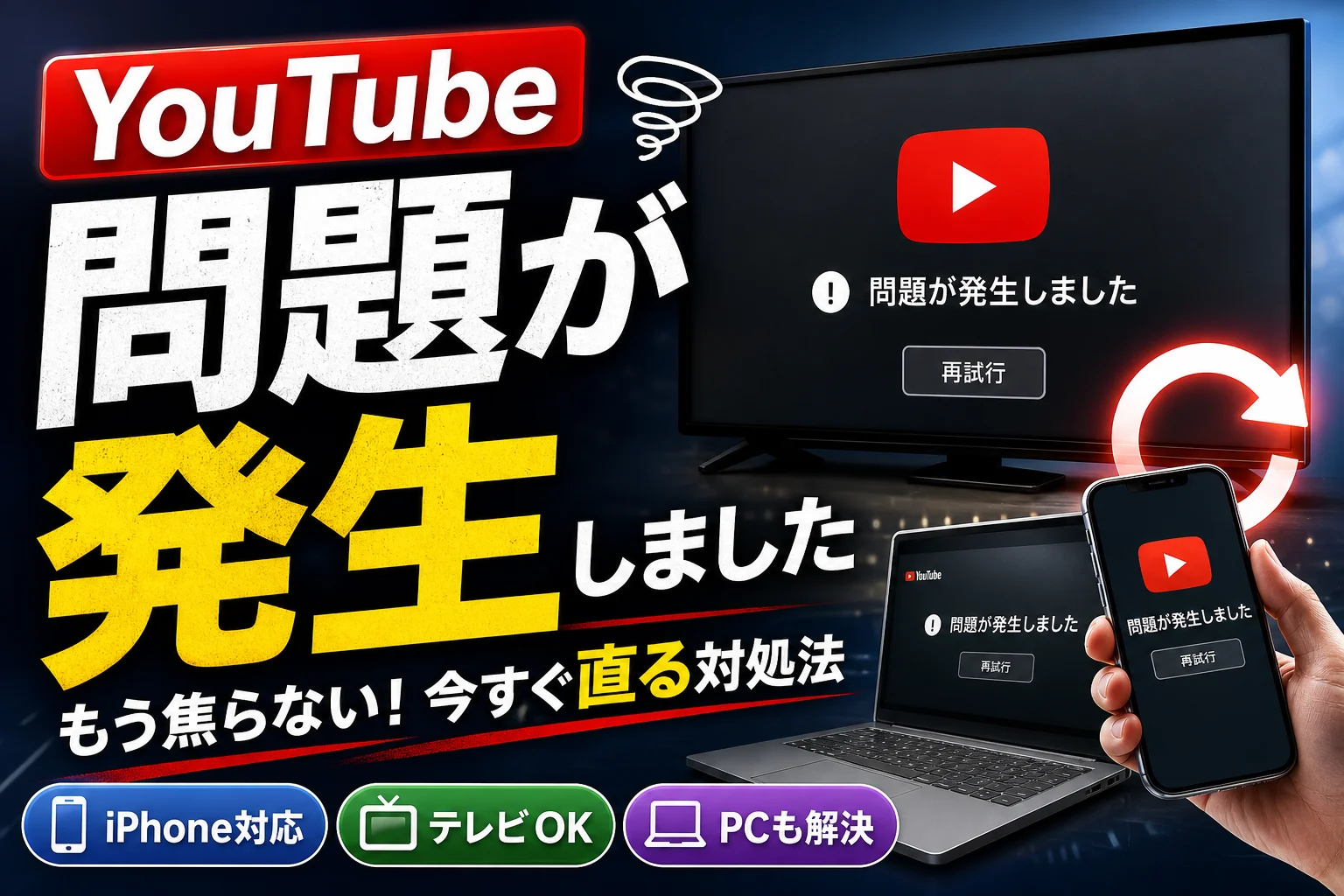
YouTubeで「問題が発生しました」「やり直すにはタップしてください」と表示されたときの対処法を紹介します。iPhone・Android・テレビ・PCの端末別対処法や、ウイルス感染との違い、サーバーエラー400への対処を説明します。
この記事でわかること
- YouTubeで「問題が発生しました」と出るのはウイルスが原因ですか?
- 「やり直すにはタップしてください」と表示されたらどうすればいいですか?
- テレビのYouTubeでエラーが発生して見られない時の対処法は?
エラーの表示文言は端末やバージョンによって異なります。YouTubeの公式ヘルプでは、複数の再生エラーメッセージが案内されています。(出典: YouTube ヘルプ「YouTube 動画のエラーのトラブルシューティング」、2026年10月参照)
通信環境やアプリの状態などが原因の可能性があります。まず再読み込み・アプリの再起動・接続の変更を試してください。表示だけでは感染の有無は判断できません。(出典: YouTube ヘルプ「YouTube 動画のエラーのトラブルシューティング」、2026年10月参照)
スマホで試す3ステップ(モバイル通信対応端末向け)
- 画面に再試行の案内があれば、その案内に従う
- YouTubeアプリを完全に終了させてから再起動(20秒)
- Wi-Fiとモバイルデータ通信を一旦切り替える(30秒)
この記事の要点
YouTubeで「問題が発生しました」が直らない場合は、YouTubeの「フィードバックを送信」から不具合を報告できます。問題の説明にスクリーンショットを添えられますが、送信した報告に必ず返信があるわけではありません。
- 1プロフィールを開く
YouTubeアプリでプロフィール写真をタップします。 - 2報告画面を開く
「ヘルプとフィードバック」から「フィードバックを送信」を選択します。 - 3問題を記入する
発生している問題を説明し、必要に応じてスクリーンショットを添えます。 - 4送信する
記入した内容を確認して送信します。
- YouTube「問題が発生しました」の主な原因と今すぐ試せる応急処置
- 【iPhone・iPad】YouTubeで「問題が発生しました」が出た時の直し方
- 【Android】YouTube「問題が発生しました」や「エラー400」の対処法
- 【テレビ・PS5】YouTube再生時に「エラーが発生しました」と出る場合の解決策
- 「YouTube 問題が発生しました ウイルス」は本当?リスクと安全性チェック
- 大規模障害か自分だけの不具合かを見極める方法(YouTubeダウン確認)
- YouTubeのエラー・再生不具合に関するよくある質問(FAQ)
- エラーを繰り返さないための予防チェックリスト
- 直らない場合:エラー画面を添えてYouTubeへ報告する
- 【PC】ブラウザで再生できない場合の基本対処
YouTube「問題が発生しました」の主な原因と今すぐ試せる応急処置
エラー表示だけで原因を特定せず、接続・アプリ・ログイン状態を順に確認してください。(出典: YouTube ヘルプ「YouTube 動画のエラーのトラブルシューティング」、2026年10月参照)
エラーメッセージ別・対処まとめ
- 「問題が発生しました。やり直すにはタップしてください」:画面を1〜2回タップ。変化がなければアプリを一度全終了して立ち上げ直す。
- 「ネットワークに問題が発生しました」:機内モードのON/OFF操作や、Wi-Fiルーターの再起動を行う。
- 「サーバーに問題が発生しました(400)」:YouTubeアプリのキャッシュ消去、またはログインし直しを実施する。
- 「このコンテンツはご利用いただけません」:アカウントの年齢制限設定や、制限付きモードの切り替え状態を確かめる。
| 表示メッセージ | 主な原因 | 最初に試すべき操作 |
|---|
YouTubeは、アプリやシステムソフトウェアの更新、ブラウザのキャッシュとCookieの削除を再生エラーへの対処として案内しています。(出典: YouTube ヘルプ「YouTube 動画のエラーのトラブルシューティング」、2026年10月参照)手順に迷った際は、まずアプリの更新状態をチェックすると安心です。
共通の応急処置
- 機内モードを10秒間ONにしてからOFFに戻す(通信の再接続が促されます)
- 別の動画を再生してみて、特定動画だけの症状か確かめる
- スマホやタブレットの本体を再起動させる
「やり直すにはタップしてください」が表示される仕組み
動画の読み込みや再生を再試行するための表示です。(出典: YouTube ヘルプ「YouTube 動画のエラーのトラブルシューティング」、2026年10月参照)タップで復旧しても、それだけでは原因を特定できません。
改善しない場合:タップしても反応がなければ、アプリの再起動を試してください。
【iPhone・iPad】YouTubeで「問題が発生しました」が出た時の直し方
iPhone・iPadでも、まずYouTubeアプリを閉じて開き直し、端末の再起動やアプリの更新を試してください。(出典: YouTube ヘルプ「YouTube 動画のエラーのトラブルシューティング」、2026年10月参照)
電波強度の表示だけでなく、実際の通信速度が維持されているかも重要なポイントです。
モバイルデータ通信とWi-Fiの切り替え手順
- 「設定」→「Wi-Fi」を一度OFFにし、モバイル通信で動画が開くか試す
- 「設定」→「YouTube」の順に進み、「モバイルデータ」の通信許可がONになっているかも確認します
YouTubeアプリの強制終了と削除・再インストール手順
- ホームボタン非搭載機では画面下部から上へスワイプして途中で止め、搭載機ではホームボタンを2回押し、YouTubeのカードを上方向へ払ってアプリを終了
- 改善しない場合は端末を再起動し、App StoreでYouTubeの更新と端末OSの更新を確認して、それでも改善しなければ「設定」→「一般」→「iPhoneストレージ」(iPadでは「iPadストレージ」)→「YouTube」を選択
- 「Appを削除」をタップ(アプリ内に保存されたデータが失われる場合があります)
- App Storeを開き、YouTubeを再ダウンロードして再生を試す
動画の再生はできるものの画面比率がおかしいときは、YouTubeの画面サイズがおかしい・全画面にならない時の直し方で画面表示の修正方法を確認できます。
【Android】YouTube「問題が発生しました」や「エラー400」の対処法
Android端末は、設定画面からアプリごとのキャッシュデータを直接消せるのが利点です。400固有の原因説明は公式の案内には記載がありません。ここでは一般的な再生問題への対処を紹介します。(出典: YouTube ヘルプ「ストリーミングと動画に関する問題のトラブルシューティング」、2026年10月参照)
YouTubeアプリのストレージとキャッシュ消去
- 「設定」→「アプリ」→「YouTube」を開きます
- 「ストレージとキャッシュ」を選択します
- まず「キャッシュを削除」を実行して動画が動くか確かめます
【テレビ・PS5】YouTube再生時に「エラーが発生しました」と出る場合の解決策
テレビのYouTubeアプリでは、アプリの再起動や更新、画質の調整を試してください。(出典: YouTube ヘルプ「ストリーミングと動画に関する問題のトラブルシューティング」、2026年10月参照)PS5は本体の電源を完全に切り、電源ランプの消灯を確認してから電源コードを抜いてください。稼働中やレストモード中には抜かないでください。テレビ類は待機電力で動いていることが多く、リモコンの電源ボタンだけでは内部状態がリセットされないためです。
スマートTV・Fire TVのコンセント抜き再起動
- テレビやFire TV Stickのメーカーの案内に従い、安全に電源を再接続できる状態にしてから電源プラグを抜く
- YouTubeのテレビ向け案内では、電源ケーブルを抜いて30秒以上待ってから再接続します。この手順をPS5の電源操作に転用しないでください。(出典: YouTube ヘルプ「YouTube 動画のエラーのトラブルシューティング」、2026年10月参照)
- コンセントを差し直して電源を入れ、YouTubeアプリを起動する
- 改善しない場合は、Wi-Fiルーターをメーカーの案内に従って別途再起動し、再生できるか確認する
テレビ版YouTubeアプリのデータリセット
- Fire TV:設定→アプリケーション→インストール済みアプリの管理→YouTube→「データを消去」
- Android TV / Google TV:設定→アプリ→YouTube→「キャッシュを消去」
- PS5:YouTubeアプリを一度削除して再インストール、またはPS5本体の「電源を切る」から再起動
HDMI変換アダプタ経由でスマホの画面をテレビに出力する際、画面が真っ暗になり「エラーが発生しました」と出る場合もあります。原因をHDCPの認証失敗と断定せず、使用機器のメーカーが案内する接続条件を確認してください。
「YouTube 問題が発生しました ウイルス」は本当?リスクと安全性チェック
結論:YouTubeアプリや公式Webサイト上で表示される「問題が発生しました」というメッセージ自体は、ウイルス感染を示すものではありません。表示だけでは感染の有無は判断できません。YouTubeは再生エラーの例として複数のメッセージを案内しています。(出典: YouTube ヘルプ「YouTube 動画のエラーのトラブルシューティング」、2026年10月参照)
公式エラーと偽警告(サポート詐欺)の見分け方
- 正規エラー:「やり直すにはタップしてください」「ネットワークエラー」などシンプルな文面で、外部への金銭支払いやアプリ入力を求めない。
- 偽の警告画面:「ウイルスに感染しています」「●分以内に駆除してください」といったカウントダウンや警告音で不安を煽ってくる。
情報処理推進機構(IPA)の注意喚起資料によると、ブラウザ上に「ウイルスに感染しました」と音や画面で脅かす表示が出現する事象の多くは「サポート詐欺」と呼ばれる偽警告であり、画面に表示された電話番号へ連絡したり、指示された不審なソフトを導入したりしないよう強く呼びかけられています。
万が一、不審なポップアップが出た場合は、画面上のボタンを押さずにブラウザのタブをそのまま閉じるのが安全です。偽警告への対応は、IPAのサポート詐欺に関する注意喚起を参照してください。
大規模障害か自分だけの不具合かを見極める方法(YouTubeダウン確認)
自分側の設定変更を行う前に、YouTube自体のサーバー障害が起きていないか調べることで、無駄な再インストール作業を防げます。
3分でできる障害判定チェック
- Downdetector(ダウンディテクター)で確認:YouTubeの不具合報告グラフが急上昇していないかチェックします。
- X(旧Twitter)のリアルタイム検索:「YouTube 見れない」「YouTube 障害」と検索し、直近数分間に同症状の投稿が相次いでいるか確認します。
- 他の端末・別回線で確認:同じ動画が再生できるか試し、端末や回線固有の問題かを切り分けます。Google Workspace ステータスダッシュボードは一般向けYouTubeの稼働状況を示すものではなく、正常表示でもYouTubeの障害は否定できません。
学校やオフィスのWi-Fi環境に接続している場合、管理者によって動画共有サイトのアクセス制限が設定されていることがあります。「自宅では見られるのに特定の場所だけでエラーになる」という場合は、通信規制の可能性も考慮してください。
小窓表示(ピクチャー イン ピクチャー)機能だけが動作しないトラブルについては、YouTube Picture in Pictureが使えない時の対処法で設定手順を詳しく整理しています。
YouTubeのエラー・再生不具合に関するよくある質問(FAQ)
Q. YouTubeで「問題が発生しました」と出るのはウイルスが原因ですか?
A. 表示だけでは感染の有無は判断できません。YouTubeの公式ヘルプには再生エラーとして複数の表示例があります。(出典: YouTube ヘルプ「YouTube 動画のエラーのトラブルシューティング」、2026年10月参照)ただし、偽のエラー画面で不安を煽る悪質な広告には注意してください。
Q. 「やり直すにはタップしてください」が表示されたらどうすればいいですか?
A. 再生エラー時に再試行を促す表示であり、表示だけでは原因を特定できません。タップを1〜2回試しても改善しない場合は、アプリの再起動やWi-Fi・モバイル通信の切り替えを行うとスムーズに復旧することが多いです。
Q. テレビのYouTubeでエラーが発生して見られない時の対処法は?
A. テレビ本体やFire TV Stickなどは、機器のメーカーが案内する電源操作の条件と待機時間に従って再起動してください。アプリのキャッシュ削除や再ログインもあわせて試すと回復しやすくなります。
Q. 「サーバーに問題が発生しました 400」と表示される原因は何ですか?
A. 公式の案内には400固有の原因説明は記載がありません。一般的な再生エラーへの対処として、アプリの再起動やブラウザの更新を試してください。(出典: YouTube ヘルプ「YouTube 動画のエラーのトラブルシューティング」、2026年10月参照)
Q. あらゆる対処を試しても復旧しない場合の選択肢は?
A. 端末の空き容量を確認してください。必要な空き容量は端末やOS、アプリによって異なります。不要なデータの整理を行った上で、時間を置いて再試行してみてください。また、仕様変更や障害情報の最新確認には、YouTube公式ヘルプセンターを活用するのが確実です。
エラーを繰り返さないための予防チェックリスト
日頃から以下のメンテナンスを行っておくことで、再生トラブルの発生頻度を抑えられます。
- YouTubeアプリと端末OSを定期的に最新バージョンへ更新する
- 移動中など通信が不安定になりやすい場所では、地域・契約・対象動画の条件を満たして公式のオフライン保存を利用できる場合に、あらかじめ動画を保存して視聴する
- 不要な広告ブロック拡張機能やVPN接続を常時ONにしっぱなしにしない
コメント欄が開かない・書き込めないといった別機能のトラブルでお悩みの方は、YouTubeでコメントが表示されない・書き込めない原因と対処法も合わせて参考にしてください。
この記事について
この記事は、YouTube公式ヘルプセンター(Google Support)や公的機関の公開情報に基づく対処法を紹介しています。アプリのアップデートにより画面表示や操作手順が変更される場合があるため、最新の公式ヘルプ情報も併せてご確認ください。
直らない場合:エラー画面を添えてYouTubeへ報告する
対処を試しても同じ表示が続く場合は、YouTubeのフィードバック機能で問題を報告できます。(出典: YouTube ヘルプ「YouTube にフィードバックを送信する」、2026年10月参照)
- AndroidのYouTubeアプリでプロフィール写真をタップします。(出典: YouTube ヘルプ「YouTube にフィードバックを送信する」、2026年10月参照)
- 「ヘルプとフィードバック」→「フィードバックを送信」を選びます。(出典: YouTube ヘルプ「YouTube にフィードバックを送信する」、2026年10月参照)
- 発生している問題を説明します。説明が詳しいほど、問題の解決に役立ちます。(出典: YouTube ヘルプ「YouTube にフィードバックを送信する」、2026年10月参照)
- スクリーンショットを含めることもできます。内容を確認して送信します。(出典: YouTube ヘルプ「YouTube にフィードバックを送信する」、2026年10月参照)
なお、YouTubeはすべての報告に返信するわけではありません。報告した内容は、サービス改善のために利用されます。(出典: YouTube ヘルプ「YouTube にフィードバックを送信する」、2026年10月参照)
【PC】ブラウザで再生できない場合の基本対処
PCでエラーが出る場合は、ブラウザや拡張機能の状態を確認します。拡張機能を残したままシークレットウィンドウを開くのではなく、すべての拡張機能を無効にした状態で確認するのがYouTubeの案内です。(出典: YouTube ヘルプ「YouTube 動画のエラーのトラブルシューティング」、2026年10月参照)
- ページを再読み込みします。(出典: YouTube ヘルプ「YouTube 動画のエラーのトラブルシューティング」、2026年10月参照)
- ブラウザを更新します。(出典: YouTube ヘルプ「YouTube 動画のエラーのトラブルシューティング」、2026年10月参照)
- すべての拡張機能を無効にしたシークレットウィンドウでYouTubeを開きます。(出典: YouTube ヘルプ「YouTube 動画のエラーのトラブルシューティング」、2026年10月参照)
再読み込みで解消しない場合は、しばらくしてから再試行する方法も案内されています。(出典: YouTube ヘルプ「YouTube 動画のエラーのトラブルシューティング」、2026年10月参照)
📚 参考・出典(公式ヘルプ・公的機関の公開情報)
- YouTube 公式ヘルプセンター(動画の再生エラーに関するヘルプ) (support.google.com)
- IPA 独立行政法人 情報処理推進機構(サポート詐欺・偽警告への注意喚起) (ipa.go.jp)
※本記事の作成にあたり、上記の公開情報・一次ソースを確認しています。
🧰 お困りごとの解決に
 TikTokコインをコンビニで安くチャージする方法TikTokコインをコンビニでチャージする全ルートを解説。ギフトカード・ブラウザ払い・各店別手順から、最安ルートの選び方…
 TikTok LiteのPayPay連携エラーの直し方TikTok Liteでポイント交換できないエラーの原因と解決策を解説。Wi-Fi切り替えや時間帯の工夫など、PayPa…
 TikTok Liteのアカウント削除とポイントの注意点TikTok Liteのアカウント削除時にポイントが即座に消滅する仕組み、本家アプリとの連動リスク、削除手順、トラブル時…
 Amazonの追跡ID「99」「DA」の意味と配送状況が更新されない時の対処AmazonのトラッキングIDはDA形式ならAmazon配送、数字形式なら各配送業者で、形式ごとに追跡先が異なります。配…
この記事に関連する解説



最近更新した記事
 Netflix広告つきプランで見れない作品の確認手順と鍵マークの原因💡 結論(要点まとめ)Netflixの広告つきプランで見られない作品に付く「鍵マーク(ロックアイコン)」の原因を解説。ラ…
 LINEメッセージが送れない原因と直し方|マーク別の確認手順💡 結論(要点まとめ)LINEでメッセージが送れない時の対処法を症状別に整理。矢印や赤い「!」、警告文、未読の違いを確認…
 Spotifyのオフライン再生のやり方と通信設定の注意点💡 結論(要点まとめ)Spotifyで音楽をオフライン再生する手順を解説。Premiumでのアルバムやプレイリストの保存…
 Amazonプライムビデオのチャンネル請求確認|契約状況と明細の照合💡 結論(要点まとめ)Amazonプライムビデオのチャンネル請求を確認する手順を整理。契約中のチャンネル一覧や更新日の確…
 LINE連動アプリの解除手順と注意点|データ削除との違いを整理💡 結論(要点まとめ)LINEの連動アプリを解除する最新手順を案内。設定画面からの解除操作はもちろん、「連動解除」と「相…