運営:Next Life運営局(株式会社Rush up) 会社概要|編集方針
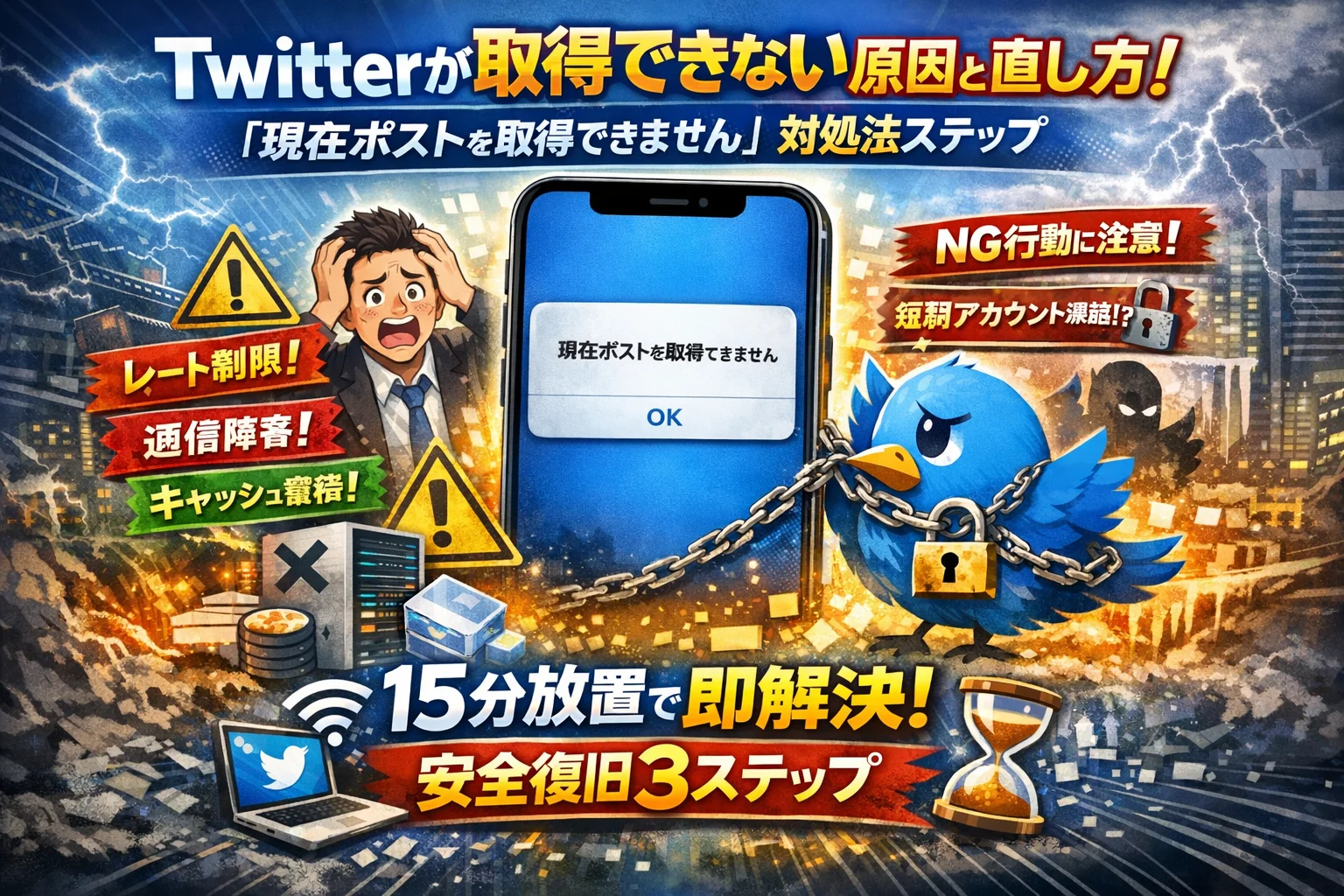
Twitterで「現在ポストを取得できません」と表示され、タイムラインの更新や検索、DMの送受信が突然停止してパニックになっていませんか。この不具合が発生した際、多くの人が焦ってアプリの再起動やアカウントのログイン・ログアウトを繰り返しますが、実はその場しのぎの対策は不正アクセス検知システムを刺激し、最悪の場合はアカウント制限や凍結といった深刻な2次災害を招きます。
Twitterで「現在ポストを取得できません」と表示される主な原因は、X側のレートリミット、アプリのキャッシュ蓄積、サーバー障害であり、焦ってリロードや再ログインを繰り返すとアカウント制限が深刻化する可能性があります。
- Twitterで「現在ポストを取得できません」と表示される場合、焦ってリロードやログイン操作を繰り返すと制限が長期化するため、まず通信環境を切り替えてアプリを放置することが最適です。
- 特定ユーザーのポストだけ取得できない場合は、相手のアカウントがブロック、削除、鍵垢など状態変化している可能性があるため、ブラウザで相手のプロフィールを確認する必要があります。
- 記事本文ではビジネス運用でのレートリミットやリクエストトークンエラーについて言及されていますが、認証レベルの見直しやAPI設定の確認を優先するよう勧めることについては本文に記載されていません。
ポストが正常に表示されない主な原因は、X(Twitter)側のレートリミット(閲覧制限)による一時的な規制や大規模な通信障害、アプリのキャッシュ蓄積によるものです。まずは慌ててアカウント設定を触るのをやめ、通信回線の切り替えやWeb版でのログインを試し、15分から60分ほどアプリを完全に閉じて放置することが、最も安全かつ確実な対処法となります。
本記事では、企業のSNSマーケティング運用を多数支援してきたプロの現場基準に基づき、個人ユーザーの接続エラー対策から、ビジネス運用で直面する「リクエストトークンのエラー」や「RSS取得不具合」の根本原因までを網羅しました。ネット上の誤情報に惑わされず、最短ルートでタイムラインを復活させ、二度とトラブルに振り回されない安全な運用体制を構築する手順を解説します。
Twitterが取得できないと表示される原因を徹底解剖!現在ポストを取得できませんの真実
いつも通りにタイムラインをスクロールしようとした瞬間、画面に非情にも表示される「現在ポストを取得できません」というエラーメッセージ。急ぎのリアルタイム検索や、自社アカウントの反応チェックを行いたいタイミングでこれに直面すると、頭の中が一気にパニックになりますよね。
実は、このエラーが表示されてタイムラインの更新や検索結果の取得ができない状態に陥る背景には、単なる電波の悪さだけではない「X(旧Twitter)のプラットフォーム独自の厳格なルール」が潜んでいます。まずは、なぜこの現象が突然発生するのか、その構造的な真実を3つの視点から明らかにしていきます。
ユーザーの状況と原因のクイック比較表を以下にまとめました。
| 主な原因 | 発生のトリガー | 主な症状 | 復旧の目安 |
|---|---|---|---|
| レートリミット(閲覧制限) | 短時間での大量閲覧・スクロール | 自分のタイムラインだけが止まる | 15分〜60分の放置 |
| アプリ・端末の接続エラー | キャッシュの蓄積・通信の瞬断 | メッセージやDMの送受信も不可 | 設定調整で即時 |
| サーバー側の大規模障害 | X全体のシステムトラブル | 全ユーザーでタイムラインが不通 | 公式の復旧待ち |
閲覧制限という見えない壁!レートリミットが発動する仕組み
Xのタイムラインでポストが突然取得できない状態になる最大の要因が、通称「レートリミット」と呼ばれる閲覧制限プログラムです。これは、特定の短時間内に読み込めるポストの総数に上限を設ける仕様で、システムへの過剰な負荷やデータスクレイピング(自動収集)を防ぐために導入されています。
特に事前警告なしで発動するため、熱心に情報収集を行っているときや、話題のトレンドワードを何度もリロードして追いかけているときに突然画面が動かなくなります。
現在、アカウントの認証ステータスによって1日あたりに閲覧できる上限数は以下のように設定されています。
-
認証アカウント(Blue契約者など): 1日あたり約10,000ポストまで
-
未認証アカウント(一般の無料ユーザー): 1日あたり約1,000ポストまで
-
新規の未認証アカウント: 1日あたり約500ポストまで
日々のアクティブな情報収集やキャンペーン分析を行っていると、無料アカウントの1,000ポスト制限は数時間で上限に達してしまう数字です。この制限に引っかかると、一時的に新しいデータを読み込む権利が剥奪され、時間が解決するのを待つしかなくなります。
アプリ側のキャッシュ蓄積と通信環境の悪化による接続エラー
プラットフォーム側の制限だけでなく、お手元のスマートフォンやアプリそのものの不調が原因で、データの取得処理が途中でストップしてしまうケースも頻発します。
なかでも厄介なのが、アプリ内部に溜まった「一時保存データ(キャッシュ)」の肥大化です。画像や動画が多用されるXでは、表示を高速化するために膨大なキャッシュが端末内に蓄積されていきます。これが限界に達するとアプリの動作が不安定になり、サーバーから新しい情報を引っ張ってくる処理がエラーを起こします。
さらに、街中を歩いているときにフリーWi-Fiに勝手に接続されてしまったり、4Gから5Gへの回線切り替え時に一瞬電波が途切れたりする「通信の瞬断」が重なると、アプリが接続失敗の状態を維持したままフリーズしてしまい、ポストが取得できない現象を引き起こします。
X(Twitter)サーバー側で発生している大規模な通信障害
自分の端末やアカウントに一切問題がなくても、Xのサーバー自体が悲鳴を上げている場合はどうすることもできません。API(外部連携システム)の仕様変更時や、世界的な大イベント、災害などによって急激にトラフィックが集中した際、サーバーがダウンしてデータ処理が完全に停止することがあります。
このような大規模障害時には、以下のようなエラーが並行して発生しやすくなります。
-
タイムラインを開こうとしてもローディングのマークが回り続ける
-
「リクエストトークンを取得できない」などのシステムエラーコードが表示される
-
キーワード検索機能が完全に麻痺し、最新の反応を追えなくなる
-
ダイレクトメッセージ(DM)の送受信や「いいね」の反映が大幅に遅延する
こうしたサーバー障害が発生しているかどうかを正確に見極めるには、アプリをいじるのではなく、Yahoo!リアルタイム検索などの外部ツールを活用して、他のユーザーも同様に悲鳴を上げているかを一歩引いた視点で確認することが鉄則となります。
現在ポストを取得できませんと表示された時に絶対にやってはいけない3つのNG行動
タイムラインが突然動かなくなったり、特定のメッセージが画面に表示されなくなったりすると、どうしても焦ってしまいますよね。しかし、このエラー画面が出た瞬間こそ、冷静な判断が必要です。多くのユーザーが焦りのあまり無意識にやってしまう「いつもの手癖」が、実はアカウントの命取りになるケースが多発しています。
SNS運用に長年携わってきた現場のプロの視点から言わせていただくと、不具合発生時にあれこれと操作を加えるのは二次災害を生む原因でしかありません。トラブルを最小限の傷口で抑え、最速で通常の状態へ戻すために、まずは「絶対にやってはいけないNG行動」を頭に叩き込んでおきましょう。
まずは、不適切な初期対応が招くリスクの全体像をまとめました。
| やってしまいがちなNG行動 | 引き起こされる深刻なリスク | 現場推奨のファーストステップ |
|---|---|---|
| 画面の連続リロード(F5アタック) | システムから攻撃と判定され制限時間が延長 | 一度アプリを完全に閉じて15分放置 |
| 短時間でのログアウトとログイン連打 | 不正アクセス検知によるアカウントの2重ロック | ブラウザ版での1度きりのログイン試行 |
| アプリの即時再インストール | 下書きデータの消失やリクエストトークンエラー | キャッシュの削除やOSのアップデートを優先 |
焦ってリロードを繰り返すと逆効果?スパム判定を受けるリスク
画面が更新されないときに、指で何度もタイムラインを引き下げて更新(リロード)を繰り返していませんか。ブラウザ版でキーボードのF5キーを連打する行為も同様です。この「連続リロード」こそ、不具合を最も長引かせる最大の原因になります。
現在のプラットフォームは、短時間における過剰なアクセス(リクエスト)を厳しく監視しています。システム障害や一時的な接続エラーが原因でデータが取得できないときにリロードを繰り返すと、サーバー側はあなたのアカウントを「システムに負荷をかける悪質なボット(スパム)」と認識してしまうのです。
その結果、本来なら数分待てば自然に解除されるはずだった軽微な閲覧制限(レートリミット)が、数時間から丸一日に及ぶ本格的なアカウント利用制限へと格上げされてしまいます。画面が動かないときは、画面を引っ張る手をピタッと止めるのが、復活への最短ルートです。
ログインとログアウトの連打が招く2重ロックの恐怖
「一度アカウントから抜けて、入り直せば直るだろう」という思い込みも非常に危険です。エラーが表示されている最中にログアウトを行い、すぐに再ログインを試みる行為は、システムの防犯センサーを刺激します。
特に通信環境が不安定な状態でこれをやると、認証情報がサーバーに届く途中で迷子になり、連携システムからリクエストトークンを取得できない状態に陥ります。最悪の場合、本人確認のためのパスコード送信すら拒否される「ログイン規制のループ」へと突入してしまうのです。
こうなると、ユーザー側ではもう手出しができません。パスワードが合っているにもかかわらずログインすらさせてもらえない2重ロック状態になり、数日間にわたってアカウントが「読み取り専用(閲覧も発信も不可)」になってしまう事例を、私たちはこれまでに何度も目にしてきました。
ネットの誤情報を鵜呑みにしたアプリの即時再インストールが危険な理由
ネット上の簡易的なトラブルシューティング記事では、安易に「アプリを一度削除して再インストールしましょう」と勧められていることがよくあります。しかし、これはバックアップ体制が整っていない一般ユーザーや、企業の運用担当者にとっては非常にリスクの高い行為です。
アプリを削除すると、それまでに端末内に保存されていた下書きデータや、直前までの操作ログがすべて消去されます。さらに、再インストール後の最初の起動時には必ずログイン認証が求められるため、前述した「ログインエラーの罠」に自ら飛び込むことになりかねません。
不具合が起きた際に手を入れるべきは、アプリの削除ではなく「引き算」の対策です。まずは余計な操作を止め、不要な通信をシャットアウトして、嵐が去るのを待つこと。これこそが、120社以上のSNS発信を支えてきた現場が最優先にしている鉄則なのです。
特定の人だけポストを取得できませんとなる謎を解く!相手のアカウント状態を特定する方法
特定のユーザーの投稿だけがタイムラインや検索画面に表示されず、現在ポストを取得できませんというエラーに直面することがあります。これは、お使いの端末やアプリの不具合ではなく、相手のアカウントの状態が変化したことが主な要因です。
この問題が発生した際、相手のアカウントが現在どのようなステータスにあるのかを論理的に判別するためのチェック表を作成しました。
| 相手のアカウント状態 | プロフィールの見え方 | ポストの表示状態 | 主な原因と特徴 |
|---|---|---|---|
| ブロックされている | 「ブロックされています」と明記される | 一切取得できない | 相手による手動の設定変更 |
| 非公開化(鍵垢) | 鍵マークが表示される | フォロワー以外は閲覧不可 | 投稿のプライバシー保護 |
| アカウント削除 | 「このアカウントは存在しません」 | 過去の投稿を含め全消失 | ユーザー自身の退会処理 |
| シャドウバン | 通常通り表示される | 検索結果やリプライ欄から消失 | Xのシステムによる自動ペナルティ |
SNSの現場を長年指揮している立場からお伝えすると、相手のステータス変化に気づかず、アプリの不具合だと誤認して再ログインやキャッシュ削除を繰り返してしまう方が非常に多く見受けられます。まずは相手のプロフィール画面をブラウザから確認し、上記の表のどこに該当するかを冷静に見極めることがトラブル解決への最短ルートです。
相手からブロックされているかを確認する冷静な判別手順
相手からブロックされている場合、該当アカウントのプロフィールにアクセスした瞬間に、明確な拒絶のメッセージが表示されます。しかし、アプリの動作が不安定な状況では、単にエラー画面が表示されるだけのケースもあり、判断に迷うことがあります。
確実な事実を確認するためのスマートな判別手順は以下の通りです。
-
アカウントのログアウト、またはシークレットブラウザの活用
一度アカウントからログアウトするか、Webブラウザのシークレットモード(プライベートブラウズ)を開き、ログインしていない状態で相手のプロフィールURL(
https://x.com/ユーザーID)にアクセスします。 -
別のアカウントからの確認
もしビジネス用や検証用の別アカウントを所有している場合は、そちらの検索窓から相手のユーザーIDを検索し、プロフィールの表示や投稿内容が正常に確認できるか検証します。
未ログイン状態や別アカウントから投稿が問題なく取得できるにもかかわらず、本アカウントからのみ情報が遮断されている場合は、相手にブロックされている可能性が極めて高いと判断できます。
アカウント削除や一時的な非公開設定(鍵垢化)で見られなくなる範囲
ポストの取得不具合が急に発生した場合、相手がアカウント自体の運用方針を変更したケースが考えられます。特に一般ユーザーや、企業のキャンペーン対象アカウントで頻発する事象が「アカウント削除(垢消し)」と「非公開化(鍵垢化)」です。
アカウント削除が行われた場合、これまでに蓄積されていた過去の投稿データや、ダイレクトメッセージ(DM)の送受信履歴の一部がサーバーから即座に消去されます。検索エンジン上のキャッシュには一時的に残ることがあっても、Xのアプリ内では「このアカウントは存在しません」と表示され、情報の取得は完全に不可能です。
一方で非公開設定に変更された場合、あなた自身がすでにフォロワーであれば継続して投稿を閲覧できますが、フォロー外であった場合は、プロフィール画面に鍵マークが表示され、タイムライン上のあらゆるテキストや画像が見えなくなります。この状態を解消するには、相手にフォローリクエストを送信して承認を得る以外に方法はありません。
検索結果に登場しなくなるシャドウバンの影響と時間経過による回復
アカウント自体は存在し、プロフィール画面からは問題なく投稿が読めるにもかかわらず、ハッシュタグ検索やキーワード検索に全くヒットしなくなる現象を「シャドウバン」と呼びます。これは、Xのスパム判定アルゴリズムによって自動的に課される非公式のペナルティです。
シャドウバンには複数のレベルが存在し、特定の投稿のみが制限されるケースから、アカウントのすべての発信が第三者のタイムラインに一切表示されなくなる深刻なケースまで様々です。
この制限を解除するための、現場で実績のあるアプローチは以下の通りです。
-
完全な放置(アクションの停止)
シャドウバンの主たる回復手段は、時間経過による自動解除です。ペナルティを検知した段階から最低でも48時間から72時間は、一切の投稿、いいね、リポスト、返信(リプライ)を行わず、アカウントを休眠状態にします。
-
関心のあるトピックの整理
アカウント設定の「プライバシーと安全」メニューから、システムによって自動蓄積された「興味・関心」のデータをすべてチェックオフにし、スパム判定のトリガーとなりやすい属性情報をクリアにすることも有効です。
焦って投稿やリプライを繰り返す行為は、システム側に「スパムボットの活動」と誤認され、制限期間がさらに延長される二次災害を招きます。プロの現場では、まずは異常を検知した時点でアカウントを「引き算」の思考で静観し、数日間の自然復旧を静かに待つのが鉄則となっています。
リクエストトークンを取得できないエラーとTwitterのRSS取得問題に直面した時のビジネス対策
企業のSNSマーケティングやWebサイト運用を担当していると、昨日まで正常に動いていたシステムが突如として牙をむくことがあります。特に、自社サイトに埋め込んだタイムラインが表示されなくなったり、更新情報を自動配信するRSS連携ツールが停止したりするトラブルは、企業の信頼性やユーザーの回遊率に直結する死活問題です。
画面に「リクエストトークンを取得できません」という無機質なシステムエラーが吐き出されたとき、多くの担当者は大慌てで連携アプリの設定画面を開き、何度も再認証を試みてしまいます。しかし、これは不正アクセス検知システムを刺激してアカウントを一時凍結に追い込む、極めて危険な自爆行為です。
まずは深呼吸をして、ビジネスの現場でいま何が起きているのか、その裏側にある構造的な原因から紐解いていきましょう。
APIの仕様変更が引き起こす外部ツールとの接続遮断リスク
Webサイトや自動更新ツールが、外部のプラットフォームから最新のポストを正常に取得できなくなる最大の原因は、プラットフォーム側が実施した大規模なAPI(アプリケーション・プログラミング・インターフェース)の仕様変更と有料化にあります。
かつては無料で広く開放されていたAPI接続ですが、現在は厳格なプラン制限が設けられており、無料枠や低価格プランのままでは、データの取得回数(レートリミット)があっという間に上限に達してしまいます。
主なプランごとの特徴と、ビジネス運用における接続遮断リスクの関係は以下の通りです。
| プラン名 | 月額費用目安 | 主な用途・制限 | 接続遮断リスクと現場への影響 |
|---|---|---|---|
| Free(無料) | 0円 | 投稿専用(書き込みのみ) | 外部からのデータ読み込みが一切不可。RSS取得は即座にエラーとなります。 |
| Basic | 約100ドル | 個人開発・小規模運用向け | 取得上限が低いため、アクセスが集中すると数時間でレートリミットに達します。 |
| Pro | 約5,000ドル | 本格的なビジネス運用向け | 潤沢な取得枠がありますが、コスト負担が非常に大きく導入のハードルが高いです。 |
このように、無料プランのまま連携ツールを放置していると、システムは「認証情報(トークン)を要求したものの、プラットフォーム側からアクセスを拒否される」という状態に陥り、画面にエラーメッセージを表示して動作を停止してしまいます。
連携アプリでエラーが出た際に確認すべきアクセス権限のステータス
外部連携ツールや自社サイトのプラグインでリクエストトークンエラーが出た場合、闇雲に設定をいじる前に、アカウント連携時の「アクセス権限のステータス」がどうなっているかをプロの基準で確認する必要があります。
認証エラーが発生した際に、最初に行うべき3ステップの確認プロトコルは以下の通りです。
- プラットフォーム側の「設定とプライバシー」から「セキュリティとアカウントアクセス」を選択します。
- 「アプリとセッション」内にある「連携しているアプリ」の一覧を開きます。
- 該当する連携ツールの権限が「読み書き(Read and Write)」または「読み取り専用(Read only)」のどちらになっているかを確認します。
もし、APIの規約改定に伴って連携アプリ側の開発が止まっている場合、プラットフォーム側からアプリの接続許可(デベロッパーアクセストークン)自体が強制的に剥奪されている可能性があります。
この場合、連携アプリ側の管理画面で一度連携を完全に解除し、シークレットウインドウなどのクリーンなブラウザ環境を用いて、モバイルデータ通信などの別回線から再ログインと再連携を試みてください。これにより、古いキャッシュやトークンのバグによるエラーのループを安全に回避できます。
RSS配信が停止した時にプロが採用する手動運用の代替フロー
APIの有料化に伴い、多くのサードパーティ製RSSジェネレーターや、WordPressの自動投稿プラグインが機能を停止しました。多くのWeb担当者がここで立ち往生してしまいますが、120社以上のSNS運用体制を構築してきた現場の視点から言えば、システムの復旧をただ待つのは得策ではありません。
プラットフォームの気まぐれな仕様変更に振り回されないために、プロの現場では即座に「手動運用とマルチチャネル化による代替フロー」へと切り替えます。
具体的には、以下の3つの引き算のトラブルシューティングを実践します。
-
プラットフォームに依存しない自社発信の強化: 外部ツールによる自動取得に頼らず、重要なアナウンスは自社のニュースリリースやオウンドメディア側に直接、一次情報として迅速に書き込み、そちらを主導線とします。
-
アイキャッチ付きリンクの手動投稿: 自動投稿ツールがエラーを吐き出す間は、主要な告知事項をテキストと画像に落とし込み、スマートフォンのアプリ版から直接、手動で時間差をつけて投稿します。
-
マルチチャネルの即時稼働: プラットフォームが一時的に使えなくなった場合に備え、日頃から複数の連絡手段(LINE公式アカウント、メールマガジンなど)にユーザーを分散させておき、そちらから情報取得を促します。
一つのプラットフォームが機能しなくなったからといって、自社のビジネス発信が完全にストップしてしまう状況は、最大の機会損失です。システムエラーを機に、外部に依存しすぎない強固なWeb情報発信体制へとアップグレードしていきましょう。
最速で「現在ポストを取得できません」から復旧するための3ステップ診断
お気に入りのアカウントの投稿をチェックしようとした瞬間に、画面が真っ白になり「現在ポストを取得できません」という非情なメッセージが表示される。こうした突然の接続エラーに直面すると、多くの方が「自分のスマートフォンが壊れたのではないか」「アカウントが凍結されたのではないか」とパニックに陥ってしまいます。
実務で数多くのSNS運用アカウントをお預かりし、突発的なトラブルシューティングを繰り返してきた経験から申し上げると、このエラーの9割は極めてシンプルな原因の切り分け作業(プロトコル)を行うだけで、アカウントを危険にさらすことなく安全に解決できます。
まずは慌ててアプリを連打したり、ログアウトを繰り返したりする前に、最も安全かつ復旧の早い以下の3ステップ診断シートに沿って、現状のステータスを把握しましょう。
| 診断ステップ | 実施するアクション | 判明する原因と切り分けの目的 |
|---|---|---|
| ステップ1 | 通信環境の物理的なリセット | 端末の回線詰まり(パケ止まり)やWi-Fi規格の不整合を排除 |
| ステップ2 | ブラウザ(Web版)でのログイン試行 | アプリ自体の内部キャッシュ破損か、アカウント側の制限かの判定 |
| ステップ3 | 15分〜60分間の「完全放置」 | 制限(レートリミット)の自動解除を待ち、安全に接続を回復 |
まずはWi-Fiとモバイルデータ通信(4G/5G)の切り替えと機内モードオンオフ
タイムラインの更新や検索結果の読み込みが突然ストップした際、最初に疑うべきは「端末と基地局、あるいはルーターとの間の通信経路のプチフリーズ」です。特に、街中のフリーWi-Fiにスマートフォンが自動接続された瞬間や、地下鉄などで電波が不安定になった際に、データの送受信が途切れてアプリ内で内部的なタイムアウト(取得エラー)が引き起こされます。
このネットワークの目詰まりを解消する最もスピーディーな解決策が、通信系統の強制再起動です。手順は以下の通りです。
- スマートフォンのコントロールセンターを開く
- 機内モードのアイコンをタップして「オン」にする
- 約10秒間待ち、通信を完全に遮断する
- 機内モードを「オフ」に戻し、電波の再掴みを待つ
これだけで、滞っていたデータ処理がクリアになり、最新の情報をスムーズに受信できるようになります。また、自宅のWi-Fiからモバイルデータ通信(キャリア回線)に切り替える、あるいはその逆を行うことで、特定の回線経路における通信障害の影響を避けることも可能です。
スマホのSafariやChromeからWeb版のXにログインして症状を切り分ける
通信経路を正常化してもエラーが消えない場合、次のステップとして「不具合の主因がアプリ側にあるのか、それとも自分のアカウント自体にあるのか」の所在を明確にする必要があります。この切り分けにおいて最も有効なのが、スマホにインストールされたアプリを介さず、SafariやChromeといったブラウザアプリを使って「Web版」にログインする方法です。
ブラウザの「シークレットモード(プライベートブラウズ)」を起動し、公式のログインページからパスワードを入力してアクセスしてみましょう。この際、画面の表示結果によって、次に取るべき対策が180度変わります。
-
Web版では通常通り表示される場合:アプリの内部キャッシュ(ゴミデータ)が蓄積してクラッシュしているか、一時的なバグが起きている可能性が極めて濃厚です。アプリの再起動や、OS自体のアップデートを試す価値があります。
-
Web版でも同様に取得できない場合:お使いのアカウント自体がX側から閲覧制限(一時的な利用制限)を受けている、あるいはXのサーバー全体で大規模な通信障害が発生していると判断できます。
15分から60分間はアプリを完全に閉じて放置するのが最大の対処法
もしWeb版でも投稿が表示されない、あるいは動作が著しく重い場合、その主因は「閲覧制限(レートリミット)」の超過にあります。Xでは、スパム対策の一環として、一定時間内に読み込み可能な投稿数(未認証アカウントの場合は1日あたり約1,000件、制限時はさらに減少)に厳格な上限が設けられています。
ここで絶対にやってはいけないのが、画面を下に何度もスワイプする「連続リロード(F5アタック)」や、何度も繰り返す「ログアウトとログインの連打」です。
これらの過剰なアクセス行動は、システムのボット検知トリガー(不正アクセス検知システム)に引っかかり、最悪の場合はアカウントの一時凍結や、リクエストトークンエラーによる数日間のログイン不可を招く引き金となります。
レートリミットが原因である場合、唯一にして最大の解決策は「15分〜60分間、アプリをタスク(履歴)から完全に終了させ、一切触らずに放置すること」です。Xのアクセス制限は一定時間ごとにリセットされる仕様になっているため、デバイスを置いて目を休める時間を作るのが、最も安全かつ確実にタイムラインを復活させるプロの解決策なのです。
凍結や警告によってアカウントが読み取り専用になった場合の対処法
Xで急にタイムラインの更新が止まり、新しいポストの表示や送信が制限される「読み取り専用モード」。これはアカウントが凍結または警告を受けているサインです。慌てて手当たり次第に操作を繰り返すと、ペナルティが長期化するリスクがあります。まずは冷静にアカウントの状態を把握し、正しい手順で復旧を目指しましょう。
ヘルプセンターへの異議申し立てと凍結解除通知後の注意点
アカウントに制限がかかった際、最も確実な復旧手段がヘルプセンターへの異議申し立てです。異議申し立てフォームから申請を送ると、数日から1週間程度でサポートチームから「凍結を解除しました」という通知メールが届きます。
しかし、ここからが本当の正念場です。無事に制限が解除された直後は、アカウントの信用度が極めて低い「観察処分」のようなデリケートな状態にあります。ここで以前と同じように外部ツールと連携して自動投稿を行ったり、大量のアカウントを一気にフォローしたりすると、システムが再発とみなして「永久凍結」という最も重い処分を下す原因になります。
制限解除の通知を受け取った後に徹底すべき対応スケジュールを以下にまとめました。
| 経過時間 | 避けるべきアクション | 推奨されるアクション |
|---|---|---|
| 解除直後 〜 24時間 | 外部連携アプリの起動、大量のいいね・リポスト | タイムラインの閲覧のみに留め、一切の投稿を控える |
| 24時間 〜 3日 | 短時間での連続投稿、ハッシュタグの多用 | 1日に2〜3通程度のテキストのみの手動ポスト |
| 3日 〜 1週間 | 自動化ツールの再稼働、フォローの整理 | 通常運用への段階的な移行、連携ツールのアクセス権限の見直し |
復旧直後の24時間は、アカウントに触れたい気持ちを抑えて完全に「見る専用」として扱い、システムのスパム検知フィルターを刺激しないことが最優先です。
読み取り専用が続く状態から元のタイムラインへ復活させる手順
警告が解除されたはずなのに、なぜかアプリを開くと新しいデータが取得できない、画面が真っ白なまま動かないという現象がよく発生します。これは、Xのサーバー側では制限が解除されているものの、手元のスマートフォンアプリに「読み取り専用」だった頃の古いキャッシュ(一時データ)が深く残っていることが主な原因です。
この状態から安全に元のタイムラインへと復活させるプロの切り分けプロトコルは以下の通りです。
- アプリからログアウトし、バックグラウンドのアプリタスクも完全に終了します。
- スマホ本体の通信回線をWi-Fiからモバイルデータ通信(4G/5G)へ切り替える、または機内モードを一度オンにしてからオフにしてIPアドレスをリフレッシュします。
- SafariやChromeなどのブラウザを使って「Web版のX」にログインし、最新のポストが問題なく更新されて表示されるかを確認します。
Web版で正常に動作していれば、アカウント自体の制限は完全に解けています。その後、アプリを再起動して再ログインすることで、古いデータがクリアされ、スムーズにタイムラインが蘇ります。
アカウント保護のために日頃から徹底すべき安全な運用ポリシー
SNSの現場を長年指揮している立場からお伝えすると、不具合が起きてから対処する「泥縄式」の運用では、いつか取り返しのつかない致命的な凍結を招きます。日頃から不測の事態を防ぐための守りの盾(運用ポリシー)を構築しておくことが不可欠です。
特に以下の3つのルールは、企業の公式アカウントや大切な個人アカウントを保護するために今すぐ実践してください。
-
外部アプリや自動連携ツールの定期的な整理(使っていない連携サービスは即座にアクセス権限を解除する)
-
短時間での大量のいいね、リポスト、リプライなどの「機械的」と判定されやすいアクションを控える
-
電話番号認証と認証アプリを使った2要素認証(2FA)の導入を徹底し、第三者による乗っ取りやスパム行為の踏み台にされるリスクをゼロにする
システムによる誤判定を未然に防ぎ、アカウントの信頼スコアを常に高く保つことこそが、予期せぬエラーに悩まされない最も確実な防衛策となります。
プロのSNS現場から学ぶ!トラブルに左右されない強固なWeb情報発信体制の作り方
スマートフォンの画面を見つめながら「またタイムラインが更新されない」とため息をつく瞬間は、一般ユーザーだけでなく企業のSNS担当者にとっても心臓が止まるほどの死活問題です。Xの仕様変更やアプリの機嫌に振り回され、Twitterで情報を取得できない状態に陥ると、進行中のキャンペーンや顧客対応がすべてストップしてしまいます。
プラットフォーム側のシステム障害や急な制限に直面したとき、焦ってボタンを連打するのは状況を悪化させるだけです。120社以上のSNS運用を現場の最前線で支援してきた経験から言えるのは、本当に強固な情報発信体制とは、トラブルが起きない環境を作ることではなく、トラブルが起きた際に「一瞬で引き返す冷静さ」と「複数の発信ルート」を仕組み化しておくことにつきます。
伊藤和則が提唱するトラブル発生時の「引き算」のトラブルシューティング
不具合が発生したとき、多くの人は「何か対策をしなければ」と、足し算のアクションを起こしがちです。しかし、これが二次災害を引き起こす最大の原因になります。
例えば、何度も画面を引っ張って再読み込みを繰り返したり、短時間にログアウトとログインを連打したりする行動は、Xのシステムから「不正なアクセスを試みるロボット(ボット)」と判定されるトリガーになりかねません。最悪の場合、アカウントが一時凍結(読み取り専用化)され、数日間にわたり機能制限を受けるリスクがあります。
プロの現場で徹底しているのは、不具合を感じたら「何もしない時間を作る」という引き算のプロトコルです。
| 状況のトリガー | やってしまいがちな「足し算」(NG行動) | プロが実践する「引き算」(正しい対処) |
|---|---|---|
| 画面が更新されない | 連続リロード(F5アタック) | アプリを完全に閉じて15分放置 |
| 接続エラーが表示される | ログアウト&ログインの連打 | シークレットブラウザで表示確認 |
| 連携アプリが動かない | 闇雲な再インストールや再連携 | モバイル回線に切り替えて状況確認 |
トラブル時はまず手を止め、ログを追うか、静かに時間を置くことが最も安全な復旧への近道です。
特定のSNSプラットフォームに依存しないマルチチャネル運用の重要性
Xという特定の広場だけに依存してビジネスのマーケティングやユーザーとのコミュニケーションを行うことは、突然のルール変更やシステム障害によって、顧客との接点という命綱を他者に握られている状態と同じです。
APIの有料化や突然の仕様変更により、昨日まで正常に動いていたRSS連携や外部の自動投稿ツールが、リクエストトークンを取得できないエラーを吐き出して突然停止するケースは後を絶ちません。こうした予期せぬ接続遮断リスクを回避するためには、情報発信チャネルの多角化(マルチチャネル化)が不可欠です。
-
自社保有メディア(オウンドメディア)の確立: 公式サイトやブログ、ニュースレターなど、自社でコントロールできる発信基地を強化する。
-
他のSNSとの分散運用: Instagram、Threads、LINE公式アカウントなど、特性の異なるプラットフォームにファンを分散させておく。
-
手動運用フローの準備: 自動ツールに頼らず、緊急時に即座に切り替えられる「手動での発信マニュアル」を現場に配備する。
120社以上の支援から導き出した現場の効率化とリスク回避術
数多くの企業アカウントや運用体制を指揮してきた中で、現場の混乱を最小限に抑え、安定した成果を出し続けるために構築したリスク回避術があります。
それは、トラブル発生時の「一連のチェックリスト」をチーム全体で共有し、属人化を防ぐことです。
- 第一段階(検知と静観): 異常を検知した瞬間、担当チーム全員へ共有し、一切の新規投稿や設定変更作業を一時停止する。
- 第二段階(ファクトチェック): Yahoo!リアルタイム検索や他アカウントを用いて、不具合が「自社限定」か「全体障害」かを客観的に切り分ける。
- 第三段階(ルート切り替え): 復旧に1時間以上を要すると判断した場合、すぐさま公式サイトや別の連携チャネルに案内を掲示し、ユーザーに不安を与えない導線を作る。
プラットフォーム側のエラーや更新されないといった事象は、こちらの努力だけで100%防ぐことは不可能です。だからこそ、トラブルを前提とした仕組みを用意し、引き算の対策とマルチチャネルの選択肢を持っておくこと。これこそが、激動するSNSマーケティングの現場で、ブランド価値を守りながら効率的に発信を続ける唯一の防衛策となります。
この記事を書いた理由
著者 – 伊藤 和則(nextlife事業部 責任者)
※この記事はAIによる自動生成ではなく、私が15年の現場で直面したシステムエラーやトラブル対応の経験、そして企業のSNS運用支援で蓄積した実務知見を基に執筆しています。
私自身、これまでに数多くのPCやモバイル環境で、突然のアカウント締め出しやインサイトの非表示といった突発的なトラブルを何度も経験してきました。特にX(旧Twitter)の「ポストが取得できない」という現象は、個人アカウントだけでなく、私が運用体制を支援している120社を超える企業の現場でも頻発し、その都度多くの担当者がパニックに陥る姿を見てきました。
このエラーが発生した際、焦ってログイン・ログアウトを繰り返したり、アプリを何度も再インストールしたりといった自己流の対応を重ねることで、かえってスパム判定を受け、状況を悪化させてしまうケースがあとを絶ちません。私自身も検証のために連携ツールやAPIの設定を触る中で、通信制限や仕様変更の壁にぶつかり、地道なトラブルシューティングの重要性を身をもって学んできました。
理論上の対策ではなく、実際に現場で機材やアカウントを動かし、検証を重ねて確立した「二度と慌てないための最速かつ確実な復旧手順」を共有したいと考え、この記事を執筆しました。
Q. 「現在ポストを取得できません」は何分待つと直りますか?
Q. リロードを何度も繰り返すと何が起こりますか?
Q. ログアウトと再ログインを繰り返すと危険な理由は?
Q. 相手からブロックされているかどうか確認する方法は?
🔗 あわせて読みたい関連記事
 Twitterスペース匿名でバレる条件と安全な聞き方を完全解説Twitterスペース匿名でのリスニングが本当にバレるのか、ホストや周囲には何が見えるのかを詳しく解説。バレやすい条件と…
 【2026最新】X(Twitter)ログアウト方法!全端末からの遠隔解除・データの影響まで解説Twitterのログアウト方法をiPhone・Android・PCで解説。ログアウトしてもアカウント・ツイートは残る仕組…
 【2026最新】X(Twitter)の文字数制限全まとめ!無料280字・有料25,000字の違いとカウントルールX(Twitter)の文字数制限は無料280文字が上限。日本語は140文字前後が読みやすく、有料プランなら数千〜数万文字…
 【2026最新】X(Twitter)スペース鍵垢で入るとどうなる?バレない安全な使い方とマナーTwitterスペースの聞くだけ参加は標準的なスタイル。参加時の表示、匿名・鍵垢での安全対策、マナールール、デバイス別の…
 X(Twitter)で「問題が発生しました」「エラーが発生しました」と出る原因と対処法|ブロック・障害・アプリ不具合の見分け方Twitterの「問題が発生しました」エラーは相手アカウント側の状態異常、自分の環境トラブル、X全体の障害の3パターンに…
 【今日】X Twitter不具合のリアルタイム確認方法と今すぐできる対処法💡 結論(要点まとめ)今日X(旧Twitter)が重い・開かない・投稿できないとお困りですか?今起きている不具合が大規模…
🧰 お困りごとの解決に
 TikTokコインをコンビニで安くチャージする方法TikTokコインをコンビニでチャージする全ルートを解説。ギフトカード・ブラウザ払い・各店別手順から、最安ルートの選び方…
 TikTok LiteのPayPay連携エラーの直し方TikTok Liteでポイント交換できないエラーの原因と解決策を解説。Wi-Fi切り替えや時間帯の工夫など、PayPa…
 TikTok Liteのアカウント削除とポイントの注意点TikTok Liteのアカウント削除時にポイントが即座に消滅する仕組み、本家アプリとの連動リスク、削除手順、トラブル時…
 Amazonの追跡ID「99」「DA」の意味と配送状況が更新されない時の対処AmazonのトラッキングIDはDA形式ならAmazon配送、数字形式なら各配送業者で、形式ごとに追跡先が異なります。配…
この記事に関連する解説

最近更新した記事
 ディズニープラスの字幕設定方法|出ない原因とサイズ・色の変更手順💡 結論(要点まとめ)ディズニープラスの字幕設定手順をデバイス別に整理。字幕の出し方・消し方はもちろん、文字サイズや背景…
 Twitchの購入は返金申請できる?決済別の窓口と注意点💡 結論(要点まとめ)Twitchで購入したサブスクやビッツの返金申請手順を整理。原則返金不可のルール、例外的に認められ…
 LINEトーク履歴の引き継ぎに失敗したときの復元条件と確認ポイント💡 結論(要点まとめ)LINEの機種変更でトーク履歴の引き継ぎに失敗した際の確認ポイントを整理。旧端末で履歴が見えるか、…
 LINEで相手が友達追加したかわかる?知り合いかもの表示と確認の限界💡 結論(要点まとめ)LINEで相手が自分を友だち追加したか、確認できる範囲を公式仕様に基づいて解説。「知り合いかも?」…
 Threadsアカウント削除方法とインスタを残す手順・注意点💡 結論(要点まとめ)Threadsアカウントの削除方法を画面手順つきで解説。Instagramを残したままThread…