運営:Next Life運営局(株式会社Rush up) 会社概要|編集方針
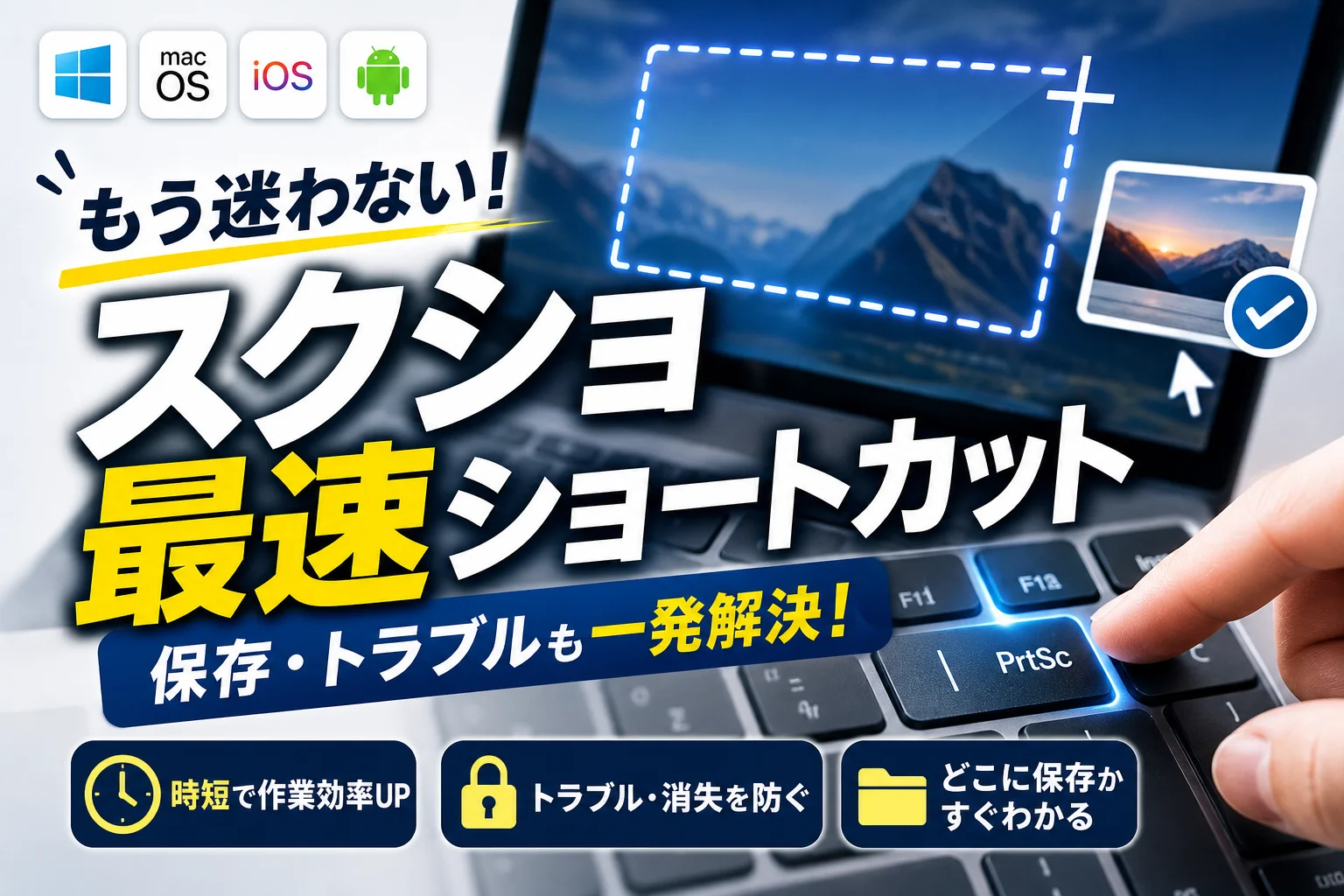
パソコンやスマートフォンでの画面キャプチャは、Windowsなら範囲指定の「Windows + Shift + S」、Macなら全体や部分撮影の「Command + Shift + 3や4」といったキーボードの組み合わせで一瞬で実行できます。撮影した画像はデフォルトでピクチャフォルダやデスクトップに自動保存される仕組みですが、実務の現場では、キーを押しても反応しないトラブルや、保存先が分からなくなるエラーが頻発しています。
スクリーンショットはOSごとの標準ショートカットキーで撮影でき、画像はデフォルトで決まった保存先に自動保存されますが、クラウド同期バグやFnキーロック、クリップボード誤送信など実務での不具合回避が重要です。
- Windowsの範囲指定(Win+Shift+S)、全体保存(Win+PrintScreen)、ウィンドウ限定(Alt+PrintScreen)、Macの全体撮影(Command+Shift+3)と範囲指定(Command+Shift+4)をOS別に使い分けることで業務効率が向上します。
- スクリーンショットはデフォルトでWindowsはピクチャフォルダ、Macはデスクトップに自動保存されますが、クラウド同期やキーボード設定による誤動作で保存先が変わる場合があるため確認が必要です。
- 実務ではアクティブウィンドウのみ撮影し、デスクトップ背景や個人情報の映り込みを防ぐことがセキュリティ対策として重要です。
単に操作一覧を覚えるだけでは、突然のFnキーロックやOneDriveの同期不具合による画像消失、さらにはクリップボードに残った過去の画面データの誤送信による情報漏洩リスクを防げません。本記事では、主要OSやスマートフォンの基本操作から、実務のスピードを落とさないための保存先管理、急な不具合をその場で解消する現場視点のトラブル対処法までを網羅しました。最後まで読み進めることで、予期せぬシステム干渉に惑わされることなく、安全かつ確実に画面情報を記録して共有する技術が手に入ります。
Windowsで一瞬でスクショを撮るための最強ショートカットキー操作
仕事をスピーディーに進めるうえで、今開いているPC画面をその場でキャプチャしてチームに共有する作業は日常茶飯事です。しかし、キーボードの組み合わせが思い出せなかったり、余計なデスクトップの背景まで写り込んでしまったりして、無駄なトリミング作業に時間を取られていませんか。
Windowsには、用途に合わせて画面を瞬時に切り取るためのコマンドが標準で用意されています。無駄な操作を一切省き、業務効率を劇的に高めるキーボードの組み合わせから解説します。
画面全体から必要な一部分までを切り取るキーボードの組み合わせ
Windowsで最も実用的かつ強力なコマンドが、画面の自由な範囲を指定してキャプチャする方法です。以下のキーを同時に押すことで、画面が薄暗くなり、マウスでドラッグした部分だけを切り取ることができます。
- Windowsロゴキー + Shift + S
このコマンドを実行すると、画面上部に切り取りメニューが表示され、四角形での指定やフリーハンドでの範囲指定が可能になります。切り取られた画像はPCのクリップボードに一時保存されるため、そのままチャットツールやWordなどの資料に貼り付けることができます。
画面全体を瞬時に保存してファイルとして残したい場合は、以下の組み合わせが最適です。
- Windowsロゴキー + PrintScreen
この操作を行うと、画面が一瞬暗くなり、自動的にピクチャフォルダ内のスクリーンショットフォルダへ画像ファイルが保存されます。保存先を手動で選ぶ手間すら不要になるため、連続して画面を保存したい実務現場で非常に重宝します。
Windowsの最新OSで PrintScreenキーを押すとSnipping Toolが自動起動する仕様を古い設定へ戻す手順
Windows 11のアップデート以降、キーボードのPrintScreenキーを単体で押した際に、勝手にSnipping Toolという切り取りアプリが起動する仕様に変更されました。この挙動は、従来の「キーを押すだけで画面全体をコピーする」操作に慣れている方にとっては、ワンアクション増えてしまい大きなストレスになります。
この自動起動をオフにして、昔ながらのシンプルな挙動に戻す手順は非常に簡単です。
- Windowsの「設定」アプリを開く
- 左メニューから「アクセシビリティ」を選択する
- 「キーボード」の項目をクリックする
- 「PrintScreenキーを使用して画面切り取りを開く」のトグルスイッチをオフにする
この設定変更だけで、キーを一度押すだけでクリップボードに画面全体が記憶される使い慣れた操作環境が戻ってきます。PC作業のちょっとした引っかかりを解消することが、毎日の業務ストレスを減らす近道です。
アクティブウィンドウだけをスマートにキャプチャして余計な情報を映さないプロの撮影方法
実務でシステム画面やExcelシートを共有する際、デスクトップ全体の壁紙や、タスクバーに並んだ別アプリのアイコン、ブラウザの別タブに表示されている顧客情報などが一緒に写り込んでしまうのはセキュリティ上、非常に危険です。
そこでプロが徹底しているのが、今操作している最前面のウィンドウだけを寸分の狂いもなく撮影するテクニックです。
- Alt + PrintScreen
この組み合わせを使用すると、選択中のアクティブウィンドウのみが自動で切り取られ、クリップボードにコピーされます。
| 撮影方法 | キーボード操作 | 主なメリット |
|---|---|---|
| 範囲指定キャプチャ | Win + Shift + S | 必要な部分だけを直感的にトリミングして即座に共有できる |
| 画面全体の自動保存 | Win + PrintScreen | フォルダに直接画像が保存されるため連続撮影に最適 |
| 最前面ウィンドウ限定 | Alt + PrintScreen | 余計なデスクトップ背景や個人情報の映り込みを完全に防ぐ |
このウィンドウ限定の撮影技法を習慣化することで、後から不要な箇所をモザイクで消したりトリミングしたりする無駄な作業が一切発生しなくなります。情報漏洩の対策をスマートに行いながら、スマートな資料作成を心がけましょう。
Macで迷わないスクショのショートカットキーと部分保存
Macの画面をキャプチャする際、キーボードの押し方に迷ってシャッターチャンスを逃した経験はありませんか。
WindowsからMacに移行したばかりの方や、新しいモデルに買い替えたばかりの方は、独特なキーの配置に戸惑うことも少なくありません。
直感的に美しく画面を保存するためのMac専用のキー操作をマスターして、毎日の資料作成や情報共有のスピードを劇的に向上させましょう。
CommandとShiftに数字キーを組み合わせる画面全体の撮影テクニック
Macで最も基本となるのが、画面全体を漏れなくキャプチャする方法です。
使用するキーは3つで、キーボード左下にあるCommandキーとShiftキー、そして上部に並ぶ数字の3キーを同時にポンと押します。
この操作を行うと、デスクトップにカシャッという心地よいシャッター音とともに、現在表示されているすべての画面が自動的に保存されます。
もしデュアルディスプレイなど複数のモニターを接続している場合は、それぞれの画面が個別の画像ファイルとして同時に生成される仕組みです。
画面全体を保存する基本操作の特徴を以下にまとめました。
-
Command + Shift + 3 で画面全体を即時キャプチャ
-
保存先は初期設定ではデスクトップ
-
複数モニター接続時はモニターの数だけ別々に画像が作られる
この全体撮影は、プレゼン資料の背景にパソコンの操作画面を丸ごと載せたいときや、エラー画面をシステム担当者へそのまま報告したいときに大変重宝します。
一部分を選択してトリミング保存するための範囲指定の手順
実務で最も出番が多いのが、必要な部分だけをピンポイントで切り取る範囲指定のテクニックです。
これを知っておくだけで、後から余分な箇所をトリミングする二度手間が一切なくなります。
使用するキーは、先ほどの数字を4に変えるだけです。
-
Command + Shift + 4 を同時に押す
-
マウスカーソルが十字の照準マークに変化する
-
切り取りたい範囲の始点から終点までドラッグする
-
マウスから指を離した瞬間に指定範囲が画像として保存される
さらに、この範囲選択中にスペースキーを1回押すと、カーソルがカメラのアイコンに変化します。
この状態で特定のウィンドウやメニューバーをクリックすると、そのウィンドウの形にぴったりと切り抜かれた、美しい影付きのキャプチャが撮影できます。
ブラウザのタブやデスクトップの背景を見せることなく、見せたい情報だけをプロのようにスマートに切り出せる便利な裏ワザです。
キャプチャ後に右下に出てくるプレビューを邪魔に感じさせないカスタマイズ方法
Macで画面を保存した直後、画面の右下に数秒間フワッと表示されるサムネイルのプレビュー画像にストレスを感じていませんか。
連続してキャプチャを撮りたいときに、このプレビューが右下に入り込んで写り込んでしまったり、作業スペースを塞いでしまったりすることがあります。
これは「フローティングサムネイル」と呼ばれる機能で、表示を無効化することで完全に非表示にして、保存スピードを上げることができます。
設定を変更する手順は以下の通りです。
- Command + Shift + 5 を同時に押してキャプチャ用のメニューバーを起動します
- 画面下部に表示されるメニューの「オプション」をクリックします
- メニュー内にある「フローティングサムネイルを表示」のチェックを外します
| 項目 | フローティングサムネイルあり | フローティングサムネイルなし(推奨) |
|---|---|---|
| 撮影後の動作 | 画面右下にプレビューが約5秒間滞在する | 撮影後すぐにファイルとして保存される |
| 連続撮影 | 右下の表示が消えるまで待つ必要がある | タイムラグなしで何枚でも連続撮影が可能 |
| 画像の加工 | サムネイルをクリックしてその場で簡易編集 | フォルダから画像を開いて編集を行う |
このチェックを外すだけで、撮影後の待ち時間がなくなり、デスクトップや指定した保存先へ一瞬で画像ファイルが書き出されるようになります。
大量の画面遷移をスピーディーに記録したい業務などでは、この設定ひとつで作業効率が圧倒的に向上します。
どこに消えた?撮影したパソコンのスクリーンショット画像が保存されている場所の確認方法
画面キャプチャを連続で撮影したものの、後からフォルダを開いてみるとどこにも画像が見当たらないというトラブルに直面したことはないでしょうか。急いで資料を作成している最中に保存先が分からなくなると、業務の手が止まってしまい大きなストレスになります。
撮影した画像データが迷子になってしまう原因は、パソコンの基本システムやクラウド共有の設定にあります。どこにデータが送られているのか、その仕組みを正しく把握しておきましょう。
WindowsのピクチャフォルダとMacのデスクトップという標準の保存場所
パソコンのシステムは、特別なソフトを介さない限り撮影したデータを決まった標準フォルダへ格納するように設計されています。標準設定における保存場所はOSごとに異なります。
Windowsの場合、エクスプローラーを開いて「PC」から「ピクチャ」フォルダ、その中にある「スクリーンショット」フォルダに自動でナンバリングされた画像が保存されていきます。
Macの場合は、撮影した瞬間にデスクトップ画面へ画像ファイルがそのまま書き出されるのが標準の仕様です。
それぞれの特徴を以下の表にまとめました。
| OSの種類 | 標準の保存場所 | 主なファイル形式 | 特徴 |
|---|---|---|---|
| Windows | ピクチャ > スクリーンショット | PNG形式 | フォルダ内に自動で連番保存される |
| Mac | デスクトップ画面 | PNG形式 | 画面上に直接書き出されるため整理が必要 |
キーボードの組み合わせで画面を撮影したはずなのに上記の場所に見当たらない場合、画像ファイルとして直接保存する操作ではなく、一時的にデータを保持するクリップボードへのコピー操作(WindowsのAlt + PrintScreenなど)を行っている可能性があります。その場合はペイントソフトやチャットの入力欄に直接貼り付ける処理を行ってください。
OneDriveやiCloudのクラウド同期バグによって画像が保存先から消えるトラブルの防ぎ方
近年、実務の現場で多発しているのが、クラウドストレージの同期機能によるデータの消失バグです。WindowsのOneDriveやMacのiCloudは、パソコン内の特定フォルダを自動でインターネット上にバックアップする非常に便利な機能を備えています。
しかし、この自動同期が原因で、ローカル環境のフォルダからデータが勝手に消えてしまったり、保存処理そのものが失敗したりする現象が起きています。
特に、無料プランの容量上限に達した瞬間に同期エラーが発生し、バックアップ処理が途中でクラッシュすることがあります。これにより、画面をキャプチャした瞬間にパソコンの動作が数秒間フリーズし、ローカルのピクチャフォルダにもクラウド上にも画像が残らないという最悪のケースが引き起こされます。
このトラブルを防ぐためには、自動同期の対象からスクリーンショットの保存フォルダを除外するか、クラウドソフトの設定画面から「スクリーンショットを自動的に保存する」というチェック項目をオフにしておく対策が極めて有効です。
保存フォーマットをPNGからJPEGに変更してファイル容量を劇的に抑える裏ワザ
多くのパソコンシステムでは、画面キャプチャの標準保存形式として画質の劣化が少ないPNG形式が採用されています。グラフの細かい文字までクリアに写るメリットがある一方で、PNG形式は写真や色彩豊かな画面を保存するとファイル容量が膨大になりがちです。
数十枚の画像を資料に貼り付けて共有しようとすると、メールの送信容量制限に引っかかったり、チャットツールでのアップロードに時間がかかったりして実務の手残りが減ってしまいます。
画質を大きく落とさずにファイルサイズを劇的に軽量化したい場合は、保存フォーマットをJPEG形式へ変更しましょう。
Macであれば、ターミナルアプリを開いて専用のコマンドを実行することで、標準の書き出し形式を常にJPEGへ固定することが可能です。
Windowsの場合は、標準搭載されているSnipping Toolの保存オプションや、標準のペイントアプリに一度貼り付けて「名前を付けて保存」からJPEG形式を選択して書き出すことで、画質を保ったままデータの重さを約3分の1から5分の1程度にまで圧縮できます。スマートなデータ共有を行うための基本テクニックとしてぜひ活用してください。
急にスクリーンショットができなくなったときに現場で真っ先に確認すべき4つの原因
さっきまで普通に使えていたのに、突然キーを押しても画面が静止したままキャプチャできない。ビジネスの現場では、このようなトラブルが頻繁に発生します。キーボードの故障を疑う前に、まずはデバイス特有の制御やシステムの裏側で起きている競合を確認することが解決への近道です。
実務でよく発生するトラブルの原因と対策を以下の表にまとめました。まずは現在の状況と照らし合わせてみてください。
| 発生している症状 | 主な原因 | 対策 |
|---|---|---|
| キーを押しても全く反応しない | Fnキーのロック機能が有効になっている | FnキーとEscキーを同時に押して解除する |
| 特定の画面や社内システムだけ写らない | セキュリティソフトによる画面保護機能 | ソフトの設定で一時的にキャプチャを許可する |
| 保存ボタンを押すと画面がフリーズする | クラウドストレージの容量不足 | 不要なファイルを削除するかローカル保存に切り替える |
| 画面が暗転したまま切り取り枠が出ない | キャプチャツールのシステムエラー | タスクマネージャーから対象アプリを強制終了して再起動する |
これらの原因について、現場で即座に試せる具体的な解決手順を詳しく解説します。
LenovoやDellなどのノートパソコンで発生するFnキーロックの解除手順
ノートパソコンで画面全体や一部を切り取ろうとした際、キーが全く反応しない場合の多くは、キーボード左下にあるFn(ファンクション)キーのロック状態が原因です。LenovoやDell、HPなどのノートパソコンは、出荷時の設定でファンクションキーの挙動が特殊なモードになっていることがあります。
具体的には、キーの一番上にある「F11」や「F12」に印字されたPrintScreen機能を使う際、そのまま押すと画面の明るさ調整や音量変更が作動してしまい、キャプチャ機能が呼び出せない状態です。
この問題は、キーボード上で「Fn」キーを押しながら「Esc」キーを押すことで解決できます。「Fn Lock」と書かれた鍵マークのランプが消灯、あるいは点灯することでモードが切り替わり、本来のキー操作が有効になります。ノートパソコンの機種によっては「Fn」キーを長押ししながら目的のキーを押す必要があるため、一度手元のキーボードを確認してみてください。
WindowsやMacのセキュリティソフトが画面キャプチャを勝手に禁止している場合の対処法
キーボードの設定に問題がないにもかかわらず、キャプチャを実行した瞬間に画面が真っ黒になったり、エラーメッセージが表示されたりする場合は、セキュリティソフトの過剰な自己防衛が疑われます。
近年、法人向けのウイルス対策ソフトや機密保持ツールは、フィッシング詐欺やマルウェアによる画面情報の盗聴を防ぐために、画面キャプチャ防止機能を標準で搭載しているケースが増えています。特に銀行のオンライン決済画面や、社内の基幹システムを開いている状態では、OS標準の保存機能が強制的に遮断されます。
この制限を解除するには、導入しているセキュリティソフトの管理画面を開き、プライバシー保護や画面共有制限の項目から一時的にキャプチャの保護をオフにする必要があります。会社のPCで設定変更が制限されている場合は、一時的にブラウザの別のタブに切り替えてから試すか、システム管理者に相談することをおすすめします。
クラウドの空き容量不足によってスクリーンショットの保存処理が一瞬でフリーズする隠れた罠
保存先の設定を自動同期にしている環境でよく見落とされるのが、OneDriveやiCloudなどのクラウドストレージの容量限界によるシステムのフリーズです。
多くのPCでは、画面を撮影すると自動的にピクチャフォルダやデスクトップへ保存され、それがバックグラウンドでクラウド上にアップロードされます。しかし、このクラウドの空き容量が上限に達していると、書き込み処理が途中でストップし、PCの動作全体が一時的に数秒間フリーズする現象が発生します。
画面を連続で保存しようとしてパソコンの反応が重くなったときは、タスクバーにある雲のマーク(OneDrive等)を確認してください。「容量がいっぱいです」という警告が出ている場合は、一旦クラウドの同期設定を一時停止し、ローカルのハードディスク内に直接画像を保存するように設定を変更することで、ストレスのないキャプチャ処理が復活します。
画面が暗転したまま反応しない時にSnipping Toolアプリを再起動する方法
Windowsに標準搭載されているSnipping Toolは非常に便利ですが、OSのアップデート直後やメモリに負荷がかかっている際、起動したままフリーズすることがあります。画面全体が薄暗くなった状態でフリーズし、マウス操作すら受け付けなくなってしまった場合は、裏で動いているアプリプロセスを強制的にリセットする必要があります。
この状態を解消するには、以下の手順を実行してください。
- キーボードの「Ctrl」「Shift」「Esc」を同時に押して「タスクマネージャー」を起動します。
- プロセスの一覧から「Snipping Tool」または「画面領域切り取り」という名前のプログラムを探します。
- 対象のプログラムを右クリックし、「タスクの終了」を選択します。
これにより、暗転した画面が元の状態に復帰します。再度アプリを起動すれば、何事もなかったかのようにスムーズな部分切り取りが実行できるようになります。
スマホとiPadでもサクサク使えるスクショのショートカットと便利なアシスト設定
デスクワーク中にPCの画面をキャプチャするのと同じように、スマートフォンやタブレットでの画面保存も一瞬で行いたい場面は多いものです。特にSNS用のクリエイティブチェックや、アプリ開発のテスト、外出先での急な業務連絡など、スピードが求められる現場ではキー操作の迷いは致命的なタイムロスにつながります。
デバイスの進化に伴い、物理ボタンを何度もカチカチと押し込む必要のないスマートな代替テクニックが数多く登場しています。手元の端末で最も手軽に、そして確実に画面を保存するための最適な設定をデバイスごとに整理しました。
iPhoneやiPadで電源ボタンと音量アップボタンを同時に押す基本操作
iOS端末における最も標準的な画面キャプチャの方法は、本体の右側にある電源ボタン(サイドボタン)と、左側にある音量アップボタンを同時にポンと押してすぐに離す操作です。
このとき、ボタンを長く押しすぎてしまうと電源オフの画面や緊急SOSの画面に切り替わってしまい、実務の手を止める原因になります。コツは「一瞬だけ同時にクリックする」というイメージを持つことです。
iPad(ホームボタンがないモデル)でも同様の操作を行いますが、音量ボタンが本体上部にあるため、両手で端末を支えながら操作する必要があります。
この基本操作はシンプルですが、何度も繰り返すと物理ボタンが摩耗して反応が悪くなるリスクがあります。また、片手が塞がっているときには操作が非常に難しいため、実務の現場では次に紹介する画面上のソフトボタンを使ったアシスト機能を併用するのがプロの鉄則です。
画面にボタンを出してワンタップでスクショを撮影するAssistiveTouchのカスタマイズ設定
物理ボタンの故障を防ぎ、かつ片手で完全に操作を完結させるための最強の機能が「AssistiveTouch(アシスティブタッチ)」です。画面上に薄く表示される丸い仮想ボタンをワンタップするだけで、一瞬にして画面キャプチャを完了させることができます。
設定手順は非常にシンプルで、以下のステップで完了します。
- 設定アプリを開き「アクセシビリティ」を選択します
- 「タッチ」から「AssistiveTouch」をオンにします
- 「最上位メニューをカスタマイズ」を開きます
- よく使うアイコンを「スクリーンショット」に変更します
この設定により、画面上の仮想ボタンをタップしてメニューから選択するだけで画面が保存されます。さらに、トリガー動作をショートカット化することも可能です。
| アクション設定項目 | 推奨される割り当て機能 | 実務でのメリット |
|---|---|---|
| シングルタップ | メニューを開く | 画面輝度の調整やホーム移動も兼用 |
| ダブルタップ | スクリーンショット | 最速1秒未満で即時キャプチャが可能 |
| 長押し | 画面ロック | 物理ボタンを一切使わずにスリープ化 |
この仮想ボタンはドラッグで画面上の好きな場所に移動できるため、アプリの入力フォームや重要なテキストに重なって邪魔になることもありません。
Android端末で電源ボタンと音量ダウンボタンを同時に押して確実に保存する方法
Android OSを搭載したスマートフォンやタブレットでは、電源ボタンと「音量ダウンボタン」を同時に長押しするのが基本操作です。iPhoneとは異なり、音量下げるボタンを使用する点に注意してください。
多くのAndroid端末では、ボタンを押してから約0.5秒ほどホールドすることでシャッター音が鳴り、画面が保存されます。
しかし、Androidはメーカー(Google、Samsung、Sony、OPPOなど)によって独自のカスタマイズが施されているため、一部の機種では「電源ボタンの長押しメニュー」の中にスクリーンショットの項目が隠れていることもあります。
また、画面の下から上へスワイプして起動中のアプリ一覧(マルチタスク画面)を表示させ、その下部に配置されている「キャプチャ」ボタンをタップする方が、物理ボタンを押すよりも力がいらず確実な場合もあります。指の負担を減らすためにも、ご自身の端末に合った押しやすいルートを確保しておきましょう。
背面をダブルタップするだけで一瞬にして画面キャプチャを終わらせるスマート設定
ボタンを一切押さず、画面上の邪魔な仮想アイコンも表示させたくないという方に最適なのが「背面タップ」機能です。端末の裏側を指先でトントンと軽く叩くだけで、センサーが振動を検知して瞬時に画面を保存してくれます。
iPhone(iOS 14以降)での設定手順は以下の通りです。
- 「設定」から「アクセシビリティ」を開きます
- 「タッチ」を選択し、一番下までスクロールして「背面タップ」をタップします
- 「ダブルタップ」または「トリプルタップ」を選択します
- 一覧から「スクリーンショット」を指定します
Android端末でも、Google Pixelシリーズの「クイックタップ」など、同様の背面ジェスチャー機能が標準搭載されている機種が増えています。
この背面タップを設定する際の注意点として、厚手のスマホケースや衝撃吸収素材のカバーを装着していると、叩いたときの振動がセンサーまで届かず反応しないケースがあります。
実務でこの機能をフル活用する場合は、薄型のケースを選ぶか、少し強めにノックするようにタップするのがコツです。これがマスターできれば、片手に資料を持ったままでも一瞬で画面メモが残せるようになり、現場の作業効率は劇的に向上します。
実務の資料作成で差がつく!撮影した画像をきれいに編集・加工して共有するテクニック
ビジネスの最前線では、画面キャプチャを撮影した後のスピード感と情報の正確性が業務の成果を大きく左右します。ただ画面を撮影してそのまま相手に送るだけでは、余計な情報が混ざって誤解を生んだり、最悪の場合は社外秘のデータが漏洩したりするリスクを抱えることになります。
資料作成やチーム内での情報共有で圧倒的な差をつけるためには、撮影した画像に適切な処理を施し、相手が1秒で理解できる状態に整えてから届ける必要があります。日々の業務効率を劇的に高めるプロの画像編集テクニックを見ていきましょう。
不要なタブやURLを相手に見せないためのトリミングとモザイク処理
画面全体をキャプチャすると、ブラウザのお気に入りバーや別タブで開いている他社案件のタイトル、システム内の個人情報まで一緒に写り込んでしまうことがよくあります。これらは情報の受け手にとって不要なノイズであるばかりか、セキュリティ上の重大な脅威になり得ます。
実務で安全かつスマートに情報を伝えるためには、必要なエリアだけを厳密に切り取るトリミングと、隠すべき場所に部分的な処理を施す技術が欠かせません。
切り取りと保護の基本アプローチを整理しました。
| 処理方法 | 主な役割 | 実務での具体的な活用シーン |
|---|---|---|
| トリミング | 必要な情報だけを四角く切り抜き、視界に入る余計なノイズを完全に排除する | 操作マニュアルのボタン位置解説や、限定的なエラーメッセージの共有 |
| モザイク・ぼかし | 画面のコンテキスト(前後関係)を残しつつ、隠したい文字列だけを部分的に判読不能にする | 顧客管理画面の氏名や電話番号、社内システムのログインID隠し |
| 黒塗り・塗りつぶし | 対象エリアを完全に不透明な色で覆い、裏側の情報を100パーセント遮断する | パスワード入力欄や、絶対に社外に出してはいけない極秘プロジェクト名 |
特にブラウザのURL欄には、セッション情報やアカウントIDなどの機密情報が含まれているケースが多いため、資料に載せる際は必ずトリミングで削り落とすか、上から不透明な図形で塗りつぶす習慣を徹底してください。
標準アプリだけで完結する文字入れやマーカーによる強調表示のやり方
画像の加工にわざわざ高価なデザインソフトを起動する必要はありません。WindowsやMacに標準で備わっているツールを使うだけで、実務に耐えうる十分な強調表示が可能です。
Windows環境であれば、画面を撮影した直後に起動するSnipping Toolのペン機能や蛍光ペン機能が非常に強力です。Mac環境であれば、プレビューアプリのマークアップツールを使用することで、矢印やテキスト、枠線を数秒で追加できます。
相手に一瞬でメッセージを伝えるための強調ルールは以下の3点に集約されます。
-
指示線や枠線には、画面内で最も目立ちやすい赤やオレンジなどの膨張色を1色だけ選んで使用する
-
手書きの線は避け、直線ツールや四角形ツールを使って水平・垂直を意識した美しいラインを引く
-
補足テキストを追加する場合は、背景色と同化しないように文字の周囲に白い縁取りや背景座布団を敷く
これだけで、受け取った側は「どこを注目して見ればよいのか」を迷うことなく一瞬で判断できるようになり、無駄なやり取りの往復が劇的に減少します。
クリップボードからそのままChatworkやSlackなどのチャットへ一瞬で貼り付けて送信する時短ワザ
パソコン内に撮影した画像を一度ファイルとして保存し、それをドラッグアンドドロップでチャットツールにアップロードする作業は、塵も積もれば大きな時間のロスになります。
キャプチャした画像は、パソコンの一時メモリであるクリップボードに自動的に保存されています。この仕組みを利用すれば、ファイルを介さずに直接チャットへデータを送信可能です。
具体的な送信ステップは驚くほどシンプルです。
- 画面の撮影ショートカットを実行する
- チャットツール(Chatwork、Slack、Teamsなど)のメッセージ入力欄をクリックしてフォーカスを合わせる
- 貼り付けのキーボード操作(WindowsはCtrlキーとVキーの同時押し、MacはCommandキーとVキーの同時押し)を実行する
- プレビュー画面が表示されたら、そのまま送信ボタンを押す
この一連の流れを身体に覚え込ませることで、画像のファイル保存先を探してエクスプローラーやファインダーをさまよう不毛な時間から完全に解放されます。デスクトップが謎のキャプチャ画像だらけになって整理に追われることもなくなり、常にクリーンな作業環境を維持できます。
4000社以上のWeb運用支援で見えてきた安全に画面情報を扱うためのセキュリティ運用ルール
日々の業務で何気なく行っている画面キャプチャの操作ですが、実は企業の重大な情報漏洩リスクと隣り合わせであることをご存じでしょうか。
4000社を超えるWeb運用支援の現場でお客様のトラブルに向き合ってきた中で、私たちは画面キャプチャの誤送信によるヒヤリハットやセキュリティインシデントを数多く目撃してきました。
一瞬で画面を保存できる便利さの裏には、組織の信用を失墜させる落とし穴が潜んでいます。ビジネスの現場で明日から使える、情報漏洩を防ぐための実践的な運用ルールを解説します。
別のタブに映り込んだ顧客の個人情報を誤ってスクショ送信しないためのワークスペース管理
多くの実務担当者がやってしまいがちな失敗が、ブラウザで複数のタブを開いたまま画面全体をキャプチャしてしまうことです。
隣のタブに表示されていた別顧客の社名や、売上データ、個人情報が画像に入り込み、それに気づかずチャットツールで送信してしまうケースが後を絶ちません。
このような貼り付けミスを防ぐため、プロの現場ではワークスペースの管理を徹底しています。
- キャプチャ専用ブラウザプロファイルの作成
実務用とキャプチャ用でブラウザのアカウントを完全に分け、お気に入りバーや履歴、他社の情報が画面に映り込まない状態を作ります。
- デスクトップのクリーンアップ
デスクトップ上のファイル名から情報が漏洩することを防ぐため、アイコンはすべて非表示にするか、一時フォルダーに退避させます。
- 画面共有・キャプチャ専用の仮想デスクトップ活用
WindowsやMacの仮想デスクトップ機能を使い、余計なアプリが起動していない綺麗な画面を1枚用意しておきます。
画面全体を保存するショートカットキーは手軽ですが、ビジネス用途ではアクティブウィンドウのみを切り取る操作を基本ルールとして定着させることが、セキュリティの第一歩となります。
SNSアカウントの誤爆やトラブルを防ぐために現場のプロが徹底している実機検証の姿勢
SNSアカウントの運用やマニュアル作成を行う際、開発環境やテスト環境の画面をキャプチャする機会が増えています。
しかし、テスト環境のつもりで撮影した画像に、本番環境のURLや認証キー、管理者用のメニューが映り込んでいることがあります。これがそのままSNSに投稿されたり、マニュアルとして外部に流出したりすれば、重大な脆弱性問題に発展します。
企業のインフラやWebシステムを支援する立場から強く推奨しているのは、公開前に必ず第三者が別デバイスで確認を行う実機検証の仕組みです。
| 検証項目 | 現場で確認すべきチェックポイント | 対策アクション |
|---|---|---|
| URL・ドメイン | テスト環境(Stagingなど)の文字がURLバーに映っていないか | ブラウザのURLバーを非表示にするかトリミングする |
| アカウント名 | ログイン中の個人名や管理者アカウントが表示されていないか | ログアウトするか、テスト用のダミーアカウントを使用する |
| クリップボード | 過去にコピーした機密データが一時保存に残っていないか | キャプチャ実行前にクリップボードの履歴をクリアする |
特にクリップボードに残った過去のデータは、ペーストのショートカットキーを押した瞬間に意図しない画像として貼り付く危険性があります。
面倒に思えるダブルチェックや検証ルールこそが、SNS運用の現場を予期せぬ炎上やトラブルから守る唯一の防壁となります。
ITインフラからCMS構築までをトータルで支えるプロが推奨するデジタルツールの安全な活用法
安全な画面キャプチャの運用は、個人の意識向上だけでなく、システムやインフラ側でのルール策定があって初めて機能します。
企業のITインフラからCMS構築、日々のコンテンツ運用までをトータルでサポートする中で、私たちがクライアント企業に推奨している具体的なシステム対策があります。
まず、社内で使用する画像キャプチャツールやクラウドストレージの同期設定を一元管理することです。個人がプライベートで契約しているクラウドサービスへ自動保存される設定になっていないか、企業のセキュリティポリシーに準拠しているかを定期的に監査します。
また、画像の保存形式についても、画質とファイル容量のバランスが取れた適切なフォーマットをルール化し、ネットワーク帯域やストレージを圧迫しない工夫が求められます。
便利なショートカットキーを使いこなす技術と同じくらい、それを「どのようなルールのもとで安全に運用するか」という視点が、これからのデジタル社会を生き抜く企業には欠かせません。安全で効率的なワークフローを構築し、トラブルのないスマートな業務環境を実現しましょう。
この記事を書いた理由
著者 – 伊藤 和則(nextlife事業部 責任者)
この記事は、AIによる自動生成ツールに依存せず、業界歴15年の中で私自身が直面したPCトラブルや、4,000社以上の中小企業支援の現場で実際に発生した画面キャプチャにまつわる運用ミス、システム干渉の具体的事例をもとに執筆しています。
日々の業務効率化やSNS運用体制の構築を急ぐあまり、画面キャプチャの操作ミスや保存先エラーで作業が完全にストップしてしまう現場を数多く見てきました。私自身も、過去に自身のPC環境でOneDriveの同期不具合により、必要なスクリーンショット画像が保存先から消え、インサイトデータの検証作業が大幅に遅れるという痛いトラブルを経験しています。また、Fnキーのロックやセキュリティソフトによる意図しないキャプチャ禁止など、マニュアル通りにいかない技術的トラブルは現場で日常的に起こります。このような実体験があるからこそ、単なる操作手順の解説にとどまらず、急な不具合の根本原因から、個人情報の映り込みを防ぐセキュリティ対策まで、現場で「今すぐ使える解決策」を提示する必要があると感じ、執筆に至りました。
Q. スクショを撮ったのに画像が見つかりません。どこに保存されていますか?
Q. PrintScreenキーを押すと勝手にSnipping Toolが起動します。前のように動作させるには?
Q. Macでスクショ撮影後に右下に表示されるプレビューが邪魔です。消すことはできますか?
Q. 余計なデスクトップ背景や他の情報が写り込まないようにするにはどうすればよいですか?
🔗 あわせて読みたい関連記事
 Windowsのスクショ保存できない時の確認方法と撮影ショートカットWindowsでスクリーンショットが保存できない原因と対処法を解説。おすすめショートカット、Snipping Tool、…
 スクショの保存先はどこ?見つからない画像を救う完全ガイドスクリーンショットがどこに保存されるか分からない、見つからないというお悩みを解決。Windows・Mac・iPhone・…
 パソコンのスクショの仕方を徹底解説!保存先トラブルと対策パソコンのスクショ方法をOS別に解説。Windows・Mac・Chromebookの基本操作から、保存先トラブル、キーボ…
 PCスクショの撮り方|保存先が消える問題をWindows設定で解決WindowsやMacでスクリーンショットが撮れない・保存先が見当たらない問題を解決。OS別ショートカットキー、Prin…
 iPhone背面タップ・スクショ完全ガイド 保存先設定までiPhoneのスクショは機種やケースで異なります。Face ID/Touch ID別の基本手順から背面タップ設定、厚いケ…
 Chromebookでスクショを範囲指定する方法と保存先変更手順Chromebookのスクリーンショット撮影方法を基本から解説。範囲指定やウィンドウ指定のやり方、ダウンロードフォルダの…
🧰 お困りごとの解決に
 TikTokコインをコンビニで安くチャージする方法TikTokコインをコンビニでチャージする全ルートを解説。ギフトカード・ブラウザ払い・各店別手順から、最安ルートの選び方…
 TikTok LiteのPayPay連携エラーの直し方TikTok Liteでポイント交換できないエラーの原因と解決策を解説。Wi-Fi切り替えや時間帯の工夫など、PayPa…
 TikTok Liteのアカウント削除とポイントの注意点TikTok Liteのアカウント削除時にポイントが即座に消滅する仕組み、本家アプリとの連動リスク、削除手順、トラブル時…
 Amazonの追跡ID「99」「DA」の意味と配送状況が更新されない時の対処AmazonのトラッキングIDはDA形式ならAmazon配送、数字形式なら各配送業者で、形式ごとに追跡先が異なります。配…
この記事に関連する解説

最近更新した記事
 Netflix広告つきプランで見れない作品の確認手順と鍵マークの原因💡 結論(要点まとめ)Netflixの広告つきプランで見られない作品に付く「鍵マーク(ロックアイコン)」の原因を解説。ラ…
 LINEメッセージが送れない原因と直し方|マーク別の確認手順💡 結論(要点まとめ)LINEでメッセージが送れない時の対処法を症状別に整理。矢印や赤い「!」、警告文、未読の違いを確認…
 Spotifyのオフライン再生のやり方と通信設定の注意点💡 結論(要点まとめ)Spotifyで音楽をオフライン再生する手順を解説。Premiumでのアルバムやプレイリストの保存…
 Amazonプライムビデオのチャンネル請求確認|契約状況と明細の照合💡 結論(要点まとめ)Amazonプライムビデオのチャンネル請求を確認する手順を整理。契約中のチャンネル一覧や更新日の確…
 LINE連動アプリの解除手順と注意点|データ削除との違いを整理💡 結論(要点まとめ)LINEの連動アプリを解除する最新手順を案内。設定画面からの解除操作はもちろん、「連動解除」と「相…