運営:Next Life運営局(株式会社Rush up) 会社概要|編集方針
Androidスマホで画面を保存する基本は「電源ボタン」と「音量小ボタン」の同時押しですが、タイミングがズレて音量バーが表示されたり、撮影した画像がライブラリやアルバムから消えて見つからなくなったりと、日常の些細な操作にストレスを感じていませんか。
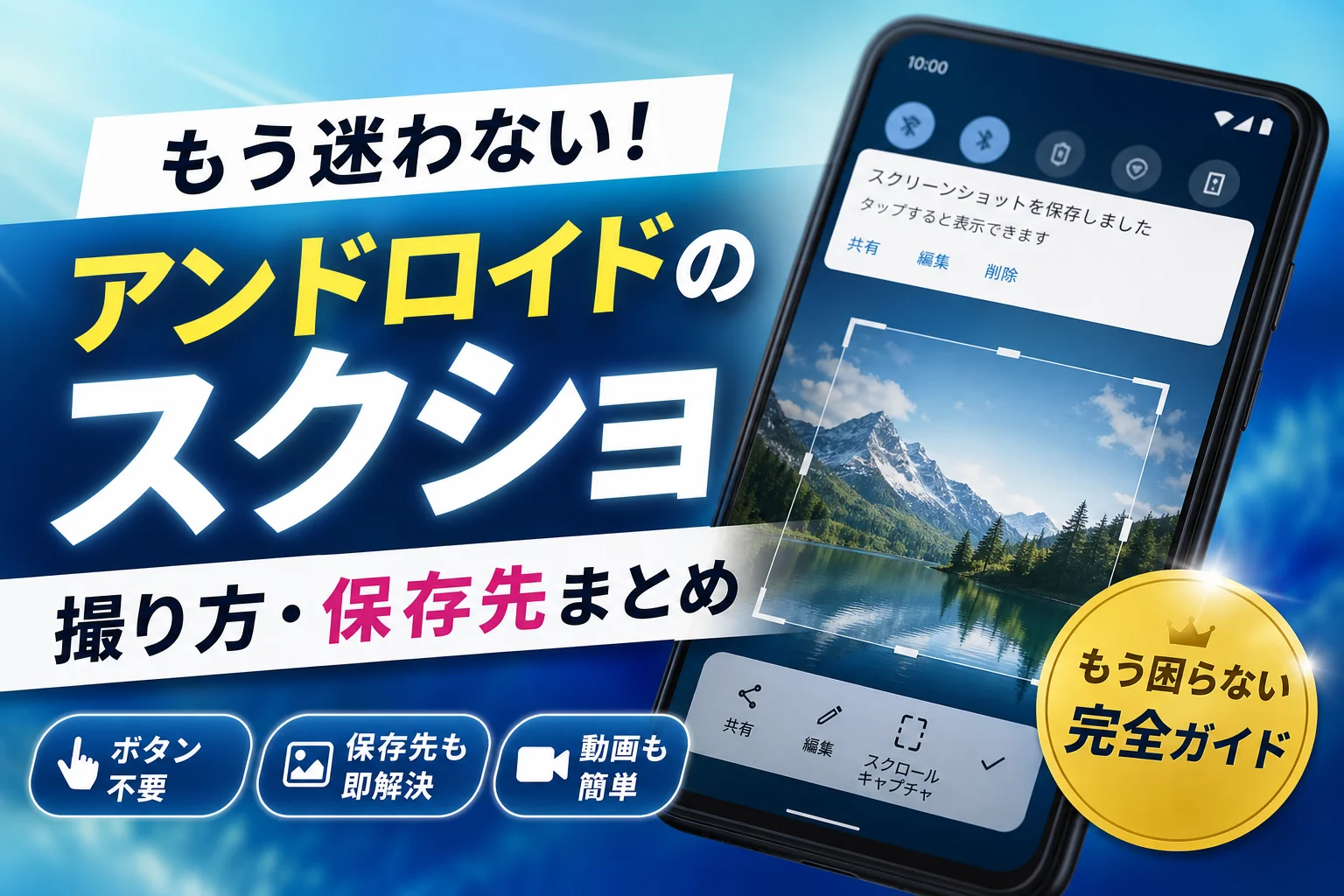
Androidでスクショを撮影する基本は電源ボタンと音量小ボタンの同時押しですが、失敗しやすい場合はアプリ履歴からのタップやジェスチャー機能を使う方法があり、保存先はGoogleフォトのコレクションで確認できます。
- Androidのスクショは電源ボタンと音量小ボタンの同時押しが基本ですが、アプリ履歴やジェスチャー機能を使うボタンなしの方法も用意されています。
- 保存したスクショはGoogleフォトのコレクションタブから確認できますが、同期設定がオフになっていないか確認が必要です。
- ボタン同時押しが失敗しやすい場合は、背面タップやスワイプキャプチャなど機種に応じた代替方法を試すことで確実に撮影できます。
実は、ボタン同時押しによる撮影の成功率は意外なほど低く、スマートフォンの持ち方や指の力加減に依存する不安定な方法です。また、近年のOSアップデートに伴い、Googleフォトアプリ内の保存先UIが「ライブラリ」から「コレクション」へ変更されたことで、保存したはずの画像を見失うユーザーが急増しています。
本記事では、もうイライラしないための確実なボタン操作のコツをはじめ、アプリ履歴画面からのワンタップ撮影や背面タップ、Galaxyのスワイプキャプチャなど、ボタンを使わないスマートな代替手順を徹底解説します。さらに、最新の保存先フォルダの確認方法から、画面に収まらないウェブページを1枚にまとめるスクロールキャプチャ、動画として保存するスクリーンレコードのやり方まで網羅しました。セキュリティ制限で急に撮影できなくなったビジネス現場のトラブルも、この記事を読めば一瞬で解決に導けます。
- もう同時押しでイライラしない!アンドロイドのスクショ撮影で最初に試したい基本の手順
- なぜかボタン同時押しがズレてしまうあなたへ贈る「ボタンを使わない」スマートな撮影ルート
- 撮影した画像がどこにあるか見つからない問題を解決!アンドロイドのスクショ保存先を確認する方法
- 画面に収まらない長いウェブページを1枚にまとめるスクロールキャプチャのやり方
- 急にスクリーンショットが撮影できなくなった時のトラブルシューティングと原因の切り分け
- アンドロイドの画面を動画としてそのまま保存する「スクリーンレコード」の簡単な撮り方
- スマホ操作に苦戦する現場の課題を解決してきたプロが提案する本当にストレスのないデバイス活用術
- この記事を書いた理由
もう同時押しでイライラしない!アンドロイドのスクショ撮影で最初に試したい基本の手順
画面に表示されている大切な情報や、SNSで見つけたお気に入りの投稿を今すぐ保存したいときに便利なのが画面撮影機能です。
しかし、いざ撮影しようとしても思ったようにボタンが反応せず、音量調節のバーが画面にむなしく表示されてしまう経験を持つ方は非常に多くいらっしゃいます。
ビジネスの現場で100社以上のスマートフォン導入や操作支援を行ってきた私たちのデータでも、最初の段階でボタン同時押しに成功する確率は実は半分以下という驚きの結果が出ています。
まずは、最も基本でありながら多くの人がつまずきやすい物理ボタンを使った撮影の基本を、失敗しないコツとともに整理していきましょう。
電源ボタンと音量小ボタンを確実に同時押しするコツ
アンドロイドのスマートフォンで画面を撮影する最も標準的な方法は、本体の側面にある電源ボタンと音量小(下)ボタンを同時に押す操作です。
この操作を成功させる最大のコツは、2つのボタンをキーボードの和音を弾くように「完全に同じタイミング」で押し込むことです。
どちらか片方のボタンがわずかでも早く押し込まれてしまうと、画面が消灯してしまったり、音量調節バーが画面に入り込んで撮影を邪魔してしまったりします。
指の腹ではなく、爪の先や指の側面を使って、2つのボタンをスマートフォンの中心に向かって挟み込むように力をかけると、均等に圧力が伝わりやすくなります。
ボタンの位置や押しやすさは端末のメーカーによって微妙に異なります。
以下に、代表的な機種ごとの物理ボタンの配置パターンをまとめました。
| メーカー・機種シリーズ | 電源ボタンの位置 | 音量ボタンの位置 | 押し方のコツ |
|---|---|---|---|
| Google Pixel | 右側面(上側) | 右側面(下側) | 親指一本で両方をカバーするか、両手でしっかり挟むように押します |
| Galaxy | 右側面 | 右側面(電源の上) | 音量の下側キーと電源キーを人差し指と親指でつまむように押します |
| Xperia | 右側面 | 右側面 | 指紋センサーを兼ねた電源キーが中央にあるため、押し間違えに注意します |
| AQUOS | 右側面 | 右側面 | アシスタントキーが独立している機種があるため、ボタンの並びを事前に確認します |
日常的にスマートフォンの画面を誰かに共有する機会が多いビジネスパーソンほど、この小さなボタン操作のズレが日々のストレスに直結します。
まずはご自身の端末のボタン配置を指先で覚え、余計な力を入れずにカチッと一瞬だけ押し込む感覚を掴んでみてください。
一部のスマホで必要な「長押し」とフラッシュする瞬間の目安
基本の同時押しを試しても画面が保存されない場合、ボタンを押す「時間」に原因があるかもしれません。
多くの最新アンドロイド端末ではボタンを1秒未満「一瞬だけカチッと押す」ことで作動しますが、少し前のモデルや特定の機種では、1秒から2秒ほど「長押し」をしなければ反応しない仕様になっています。
撮影が成功したかどうかを判断する目印は以下の3点です。
-
画面が一瞬白くフラッシュするように光る
-
画面全体がフッと一回り小さく縮小するようなアニメーションが表示される
-
シャッター音や「カシャ」という電子音が鳴る(マナーモード時は振動のみ)
長押しが必要な機種でよくある失敗が、画面が反応する前にボタンから指を離してしまうケースです。
画面に何かしらの視覚的な変化が現れるまで、2つのボタンを均等な力で押し下げたままキープすることを意識してください。
もし長押しを意識しても撮影ができず、画面に音量バーだけが表示されてしまう場合は、次のステップとして用意されている「ボタンを一切使わないスマートな撮影ルート」を試すのが賢い選択肢となります。
なぜかボタン同時押しがズレてしまうあなたへ贈る「ボタンを使わない」スマートな撮影ルート
アンドロイドのスマホを操作していて、画面を保存しようと電源キーと音量を下げるキーを同時に押したはずが、音量調節のバー画面がむなしく表示されてしまった経験はありませんか。
実は、スマートフォンを片手で持った状態で行うボタンの同時押しは、指の配置や力の入れ方の加減が難しく、スマートフォンの操作に不慣れな方にとっては失敗しやすい物理的な罠と言えます。
ビジネスの現場や日々の連絡で一刻も早く画面を共有したいときに、このわずかなズレが大きなストレスを生み出します。
そこで、物理ボタンの同時押しという不確実な方法から脱却し、画面のタッチやジェスチャーだけで完結するスマートな代替ルートをご紹介します。
各メーカーが用意している最新の機能を使えば、ボタンの隙間に指をねじ込むことなく、一瞬でスマートに画面をキャプチャできます。
まずは、お使いの端末に合わせた最適な方法を比較表で確認してみましょう。
| 撮影方法 | 主な対応機種 | 操作の難易度 | メリット |
|---|---|---|---|
| アプリ履歴からの撮影 | Android 9以降のほぼ全機種 | 非常に低い(画面タップのみ) | ボタンの劣化を防ぎ、確実に撮影可能 |
| 背面タップ | Google Pixelシリーズなど | 低い(トントンと叩くだけ) | 片手で持ったまま瞬時に起動できる |
| スワイプキャプチャ | Galaxyシリーズ | 低い(画面をなぞるだけ) | 直感的でビジネスシーンでも目立たない |
アプリ履歴画面からワンタップで切り取る最も確実な操作方法
ボタンを一切使わずに画面を保存する最も確実で、AndroidのOS標準機能として優秀なのが「アプリ履歴(マルチタスク)画面」を経由する方法です。
この方法は、ボタンの押し間違いで余計な音量調整バーが画面に写り込む心配が一切ありません。
操作手順は非常にシンプルです。
- 画面の最下部から上に向かってスワイプし、指を途中で止めて最近使ったアプリの一覧(履歴画面)を表示します。従来の3ボタンナビゲーションを使用している場合は、画面右下か左下にある「四角いアイコン」をタップします。
- 保存したいアプリの画面が中央に表示されている状態で、画面の下部に表示される「スクリーンショット」という項目をタップします。
これだけで、表示されているアプリの画面がきれいに切り取られて保存されます。
このルートの最大の強みは、スマートフォンのサイドボタンがケースに干渉して押しにくい場合や、ボタン自体が摩耗して反応が悪くなっている端末でも、画面のタッチ操作だけで100パーセント確実に撮影できる点にあります。
Google Pixelで使える「背面トントン」のクイックタップ設定
GoogleのPixelシリーズをお使いであれば、スマートフォンの背面を指先でダブルタップするだけで撮影ができる「クイックタップ」機能が非常に便利です。
片手が荷物や資料で塞がっている状況でも、端末を握った手の人差し指で背面をトントンと2回叩くだけで撮影が完了します。
このスマートな機能を有効にする設定手順は以下の通りです。
- 設定アプリを開き、「システム」を選択します。
- 「ジェスチャー」から「クイックタップでアクションを開始」をタップします。
- 機能をオンに切り替え、割り当てるアクション一覧から「スクリーンショットを撮る」を選択します。
設定が完了すれば、いつでも背面を軽く叩くだけで画面が保存されます。
この機能は、物理ボタンの同時押しが引き起こす手ブレを防止できるため、片手操作がメインのビジネスパーソンにとって、業務効率を劇的に向上させる強力なツールになります。
手の側面で画面をなぞるGalaxyのスワイプキャプチャと他機種の便利ジェスチャー
Galaxyシリーズやその他のアンドロイド端末には、メーカー独自の直感的なジェスチャー機能が標準で搭載されています。
特にGalaxyで評価の高い機能が、手の側面を使って画面を優しくなぞるだけで撮影ができる「手のひらキャプチャ(スワイプキャプチャ)」です。
設定アプリの「便利な機能」から「動きとジェスチャー」に進み、「手のひらキャプチャ」を有効にすることで使用できます。
画面の右端から左端(またはその逆)へ、空手チョップをするような手の側面を画面に軽く接触させながらスライドさせるだけで、滑らかに画面が保存されます。
その他のメーカーでも、以下のような独自のジェスチャーが用意されています。
-
AQUOSシリーズ:画面の角を長押しするか、フチをなぞるだけで撮影ができる「Clip Now」機能
-
Xperiaシリーズ:サイドセンスメニューをダブルタップして、割り当てた撮影機能を呼び出すルート
これらのジェスチャー操作を一度覚えてしまえば、ボタンの同時押しというストレスフルな古い習慣に戻る必要はなくなります。
ご自身の持っている端末の特性を活かし、最も負担の少ない快適な撮影ルートを開拓してください。
撮影した画像がどこにあるか見つからない問題を解決!アンドロイドのスクショ保存先を確認する方法
せっかくきれいに撮影できた画面キャプチャが、保存したはずなのに見つからずに迷子になってしまうトラブルは非常に多いものです。
Android端末はメーカーやOSのバージョンによって画像の整理ルールが異なるため、保存場所が分からなくなる「スクショ行方不明問題」が発生しやすくなります。撮影した大切な画像データへ迷わずアクセスするための確認手順を整理しました。
まずは多くの端末で標準搭載されている、クラウド管理を兼ねたビューアーアプリでの探し方から確認していきましょう。
最新のGoogleフォトアプリで「コレクション」から一瞬で探す手順
Androidスマホの多くに標準搭載されているGoogleフォトは、アプリのアップデートによってデザインやメニュー名が頻繁に変更されます。
以前は画面右下にあった「ライブラリ」というメニューが、最新のバージョンでは「コレクション」という名称に統合されました。この仕様変更に気づかず、いつもの場所にフォルダが見当たらないと慌ててしまうケースがビジネスの現場でも多発しています。
最新バージョンのGoogleフォトで撮影画像を一瞬で見つけ出す手順は以下の通りです。
- Googleフォトアプリを起動します
- 画面下部のメニューバーにある「コレクション」アイコンをタップします
- 画面上部やフォルダ一覧に表示される「スクリーンショット」を選択します
この「コレクション」タブの中には、スマートフォンの内部に保存されているフォルダが整理されて表示されます。
万が一、撮影したはずの画像が一覧に見当たらない場合は、クラウドへの自動バックアップ(同期)設定がオフになっているか、端末側の保存フォルダとGoogleフォトの同期設定が連携していない可能性があります。フォルダを開いた際、上部に表示される「バックアップ」のスイッチがオンになっているかどうかも併せて確認しておくと安心です。
端末標準のアルバムやギャラリーで見つける「Screenshots」フォルダの場所
Googleフォトではなく、Galaxyの「ギャラリー」やAQUOSの「アルバム」といった、端末メーカーが独自に提供している標準アプリで画像を確認したい場合もあります。
これらのメーカー標準アプリはローカル環境(スマホの本体ストレージ内)のデータ表示に特化しているため、通信環境に左右されず素早く画像を探せる点がメリットです。
メーカーごとに異なる代表的なアプリ名と、フォルダの格納先を以下にまとめました。
| メーカー | 代表的な標準アプリ名 | アプリ内での主な表示場所 |
|---|---|---|
| Galaxy | ギャラリー | 「アルバム」タブ > 「スクリーンショット」 |
| AQUOS | アルバム(またはF-Stopなど) | 「フォルダ」 > 「Screenshots」 |
| Xperia | アルバム(またはFiles by Google) | 「コレクション」 > 「スクリーンショット」 |
標準アプリで画像を探す際は、撮影した日付順にすべての画像が混ざって表示される「タイムライン表示」ではなく、「アルバム」や「フォルダ」といったディレクトリごとの表示に切り替えるのがポイントです。
これにより、カメラで撮影した写真と画面キャプチャが混ざることなく、専用の「Screenshots」フォルダから目的の画像だけをスムーズに抽出できます。
スマホの内部ストレージからパソコンへ一括してデータ移動するフォルダ階層
スマートフォンの容量が一杯になってしまったときや、資料作成のためにパソコンへ画像を一括転送したいときは、USBケーブルでスマホとパソコンを接続して直接ファイルを取り出すのが最も確実です。
しかし、パソコンの画面に表示されるAndroidの内部共有ストレージはフォルダ階層が非常に複雑で、どこに目的の画像があるのか迷ってしまうことがよくあります。
パソコンからスマホのデータにアクセスした際、画面キャプチャが保存されている正確なフォルダ階層(パス)は以下の通りです。
text
内部共有ストレージ > Pictures > Screenshots
または、一部の古いOSバージョンや特定のメーカー機種では、以下の階層に格納されていることもあります。
text
内部共有ストレージ > DCIM > Screenshots
基本的には「Pictures」またはカメラ写真が格納される「DCIM」というフォルダの配下に「Screenshots」という名前のフォルダが自動生成されています。
このフォルダ階層さえ覚えておけば、パソコンのファイルエクスプローラーからドラッグ&ドロップするだけで、何百枚もの画像データを一瞬でパソコンへ移動・整理することが可能です。スマートフォン本体の空き容量を確保するためにも、定期的なフォルダ丸ごとのバックアップをおすすめします。
この記事のテーマに合う商品を口コミ評価順に厳選しました。
| 【楽天】人気の撮影・配信グッズ | |||
| 順位 | 👑1位 | 2位 | 3位 |
|---|---|---|---|
| 商品 |  |
 |
 |
| 商品名 | 俯瞰撮影 スマホスタンド 手元撮影 ネイル 撃影 LED リ | リングライト 三脚タイプ スマホ スタンド 三脚 ライブ配信 | 改良版 面光源 スマホスタンド LED ライト 俯瞰撮影 真 |
| 評価 | ★4.44 1,880件 |
★4.27 758件 |
★4.56 313件 |
| 価格 | 3,480円 | 3,590円 | 5,980円 |
| 公式 | 楽天で見る | 楽天で見る | 楽天で見る |
画面に収まらない長いウェブページを1枚にまとめるスクロールキャプチャのやり方
お気に入りのネットショッピングの画面や、仕事で使う長文のニュース記事を、何度も分割して撮影する手間はもう終わりにしましょう。Androidスマートフォンには、画面に表示しきれない縦に長いコンテンツを1枚の美しい画像として保存する便利な機能が標準で備わっています。
この技術を使えば、何度もボタンを押して画像を量産する必要がなくなり、スマートフォンのストレージ(写真データなどの保存場所)を無駄に圧迫することもありません。
まずは、撮影した直後に表示される画面の隅に注目することからすべてが始まります。
撮影直後のプレビューから「キャプチャ範囲を拡大」を起動する手順
縦に長い画面を撮影するための第一歩は、いつも通りの方法で画面を撮影することです。ボタンを同時押しするか、アプリの履歴画面から撮影を実行してください。
画面を撮影した直後、画面の左下(機種によっては右下)に、撮影された画像の小さな縮小版(プレビュー)が表示されます。このプレビューの横に表示されるメニューこそが、長いページを1枚にまとめる入り口です。
プレビューの横にあるメニューから、次の項目を探してタップしてください。
- Google Pixelの場合など [キャプチャ範囲を拡大]
- Galaxyの場合など [スクロールキャプチャ(下向きの二重矢印アイコン)]
- AQUOSやXperiaの場合など [スクロールスクリーンショット]
このボタンをタップすることで、画面が自動的に下方向へスクロールし、通常では見えない領域まで保存するための編集画面へ移行します。
撮影直後のプレビュー表示は数秒間で自動的に消えてしまいますので、画像が表示されたら迷わず素早くタップするのが成功のコツです。
スクロールしながら保存したい縦長範囲を自在にドラッグして調整するテクニック
編集画面に入ると、撮影した画面全体を縮小したプレビューと、保存する領域を指定する「枠」が表示されます。
この枠の上下にある端の部分を指で触り、下方向へドラッグして広げることで、保存したい範囲を自由に調整できます。
| 操作手順 | 画面の動きとユーザーのやること | 失敗を防ぐためのワンポイント注意 |
|---|---|---|
| 1. 枠の端を掴む | プレビューを囲む太い枠の端に指を置く | 指がズレると通常のスクロールになります |
| 2. 下へドラッグ | 保存したい最下部まで枠を下に引っ張る | 読み込み中の白い画面は少し待ってから伸ばす |
| 3. 保存を確定 | 画面上の「保存」または「完了」をタップ | 保存せずに前の画面に戻るとデータが消えます |
ドラッグする際は、ウェブページの画像やテキストの読み込みが完了していることを確認しながら進めてください。読み込みが追いついていない状態で急いで下に枠を伸ばしてしまうと、保存された画像の一部が真っ白に抜けてしまう原因になります。
無事に枠の調整が終わったら、画面に表示されている保存ボタンを押しましょう。これで、1枚のスマートな縦長画像として、いつもの保存先フォルダーへ安全に格納されます。
急にスクリーンショットが撮影できなくなった時のトラブルシューティングと原因の切り分け
今まで普通に撮影できていた画面キャプチャが急に使えなくなると、本当に焦ってしまいますよね。スマートフォンの故障を疑う前に、まずは「なぜ撮影できない状態になっているのか」を冷静に見極める必要があります。
画面を保存できない現象には、スマホ本体の一時的なシステムエラーだけでなく、アプリ側が仕掛けたデジタル著作権保護や、組織によるセキュリティ制御など、目に見えない制限が裏で働いているケースが非常に多いのです。
まずは、あなたのスマホで発生しているトラブルの「本当の引き金」がどこにあるのかを、以下の比較表を参考に切り分けてみましょう。
| 発生している症状 | 主な原因 | 解決へのアプローチ |
|---|---|---|
| 特定のアプリのみ「保存できません」と表示される | アプリ側の著作権保護・制限機能 | 撮影制限のない別ブラウザや代替手段の検討 |
| 仕事用スマホや特定アカウント追加後に撮影不能 | 会社や組織のセキュリティポリシー(MDM) | システム管理部門へ制限緩和の申請 |
| 撮影ボタンを押すと「空き容量が足りません」と出る | 内部ストレージの容量不足 | 不要な写真・動画の整理やキャッシュ削除 |
| ボタンを押しても反応がなく、画面も切り替わらない | システムの一時的なフリーズ・OS不具合 | 端末の強制再起動やOSアップデートの実行 |
著作権保護やシークレットモードなどの「システム仕様制限」によるエラー
特定のアプリを開いているときだけ画面キャプチャが機能しない場合、それは端末の故障ではなく、アプリ側に組み込まれたシステム仕様制限が働いています。
例えば、有料の動画配信サービスや、銀行・決済関連のアプリ、ブラウザのシークレットモード(プライベートブラウズ)などでは、個人情報の漏洩やデジタルコンテンツの不正コピーを防ぐために、Androidのシステムレベルで撮影機能をブロックする命令が出されています。
この制限がかかっている画面では、いくら物理ボタンを長押ししたり、ジェスチャー操作を試みたりしても、画面に「スクリーンショットは保存できません」といった警告メッセージが表示されるか、撮影された画像が真っ黒に塗りつぶされてしまいます。
これはユーザー側で設定を変更して強制的に解除できるものではないため、どうしても情報を控えたい場合は、メモ用紙に書き留めるか、別のデバイスで画面を直接写真撮影するしかありません。
会社のセキュリティポリシーや管理アカウント制限が引き起こすスクショ禁止
見落としがちな盲点が、ビジネスの現場で支給されたスマートフォンや、個人のスマホに会社のGoogle Workspace(旧G Suite)アカウントを連携させているケースです。
企業や組織がデバイスを管理するシステム(MDM)を導入している場合、機密情報の漏洩を防ぐ目的で、管理者側がリモート操作で画面キャプチャ機能を完全に禁止するセキュリティポリシーを適用していることがあります。
この制御がかかると、プライベートな画面を開いていても、スマホ全体で撮影操作が一切受け付けられなくなります。
昨日まで使えていたのに急に使えなくなったという場合は、会社のセキュリティルールが更新された可能性が極めて高いと言えます。このケースも端末の設定変更では解決できないため、会社のシステム管理部門や情シス担当者へ直接相談し、業務上の必要性を伝えてポリシー制限を緩和してもらう必要があります。
端末の内部ストレージ容量不足やOSの一時的エラーを再起動で解決するステップ
アプリや組織の制限に心当たりがないにもかかわらず撮影ができないときは、スマートフォン内部のメモリ不足や、OSの一時的な不具合が考えられます。
特に、保存先の容量が限界を迎えていると、撮影処理自体は走っても「保存に失敗しました」というエラーが発生します。また、長期間スマホの電源を切り忘れていると、システムにゴミデータが蓄積し、撮影ジェスチャーの認識機能が麻痺してしまうことがあります。
このような物理的なエラーを解消し、スマホを元の健康な状態に戻すための具体的な手順は以下の通りです。
- 端末の「設定」アプリを開き、「ストレージ」や「本体容量」の項目から、空きスペースが十分に確保されているか確認します。
- 空き容量が1GB以下になっている場合は、不要な大容量動画や使っていないアプリを整理し、ゴミ箱を空にして十分な余白を作ります。
- 電源ボタンと音量大ボタン(または電源ボタンのみ)を長押しし、画面に表示されるメニューから「再起動」をタップします。
- スマホが完全に立ち上がり、ホーム画面が表示されたら、改めてボタンの同時押しを試して問題がクリアされたか確認します。
これだけのシンプルなステップで、原因不明だったエラーの多くはすっきりと解決し、再び快適に画面をキャプチャできるようになります。
アンドロイドの画面を動画としてそのまま保存する「スクリーンレコード」の簡単な撮り方
静止画のキャプチャだけでは操作の流れやアプリの動的な挙動を十分に伝えられない場面が増えています。そのような時に大活躍するのが、画面上の動きをそのまま滑らかな動画として保存できるスクリーンレコード機能です。
Android 11以降を搭載したスマートフォンには、この画面録画機能が標準で組み込まれており、外部の怪しいアプリをわざわざ追加でインストールする必要はありません。ビジネスシーンでのアプリ操作マニュアル作成や、SNSでのゲームプレイ共有、スマホ操作に不慣れな家族への手順説明など、動的なガイドを作りたいときに絶大な効果を発揮します。
まずは、最も手軽にこの機能を呼び出して撮影を開始する基本の手順からマスターしていきましょう。
クイック設定パネルから画面録画を呼び出して開始する手順
画面録画をスムーズに始めるには、スマートフォンの画面上部からスワイプして表示させるクイック設定パネルを利用するのが最もスマートで確実なルートです。
- 画面の最上部から下に向かって2回、または2本指で1回スワイプして、クイック設定パネルを完全に展開します。
- パネル内のアイコン一覧から「スクリーンレコード」または「画面録画」と書かれたアイコンを探します。
- アイコンが見当たらない場合は、パネルの端にある編集ボタン(鉛筆マークなど)をタップし、非表示エリアから「スクリーンレコード」をアクティブ領域にドラッグ&ドロップして追加してください。
- アイコンをタップすると、録画設定の準備画面が立ち上がります。
- 「開始」ボタンをタップすると「3、2、1」と画面上でカウントダウンが始まり、録画がスタートします。
録画を終了したいときは、画面を上からスワイプして通知領域を開き、「停止」または「タップして停止」ボタンを選択するだけで安全に動画ファイルが書き出されます。
録画時の音声入力や画面上のタップ操作を表示させるカスタム設定
スクリーンレコードの真骨頂は、撮影時の音声や指先の動きを動画内に同時に記録できるカスタマイズ性の高さにあります。プレゼンテーション資料のような動画を作るか、あるいは余計なノイズを排除したサイレント動画を作るかで設定を柔軟に切り替えましょう。
| 録音・表示設定 | 主な用途・利用シーン | メリットと注意点 |
|---|---|---|
| デバイスの音声 | アプリ内のBGMや効果音、動画再生音のみをクリアに録音したいとき | スマホ内部の音だけを拾うため、周囲の雑音や自分の声は一切入りません。 |
| マイクの音声 | 自身の声で操作解説のナレーションを吹き込みたいとき | スマホのマイクから周囲の音を拾うため、静かな部屋での撮影が推奨されます。 |
| デバイスの音声とマイク | ゲームの実況プレイや、システム音を鳴らしながら口頭で解説するとき | 内部と外部両方の音をミックスして1つの動画に収めることができます。 |
| 画面上のタップを表示 | アプリの操作手順書や設定手順のガイド動画を作成するとき | 指が画面に触れた位置に白い丸が表示され、操作の軌跡が一目で伝わります。 |
これらの設定は、録画を開始する直前に表示されるポップアップメニューから直感的にオン・オフが切り替えられます。
特にビジネスの現場では、タップ操作の視覚化をオンにしておくことで、資料作成の効率が劇的に向上します。言葉だけで「ここをタップします」と説明するよりも、数秒の動画で指の動きを見せる方が、受け手側の理解スピードが何倍も早くなるからです。撮影された動画は、静止画と同様に本体内の専用フォルダやGoogleフォトアプリですぐに確認、共有が可能です。
スマホ操作に苦戦する現場の課題を解決してきたプロが提案する本当にストレスのないデバイス活用術
スマートフォンの画面を画像として保存する操作は、一見すると誰もが当たり前にこなしているように思えます。しかし、日々の業務効率化やスムーズな情報共有を追求する現場では、この些細な基本操作が大きなボトルネックになっているケースが少なくありません。
これまで15年間にわたり、中小企業をはじめとする120社以上のWeb運用体制を構築し、現場のデジタル支援を行ってきました。その中で、多くのスタッフや従業員の方々からスマホの操作に関するリアルな相談を数多く受けてきた経験があります。デバイスの進化に伴い、便利なはずの機能が逆にユーザーにストレスを与えてしまう実態が見えてきました。
120社以上のWeb運用体制を支える中で私たちが「同時押し」を推奨しなくなった理由
多くのAndroid端末において、画面をキャプチャする最もスタンダードな方法は「電源ボタン」と「音量小ボタン」の同時押しです。しかし、私たちが関わってきた現場のスマートフォンの操作に苦手意識を持つ従業員の方々へヒアリングを行ったところ、この同時押しの成功率は驚くべきことに半分以下というリアルなデータが明らかになりました。
同時押しを試みても、タイミングがわずかにズレることで音量調節バーが画面に大きく表示されてしまったり、最悪の場合は画面がロックされて作業が中断してしまったりします。この「物理ボタンの壁」に衝突してイライラを募らせる時間は、チリも積もれば組織全体の生産性を大きく損なう要因となります。
そこで、私たちのWeb運用支援の現場では、物理ボタンを無理に押す方法を推奨するのをやめました。代わりに推奨しているのが、ボタンに触れずに画面を切り取る「代替ルート」の活用です。
物理ボタンによる方法と、現場で推奨している代替操作の手軽さを比較してみました。
| 操作方法 | 成功のしやすさ | 主なメリット | デメリットや注意点 |
|---|---|---|---|
| 電源+音量小の同時押し | 低い(50%以下) | どの端末でも共通の標準操作 | タイミングがズレると音量バーが映り込む |
| アプリ履歴(マルチタスク)画面 | 極めて高い | ボタン操作が一切不要で片手で完結 | 表示中のアプリしか切り取れない |
| ジェスチャー機能(背面タップ等) | 高い | スマホをトントンと叩くだけで直感的に動作 | 事前の設定変更が必要 |
現場で最も確実性が高いと好評なのが、画面下部から上へスワイプして起動する「最近使ったアプリ一覧(マルチタスク画面)」からワンタップで切り取るルートです。この方法であれば、ボタンが押しにくい頑丈なスマホカバーを装着していても、確実に狙った画面を画像化できます。
安全性と効率性を両立させるセキュリティ管理とトラブル解決の知恵
オフィスや現場のスマートライフを快適にする一方で、ビジネスユースならではの「急に撮影ができなくなる」というトラブル対応も重要です。
実は、企業の業務スマートフォンや、Google Workspaceなどの組織アカウントを連携させているデバイスでは、セキュリティポリシー(MDM)による制御によって、突然撮影が禁止されるケースが多発しています。これは、顧客の個人情報や社外秘のデータがスマートフォンの画像経由で外部へ流出するのを防ぐための、システム管理上の厳格な防衛措置です。
このようなセキュリティの壁に突き当たった場合、端末の再起動やストレージ容量の確保といった一般的な対処法では一切解決できません。ビジネスの現場における「なぜか撮影できない」トラブルの主な原因と切り分け方は以下の通りです。
- セキュリティポリシーによる制限
組織のIT管理者がデバイスにスクリーンショット禁止のプロファイルを適用している場合、個人の判断で制限を解除することは不可能です。この場合は、故障を疑う前にシステム担当部門へ承認申請を行う必要があります。
- 著作権保護・プライバシー保護のシステム仕様
ブラウザのシークレットモードや、有料動画配信アプリ、金融機関の決済画面などは、OSのシステムレベルで複製が禁止されています。これは端末のバグではなく、セキュリティの正常な動作です。
- デバイスの空き容量不足
高画質な画像や動画が本体の内部ストレージを圧迫していると、保存処理が強制的にキャンセルされます。不要なデータを定期的に整理するか、クラウドストレージへの移行ルールを策定することが、現場のストレスをなくす確実な近道です。
操作の迷いをなくすことは、日々の小さな時間の節約につながります。デバイスの特性やセキュリティの仕様を正しく理解し、物理ボタンに頼らないスマートな選択肢を取り入れることで、仕事や日常のコミュニケーションはより快適に、そして強固に守られます。
この記事を書いた理由
著者 – 伊藤 和則(nextlife事業部 責任者)
この記事は、15年のWeb支援の中で私が実際にスマホ画面を相手に悪戦苦闘し、4,000社以上の中小企業支援の現場で蓄積した「実務で本当に役立つ解決策」をもとに、私自身の言葉で執筆しています。
これまで多くの企業のデジタル化やSNS運用を統括する中で、スタッフから最も頻繁に相談されたのが「Androidでスクショがうまく撮れない」「保存したはずの画像がフォルダーから消えた」という基本操作のトラブルでした。私自身も、検証用の端末でボタンの同時押しがズレて音量バーばかり表示されたり、OSやアプリのアップデートによって保存先が突然見えなくなったりして、業務の手を止められた苦い経験が何度もあります。
特にビジネスの現場では、セキュリティ制限によってスクショが突然撮影できなくなるなど、個人の端末とは異なる仕様に直面し、現場が混乱するケースも数多く見てきました。そうした実体験やトラブル対応の経験があるからこそ、単なる基本手順に留まらず、ボタンを使わないスマートな撮影方法や、最新のGoogleフォトの仕様に対応した確実なフォルダの探し方までを、実践的な解決策として1冊のガイドのようにまとめました。皆様の日々の業務ストレスが少しでも軽減されれば幸いです。
Q. Androidのスクショが撮影できないのはなぜですか?
Q. 撮影したスクショがどこに保存されていますか?
Q. ボタンを使わずにスクショを撮る方法はありますか?
Q. ボタン同時押しで失敗しやすい理由は何ですか?
🧰 お困りごとの解決に
 TikTokコインをコンビニで安くチャージする方法TikTokコインをコンビニでチャージする全ルートを解説。ギフトカード・ブラウザ払い・各店別手順から、最安ルートの選び方…
 TikTok LiteのPayPay連携エラーの直し方TikTok Liteでポイント交換できないエラーの原因と解決策を解説。Wi-Fi切り替えや時間帯の工夫など、PayPa…
 TikTok Liteのアカウント削除とポイントの注意点TikTok Liteのアカウント削除時にポイントが即座に消滅する仕組み、本家アプリとの連動リスク、削除手順、トラブル時…
 Amazonの追跡ID「99」「DA」の意味と配送状況が更新されない時の対処AmazonのトラッキングIDはDA形式ならAmazon配送、数字形式なら各配送業者で、形式ごとに追跡先が異なります。配…
この記事に関連する解説
 Instagramサブスクリプションの解約方法!iPhone・Android別の停止手順とバレるかの確認💡 結論(要点まとめ)Instagramのサブスクリプション(クリエイター有料購読)を確実に解約する手順をiPhone・…
 YouTube制限付きモードが解除できない原因と対処法|iPhone・Android・PC対応💡 結論(要点まとめ)YouTubeの制限付きモードが解除できない・グレーアウトして切り替えられない原因を解説。iPho…
 AndroidのUSBデバッグモード:リスクと安全な設定方法を解説AndroidのUSBデバッグモードの正体、危険性、安全な使い方を解説。PCとの接続リスクや有効化・無効化の手順、紛失時…
最近更新した記事
 LINEメッセージが送れない原因と直し方|マーク別の確認手順💡 結論(要点まとめ)LINEでメッセージが送れない時の対処法を症状別に整理。矢印や赤い「!」、警告文、未読の違いを確認…
 Spotifyのオフライン再生のやり方と通信設定の注意点💡 結論(要点まとめ)Spotifyで音楽をオフライン再生する手順を解説。Premiumでのアルバムやプレイリストの保存…
 Amazonプライムビデオのチャンネル請求確認|契約状況と明細の照合💡 結論(要点まとめ)Amazonプライムビデオのチャンネル請求を確認する手順を整理。契約中のチャンネル一覧や更新日の確…
 LINE連動アプリの解除手順と注意点|データ削除との違いを整理💡 結論(要点まとめ)LINEの連動アプリを解除する最新手順を案内。設定画面からの解除操作はもちろん、「連動解除」と「相…
 Netflixで全端末からログアウトする手順|個別ログアウトとの使い分け💡 結論(要点まとめ)Netflixでログイン中の全端末から一括ログアウトする手順を整理。旅先ホテルのテレビだけを切断す…