運営:Next Life運営局(株式会社Rush up) 会社概要|編集方針
💡 結論(要点まとめ)
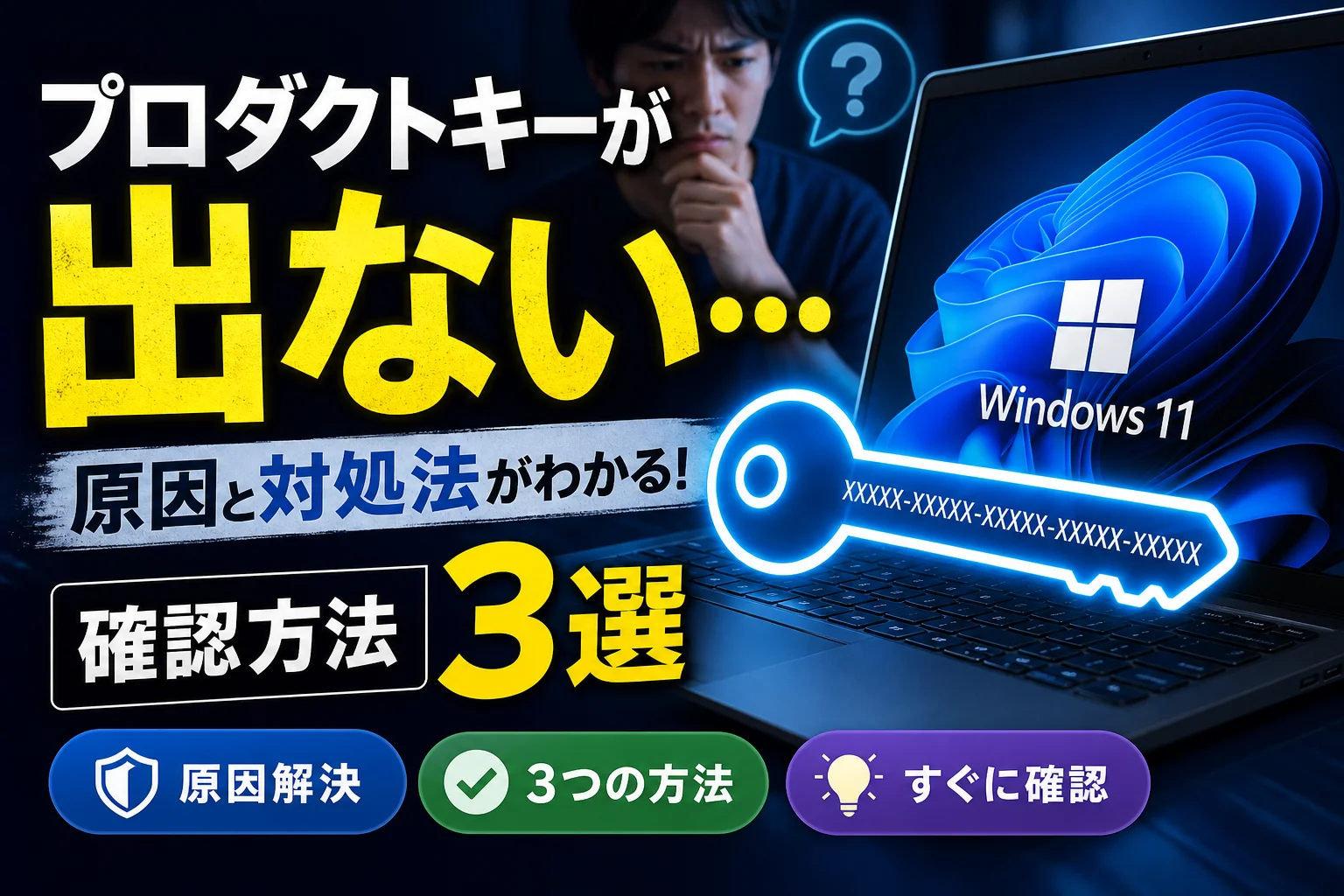
Windows 11のプロダクトキー確認方法を分かりやすく解説。PowerShellやコマンドプロンプトを使った確認コマンド、コマンドでキーが表示されない・出ない原因、デジタルライセンスやOEM版の違いまで徹底網羅。PC移行やパーツ交換時の
この記事でわかること
- Windows 11のプロダクトキーをPowerShellで確認するコマンドは?
- コマンドを実行してもプロダクトキーが表示されないのはなぜですか?
- slmgrコマンドで25桁のプロダクトキーを確認できますか?
結論:Windows 11でプロダクトキーを確認する最短手順は、PowerShellで (Get-CimInstance -ClassName SoftwareLicensingService).OA3xOriginalProductKey を実行する方法です。ただし取得できるのは主にBIOS/UEFIに書き込まれたOEMキーで、空欄でも未認証とは限りません。
PCの初期化やSSD換装、マザーボード交換の前に「今のWindowsのライセンス情報を控えておきたい」——そう考えて検索した方に向けて、コマンドでの確認手順から、キーが出ない原因、購入形態ごとの移行可否までを一つにまとめました。編集部でWindows 11 Home/Proの複数環境を実際に操作しながら、Microsoft公式ドキュメントの記載と突き合わせて整理しています。
プロダクトキーとは:「XXXXX-XXXXX-XXXXX-XXXXX-XXXXX」形式の25桁の英数字コード。Windowsのライセンス認証に使う本人確認情報にあたるもので、他人に見せない前提で扱う情報です。
目的別・確認方法の早見表
| やりたいこと | 使う方法 | 得られる情報 |
|---|---|---|
| 25桁のキーを取得したい | PowerShell(OA3xOriginalProductKey)/ShowKeyPlus | BIOS/UEFI内のOEMキーなど |
| 認証されているか知りたい | 設定 > システム > ライセンス認証 | 認証状態・ライセンスの種類 |
| ライセンス詳細を見たい | コマンドプロンプトで slmgr /dli |
エディション・末尾5桁など |
| 移行できるか判断したい | 購入形態(OEM/DSP/リテール)の確認 | 再利用可否の目安 |
Windows 11のプロダクトキー確認方法【結論】
最速なのはPowerShellでのコマンド実行です。数秒で終わりますが、「何が表示されているのか」を理解しないまま控えると、後で再認証に失敗します。
最速で確認するPowerShellコマンド
(Get-CimInstance -ClassName SoftwareLicensingService).OA3xOriginalProductKey25桁の文字列が返れば、それがこのPCのBIOS/UEFIに書き込まれたOEMキーです。何も返らず空行になる場合は「キーが埋め込まれていない環境」であり、Windowsが壊れているわけではありません。
確認前に知っておきたい「表示されるのは主にOEMキー」という制限
このコマンドが読み出すのはファームウェア内の出荷時キーであり、あとから入力した別のキーや、現在インストール中のキーとは一致しない場合があります。Dell Technologiesの公式サポート文書でも、Windows 11プリインストール機ではキーがマザーボードのファームウェアへ埋め込まれ、本体にCOAシールが貼られない仕様が案内されています(Dell Technologies Support「Windowsプロダクトキーの確認場所」)。
25桁のキーを安全に控える際の注意点
- スクリーンショットをSNSや掲示板、生成AIのチャット欄に貼らない
- 画面共有中に実行しない(Web会議での事故が多い)
- 紙かオフラインのパスワード管理ツールに、購入証明とセットで保管する
失敗例:「キーが合っているか見てほしい」とフォーラムへ画像を投稿し、そのキーが第三者に使われて認証エラーになった、というトラブル相談は少なくありません。キーは公開したら取り消せない情報として扱ってください。
PowerShellでプロダクトキーを確認する手順
手順は3ステップ。管理者権限がなくても実行できる場合が多いですが、うまくいかないときは管理者として起動します。
スタートメニューからPowerShellまたはターミナルを開く
- スタートボタンを右クリック
- 「ターミナル」または「ターミナル(管理者)」を選択
- タブがPowerShellになっていることを確認
OA3xOriginalProductKeyを取得するコマンドを実行する
(Get-CimInstance -ClassName SoftwareLicensingService).OA3xOriginalProductKey古い解説記事では wmic path softwarelicensingservice get OA3xOriginalProductKey や Get-WmiObject が使われていますが、WMICコマンドラインツールはMicrosoftにより非推奨とされ、環境によっては既定で利用できません(Microsoft Learn「WMIC の非推奨」)。現在の環境では Get-CimInstance を第一候補にしてください。
| コマンド | 状態 | 推奨度 |
|---|---|---|
| Get-CimInstance | 現行の推奨API | ◎ |
| Get-WmiObject | 旧世代コマンドレット | △ |
| wmic | 非推奨・環境により未搭載 | × |
表示結果が25桁・空欄・汎用キーの場合の見方
| 結果 | 意味 | 次の行動 |
|---|---|---|
| 25桁が表示 | OEMキーを取得できた | 控えて保管。ただし移行可否は購入形態次第 |
| 空欄・何も出ない | ファームウェアにキーがない | 設定でデジタルライセンス認証か確認 |
| 末尾5桁のみ | slmgr等の別情報を見ている | 25桁復元用ではないと理解する |
| 同じ文字列が並ぶキー | 汎用キーの可能性 | そのまま別PCで使えるとは限らない |
ほかの方法でWindows 11のライセンス情報を確認する
「キーの取得」と「認証状態の確認」は別物です。ここを混同すると、必要のないキー探しに時間を使ってしまいます。
コマンドプロンプトからPowerShellコマンドを呼び出す方法
コマンドプロンプト(cmd)派の方は、次のように書けば同じ結果が得られます。
powershell "(Get-CimInstance -ClassName SoftwareLicensingService).OA3xOriginalProductKey"ShowKeyPlusでインストール済みキーとOEMキーを確認する方法
ShowKeyPlusは、OEMキーと「現在インストールされているキー」を並べて表示できるツールです。利用するならMicrosoft Storeなど配布元がはっきりした経路のみにしてください。検索広告経由の「キー解析ソフト」には、マルウェア混入や不要ソフト同梱のリスクがあります。
slmgrコマンドで認証状態と末尾5桁を確認する方法
slmgr /dli実行すると、エディション名・ライセンスの状態・部分プロダクトキー(末尾5桁)がダイアログで表示されます。25桁を復元するコマンドではありません。 有効期限を見たいときは slmgr /xpr を使います。
設定画面からライセンス認証状態を確認する方法
手順は 設定 > システム > ライセンス認証。ここで「Windowsはデジタルライセンスによってライセンス認証されています」と出ていれば、キーが空欄でも問題ありません。
「キーが出ない=ライセンスが切れている」と思い込み、必要のないWindowsライセンスを買い直してしまうケースがあります。購入前に必ずこの画面を確認してください。
プロダクトキーが表示されない・空欄になる原因と対処法
コマンドを叩いたのに何も出ない。これは故障ではなく、多くが仕様です。
デジタルライセンスで認証されている
Microsoft公式サポートの説明では、デジタルライセンスはハードウェア構成とMicrosoftアカウントに紐付き、プロダクトキーの入力そのものを必要としない認証方式とされています(Microsoft Support「Windows のライセンス認証」)。この場合、そもそも控えるべき25桁が存在しません。
BIOS/UEFIにOEMキーが保存されていない
自作PCにパッケージ版やDSP版を入れた場合、ファームウェアにキーは書き込まれていません。購入時のカードやメールが唯一の記録になります。
Windows 10以前から無料アップグレードした
Windows 10のサポートは2025年10月14日に終了しており(Microsoft Support)、アップグレード需要が続いています。アップグレード時に新しい固有キーが発行されるのではなく、元のライセンスがデジタルライセンスとして引き継がれる形です。
ボリュームライセンスまたは汎用キーが使われている
職場・学校のPCではKMSやMAKによる認証が使われることがあります。個人がキーを抽出したり別PCへ移したりする行為は契約違反になり得ます。管理部門へ相談してください。
WMICが非推奨・削除されてコマンドが動作しない
「wmicは内部コマンドまたは外部コマンドとして認識されていません」と出たら、前述のGet-CimInstanceに置き換えれば解決します。
購入形態別にプロダクトキーの場所を調べる
キーの保管場所は、どう買ったかで決まります。
| 種別 | キーの場所 | 別PCへの移行 |
|---|---|---|
| OEM(メーカー製プリインストール) | BIOS/UEFI内に埋め込み | 原則として最初の端末に紐付く |
| リテール(パッケージ/DL版) | カード・購入メール・注文履歴 | 条件により移行できる場合がある |
| DSP版 | COAラベル・同梱物 | 購入条件により制限あり |
| ボリュームライセンス | 組織の管理者が管理 | 個人判断での移行は不可 |
メーカー製PC・OEM版はBIOS/UEFIと本体資料を確認
Dell・Lenovo・HPなどのプリインストール機はCOAシールが貼られない仕様が主流です。各社サポートサイトでサービスタグや製品番号から購入構成を確認できます。
Microsoft Store・ダウンロード版は注文履歴や購入メールを確認
Microsoftアカウントの「注文履歴」に残っています。購入時のメールアドレスが分からなくなると詰まりやすいので、Microsoftアカウント作成・メールアドレス管理方法も合わせて整理しておくと安心です。
パッケージ版はカードや同梱物を確認
箱の中のカードに銀色のスクラッチがあり、その下に25桁が印字されています。
DSP版はCOAラベルや購入時の付属品を確認
パーツと同時購入したライセンスは、ラベルがPCケース側面や同梱袋に貼られていることが多いです。
職場・学校のPCは管理者へ問い合わせる
自分で解析ツールを走らせる前に、情報システム部門へ連絡するのが正解です。
プロダクトキーとデジタルライセンスの違い
両者は「認証の入口」が違うだけで、どちらも正規ライセンスです。
- プロダクトキー:25桁のコードを入力して認証する方式
- デジタルライセンス:ハードウェア構成とMicrosoftアカウントに紐付け、キー入力なしで認証される方式
現在の認証方式を設定画面で確認する手順
- 設定を開く
- システム > ライセンス認証
- 「ライセンス認証の状態」の文言を読む
Microsoftアカウントにリンクして再認証へ備える方法
同じ画面で「Microsoftアカウントを追加」からリンクしておくと、ハード構成が変わった際のトラブルシューティングで候補デバイスとして選べます。ただしリンクすれば何台にでも移せるわけではありません。ライセンス条項の範囲内での再認証が前提です。
HomeのライセンスでProのメディアからインストールすると、エディション不一致で認証に失敗します。再インストール前にどちらか必ず控えておいてください。
初期化・PC移行・マザーボード交換時のライセンス認証
作業前チェックリストを先に済ませておくと、認証で止まる確率が下がります。
- エディション(Home/Pro)をメモしたか
- 設定画面で認証状態を確認したか
- Microsoftアカウントへリンクしたか
- 購入メール・注文番号・COAラベルの写真を保存したか
- ライセンス種別(OEM/DSP/リテール)を把握したか
リテール版とOEM版で異なる移行可否
リテール版は条件により別PCへ移せる場合がありますが、OEM版は原則として最初に導入された端末に紐付きます。判断に迷うときは購入元とMicrosoftのライセンス条項を確認するのが確実です。
マザーボード交換後にライセンス認証トラブルシューティングを使う手順
- 設定 > システム > ライセンス認証
- 「トラブルシューティング」を選択
- 「このデバイスのハードウェアを最近変更しました」を選ぶ
- Microsoftアカウントでサインインし、対象デバイスを選択して認証
再認証できない場合のMicrosoftサポートへの相談方法
購入証明(注文番号・領収書)を用意したうえで、Microsoftサポートの窓口から問い合わせます。エラーコードの意味や窓口の受付時間は変わることがあるため、公式サイトで最新情報を確認してください。
Windows 11のプロダクトキーを安全に管理する方法
キーは「鍵」です。扱いを間違えると、正規に買ったのに使えなくなります。
- スクリーンショットを載せるときは25桁を必ず黒塗り
- 提供元不明のキー解析ソフトはインストールしない
- 購入証明・注文メール・ライセンス種別を同じフォルダにまとめる
- 年1回、認証状態とアカウントリンクを見直す
体験談ベースの注意:「PC構成の相談」としてタスクマネージャーやコマンド実行画面を貼ったところ、キーが写り込んでいた——という事故は起こりがちです。投稿前に画像を拡大して確認する習慣を。
PC操作まわりのつまずきは、PCのシステム設定・Windowsトラブル対処法もあわせてどうぞ。
よくある質問(FAQ)
Windows 11のプロダクトキーをPowerShellで確認するコマンドは?
PowerShellまたはWindowsターミナルで「(Get-CimInstance -ClassName SoftwareLicensingService).OA3xOriginalProductKey」を実行します。主にBIOS/UEFIへ保存されたOEMキーが対象で、デジタルライセンスなどの環境では空欄になることがあります。
コマンドを実行してもプロダクトキーが表示されないのはなぜですか?
BIOS/UEFIにOEMキーが保存されていない、デジタルライセンスで認証されている、無料アップグレード版である、ボリュームライセンスを利用しているなどの可能性があります。「設定 > システム > ライセンス認証」で認証状態を確認してください。
slmgrコマンドで25桁のプロダクトキーを確認できますか?
通常、slmgr /dliやslmgr /dlvで確認できるのはライセンス情報と部分プロダクトキーの末尾5桁です。完全な25桁のキーを復元するコマンドではありません。
Windows 10からWindows 11へ無料アップグレードした場合、新しいキーは発行されますか?
一般に、新しい固有の25桁キーが発行されるのではなく、元のライセンスを引き継いだデジタルライセンスとして認証されます。同じ端末へ同じエディションを再インストールする場合は、自動認証されることがあります。
Windows 11を再インストールするときプロダクトキーは必要ですか?
同じPCがデジタルライセンスで認証済みで、同じHomeまたはProエディションを再インストールする場合、キー入力を省略してオンライン接続後に自動認証できることがあります。事前に認証状態とMicrosoftアカウントへのリンクを確認してください。
マザーボード交換後もWindows 11のライセンスを使えますか?
リテール版では再認証または移行できる場合がありますが、OEM版は原則として最初の端末に紐付きます。交換後は「設定 > システム > ライセンス認証 > トラブルシューティング」を試し、解決しない場合は購入証明を用意してMicrosoftへ相談してください。
ShowKeyPlusでプロダクトキーを確認しても安全ですか?
入手元と提供者を確認し、Microsoft Storeなど信頼できる配布元を利用してください。表示されたキーを画像、SNS、掲示板、画面共有で公開しないことも重要です。
表示されたキーが汎用キーのようですが、そのまま別PCで使えますか?
汎用キーはWindowsのエディション選択や組織の認証構成などに使われることがあり、それ自体が別PCで有効なライセンスを証明するものではありません。購入形態とデジタルライセンスの状態を確認してください。
まとめ:確認より先に「認証方式」を押さえる
やることは3つに集約されます。
- PowerShellで
OA3xOriginalProductKeyを実行し、結果を記録する - 設定 > システム > ライセンス認証で認証方式を確認する
- Microsoftアカウントへリンクし、購入証明を保管する
ライセンス条項や画面表示はWindowsの機能更新で変わることがあります。金額や移行可否といった判断に関わる部分は、Microsoft Support・Microsoft Learn・各PCメーカーの公式サポートで最新の記載を確認してください。本記事は編集部が公式ドキュメントを参照し、中立的な立場で整理しています。
📚 参考・出典(編集部が確認した一次ソース)
- microsoft.com (support.microsoft.com)
- microsoft.com (microsoft.com)
- microsoft.com (news.microsoft.com)
- microsoft.com (learn.microsoft.com)
※本記事の作成にあたり、上記の公開情報・一次ソースを確認しています。
🧰 お困りごとの解決に
 TikTokコインをコンビニで安くチャージする方法TikTokコインをコンビニでチャージする全ルートを解説。ギフトカード・ブラウザ払い・各店別手順から、最安ルートの選び方…
 TikTok LiteのPayPay連携エラーの直し方TikTok Liteでポイント交換できないエラーの原因と解決策を解説。Wi-Fi切り替えや時間帯の工夫など、PayPa…
 TikTok Liteのアカウント削除とポイントの注意点TikTok Liteのアカウント削除時にポイントが即座に消滅する仕組み、本家アプリとの連動リスク、削除手順、トラブル時…
 Amazonの追跡ID「99」「DA」の意味と配送状況が更新されない時の対処AmazonのトラッキングIDはDA形式ならAmazon配送、数字形式なら各配送業者で、形式ごとに追跡先が異なります。配…
最近更新した記事
 Netflix広告つきプランで見れない作品の確認手順と鍵マークの原因💡 結論(要点まとめ)Netflixの広告つきプランで見られない作品に付く「鍵マーク(ロックアイコン)」の原因を解説。ラ…
 LINEメッセージが送れない原因と直し方|マーク別の確認手順💡 結論(要点まとめ)LINEでメッセージが送れない時の対処法を症状別に整理。矢印や赤い「!」、警告文、未読の違いを確認…
 Spotifyのオフライン再生のやり方と通信設定の注意点💡 結論(要点まとめ)Spotifyで音楽をオフライン再生する手順を解説。Premiumでのアルバムやプレイリストの保存…
 Amazonプライムビデオのチャンネル請求確認|契約状況と明細の照合💡 結論(要点まとめ)Amazonプライムビデオのチャンネル請求を確認する手順を整理。契約中のチャンネル一覧や更新日の確…
 LINE連動アプリの解除手順と注意点|データ削除との違いを整理💡 結論(要点まとめ)LINEの連動アプリを解除する最新手順を案内。設定画面からの解除操作はもちろん、「連動解除」と「相…