運営:Next Life運営局(株式会社Rush up) 会社概要|編集方針
「無料で画像を量産できるはずのChatGPTが、肝心なときに制限で止まり作業が崩れる」──今のままでは、あなたの時間と案件の品質が静かに削られています。多くの解説は、無料でも画像生成ができることや、回数に制限があること、Plusにすると枚数や精度が増えること、PCやアプリでのざっくりした使い方までは教えてくれます。ただ、それだけでは「何枚まで・何回まで・1日の上限・リセット時間」を前提にした実務設計はできません。
本記事では、ChatGPT画像生成を無料でどこまで回せるかの現実的な枚数ラインと、時間帯やリセットの揺らぎを見越した安全な運用ルールを、PCブラウザと公式アプリの具体的手順とあわせて整理します。そのうえで、何風プロンプトの設計、ポリシーに引っかかりにくいジブリ風の言い換え、有料PlusやBusinessに切り替える境界ライン、BingやCanvaなど他AIとの分業レシピまで、マーケ担当・副業ブロガー・学生それぞれが「無料でどこまで攻め、有料や他ツールをどこから混ぜるべきか」を一気に判断できるようにします。ここを押さえずに画像生成を続けること自体が、すでに目に見えない損失です。
ChatGPT無料版の画像生成枚数は固定で保証されていないため、テキストで構想を詰めてから生成し、利用枠に応じて制作を計画しましょう。
- 無料版ChatGPT画像生成では、固定枚数を前提にせず、プロンプト設計をテキストで事前に詰めてから生成しましょう。
- 制限に当たって作業が止まることを避けるため、無料版だけに依存せず他ツールも視野に入れながら『止まっても困らないように設計する』発想が、実務利用のスタートラインです。
- PC・アプリの使い分けや時間を分散させた運用によって、画像生成の利用枠が増えるという説明は公式の案内には記載がありません。
この記事の要点
ChatGPT無料版の画像生成には、テキストの利用制限とは別の利用枠があります。OpenAIの「ChatGPT Free Tier FAQ」では、無料版で必ず生成できる「1日何枚」という固定枚数は示されていないため、一定枚数を保証された枠として扱わないことが大切です。
- ChatGPT画像生成の無料版は何枚まで?現実的な枚数制限と安全な使用ラライン
- 無料版でかしこく活用するPC・アプリ別のChatGPT画像生成の具体的な使い方
- ChatGPT画像生成で狙ったイメージを実現するプロンプト設計の基本
- ChatGPT画像生成の無料利用時のエラーやポリシー違反への対処法
- ChatGPT画像生成は無料版で十分か、Plus・Business版をいつ選ぶべきか
- 無料の枚数では足りない場合のChatGPTと他の画像生成AIの組み合わせ活用
- ChatGPT画像生成を仕事・副業・趣味で活かす現場の活用事例
- ChatGPT画像生成の著作権と商用利用で実務的に押さえるべきポイント
- 本メディアがChatGPT画像生成の無料ノウハウを追求し続ける理由
- この記事を書いた理由
- 画像生成・ファイル添付・テキストの利用枠を分けて考える
- 生成画像を使う権利と、著作権で保護される条件は別
ChatGPT画像生成の無料版は何枚まで?現実的な枚数制限と安全な使用ラライン
バナーもサムネも一気に量産したいのに、急に「今日はもう生成できません」と止められると、一瞬でスケジュールが崩れます。無料でどこまで攻められるかを知らないまま走り出すと、必ずどこかで詰まります。ここでは、現場での使われ方をもとに「どのくらいまでなら安心して当てにできるか」を先に整理しておきます。
無料版でChatGPT画像生成は本当にできる?対応モデルやスペックをやさしく紹介
無料ユーザーでも、テキストからイラストや写真風画像を生成できます。画像生成の利用枠に達した場合は、再び利用できるまで待つ必要があります。
代表的な違いをざっくり整理すると、次のようなイメージになります。
| 項目 | 無料ユーザー | 有料ユーザー |
|---|---|---|
| Images with thinkingへの対応 | 非対応 | Plus・Proで利用可能 |
| 生成速度 | 混雑時に低下しやすい | 比較的安定 |
| 解像度・細かさ | プランによる出力解像度・印刷適性の差は公式の案内には記載がありません | プランによる出力解像度・印刷適性の差は公式の案内には記載がありません |
| レート制限 | 少なめ | 多めで余裕がある |
無料でも、提案書のラフやブログ用のサムネ、SNS投稿画像レベルなら十分こなせます。多数の画像が必要な場合は、利用枠を考慮して有料プランや他ツールとの組み合わせを検討しましょう。
何回まで生成できる?ChatGPT画像生成の無料制限・体感枚数とリセットの仕組み
OpenAIの「ChatGPT Free Tier FAQ」によると、無料版の画像生成には個別の利用枠があり、1日に生成できる固定枚数は示されていません。
| 利用スタイル | 1セッションでの安全ライン(目安) | 注意ポイント |
|---|---|---|
| 軽い利用(ブログ1本分のサムネ) | 固定枚数の保証なし | プロンプトをこまめに調整すると回数を食いやすい |
| 中〜重め利用(LP用ラフ量産) | 固定枚数の保証なし | 生成を繰り返すと画像生成の利用枠を消費する |
| 検証・遊びで乱発 | すぐ制限に到達しやすい | 同じテーマで微修正を連打しないこと |
リセットは暦日の切り替えではなく、直近のリクエストから計算されるローリング方式で、再利用できる時刻は画面の通知を確認してください。
提案書用に多数の画像が必要な場合は、無料枠だけを前提にせず、他ツールの利用も計画しましょう。
「昨日はいけたのに今日は無理」無料枠の予測不能さを見越した安全な使い方
多くの担当者がハマるのが、「昨日と同じ枚数なのに、今日は途中で止まる」という現象です。利用枠については、次の2点を考慮しましょう。
-
サービス全体の混雑状況
-
画像生成の個別の利用枠をどれだけ使ったか
無料枠の「揺らぎ」を前提に、プロは次のように設計しています。
-
重要案件は、無料だけに依存せず他ツールも事前に用意しておく
-
1案件あたりの画像枚数は「理想枚数の7割」を目標にし、残りは余裕があれば追加
-
プロンプトの試行錯誤はテキストだけで詰めてから、本番の画像生成回数を抑える
この発想に切り替えるだけで、「制限に当たって作業が止まる日」が激減します。無料版を“ギリギリまで酷使する”のではなく、“止まっても困らないように設計する”ことが、本気で活用したい人のスタートラインになります。
無料版でかしこく活用するPC・アプリ別のChatGPT画像生成の具体的な使い方
無料枠だけで資料用の図やSNS画像を量産しようとすると、「さあこれから」というタイミングで制限に当たって止まってしまうことがよくあります。ここでは、PCとスマホ公式アプリを前提に、無料枠をムダ撃ちしない実務寄りの使い方を整理します。
PCブラウザでChatGPT画像生成を使いこなす!具体的な操作手順とモデル選びのポイント
PCブラウザは、作業効率と安定性のバランスが良い王道ルートです。
- ブラウザでChatGPTにログイン
- 画像を生成したい内容を入力欄で指定
- メッセージ入力欄にプロンプトを入力して送信
- 画像が返ってきたら、必要に応じて再生成やバリエーションを指示
また、短時間に連続で大量の画像を出そうとすると、無料版では制限に近づきやすくなります。
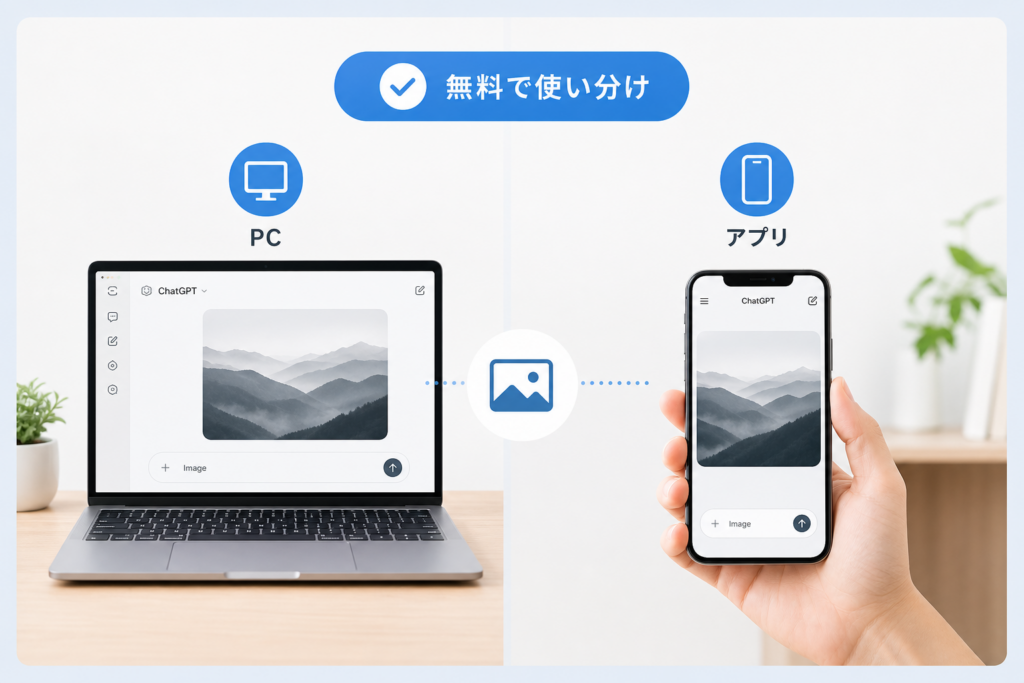
PCとスマホでの使い勝手の違いを整理すると、イメージしやすくなります。
| 項目 | PCブラウザ | スマホ公式アプリ |
|---|---|---|
| 安定性 | 高い | 通信環境に左右されやすい |
| 操作速度 | キーボード入力で速い | 片手でサクッと操作しやすい |
| 作業向き | 資料作成・ブログ・LP | SNS投稿・ラフ案づくり |
| 画像確認 | 大きな画面で比較しやすい | 拡大すると細部も見やすい |
資料用やクライアント提案向けの画像は、PCブラウザで落ち着いて作った方が結果的に無料枠のムダ撃ちも減ります。
ChatGPT公式アプリで画像生成する方法と無料ユーザーが陥りやすい落とし穴
公式アプリは、スキマ時間にラフを作るのに向いています。操作の流れは次の通りです。
- 公式アプリを起動してログイン
- 新規チャットを開く
- テキストでイメージを送るか、必要なら写真を添付して指示
- 生成された画像を長押しして保存や共有
無料ユーザーがはまりやすいのは、次のようなパターンです。
-
モバイル回線で連続生成してタイムアウトが頻発する
→通信が不安定なときは、1枚ずつ様子を見ながら生成した方が安全です。
-
通知に気を取られて、同じプロンプトを何度も送ってしまう
→結果として制限を早く消費しやすくなります。履歴を見直してから再送するクセをつけると節約につながります。
スマホは「アイデア出しとラフ作成専用」と割り切り、本番用の高品質な画像はPC側でまとめて作る運用が、現場では安定しやすい印象があります。
無料枠をフル活用するプロンプト準備テク!まずはテキストで練ってから画像生成
無料版で一番損をするパターンは、「イメージが固まっていないのに、とりあえず画像を何枚も出して確かめる」やり方です。私の視点で言いますと、ここをテキストフェーズに切り分けるだけで、1日に使える枚数の“体感”がかなり変わります。
おすすめは、次の3ステップです。
-
テキストだけで構図と要素を固める
- どんな場面か(例:商品を手にした人物、SNS用のアイコンなど)
- 画角や構図(バストアップ、全身、俯瞰など)
- 雰囲気(ポップ、ミニマル、レトロなど)
この3点をチャットで一緒に整理してから、画像化に進みます。
-
画像生成用にプロンプトの型を作る
- 主役(誰・何を描くか)
- シーン(背景や状況)
- テイスト(イラスト、リアル写真風、フラットデザインなど)
- 色と光(明るい・ダークトーン、暖色・寒色)
- 用途(SNSアイコン、バナー、プレゼン資料など)
この型を事前に作り、毎回の案件に合わせて差し替えると、1回の生成でゴールに近づきやすくなります。
-
バリエーションはまとめて指示する
「同じ構図で、色違いを3パターンください」「このデザインを縦長と正方形でも」と複数パターンを指定しても、画像生成の利用枠を節約できるとは限りません。
無料枠で賢く立ち回るコツは、画像生成を「最後の仕上げ」と位置づけることです。テキストでイメージを詰めてから描かせることで、同じ制限回数でも成果物の“手残り”が大きく変わってきます。
ChatGPT画像生成で狙ったイメージを実現するプロンプト設計の基本
「頭の中には理想のイメージがあるのに、出てくる画像が惜しい」。このモヤモヤを解消する鍵がプロンプト設計です。ここでは、無料利用でもクオリティを一段引き上げるための“現場流プロンプト術”をまとめます。
ChatGPT画像生成の基本プロンプト講座:構図やテイスト・質感・解像度を分解してみよう
画像AIにとってプロンプトは、カメラマンへのオーダーシートと同じです。ぼんやりした指示だと、無料枠を消費するだけで修正地獄になります。私の視点で言いますと、1回のプロンプトで決め切る意識が無料運用では特に重要です。
まずは、指示を次の4ブロックに分けて書くと安定します。
-
構図
-
テイスト(画風・世界観)
-
質感・ライティング
-
解像度や用途
具体例を1つ分解してみます。
「SNS用アイコンに使う、明るい雰囲気の女の子イラスト」を作る場合、
-
構図
- 上半身だけ、真正面、バストアップ、背景はシンプル
-
テイスト
- 柔らかい色合いのイラスト調、少しデフォルメされた可愛いキャラクター
-
質感・ライティング
- 柔らかい光、パステルカラー、影は淡くして優しい印象
-
解像度・用途
- 正方形、アイコン用途、細部はくっきり
この4つをすべて日本語で書き出してから、プロンプトにまとめるとブレが減ります。
無料枠を節約したい場合は、まずテキストだけでチャットに構図案を出させる→その文章を整理→画像生成に回すという二段階にするのがおすすめです。
いま流行の「〇〇風」プロンプト例とグレーゾーンを見抜くコツ
生成画像を利用する際の著作権侵害は、既存著作物との類似性と依拠性をもとに判断されます。ポイントは、連想させる特徴だけを言語化することです。
よく使うテイストを、特徴を説明する言い換えで整理すると次のようになります。
| やりたい雰囲気 | 危険寄りの指示例 | 安全寄りの言い換え例 |
|---|---|---|
| 某有名アニメ風ファンタジー | 作品名そのもの | 手描き感のある日本アニメ調ファンタジー世界 |
| レトロゲーム風 | 具体タイトル | 16bit風ドット絵スタイルのゲーム画面 |
| 海外コミック風 | 作品名や作家名 | 太い輪郭線と強い陰影のアメコミ風イラスト |
| 北欧雑貨風 | ブランド名 | 北欧テイストのシンプルで温かい雑貨デザイン |
無料枠で試行回数に限りがあるなら、最初に3パターンほどテイスト候補を書き出して、どれが目的に近いかチャットに相談してから画像生成に進むとムダ打ちが減ります。
ジブリ風画像生成もOK?ポリシーに引っかかりにくい表現テクニック
文化庁の「AIと著作権に関する考え方について」によると、生成画像を利用する際の著作権侵害は、既存著作物との類似性と依拠性をもとに判断されます。画風を指定する際は、「どこが魅力か」を分解して特徴を説明する方法があります。
たとえば、こう言い換えます。
-
スタジオ名を使った書き方
- ジブリ風の森の中を歩く少女
-
特徴を説明した書き方
- 柔らかな背景描写の手描きアニメ調
- 緑豊かな森と小さな村が同じ画面に収まった風景
- 少しノスタルジックで温かい色合いのファンタジーイラスト
指示するときのコツは次の3つです。
-
固有名詞を避け、特徴語で分解する
- 例:「レトロ」「手描き」「ノスタルジック」「日常とファンタジーが混ざった世界」
-
構図と感情をセットで書く
- 例:「小さな子どもが見上げる巨大な木」「安心感のある夕暮れ」
-
キャラクターはオリジナル前提で指定する
- 例:「オリジナルキャラクターとして」「既存作品に登場しないデザインで」
このように特徴を言語化しても、生成の可否や商用利用時の権利上の安全性が保証されるわけではありません。
「なんとなくジブリ風」と書くのを卒業して、構図・テイスト・質感・感情を言葉で分解してからプロンプトを作る。このひと手間が、無料枠を“当て勘のガチャ”ではなく“狙って引き当てる作業”に変えてくれます。
ChatGPT画像生成の無料利用時のエラーやポリシー違反への対処法
「急ぎのバナーを作っていたら、いきなりポリシー違反でストップ」「さっきまで動いていたのに、急に画像生成が終わらない」。現場で一番冷や汗が出る瞬間を、ここで一気につぶしていきます。
「ポリシー違反」と表示されたら?ChatGPT画像生成でチェックすべき3つのポイント
文化庁の著作権資料は、OpenAIの生成拒否条件を説明するものではありません。まずは次の3点を順番に確認すると復旧が早くなります。
-
テキスト中の固有名詞・ブランド名
- 有名スタジオ名
- キャラクター名
- 実在の企業ロゴ
これらを抽象的な表現に言い換えても、生成の可否や権利上の安全性が保証されるわけではありません。
-
構図とシーンの刺激度
ワードを変えても、- 暴力表現
- 過度な露出
- 差別的な文脈
が強いと自動でブロックされます。
「銃を突き付ける」→「緊迫した対立シーン」
「血だらけ」→「シリアスなバトル後の疲れた表情」
のように、表現をマイルドにするのがコツです。
-
“似すぎている”スタイル指定
既存著作物をもとに似た画像を生成・利用する場合は、類似性と依拠性に注意が必要です。私の視点で言いますと、社内でガイドラインを作るなら、次のような書き換えルールを最初から決めておくと安全です。
NG寄りの指示例 安全寄りの書き換え例 ○○スタジオそのものの絵柄 日本の劇場用アニメ映画を思わせる柔らかいタッチ ××というキャラ風 若い冒険者の少年キャラ、丸い目で親しみやすい表情 有名ゲームそのまま コンシューマー向けRPG風のファンタジー世界観
表現を書き換えても、生成できるとは限りません。
画像生成が止まる・遅いときに確認!無料版ならではの原因と対策まとめ
無料利用では、サーバー負荷とレート制限の影響を受けやすく、「さっきは5秒、今は1分以上」という揺らぎが起きがちです。止まりがちなときは、次のチェックリストで切り分けると作業が止まりません。
1. プロンプトの指示を整理する
-
一文でダラダラ書いている
-
細かい条件を10個以上並べている
→ 箇条書きに分解し、最重要の指示を整理しましょう。
2. 画像アップロードを連発していないか
-
解析用の画像読み取りを短時間で何回も試していると、無料枠の上限に近づきます。
-
同じ素材で修正したい場合は、テキスト指示だけを変えて再生成する方が安定します。
3. 時間帯と連続実行回数
-
無料版で1日に生成できる固定枚数は公式の案内には記載がありません。利用制限に達した場合は、画面の通知を確認してください。
対策として、マーケ資料やLP用の画像制作なら、本番前日に構図だけまとめておき、当日は微調整に回す運用にすると、制限にぶつかって作業が止まるリスクをかなり抑えられます。
ChatGPTの無料制限リセットを待つ?他AIツールへ乗り換え?判断のコツ
「もう少しで終わるのに制限っぽい挙動が出た」という場面では、待つべきか他サービスに逃がすかで迷います。現場で決めやすい基準を整理します。
| 状況 | おすすめ対応 |
|---|---|
| 生成開始直後からエラーが連発 | しばらく時間を空けて再試行 |
| テキスト質問は通るが画像だけ落ちる | 画像生成の利用制限と断定せず、画面のエラーや制限の通知を確認 |
| 締切まで半日以上あり、枚数も少ない | リセット待ちつつ、プロンプト整理 |
| 提案書締切が数時間後、まだ複数枚必要 | 即座に別サービスへ分散 |
他AIツールへ切り替える場合は、ここまでで作ったプロンプトを「構図」「テイスト」「用途」に分解し、次のように役割分担するのが効率的です。
-
ChatGPT
- プロンプトの言語整理
- ラフイメージのテキスト化
-
Bing系やDesigner系の画像生成
- バナーやサムネイルを量産
-
Canva系サービス
- テンプレートへのはめ込みと最終レイアウト
こうしておくと、1日の上限に振り回されず、どの時間帯でも一定のペースで制作を進められます。無料で攻めつつ、制限で止まらない“逃げ道設計”までセットで考えることが、現場では結果的に一番の節約になります。
ChatGPT画像生成は無料版で十分か、Plus・Business版をいつ選ぶべきか
無料だけでどこまで走り切れるか、有料に切り替えるとどこから“元が取れるか”。ここを外すと、画像は量産できても財布がじわじわ削られます。現場で料金と制限を見比べてきた立場から、冷静に線引きしていきます。
ChatGPT無料とPlus・Businessを比較!料金と画像生成回数の違いを整理
ざっくり把握したい方のために、まずはプラン比較を整理します。数値は変動する前提で、「どのくらい差があるか」の感覚をつかむ用途で見てください。
| プラン | 月額料金の目安 | 画像生成の使い勝手 | 向いている人 |
|---|---|---|---|
| 無料版 | 0円 | 1日の回数や時間帯で揺らぎ大きめ。混雑時は待たされやすい | お試し・学習・たまにSNS用画像 |
| Plus | 個人レベルのサブスク価格 | 高性能モデルが安定稼働。画像生成も比較的サクサク | 副業・小規模ビジネスの実務利用 |
| Business | チーム向け料金帯 | 利用枠や管理機能が増え、業務ツールとして前提化 | 部署・プロジェクト単位での活用 |
ポイントは、無料版は「今日はよく出るけど、明日はすぐ制限」の揺らぎがあることです。提案資料やLP制作の山場で止まると致命傷になるため、ここをどう見るかが境界ラインになります。
副業ブロガーやマーケ担当・学生はどこで有料化すれば損しない?見極め条件ガイド
「もう有料にした方が安い」タイミングは、役割別にかなり違います。
-
副業ブロガー・アフィリエイター
- 週3本以上の記事でアイキャッチや図解を作る
- 画像生成の待ち時間が1回10分以上発生し、作業が毎回中断される
- Canvaや他AIツールとの行き来が増えすぎて、1本仕上げるまでの工数が膨らんでいる
-
中小企業のマーケ・広報担当
- 提案書やバナー、SNS画像を「月20〜30点」以上作る
- 締切直前に無料制限で止まり、夜の時間帯に再挑戦する“残業パターン”が恒常化
- チーム内でアカウントを回し合う状態になっている
-
学生・ライトユーザー
- 課題や趣味で週1〜2回使う程度なら無料で十分
- コンテストやポートフォリオ制作で「質」を求め始めたら、短期だけPlusを契約する選択肢もあり
1か月あたりの作業時間削減が、サブスク料金を超えたら有料化のタイミングと考えると判断しやすいです。
ChatGPT Plus利用の価値は?精度・回数を「無料派」が冷静に比べるべき点
Plusを検討するとき、現場で注目しているのは次の3点です。私の視点で言いますと、この3つが揃ったら「もはや制作パートナー」です。
-
画像の“ラフ力”が高いか
- 完成品というより、構図やテイストのラフを一気に出せるかが重要です。ここが強いと、デザイナーへの指示や他ツールへの持ち込みが一気に楽になります。
-
再生成のストレスが少ないか
- 無料版だと「気に入らないからもう1回」が積み重なって、あっという間に制限に到達します。Plusはこの試行回数に余裕があるため、プロンプト調整を攻めやすくなります。
-
混雑時間帯の安定性
- 平日昼〜夕方にマーケ担当が集中して使う時間帯でも、レスポンスが落ちにくいかどうか。ここが安定していると、業務ツールとして安心してスケジュールが組めます。
無料版を軸にしつつ、「提案書の山場だけPlus」「繁忙期だけ1〜2か月だけ契約」という使い方も十分現実的です。
無理に常時有料にせず、作業量と締切の山に合わせてオンオフする発想で、画像生成のコスパは一気に上がります。
無料の枚数では足りない場合のChatGPTと他の画像生成AIの組み合わせ活用
「今日こそSNS用の画像を量産しよう」と思った瞬間に、いきなり生成制限で止まる──この詰まりを解消する一番現実的な方法が、複数のAIを前提にした“分業レシピ”です。ここでは、無料のままでも1日あたりの成果物を一気に増やすワークフローをまとめます。
無料ユーザーが知っておきたい画像生成アプリ&Webサービス(Bing・Designer・Canvaなど)
まずは、無料で頼れる代表的なサービスを整理します。あくまで「どの役割に強いか」を軸に見るのがポイントです。
| ツール名 | 主な強み | 向いている用途 |
|---|---|---|
| ChatGPT | 日本語での指示文作成、ラフ案出し | プロンプト作成、構図アイデア |
| Bing画像生成 | 高品質な画像を比較的多く生成 | SNS用イラスト、アイコン |
| Microsoft Designer | テンプレ付きでデザイン化しやすい | 広告バナー、資料用スライド画像 |
| CanvaのAI画像 | そのままデザイン編集に移行できる | ブログヘッダー、LP素材 |
| スマホ向け画像生成アプリ | 直感的操作とエフェクト | 壁紙、ショート動画向け素材 |
中小企業のマーケ担当や副業ブロガーは、1つのサービスだけで完結させようとして破綻しやすいです。最初から「指示文を作るAI」と「量産するAI」を分けて考える方が、無料枠のストレスが激減します。
ChatGPTはプロンプト参謀、量産は他AIに任せる分業術
現場でよく使われているのは、次のような“参謀と工場”モデルです。
-
ChatGPTでプロンプトを固める
- 目的と媒体を先に伝える
- 「構図」「テイスト」「色」「用途」を分けて文章化してもらう
- 気に入るまでテキストだけで修正する(ここで画像を出さないのがコツ)
-
完成したプロンプトを他サービスへコピー
- Bing画像生成やDesignerに貼り付けて、サイズ指定や日本語表現だけ微調整
- 似た構図で色違いやバリエーションを一気に出す
-
CanvaやDesignerで最終調整
- テキスト配置、ロゴ入れ、トンマナ調整を行い、そのままバナーや資料に流用
同じツールでも、テキストによるプロンプト作成と画像生成には別の利用枠があります。プロンプト作成はChatGPT、本番の画像生成は他サービスと役割を分ける場合も、各サービスの利用枠を確認してください。
1日の上限にもう悩まない!ツール切り替えスムーズ実践例
実際の作業フローに落とし込むと、次のようなパターンが回しやすいです。
パターンA:副業ブロガーの3時間コース
- 1時間目:ChatGPTで
- この記事のアイキャッチ
- 記事内の図解ラフ
- SNS告知用画像
のプロンプトをまとめて作成
- 2時間目:Bing画像生成で
- それぞれ3パターンずつ生成
- 使えそうな案だけをCanvaに送る
- 3時間目:Canvaで文字入れとトンマナ調整
- フォントと色をブログ全体のブランドに合わせて保存
パターンB:中小企業マーケ担当の提案資料づくり
- 午前:ChatGPTに「提案書の構成」と「各スライドに合うイメージ」をまとめてもらう
- 午後イチ:Microsoft Designerで、
- 重要スライドだけAI画像を作成
- 残りはストック写真と組み合わせて時短
- 夕方:PowerPointやCanvaで全体を通してチェックし、必要な画像だけ追生成
どちらのパターンも共通するのは、「最初に枚数と用途をリスト化 → ChatGPTで一気にプロンプト化 → 画像生成サービスは最低限だけ叩く」という順番を守っている点です。これを崩して、思いつくたびに画像生成を連打すると、無料制限と時間の両方を一気に使い切ってしまいます。
私の視点で言いますと、無料枠を味方につけられる人ほど「どのAIに、どの工程だけを任せるか」を細かく決めています。作業前に5分だけワークフローを紙に書き出してから着手すると、1日の上限に振り回されない“攻めの画像制作”に変わっていきます。
ChatGPT画像生成を仕事・副業・趣味で活かす現場の活用事例
「どうせ無料だし、お遊びレベルでしょ?」と思っていると、気づいたら資料もSNSもぜんぶAI画像頼みになっていた、という声が急増しています。ここでは、現場でよく見る3タイプのリアルな使い方をまとめます。自分の立場と重ねながら読んでみてください。
中小企業マーケがありがちな「無料頼みの失敗例」と再起シナリオ
マーケ担当がよく踏む地雷は、提案書やLPのビジュアルをすべてAI画像に丸投げすることです。
無料枠だけに依存した場合の想定例は次の通りです。
-
初回: バナーやイメージ写真を生成
-
2回目以降: 修正指示とバリエーション出しで追加生成
-
終盤: 制限にかかり、肝心のラスト1枚が出せずに止まる
これを防ぐために、現場では次のようなルールを置くケースが増えています。
-
企画初期だけAIでラフを作る
-
採用候補を3〜5枚に絞ってから、デザイナーや他ツールで清書
-
当日中に必要な枚数+20%を「予備」として計画し、無料枠を超えそうなら早めに別サービスへ振り分け
私の視点で言いますと、無料枠は「本番制作」ではなく「アイデア会議のホワイトボード」と割り切った方が、スケジュール崩壊を防ぎやすいです。
副業ブロガーがChatGPT画像生成と無料ツールを活かす作業フロー
副業ブロガーにとって大事なのは、1記事あたり何枚までAI画像に頼るかを決めておくことです。
おすすめの基本フローは次の通りです。
- 記事構成を作る
- 各見出しごとに「欲しいイラストの役割」をテキストで整理
- 代表的な3〜4枚だけをChatGPTで生成し、
- 足りない装飾画像はCanvaやフリー素材で補う
こうしておくと、制限に触れても「アイキャッチやキービジュアルだけは確保済み」という状態を維持できます。
無料ツールとの役割分担イメージは次のようになります。
| 役割 | ChatGPT画像生成 | 他ツール(Canvaなど) |
|---|---|---|
| アイキャッチの世界観づくり | 得意。物語性のある1枚向き | テンプレで調整・文字入れ向き |
| 細かな装飾カット | 制限に達しやすく不向き | 量産が得意 |
| SNS用の縦長画像 | 構図指定ができれば強い | リサイズ・フォーマット調整向き |
「すべてAIで作ろう」と欲張らず、世界観の核だけAI、残りはテンプレで時短という割り切りが、結果的に一番速くなります。
学生やライト勢が安心して楽しむための「ポリシー違反を防ぐ」簡単ガイド
既存キャラクターに似せた画像を利用する際の著作権侵害は、類似性と依拠性をもとに判断されます。指示を特徴語で説明するためのチェックポイントを3つに絞ります。
-
特定作品名・スタジオ名をそのまま書かない
-
「ジブリ風」の代わりに「手描き風の柔らかい色合いのファンタジー背景」のように、質感と言葉で分解する
-
実在人物や有名人の名前は出さず、「20代のビジネスパーソン」「学生」など抽象度を上げる
固有名詞を避けて、雰囲気を日本語で説明する場合でも、生成の可否や権利上の安全性が保証されるわけではありません。
ポイントの一覧は次の通りです。
-
安全に遊びたいなら「誰の絵か」ではなく「どんな雰囲気か」を指定
-
作品名・キャラクター名の使用と、生成画像の著作権侵害は区別して考える
-
学校課題や部活の資料で使うときは、必ず先生や顧問にも一度確認する
これらの指示方法だけで、生成の可否や利用時の権利上の安全性を判断しないようにしましょう。無料だからこそ、最初にマナーとリスクの線引きを覚えてしまうのが賢いスタートです。
ChatGPT画像生成の著作権と商用利用で実務的に押さえるべきポイント
「画像は無料で作れたけど、このままバナー広告やLPに載せて本当に大丈夫なのか」
業務現場で一番止まりがちなポイントが、実はこの著作権と商用利用です。テクニック以前に、ここを押さえておくと安心して量産モードに入れます。
無料も有料も一緒!ChatGPT画像の権利・ライセンスの基本知識
まず押さえたいのは、無料プランでも有料プランでも、画像の権利構造は基本的に同じだという点です。料金ではなく、利用規約と各国の著作権法がルールを決めています。ざっくり整理すると次のイメージです。
| 視点 | 何がポイントか | 現場での捉え方 |
|---|---|---|
| 著作権 | 生成画像自体は人間の「著作物」とは扱われにくい国が多い | 画像単体より、どう使うかが問われる |
| 利用ライセンス | 規約上は広く商用利用を認める方向 | ただし禁止コンテンツとブランド侵害はNG |
| 入力側の権利 | アップロード画像やテキストの権利は自分でクリアにする必要 | 他人の写真や有料素材をそのまま投入しない |
「AIが作ったから安全」ではなく、素材を入力した自分がどこまで責任を持てるかがカギになります。
仕事でChatGPT画像生成を使うとき絶対に見るべき3つのリスクポイント
商用利用やビジネス用途でのチェックポイントは、細かい法律用語よりも、現場で判断しやすい3点に絞った方が回りやすいです。私の視点で言いますと、次の3つをチームで共有しておくとトラブル率が一気に下がります。
-
ブランド・キャラクターの“似すぎ”リスク
- 有名ゲームやアニメのキャラクター、ロゴ、パッケージを連想させるプロンプトは危険ゾーンです。
- 「公式と誤認されるレベル」になっていないかを、第三者目線で確認してから広告や商品ページに使うと安全側に寄れます。
-
人物写真とプライバシーのリスク
- 実在人物の写真をアップロードして加工する場合、本人の同意がなければアウトになる場面が出てきます。
- 社内資料や採用パンフレットに使うなら、社内モデルか素材サイトの人物に絞るのが無難です。
-
社外への二次利用リスク
- 社内プレゼン用のスライド画像を、そのままSNSやオウンドメディアに流用するケースが増えています。
- 社内限定なら許容されても、外部公開時には広告・景表法・業界ガイドラインが絡むため、公開先ごとに再チェックする運用が現場では定番になっています。
「AIっぽさ」をなくすには?画像加工や再編集テクと注意すべき点
無料で生成した画像をそのまま使うと、「あ、AIイラストだな」と見抜かれることが増えています。ここを一手間でプロの仕上がりに寄せるのが、マーケ担当や副業ブロガーの腕の見せどころです。
-
トリミングと余白調整を最初に行う
- バナーやサムネ用に、余白や視線の方向を整えるだけで“それっぽさ”が消えます。
-
Canvaやフォトレタッチアプリで軽くレタッチ
- コントラストと彩度を少し抑える
- シャープネスを弱めて、AI特有の輪郭の硬さを和らげる
-
テキストやロゴは別レイヤーで載せる
- テキストをAIに描かせると崩れやすく、商標にも触れやすくなります。
- 文字やロゴは必ずデザインツール側で配置し、フォントや行間を人間の目で整えると、ブランド感が一気に上がります。
注意したいのは、「加工したからといって元ネタ問題が消えるわけではない」という点です。もともとのイメージが特定ブランドや作品と酷似していれば、フィルターをかけてもリスクは残ります。プロンプト設計の段階で、固有名詞ではなく「色使い」「世界観」「カメラアングル」のような抽象表現に言い換えることが、著作権リスクとAI感の両方を抑える近道になります。
本メディアがChatGPT画像生成の無料ノウハウを追求し続ける理由
「画像をあと3枚出したいのに、ここで制限…今日中の入稿どうしよう。」
現場でよく聞くこの一言こそ、無料枠ノウハウを掘り下げ続ける理由そのものです。
無料でどこまで攻められるかを把握しているかどうかで、提案書のクオリティも、ブログ更新のペースも、SNS運用の継続力もはっきり変わります。
「無料枠活用術」が現場の生産性を本気で左右する理由
画像生成の無料枠は、単なるおまけではなく“時間とお金を同時に節約するための上限付きバッテリー”です。ここを読み違えると、次のようなロスが一気に膨らみます。
-
制限直前までラフを出させてしまい、本番用が生成できない
-
試行錯誤のプロンプトで枠を使い切り、最後はフリー素材で妥協
-
制限リセット時間を把握しておらず、作業がまるごと翌日にずれ込む
私の視点で言いますと、マーケ担当や副業ブロガーが一番損をしているのは「課金していないから」ではなく「無料枠の設計が甘いから」です。まずは無料の範囲でどこまで“確実に回せるか”を数日単位で計測し、業務フローに組み込むだけでも、作業ストレスは大きく減ります。
他サイトでは読めない“やらかしパターン”も率直公開する意義
多くの記事は、機能紹介とメリットで話を終えがちですが、現場で本当に役立つのは失敗パターンとその切り抜け方です。
本メディアでは、あえて次のような「やらかし」を整理して公開しています。
-
提案用のイラストをすべて画像生成に頼り、締切前夜に制限でストップ
-
既存キャラクターに似せた画像を、権利上のリスクを考慮せずに利用する
-
スマホ公式アプリとPCブラウザで挙動が違うことを知らず、現場で混乱
これらは、運用ルールを考えるための想定例です。たとえば「ラフまではこのAI、量産は別サービス」「スタイル指定は作品名ではなく質感や色味で表現」といった具体策に変換することで、同じミスを繰り返さない設計ができます。
下の比較表のように、本メディアは意図的に“泥臭い話”に踏み込んでいます。
| 視点 | 一般的な記事 | 本メディア |
|---|---|---|
| 無料枠の説明 | おおまかな仕様のみ | 日単位の体感レンジと安全マージンの取り方 |
| プロンプト解説 | 例文中心 | 失敗プロンプトと修正前後の比較 |
| トラブル対応 | よくある原因を列挙 | 制限・ポリシー違反・時間切れの実務的な回避策 |
| 他ツールとの関係 | ほとんど触れない | プロンプト参謀と量産役の分業モデル |
すぐ再現できる検証手順と今後深掘りしたいテーマ一覧
机上の空論では意味がないので、「今日から3日間試せる検証メニュー」を前提に情報を整理しています。無料でどこまで使えるかを自分のアカウントで測るための手順は、次のようなシンプルな流れです。
- PCブラウザと公式アプリの両方でログインし、1日に使う時間帯を決める
- 同じテーマで、構図違い・テイスト違いの画像を連続生成し、エラーや制限が出た回数とタイミングをメモ
- 失敗したプロンプトを少しだけ言い換え、「禁止ワード」「構図」「写実度」を変えたときの通過率を比較
- 同時にBingやCanvaといった別サービスにも同テーマを投げ、どこまでをどのツールに任せるかをメモ
この検証を踏まえて、今後さらに掘り下げていくテーマも明確にしています。
-
無料ユーザー向けの「1日あたり安全に狙える画像枚数レンジ」のケーススタディ
-
「何風」指定とポリシーの境界線を、作例ベースで整理したスタイル一覧
-
業務利用における、画像生成AIと人間デザイナーの最適な役割分担モデル
-
学生やライト層が安心して遊びながら、ポートフォリオまで育てるためのステップ
無料枠は、単にケチるためではなく、どこから有料や他サービスにバトンを渡すかを見極めるための“実験場”です。本メディアはその実験の伴走役として、これからも現場で本当に使える知識と失敗事例を掘り下げ続けていきます。
この記事を書いた理由
著者 – 伊藤 和則(株式会社ラッシュアップ / nextlife事業部 責任者)
中小企業のWeb集客を支援していると、バナーやSNS画像を「できるだけ無料で回したい」という相談を受けない日はありません。最近はChatGPTで画像を作り始めた担当者も増えましたが、「昨日は出せたテイストが今日はエラー」「無料枠の上限が読めず、投稿予定が総崩れ」という声が続きました。たとえば、公開直前に必要な画像をまとめて生成しようとして制限に達すると、キャンペーン公開の延期につながる可能性があります。
AIマーケティング体制づくりを支援する中で痛感しているのは、「無料枠のクセ」まで含めて設計しないと、現場の作業計画も品質管理も安定しないことです。本記事では、無料版ChatGPTの画像生成の利用制限と、有料プランや他AIとの組み合わせ方を整理しています。
#posts *{font-size:16px;font-weight:normal;line-height:normal}#posts *{margin:10px 0}#posts>h2{background:rgb();color:#fff;font-size:22px !important;font-weight:bold;text-align:left;padding:10px;margin:40px 0 10px}#posts>h3{border:none;color:rgb();font-size:20px;font-weight:bold;text-align:left;padding:0;margin:40px 0 10px}#posts>h4{background:none;color:#000;font-size:18px;font-weight:bold;text-align:left;margin:40px 0 10px;padding:0}#posts>h2+h3,#posts>h3+h4{margin-top:10px}#posts table{background:#fff;border-collapse:collapse;width:100%;margin:20px 0}#posts table th, #posts table td{border:1px solid;font-size:14px;text-align:center;padding:10px}#posts b, #posts strong,#posts table th{font-weight:bold}#posts table *{font-size:14px}#posts ol,#posts ul{margin-left:0;padding:0 0 0 40px}#posts ol{list-style-type:decimal}#posts ol li{list-style-position:outside;list-style-type:decimal;padding:0}#posts ul{list-style-type:disc}#posts ul li{list-style-position:outside;list-style-type:disc;padding:0}#posts>.-w-anchor_link{margin:50px 0;padding:0}#posts>.-w-anchor_link>.-w-anchor_link_inner{padding:20px}#posts>.-w-anchor_link ol{margin-left:20px;padding:0}#posts>.-w-anchor_link>.-w-anchor_link_inner>ol>li:nth-child(n+2){margin-top:5px}#posts>.-w-anchor_link>.-w-anchor_link_inner>.-w-ttl{font-weight:bold}.-w-blog_main>.-w-dtl_headline h2{background:none;color:rgb();padding:0}#posts table{background:#fff;border-collapse:collapse;max-width:100%;width:100%;margin:20px 0}#posts table td,#posts table th{border:1px solid;border-color:rgb( / 50%);font-size:14px;text-align:center;padding:10px}#posts table th{background:rgb( / 10%);border-color:rgb( / 50%);font-weight:700}#posts table *{font-size:14px}#posts table tr:nth-child(2n-1){background:rgb( / 5%)}@media screen and (max-width:768px){#posts>.-w-anchor_link{padding:0}#posts table td,#posts table th{padding:5px}}
Q. ChatGPT無料版で1日に生成できる画像の枚数はいくつですか?
Q. 無料版で提案書やブログ用の画像は本当に作成できますか?
Q. プロンプトで『ジブリ風』のように指定することはできますか?
Q. スマホアプリとPCブラウザ、どちらで画像を作るべきですか?
画像生成・ファイル添付・テキストの利用枠を分けて考える
画像を使う作業では、「チャットが使えること」と「画像を生成できること」を分けて判断する必要があります。無料プランの画像生成には、テキストの利用制限とは別の利用枠が設けられています。(出典: OpenAI「ChatGPT Free Tier FAQ」、2026年10月参照)
- 画像生成:画像生成の利用枠に達した場合は、再び利用できるまで待つ必要があります。(出典: OpenAI「ChatGPT Free Tier FAQ」、2026年10月参照)
- ファイル添付・データ分析:これらにも、テキストの利用制限とは別の制限があります。画像を添付する作業では、画像生成だけでなく、添付側の制限も区別して読む必要があります。(出典: OpenAI「ChatGPT Free Tier FAQ」、2026年10月参照)
制限の通知を読む際は、対象が画像生成なのか、ファイル添付なのかを区別しましょう。「テキストを送れるから画像も作れる」と一括して判断しないことが、作業を切り分けるポイントです。
生成画像を使う権利と、著作権で保護される条件は別
仕事で画像を採用する際には、他者の権利を侵害しないかという問題と、その画像を自分の著作物として保護できるかという問題を分けて考える必要があります。文化庁は、著作権法が保護する著作物を「思想又は感情を創作的に表現したもの」と説明しています。(出典: 文化庁「AIと著作権Ⅱ ―解説・『AIと著作権に関する考え方について』―」、2026年10月参照)
- 保護の判断:AI生成物の著作物性は、人間の創作的寄与の有無などに応じて判断されます。生成した画像すべてに、当然に著作権が生じるわけではありません。(出典: 文化庁「AIと著作権Ⅱ ―解説・『AIと著作権に関する考え方について』―」、2026年10月参照)
- 侵害の判断:生成・利用段階でも、既存著作物との類似性と依拠性が判断の要点になります。人間が加筆したという理由だけで、他者の権利に関する問題がなくなるわけではありません。(出典: 文化庁「AIと著作権Ⅱ ―解説・『AIと著作権に関する考え方について』―」、2026年10月参照)
📚 参考・出典
- bunka.go.jp (bunka.go.jp)
- cao.go.jp (www8.cao.go.jp)
- openai.com (help.openai.com)
※本記事の作成にあたり、上記の公開情報・一次ソースを参照しています(参照日: 2026年10月9日)。内容は公式情報の更新により変わることがあります。
🔗 あわせて読みたい関連記事
 ChatGPTで画像生成を無料から仕事利用まで使いこなすChatGPTの画像生成を無料プランから有料プランまで実務レベルで活用するコツ。PCスマホの操作、料金比較、プロンプト作…
 ChatGPTの障害を確認する方法と動かないときの対処手順💡 結論(要点まとめ)ChatGPTが動かない・返答が止まる時の障害確認方法と対処手順を解説。OpenAI公式ステータス…
 ClaudeとChatGPT、使い分け完全ガイド【小説・コード・業務別】ClaudeとChatGPTは作業ごとに役割分担することで効率が最大化されます。小説・PDF要約・プログラミング・業務な…
 YouTubeSummarywithChatGPTとClaudeの使い方や安全性を徹底ガイド!驚きの便利さと活用ポイントYouTube動画を要約するChrome拡張「YouTube Summary with ChatGPT・Claude」の…
 Claude3.7Sonnetで丸わかり!日本語や料金・無料とChatGPT比較のポイントClaude 3.7 Sonnetの性能、日本語対応、料金体系をChatGPTと比較。ビジネス文書やコード支援の実務活用…
 Claude AI完全ガイド|無料・有料・ChatGPT比較で業務効率化Claude AIの基本から料金プラン、ChatGPTとの使い分けまで実務的に解説。日本語対応、長文処理、コード支援の強…
🧰 お困りごとの解決に
 TikTokコインをコンビニで安くチャージする方法TikTokコインをコンビニでチャージする全ルートを解説。ギフトカード・ブラウザ払い・各店別手順から、最安ルートの選び方…
 TikTok LiteのPayPay連携エラーの直し方TikTok Liteでポイント交換できないエラーの原因と解決策を解説。Wi-Fi切り替えや時間帯の工夫など、PayPa…
 TikTok Liteのアカウント削除とポイントの注意点TikTok Liteのアカウント削除時にポイントが即座に消滅する仕組み、本家アプリとの連動リスク、削除手順、トラブル時…
 Amazonの追跡ID「99」「DA」の意味と配送状況が更新されない時の対処AmazonのトラッキングIDはDA形式ならAmazon配送、数字形式なら各配送業者で、形式ごとに追跡先が異なります。配…
この記事に関連する解説
YouTubeSummarywithChatGPTとClaudeの使い方や安全性を徹底ガイド!驚きの便利さと活用ポイントYouTube動画を要約するChrome拡張「YouTube Summary with ChatGPT・Claude」の… ChatGPTでスライド作成時間を半減!プロンプトと連携術が全部わかるChatGPTのスライド作成は構成と原稿作成に強く、聴衆・時間・ゴール・禁止事項の4点を明確に渡すことで修正回数と作成時…
 ChatGPT for Excelの料金・導入・セキュリティを徹底解説ChatGPT for Excelの無料枠・二重料金構造・APIキー設定・セキュリティリスク・失敗パターンを詳しく解説。…
最近更新した記事
 Netflix広告つきプランで見れない作品の確認手順と鍵マークの原因💡 結論(要点まとめ)Netflixの広告つきプランで見られない作品に付く「鍵マーク(ロックアイコン)」の原因を解説。ラ…
 LINEメッセージが送れない原因と直し方|マーク別の確認手順💡 結論(要点まとめ)LINEでメッセージが送れない時の対処法を症状別に整理。矢印や赤い「!」、警告文、未読の違いを確認…
 Spotifyのオフライン再生のやり方と通信設定の注意点💡 結論(要点まとめ)Spotifyで音楽をオフライン再生する手順を解説。Premiumでのアルバムやプレイリストの保存…
 Amazonプライムビデオのチャンネル請求確認|契約状況と明細の照合💡 結論(要点まとめ)Amazonプライムビデオのチャンネル請求を確認する手順を整理。契約中のチャンネル一覧や更新日の確…
 LINE連動アプリの解除手順と注意点|データ削除との違いを整理💡 結論(要点まとめ)LINEの連動アプリを解除する最新手順を案内。設定画面からの解除操作はもちろん、「連動解除」と「相…