💡 結論(要点まとめ)
TikTokのパスワードを忘れた・変更したい方向けに、ログイン中・ログアウト状態別のパスワードリセット手順を解説。認証コード(メール・電話番号)が届かない・登録情報が使えない場合の復元手順やセキュリティ対策(パスキー対応)もわかりやすくまと
この記事でわかること
- TikTokのパスワードをリセットすると、ほかの端末からもログアウトされますか?
- パスワードをリセットすると投稿やフォロワーは消えますか?
- 登録したメールアドレスや電話番号が使えない場合はどうすればよいですか?
TikTokのパスワードリセットは、ログイン状態と認証先の利用可否で手順が分かれます。画面の本人確認案内に従って進めてください。
ログイン中はアプリの設定、ログアウト中はログイン画面から操作します。登録メール・電話番号が使えない場合は、以前使った端末や外部連携を確認し、画面に表示される場合は「アカウントを復元」、見つからなければTikTok公式サポートへ進みます。
状況別の移動先
この記事で分かること
- ログイン中/ログアウト中/認証コードが届かない/連絡先が使えない場合の分岐
- GoogleやAppleなどの外部連携ログインとTikTok独自パスワードの違い
- 公式画面に出る案内の読み方と、表示が異なる場合の確認先
- 復旧後に行う端末確認、2段階認証、パスキーの設定方針
この記事で分からないこと・対象外
- 非公式ツールや代行業者を使った復旧方法
- アカウント復元の可否や審査日数。TikTok側の判断に関わり、一律の期間は案内できません
- 個別アカウントに表示されるエラーの確定原因。エラー文言を控え、公式サポートで確認してください
主要な操作手順はTikTok公式ヘルプを参照し、一般的な端末・受信設定の確認事項も併記しています。画面名称はOS、地域、アプリのバージョン、ログイン方法によって変わる場合があります。表示が異なるときは、手元の画面案内を優先してください。
🔎 編集部リアルタイム確認(当サイトによる実測)
2026年9月19日 08:08 JST時点で Microsoft 365 へ実際に接続を試みたところ、サーバーは正常に応答しました(応答 2033ms)。これは当サイトの1地点からトップページへの接続応答を確認したもので、ログイン・投稿・再生など各機能や地域ごとの障害の有無までは判定できません。障害の確定は公式ステータスページをご確認ください。
※この確認は当サイトからの接続応答(サーバーが応答したか)を調べたもので、ログインや請求書の表示など個々の機能が正常に動作しているかまでは判断できません。最終的な状況は公式ステータスページをご確認ください。
- TikTokのパスワードをリセットする方法【状況別の結論】
- パスワードをリセットする前に確認すること
- 【ログイン中】TikTokアプリでパスワードを変更する手順
- 【ログアウト中】パスワードを忘れた場合のリセット手順
- TikTokのWeb版でパスワードをリセットする手順
- TikTokの認証コードやメールが届かない原因と対処法
- 電話番号変更などで登録メール・電話番号が使えずリセットできない場合
- TikTokの乗っ取りが疑われる場合の対処
- TikTokのパスワードをリセットできない原因別チェック
- TikTokのパスワードリセット後に行うセキュリティ対策
- TikTokのパスワードリセットに関するよくある質問
- 復旧できた人・できない人それぞれの次の一手
TikTokのパスワードをリセットする方法【状況別の結論】
最初に、ログイン状態、認証コードの受信可否、外部連携の有無を切り分けます。操作前に登録先、他端末への影響、不正アクセスの有無を確認すると、アカウントの取り違えや受信トラブルを減らせます。
ログイン中・ログアウト中・連絡先が使えない場合の早見表
| 状況 | 最初に行う操作 | 確認するもの | 次の手段 |
|---|---|---|---|
| アプリにログイン中 | プロフィールから設定画面を開き、パスワードへ進む | 画面に表示される本人確認方法 | ログイン中の手順 |
| ログアウト中 | ログイン画面の「パスワードをお忘れですか?」へ進む | 登録済みの電話番号またはメールアドレス | ログアウト中の手順 |
| アプリを開けない | 公式Webサイトのログイン画面を確認する | 登録済みの認証先 | Web版の手順 |
| 認証コードが届かない | 宛先、受信設定、回線状態を確認する | メールまたはSMSを受信できる環境 | 受信トラブルの確認 |
| メール・電話番号を使えない | 以前使用した端末と外部連携を確認する | ユーザー名、登録方法、利用可能な端末 | アカウント復元の分岐 |
| GoogleやAppleなどで登録 | 登録に使用した外部サービスの認証情報を確認する | 外部サービス側のアカウント | 連携元の公式サポートを確認 |
TikTok公式ヘルプでは、ログイン中とログアウト中でパスワード変更の入口を分けて案内しています。表示される本人確認を完了し、画面に沿って新しいパスワードを設定してください。(出典: TikTok公式サイト「パスワードのリセット」、2026年9月確認)
GoogleやAppleなどの外部アカウントでログインしている場合
登録に使用した外部サービスで認証している場合は、連携元の認証情報を先に確認します。TikTok独自のパスワードを設定していないアカウントでは、通常のパスワードリセットと手順が異なることがあります。
- ログイン画面で普段選んでいる外部サービスを確認する
- 外部サービス側にログインできない場合は、そのサービスの公式ページで認証情報を再設定する
- TikTokに入れた後、設定画面で登録メール・電話番号とセキュリティ設定を確認する
用語の整理
- 外部連携ログイン:GoogleやAppleなど、別サービスのアカウントを使ってTikTokへログインする方式
- 本人確認:認証コードなど、画面上で求められるアカウント所有者の確認
- パスキー:端末のロック解除方法などを利用し、パスワード入力を減らすログイン方式
パスワードをリセットする前に確認すること
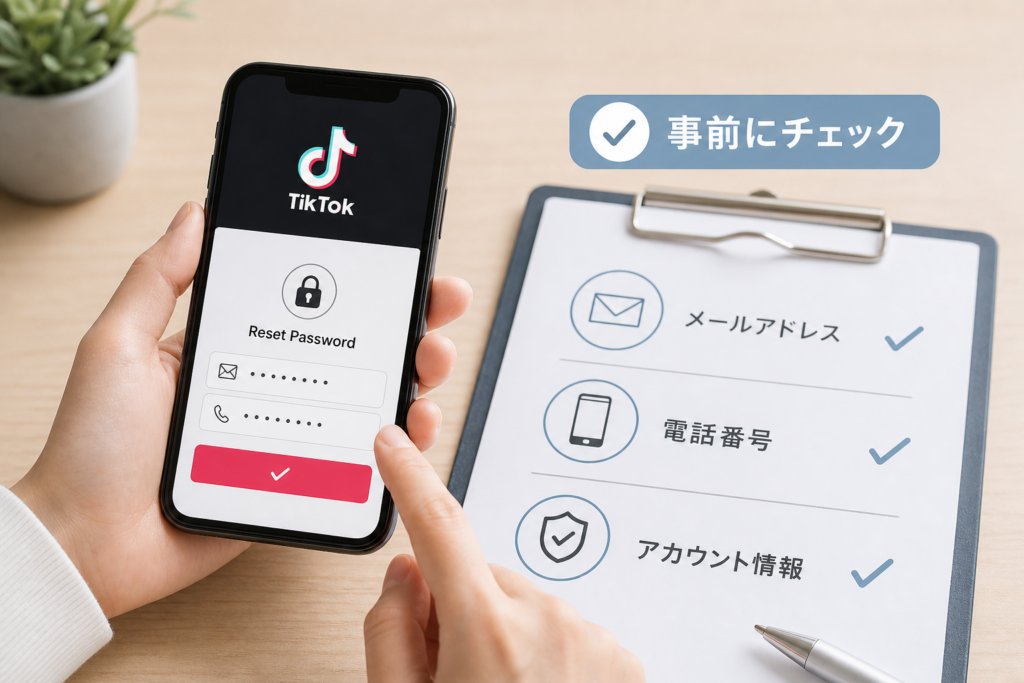
登録先、ログイン対象のユーザー名、不正アクセスの有無を先に確認します。複数アカウントを使っている場合は、パスワードの問題ではなくアカウントの取り違えであることもあります。
登録したメールアドレス・電話番号・ログイン方法を確認する
- ログイン中なら、設定画面で登録済みのメールアドレスや電話番号を確認する
- @から始まるユーザー名とプロフィール画像を控える
- 別アカウントへログインすると、投稿が消えたように見えることがあるため、ユーザー名を照合する
- GoogleやAppleなど、登録に使用した外部サービスがないか確認する
- 端末のパスワード管理機能に保存されたログイン情報も確認する
パスワード変更とアカウント削除を混同しない
パスワード変更とアカウント削除は別の操作です。リセット後にプロフィールや投稿が見当たらない場合は、別アカウントへ入っていないか、表示中のユーザー名を確認してください。
乗っ取りの兆候がないか確認する
| 確認項目 | 問題がなければ | 心当たりがなければ |
|---|---|---|
| プロフィール名・自己紹介 | リセットを続ける | 画面を記録してパスワード変更へ |
| 投稿・メッセージ | 対象アカウントを再確認 | 不正アクセスを疑う |
| ログイン端末・通知 | 認識できる端末か確認 | 不明な端末を削除する |
| 登録メール・電話番号 | 受信可能か確認 | 公式サポートへ報告する |
TikTok公式サイトの「Security Checkup」では、電話番号やメールアドレスの確認、2段階認証、信頼できる端末、セキュリティ活動の確認をまとめて行えると案内しています。(出典: TikTok Newsroom「Introducing TikTok Security Checkup」、2026年9月確認)
失敗例:メールやDM内のリンクから設定画面へ入り、そのまま認証コードを入力する。フィッシングの可能性を避けるため、TikTokアプリまたは公式サイトを自分で開いて操作してください。認証コードは第三者へ伝えません。
【ログイン中】TikTokアプリでパスワードを変更する手順
ログイン中は、プロフィールの設定画面からパスワード項目へ進み、画面に表示される本人確認を完了して変更します。
アプリ内の設定からパスワードへ進む
- アプリで「プロフィール」を開く
- 画面上部のメニューから「設定とプライバシー」を開く
- 「アカウント」を選ぶ
- 「パスワード」または同趣旨の項目を選ぶ
- 画面に表示された方法で本人確認を行う
- 新しいパスワードを設定して保存する
上記はTikTok公式ヘルプで案内されているアプリ内の基本導線です。iPhoneとAndroidでは、アプリのバージョンやアカウント設定によって文言・並び順・認証方法が異なる場合があります。(出典: TikTok公式サイト「パスワードのリセット」、2026年9月確認)
画面が記事と違う場合の探し方
- 「設定とプライバシー」内で「アカウント」「セキュリティ」「パスワード」に近い項目を探す
- 外部連携のみで利用している場合は、連携元の認証情報を確認する
- 本人確認方法は固定と考えず、手元の画面表示を優先する
- 設定項目が見つからない場合は、アプリを更新して公式ヘルプを開く
変更後に確認すること
TikTok公式ヘルプでは、パスワードを更新すると、そのアカウントを使用しているほかの端末からログアウトされると案内しています。自分の別端末では、新しい認証情報を使って再ログインします。(出典: TikTok公式サイト「パスワードのリセット」、2026年9月確認)
よくあるつまずき:変更後も古いパスワードが自動入力され、ログインに失敗することがあります。自動入力された文字列を一度消し、新しいパスワードを入力してください。
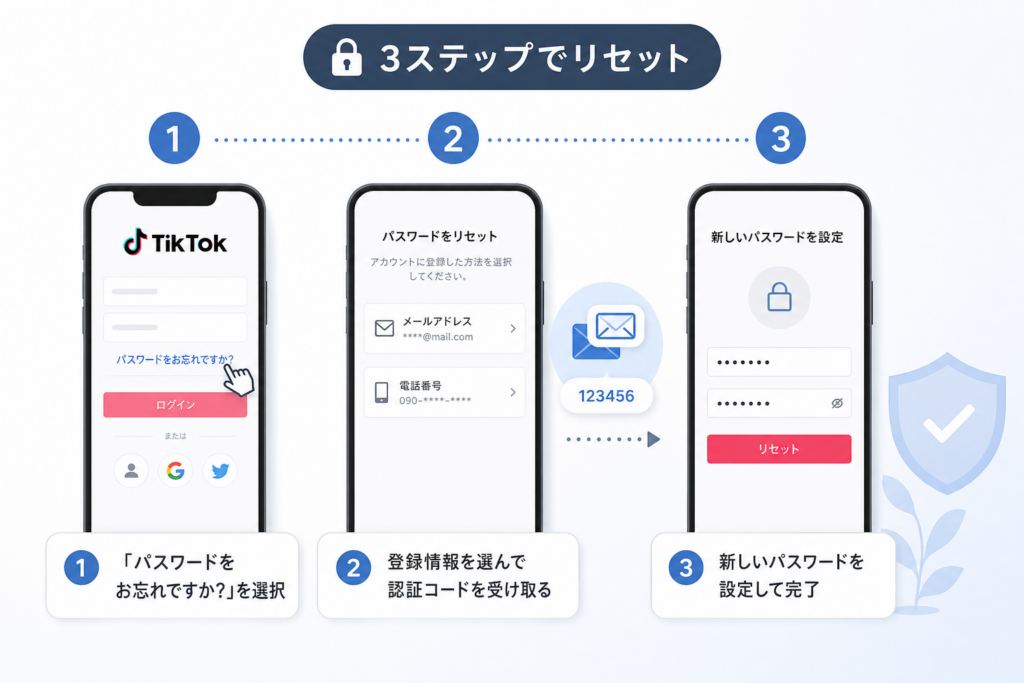
【ログアウト中】パスワードを忘れた場合のリセット手順
ログイン画面の「パスワードをお忘れですか?」から、登録済みの認証先を使って再設定します。
ログイン画面からリセット画面を開く
- TikTokアプリを開き、「ログイン」を選ぶ
- 電話番号、メールアドレス、ユーザー名を使うログイン方法へ進む
- 「パスワードをお忘れですか?」を選ぶ
- 画面に表示された電話番号またはメールアドレスの方法を選ぶ
- 届いた認証コードなど、表示された本人確認を完了する
- 新しいパスワードを設定する
TikTok公式ヘルプでは、ログアウト中はログイン画面からパスワードリセットへ進み、電話番号またはメールアドレスを使って再設定する流れが案内されています。(出典: TikTok公式サイト「パスワードのリセット」、2026年9月確認)
入力前に照合する項目
| 項目 | 確認方法 | 取り違えた場合の症状 |
|---|---|---|
| メールアドレス | 過去のTikTok関連メールを検索する | 認証メールが届かない |
| 電話番号 | 現在利用中の番号と登録時の番号を照合する | 別の番号へSMSが送られる |
| ユーザー名 | @IDをメモや共有履歴で確認する | 別アカウントが表示される |
| 外部連携 | 普段使っていたログインボタンを確認する | 通常のパスワードで入れない |
入力エラーの見分け方:コピーしたメールアドレスやパスワードの前後に空白が入っていないか確認します。電話番号の入力形式は国・地域の選択と画面例に従い、自己判断で記号や桁を変更しないでください。
TikTokのWeb版でパスワードをリセットする手順
アプリを利用できない場合は、TikTok公式Webサイトのログイン画面から再設定を試せます。検索広告や第三者サイトを経由せず、ブラウザのアドレス欄で公式ドメインを確認してください。
ブラウザから公式ログイン画面へ進む
- ブラウザでTikTok公式サイトを開く
- 「ログイン」を選ぶ
- 電話番号、メールアドレス、ユーザー名を使う方法へ進む
- パスワードを忘れた場合のリンクを選ぶ
- 表示された認証方法で本人確認を行う
- 新しいパスワードを設定する
Web版のボタン名や配置は更新される場合があります。TikTok公式ヘルプのリセット手順と、実際にブラウザへ表示された案内を照合してください。(出典: TikTok公式サイト「パスワードのリセット」、2026年9月確認)
アプリ版とWeb版の使い分け
| 方法 | 向いている状況 | 注意点 |
|---|---|---|
| アプリ版 | 普段使っている端末で操作できる | アプリ更新後に表示を再確認する |
| Web版 | アプリが起動しない、別の端末から確認したい | 公式ドメインか確認する |
| 以前使った端末 | 登録先を変更した、追加確認が表示された | ログイン状態を不用意に解除しない |
公式エラー文言が出た場合:文言を省略せずスクリーンショットまたはメモで残してください。エラーの意味を推測して連続操作せず、画面に表示された時間または案内に従います。公表されていないエラーコードの意味や解除時間は断定できません。
TikTokの認証コードやメールが届かない原因と対処法
登録先の取り違え、メールの受信設定、SMSの受信環境、TikTok側の案内を順番に確認します。認証コードの連続送信は避け、画面に待機時間や案内が出た場合はその表示に従ってください。
メールが届かない場合の確認項目
- 入力したメールアドレスに誤字がないか
- 迷惑メール、プロモーション、ゴミ箱へ分類されていないか
- 受信拒否やドメイン指定受信が設定されていないか
- メールボックスの容量やアカウント状態に問題がないか
- 過去のTikTok関連メールを検索し、登録したアドレスと一致するか
メールサービスごとに分類方法や受信許可の設定が異なります。TikTok側の操作だけで解消しない場合は、利用中のメール提供事業者の公式サポートで受信拒否・迷惑メール設定を確認してください。(出典: TikTok公式サイト「パスワードのリセット」、2026年9月確認。受信設定は各メール提供事業者の公式案内を参照)
登録用アドレスの管理方法を見直す場合は、捨てメアド・フリーメールのセキュリティ注意点も確認できます。
SMSが届かない場合の確認項目
- 入力した電話番号と国・地域の選択が合っているか
- 圏外や機内モードになっていないか
- 迷惑SMSや海外送信元の拒否設定がないか
- SIMや回線の利用状態に問題がないか
- 電話番号を変更した後、古い番号を入力していないか
SMSの受信可否やフィルタ設定は通信事業者によって異なります。通信事業者の公式サポートで、認証用SMSを受信できる契約・設定か確認してください。(出典: 総務省の電気通信サービスに関する公表資料、2026年9月確認。個別の受信条件は契約中の通信事業者で確認)
再送しても届かない場合
- 連続送信を止め、画面に表示された時間または案内に従う
- 利用可能ならメールとSMSの別経路を確認する
- アプリを更新し、端末を再起動する
- Wi-Fiとモバイル回線を切り替えて画面を読み込み直す
- 登録先自体を使えない場合はアカウント復元の分岐へ進む
ほかのSNSを含む受信確認の考え方は、メールが届かない時のSNSパスワード再設定ガイドでも整理しています。
認証コードを第三者へ渡さないでください。「確認のためコードを返信してほしい」と求めるメールやDMには応じず、公式アプリまたは公式サイトから手続きをやり直します。
電話番号変更などで登録メール・電話番号が使えずリセットできない場合
以前使った端末、外部連携、画面に表示される復元機能、公式サポートの順で確認します。表示されていない機能名や本人確認項目を自己判断で探す必要はありません。
復旧経路の優先順位
| 優先 | 確認する経路 | 行うこと |
|---|---|---|
| 最初 | ログイン状態が残る端末 | ユーザー名と登録先を確認し、変更可能な項目を更新する |
| 次 | GoogleやAppleなどの外部連携 | 登録に使った外部サービスからログインする |
| 表示される場合 | 「アカウントを復元」 | 画面の案内に従って本人確認情報を入力する |
| 見つからない場合 | TikTok公式サポート | 「問題を報告」など、画面に表示された窓口を使う |
「アカウントを復元」が表示される場合
ログイン画面などに「アカウントを復元」が表示される場合は、その項目を選び、画面の案内に従って本人確認情報を入力します。要求される情報はアカウントや画面によって異なるため、未表示の項目をあらかじめ断定することはできません。
不審な端末や操作と判定された場合、追加確認や一時的な制限が生じる可能性があります。以前利用していた端末から操作できるなら、そちらも確認してください。(出典: TikTok公式サイト「パスワードのリセット」およびアプリ内の本人確認案内、2026年9月確認)
公式サポートへ伝える内容
- @から始まる正確なユーザー名
- 現在表示されているエラー文言
- 利用しているOSとTikTokアプリのバージョン
- 試したログイン方法
- 登録先へアクセスできない事情
- 問題が起きた画面のスクリーンショット
送らない情報:現在のパスワード、認証コード、外部サービスのパスワードを、DMや非公式フォームへ送らないでください。問い合わせはTikTok公式アプリまたは公式サイトの窓口に限ります。
TikTokの乗っ取りが疑われる場合の対処
安全な端末からパスワードを変更し、不明な端末と連携状況を確認してください。登録情報まで変更されている場合は、証拠となる画面を保存して公式サポートへ報告します。
乗っ取りを疑うサインと対応
| サイン | 確認 | 対応 |
|---|---|---|
| 身に覚えのない投稿やDM | 投稿履歴・メッセージを確認 | 画面を保存してパスワード変更 |
| プロフィールが書き換わっている | ユーザー名や自己紹介を確認 | 変更箇所を記録して修正 |
| 不明な端末がある | セキュリティと権限を確認 | 認識できない端末を削除 |
| 登録先が変更されている | メールや通知を確認 | 公式サポートへ問題を報告 |
TikTok公式サイトによると、「Security Checkup」では信頼できる端末や不審なセキュリティ活動を確認できます。パスワード変更後も端末一覧と2段階認証を確認してください。(出典: TikTok Newsroom「Introducing TikTok Security Checkup」、2026年9月確認)
IPAの「フィッシングによる被害が多発しています」では、偽サイトへ誘導して認証情報を盗む手口への注意が案内されています。メールやSMSのリンクからではなく、公式アプリやブックマークした公式サイトを開く対策と対応します。(出典: 情報処理推進機構(IPA)「フィッシングによる被害が多発しています」、2025年8月28日公開・2026年9月確認)
避けること:非公式の復旧代行、パスワード解析ツール、SNS上で勧誘されるサポートへ、個人情報や認証コードを渡さないでください。不安をあおって送金やコード共有を求める相手とは連絡を続けません。
TikTokのパスワードをリセットできない原因別チェック
コードが届いても進めない場合は、パスワード以外の原因を切り分けます。公式エラー文言を記録し、同じ操作を連続して繰り返さないのが基本です。
| 症状 | 確認する原因 | 対処 |
|---|---|---|
| 「アカウントが見つかりません」などと表示 | 登録先・ユーザー名・ログイン方法の取り違え | メール、番号、@ID、外部連携を照合する |
| コード入力後に進まない | コードの期限、入力ミス、追加確認 | 画面の案内を読み直し、新しく届いたコードを使う |
| 画面が読み込まれない | アプリ、端末、通信環境 | アプリ更新、端末再起動、通信切り替えを行う |
| 一時的な制限を示す表示 | 不審な操作と判定された可能性 | 連続操作を避け、表示された時間・案内に従う |
| ログイン直後に利用できない | アカウント状態やセキュリティ確認 | 通知と公式ヘルプを確認し、問題を報告する |
公式エラー文言は更新される可能性があり、同じ文言でもアカウント状態によって対応が異なる場合があります。TikTok公式ヘルプ内で文言を検索し、該当案内がなければスクリーンショットを添えて問題を報告してください。(出典: TikTok公式サイト「ログインのトラブルシューティング」、2026年9月確認)
キャッシュ削除や再インストールの前に:端末内だけに保存されている情報がないか確認してください。影響が分からない場合は、先にアプリ更新と端末再起動を試し、再インストールは公式案内を確認してから行います。
TikTokのパスワードリセット後に行うセキュリティ対策
復旧後は、使い回しの解消、端末一覧の確認、2段階認証、パスキーの順で設定を見直します。
ほかのサービスと異なるパスワードにする
IPAの注意喚起では、パスワードの使い回しを避け、サービスごとに異なるパスワードを設定する対策が示されています。管理が難しい場合は、信頼できるパスワード管理機能の利用を検討してください。(出典: 情報処理推進機構(IPA)「パスワードリスト攻撃による不正ログイン被害に注意」、2016年8月3日公開・2026年9月確認)
セキュリティチェックアップを使う
- 登録した電話番号とメールアドレスを確認する
- 2段階認証を設定する
- 信頼できる端末を確認する
- セキュリティ活動に不審な点がないか見る
TikTok公式サイトでは、これらの確認を「Security Checkup」から行えると案内しています。利用できる項目はアカウントやアプリの表示に従ってください。(出典: TikTok Newsroom「Introducing TikTok Security Checkup」、2026年9月確認)
2段階認証の受信先を見直す
- 今後も利用できるメールアドレスや電話番号を登録する
- 機種変更や電話番号変更の前に登録先を更新する
- 設定可能な認証方法はアプリ内の表示から選ぶ
- 復旧用の情報を第三者と共有しない
利用可能ならパスキーを設定する
TikTok公式サイトは、パスキーをパスワードに代わる認証手段として案内し、FIDO Allianceとの連携も公表しています。利用可否は端末、OS、地域、アカウントの状態によって異なるため、設定画面に表示される場合に利用してください。(出典: TikTok Newsroom「TikTok Introduces Passkeys for iOS」、2026年9月確認)
| 対策 | 防ぎやすい問題 | 設定時の注意 |
|---|---|---|
| パスワードの使い回し解消 | 他サービスからの認証情報流用 | サービスごとに分けて管理する |
| 端末一覧の確認 | 不明な端末の継続利用 | 自分の端末か照合してから削除する |
| 2段階認証 | パスワードだけを使ったログイン | 受信可能な認証先を登録する |
| パスキー | パスワード入力時の漏えいリスク | 利用可能な端末と復旧方法を確認する |
TikTokのパスワードリセットに関するよくある質問
TikTokのパスワードをリセットすると、ほかの端末からもログアウトされますか?
はい、TikTok公式ヘルプでは、パスワード更新後はほかの端末からログアウトされると案内されています。自分の端末では新しいパスワードなどを使って再ログインし、不明な端末がないか確認してください。
パスワードをリセットすると投稿やフォロワーは消えますか?
パスワード変更とアカウント削除は別の操作です。投稿やプロフィールが見当たらない場合は、表示中の@ユーザー名を確認し、別アカウントへログインしていないか照合してください。
登録したメールアドレスや電話番号が使えない場合はどうすればよいですか?
以前使った端末と、GoogleやAppleなどの外部連携を先に確認してください。利用できない場合は、画面に表示される場合は「アカウントを復元」へ進み、表示されなければTikTok公式の問題報告機能を使います。
TikTokの認証コードが届かない原因は何ですか?
登録先の取り違え、受信拒否、迷惑メール分類、SMS受信環境などが考えられます。連続送信を避け、宛先と受信設定を確認して、画面に表示された時間または案内に従ってください。
GoogleやAppleでログインしている場合もTikTokのパスワードリセットが必要ですか?
外部連携で登録した場合は、登録に使用した外部サービスの認証情報を先に確認します。TikTok独自のパスワードを設定していない場合は、通常のリセットと流れが異なることがあります。
新しいパスワードはどのように決めれば安全ですか?
ほかのサービスで使っていない、推測されにくいパスワードを設定してください。使い回しを避け、管理が難しい場合はパスワード管理機能も検討します。
「試行回数が多すぎます」などのエラーが出たらどうしますか?
連続操作を止め、画面に表示された時間または案内に従ってください。公式が解除時間を示していない場合は、具体的な待機時間を自己判断せず、エラー文言を控えて公式サポートへ確認します。
何度試してもパスワードをリセットできない場合はどうすればよいですか?
エラー文言とユーザー名を控え、TikTok公式サポートへ問題を報告してください。問い合わせ前に、試したログイン方法、利用OS、アプリのバージョン、登録先へアクセスできるかを整理しておくと状況を伝えやすくなります。
FAQ内のパスワード変更、外部連携、本人確認に関する回答はTikTok公式ヘルプの案内を基にしています。個別のエラーや復元可否はアカウントごとに異なります。(出典: TikTok公式サイト「パスワードのリセット」、2026年9月確認)
復旧できた人・できない人それぞれの次の一手
ログインできた場合は、登録先、端末一覧、2段階認証を確認します。まだログインできない場合は、同じ操作を繰り返すのではなく、エラー文言とユーザー名を整理して公式サポートへ進んでください。
| 状態 | 次に行うこと | 確認先 |
|---|---|---|
| 復旧できた | 端末一覧と登録先を確認する | セキュリティと権限 |
| 乗っ取りが疑われる | 不明な端末を削除し、2段階認証を設定する | Security Checkup |
| 認証先を使えない | 表示される復元機能または問題報告へ進む | TikTok公式アプリ・公式サイト |
| エラーが続く | 文言と画面を保存して問い合わせる | TikTok公式サポート |
TikTok公式サイトは、セキュリティチェックアップで連絡先、2段階認証、信頼できる端末、セキュリティ活動を確認できると案内しています。(出典: TikTok Newsroom「Introducing TikTok Security Checkup」、2026年9月確認)
仕様や画面は更新されます。主要な操作手順は公式ヘルプを参照し、一般的な端末・受信設定の確認事項も併記しています。操作時は本記事の文言より、TikTok公式アプリまたは公式サイトに表示された案内を優先してください。
📚 参考・出典(編集部確認日:2026年9月19日)
- 「パスワードのリセット」/運営主体:TikTok/対応する主張:ログイン中・ログアウト中のパスワード変更導線、変更後の他端末のログアウト
- 「Introducing TikTok Security Checkup」/運営主体:TikTok/対応する主張:連絡先、2段階認証、信頼できる端末、セキュリティ活動の確認
- 「TikTok Introduces Passkeys for iOS」/運営主体:TikTok/対応する主張:パスキー導入とFIDO Allianceとの連携
- 「フィッシングによる被害が多発しています」/運営主体:独立行政法人 情報処理推進機構(IPA)/公開日:2025年8月28日/対応する主張:偽サイトへの誘導と認証情報窃取への注意
- 「パスワードリスト攻撃による不正ログイン被害に注意」/運営主体:独立行政法人 情報処理推進機構(IPA)/公開日:2016年8月3日/対応する主張:パスワードの使い回しを避ける対策
- 電気通信サービスに関する公表資料/運営主体:総務省/対応する主張:通信サービスの確認先。個別のSMS受信条件は契約中の通信事業者で確認
公式情報の更新により、画面名称や利用可能な認証方法が変わる場合があります。