運営:Next Life運営局(株式会社Rush up) 会社概要|編集方針
💡 結論(要点まとめ)
YouTube動画が再生できない・止まる・画面が黒い原因と対処法をスマホ(iPhone/Android)およびPC別に解説。アプリのキャッシュ消去や通信速度の確認、広告ブロッカーの影響など、今すぐ試せる解決ステップを公式情報に基づき網羅して
この記事でわかること
- Wi-FiにつながっているのにYouTubeだけ再生できないのはなぜですか?
- YouTubeがクルクル回って進まないときはどうすればよいですか?
- YouTubeの画面が黒いままで音も出ない原因は何ですか?
YouTube動画が再生できないときは、①別回線に切り替え②アプリを終了して再起動③公式ヘルプで障害・エラー内容を確認、の順で切り分けると原因を絞り込めます。
電車の中で急にクルクル回り続ける、家のWi-Fiなのに黒い画面のまま音も出ない——そんなときに「端末が壊れたのでは」と焦って初期化するのがいちばんの遠回りです。このページでは、原因を通信・アプリ・端末・YouTube側の4つに分けて、iPhone/Android/PCそれぞれで上から順に試せる手順にまとめました。
この記事で分かること
- 症状(黒い画面/クルクル/再生エラー/途中停止)別の原因の当たりのつけ方
- YouTube公式が示す解像度別の推奨通信速度と、画質を下げる操作
- iPhone・Android・PCブラウザごとの具体的な操作手順と、やってはいけない順番
この記事で分からないこと(対象外)
- 現在YouTubeに障害が起きているかどうかの断定(公式発信の確認方法のみ案内します)
- 広告非表示化ツールや非公式アプリの使い方(規約リスクがあるため扱いません)
- テレビ・ゲーム機など家庭用スマートデバイス固有の設定(本記事はスマホ/PCが対象)
🔎 編集部リアルタイム確認(当サイトによる実測)
2026年9月19日 10:12 JST時点で YouTube へ実際に接続を試みたところ、サーバーは正常に応答しました(応答 254ms)。これは当サイトの1地点からトップページへの接続応答を確認したもので、ログイン・投稿・再生など各機能や地域ごとの障害の有無までは判定できません。障害の確定は公式ステータスページをご確認ください。
※この確認は当サイトからの接続応答(サーバーが応答したか)を調べたもので、ログインや請求書の表示など個々の機能が正常に動作しているかまでは判断できません。最終的な状況は公式ステータスページをご確認ください。
YouTube動画が再生できないときは最初にこの順番で確認
結論として、危険度の低い操作から順に試すのが最短です。再インストールや設定リセットは最後に回してください。YouTubeヘルプでも、接続ネットワークの変更、アプリのキャッシュ消去、アプリ/ブラウザの更新、端末の再起動が基本の対処として案内されています(出典: YouTubeヘルプ「動画のエラーのトラブルシューティング」、2026年9月確認)。
30秒でできる復旧チェックリスト
- 動画を一度閉じて、もう一度開き直す(再読み込み)
- Wi-Fiをオフにしてモバイル回線で再生、またはその逆に切り替える
- YouTubeアプリを完全に終了し、開き直す
- 端末を再起動する
- 別の動画・別の端末でも同じ症状が出るか確認する
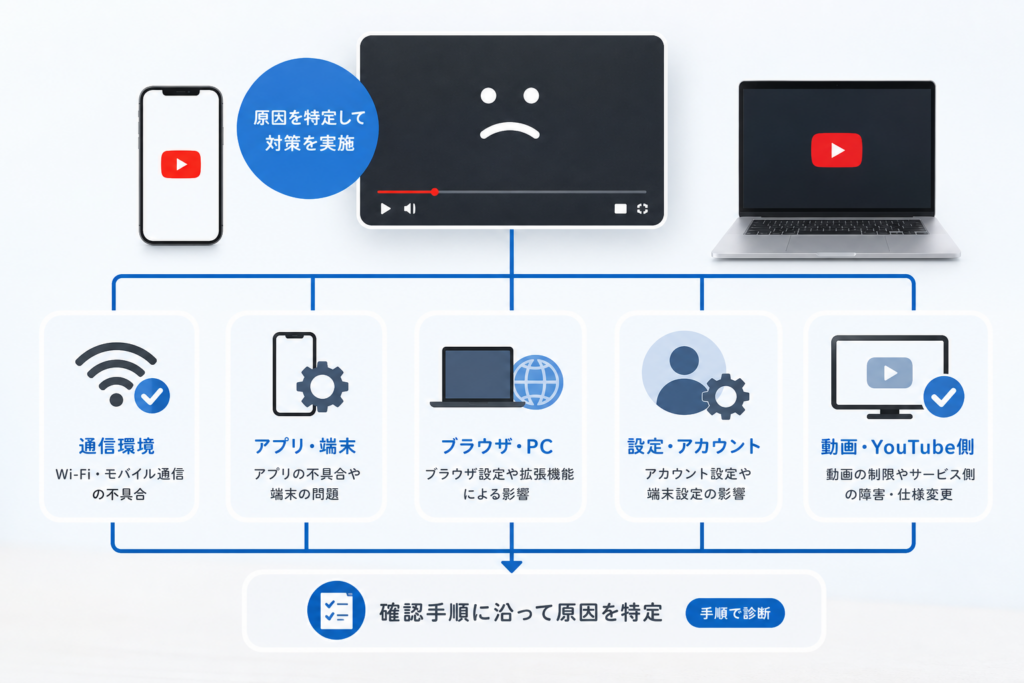
通信・アプリ・端末・YouTube側障害の切り分け方
| 分類 | ありがちな出方 | 最初の一手 |
|---|---|---|
| 通信 | クルクルが続く、画質が勝手に下がる | 回線を切り替える/画質を下げる |
| アプリ・ブラウザ | 黒い画面、特定操作でだけ落ちる | アプリ終了→更新、PCはシークレットで再現確認 |
| 端末 | 他アプリも重い、空き容量が少ない | 再起動、不要データ整理 |
| YouTube側 | 別端末・別回線でも同じ症状 | 公式ヘルプ・公式発信を確認して待つ |
1本だけ見れない場合と全動画が見れない場合の違い
特定の1本だけ再生できないなら、端末ではなく動画側の条件を疑います。削除・非公開化、年齢制限、地域や公開範囲の設定変更などで視聴できない場合があり、YouTubeヘルプでも「このコンテンツはご利用いただけません」といった表示が案内されています(出典: YouTubeヘルプ「動画のエラーのトラブルシューティング」、2026年9月確認)。他の動画が普通に再生できるなら、端末側をいじる必要はほぼありません。
よくある失敗:症状が出た直後にアプリを削除して入れ直す。端末内にだけ保存されたデータ(オフライン保存した動画など)が失われることがあり、原因究明も振り出しに戻ります。削除は最後の手段にしてください。
エラー表示や症状からYouTubeが再生できない原因を診断
画面に出ている文言と症状で、試す順番が変わります。YouTubeヘルプは「エラーが発生しました」「再生エラー」「サーバーとの接続が切断されました」「この動画は再生できません」などの表示に対し、ネットワーク変更・キャッシュ消去・更新・再起動を共通の対処として示しています(出典: YouTubeヘルプ「動画のエラーのトラブルシューティング」、2026年9月確認)。
| 症状 | 考えられる原因 | 最初の対処 | 次の対処 |
|---|---|---|---|
| 黒い画面・音も出ない | アプリ/ブラウザの一時不具合、拡張機能、描画処理 | アプリ終了→再起動/PCはシークレットで再生 | 拡張機能を1つずつ無効化、ブラウザ更新 |
| クルクル回って始まらない | 実効速度の低下・回線の不安定さ | 画質を480p/720pへ下げる | 回線切替、ルーター再起動 |
| 再生エラー・接続エラー表示 | 通信の切断、キャッシュ、アプリ版の古さ | 回線切替→アプリ更新 | Androidはキャッシュ消去 |
| 途中で止まる・画質が頻繁に変わる | 帯域の変動、混雑時間帯 | 画質を固定して下げる | 時間をおく、有線/別回線で比較 |
| 1本だけ見れない | 削除・非公開・年齢/地域制限 | 別動画を再生して比較 | ログアウト状態でも同じか確認 |
黒い画面・音が出ない場合
音声も映像も出ないときは、通信よりアプリ・ブラウザ側の可能性が高めです。PCならシークレットウィンドウで同じ動画を開き、正常に再生されれば拡張機能かCookie・キャッシュが原因の候補になります。
クルクル回って動画が始まらない場合
読み込み中の輪が回り続けるのは、再生に必要な速度が確保できていないときの典型です。まず画質を下げ、それでも改善しなければ回線側を疑います。
再生エラー・接続エラーが表示される場合
文言をそのままメモしておくと、あとで公式へ報告するときに役立ちます。スクリーンショットも残しておくと確実です。
途中で止まる・画質が頻繁に下がる場合
YouTubeは回線状況に応じて自動で解像度を変えるため、画質の上下が激しいときは帯域が不安定だと考えられます。
通信環境やWi-Fiが原因でYouTube動画を再生できない場合
まず自分の回線速度と、見ようとしている画質が釣り合っているかを確認します。YouTubeは解像度ごとに持続的な下り速度の目安を公開しています。
| 解像度 | YouTube推奨の持続的通信速度 |
|---|---|
| 4K UHD | 20 Mbps 以上 |
| HD 1080p | 5 Mbps 以上 |
| HD 720p | 2.5 Mbps 以上 |
| SD 480p | 1.1 Mbps 以上 |
| SD 360p | 0.7 Mbps 以上 |
(出典: YouTubeヘルプ「YouTube のシステム要件と対応デバイス」、2026年9月確認)
YouTube公式の解像度別推奨通信速度
速度測定アプリの数値がこの表を下回っていれば、画質を下げるだけで解決する場合があります。逆に数値が足りていても再生が途切れるなら、瞬間的な速度低下や接続の不安定さが疑わしくなります。
Wi-Fiとモバイル回線を切り替えて原因を確認する方法
- 設定でWi-Fiをオフにする
- モバイルデータ通信がオンであることを確認する
- 同じ動画を再生する
- 再生できたらWi-Fi側(ルーターや回線)に原因がある可能性が高い
ルーターを安全に再起動する手順
- ルーターの電源アダプターをコンセントから抜く
- 本体の表示ランプが消えたことを確認する
- 再度差し込み、ランプが通常状態に戻るまで待つ
再起動の待ち時間やランプの意味は機種により異なります。手順はルーターの取扱説明書またはメーカー公式サポートの機種別案内に従ってください。本体が熱い・焦げ臭いなど異常を感じたら使用を中止し、メーカーへ連絡を。
画質を480p・720pへ下げる方法
- 再生画面右上(アプリ)または右下(PC)の設定アイコンをタップ/クリック
- 「画質」を選ぶ
- 480pまたは720pを選択する
表記や階層はアプリのバージョンで変わることがあるため、見当たらない場合はYouTubeヘルプで最新の画面案内を確認してください。
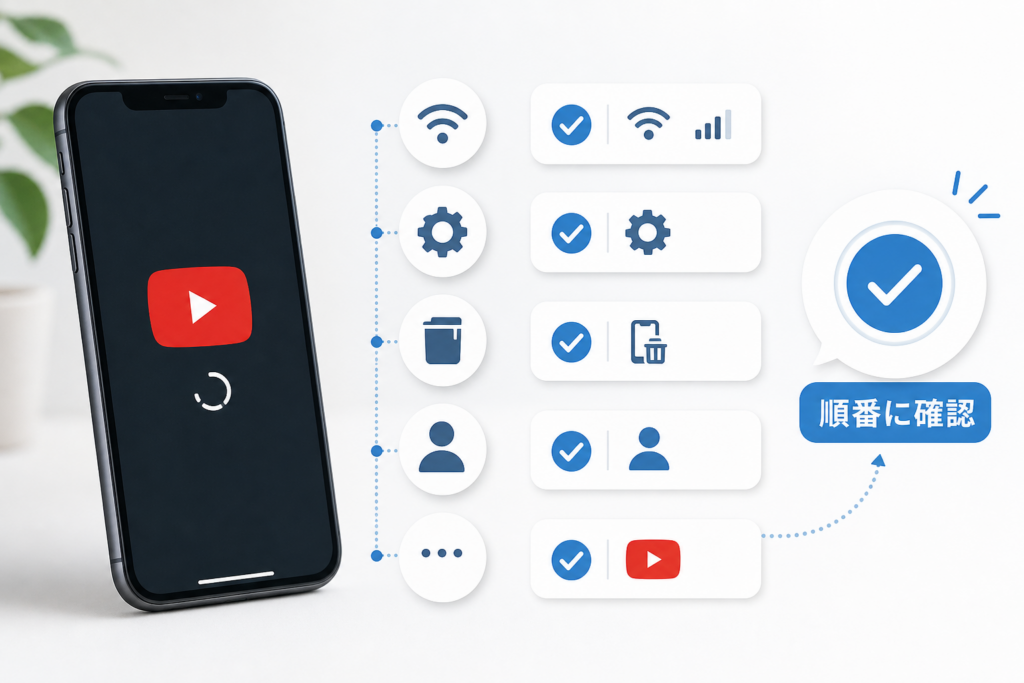
iPhone・AndroidのYouTubeアプリで再生できないときの対処法
OSによって「キャッシュ削除」の項目があるかが違います。Androidは個別にキャッシュを消せますが、iPhoneにはアプリ単位のキャッシュ削除項目がないため、別の手順に置き換えます。
YouTubeアプリを完全終了して再起動する
- iPhone:画面下から上へスワイプして止め、YouTubeのカードを上へスワイプして終了
- Android:アプリ切替画面を開き、YouTubeのカードを閉じる(操作方法は機種により異なります)
アプリとOSを最新版へアップデートする
古いバージョンのアプリは再生エラーの原因になり得ます。App Store/Google Playで更新が出ていないか確認してください。YouTubeヘルプでもアプリ・ブラウザを最新版にすることが対処の一つとして案内されています(出典: YouTubeヘルプ「動画のエラーのトラブルシューティング」、2026年9月確認)。
Androidでキャッシュを削除する
- 「設定」を開く
- 「アプリ」→「YouTube」を選ぶ
- 「ストレージとキャッシュ」(機種により「ストレージ」)をタップ
- 「キャッシュを削除」をタップ
項目名や階層はメーカー・Androidバージョンで異なる場合があります。
iPhoneでアプリを取り除く・再インストールする
iPhoneは「設定」→「一般」→「iPhoneストレージ」→「YouTube」から「Appを取り除く」を選ぶと、アプリ本体だけを削除して書類とデータを残す形になります。完全な削除・再インストールを行う場合は、ログインに使うアカウント情報を手元に用意してから実行してください。
再インストールすると、端末内にだけ保存されていたデータ(オフライン保存した動画など)が失われることがあります。オフライン視聴の仕組みはYouTubeのオフライン保存と再生の仕組みでも整理しています。
モバイルデータ通信と省データ設定を確認する
- 端末の設定で、YouTubeにモバイルデータ通信の使用が許可されているか
- 低電力モード・省データモードがオンになっていないか
- 契約プランの通信量上限に達して速度制限がかかっていないか(契約状況は各通信事業者の公式サイト・マイページで確認)
PCのブラウザでYouTubeが止まる・黒い画面になる場合
PCではまずシークレットウィンドウで再生し、拡張機能とキャッシュの影響を切り分けます。ここで正常に見られるなら、ブラウザ設定側に原因がある可能性が高くなります。
シークレットウィンドウで拡張機能の影響を切り分ける
- ブラウザのメニューから「新しいシークレットウィンドウ」(Safariは「新規プライベートウインドウ」)を開く
- YouTubeにアクセスし、同じ動画を再生する
- 再生できたら、通常ウィンドウで拡張機能を1つずつ無効化して原因を特定する
キャッシュとCookieを削除する
削除するとサイトのログイン状態が解除されることがあります。パスワードを控えてから実行してください。手順はブラウザごとに異なるため、各ブラウザの公式ヘルプに従うのが確実です。
広告ブロッカーやセキュリティソフトを一時停止する
拡張機能やセキュリティソフトが再生に必要な通信を遮っている場合があります。恒久的に切るのではなく、対象サイトで一時停止して再現性を確認し、終わったら元に戻すのが安全です。なおYouTubeは、広告表示を妨げるツールの使用が利用規約で許可されていない旨を案内しています(出典: YouTubeヘルプ、2026年9月確認)。
ブラウザ更新とハードウェアアクセラレーションを確認する
YouTubeは対応ブラウザとシステム要件を公開しており、サポート対象外のブラウザや古いバージョンでは正常に動作しない場合があります(出典: YouTubeヘルプ「YouTube のシステム要件と対応デバイス」、2026年9月確認)。映像だけ真っ暗という症状では、ブラウザ設定内のハードウェアアクセラレーションのオン/オフを切り替えて挙動が変わるか試す方法もあります。
設定を変える前に、変更前の状態をメモしておくこと。あれこれ同時に触ると、何が効いたのか分からなくなり元に戻せません。1回に1項目が鉄則です。
端末・アカウント・動画側の設定が原因の場合
「特定の端末だけ」「特定のアカウントだけ」で症状が出るかを比べると、原因が一気に絞れます。
空きストレージとメモリ不足を確認する
- iPhone:設定→一般→iPhoneストレージ
- Android:設定→ストレージ(機種により名称が異なります)
空き容量が極端に少ないと、アプリ全体の動作が不安定になることがあります。不要な写真・動画・使っていないアプリを整理してから再確認を。
制限付きモード・年齢制限・地域制限を確認する
YouTubeには不適切な可能性のあるコンテンツを除外する「制限付きモード」があり、有効だと一部の動画が表示されません(出典: YouTubeヘルプ、2026年9月確認)。アカウント設定や、職場・学校のネットワーク側で有効化されている場合もあります。
ログアウト状態や別アカウントで再生を試す
- PCのシークレットウィンドウで、ログインせずに同じ動画URLを開く
- 再生できればアカウント側の設定が原因の可能性
- 再生できなければ動画側の条件(非公開・制限など)を疑う
日付と時刻・VPN・DNS設定を確認する
端末の日付・時刻が大きくずれていると通信の認証がうまくいかないことがあります。自動設定に戻してください。VPNや独自DNSを使っている場合は、いったんオフにして再生できるか比べます。切り分けが済んだら元の設定に戻すのを忘れずに。
YouTube側の障害や仕様変更を確認する方法
別端末・別回線でも同時に同じ症状が出るなら、自分側ではなくサービス側の可能性が上がります。ただし断定はできないため、確認はYouTubeの公式ヘルプ・公式発信で行ってください。
YouTube公式ヘルプと公式発信を確認する
エラー文言に対応した対処はYouTubeヘルプ「動画のエラーのトラブルシューティング」に掲載されています(2026年9月確認)。SNS上の利用者の書き込みはあくまで補助情報で、確定は公式発表で行うのが基本です。
複数端末・複数回線で同じ症状が出るか調べる
- スマホアプリ/スマホのブラウザ版/PCブラウザの3つで試す
- 自宅Wi-Fiとモバイル回線の両方で試す
- 家族や同僚の端末でも再現するか聞いてみる
障害発生中に避けるべき設定変更
サービス側の不調が疑われるときに、アプリ削除・端末初期化・ネットワーク設定リセットを行うのは避けてください。復旧しても原因が分からないまま、再設定の手間とデータ消失のリスクだけが残ります。
直らない場合の最終確認と関連トラブル
ここまでで改善しないときは、症状を記録して公式へ報告するのが次の一手です。
YouTubeへ報告するときに記録する情報
- 画面に出たエラー文言(スクリーンショット)
- 発生日時と、繰り返し起きる時間帯
- 端末名・OSバージョン・YouTubeアプリのバージョン(またはブラウザ名とバージョン)
- 回線種別(Wi-Fi/モバイル、事業者名)
- 再生できない動画のURLと、再生できた動画のURL
報告はYouTubeアプリ内の「ヘルプとフィードバック」からフィードバックを送信できます。窓口や導線は変更される場合があるため、最新の手順はYouTubeヘルプで確認してください。
アプリ再インストール・ネットワーク設定リセットの注意点
ネットワーク設定のリセットを行うと、保存済みのWi-Fiパスワードなどが消えます。実行前に接続に必要な情報を控えておいてください。
ピクチャーインピクチャーだけ動かない場合
動画自体は再生できるのに小窓再生だけできない場合は、別系統の原因です。詳しくはYouTubeのピクチャーインピクチャー再生ができない不具合の対処法を参照してください。
画面サイズや表示だけがおかしい場合
再生はできるが上下に黒帯が出る、全画面にならないといったケースはYouTubeの画面サイズ変更や表示がおかしい場合の解決手順にまとめています。
よくある質問(FAQ)
Wi-FiにつながっているのにYouTubeだけ再生できないのはなぜですか?
Wi-Fiの接続表示があっても、実際の通信速度低下、DNSやルーターの一時不調、YouTubeアプリ側の問題が考えられます。Wi-Fiを一度オフにしてモバイル回線で再生し、改善するならルーター再起動や回線速度の確認を行ってください。
YouTubeがクルクル回って進まないときはどうすればよいですか?
最初に動画を再読み込みし、画質を480pまたは720pへ下げてください。続いてWi-Fiとモバイル回線の切り替え、アプリの完全終了、端末の再起動を順番に試します。
YouTubeの画面が黒いままで音も出ない原因は何ですか?
アプリやブラウザの一時的不具合、破損したキャッシュ、広告ブロッカーなどの拡張機能、ハードウェアアクセラレーションが主な候補です。PCではシークレットウィンドウで再生し、改善する場合は拡張機能を一つずつ確認してください。
特定の動画だけ再生できないのは端末の故障ですか?
端末故障とは限りません。その動画が削除・非公開になった、年齢制限や地域制限がある、投稿者側で公開範囲が変更された可能性があります。別の動画が再生できるなら、動画固有の条件を確認してください。
特定のYouTubeアカウントだけ動画を再生できないのはなぜですか?
制限付きモード、年齢情報、管理対象アカウントの制限、ログイン認証の一時エラーなどが考えられます。ログアウト状態または別アカウントで再生し、結果を比較してください。
YouTubeアプリのキャッシュはどうやって削除しますか?
Androidでは通常「設定」から「アプリ」→「YouTube」→「ストレージとキャッシュ」→「キャッシュを削除」と進みます。iPhoneには同等の個別削除項目がないため、アプリの再起動、アップデート、必要に応じて「Appを取り除く」または再インストールを検討します。
YouTube側の障害か自分の端末の問題か見分ける方法はありますか?
別の端末、別の回線、ブラウザ版でも同じ症状が出るか確認してください。複数環境で同時に再生できず、YouTube公式にも障害情報がある場合は、サービス側障害の可能性が高いため復旧を待ちます。
最後にもう一度:上から順に試す最終チェックリスト
- □ 動画を開き直した
- □ Wi-Fi ⇔ モバイル回線を切り替えた
- □ 画質を480p/720pに下げた
- □ アプリを完全終了して開き直した
- □ アプリとOSを最新版に更新した
- □ Androidはキャッシュを削除した
- □ PCはシークレットウィンドウで再現を確認した
- □ 広告ブロッカー・VPN・DNSを一時的に切って比較した
- □ 別動画・別アカウント・別端末で症状を比べた
- □ 公式ヘルプでエラー文言に対応する案内を確認した
本記事は、YouTubeヘルプおよび総務省の公表資料を編集部が突き合わせて中立にまとめたものです。表示名や設定の階層はアプリ・OS・ブラウザのバージョンで変わることがあるため、最新の仕様は必ず公式ページでご確認ください。
主な参照先(2026年9月確認)
- YouTubeヘルプ「YouTube のシステム要件と対応デバイス」 https://support.google.com/youtube/answer/78358
- YouTubeヘルプ「動画のエラーのトラブルシューティング」 https://support.google.com/youtube/answer/3037017
- 総務省 報道資料「我が国のインターネットにおけるトラヒックの集計・試算」 https://www.soumu.go.jp/menu_news/s-news/01kiban04_02000274.html
📚 参考・出典(編集部が確認した一次ソース)
- soumu.go.jp (soumu.go.jp)
- google.com (support.google.com)
- google.com (developers.google.com)
※本記事の作成にあたり、上記の公開情報・一次ソースを確認しています(確認日: 2026年9月19日)。内容は公式情報の更新により変わることがあります。
🧰 お困りごとの解決に
 TikTokコインをコンビニで安くチャージする方法TikTokコインをコンビニでチャージする全ルートを解説。ギフトカード・ブラウザ払い・各店別手順から、最安ルートの選び方…
 TikTok LiteのPayPay連携エラーの直し方TikTok Liteでポイント交換できないエラーの原因と解決策を解説。Wi-Fi切り替えや時間帯の工夫など、PayPa…
 TikTok Liteのアカウント削除とポイントの注意点TikTok Liteのアカウント削除時にポイントが即座に消滅する仕組み、本家アプリとの連動リスク、削除手順、トラブル時…
 Amazonの追跡ID「99」「DA」の意味と配送状況が更新されない時の対処AmazonのトラッキングIDはDA形式ならAmazon配送、数字形式なら各配送業者で、形式ごとに追跡先が異なります。配…
この記事に関連する解説

最近更新した記事
 TikTokセキュリティチェックの実行手順と5つの点検項目を解説💡 結論(要点まとめ)TikTokのセキュリティチェック(Security Checkup)を実行する具体的手順を解説。…
 Netflixのご利用世帯を更新する方法|テレビでの設定手順とエラー対処法💡 結論(要点まとめ)Netflixで「ご利用世帯」の更新を求められたときの変更手順を分かりやすく解説。テレビとスマホで…
 Netflix広告つきプランで見れない作品の確認手順と鍵マークの原因💡 結論(要点まとめ)Netflixの広告つきプランで見られない作品に付く「鍵マーク(ロックアイコン)」の原因を解説。ラ…
 LINEメッセージが送れない原因と直し方|マーク別の確認手順💡 結論(要点まとめ)LINEでメッセージが送れない時の対処法を症状別に整理。矢印や赤い「!」、警告文、未読の違いを確認…
 Spotifyのオフライン再生のやり方と通信設定の注意点💡 結論(要点まとめ)Spotifyで音楽をオフライン再生する手順を解説。Premiumでのアルバムやプレイリストの保存…