運営:Next Life運営局(株式会社Rush up) 会社概要|編集方針
💡 結論(要点まとめ)
LINEの機種変更でトーク履歴の引き継ぎに失敗した際の確認ポイントを整理。旧端末で履歴が見えるか、対応するバックアップがあるかなど、復元前の条件を解説します。復元をスキップした場合の注意点や、QRコードで移行できる直近14日間の範囲も確認できます。
この記事でわかること
- 新端末でトーク履歴の復元をスキップしました。後から戻せますか?
- 旧端末を初期化・下取りしたら、トーク履歴は復元できませんか?
- QRコードで引き継いだのに、直近14日分しかありません。なぜですか?
LINEのトーク履歴引き継ぎ失敗は、旧端末の利用状態・保存済みバックアップ・OSを確認して復元方法を選びます。
新端末で履歴が空でも、対応するバックアップが残っていれば、復元をやり直せる場合があります。旧端末が使えなくても、事前設定済みのバックアップ用PINコードによる引き継ぎを確認してください。
この記事では、復元元の探し方、iPhone・Android別のやり直し操作、移行方式の制限を整理します。バックアップの破損判定、個別のログインエラーの解決、失われた履歴の復元保証は対象外です。旧端末の初期化、LINEの削除、新端末からのバックアップ更新は、復元元を確認するまで急がないでください。
LINEのトーク履歴引き継ぎに失敗したら、まず復元できる条件を確認
「旧端末で履歴が見えるか」「保存済みバックアップがあるか」「PINコードを事前設定したか」を分けて確認します。端末を持っているだけでは、履歴を取り出せるとは判断できません。
LINEヤフー株式会社の「トーク履歴のバックアップ方法」では、標準バックアップとプレミアムバックアップの保存対象が区別されています。標準バックアップは、同じOS間で保存済みのテキストメッセージを復元する方式です。(出典: LINEヤフー株式会社「トーク履歴のバックアップ方法」、2026年10月参照)
| 今の状態 | 確認する復元元 | 次の行動 |
|---|---|---|
| 旧端末で必要な履歴が見える | 移行先に対応するバックアップ方式 | 同じOSの保存・復元手順、または異なるOSの移行条件へ |
| 旧端末は使えないが標準バックアップがある | 保存先のアカウントと移行先のOS | iPhone・Android別の復元手順へ |
| 旧端末は使えず、標準バックアップもないがPINコードを事前設定した | PINコードで引き継ぐ直近14日間の履歴 | 旧端末がない場合の確認へ |
| プレミアムバックアップを利用していた | 保存完了、容量、契約終了後の保存条件 | プレミアムバックアップの有効性確認へ |
| 利用できる復元元が見つからない | 事前設定済みPINコードも含めて確認したか | 確認後、必要な情報の回収へ |
最初に止める操作:旧端末の初期化・アプリ削除・バックアップの更新
よくある失敗:履歴が少ない新端末で、保存先や日時を確かめずにバックアップを実行することです。復元元を確認するまでは更新を急がず、新端末で受信した大切なメッセージも別途控えてください。
アカウントの引き継ぎ成功とトーク履歴の復元成功は別
プロフィールや友だち一覧が表示されても、過去のトークまで移行できたとは限りません。必要な相手のトークを開き、古いメッセージと添付データを個別に確認しましょう。
友だち一覧にも違和感がある場合は、履歴の問題と混同しないよう、LINEで友だちを削除したときの復元やブロックとの違いも確認してください。
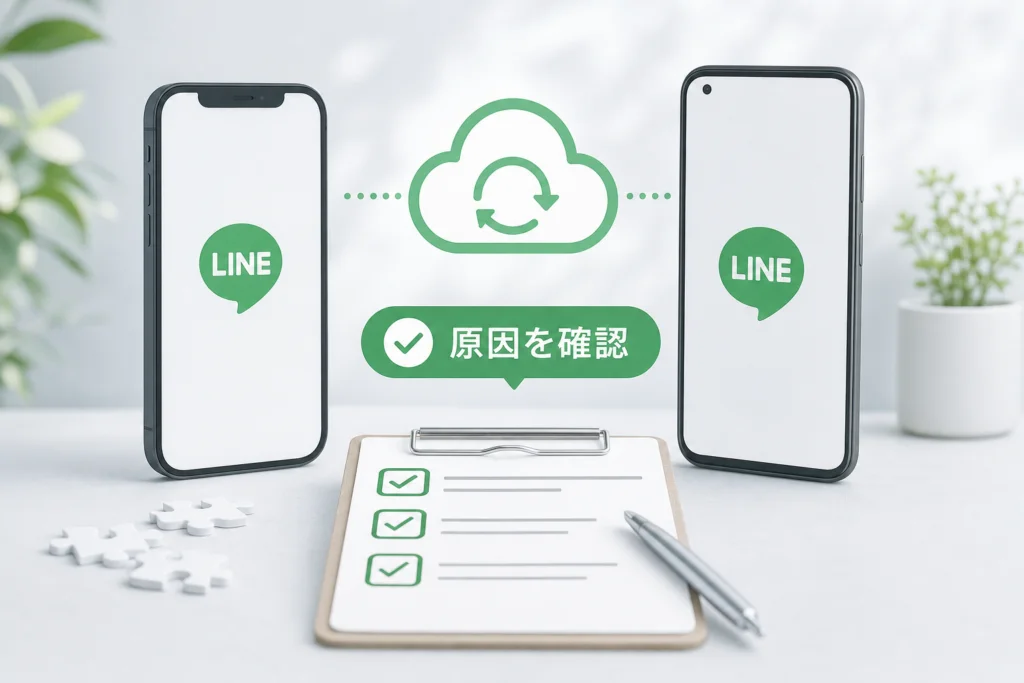
トーク履歴が消えた・復元できない原因を一覧で確認
| 症状 | 切り分けるポイント | 確認先 |
|---|---|---|
| 直近14日間だけ残っている | QRコードやPINコードによる移行範囲と、以前のバックアップを区別する | 移行方式の比較 |
| バックアップが見つからない | 保存先の違い、保存未完了、OSの不一致 | OS別の保存先・復元操作 |
| バックアップ・復元が進まない | エラー表示、通信、容量、クラウド設定 | 通信・容量・設定の確認 |
| PINコードで進めない | コードの不一致と連続入力失敗 | PINコードの入力制限 |
| 本文は戻ったが写真・動画が開けない | 使用した方式の保存対象 | テキストとメディアの違い |
直近14日間しかない:移行方式を確認
LINEヤフー株式会社の案内によると、かんたん引き継ぎQRコードで引き継ぐ履歴は直近14日間です。それより前の履歴には、移行先に対応する保存済みバックアップが必要です。(出典: LINEヤフー株式会社「「かんたん引き継ぎQRコード」でアカウントを引き継ぐには?」、2026年10月参照)
最近の履歴だけが残った状態は、移行範囲による可能性があります。同じOSなら標準バックアップ、異なるOSなら事前に保存したプレミアムバックアップの有無を確認します。
バックアップ・復元が進まない:通信・容量・設定を確認
- 表示されたエラー文章を、スクリーンショットやメモで残す。
- 端末本体とバックアップ先のクラウドの空き容量を、別々に確認する。
- 通信が途切れていないか確認する。
- iPhoneはiCloud DriveとLINEの同期設定、Androidはバックアップ時のGoogleアカウントを確認する。
容量不足だけを原因と決めつけず、LINEヤフー株式会社の問題別ヘルプで、バックアップ時か復元時かに合う項目を確認してください。(出典: LINEヤフー株式会社「トーク履歴のバックアップ(保存)や復元で問題が発生している場合」、2026年10月参照)
PINコードを間違えた:推測による連続入力を止める
バックアップ用PINコードを10回連続で間違えると、PINコードによる直近14日間のトーク履歴を引き継げなくなります。入力を続けず、控えたコードを確認してください。(出典: LINEヤフー株式会社「新しい端末でバックアップ用のPINコードの入力に失敗した」、2026年10月参照)
この制限と、iCloud DriveやGoogle ドライブに保存した標準バックアップの有無は別の確認事項です。PINコードの失敗だけを理由に、保存済みバックアップまで消えたと判断しないでください。制限後の画面では、表示された案内を確認して進めます。
同じOSへ機種変更した場合の復元・やり直し手順
iPhoneは引き継ぎ中の画面、Androidは引き継ぎ後の設定画面からも復元できます。復元をスキップした場合も、同じ操作でやり直すわけではありません。
iPhoneからiPhone:スキップ後は再インストールが必要
再インストール前に、ログイン手段、利用するバックアップ、新端末で増えた大切なメッセージを確認してください。以前のバックアップと新しい履歴が、自動で統合される前提では進めません。
- 新しいiPhoneの「設定」からユーザー名を開き、バックアップに使ったApple IDでiCloudにログインしているか確認する。
- 「iCloud」→「iCloudに保存」または「iCloudを使用しているアプリ」で、iCloud Driveをオンにする。
- 「iCloud Driveに同期しているアプリ」でLINEをオンにする。
- 既にLINEアカウントを引き継いでいる場合は、LINEを再インストールする。
- LINEアカウントを引き継ぎ、復元画面で「トーク履歴を復元」をタップする。
LINEヤフー株式会社の復元案内では、iOSは「ホーム」→「設定」からの復元に対応しておらず、引き継ぎ済みの場合は再インストールが必要とされています。iCloud Driveは引き継ぎ前にオンにします。(出典: LINEヤフー株式会社「バックアップしたトークの復元方法」、2026年10月参照)
バックアップが表示されない場合は、削除・再インストールを繰り返さず、保存時のApple IDとiCloud Driveの設定を再確認してください。端末の設定画面が案内と異なる場合は、同じ名前の項目を探して無理に変更しないでください。
AndroidからAndroid:スキップ後は設定画面から復元
- LINEアカウントを引き継いだ新しいAndroid端末でLINEを開く。
- 「ホーム」→「設定」→「バックアップ・引き継ぎ」→「トークのバックアップ」を開く。
- 「復元する」をタップする。
Androidでは引き継ぎ後の設定画面から復元する手順が案内されています。iPhoneと同じように、再インストールを最初の操作にする必要はありません。(出典: LINEヤフー株式会社「バックアップしたトークの復元方法」、2026年10月参照)
引き継ぎ中にGoogleアカウントを選ぶ画面が出たら、バックアップ時のアカウントを選択します。「前回のバックアップ」と「バックアップサイズ」に表示される取得日時・データ量を確認してから、「トーク履歴を復元」を押してください。(出典: LINEヤフー株式会社「Androidのアカウント引き継ぎ手順」、2026年10月参照)
| 復元画面の状態 | 次の操作 |
|---|---|
| バックアップ日時とサイズが表示される | 必要な履歴を含む日時か確認し、復元へ進む |
| 「データはありません」と表示される | 選択したGoogleアカウントが保存時のものか確認する |
| どのGoogleアカウントでも「データはありません」になる | 標準バックアップができていない可能性を踏まえ、事前設定済みPINコードなど別の復元元を確認する |
Googleアカウントの取り違えと保存未完了の見分け方は、LINEヤフー株式会社の引き継ぎ手順に示されています。(出典: LINEヤフー株式会社「Androidのアカウント引き継ぎ手順」、2026年10月参照)
バックアップの日時と保存先は、どの端末で確認する?
旧端末でLINEを使える場合は、旧端末の「ホーム」→「設定」からバックアップ画面を開き、保存状況を確認します。標準バックアップの保存先は、iPhoneがiCloud Drive、AndroidがGoogle ドライブです。(出典: LINEヤフー株式会社「トーク履歴を標準バックアップするには?」、2026年10月参照)
旧端末がない場合:旧端末の設定画面や、そこにあった未保存の履歴は確認できません。新端末に表示される復元候補やバックアップ日時、控えていたクラウドアカウントを確認材料にします。Androidの復元画面で日時が表示されても、その日時より後のメッセージまで保存済みとは扱わないでください。
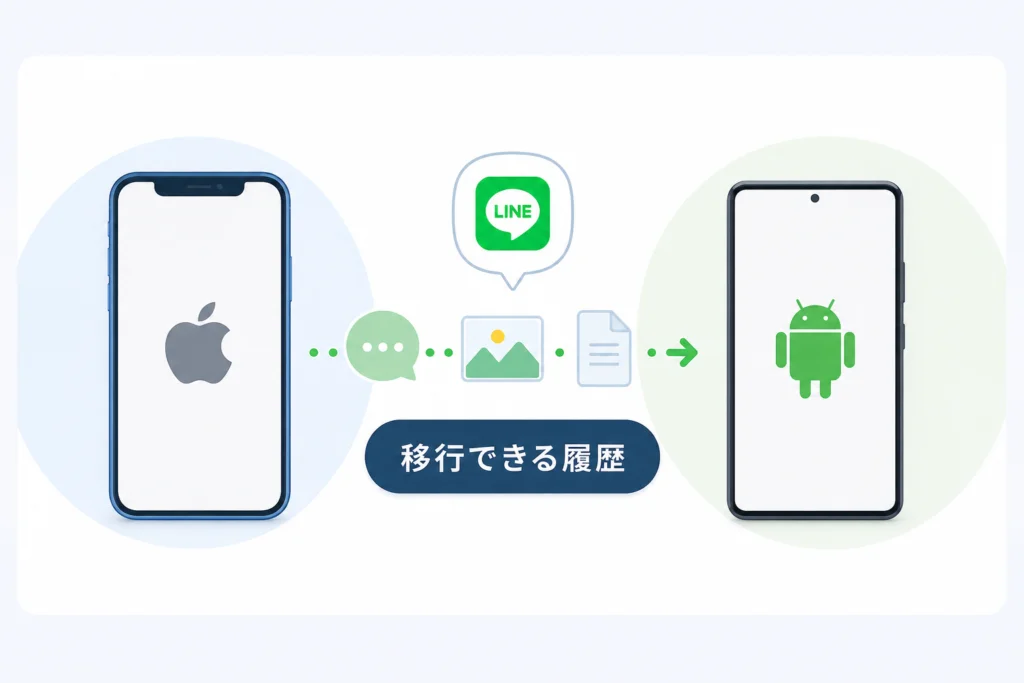
iPhoneとAndroid間の引き継ぎで移行できる履歴は?
| 方式 | OSの条件 | 対象 | 見落としやすい条件 |
|---|---|---|---|
| 標準バックアップ | 同じOS間 | 保存済みテキストメッセージ | 写真・動画・ファイルは対象外 |
| かんたん引き継ぎQRコード | 同じOS・異なるOS | 直近14日間の履歴 | 旧端末で操作・本人確認が必要 |
| プレミアムバックアップ | 異なるOS間にも対応 | 保存済みのテキスト・写真・動画・音声・ファイル | 事前の保存完了と保存データの有効性を確認 |
標準バックアップの保存対象はLINEヤフー株式会社の使い方ガイド、QRコードの対象期間は引き継ぎヘルプ、プレミアムバックアップの対象はLYPプレミアム公式案内に基づいています。(出典: LINEヤフー株式会社「トーク履歴のバックアップ方法」「「かんたん引き継ぎQRコード」でアカウントを引き継ぐには?」「プレミアムバックアップ」、2026年10月参照)
標準バックアップは異なるOSへ復元できない
iPhoneの標準バックアップをAndroidへ、Androidの標準バックアップをiPhoneへ復元することはできません。保存が完了していても、OSの不一致は保存先の変更や再インストールでは解消しません。(出典: LINEヤフー株式会社「トーク履歴のバックアップ方法」、2026年10月参照)
QRコードの読み取り前に、古い履歴の保存を済ませる
旧端末で「ホーム」→「設定」→「かんたん引き継ぎQRコード」を開く前に、必要なバックアップを済ませてください。新端末で読み取り、旧端末で本人確認をした後、新端末でログインすると、旧端末から対象アカウントが削除されます。(出典: LINEヤフー株式会社「Androidのアカウント引き継ぎ手順」、2026年10月参照)
「QRコードでログインできる」ことと、「古い履歴も保存できている」ことは別です。直近14日間より前の履歴が必要なら、対応するバックアップの保存完了を先に確認してください。
プレミアムバックアップ:容量・保存完了・解約後の状態を確認
LYPプレミアム公式の案内では、プレミアムバックアップの保存容量は100GBです。容量を超えると自動バックアップが停止し、LYPプレミアムの解約後30日が経過するとバックアップデータが削除されます。(出典: LINEヤフー株式会社「プレミアムバックアップ」、2026年10月参照)
- 旧端末で利用できるうちに、LINEのバックアップ画面で保存が完了しているか確認する。
- 容量上限によって保存が止まっていないか確認する。
- 解約している場合は、解約後の経過日数も確認する。
- 必要な写真・動画・ファイルが、保存対象として残っていたか確認する。
消失後の加入は、失った履歴を取り戻す手段ではありません。有料機能を検討する前に、旧端末に対象データが残っているか、既に保存済みかを確認してください。
旧端末を初期化・下取りした後に確認できること
クラウドバックアップがない場合も、事前設定済みPINコードを確認するまでは情報回収へ切り替えないでください。
標準バックアップ・プレミアムバックアップ・PINコードの順に確認
- 同じOSへの移行:保存済み標準バックアップを確認する。
- プレミアムバックアップ利用者:保存済みデータと保存条件を確認する。
- 旧端末がなく、標準バックアップもない:事前設定済みPINコードによる直近14日間の引き継ぎを確認する。
LINEヤフー株式会社のバックアップ案内では、バックアップ用PINコードを事前に設定しておくことで、旧端末が使えない場合も直近14日間の履歴を引き継ぐ方法が案内されています。(出典: LINEヤフー株式会社「トーク履歴のバックアップ方法」、2026年10月参照)
Androidの引き継ぎ手順では、事前設定済みの場合にPINコード入力画面が表示され、未設定の場合は表示されません。新端末で表示される手順に沿って進め、コードを推測で繰り返し入力しないでください。(出典: LINEヤフー株式会社「Androidのアカウント引き継ぎ手順」、2026年10月参照)
復元元がない場合の限界
LINEヤフー株式会社は、バックアップしていても復元できなかったトーク履歴について、問い合わせによる復元はできないと案内しています。(出典: LINEヤフー株式会社「トーク履歴のバックアップ(保存)や復元で問題が発生している場合」、2026年10月参照)
相手に再送を依頼する・保存済みデータを探す
- 必要なメッセージや添付ファイルを、相手に再送してもらう。
- 端末の写真アプリや保存済みファイルを探す。
- スクリーンショットや以前に書き出したトークテキストを確認する。
再送や保存済みテキストは、必要な情報を回収する方法です。元の日時や並びを含むトーク画面への復元とは異なります。
LINE公式に問い合わせればトーク履歴を復元できる?
問い合わせで失われた履歴を代わりに復元してもらうことはできません。ログインや本人確認の問題と、履歴の復元を分けて整理してください。
LINEヤフー株式会社の問題別ヘルプには、「バックアップしていても復元できなかったトーク履歴は、問い合わせいただいても復元できません」と記載されています。まず該当ページを開き、バックアップ・復元のどちらで問題が起きたかに沿って確認します。(出典: LINEヤフー株式会社「トーク履歴のバックアップ(保存)や復元で問題が発生している場合」、2026年10月参照)
問題を整理するときに控える情報
- 旧端末と新端末の機種、OS、LINEのバージョン。
- 旧端末でLINEを開けるか、必要な履歴が見えるか。
- 利用した引き継ぎ方式とバックアップ方式。
- 確認できたバックアップ日時と保存先。
- 復元をスキップしたか、どの操作で止まったか。
- エラーの正確な文章と、個人情報を隠した画面画像。
パスワード、SMS認証コード、バックアップ用PINコードを第三者に渡して復元を依頼しないでください。本記事では、個別のログインエラーの問い合わせ操作は扱いません。
次の機種変更で失敗しないバックアップ確認チェックリスト
編集部では、LINEヤフー株式会社の公式ヘルプと使い方ガイドに基づき、復元条件を整理しています。実機検証や復元成功を保証するものではありません。
引き継ぎ前は保存完了、引き継ぎ後は必要な情報の表示を確認します。標準バックアップはテキストが対象なので、写真や動画を残したい場合は別の保存も検討してください。(出典: LINEヤフー株式会社「トーク履歴のバックアップ方法」、2026年10月参照)
移行前に確認すること
- 同じOSか異なるOSかを確認した。
- 移行先に対応する方式でバックアップした。
- 保存完了の表示・日時・クラウドアカウントを控えた。
- ログイン手段とバックアップ用PINコードを安全に管理した。
- 大切な写真・動画・ファイルを別の保存先にも残した。
下取り・初期化の前に確認すること
- 必要な相手の過去のメッセージを開いた。
- 残したい写真や動画を実際に開けた。
- 不足する情報を別途保存、または相手から回収した。
- 新端末で増えた大切なメッセージも控えた。
写真や動画の縮小画像が見えることと、元データを開けることは別です。下取り前には、必要な添付データそのものを確認してください。
LINEのトーク履歴引き継ぎ失敗に関するよくある質問
復元をスキップしてもやり直せる?
対応するバックアップが残っていれば、やり直せる場合があります。iPhoneは再インストールして引き継ぎ中に復元、Androidは設定画面から復元します。操作前の注意点は同じOSの復元手順を確認してください。(出典: LINEヤフー株式会社「バックアップしたトークの復元方法」、2026年10月参照)
旧端末もクラウドバックアップもない場合は?
バックアップ用PINコードを事前設定していたか確認してください。直近14日間の引き継ぎ対象が残る場合があります。未設定の状態で、機種変更後にPINコードを作れば過去の履歴が戻るわけではありません。(出典: LINEヤフー株式会社「トーク履歴のバックアップ方法」、2026年10月参照)
本文は戻ったのに写真・動画が開けないのはなぜ?
標準バックアップはテキストメッセージが対象です。写真・動画まで保存されたと考えず、端末内の保存済みデータや相手側のデータを確認してください。(出典: LINEヤフー株式会社「トーク履歴のバックアップ方法」、2026年10月参照)
迷ったときの判断順
- 旧端末で履歴が見えるなら、対応する方式で保全する。
- 見えないなら、保存済みバックアップと事前設定済みPINコードを確認する。
- 復元元が使えるなら、OS別の手順で復元する。
- 復元元がなければ、必要な情報の回収へ切り替える。
参考・出典
- LINEヤフー株式会社「トーク履歴を標準バックアップするには?」
- LINEヤフー株式会社「バックアップしたトークの復元方法」
- LINEヤフー株式会社「Androidのアカウント引き継ぎ手順」
- LINEヤフー株式会社「「かんたん引き継ぎQRコード」でアカウントを引き継ぐには?」
- LINEヤフー株式会社「新しい端末でバックアップ用のPINコードの入力に失敗した」
- LINEヤフー株式会社「トーク履歴のバックアップ(保存)や復元で問題が発生している場合」
- LINEヤフー株式会社「トーク履歴のバックアップ方法」
- LINEヤフー株式会社・LYPプレミアム公式「プレミアムバックアップ」
参照日:2026年10月9日。画面名や提供条件は変更されることがあります。操作時はリンク先の該当項目と、端末に表示される案内を照合してください。
🧰 お困りごとの解決に
 TikTokコインをコンビニで安くチャージする方法TikTokコインをコンビニでチャージする全ルートを解説。ギフトカード・ブラウザ払い・各店別手順から、最安ルートの選び方…
 TikTok LiteのPayPay連携エラーの直し方TikTok Liteでポイント交換できないエラーの原因と解決策を解説。Wi-Fi切り替えや時間帯の工夫など、PayPa…
 TikTok Liteのアカウント削除とポイントの注意点TikTok Liteのアカウント削除時にポイントが即座に消滅する仕組み、本家アプリとの連動リスク、削除手順、トラブル時…
 Amazonの追跡ID「99」「DA」の意味と配送状況が更新されない時の対処AmazonのトラッキングIDはDA形式ならAmazon配送、数字形式なら各配送業者で、形式ごとに追跡先が異なります。配…
この記事に関連する解説
最近更新した記事
 YouTube Premiumの解約方法と手続き手順|決済ルート別の確認点💡 結論(要点まとめ)YouTube Premiumの解約手順をGoogle・Google Play・Apple別に解説…
 Instagram Viewsの確認手順とインサイト指標の違い💡 結論(要点まとめ)Instagramのインサイトで確認できる「Views(閲覧数)」の確認手順と計測定義を整理。リー…
 LINEでマイクやカメラが使えない時の権限設定と確認手順💡 結論(要点まとめ)LINEの音声通話やビデオ通話で声が届かない・映像が映らない原因となるマイク・カメラの権限設定手順…
 ディズニープラスをテレビで見る方法と機器別の接続手順・ログイン設定💡 結論(要点まとめ)ディズニープラスをテレビで見る方法を機器別に解説。スマートテレビ、Fire TV Stick、Ap…
 LINEのPC版認証番号はどこに入力する?スマホに出ない原因と確認手順💡 結論(要点まとめ)PC版LINEのログイン時に表示される認証番号は、PCではなく手元のスマートフォン版LINEアプリ…