運営:Next Life運営局(株式会社Rush up) 会社概要|編集方針
💡 結論(要点まとめ)
Netflixでエラーコード「NW-2-5」が表示される原因と対処手順を解説。NW-2-5は機器とNetflix間の接続タイムアウトを示します。公式の機器別案内に沿った端末の再起動、ネットワーク設定の確認、ルーター再起動などの手順を掲載しています。
この記事でわかること
- NetflixでNW-2-5が出たら、最初に何をすればよいですか?
- YouTubeは見られるのにNetflixだけNW-2-5になるのはなぜですか?
- テレビのリモコンで電源を切るだけでも直りますか?
NW-2-5はNetflixへの接続タイムアウトです。接続比較、端末、家庭のネットワークの順に確認します。
Netflix公式ヘルプセンターによると、このエラーは端末からNetflixへの接続に時間がかかりすぎたことを示します。コードだけでテレビの故障や回線障害とは判断できません。(出典: Netflix「NetflixエラーNW-2-5」、2026年10月参照)
対象は家庭のテレビ、Fire TV、ゲーム機などです。この記事では接続の切り分け、電源を外す時間を含む再起動、対応端末の更新操作、復旧しない場合の相談まで扱います。テレビの機種別設定画面、PlayStation・Xboxの機種別DNS操作、機器の修理、管理されたネットワークの設定変更は対象外です。
テレビの前で確認する順番
- 再試行とサービス状況を確認する
- Netflixアプリの接続テストと別端末で比較する
- 視聴端末を再起動する
- 家庭のネットワークを再起動する
- Wi-Fi・有線の結果と速度を比較する
- 端末の更新・変更済み設定を確認する
- 復旧しない場合は結果を添えて相談する
各操作の後に作品を再生し、見られるようになった段階で追加の変更を止めます。
NetflixエラーNW-2-5とは?まず確認すること
最初はエラー画面の再試行から始めます。再試行で復旧すれば、DNS変更や初期化は不要です。Netflix公式はNW-2-5を接続タイムアウトとして案内し、端末に応じたネットワーク確認を示しています。(出典: Netflix「NetflixエラーNW-2-5」、2026年10月参照)
接続タイムアウトだけでは原因の場所は分からない
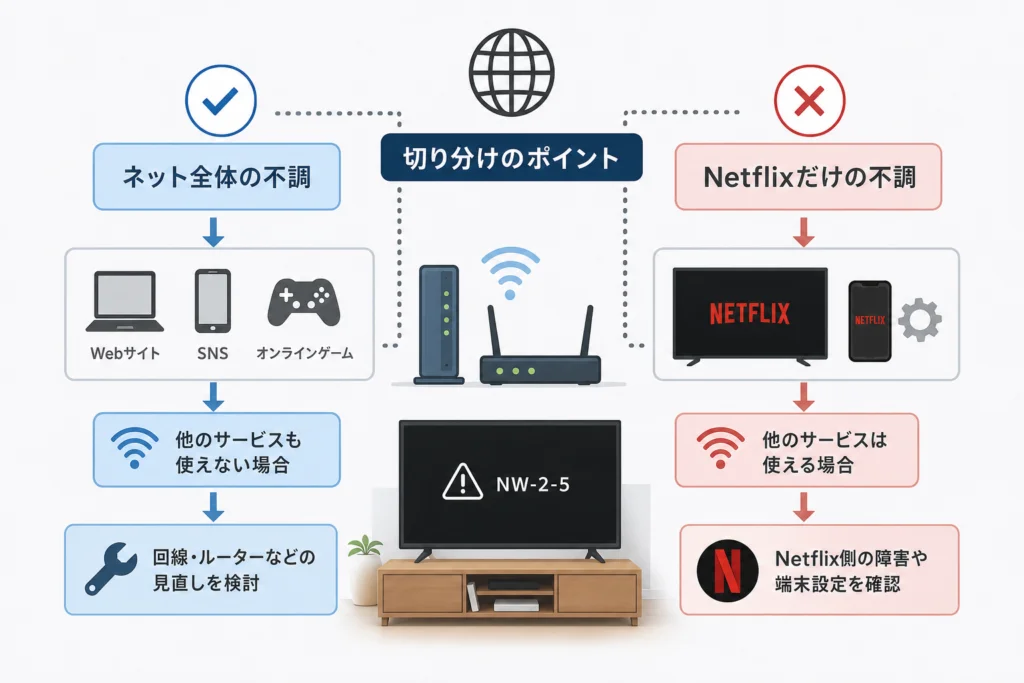
接続タイムアウトは、接続を待っても時間内に処理が完了しない状態です。「Netflixだけの問題」「テレビだけの問題」「家庭のネットワークの問題」のどれかは、別の端末や接続方法との比較で絞ります。
最初に「再試行」とNetflixのサービス状況を確認
画面に「再試行」があれば選択します。改善しなければ、スマートフォンでNetflixのサービス状況を開き、中断が案内されているかを読みます。(出典: Netflix「Netflixのサービス状況」、2026年10月参照)
- 再試行で再生できた:そこで終了する。
- サービス中断の案内がある:設定変更を進めず、公式の案内に従う。
- 中断の案内がない:次の接続確認へ進む。個別の回線や端末の問題まで否定されたわけではない。
復旧までの流れ:接続確認→端末再起動→ルーター再起動→設定確認
この記事の順番は、設定を消さずに試せる確認を先に置いたものです。改善しない場合も、結果を残してから次へ進むと、同じ操作を繰り返さずに相談できます。
ネット全体の不調かNetflixだけの不調かを切り分ける
まず視聴端末自身の接続を調べ、その後に同じWi-Fiの別端末と比較します。スマートフォンがモバイル通信に切り替わっていると、家庭の回線同士の比較になりません。
Netflixアプリでネットワーク診断を実行する
Netflix公式のテレビ・ストリーミングデバイス向け案内には、アプリ内でインターネット接続、Netflixへの接続、速度を確認する手順があります。テレビ接続のゲーム機も、この案内の対象に含まれます。(出典: Netflix「フリーズする、または読み込みが停止する場合」、2026年10月参照)
- Netflixのホーム画面で、リモコンの[戻る]を押してメニューを開く。
- メニューが上部にある場合:左側のプロフィールアイコンから[ヘルプ]→[ネットワークを確認]を選ぶ。
- メニューが左側にある場合:画面下部の[ヘルプ]→[ネットワークを確認]を選ぶ。
- [ヘルプ]が見当たらない場合は、上へ移動して[設定]を選ぶ。
- テストが終了したら、接続の成否と速度を控える。
アプリのホーム画面まで進めない場合は、このテストに固執せず、別端末との比較と再起動へ進んでください。
同じWi-Fiにつないだ別端末でNetflixを試す
スマートフォンの接続先が家庭のWi-Fiであることを確かめて、Netflixで作品を再生します。視聴端末では他のサービスが使えるかも確認し、「何ができて、何ができなかったか」を分けて残します。結果別の相談先は復旧しない場合の行動表にまとめています。
YouTubeは見られるのにNetflixだけ接続できない理由
YouTubeの再生成功は、Netflixにも接続できることを示しません。他のサービスが使えるなら、その結果は控えつつ、Netflixアプリの診断と別端末での再生を比較します。認証や動画の保護機能が原因だと、この段階で決めつける必要はありません。
ホテル・学校・公共Wi-Fiでは動画サービスの利用制限も確認
Netflix公式は、カフェ、ホテル、学校などのネットワークでは、Netflixのような動画サービスがブロックされていないか確認するよう案内しています。(出典: Netflix「フリーズする、または読み込みが停止する場合」、2026年10月参照)
公共Wi-Fiは家庭のルーターと同じ手順で扱いません。動画の利用可否は管理者へ確認し、DNSやVPNで制限を回避しようとしないでください。管理者の許可なく通信機器を再起動することも避けます。
手順1:テレビや視聴端末の電源を入れ直す
リモコンで画面を消すだけでなく、Netflixを動かしている機器自身の電源を入れ直します。Fire TVで視聴しているなら、テレビ本体だけでなくFire TVが対象です。
リモコンの電源オフと再起動の違い
画面が消えても、端末が待機状態のままの場合があります。Netflix公式のテレビ・ストリーミングデバイス向け手順は、電源コードをコンセントから抜く操作を示しています。(出典: Netflix「フリーズする、または読み込みが停止する場合」、2026年10月参照)
電源を外す時間と操作順
- 視聴端末の電源コードをコンセントから抜く。
- 端末の電源ボタンを1回押して1分間待つ。または、電源コードを3分間抜いたままにする。
- 電源コードを差し直す。
- 端末の電源を入れて、Netflixで作品を再生する。
待機方法は上のいずれかです。電源ボタンを操作しにくい端末では、コードを抜いたまま待つ方法を使えます。(出典: Netflix「フリーズする、または読み込みが停止する場合」、2026年10月参照)
更新中に電源を外さないでください。ソフトウェア更新が終わってから操作します。電源の入れ直しと工場出荷時への初期化は別の操作なので、リセットボタンを再起動の代わりに使わないでください。異臭、破損などの異常がある機器は、復旧操作を続けず使用を中止します。
再起動後にNetflixを開き、改善したか確認する
再生できたらここで終了します。NW-2-5が続く場合は、家庭のネットワークの再起動へ進みます。エラーコードが変わった場合は新しいコードも控えてください。
手順2:ルーター・モデムを再起動する
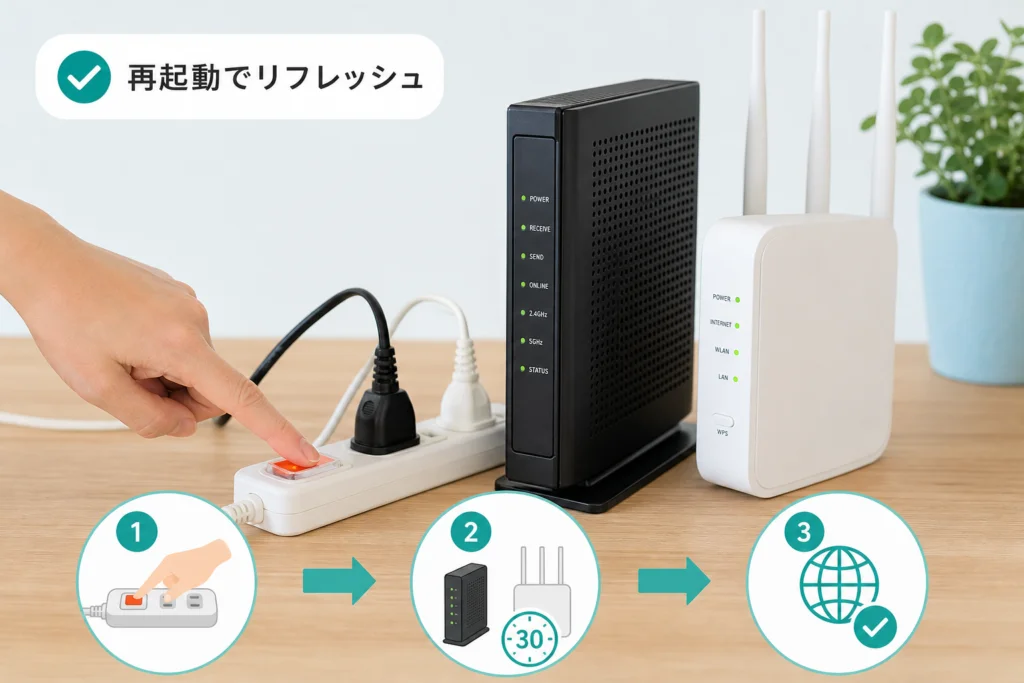
視聴端末を停止してから通信機器の電源を外し、モデム、別置きのルーター、視聴端末の順に戻します。家庭の通信も途切れるため、通話やオンライン作業がないか先に確認してください。
再起動前に家族の通信利用と機器の役割を確認
Netflix公式のテレビ向けホームネットワーク再起動手順は、スマートテレビを停止し、モデムと、それにつながるルーターがあれば両方の電源を外す流れです。(出典: Netflix「フリーズする、または読み込みが停止する場合」、2026年10月参照)
- 家族の通話、会議、アップロードなどが終わっているか確認する。
- モデムとWi-Fiルーターが別の機器か、接続構成を確認する。
- 機器の役割が分からない場合は、配線や設定を変えずに相談する。
電源を切り、上流側の機器から接続を戻す
- スマートテレビの電源を切るか、電源コードを抜く。テレビ接続の視聴端末も停止する。
- モデムと、別に接続されたルーターの電源コードを抜き、30秒待つ。
- モデムの電源を戻し、インジケーターライトが新たに点滅しなくなるまで待つ。
- ルーターが別にある場合は、その電源も戻し、同様に新たな点滅がなくなるまで待つ。
- 視聴端末を起動して、Netflixを試す。
Netflixの案内は、通信機器の起動を待ってからテレビを戻す順番です。両方の電源を戻した直後にテレビで再生を繰り返すのではなく、通信機器の状態を先に確認します。(出典: Netflix「フリーズする、または読み込みが停止する場合」、2026年10月参照)
通信ランプの色を一律の正常条件にしない
この手順の待機条件は、起動に伴う新たな点滅がなくなることです。ランプの色や名称は機器ごとに異なるため、「特定の色なら正常」「すべて消灯なら正常」とは扱いません。通常状態に戻らない場合は、そのランプの状態を相談用に控えます。
リセットボタンによる初期化は行わない
ここで行うのは電源の入れ直しです。リセットボタンの長押しや工場出荷時への初期化は含みません。改善しなければ、設定を消す前に接続方法を比較します。
手順3:Wi-Fiと有線LANを比較して接続を見直す
接続環境を変えた結果と、速度測定の結果を分けて記録します。速度が足りていても、それだけでNW-2-5の原因を否定することはできません。
ルーターに近づけて電波状況を確認する
Netflix公式はWi-Fiの改善策として、端末とルーターを近づける、他のワイヤレス機器や電化製品からルーターを離す、広い場所で床から離して置く方法を挙げています。(出典: Netflix「フリーズする、または読み込みが停止する場合」、2026年10月参照)
テレビや配線を無理に動かさず、変えられる範囲で試します。位置を変えて再生できた場合は、その配置で安定して使えるか確認してください。
Wi-Fiの接続先を切り替えて比較する
すでに複数の接続先を使っているなら、どの接続先で成功・失敗したかを残します。比較のためだけに、ルーターの周波数設定や自動切替機能まで変更する必要はありません。
対応端末では有線LAN接続を試す
有線LAN対応の端末で家庭のルーターにつなげられる場合は、Wi-Fiとの再生結果の違いを記録します。非対応の端末に、この確認のためだけに周辺機器を購入する必要はありません。
- 有線では再生できる:Wi-Fiの接続環境を見直す材料になる。
- 有線でも失敗する:Wi-Fiの電波だけが原因とは判断せず、端末側の確認へ進む。
- 接続方法を変えられない:同じWi-Fiの別端末での結果を使う。
Fast.comの測定結果と画質別の推奨速度
Fast.comで速度を測定するときは、家庭のWi-Fiに接続した端末でページを開き、測定結果が落ち着くまで待ちます。Netflix公式は、接続速度の確認方法としてFast.comを案内しています。(出典: Netflix「Netflix推奨インターネット接続速度」、2026年10月参照)
Netflix公式の画質別推奨速度は次のとおりです。HDをひとまとめにせず、720pと1080pを分けて比較してください。(出典: Netflix「Netflix推奨インターネット接続速度」、2026年10月参照)
| 画質 | 推奨される接続速度 |
|---|---|
| HD・720p | 3Mbps以上 |
| フルHD・1080p | 5Mbps以上 |
| 4K・Ultra HD | 15Mbps以上 |
スマホの速度はテレビ自身の測定値ではありません。「スマホ・家庭のWi-Fi・Fast.comで測定」のように条件を添えます。視聴端末自身の速度を確認できた場合も、接続テストの成否とは別の項目として残してください。
手順4:機器別に更新とネットワーク設定を確認する
端末の更新確認と、過去に変更した設定の確認を分けて進めます。PlayStation・XboxのDNS操作を、別の機種やテレビに当てはめないでください。
スマートテレビ・Google TV:まずアプリ内の接続診断
テレビでNetflixのホーム画面を開ける場合は、[ヘルプ]→[ネットワークを確認]の結果を使います。機種別の設定画面を探す前に、Netflixにつながるかを確認できる経路です。(出典: Netflix「フリーズする、または読み込みが停止する場合」、2026年10月参照)
スマートテレビやCATVチューナーの更新・初期化で迷う場合は、型番と診断結果を揃えてメーカーに相談します。初期化を共通の次手順にはしません。
Fire TV:本体の更新を確認する
Netflix公式のFire TV/Stick向け案内では、リモコンのホームボタンを押し、画面右側の[設定]→[マイFire TV]→[バージョン情報]→[アップデートをチェック]へ進みます。更新を終えたらNetflixを再び開きます。ファームウェアの更新には複数回の更新が必要な場合もあります。(出典: Netflix「フリーズする、または読み込みが停止する場合」、2026年10月参照)
更新後に再生できれば終了します。続く場合は、Fire TV自身の再起動を済ませたか確認し、実施済みなら相談用の行動表へ進んでください。
Apple TV・Roku:対象端末の更新経路
| 対象端末 | 更新の操作経路 | 更新後 |
|---|---|---|
| Apple TV | ホーム画面の[設定]→[システム]→[ソフトウェア・アップデート]→[ソフトウェアをアップデート]。[ダウンロードとインストール]が表示されたら選ぶ。 | Netflixを開いて再生する。 |
| Roku | リモコンのHomeを押し、左へ移動してメインメニューを開く。上へ移動して[Settings]→[System]→[Software update]→[Check now]を選び、完了を待つ。 | Netflixを開いて再生する。 |
上の経路はNetflix公式の端末別更新案内に基づきます。別の端末に同じメニュー名を当てはめないでください。(出典: Netflix「フリーズする、または読み込みが停止する場合」、2026年10月参照)
PlayStation・Xbox:型番と接続結果を区別する
ゲーム機で視聴している場合も、まずNetflixアプリ内の接続診断と電源の入れ直しを試します。相談時は「PlayStation」「Xbox」だけでなく、利用中の機種名を伝えます。ここでは機種別のDNS設定画面は扱わず、異なる世代の操作を混在させません。
VPN・プロキシ・独自DNSを設定している場合
Netflix公式のNW-2-5対処案内には、変更したネットワーク設定を標準の設定に戻す確認が含まれます。自分で設定を変更した場合は、何を変えたかを控えてから確認します。(出典: Netflix「NetflixエラーNW-2-5」、2026年10月参照)
DNS変更は全員に必要な操作ではありません。初めから自動設定なら、別のDNSへ変えることを復旧の前提にしないでください。変更箇所が分からない場合や、学校・会社の管理する設定の場合は、自己判断で戻さず管理者に相談します。
NW-2-5が直らないときの行動と問い合わせ用メモ
復旧しなければ、比較結果から相談先を選びます。Netflix公式は、手順で解決しない場合の相談を案内しています。編集部では公式情報に基づき、相談先を絞るための観察結果を次の表に整理しました。(出典: Netflix「NetflixエラーNW-2-5」、2026年10月参照)
比較結果と相談時に伝える内容を一か所にまとめる
| 観察した状態 | 次の行動 | 相談時に伝える結果 |
|---|---|---|
| テレビだけ失敗し、同じWi-Fiのスマホでは再生できる | 端末の再起動・更新を確認する。端末の接続診断にも問題があればメーカーへ相談する。 | 端末の型番、アプリ内の診断結果、スマホでは成功したこと。 |
| 家庭の複数端末で失敗し、別回線では成功する | 回線事業者に家庭の接続状況を相談する。 | 失敗した端末、家庭と別回線の比較、通信機器再起動後の結果。 |
| Netflix以外も同じ端末で使えない | Netflix固有の設定より、端末や家庭のネットワークの接続確認を優先する。 | 使えなかったサービス、接続診断、通信ランプの状態。 |
| 有線では再生でき、Wi-Fiでは失敗する | Wi-Fiの設置環境と接続状態を見直す。 | 同じ端末で接続方法だけを変えた結果。 |
| 接続診断は成功するが、Netflixだけ失敗する | Netflixへ相談する。 | NW-2-5、機種名、診断の成否、実施済みの再起動・更新。 |
表は相談先の目安であり、故障箇所の確定診断ではありません。複数の状態に当てはまる場合は、結果をそのまま伝えてください。
別回線で比較するときの注意点
試せる場合だけ、同じ視聴端末を別回線につないで再生の成否を確認します。スマホだけをモバイル通信に変えた結果とは区別してください。テザリングでは契約の通信量に注意し、比較のために長時間視聴する必要はありません。
Netflixへの問い合わせを開く
Netflixの問い合わせ方法を開き、アプリから連絡する手順を確認できます。スマートフォンまたはタブレットのNetflixアプリで、ログイン済みならプロフィールから[ヘルプ]へ進み、[電話する]または[チャット]を選びます。ログインしていない場合は[ヘルプ]から連絡方法を選びます。(出典: Netflix「Netflixへのお問い合せ方法」、2026年10月参照)
テレビでエラーが出ていても、問い合わせに使うスマートフォンまで同じ端末である必要はありません。次のメモを手元に置いて、試した操作と結果を伝えてください。
問い合わせ前にまとめるエラー画面と実施済み手順
そのまま使える問い合わせ用メモ
- エラーコード:NW-2-5。変わった場合は新しいコードも記載。
- 端末名・型番:Netflixを動かしている機器の名称。
- 発生日時・場面:起動時、作品選択時、再生中など。
- 接続方法:Wi-Fiまたは有線LAN。
- 診断結果:インターネット接続、Netflixへの接続、測定速度。
- 比較結果:同じWi-Fiの別端末、他サービス、有線、別回線での成否。
- 実施済み操作:端末再起動、家庭のネットワーク再起動、更新確認。
速度には測定した端末と接続方法を添えます。パスワードやWi-Fiの接続キーは含めず、画面写真にも個人情報が写っていないか確認してください。
IPv6や高度なルーター設定は自己判断で変更しない
設定を増やすほど、元の状態が分かりにくくなります。NW-2-5だけを理由にIPv6やルーターの自動切替機能を原因と決めつけず、比較結果を添えて相談してください。初期化や機器の買い替えを急ぐ必要もありません。
🛒 【PR】部品交換・買い替えを検討する方へ
部品や消耗品の交換で直るケースがあります。型番に合うものを確認してください。修理見積もりが本体価格の半分を超える場合は後継機の検討が目安です。
- LANu30b1u30fcu30d6u30ebuff08u6709u7ddau63a5u7d9au306eu78bau8a8du7528uff09 (「LANu30b1u30fcu30d6u30eb CAT6 u30c6u30ecu30d3u7528」で楽天市場を検索)
※リンク先は楽天市場の検索結果です(アフィリエイト広告)。適合は必ず型番でご確認ください。
NetflixエラーNW-2-5のよくある質問
再試行、接続確認、再起動の順で進め、復旧したら操作を止めます。Netflix公式のNW-2-5案内も、利用中の端末に応じた接続確認と復旧操作を示しています。(出典: Netflix「NetflixエラーNW-2-5」、2026年10月参照)
NW-2-5が出たら、最初に何をすればよいですか?
エラー画面の再試行を選び、改善しなければサービス状況と端末の接続を確認します。最初の確認手順から進めてください。
YouTubeは見られるのにNetflixだけ失敗するのはなぜですか?
別サービスの再生成功だけでは、Netflixへの接続状態は分かりません。アプリ内の診断と同じWi-Fiの別端末との比較で、失敗する範囲を絞ります。
テレビのリモコンで電源を切るだけでも直りますか?
待機状態のままの場合があります。電源コードを外す操作と待機時間は、端末再起動の手順にまとめています。
DNSを変更する必要がありますか?
全員に必要な操作ではありません。自分で変更した設定がある場合に確認し、初めから自動設定なら理由なく別のDNSへ変えないでください。設定確認の注意点を参照してください。
Fast.comで十分な速度が出れば、回線に問題はありませんか?
速度だけでは接続問題を否定できません。画質別の推奨速度と比較しつつ、測定端末、Netflixへの接続テスト、再生の成否を分けて判断します。
再起動しても直らなければ初期化したほうがよいですか?
初期化を急がず、比較結果別の行動表と問い合わせ用メモを使って相談してください。
- 再生できた段階で追加の操作を止める。
- 電源の入れ直しと初期化を混同しない。
- 復旧しない場合は、端末名と比較結果を添えて相談する。
出典
- Netflix「NetflixエラーNW-2-5」
- Netflix「Netflixのサービス状況」
- Netflix「フリーズする、または読み込みが停止する場合」
- Netflix「Netflix推奨インターネット接続速度」
- Netflix「Fast.com」
- Netflix「Netflixへのお問い合せ方法」
参照時点:2026年10月。設定画面や案内内容は、端末や公式情報の更新により変わることがあります。
📚 参考・出典(編集部が確認した一次ソース)
- soumu.go.jp (soumu.go.jp)
- netflix.com (help.netflix.com)
※本記事の作成にあたり、上記の公開情報・一次ソースを参照しています(参照日: 2026年10月12日)。内容は公式情報の更新により変わることがあります。
🧰 お困りごとの解決に
 TikTokコインをコンビニで安くチャージする方法TikTokコインをコンビニでチャージする全ルートを解説。ギフトカード・ブラウザ払い・各店別手順から、最安ルートの選び方…
 TikTok LiteのPayPay連携エラーの直し方TikTok Liteでポイント交換できないエラーの原因と解決策を解説。Wi-Fi切り替えや時間帯の工夫など、PayPa…
 TikTok Liteのアカウント削除とポイントの注意点TikTok Liteのアカウント削除時にポイントが即座に消滅する仕組み、本家アプリとの連動リスク、削除手順、トラブル時…
 Amazonの追跡ID「99」「DA」の意味と配送状況が更新されない時の対処AmazonのトラッキングIDはDA形式ならAmazon配送、数字形式なら各配送業者で、形式ごとに追跡先が異なります。配…
この記事に関連する解説
最近更新した記事
 ディズニープラスの字幕設定方法|出ない原因とサイズ・色の変更手順💡 結論(要点まとめ)ディズニープラスの字幕設定手順をデバイス別に整理。字幕の出し方・消し方はもちろん、文字サイズや背景…
 Twitchの購入は返金申請できる?決済別の窓口と注意点💡 結論(要点まとめ)Twitchで購入したサブスクやビッツの返金申請手順を整理。原則返金不可のルール、例外的に認められ…
 LINEトーク履歴の引き継ぎに失敗したときの復元条件と確認ポイント💡 結論(要点まとめ)LINEの機種変更でトーク履歴の引き継ぎに失敗した際の確認ポイントを整理。旧端末で履歴が見えるか、…
 LINEで相手が友達追加したかわかる?知り合いかもの表示と確認の限界💡 結論(要点まとめ)LINEで相手が自分を友だち追加したか、確認できる範囲を公式仕様に基づいて解説。「知り合いかも?」…
 Threadsアカウント削除方法とインスタを残す手順・注意点💡 結論(要点まとめ)Threadsアカウントの削除方法を画面手順つきで解説。Instagramを残したままThread…