💡 結論(要点まとめ)
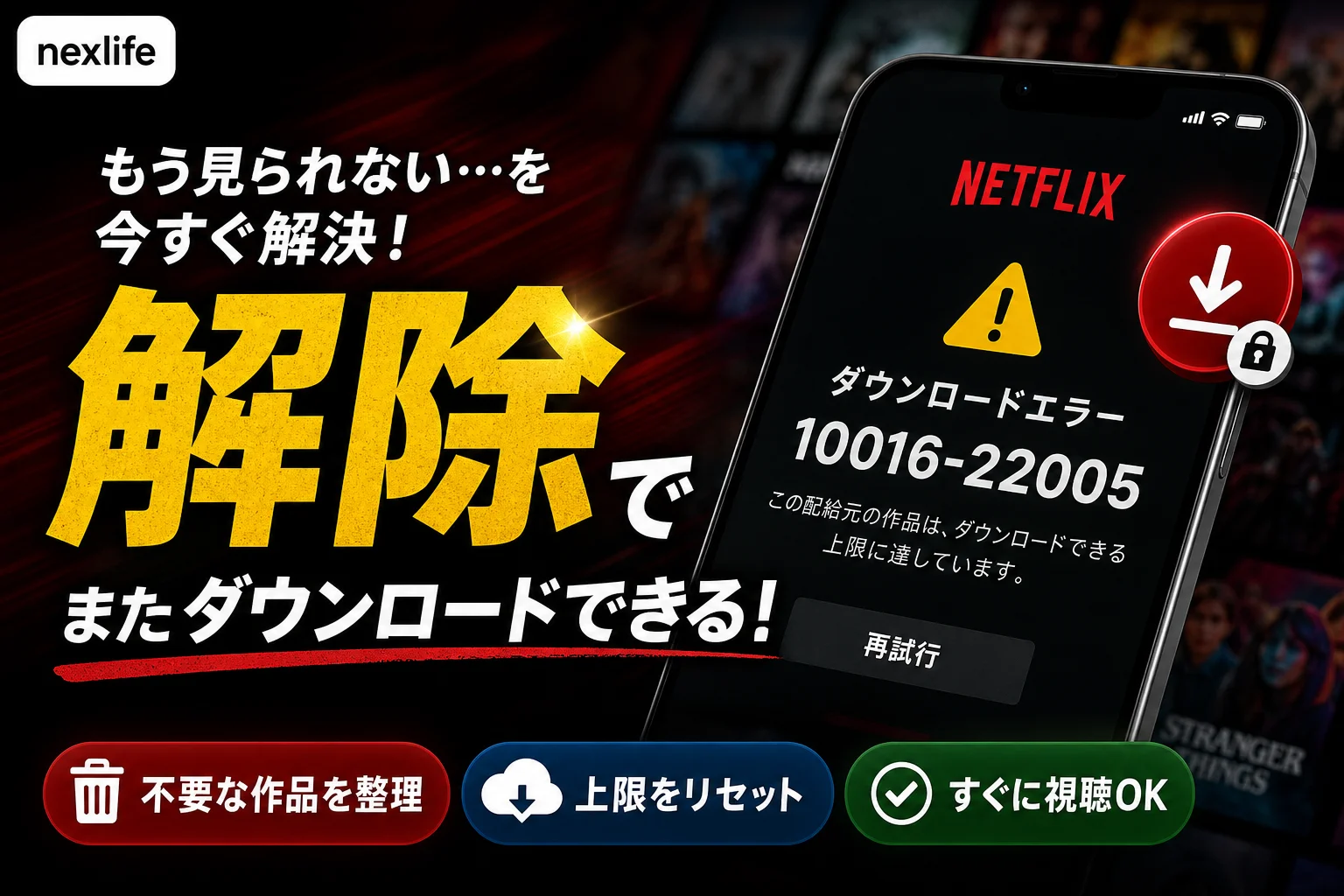
Netflixでエラー10016-22005(AndroidはNQL.22005)が表示される原因は、制作・配給会社が設定した同時ダウンロード数の上限超過です。端末容量不足や全体上限との違い、視聴済みエピソードの削除手順を公式情報に基づき整理しました。
この記事でわかること
- Netflixエラー10016-22005の原因は何ですか?
- 空き容量があるのにダウンロードできないのはなぜですか?
- どの作品を削除すればよいですか?
Netflixエラー10016-22005が出たときの確認手順とダウンロード削除方法
Netflixエラー10016-22005はライセンス契約上の同時保存数の制限です。視聴済み作品を削除して再試行します。
端末の空き容量が残っていても、このエラーは発生します。写真の整理やプラン変更より先に、Netflix内の保存作品を確認してください。Androidで表示される「NQL.22005」も、同じ種類の制限を示します。
この記事で分かること
- 10016-22005とNQL.22005が示す制限の違いと共通点
- iPhone・iPadとAndroidそれぞれの個別削除・全削除の操作
- 削除後の結果に応じた、追加整理・別端末確認・問い合わせの順番
- 似たコードや有効期限の問題が出た場合の確認先
対象外:契約ごとの具体的な保存上限数、制限対象作品の組み合わせ、端末・プラン別のスマートダウンロード設定条件は扱いません。
編集部がNetflixの公式ヘルプに基づいて中立的に整理しています。Netflix公式サイトではありません。
Netflix公式の「Netflixエラー10016-22005」では、この端末、またはプランで使用したことがある他の端末からダウンロード作品を削除するよう案内されています。(出典: Netflixヘルプセンター「Netflixエラー10016-22005」、2026年10月参照)
Netflixエラー10016-22005は配給元のダウンロード上限が原因
このコードが示すのは、ストレージ不足ではなく、ライセンス契約上の同時ダウンロード数の制限です。Netflix公式によると、制作会社・配給会社との契約によって、一度にダウンロードできる数に制限が設けられる場合があります。(出典: Netflixヘルプセンター「Netflixエラー10016-22005」、2026年10月参照)
最初に行うのは、視聴済み作品の個別削除
保存したい作品と同じシリーズに、視聴済みのエピソードが残っていないか探すと、不要な保存分を選びやすくなります。ただし、これは整理の始め方であり、そのシリーズだけが制限対象だと決めつけるものではありません。
必要な作品まで消さないよう、個別削除してから再試行します。操作は後の「ダウンロード削除手順」に端末別でまとめています。
原因を取り違えやすい対処
- 空き容量不足だと思い、写真や別のアプリを削除する
- 作品のライセンス制限とダウンロード可能な端末数を混同し、先にプランを変更する
- 保存作品を確認せず、アプリの再インストールや端末の初期化へ進む
このコードでは、Netflix内のダウンロード作品の整理から進めてください。
同じ配給会社・制作スタジオのダウンロード制限とは
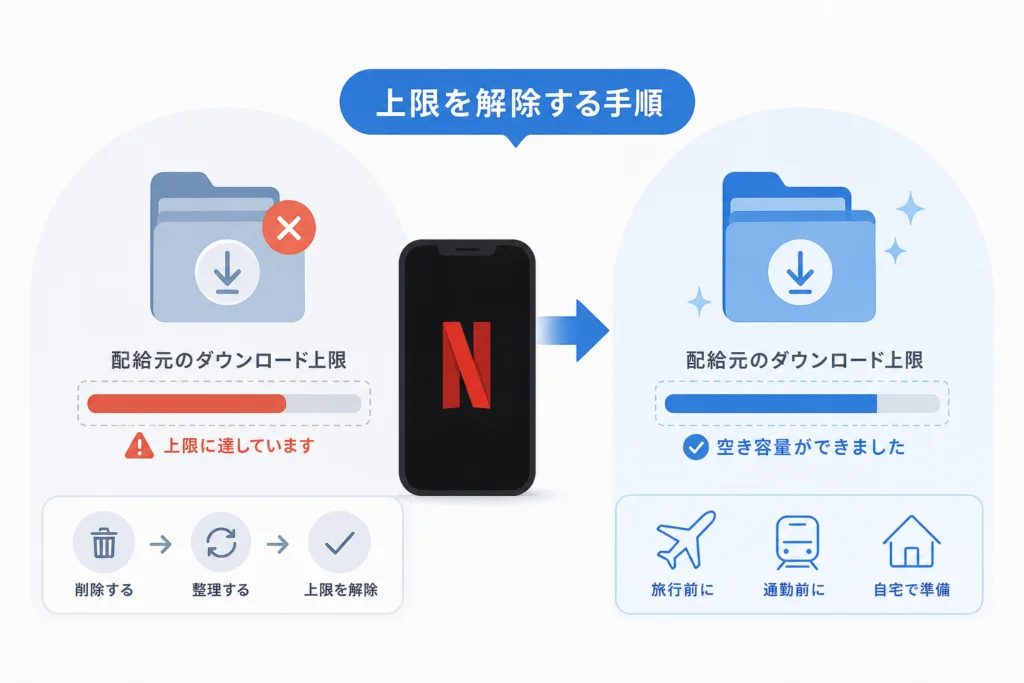
Netflix公式の「NetflixエラーNQL.22005」によると、複数の作品がセットでスタジオや配給会社からライセンスされることがあり、同じ契約に属する作品の同時ダウンロード数には制限がある場合があります。(出典: Netflixヘルプセンター「NetflixエラーNQL.22005」、2026年10月参照)
シリーズ名が違っても、別々の保存枠とは限らない
「別のドラマだから関係ない」とは判断できません。一方で、出演者やジャンルが似ているという理由だけで、同じ契約に属するとも断定できません。権利元を推測して大量に削除するより、視聴済み・不要な保存分を整理し、その都度結果を見るほうが、必要な作品を残しやすくなります。
具体的な上限数や対象作品は一律に決められない
この記事では「何話削除すれば解消する」「何作品まで保存できる」といった本数は示しません。エラーの原因を示す説明と、個々の作品がどの保存枠に含まれるかの判断は分けてください。
| 公式説明から分かること | それだけでは判断できないこと |
|---|---|
| 同じライセンス契約に属する作品の同時保存数に制限がある場合がある | どの作品同士が同じ契約に属するか |
| 視聴済みのダウンロード作品を削除する方法が案内されている | 何作品を削除すれば足りるか |
| エラーメッセージに他の使用端末も含まれる | 今の端末だけ整理すれば解消するか |
10016-22005と他のダウンロードエラーの違い
「ダウンロードした作品が多すぎます」という文言だけで判断せず、末尾のコードまで確認してください。Netflix公式の「Can’t download a TV show or movie」では、ダウンロード時にエラーが出る場合、表示されたメッセージやコードをそのままヘルプセンターで検索するよう案内しています。(出典: Netflixヘルプセンター「Can’t download a TV show or movie」、2026年10月参照)
Androidの同等エラーはNQL.22005
Android向けのNQL.22005も、同じライセンス契約に属する作品の同時ダウンロード数の制限を示します。英語版の対応ページは「Netflix Error NQL.22005」です。(出典: Netflixヘルプセンター「NetflixエラーNQL.22005」「Netflix Error NQL.22005」、2026年10月参照)
似たコードが表示されたときの確認先
| 表示されたコード・状態 | 判断と次の操作 |
|---|---|
| 10016-22005 | Netflixエラー10016-22005の削除案内に沿って、下のiPhone・iPad向け手順へ進む |
| NQL.22005 | NetflixエラーNQL.22005の個別削除・全削除に沿って、下のAndroid向け手順へ進む |
| 10016-22002、10016-23000、10016-22006など別のコード | 10016-22005の手順を続けず、ダウンロードできない場合の公式案内(英語)に従い、ヘルプセンターの検索欄に表示されたコードを入力する |
| 「有効期限が切れました」と表示される | 有効期限切れの公式案内で、自分の端末の項目を開く。保存数制限とは分けて対処する |
別コードが出たら、削除を続ける前に対応する案内へ切り替えます。保存本数・端末数・再ダウンロード回数など、異なる制限を10016-22005の原因としてまとめて扱わないでください。
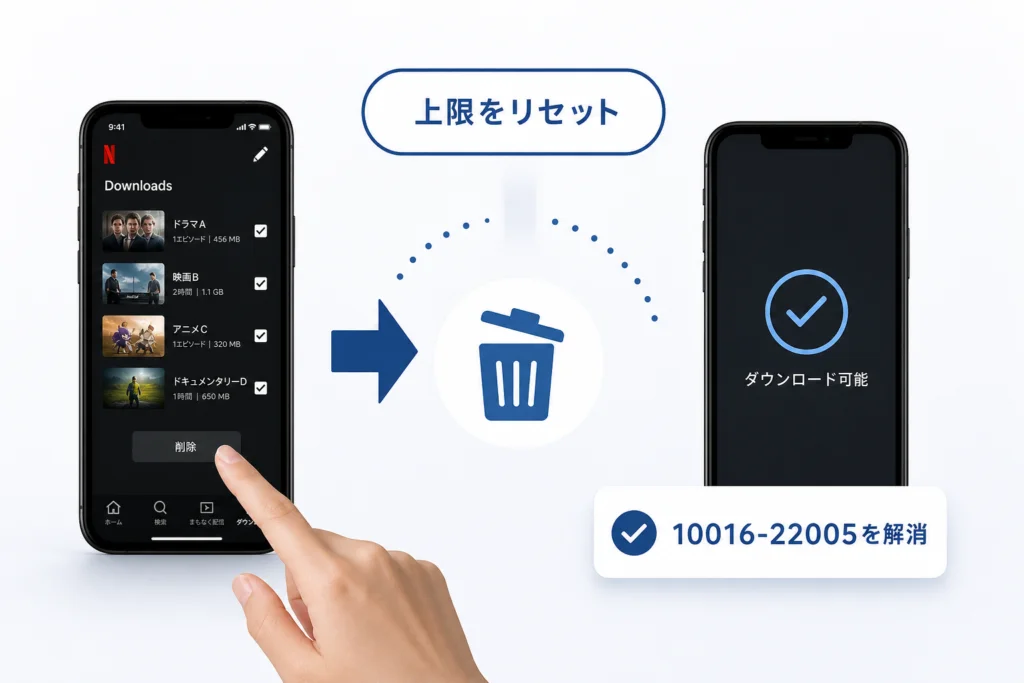
10016-22005を解消するダウンロード削除手順
個別削除から始め、同じコードが続く場合だけ追加整理や全削除を検討します。最初に、削除してよい作品と残したい作品を分けてください。
iPhone・iPad:個別にダウンロードを削除する
- Netflixアプリ右下の「マイNetflix」をタップする。
- 「ダウンロード」を開き、削除する映画またはドラマを選ぶ。
- ドラマの場合は、削除するエピソードを確認する。
- 映画またはエピソードの横にある「ダウンロードステータス」アイコンをタップする。
- 「ダウンロードを削除」をタップする。
iPhone・iPadは「マイNetflix」からダウンロード一覧へ進みます。操作の確認先は、主題のエラーに対応する公式ページです。(出典: Netflixヘルプセンター「Netflixエラー10016-22005」、2026年10月参照)
Android:個別にダウンロードを削除する
- Netflixアプリ右上の「ダウンロード」をタップし、映画またはドラマを開く。
- 削除する映画またはエピソードの横にある「ダウンロードステータス」アイコンをタップする。
- 「ダウンロードを削除」をタップする。
Android向けのNQL.22005の公式案内は、「ダウンロード」から作品を開く手順です。iPhone・iPadの入口と混同しないでください。(出典: Netflixヘルプセンター「NetflixエラーNQL.22005」、2026年10月参照)
削除後の再試行と、結果別の進み方
不要な作品を削除したら、保存したかった作品のダウンロードを再度試します。Netflix公式も、視聴を終えたダウンロード作品の削除を対処として案内しています。(出典: Netflixヘルプセンター「Netflixエラー10016-22005」「NetflixエラーNQL.22005」、2026年10月参照)
| 結果・状況 | 次の行動 |
|---|---|
| ダウンロードが完了した | 追加の削除は止める。必要な作品が残っているか確認する |
| 同じコードが続き、今の端末に不要な保存分がまだある | 追加で個別削除し、再試行する |
| 同じコードが続き、今の端末の保存作品をすべて削除しても支障がない | 下の全削除を検討し、実行後に再試行する |
| 今の端末で残したい作品がある、または全削除後も同じコードが続く | 使用した別端末の保存分を確認する。不要な作品を削除して元の端末で再試行する |
| 別端末を操作できない、または整理後も同じコードが続く | 次の節の問い合わせ案内へ進む |
| 別のコード・メッセージに変わった | 前の比較表から、その表示に対応する公式案内へ切り替える |
iPhone・iPad:全ダウンロードを削除する
- 右下の「マイNetflix」をタップする。
- 右上の「メニュー」を開く。
- 「アプリ設定」をタップする。
- 「ダウンロードをすべて削除」を選ぶ。
- 確認画面で「削除」をタップする。
iPhone・iPadのエラー別操作は、10016-22005の公式ページに対応しています。(出典: Netflixヘルプセンター「Netflixエラー10016-22005」、2026年10月参照)
Android:全ダウンロードを削除する
- 右下の「マイNetflix」をタップする。
- 右上の「メニュー」から「アプリ設定」を開く。
- 「ダウンロードをすべて削除」をタップする。
- 確認画面で「OK」をタップする。
Androidの確認ボタンは、NQL.22005のエラー別ページでは「OK」と案内されています。(出典: Netflixヘルプセンター「NetflixエラーNQL.22005」、2026年10月参照)
「メニュー」が見つからない場合の別の入口
Netflix公式の一般的な削除ページでは、Android・iPhone・iPadとも「マイNetflix」→画面上部のプロフィール名→「アプリ設定」→「ダウンロードをすべて削除」→「削除」という経路が掲載されています。エラー別ページとは入口と確認ボタンの表記が異なります。画面に表示されている入口を使い、確認画面で削除を確定してください。(出典: Netflixヘルプセンター「ダウンロード作品を削除するには」、2026年10月参照)
全削除は「キャッシュだけの削除」ではありません。その端末に保存した映画・ドラマが削除対象です。保存作品の削除を、キャッシュのリフレッシュとして扱わないでください。(出典: Netflixヘルプセンター「ダウンロード作品を削除するには」、2026年10月参照)
オフラインで見る予定の作品がある場合は、作品名を控えてから判断します。削除後も同じコードが続く場合の順番は、上の分岐表に戻って確認してください。
削除しても解消しない場合の確認と相談先
別端末を操作できる場合
10016-22005の表示メッセージには、プランで使用したことがある他の端末からの削除も含まれます。今の端末での整理だけで変化がなければ、別のスマートフォンやタブレットに残った保存分も確認してください。(出典: Netflixヘルプセンター「Netflixエラー10016-22005」、2026年10月参照)
別端末では、前の節の端末別手順で不要な作品を削除します。その後、エラーが出た元の端末で再試行し、成功すればそれ以上の削除は止めます。
別端末が手元にない・使えない場合
今の端末の全削除と、別端末の保存分の削除は別の操作です。Netflix公式の削除ページでは、アクセスできない端末もアカウントから削除することで、その端末のダウンロードを削除できると案内しています。アプリで「マイNetflix」→画面上部のプロフィール名→「アカウント」→「デバイス」の「ダウンロード可能なモバイルデバイス数」と進み、対象端末の「デバイスの削除」を選びます。(出典: Netflixヘルプセンター「ダウンロード作品を削除するには」、2026年10月参照)
「デバイスの削除」は、その端末にダウンロードした作品をすべて削除する操作です。対象端末を判別できない場合や、他の利用者が保存作品を使っている場合は、選択を急がず確認してください。(出典: Netflixヘルプセンター「ダウンロード作品を削除するには」、2026年10月参照)
整理後も変わらない場合は、コードに対応するページから問い合わせる
iPhone・iPadではNetflixエラー10016-22005、AndroidではNetflixエラーNQL.22005を開き、ページ下部の「お問い合せ」から相談へ進みます。削除しても変わらないこと、別端末を操作できるかを伝えてください。(出典: Netflixヘルプセンター「Netflixエラー10016-22005」「NetflixエラーNQL.22005」、2026年10月参照)
問い合わせ前に控える情報
- エラーコードと、画面に表示されたメッセージ
- エラーが出た作品名・シーズン・エピソード
- 使用端末と、分かる範囲のOS・アプリのバージョン
- 個別削除・全削除など、実施した操作と結果
- 別端末の保存の有無、その端末を操作できるか
伝え方の例:「10016-22005が表示されています。視聴済み作品を個別削除しましたが変わりません。以前使った別端末は手元にありません。別端末の保存分の管理について確認したいです。」
スマートダウンロードで視聴済み作品を整理する
Netflix公式の「ダウンロード作品を削除するには」によると、一部の端末では「次のエピソードをダウンロード」を利用できます。視聴済みのダウンロードエピソードを削除し、次のエピソードを自動的にダウンロードする機能です。(出典: Netflixヘルプセンター「ダウンロード作品を削除するには」、2026年10月参照)
手動削除と自動整理を混同しない
- 今出ているエラーには、前述の個別削除と再試行で対処する。
- 自動整理は、視聴済みのエピソードを残し続けないための補助として考える。
- この機能を有効にすれば制限がなくなる、とは考えない。
機能の設定を確認する場合は、Netflix公式の「次のエピソードをダウンロード」の案内(英語)で、自分の端末に該当する項目を確認してください。この記事の全削除手順は、その機能を設定する操作ではありません。(出典: Netflixヘルプセンター「次のエピソードをダウンロード(英語)」、2026年10月参照)
自動整理の設定を変更するために、今回の対処を止める必要はありません。まずは不要な保存作品を個別に削除し、ダウンロードが再開できるか確認します。
旅行や通勤前にダウンロード上限で困らない準備
出発前は、保存予定の作品を増やすだけでなく、不要な保存分も整理しておきます。同じライセンス契約に属する作品の同時保存数には制限がある場合があるため、空き容量だけでは保存できる量を判断できません。(出典: Netflixヘルプセンター「NetflixエラーNQL.22005」、2026年10月参照)
必要な作品を残すためのチェックリスト
- 視聴予定の作品と、削除してよい保存作品を分ける。
- 使用した別端末にも保存分が残っていないか確認する。
- エラーが出たら作品名とコードを控え、個別削除から進める。
- 通信できない場所へ出る直前は、全削除を急がない。
- 保存できた作品でも、有効期限の表示を確認する。
削除すれば、後で同じ作品を再取得できるとは限りません。Netflix公式によると、配信終了した作品は更新・再ダウンロードできません。また、作品によってはダウンロードや更新できる回数に制限があります。(出典: Netflixヘルプセンター「ダウンロード済みの作品で「有効期限が切れました」と表示される」、2026年10月参照)
「有効期限が切れました」と表示された場合は、10016-22005の整理を続けるのではなく、有効期限切れの公式ページでAndroidまたはiPhone・iPadの項目に進みます。再ダウンロードできないというエラーが出る場合、同ページではインターネットに接続した視聴が案内されています。(出典: Netflixヘルプセンター「ダウンロード済みの作品で「有効期限が切れました」と表示される」、2026年10月参照)
別サービスのオフライン保存も検討している方は、YouTubeのオフライン保存とデータ通信量の比較解説で違いを確認できます。Netflixの保存制限を解消する方法ではなく、用途に合うサービスを比較するための関連情報です。
Netflixエラー10016-22005のよくある質問
空き容量があるのにダウンロードできないのはなぜですか?
このコードは、作品のライセンス契約上の同時保存数の制限を示すためです。Netflix公式は、視聴を終えたダウンロード作品の削除を案内しています。(出典: Netflixヘルプセンター「Netflixエラー10016-22005」、2026年10月参照)
どの作品を削除すればよいですか?
不要な映画や視聴済みエピソードを選んでください。同じシリーズから探すと整理しやすくなりますが、そのシリーズだけが制限対象とは限りません。削除後は再試行し、結果に応じて前述の分岐表へ進みます。
プラン変更やアプリの再インストールを先にすべきですか?
このコードの対処として先に進めるのは、ダウンロード作品の削除です。プラン変更や再インストールを、ライセンス上の制限を解除する方法として扱わないでください。(出典: Netflixヘルプセンター「Netflixエラー10016-22005」「NetflixエラーNQL.22005」、2026年10月参照)
全削除しても同じコードが出たらどうしますか?
使用した別端末の保存分を確認します。別端末を操作できない場合は、前述のアカウントからの削除を検討してください。対象端末を判断できない場合や、整理後も変化がない場合は、10016-22005の公式ページ、AndroidならNQL.22005の公式ページ下部の「お問い合せ」へ進みます。
判断に迷ったら、この順番です。
- コードが10016-22005またはNQL.22005か確認する。
- 今の端末で視聴済み作品を個別削除し、再試行する。
- 同じコードなら追加整理し、保存作品を失っても支障がない場合に全削除を検討する。
- 残したい作品がある場合や全削除後も変わらない場合は、別端末の保存分を確認する。
- 別端末を整理できない、または整理後も変わらない場合は、実施した操作を添えて問い合わせる。
出典
Netflix公式ヘルプの参照先
- Netflixエラー10016-22005:エラーの原因、iPhone・iPadの削除操作、問い合わせの確認先。
- NetflixエラーNQL.22005:Androidのライセンス契約上の同時保存数制限、個別削除・全削除。
- Netflix Error NQL.22005:Androidの同等エラーの英語版。
- Can’t download a TV show or movie:ダウンロード時のメッセージ・コードを検索する案内。
- ダウンロード作品を削除するには:個別削除・全削除、アカウントからアクセスできない端末の保存作品を削除する操作。
- ダウンロード済みの作品で「有効期限が切れました」と表示される:期限の更新、配信終了作品、再ダウンロード回数の制限。
- 次のエピソードをダウンロード(英語):視聴済みエピソードの自動整理機能の確認先。
参照日:2026年10月3日。公式情報やアプリの表示は更新されることがあります。操作時は、対象端末と削除範囲を確認してください。
🧰 お困りごとの解決に
この記事に関連する解説
最近更新した記事
 U-NEXTで二重請求された時の確認手順|金額別の原因と照合方法💡 結論(要点まとめ)U-NEXTから同じ月に2回請求が届いたときの確認手順を整理。カード会社の速報通知による重複表示、…
 Netflixご利用世帯の更新手順|テレビ画面のブロック解除と15分認証の進め方💡 結論(要点まとめ)Netflixで「ご利用世帯に紐づけられていません」と表示されたときの更新手順を解説。テレビ画面起…
 Instagramサブスクリプションの解約方法!iPhone・Android別の停止手順とバレるかの確認💡 結論(要点まとめ)Instagramのサブスクリプション(クリエイター有料購読)を確実に解約する手順をiPhone・…
 LINEで購入アイテムが反映されないときの確認手順と対処法💡 結論(要点まとめ)LINEで購入したスタンプ・着せかえ・コインが反映されない原因と対処法を整理。端末の再ダウンロード…
 Discordに不具合が出たときの確認手順と画面表示別の切り分け対処法💡 結論(要点まとめ)Discordが繋がらない、通話が途切れるなど不具合が疑われる日の確認手順を整理。公式ステータスの…