Apple CarPlayでAmazon Musicを再生していると、ある日突然「つながらない」「not working」「この地域ではその操作を行うことはできません」「additional account information needed」とだけ表示され、Siriで検索もできない、歌詞表示も出ない…。そのたびにアプリ再起動やケーブル抜き差しを繰り返しているなら、時間も安全性も確実に失っています。
多くの解説や公式ヘルプは、CarPlayの基本設定やAmazon Musicアプリのインストール、PrimeとUnlimitedの違いといった「入口の話」で終わります。しかし実際に困っているのは、CarPlayとiPhoneとAmazon Musicと車載オーディオが連携した後に起きる「症状別の不具合」や、「SiriはApple Musicばかり起動する」「HDプランなのに音質がショボい」「CarPlayだけ歌詞表示されない」といった現場の詰まりです。
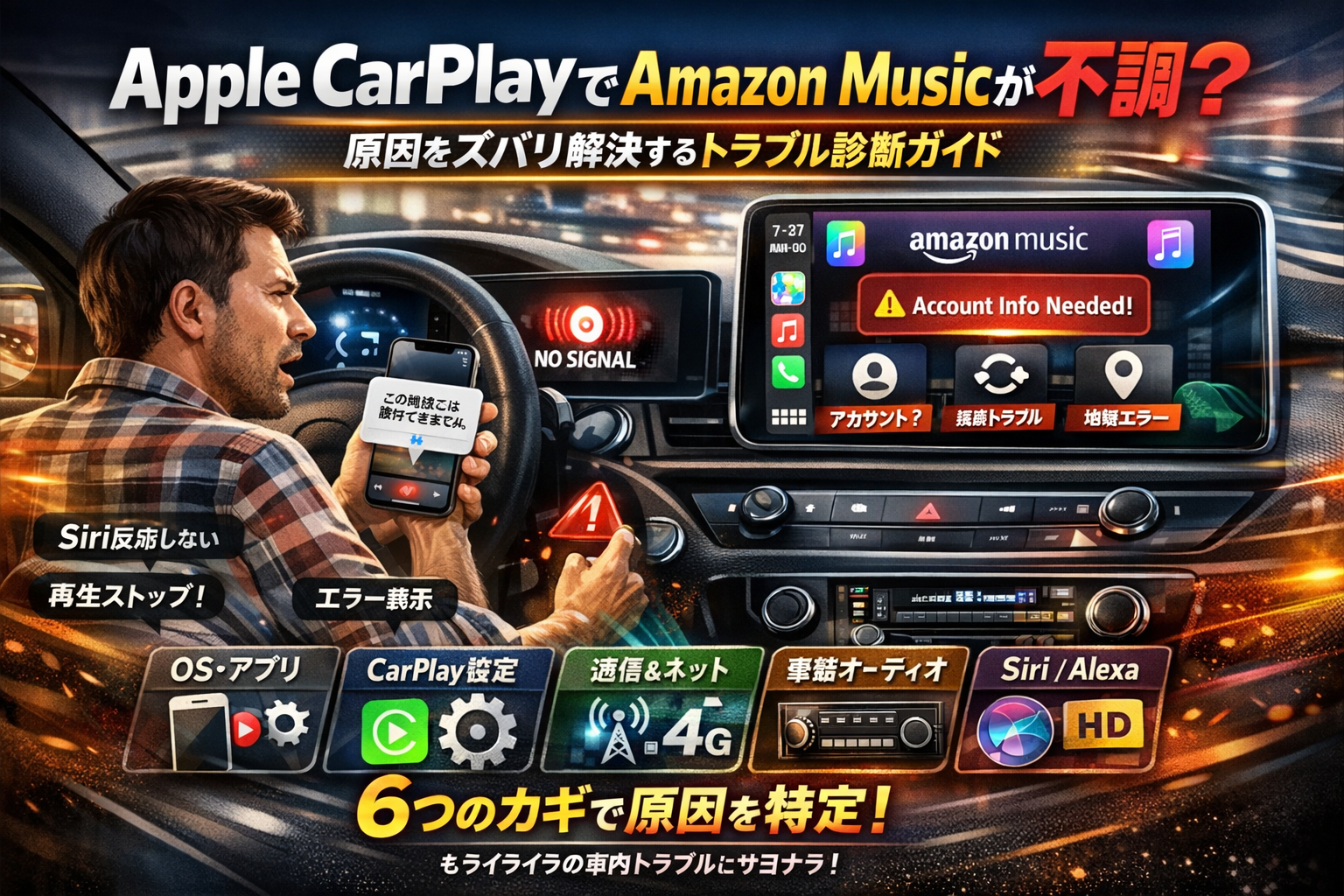
この記事では、Apple CarPlayとAmazon Musicのトラブルを、アカウント、アプリ、OS、CarPlay設定、車載オーディオ、通信という6レイヤーに分解し、「今まさに車内で困っている症状」から最短で原因を絞り込む診断プロセスを提示します。接続できない、途中で止まる、勝手にFMに戻る、SiriやAlexaで検索できない、歌詞が出ない、地域エラーが消えないといった悩みを、今日から再発させないための運用ルールまでまとめて整理したい方だけ、このまま読み進めてください。
Apple CarPlayのAmazon Musicトラブルは、iPhone・CarPlay・車載オーディオ・通信の複数レイヤーのどこかで接続が切れているケースがほぼすべてであり、レイヤー別に上から順に確認することで原因を特定できます。
- Apple CarPlayのAmazon Musicトラブルは複数レイヤーの接続不良がほぼすべての原因であり、アカウント・アプリ・iOS・CarPlay設定・車載オーディオ・通信の6レイヤーを上から順に確認することで短時間に原因を特定できます。
- 地域エラーや認証エラーが出た場合、車内で焦って操作せず自宅や駐車場でアカウント情報・支払い情報・地域設定をゆっくり確認してから再チャレンジするのが、安全性と再発防止の観点でも最適な対応方法です。
- 契約プランやCarPlay設定の基本的な対応を一度ゆっくり整えることで、同じトラブルの再発を防ぎ、安全かつ快適に運用できるようになります。
- Apple CarPlayとAmazon Musicの連携仕組みを理解する
- Apple CarPlayでAmazon Musicの接続がうまくいかないとき最初に確かめたい6つのポイント
- 「この地域では」エラーをサクッと解決するチェックリスト
- CarPlayでAmazon Musicの歌詞表示が出ない・途中で消える時の理由と対策
- SiriやAlexaでAmazon Musicを音声操作する際のCarPlay活用法
- CarPlayでAmazon Musicの再生途中で止まる、音が悪い時の音質安定性向上方法
- 車でAmazon Musicを使う際のPrimeとUnlimitedの違いと機能比較
- Apple CarPlayでAmazon Musicを快適に使うための運用ルール
- この記事の執筆背景
Apple CarPlayとAmazon Musicの連携仕組みを理解する
車に乗るたびに音楽アプリだけ不安定だと、「何が悪いの?」とモヤモヤしますよね。ここを曖昧にしたまま対処すると、ケーブルを替えても、アプリを入れ直しても、同じトラブルがぶり返します。まずは“裏側の配線図”を頭の中に描いておくと、原因の切り分けが一気に楽になります。
CarPlayとAmazon Musicと車載オーディオがどう連携しているのか図解感覚で理解しよう
ざっくり言うと、役割は次の3分担です。
-
iPhone
- Amazon Musicアプリを起動
- 楽曲の再生・停止・検索
- モバイル通信やWi‑Fiで楽曲データを取得
-
CarPlayシステム
- iPhoneから画面と音声操作の“リモコン”権限をもらう
- 車載ディスプレイにアプリ画面を表示
- ステアリングスイッチやタッチ操作をiPhoneへ伝達
-
車載オーディオ本体
- 音声信号を受け取りスピーカーへ出力
- 音量やEQ、FM/AMやBluetoothとの切り替えを担当
私の視点で言いますと、トラブルはほぼ必ずこの3つのどこかの“線”が抜けているケースです。「アプリは元気だけどCarPlayとの連携が切れている」「CarPlayはつながるが通信が不安定」など、レイヤー別に見る癖をつけると原因が急に見えやすくなります。
よくある組み合わせは次の通りです。
| 症状のパターン | 疑うレイヤー |
|---|---|
| アプリ自体が起動しない | iPhone側のアプリ・アカウント |
| 他のアプリは映るが音楽だけ消える | Amazon Musicアプリ・認証 |
| 画面は動くが音がブツブツ途切れる | 通信状態・ダウンロード設定 |
| 途中でFMやラジオに勝手に戻る | 車載オーディオの入力切り替え制御 |
PrimeやUnlimitedやHDの違いを「車で使うなら?」視点でラクに整理!
どのプランが良いかは、“車でどこまで操作したいか”で決めた方がスッキリします。
| プラン | 車での体験の違いのポイント |
|---|---|
| Prime | プレイリスト中心の再生が多い人向き。ランダム要素が増えやすい |
| Unlimited | 曲単位の検索・指定再生がしやすく、Siri連携も安定しやすい |
| HD/Ultra HD | 車載オーディオやスピーカーが良いときに恩恵が体感しやすい |
ポイントは、CarPlayでの操作性は主にUnlimitedかどうかで変わり、HDかどうかは“音質の伸びしろ”の話になるところです。高音質プランにする前に、まずは車載側のEQやラウドネス設定を見直すと「HDにしたのにショボい」というギャップを減らせます。
「この地域では操作できません」エラーの裏にある仕組みを知っておこう
このエラーは、いきなりアプリが壊れたわけではなく、次の情報が食い違ったときに起こりやすいです。
-
Amazonアカウントの国・地域
-
iPhoneの地域設定と言語
-
実際に接続しているモバイル回線の国
特に、海外旅行や出張から帰ってきた直後、格安SIMに乗り換えた直後、VPNアプリを使っているときは要注意です。ライセンスの都合で、「この楽曲は日本からは再生不可」「この操作はこの国では提供外」という判定がシステム側で行われます。
車内でこのエラーが出やすいのは、CarPlay経由の音声操作で一気にプレイリストを呼び出したときです。テキスト検索よりも“国ごとの提供範囲”チェックがシビアに働くケースがあるため、まずは日本向けに提供がはっきりしている公式プレイリストやアルバム名で試すと、問題の切り分けがしやすくなります。
Apple CarPlayでAmazon Musicの接続がうまくいかないとき最初に確かめたい6つのポイント
信号待ちのたびに画面とにらめっこしているなら、原因探しの順番を変えるだけで一気にラクになります。現場で何百件も見てきた経験から言うと、迷わず次の6レイヤーに分解して確認すると早いです。
| チェックレイヤー | 具体的に見るポイント |
|---|---|
| 1. アカウント | 会員ステータス、ログイン状態、支払い情報 |
| 2. アプリ | バージョン、キャッシュ、バックグラウンド更新 |
| 3. iOS | OSのバージョン、再起動の有無 |
| 4. CarPlay設定 | 許可設定、Siri、制限コンテンツ |
| 5. 車載オーディオ | USBポート、ファーム更新、他アプリとの相性 |
| 6. 通信 | モバイルデータ、テザリング、電波状況 |
この6つを上から順に「潰していく」と、闇雲に再インストールを繰り返すより短時間で原因にたどり着きます。
「アイコンが表示されない・アプリが立ち上がらない」時のアカウント&アプリ設定まるわかりチェック
まずは一番多いパターンから片づけます。
1 アカウントの基本確認
-
会員プラン
- Prime会員が切れている
- 別の国のアカウントでログインしている
-
支払い情報
- カード期限切れでUnlimitedが止まっている
アプリ側で別のアカウントに切り替わっているケースもあるので、スマホのAmazon Musicアプリで「設定→アカウント」を必ず確認してください。
2 アプリの状態確認
-
App Storeで最新版かどうか
-
アプリを一度スワイプで完全終了して再起動
-
それでもダメなら、ログアウト→ログインを実施
ここまでやってもCarPlay画面にアイコンが出ない場合は、次にCarPlay設定側を疑います。
CarPlayの設定やSiriやケーブルやワイヤレス接続を5分で見直すコツ
安全に短時間でできる「5分点検」の流れをテンプレ化しておきます。
1 接続まわりの即チェック
-
有線なら
- Apple認証済みのLightningケーブルか
- 充電はできているか
-
ワイヤレスCarPlayなら
- BluetoothとWi‑Fiの両方がオンか
- 車の登録済み端末に同じiPhoneが残っているか
2 CarPlay設定の確認(iPhone側)
-
設定 → 一般 → CarPlay → 車名をタップ
- このAppを表示の一覧にAmazon Musicが入っているか
- 使用制限がオンになっていないか
3 Siriの音声関連
音声操作がうまくいかない場合は、
-
設定 → Siriと検索
- 「Hey Siriを聞き取る」
- 「ロック中にSiriを許可」
を有効にし、車内ではマイクに近い位置でゆっくり話すのがポイントです。
additional account information neededのメッセージが出た時、迷わずチェックするべき場所とは
このエラーは、現場感覚では「アカウントの本人確認か地域情報でつまずいているサイン」です。
まずスマホ単体でAmazon Musicアプリを開き、次の順番で確認します。
-
支払い・住所情報
- AmazonショッピングアプリまたはWebで
- 支払い方法
- 請求先住所
を開き、未入力やエラー表示がないか確認します。
- AmazonショッピングアプリまたはWebで
-
国・地域設定
- アカウントの国/リージョンが日本以外になっていないか
- 海外滞在後に戻ってきた人は特に要注意
-
二段階認証・セキュリティ通知
- ログイン履歴に怪しいアクセスがあり、一時的に制限されていないか
- メールやSMSで「ご利用の確認」通知が来ていないか
この3点をクリアしてから、
-
アプリを再起動
-
iPhoneを再起動
-
CarPlayを再接続(車載側の接続履歴を一度削除してから再ペアリング)
の順で試すと、同じエラーを繰り返しにくくなります。
スマホと外部サービスの認証トラブルを多く見てきた私の視点で言いますと、additional account information neededは「アプリの問題」というより、アカウント側の未完了手続きが95%です。車内で焦って操作せず、自宅や駐車場で一度ゆっくりアカウント情報を整えてから再チャレンジするのが、安全面でも再発防止の面でもベストな動き方になります。
「この地域では」エラーをサクッと解決するチェックリスト
「さっきまで普通に流れてたのに、急に“この地域では〜”とだけ言われて黙り込む」――通勤中にこれが出ると一気にテンションが下がりますよね。
このエラーは感覚的には“意味不明の一言”ですが、裏側では3つの鍵(契約プラン・地域設定・ライセンス)のどれかでつまずいているだけ、ということが多いです。
ここでは、信号待ち数回ぶんで試せるチェックリストとして整理します。
エラーメッセージごとに疑うべき3つの鍵(契約プラン/地域設定/ライセンス)
まずはエラー文から「どのレイヤーを疑うか」を切り分けます。
| 表示されやすいメッセージ例 | まず疑うレイヤー | 注目ポイント |
|---|---|---|
| この地域ではその操作を行うことはできません | 地域設定 | Amazonアカウントの国、iPhoneの地域と言語 |
| この曲はお住まいの地域では再生できません | ライセンス | 楽曲の配信地域、別アルバム版で再生できるか |
| 現在のプランでは再生できません / スキップ制限 | 契約プラン | PrimeかUnlimitedか、ファミリー/個人の違い |
チェックの順番は、「プラン → 地域設定 → ライセンス」が効率的です。
-
契約プランの確認
- Prime会員なのか、Unlimited/HD/Ultra HD会員なのかをアプリのアカウント画面で確認
- 家族のファミリープランに参加している場合、自分のプロフィールでログインしているかをチェック
-
地域設定の確認
- Amazonアカウントの「国/地域」が日本になっているか
- iPhoneの「言語と地域」が日本以外になっていないか
- 引っ越しや海外出張のあとに変えてそのまま、というパターンが多いです。
-
ライセンス(曲側の事情)の確認
- 同じ曲名で他のアルバム版を検索して再生できるか試す
- ベスト盤だけ地域制限、オリジナル盤は再生可、というケースもあります。
私の視点で言いますと、SNS広告アカウントなどでも「国だけUSに変えたつもりが、一気に権限が変わる」事例が多く、音楽アプリでも同じ構造でつまずく人が目立ちます。
Apple CarPlayでAmazon Musicを使う際に地域制限が出やすいタイミングあるある
地域エラーは、特定の“きっかけ”で表に出てきます。体感的に多いのは次のようなタイミングです。
-
海外旅行や出張から帰国したあと
- 現地のWi-Fiで地域が変わり、帰国後もそのまま扱われる
-
VPNアプリをオンにしたまま車に乗り込むとき
- iPhoneが海外経由のIPアドレスと判断され、CarPlay経由の操作で制限が表面化
-
新しい車やディスプレイオーディオに変えた直後
- 初接続時に認証が走り、地域設定の矛盾があぶり出される
-
PrimeからUnlimitedに切り替えた直後
- アカウント情報が反映しきれておらず、一部だけPrime扱いのままになる
とくにVPNは、家では問題なくても「車に乗るときだけオンになっている」ケースがあり、CarPlayで再生しようとした瞬間だけ地域エラーが出るというややこしい状態を生みます。
Unlimitedでも解決しない場合が!そのパターンとすばやい見極め術
「Unlimitedにアップグレードしたのに、この曲はお住まいの地域では再生できませんのまま」という相談も少なくありません。ここは“プランを上げても無意味なパターン”を先に見極めるのがポイントです。
Unlimitedにしても解決しにくいパターンは次の通りです。
-
そもそも日本ではライセンスが降りていない楽曲
- 他のサブスク(SpotifyやApple Music)でも同じ曲が日本で出てこない場合、この可能性が高いです。
-
VPNや地域設定の矛盾が原因のケース
- 同じAmazonアカウントで、家のスマートスピーカー(Echoなど)は再生できるのに、車だけダメなときはVPNやCarPlayまわりの接続を疑います。
-
仕事用と個人用のアカウントを行き来しているケース
- ブラウザは日本向け個人アカウント、アプリは海外リージョンの業務用アカウント、といった“アカウントすり替わり”も現場では頻出です。
すばやく見極めるには、次の順序で試すと迷いにくくなります。
- 同じ曲をiPhone単体で再生
- 他の音楽アプリで同じ曲名を検索
- VPNを完全にオフにしてからCarPlayで再挑戦
- 別の日本向けプレイリスト(公式のJ-POP系)を再生して問題ないか確認
この4ステップで「ライセンス問題なのか」「プランや地域設定の問題なのか」がかなり切り分けられます。
余計なプラン変更をする前に、まずはここまでを信号待ち数回ぶんでサッと試してみてください。ドライブ中の“沈黙タイム”が一気に減って、いつもの通勤ルートが少しだけ気持ちよくなるはずです。
CarPlayでAmazon Musicの歌詞表示が出ない・途中で消える時の理由と対策
信号待ちでふとメインボーカルが不安になり、画面を見たら歌詞が消えていた…そんな「車内カラオケ事故」を減らすために、仕組みから整理していきます。
歌詞表示対応曲と非対応曲の見極めポイントはココ!
まず押さえたいのは、歌詞は「楽曲の属性」+「再生モード」+「権利」の3条件で決まることです。
スマホ単体で歌詞が出ても、CarPlayでは非対応に見えるケースが多いです。
以下のポイントをチェックしてください。
-
スマホのAmazon Musicアプリで歌詞が出るか
-
ストリーミングか、ダウンロード再生か
-
ライブ盤・カバー・インディーズ曲かどうか
歌詞表示の「期待値」を整理するために、代表的なパターンを表にまとめます。
| 再生パターン | スマホ単体の歌詞 | CarPlayでの歌詞 |
|---|---|---|
| メジャー楽曲 ストリーミング再生 | 高い確率で表示 | 多くは表示 |
| ダウンロード済みオフライン再生 | 曲によって差 | 非表示になる例多い |
| ライブ盤・カバー・マイナー楽曲 | 出ないことが多い | さらに出にくい |
| ラジオ・ステーション・自動再生系 | 原則表示されない | 表示されない |
私の視点で言いますと、「まずスマホ側で安定して歌詞が出る曲だけをプレイリストに入れる」ことが、車でストレスを減らす一番の近道です。
CarPlay画面とスマホ・ネットワークのどこで歌詞が止まりやすいのか
歌詞が途中で消える時は、「どのレイヤーで詰まっているか」を切り分けると早く解決できます。
-
スマホアプリ側の問題
- バックグラウンド動作制限
- キャッシュ肥大でアプリが重い
- 省データモードで歌詞データが後回しになっている
-
ネットワーク側の問題
- トンネルや高架下で一瞬だけ圏外
- 5G/4Gの切り替えでパケット落ち
- テザリングやWi‑Fi接続の不安定さ
-
CarPlay・車載オーディオ側の問題
- USBケーブルの接触不良
- ワイヤレス接続の瞬断
- CarPlay画面のメモリ節約で歌詞が優先度低になっている
手早く確認したい場合は、以下の順番がおすすめです。
- スマホだけで同じ曲を再生し、歌詞が安定して出るか確認
- その状態のままケーブルを挿してCarPlayに切り替え
- 歌詞が消えたら、ケーブルを別のものに変更
- 通信を一時的にWi‑Fiからモバイルデータに切り替え
この順に試すと、「アプリ」「車」「回線」のどこがおかしいかを短時間で切り分けできます。
「カラオケ代わりで使いたい人」にピッタリなプレイリスト&アプリ組み合わせテク
車内カラオケを安定させるには、準備7割・運転中の操作3割の発想が大事です。
まずはプレイリスト設計です。
-
家や職場のWi‑Fi環境で、歌いたい曲をまとめたプレイリストを作成
-
その場で1曲ずつ歌詞が出るか確認してから登録
-
ライブ盤やマイナーなバージョンは避け、歌詞表示が安定する通常版を優先
次に、アプリと機能の組み合わせです。
-
Amazon Music側
- モバイルデータ節約モードをオフにしておく
- キャッシュを定期的に削除してアプリを軽く保つ
-
iPhone側
- 「低電力モード」を切っておく
- 通知を減らし、他アプリが前面に出てこないようにする
-
CarPlay・車載オーディオ側
- USBケーブルはMFi認証の新しめのものを1本「歌詞専用」として常備
- 画面表示をシンプルにし、他アプリを最小限にする
「歌詞が途切れた瞬間にテンションも途切れる」経験を避けたいなら、事前テスト済みのプレイリスト+安定した接続+余裕ある通信環境を3点セットと考えて準備しておくと、通勤もロングドライブもかなり快適になります。
SiriやAlexaでAmazon Musicを音声操作する際のCarPlay活用法
信号待ちの数秒だけで、聴きたい曲にピタッと切り替わる環境が作れたら、通勤ドライブのストレスは一気に減ります。ポイントは「どこまで音声だけで完結させるか」を現実ラインで見極めることです。
SiriでAmazon Musicを呼び出す時「言い方」と「意外な落とし穴」集
Siriで狙った楽曲を再生させるには、コマンドの型を決め打ちするのが近道です。
代表的な言い方は次の通りです。
-
「Amazon Musicで〜を再生」から始める
-
曲名+アーティスト名までセットで伝える
-
プレイリスト名は短く、固有名詞っぽく作成しておく
よくある落とし穴は、この3つです。
-
単に「この曲かけて」と言うと、Siriが標準の音楽アプリを優先する
-
英語タイトルや略称のプレイリストが認識されにくい
-
CarPlayの制限で、画面側の検索ボックスをタップしないと候補が出ないシーンがある
そこで、プレイリストは「通勤ロック」「子どもリクエスト」のように、日本語ではっきり区別できる名前にしておくと音声命令の成功率が上がります。スマホと外部サービスの連携トラブルを日常的に見ている私の視点で言いますと、「Siriにどう聞こえるか」を意識した名前付けが、地味ですが一番効きます。
Alexa Built-in車やAI BOXを使う場合の音声コントロール裏ワザ
最近増えているAlexa Built-in車載オーディオやAI BOXを併用すると、CarPlayとAlexaの二刀流になります。ここで大事なのは「どちらで音楽を握るか」を決めることです。
主な組み合わせを整理すると、次のイメージになります。
| 役割 | CarPlay側 | Alexa側 |
|---|---|---|
| 画面表示 | 楽曲情報・アルバムアート表示 | 基本はなし、音声のみが多い |
| 音声コマンド | Siriで操作 | 「アレクサ、〜をかけて」で操作 |
| 得意な使い方 | プレイリスト操作・スキップ中心 | ラジオ系・適当なBGM指示が得意 |
| 注意ポイント | 認識ミスでAppleの音楽アプリが起動 | マイク感度や車内騒音の影響を受けやすい |
裏ワザとしては、「音楽はAlexa、ナビと通話はCarPlay」のように役割分担を決め、どちらか一方だけに音楽アプリを集中させると、不意に再生先が切り替わるトラブルを抑えられます。
「SiriがApple Musicばかり立ち上げる」問題を減らすための設定&運用アイデア
このトラブルは、構造を知ると対策しやすくなります。Siriは標準の音楽サービスを優先するため、意識して次の順番で対策していきます。
- 口グセを固定する
- 「Amazonで〜を再生」と必ずサービス名を最初に入れる
- ホーム画面の並びを整理する
- 車で使うページからAppleの音楽アプリを外し、Amazon Musicを手前に置く
- 事前テストをしておく
- 自宅のWi-Fi環境で、よく使うコマンドを数パターン試しておく
特に3つ目は重要で、運転中に初めての音声コマンドを試すと、うまくいかなかった時に画面操作へ逃げてしまい危険です。よく使うプレイリストやアルバムだけでも、「どの言い方なら一発で通るか」をメモしておくと、通勤時間がかなり快適になります。
CarPlayでAmazon Musicの再生途中で止まる、音が悪い時の音質安定性向上方法
「HDにしたのにショボく聞こえる」「高速に乗ると再生が止まる」「気づいたらFMに戻っている」――通勤中にこれが続くと、さすがにイヤになりますよね。ここでは、現場でよく見る“つまずきパターン”をレイヤー別に分解して、車内の音楽体験を底上げするコツをまとめます。
「HDプランなのに音がショボい?」車載機器&アプリの音質設定をもう一度見直そう
音質は「アプリ側」「iPhone側」「車載オーディオ側」の3段構えで決まります。どこか1つでもボトルネックがあると、HDプランの良さが消えてしまいます。
まずはこの3点を順番に確認してみてください。
-
Amazon Musicアプリのストリーミング/ダウンロード品質設定
-
iPhoneのイコライザや音量調整系の設定
-
カーオーディオ側のサウンドモードやDSP(サラウンド/ラウドネスなど)
私の視点で言いますと、音が「薄い・こもる」相談の多くは、アプリよりも車載側の設定でつぶれています。特に「ボーカル強調」「映画モード」のようなサラウンド系は、一度すべてフラット(ノーマル)に戻してから判断すると違いが分かりやすくなります。
有線USBかワイヤレスかでも体感は変わります。安定した再生と音質を優先するなら、まずは純正ケーブルでUSB接続を試すのがおすすめです。
モバイル通信とオフライン再生で「切れにくさ&通信量節約」を両立するコツ
再生が途切れる一番多い原因は、モバイル回線の揺れと通信量の設定です。「高音質で聴きたい」と「途切れずに聴きたい」は、ときどきトレードオフになります。
ポイントは次の組み合わせです。
-
通勤ルート全体で電波が不安定 → オフライン再生に寄せる
-
市街地メインで電波は安定 → ストリーミング品質を1段階落として安定性優先
アプリ側では、
-
モバイル通信時の品質を「標準」や「データ節約」に
-
よく聴くプレイリストだけ事前にダウンロード
という“二刀流”にすると、通信量と安定性のバランスが取りやすくなります。
ざっくり整理すると、次のイメージです。
| 再生方法 | 安定性 | 音質 | 通信量 | 向いているケース |
|---|---|---|---|---|
| モバイル高音質 | 中 | 高 | 多い | 渋滞少なく電波が安定した都市部 |
| モバイル標準 | 高 | 中 | 中 | 通勤メインで切れにくさ重視 |
| オフライン再生 | 最高 | プラン依存 | 0 | トンネル・山間部が多い長距離ドライブ |
勝手にFMやラジオに戻るのは、CarPlay接続が一瞬切れてヘッドユニットが“元の入力”へ戻ってしまうパターンが多いです。USBポートの接触不良やワイヤレスアダプタの電源供給が不安定なケースが多いため、ポートの変更や別ケーブルのテストもセットで行うと切り分けが早くなります。
Apple MusicやSpotifyと比べて「CarPlayではどこが違う?」音質&安定性のリアルな読み方
同じ車、同じ道でも「Apple Musicは安定するのに、Amazon側は止まりやすい」「Spotifyのほうが元気な音に聞こえる」と感じることがあります。これは“サービスの良し悪し”よりも、次の組み合わせで差が出ているケースが多いです。
-
デフォルトのストリーミング品質設定の違い
-
ライブラリの管理方法(ローカル保存の量やプレイリスト構成)
-
CarPlayでのUI設計の違いによる“操作のしやすさ”
比較するときは、まず次の条件をそろえるとフェアになります。
| 比較ポイント | 合わせたい条件 |
|---|---|
| 音質 | 各サービスのモバイル品質を同等レベルに揃える |
| 安定性 | 同じプレイリスト長・同じルートで再生テスト |
| 操作性 | CarPlay画面だけで曲送り・プレイリスト変更を試す |
そのうえで、車では「最高音質」だけを求めるより、
-
曲送りがワンタップでできるか
-
音声操作で狙ったプレイリストを呼び出しやすいか
-
途切れず流れ続けるか
といった“ドライブ体験全体”でサービスを選ぶほうが満足度は上がります。通勤の相棒としてストレスなく使えるかどうかを軸に、今のプランやアプリの設定を一度見直してみてください。
車でAmazon Musicを使う際のPrimeとUnlimitedの違いと機能比較
「どうせ通勤とドライブでしか音楽を聞かないのに、どのプランが正解か全然ピンとこない」
そんなモヤモヤを、ここで一気に片づけます。車での体験に絞って整理すると、PrimeかUnlimitedかはかなりシンプルに線引きできます。
Prime/Unlimited/HDをCarPlayの画面や操作性で徹底比較!
まずは「料金」よりも「CarPlayの画面で何ができるか」で比べた方が迷いにくくなります。
| 項目 | Prime会員のMusic | Music Unlimited | Unlimited(HD/Ultra HD) |
|---|---|---|---|
| 月額のイメージ | Prime料金に含まれる | 追加料金あり | Unlimitedに上乗せ |
| 楽曲数 | 限定的・自動シャッフル中心 | フルカタログ | フルカタログ |
| CarPlayで曲指定 | 制約が出やすい | 曲/アルバム/プレイリスト指定しやすい | 同左 |
| スキップ自由度 | 制限されやすい | ほぼ自由 | ほぼ自由 |
| 音質 | 標準 | 高音質 | 高音質〜非常に高音質 |
| オフライン再生 | 一部 | 広く対応 | 広く対応 |
現場で見るトラブルの多くは、「Primeの仕様による制限なのに、不具合だと思いこんでいる」ケースです。
たとえばCarPlayから特定アルバムを選んでも、実際には似た楽曲のシャッフル再生になったり、スキップ回数に制限がかかったりします。これはPrimeの仕様であり、Unlimitedに切り替えるとスッと解消されることが多いです。
車内でよく使う機能だけにしぼったプラン選びのポイント
ドライブ中の行動パターンから、必要なプランを逆算した方がブレません。
-
「お気に入りプレイリストを流しっぱなしにできればOK」タイプ
- 事前にiPhoneでプレイリストを作成しておき、CarPlayでは再生とスキップだけ使う
- 新曲をリアルタイムで追わない
→ Primeでも運用次第で十分なことが多いです。オフライン再生用にダウンロードしておくと通信量も安定します。
-
「新しい楽曲をその場で検索して聞きたい」タイプ
- Siriや検索で「この曲」「このアルバム」をピンポイントで指定したい
- プレイリストも気分でどんどん変えたい
→ Unlimitedが事実上の前提になります。Primeだと「この曲はスキップできません」などの制限でストレスが溜まりやすいです。
-
「音質にもこだわるオーディオ好き」タイプ
- 外部アンプや良質なカーオーディオで高音質再生をしたい
→ HD/Ultra HD対応のUnlimitedを検討する価値があります。ただし、車載オーディオ側の対応とiPhone側の音質設定を詰めないと、体感差が小さいことも多いので要チェックです。
- 外部アンプや良質なカーオーディオで高音質再生をしたい
私の視点で言いますと、通勤メインのユーザーは「Primeで運用ルールを整えて、それでも窮屈ならUnlimitedに上げる」という順番の方が満足度が高くなりやすいです。
Apple MusicやSpotifyと「CarPlayでの料金&体験」をじっくり比べる
他のサブスクとの比較は、料金だけでなく「CarPlayでの一貫性」と「音声操作のストレス」で見ると本質が見えます。
| 観点 | Amazon Music(Prime/Unlimited) | Apple Music | Spotify |
|---|---|---|---|
| CarPlayとの相性 | iPhoneとアプリの連携が安定すれば快適 | 純正だけに安定感が高い | 端末をまたいだ連携が得意 |
| Siriとの相性 | 呼び出し方にコツが必要 | デフォルト音楽として動きやすい | Siriよりはアプリ操作中心 |
| 料金の柔軟さ | Primeとのセットで割安感 | 単体サブスクとしてシンプル | 無料プラン含め選択肢が多い |
| 車向きの強み | Alexaとの連携やEcho系との親和性 | ライブラリ管理のわかりやすさ | プレイリスト発掘のしやすさ |
CarPlay前提で見ると、
-
iPhoneも含めてAppleで固めていて、Siri中心で操作したい人はApple Music
-
すでにPrime会員で、家ではEchoやAlexaスピーカーも使う人はAmazon Music
という住み分けになりやすいです。
Amazon側を選ぶ場合は、
- まずPrime会員のMusicで「プレイリスト運用+オフライン再生」を固める
- 車内で「この制限がどうしても気になる」というポイントを書き出す
- その制限がUnlimitedで確実に解消されるかを確認してからアップグレードする
この3ステップで検討すると、ムダなサブスク費用を抑えつつ、ドライブ中のモヤモヤも減らせます。料金表だけを眺めていると迷走しがちですが、「CarPlayの画面でどこまでストレスなく操作できれば合格か」を基準にすると、自分にとっての最適解がはっきり見えてきます。
Apple CarPlayでAmazon Musicを快適に使うための運用ルール
「さっきまで普通に再生できていたのに、急に沈黙…」
このストレスをゼロに近づけるカギは、テクニックより運用ルールです。ここでは、現場でトラブル切り分けをしてきた立場から、毎日のドライブで実際に使えるテンプレをまとめます。私の視点で言いますと、ここさえ押さえれば「不具合が起きても数分で復旧できる状態」まで持っていけます。
OSやアプリのアップデート前後にやっておきたいトラブル防止の3ステップ
アップデートは、便利さと引き換えに「権限リセット」「接続設定の初期化」を起こしやすいポイントです。車で音楽を使う人向けに、やることを3つに絞ります。
アップデート当日の流れを表にまとめます。
| タイミング | チェック内容 | 目安時間 |
|---|---|---|
| 前日まで | Amazon Musicで1つプレイリストを連続再生テスト | 3分 |
| アップデート直後 | iPhoneのCarPlay設定とSiri・モバイル通信の許可を確認 | 5分 |
| 最初のドライブ前 | 車に接続して再生・スキップ・音声操作を一通り試す | 5分 |
ポイントは、自宅のWi‑Fi環境で全部済ませることです。通信が安定している場所でテストしておくと、「不具合なのか電波なのか」の切り分けが一気に楽になります。
運転中に画面を触らず楽しむためのプレイリスト設計と簡単事前テスト法
事故を防ぎつつストレスなく使うには、プレイリストの設計が「操作回数」を左右します。
おすすめは次の3本柱です。
-
通勤用:30〜40曲のシャッフル前提プレイリスト
-
子ども・家族用:スキップされにくい定番だけを入れたリスト
-
長距離ドライブ用:ジャンルごとに分けたリストを2〜3本
作ったら、実際の接続前にこの流れでテストします。
- iPhone単体でプレイリストを頭から10曲ほどスキップ再生
- オフライン再生用にダウンロードをONにし、機内モードで同じ操作
- 最後に車とつないで、ハンドルのスキップボタンだけで操作してみる
この3ステップをしておくと、「運転中に画面を触らないで済むか」が事前に判断できます。特に通信量を抑えたい場合は、通勤用と長距離用だけは必ずダウンロードしておくと安心です。
設定ミスやサービス不具合を防ぐためプロが伝えたい「安心設定」付き合い方
トラブルの多くは、実は故障ではなく「知らないうちに変わった設定」が原因です。そこで、次の3つを“安心設定”として固定しておくと安定しやすくなります。
-
権限は最小限だが固定する
- Amazon Musicのモバイルデータ通信・バックグラウンド更新はON
- 位置情報は「使用中のみ」にして、勝手なOFFを防ぐ
-
バッテリー最適化と省データモードに振り回されない
- 省電力モード中は音楽アプリを長時間使わない
- 通信量を抑えたい時は、アプリ側の音質設定を「標準」に落とす
-
不具合時にやることリストを1つ決めておく
- 再生が止まったら「アプリ終了→iPhone再起動→ケーブル差し直し」の順で試す
- それでもダメな場合だけ、ログアウトや再インストールに進む
この「やることの順番」を決めておくと、運転前に発生したトラブルも冷静に対処できます。毎日のドライブを守るのは、高度な知識よりもシンプルで再現しやすいルール作りです。
この記事の執筆背景
著者 – 伊藤 和則(nextlife事業部 責任者)
クライアントから「CarPlayでAmazon Musicだけ途切れる」「この地域では操作できませんと出て運転中に固まる」といった相談を受けるようになった頃、実は私自身も、車内で同じような症状に悩まされていました。ケーブルを替え、iPhoneを再起動し、契約プランを見直しても原因が分からない。SNS広告の確認用に使っていた回線設定やVPN、テザリングの影響で、CarPlayとAmazon Music、車載オーディオの連携が想像以上に複雑に絡んでいると身をもって知りました。
4,000社以上のWeb支援と、現在も続けているSNS運用体制の構築では、通信環境やアカウント設定の「ちょっとしたズレ」が、大きな機会損失を生む場面を何度も見ています。車の中での音楽トラブルも本質は同じで、原因をレイヤーごとに切り分ければ、再現性高く防げることが多いです。運転中に余計な不安やイライラを増やさず、安心して音楽とドライブに集中できる状態を作ってほしい。その思いから、日常的に行っている検証手順を整理し、症状別に迷わず対処できる形にまとめました。
※美容・化粧品の広告表示は 消費者庁(景品表示法) も参考になります。