運営:Next Life運営局(株式会社Rush up) 会社概要|編集方針
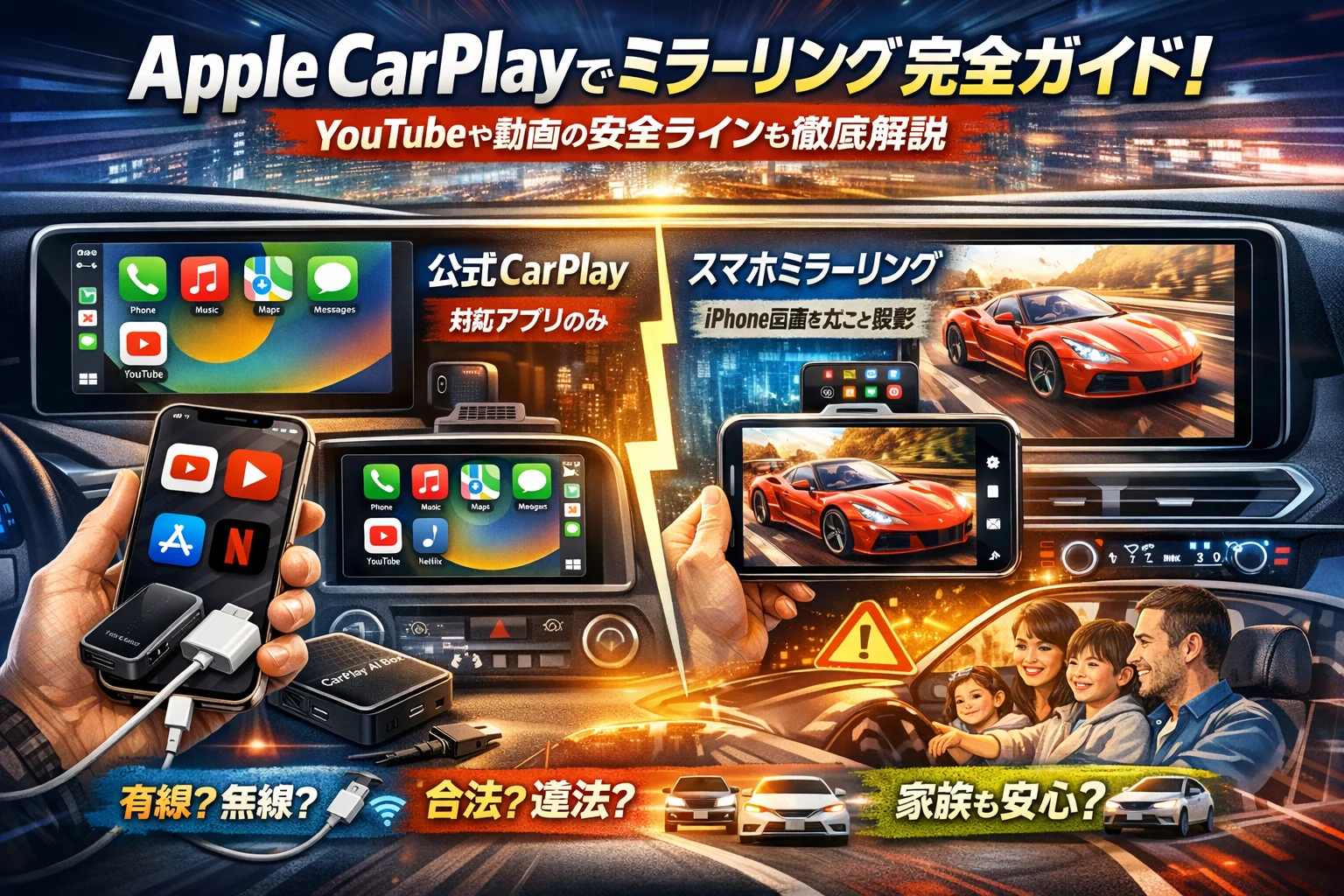
Apple CarPlayでミラーリングしてYouTubeやNetflixを映したいのに、アダプターやアプリを調べるほど迷走していないでしょうか。実は、CarPlayは「対応アプリだけを安全に出す公式枠」、ミラーリングは「iPhone画面を丸ごと投影する別物」です。この整理を外したまま「CarPlay ミラーリング 動画」「YouTube再生アダプター」「ワイヤレス 有線 どっち」などを検索し続けると、車種に合わないAI BoxやOttocastを買っても「映らない」「遅延がひどい」「アップデートで突然使えない」という損失を抱えます。
本記事では、Apple CarPlayとスマホミラーリングの違いを、カーナビやディスプレイオーディオ側の仕組みまで踏み込んで分解し、有線ミラーリングかワイヤレスアダプターかCarPlay AI Boxかを、目的と車種別に選び分ける実務ロジックを提示します。さらに、「CarPlayでYouTubeはどこまで合法か」「走行中表示と道路交通法の線」「LINE通知が車内に丸見えになるリスク」まで含め、家族に動画を見せたいファミリードライバーとガジェット好きオーナーが、最短で“安全に長く使える構成”にたどり着くロードマップをまとめました。ここを押さえずに機器選びを進めること自体が、時間とお金の取り返しづらいロスになります。
Apple CarPlayは公式インターフェース、ミラーリングは画面全体投影という異なる仕組みであり、目的と安全性に基づいて適切な接続方式を選択することが、トラブル回避と長期運用につながります。
- Apple CarPlayは公式インターフェースで安全性が設計されている一方、ミラーリングはiPhone画面を丸ごと投影するため、用途に応じた機器選びが必須です。
- ファミリー層は有線で停車中のみ表示するルール、ガジェット層はAI Boxで拡張性を確保するなど、ペルソナ別に最適解が異なります。
- CarPlayの動画制限、ワイヤレスの遅延とバッテリー消費、AI Boxの相性問題を事前に理解すれば、トラブル回避と長期運用が実現できます。
- Apple CarPlayでミラーリングしたい」が危険なスタートラインになる理由
- Apple CarPlayとスマホミラーリングの本当の違いを仕組みから分解する
- YouTube・Netflix・Prime Video…動画視聴で「どこまで」つながるのか実際の制限を解説
- 有線ミラーリング・ワイヤレスアダプター・Apple CarPlay AI Box|3方式の現実的な使い分け
- Apple CarPlayでミラーリングしたい人のための目的別ベストルート診断
- Apple CarPlayでミラーリングできない場合の確認ポイント
- 走行中のYouTube視聴と道路交通法|動画ミラーリングの安全ラインを理解する
- Apple CarPlayやミラーリングに関する勘違いQ&Aで疑問を解消
- デジタル連携トラブルの事例と実務的な対策
- この記事を書いた理由
Apple CarPlayでミラーリングしたい」が危険なスタートラインになる理由
iPhoneの画面を車のディスプレイにそのまま映して、YouTubeやNetflixを家のテレビ感覚で楽しみたい…この欲望自体は自然ですが、「CarPlayでミラーリングしたい」と考えた瞬間から、多くの人が“迷子ルート”に入ってしまいます。現場で相談を受けている私の視点で言いますと、この勘違いが原因で、アダプターやAI Boxを何個も買い替える人が本当に多いです。
Apple CarPlayとミラーリングをごちゃ混ぜにすると、まず機器選びで必ず迷走する
まず整理すると、CarPlayとミラーリングは仕組みも目的もまったく別物です。
| 項目 | CarPlay | ミラーリング |
|---|---|---|
| 映るもの | 対応アプリのみ | iPhone画面を丸ごと |
| 接続方式 | 有線/ワイヤレスUSB | HDMI/ワイヤレスキャスト |
| 主な用途 | ナビ・通話・音楽 | 動画・ゲーム・通知表示 |
| 安全性 | 公式が設計 | ユーザー次第 |
CarPlay対応のディスプレイオーディオに、HDMIミラーリングアダプターを挿しても動かない理由はここにあります。USBはCarPlay用、HDMIは映像信号用というように「入口の役割」が違うからです。
迷走パターンはだいたい次の流れです。
-
CarPlay対応カーナビを購入
-
動画が出ないので、安いミラーリングアダプターをAmazonで追加購入
-
それでも映らず、今度はOttocastなどAI Boxに手を出す
-
車種と年式の相性で不安定になり、最終的に「どれが悪いのか分からない」
スタート地点で両者を分けて考えないと、「高いのを買えば何とかなる」という沼にはまりがちです。
「Apple CarPlayでYouTubeを見たい」人がハマりがちな3つの落とし穴
YouTube視聴をきっかけに相談されるケースでは、落とし穴がほぼ決まっています。
-
CarPlayだけで動画アプリを出そうとする
CarPlayは運転中の安全を前提に設計されているため、動画アプリは強く制限されています。裏ワザアプリや非公式ツールに頼ると、iOSアップデートで急に使えなくなるリスクが高いです。 -
「ワイヤレスアダプター=何でも映る」と思い込む
ワイヤレスCarPlayアダプターは、あくまで有線CarPlayを無線化する道具です。「動画ミラーリングアダプター」とは役割が違い、YouTubeを直接映す機能を持たない製品も多くあります。 -
遅延とバッテリー消費を甘く見ている
Wi-Fiでスマホ画面を飛ばすミラーリングは、ストリーミング動画と通知が同時に流れるため、遅延と発熱がセットです。長時間のドライブでは、iPhoneのバッテリーとデータ通信量が一気に削られます。
この3点を知らずに「安くて評価の高い商品」を選ぶと、レビュー通りに動かない“自分だけハズレ”の状態になりやすいのが実情です。
ペルソナ別に見る、ファミリー層とガジェット層の“ズレた期待値”
同じミラーリングでも、目的が違えば最適解は変わります。ところが、この“期待値のズレ”を意識せずに機器を選ぶと、家族会議レベルの不満につながります。
ファミリー層(子ども連れドライバー)
-
目的: 子どもに静かに動画を見ていてほしい
-
重要度: 安定動作、安全性、シンプル操作
-
本音: 「一度セットしたら、次から勝手につながってほしい」
このタイプは、有線HDMIミラーリングで後席モニターにだけ映す構成や、車が停車中だけフロント画面に表示するルールのほうが相性が良いです。複雑なAndroid Auto系アプリやScreen2Autoの細かい設定は、運用コストに見合わないケースが多くなります。
ガジェット好き車オーナー(輸入車・新型好き)
-
目的: CarPlayやAndroid Auto、AI Boxをフル活用したい
-
重要度: 機能の多さ、拡張性、最新トレンドへの追随
-
本音: 「ちょっと不安定でも、面白いなら試したい」
こちらは、CarPlay AI Boxを使ってAndroidアプリを車載ディスプレイ上で動かしたり、YouTubeやPrime Videoを単体で再生したりする構成が刺さりやすい一方、ファーム更新や車検時の扱い、サポート対象外リスクを自分で管理する覚悟が求められます。
両者のギャップを一言でまとめると、
-
ファミリー層: 「テレビ代わりの安定した動画マシンがほしい」
-
ガジェット層: 「車内を動くPC兼ゲーム機にしたい」
という違いです。この前提をはっきりさせたうえで、CarPlay中心でいくのか、HDMIミラーリング中心でいくのかを決めていくと、無駄な購入や「思っていたのと違う」をかなり減らせます。
Apple CarPlayとスマホミラーリングの本当の違いを仕組みから分解する
「同じようにiPhoneの画面がカーナビに出ているだけ」に見えて、裏側ではまったく別の仕組みが動いています。ここを取り違えると、アダプター選びで迷走し、最悪「高いデバイスを買ったのに動画もミラーリングも安定しない」という沼に落ちます。
私の視点で言いますと、まずはこの章だけ腹落ちさせておくことが、後の機器選びとトラブル回避の“保険”になります。
Apple CarPlayは「対応アプリだけを安全に表示する」ための公式インターフェース
Apple CarPlayは、iPhone内の一部アプリだけを車載ディスプレイに「出張表示」する公式インターフェースです。
ポイントは次の3つです。
-
表示できるのはAppleが認証したアプリだけ
マップ、電話、音楽、メッセージ、対応ストリーミングアプリなど、安全運転を前提としたアプリに限定されます。
-
車側の物理ボタンやステアリングスイッチと連動
音量調整や通話、音楽のスキップなどが、カーナビやディスプレイオーディオのボタンから操作できます。
-
運転中の“ながら視聴”を抑えるUI
動画アプリは制限され、文字情報も読みやすく大きく表示されるなど、認知負荷を下げるデザインになっています。
つまりCarPlayは、iPhoneとカーナビの間に入る公式ゲートウェイであり、勝手なアプリや表示が入ってこない“安全フィルター”だと捉えるとイメージしやすいです。
ミラーリングは「画面を丸ごと投影する」技術で、通知も動画も全部乗る
一方のミラーリングは、iPhoneやAndroidスマホの画面をそのままコピーして表示する仕組みです。
LightningデジタルAVアダプタやHDMI入力、AirPlay、Miracast、専用ミラーリングアプリなど方式はいくつかありますが、本質は共通です。
-
ホーム画面から動画、ゲームまで何でも映る
-
LINEやメールの通知もディスプレイに丸見え
-
車側のボタン連携は弱く、操作は基本スマホ側
安全フィルターが外れた状態なので、YouTubeやNetflixなどの動画再生、社内チャット、写真アプリまで、すべて車載ディスプレイに載ってきます。
便利さと引き換えに、運転中の視線移動リスクと情報漏えいリスクが一気に跳ね上がるのが、現場で見ていて怖いところです。
有線Apple CarPlayとワイヤレスApple CarPlayとHDMIミラーリングの関係を図でイメージする
よく混同される3パターンを、役割とケーブル有無で整理すると次のようになります。
| 種類 | 接続方法 | 役割 | 向いている用途 |
|---|---|---|---|
| 有線CarPlay | USBケーブル | 公式インターフェース | ナビ、音楽、通話を安定運用 |
| ワイヤレスCarPlay | Bluetooth+Wi‑Fi | 公式インターフェースを無線化 | ケーブルレスでCarPlay運用 |
| HDMIミラーリング | Lightning+HDMIやUSB‑HDMI | 画面を丸ごとコピー | YouTubeなど動画視聴、ゲーム |
有線CarPlayをワイヤレス化する「ワイヤレスアダプター」は、USBポートに挿してWi‑FiでiPhoneと接続する橋渡しデバイスです。
一方、LightningデジタルAVアダプタなどHDMI系は、CarPlayを経由せずiPhone→HDMI→カーナビの映像入力という別ルートでつなぎます。このルートに乗せた瞬間、ディスプレイにはミラーリング映像が出るので、安全フィルターは働きません。
Android AutoやScreen2Autoとの違いも一度で整理する
Androidユーザーが混乱しやすいのが、Android Autoとミラーリングアプリの関係です。
-
Android Auto
CarPlayのAndroid版で、こちらも公式インターフェースです。Googleマップや音楽、通話などが対象で、やはり動画再生には制限があります。
-
Screen2Auto、Car play link、Apowermirrorなど
これらは、Android Autoの枠内で画面ミラーリングを実現しようとするアプリ群です。
一部のAndroidナビやカーナビでは動きますが、車種やAndroid機種、OSバージョンとの相性問題と遅延が起きやすく、アップデートで突然使えなくなるパターンも少なくありません。 -
OttocastなどのAI Box系デバイス
CarPlayポートに接続し、中でAndroidを動かしてYouTubeやNetflixを再生する方式です。見た目はCarPlayに見えて、実態は「車載ディスプレイ上のAndroidタブレット」に近い存在です。
iPhone中心で考えるなら、CarPlayは安全と安定重視の公式ルート、HDMIミラーリングやAI Boxは自由度と動画重視の裏ルートと割り切るのが現実的です。
どちらを選ぶかは、「子どもに動画を見せたいのか」「運転中は通知を見せたくないのか」といった、日常の使い方とリスク許容度で決めるのが、後悔しない選び方になります。
YouTube・Netflix・Prime Video…動画視聴で「どこまで」つながるのか実際の制限を解説
「とりあえず全部映したい」が一番お金も時間も溶かします。動画を車で楽しむには、まずどの仕組みなら何ができるかを冷静に切り分けることが近道です。
Apple CarPlay上でできる動画再生と、できないことの線引き
Apple公式のCarPlayは、ナビや音楽、通話のような運転中に前提とした機能だけをディスプレイに出す設計です。
そのためiPhone側にYouTubeやNetflixアプリがあっても、CarPlay画面には出ません。出せるのは主に次のタイプです。
-
マップ系アプリ
-
音楽・ポッドキャスト・ラジオ系
-
メッセージ系の読み上げ
-
一部の通話・会議アプリの音声コントロール
映像コンテンツは、駐車中のみ限定的に対応するアプリがある程度で、走行中に映画やアニメを流す前提にはなっていません。
ここを「設定や裏ワザで何とかなるはず」と思うほど、不要なアプリやアダプターを渡り歩くことになりがちです。
HDMIミラーリングアダプターとApple CarPlay AI Boxが担っている“グレーゾーン”の役割
そこで登場するのが、LightningデジタルAVアダプタとHDMIケーブルを使った有線ミラーリング、そしてCarPlayポートに挿して使うAI Boxです。役割を整理すると次の通りです。
| 方式 | 主な役割 | 動画アプリ | 遅延 | 安定性 |
|---|---|---|---|---|
| 純正CarPlay | 安全なナビと音楽 | ほぼ不可 | 少ない | 高い |
| HDMIミラーリング | 画面を丸ごと複製 | YouTubeなども表示 | 少ない | ケーブル次第で安定 |
| AI Box | CarPlayポート上のAndroidデバイス化 | YouTube・Prime Videoなどインストール | 中程度 | 車種と相性次第 |
有線ミラーリングは、iPhoneの画面をそのままカーナビに出す仕組みなので、通知も動画も全部まとめて映ります。
AI BoxはCarPlayのポートを“Android TVスティック”のように使うイメージで、CarPlay対応車でもYouTubeアプリなどを直接動かせるのが特徴です。
どちらも「公式の想定外の使い方」に近いポジションで、便利な反面、アップデートや車検対応の面ではグレーな領域を歩くことになります。
Apple CarPlayでYouTube再生アダプターやOttocast系デバイスのリアルな使われ方
YouTube再生アダプターやOttocastのようなCarPlayワイヤレスアダプターは、カタログ上は似た言葉が並びますが、中身の思想が違う製品が混ざっています。
-
CarPlayをワイヤレス化するだけのアダプター
-
CarPlayポートをAndroid Auto風にしてアプリを直接動かすAI Box型
-
iPhoneやAndroidのミラーリング機能を受けるレシーバー型
実務の現場でよく見るのは、次のような使われ方です。
-
通勤や買い物の短距離メインの人
→ ワイヤレス化アダプターで、ケーブル抜き差しのストレスを減らす使い方
-
週末の長距離ドライブで子どもに動画を見せたい人
→ AI BoxにYouTubeやPrime Videoを入れ、助手席や後席メインで再生
-
ガジェット好きのオーナー
→ Ottocastを軸に、Android AutoやScreen2Autoも試しながら最適解を探す
私の視点で言いますと、購入前に「この製品はCarPlayを便利にするのか」「CarPlayをすり抜けて別OSを走らせるのか」を仕様書で見極めていないケースほど、返品や再購入が発生しています。
ファミリーカーと輸入車(T-RocやW205など)で変わる現実解
同じiPhoneと動画アプリでも、車側のディスプレイオーディオ次第で現実解が大きく変わる点も外せません。
| 車種・カテゴリ | よくある構成 | 現実的な動画ルート |
|---|---|---|
| 軽・コンパクト国産(ハスラー、ヤリスなど) | 純正ナビかディスプレイオーディオ、HDMI無しが多い | 後席モニターやタブレット活用が無難。有線ミラーリングは対応機種を要確認 |
| ミニバン系(ノア、セレナなど) | 後席モニターやHDMI入力付きモデルあり | HDMIミラーリングで後席専用表示にし、前席はナビ中心に運用 |
| 輸入車(T-Roc、W205 Cクラスなど) | CarPlay標準、映像入力は制限多め | AI BoxやOttocastでCarPlayポートを拡張するパターンが主流 |
ファミリーカーでは、「運転席の画面で見る」よりも、後席で安全に見せるかがポイントになります。
一方、輸入車では「純正システムにどこまで手を入れるか」「保証とのバランスをどう取るか」が肝になります。
YouTubeやNetflixを車で楽しむこと自体は難しくありませんが、CarPlayだけに頼ろうとすると必ず行き詰まります。
まずは、自分の車の入力端子と使いたいアプリ、そして誰がどの席で見るのかを整理し、CarPlay・HDMIミラーリング・AI Boxの三つを役割で切り分けて選ぶことが、最短でストレスの少ないルートになります。
有線ミラーリング・ワイヤレスアダプター・Apple CarPlay AI Box|3方式の現実的な使い分け
「どれを買えばYouTubeが映るのか」ではなく、「どれなら数年後もストレスなく使い続けられるか」で選ぶのが、現場でトラブルを見てきた立場からの現実解です。
有線ミラーリング(LightningデジタルAVアダプタ+HDMI)の強みと、見落とされがちな不便さ
iPhoneをLightningデジタルAVアダプタとHDMIケーブルでカーナビやディスプレイオーディオに直結する方式は、いまだに安定性最強クラスです。
Apple純正アダプターであれば認証もしっかりしており、iOSアップデート後も比較的トラブルが少なく、遅延も最小限で動画も滑らかに再生されます。
一方で、ユーザーが後から後悔しやすいのが次のポイントです。
-
毎回ケーブルを抜き差しする手間
-
iPhone側のLightningポートが摩耗しやすい
-
シート周りにHDMIとUSBの配線がゴチャつく
-
iPhoneを操作するときにケーブル長さに縛られる
特にファミリーカーで子どもに動画を見せる場合、前席のiPhoneを触られるたびにケーブルが引っ張られ、コネクタ破損で相談に来るケースは少なくありません。
Apple CarPlayワイヤレスアダプターとAI Boxの違いを、遅延・車種適合・価格帯から比較する
ワイヤレスアダプターとAI Boxは、同じように見えて目的がまったく違う機器です。よく混同されるので、まずは整理します。
| 項目 | ワイヤレスアダプター | Apple CarPlay AI Box |
|---|---|---|
| 主な役割 | 有線CarPlayを無線化 | Androidベースの別OSを車載ディスプレイに追加 |
| iPhone画面ミラーリング | 基本なし(CarPlay範囲のみ) | アプリやミラーリング機能次第で可能 |
| 遅延 | 比較的少ない | 動画は問題ないがゲーム用途だと遅延を感じやすい |
| 車種適合 | CarPlay対応車に限定 | CarPlay対応かつ動画入力に寛容な車種向け |
| 価格帯 | 1〜2万円台中心 | 2〜4万円台中心 |
ワイヤレスアダプターは「今のCarPlayをコードレスにするだけ」が本職です。YouTubeやNetflixを直接映す機能はなく、動画まで求めるとガッカリしがちです。
AI Boxは小さなAndroidナビをUSBに刺すイメージで、アプリ経由で動画やミラーリングが可能になる一方、処理が重いシーンで遅延が出たり、車種との相性問題が起きやすいのが現実です。
「ケーブル1本でOK」と言い切る広告が触れない、電源・発熱・バッテリーの話
通販ページでよく見かける「ケーブル1本でミラーリング」というフレーズは、電源と熱のリスクをほぼ語りません。現場で多いのは次のようなパターンです。
-
iPhoneをテザリング+動画再生+充電の三重負荷で使い、バッテリー温度上昇から充電が止まる
-
USBポートの給電能力が足りず、アダプターが不安定になる
-
夏場のダッシュボード近くでAI Boxが過熱し、フリーズと再起動を繰り返す
スマホやアダプターは、長時間のストリーミングとテザリングでモバイルバッテリー並みの負荷を受けます。USBポートの仕様(5V/1Aか2.4Aか)を確認し、必要ならシガーソケットから安定した電源を取る設計にしておかないと、「映るけど30分で落ちる」環境が出来上がってしまいます。
3万円クラスのAI Boxを買って後悔した人に共通する“条件の読み落とし”
高価格帯のAI Box購入後に相談されるケースで、共通しているのは次の3点です。私の視点で言いますと、ここを読み飛ばすとほぼ確実に失敗します。
-
対応車種リストを「メーカー名だけ」で判断している
同じトヨタでも、年式やディスプレイオーディオの世代で挙動が変わります。W205やT-Rocなど輸入車も、マイチェン前後で相性が変わることがあります。
-
「ミラーリング対応」の意味を深掘りしていない
「ミラーリングアプリ対応=iPhoneをフルミラーできる」とは限りません。実際にはAndroidスマホだけフル対応で、iPhoneはAirPlayのみ、しかも音ズレが大きい、といった仕様もあります。
-
アップデートポリシーを確認していない
iOSやCarPlay側の仕様変更に追随するには、AI Box側のファーム更新が必須です。ところが、メーカー公式サイトが日本語対応しておらず、更新手順が実質放置に近いケースも少なくありません。
「高いAI Boxを買えば全部解決」は、現場ではほぼ成立していません。
自分の車種と年式、iPhoneかAndroidか、優先したいのはナビか動画か、そして数年後も家族がストレスなく使えるかまで含めて方式を選ぶことが、遠回りに見えて一番の近道になります。
この記事のテーマに合う商品を口コミ評価順に厳選しました。
| 【楽天】人気の撮影・配信グッズ | |||
| 順位 | 👑1位 | 2位 | 3位 |
|---|---|---|---|
| 商品 |  |
 |
 |
| 商品名 | 俯瞰撮影 スマホスタンド 手元撮影 ネイル 撃影 LED リ | リングライト 三脚タイプ スマホ スタンド 三脚 ライブ配信 | 改良版 面光源 スマホスタンド LED ライト 俯瞰撮影 真 |
| 評価 | ★4.44 1,868件 |
★4.27 758件 |
★4.56 313件 |
| 価格 | 3,480円 | 3,590円 | 5,980円 |
| 公式 | 楽天で見る | 楽天で見る | 楽天で見る |
Apple CarPlayでミラーリングしたい人のための目的別ベストルート診断
いきなりデバイスを買う前に、まず自分がどのタイプかを決めた方が、時間もお金も一気に節約できます。私の視点で言いますと、失敗する人ほど「全部できる魔法のアダプター」を探し続けて迷走します。
下の簡易チャートで、自分のルートをざっくり決めてみてください。
| 優先したいこと | おすすめルート | 接続方式 | 目安コスト | 向いている人 |
|---|---|---|---|---|
| ナビと音楽が安定して使えれば良い | 純正CarPlayのみ | 有線またはワイヤレスCarPlay | 0〜1万円台 | 通勤・送迎メイン |
| 停車中にYouTubeやPrime Videoを見たい | Lightningアダプタ+HDMI | 有線ミラーリング | 1〜2万円台 | 家族で遠出が多い |
| 配線を極力減らしたい | ワイヤレスアダプター | CarPlayを無線化 | 1〜2万円台 | ガジェット好き |
| Androidアプリも使いたい | AI Box | CarPlayポートにAndroidナビ追加 | 2〜4万円台 | 輸入車オーナー |
「ナビと音楽が快適なら十分」派が選ぶべきシンプルApple CarPlay運用
このタイプはあえてミラーリングを捨てるのが正解です。
-
純正CarPlay対応のディスプレイオーディオやカーナビなら、
iPhoneを有線USBかワイヤレスで接続するだけで、ナビ・音楽・通話・メッセージはほぼ完結します。
-
無料の地図アプリや音楽ストリーミングを使えば、別途SDナビを更新する手間も省けます。
ポイントは、「動画を諦める代わりに、安定と安全を最大化する」と割り切ることです。アップデートで仕様が変わっても、公式サポートの範囲に収まるためトラブルが少なく、ディーラーも対応しやすいゾーンになります。
「YouTube必須」派が有線ミラーリングを選ぶべきケースと避けるべきケース
動画優先なら、有線ミラーリングがいまだに最も再現性が高い王道ルートです。
有線ミラーリングがおすすめなケースは次の通りです。
-
iPhoneとTVやカーナビにHDMI入力があり、LightningデジタルAVアダプタを挿せる
-
「停車中メインで動画」「運転中は音声だけ」と割り切れる
-
配線が1本増えることにストレスを感じない
逆に、避けた方が良いのはこのパターンです。
-
助手席や後席から頻繁にスマホを手に取りたい
-
充電用USBとHDMI入力が離れていて、配線がごちゃごちゃになる
-
iPhoneのバッテリーが弱っている(有線ミラーリングは発熱と消費が増えがち)
特に長距離ドライブでは、バッテリーと発熱管理が盲点になります。夏場のフロントガラス近くにスマホを固定しながらミラーリングすると、保護のために画面が暗くなったり強制シャットダウンに至るケースもあります。
「配線ゼロにしたい」派がワイヤレスアダプターやApple CarPlay AI Boxへ進む前に確認すべきこと
ケーブルから解放されたい人が、ワイヤレスアダプターやAI Boxを選ぶのは自然な流れですが、事前確認をサボると高い授業料になります。
購入前に必ずチェックしたいポイントは次の3つです。
-
車のCarPlayポートが「有線専用」か「ワイヤレス対応」か
-
自分の車種・年式がメーカーの適合表に明記されているか
-
Ottocastなど特定ブランドの口コミで「遅延」「フリーズ」「日本語表示」まわりの評価
特にAI Boxは、CarPlayポートに小型のAndroid Auto端末を挿すイメージです。便利な一方で、
-
起動に時間がかかる
-
Androidアプリを多重起動してメモリ不足になる
-
テザリングやモバイルルーター前提で通信量が一気に増える
といった「運用の重さ」がのしかかってきます。
ワイヤレスアダプターはあくまで既存CarPlayを無線化するだけなので、動画再生まで求めると「思っていたのと違う」になりがちです。
ハスラーやヤリスなど国産車と、輸入車での選び方の違い
同じスマホ連携でも、国産コンパクトカーと輸入車では現実解がまったく変わることを押さえておいた方が安全です。
-
ハスラーやヤリスなど国産車
- ディーラーオプションのディスプレイオーディオなら、CarPlayとAndroid Autoが素直に動くことが多く、
有線ミラーリングもHDMI入力さえあれば再現しやすいです。 - 一方で、走行中の動画表示に厳しい制限がかかっているケースが多く、車検や保証との兼ね合いをディーラーに確認しておく価値があります。
- ディーラーオプションのディスプレイオーディオなら、CarPlayとAndroid Autoが素直に動くことが多く、
-
T-RocやCクラス(W205)など輸入車
- 純正ナビのインターフェースが独自仕様で、iPhone画面のミラーリングはそもそも前提になっていないケースが少なくありません。
- その分、CarPlay AI Boxとの相性が良く、「純正画面をAndroidナビ化」する方向に現場の解決策が寄りがちです。
ざっくり言えば、国産車は「純正機能を活かしつつ少し足す」アプローチ、輸入車は「AI Boxで別OSを足す」アプローチが現実的な落としどころになりやすい印象です。自分の車と目的を照らし合わせて、最初の一手を見極めてみてください。
Apple CarPlayでミラーリングできない場合の確認ポイント
走行前に5分あれば、ほとんどの「映らないトラブル」は潰せます。現場で何十台も見てきた順番で整理します。
iPhone側の見落としがちな3設定(Apple CarPlay許可・ミラーリング設定・テザリング周り)
まずはiPhoneから疑う方が、カーナビをいじるより圧倒的に早いです。
-
CarPlay許可設定
- 設定 → 一般 → CarPlay → 車を選択
- 「この車を忘れる」で一度削除後、再接続すると復活するケースが多いです。
- 「CarPlayを許可」がオフになっていないかも確認します。
-
画面ミラーリング・AirPlay周り
- コントロールセンターで「画面ミラーリング」が他の機器に繋がっていないか確認します。
- 自宅のTVやApple TVに残った接続が邪魔をして、クルマ側にうまく切り替わらない例が頻発します。
-
テザリング・通信設定
- ワイヤレス接続の場合、Wi‑FiテザリングをオンにしたままだとCarPlay用のWi‑Fi接続と競合しやすいです。
- Bluetooth・Wi‑Fi・モバイル通信を一度すべてオフ → 再度オンにしてから接続すると安定します。
カーナビやディスプレイオーディオ側でやるべき初期設定とファーム更新
次に、車側の「土台」を確認します。対応していない画面にどれだけアダプターを足しても安定しません。
-
CarPlay/ミラーリング機能の有効化
- 設定 → 接続機器 → Appleデバイス などのメニューで、CarPlayやスマホ連携が有効かチェックします。
-
ファームウェア(ソフト)の更新
- 新型iPhoneや最新iOSだけつながらない時は、カーナビ側のファーム更新で一発解決することが多いです。
-
入力切替の確認
- HDMIミラーリングの場合、「HDMI1/HDMI2」や「外部入力」にきちんと切り替わっているか、基本ですが必ず押さえます。
ケーブルとUSBポートとHDMI入力…物理レイヤーで本当にありがちな故障パターン
業界人の目線で言うと、ソフトよりケーブルとポートの方が圧倒的に壊れます。
-
よくあるNGパターン
- 見た目は問題ないLightningケーブルが「充電はできるがデータ通信が死んでいる」
- 100均ケーブルでCarPlayだけ不安定
- USBハブ経由での接続(電圧不足で頻繁に切断)
-
確認のコツ
- 純正またはMFi認証ケーブルで直挿ししてみる
- 別のUSBポート(前列/コンソール内など)に挿し替える
- HDMIは「ゆるみ」と「ホコリ」をチェックし、できれば別のケーブルでも試す
物理レイヤーを整理するときは、次のように切り分けると早いです。
| レイヤー | 何で確認するか | 典型トラブル |
|---|---|---|
| iPhone | 他の車・他のディスプレイ | 端末側の設定・OS不具合 |
| ケーブル/アダプター | 予備ケーブル・別アダプター | 充電だけ生きていて通信が死んでいる |
| 車側ポート | USB位置を変える・別入力を試す | 一部ポートだけCarPlay非対応 |
サードパーティ製アダプターを疑う前に、確認すべき「車種×年式×ソフトの組み合わせ」
「ワイヤレスアダプターが悪いに違いない」と思いがちですが、経験上、相性の9割は“組み合わせ”の問題です。CarPlay AI BoxやOttocast系デバイスも同じです。
確認するポイントは4つです。
-
車種と年式
- 同じ車名でもマイナーチェンジでディスプレイオーディオが別物というケースがあります。
- 型式や年式まで含めて「対応一覧表」に載っているか必ず照合します。
-
カーナビ/ディスプレイのソフトバージョン
- ディーラーやメーカーサイトで最新版かをチェックし、古ければ更新します。
- アダプター側が「このバージョン以降は未検証」のまま放置されていることもあります。
-
アダプターのファーム更新
- 専用アプリやブラウザ設定画面からアップデートできる製品が多いです。
- 遅延・フリーズ・勝手に再起動する症状は、ファーム更新で改善されるパターンが多いです。
-
接続モードの選択
- 一部のワイヤレスアダプターは「CarPlayモード」「Android Autoモード」などを切り替えられます。
- iPhoneなのにAutoモードのまま、という単純ミスも現場ではよく見かけます。
スマホ連携とインフラ構築を両方見てきた私の視点で言いますと、「映らないときは機器を増やす前に、今ある組み合わせを1つずつ“正常な状態”に戻していく」のが、最短でストレスも少ない解決ルートです。
走行中のYouTube視聴と道路交通法|動画ミラーリングの安全ラインを理解する
走行中の動画表示が問題視される理由を、運転者の認知負荷から分解する
「ちょっと見るだけだから」が、一番危ないラインです。
道路交通法では、走行中に運転者が注視する位置にテレビや動画を映すことが強く制限されています。ここでポイントになるのが認知負荷です。
運転中は、脳がすでにマルチタスク状態になっています。
-
前方の車間距離
-
信号や標識の確認
-
歩行者や自転車の動き
-
自車の速度や車線位置
ここに動きの激しいYouTubeやNetflixの映像が入ると、脳は「どちらを優先するか」を瞬時に切り替え続けることになります。IT現場の感覚で言えば、CPUが常に100%近く張り付き、ちょっとした通知で処理落ちしてしまう状態です。
特に、ミラーリングでフルスクリーン動画を出した場合、ナビ画面の情報も隠れてしまい、視線移動だけでなく情報そのものの欠落が起きます。
法令は細かいアプリ名までは書いていませんが、「走行中、運転者が注視する状態で動画像を表示しているか」が判断の軸になります。
車検・保証・ディーラー対応で実際に起きている“グレーゾーン”の扱われ方
現場では、同じミラーリングでも扱いが分かれます。ざっくり整理すると次のようなイメージです。
| 状況 | 車検での扱いの傾向 | ディーラー保証の目線 |
|---|---|---|
| 停止時のみ動画表示 | 通るケースが多い | 基本的に問題視されにくい |
| 走行中も動画表示可能だが、設定でOFF可 | 点検時に指摘される場合あり | 故障内容によっては改造の影響を確認される |
| ナビキャンセルや配線加工で常時表示 | 車検で不適合と判断されるリスク | 関連箇所の保証対象外とされる余地 |
「AI Boxを挿すだけ」「ワイヤレスアダプターをUSBに挿すだけ」といった商品は、配線を切らないため一見クリーンに見えます。しかし、走行中に動画アプリを前面表示できる状態だと、点検時に“使用実態”を聞かれることもあります。
私の視点で言いますと、携帯やネット回線の現場と同じで、「メーカーが想定していない使い方」の痕跡があると、故障解析が慎重になる傾向があります。裏ワザを使う前に、「万一の時にどこまで説明できるか」を一度イメージしておくと判断を誤りにくくなります。
ミラーリング中にLINEや社内チャットが車載画面に出てしまう情報漏えいリスク
ミラーリングで見落とされがちなのがプライバシー漏えいです。
iPhoneやAndroidの画面をそのままカーナビやディスプレイオーディオへ飛ばす方式では、次の情報がそのまま車内に晒されます。
-
LINEやMessengerのポップアップ通知
-
会社のメールや社内チャット(Slack、Teamsなど)
-
認証コードやワンタイムパスワード
-
写真アプリのサムネイルやアルバム名
家族ドライブ中に社内チャットの内容が全部読まれてしまったり、同乗者に見せるつもりのないメッセージが突然ナビ上に表示されるケースは、ITインフラの現場では珍しくありません。
対策としては、ミラーリング時に通知を一括で止める運用ルールを決めておくことが重要です。
-
ドライブ前に「おやすみモード」や「集中モード」をONにする
-
仕事用アカウントの通知は常に非表示にしておく
-
ミラーリング用のサブ端末(古いiPhoneやAndroid)を用意する
安全運転だけでなく、「見せたくない情報を見せない」視点も、これからの車内デジタル環境では欠かせません。
子どもに動画を見せたいときに「現実的な安全ライン」を決めるコツ
子ども連れのファミリードライバーにとって、動画は渋滞の“最後の切り札”です。ただし、運転席の視界に動画を置いた時点で、法令と安全の両面で一気にグレーが濃くなります。
現実的な落としどころとして、次のラインをおすすめします。
-
動画を映すのは後席タブレットやヘッドレストモニターに限定する
-
運転席から直接画面が見えない位置と角度に固定する
-
音量は会話が成立するレベルまで絞り、運転者が内容に引き込まれないようにする
-
子どもと「運転中はパパ・ママは動画を見ない」という約束を最初にしておく
ミラーリングやCarPlay、Android Autoは、もともとナビと音楽とハンズフリー通話を安全に使うための仕組みとして設計されています。そこに動画を持ち込むときは、「どこまでなら自分は冷静でいられるか」「もし事故が起きたとき、説明できるか」を一度立ち止まって考えることが、結果的に家族を守る一番の近道になります。
Apple CarPlayやミラーリングに関する勘違いQ&Aで疑問を解消
Apple CarPlayでYouTubeを見る方法は?「できる範囲」と「裏ワザ」の本音
Apple CarPlayは運転中の安全優先の公式インターフェースなので、対応するのはマップや音楽、通話など一部のアプリに限られます。YouTubeやNetflixのような動画アプリは、そのままでは再生できません。
よくあるパターンは次の3つです。
-
CarPlay内のブラウザ系アプリでYouTubeサイトを開く
→ 表向きは可能でも、アップデートで急に塞がれることが多く、安定運用には向きません。
-
HDMIミラーリング(LightningデジタルAVアダプタ+HDMI+ナビの外部入力)
→ iPhone側の画面をそのまま映せるため、YouTubeやPrime Videoも表示可能ですが、停車中専用と割り切る必要があります。
-
AI Boxや一部アダプターで疑似Android化してYouTubeアプリを動かす
→ 車種・年式・ファームウェアの組み合わせに強く依存し、アップデートで突然使えなくなる相談が現場では非常に多いです。
私の視点で言いますと、「子どもに動画を見せたい」目的なら、後席モニター+タブレットやiPadで完結させる方が、長期的にはトラブルも法令リスクも少なく、お財布にも優しいケースが目立ちます。
iPhoneをナビにミラーリングするなら、有線と無線どちらが正解?
有線か無線かで迷うときは、次の3軸で判断すると失敗しにくくなります。
上に1行空ける
| 軸 | 有線ミラーリング | 無線ミラーリング(AirPlay系・専用アダプター) |
|---|---|---|
| 安定性 | 高い / 遅延が小さい | 電波状況に左右される |
| 配線のわずらわしさ | Lightning+HDMI+USBが必要 | スマホはポケットのままでも可 |
| 発熱・バッテリー | 充電しながら使えるが本体が熱くなりやすい | 長時間だとスマホのバッテリー消耗大きめ |
上に1行空ける
日常的にマップと音楽中心なら、有線CarPlayだけで十分なパターンが多いです。動画をどうしても映したい場合で、遅延が気になるゲーム実況やスポーツ配信を見たいなら、有線ミラーリングの方がストレスは少ないです。
Apple CarPlayとAndroid Autoとミラーリングアプリ、どれから手を付けるべきか
よく混同される3つを、役割で整理します。
-
Apple CarPlay / Android Auto
スマホの一部アプリを車載ディスプレイに最適化して表示する「公式の安全枠」。マップ、音楽、通話、メッセージがメインで、音声操作やハンズフリー通話に強いです。
-
ミラーリングアプリ(Car play link、Screen2auto、Apowermirrorなど)
スマホ画面をそのままキャストする道具。LINE通知も写真も全部映るため、便利な反面、情報漏えいと気が散るリスクが高いです。
最初に押さえるべきは、iPhoneならCarPlay、AndroidならAndroid Autoです。これでナビ・音楽・通話の8割は解決します。そのうえで、「停車中にだけ動画を見たい」などニーズがはっきりしてから、ミラーリング系アプリを追加検討する順番が賢い流れです。
Apple CarPlayミラーリングアダプターを買えば全部解決はなぜ外れやすいのか
「差すだけでYouTubeもNetflixもOK」というアダプターは、実際の現場では次の理由でトラブルの相談源になりがちです。
-
車種・年式・ディスプレイオーディオの組み合わせ依存
同じハスラーでも年式違いで動作が変わる、輸入車ではT-Rocでは映るが別グレードでは不安定、というケースがあります。
-
ファームウェアとiOSアップデートの追随遅れ
購入直後は快適でも、数ヶ月後のアップデートで突然接続できなくなり、サポート窓口も海外のみで詰むパターンがあります。
-
発熱とバッテリー消費
AI Boxタイプは小さなAndroid端末を常時車内で動かしているのと同じで、夏場はかなり熱を持ちます。USB給電が不安定な車両だと再起動ループに陥ることもあります。
アダプター選びで失敗しないためには、「対応車種リスト」だけでなく、実際に同じ車種・同じ年式で使っているレビューや動画を確認することが重要です。販売ページの説明文よりも、ユーザーの失敗談の方が、将来自分がハマりそうな落とし穴を具体的に教えてくれます。
デジタル連携トラブルの事例と実務的な対策
SNS運用や携帯インフラ現場で何度も見た「仕様変更に振り回される」パターン
スマホとネットワークの現場では、昨日まで普通に使えていた機能が、朝起きたら突然使えなくなることが珍しくありません。原因はOSアップデートやアプリ仕様変更、ルーターや車載オーディオのファーム更新が一斉に動くからです。
アカウントやSIMは無傷なのに、仕様だけが変わって「画面が映らない」「ミラーリングが切れる」といった相談が一気に増えるタイミングがあります。ここで大事なのは、どの層が何を更新したのかを切り分ける癖をつけることです。
ログイン不可・画面非表示トラブルと、Apple CarPlayやミラーリングの“共通点”
SNSのログイン不可も、車内ディスプレイでの画面非表示も、本質は同じ構造を持ちます。
-
認証方式や規約が変わる
-
対応バージョンの範囲が狭まる
-
非公式アプリやアダプターが後回しにされる
この3つが重なると、真っ先にサードパーティ製アダプターやミラーリングアプリが被害者になります。
| 層 | 何が変わるか | 影響が出やすいところ |
|---|---|---|
| スマホ側(iOS/Android) | セキュリティ強化、画面共有制限 | 無線ミラーリング、AirPlay互換 |
| 車載側(カーナビ・ディスプレイ) | 対応プロトコル更新 | 古いアダプター、HDMI入力 |
| 中間機器(AI Box/アダプター) | 対応アップデートが遅れがち | 起動ループ、接続不可 |
Appleの公式CarPlayだけが比較的安定しやすいのは、この「3層」のうち2層を自社で握っているからです。
「一度便利を味わうと戻れない」前提で、あえてリスクを減らす運用ルールを決める
車内でYouTubeや動画ストリーミングが一度うまく映ると、もう元のシンプルなナビ運用には戻りづらくなります。ここで必要なのは、技術の話ではなく“人間のクセ”を織り込んだルールづくりです。私の視点で言いますと、次の3つを決めておくだけでトラブルとヒヤリハットはかなり減ります。
-
動画アプリは停車中のみ起動し、走り出したら閉じる
-
通知が映るミラーリングを使うときは、仕事用チャットとメール通知を一時OFFにする
-
アプリやOSの大型アップデート直後は、すぐに車で試さず、数日様子を見る
便利さをゼロにするのではなく、「ここまではOK」「ここからはやらない」という線を家族で共有しておくことがポイントです。
Apple CarPlayやミラーリングも、“安全に長く使い倒すデジタル環境づくり”の一部として考える
CarPlayやミラーリングは、単体のガジェット遊びではなく、スマホ・回線・クラウドサービスがつながる巨大なネットワークの“末端の画面”にすぎません。だからこそ、次のような視点で全体を設計しておくと、数年単位で安定して使いやすくなります。
-
メイン回線やテザリング、Bluetooth機器の役割を整理して、どの車で何を優先するか決めておく
-
仕事用とプライベート用でアカウントを分け、車で映して良い情報の範囲を明確にする
-
アップデート情報や不具合報告を確認できる公式ページやコミュニティをブックマークしておく
CarPlayもミラーリングも、こうした「デジタル環境の設計」の中にきちんと位置づけたときに、初めて本当の力を発揮します。裏ワザ探しで終わらせず、数年後も同じ車で快適に使えている状態をゴールに据えることが、結果的に一番コスパの良い選び方になります。
この記事を書いた理由
著者 – 伊藤 和則(nextlife事業部 責任者)
Apple CarPlayやミラーリングの相談を受けるたびに、「CarPlayなのか単なるHDMIミラーリングなのか」「YouTubeをどこまで車載画面に映してよいのか」が整理されないまま、高額なAI Boxやアダプターを購入して後悔しているケースを多く見てきました。
私はこれまで、中小企業のWebや通信インフラを支援する中で、PCやスマホと外部ディスプレイ、ネットワーク機器の相性問題に何度も直面し、自分の端末でもログイン不可や画面非表示を繰り返し検証してきました。車載ディスプレイとiPhoneの連携も、仕組みは同じ層でつまずきます。配線、電源、OSアップデート、アプリ仕様変更が少しずれるだけで、昨日まで映っていた動画が急に映らなくなる姿は、SNS運用トラブルとまったく同じ構造です。
だからこそ、「CarPlayは何が公式で、ミラーリングはどこからグレーか」「家族に動画を見せるなら、どのラインで止めるか」を、機器選びと運用ルールの両面から言語化しておきたいと考えました。便利さだけを追った結果、車検や保証、安全面で取り返しのつかない負担を抱えないよう、日々デジタル環境を検証している立場から、実務的な判断材料をまとめたのが本記事です。
Q. Apple CarPlayでYouTubeは見られますか?
Q. ワイヤレスCarPlayアダプターで動画は映りますか?
Q. 有線と無線のミラーリング、どちらを選ぶべきですか?
Q. Apple CarPlay AI Boxとは何ですか?
🧰 お困りごとの解決に
 TikTokコインをコンビニで安くチャージする方法TikTokコインをコンビニでチャージする全ルートを解説。ギフトカード・ブラウザ払い・各店別手順から、最安ルートの選び方…
 TikTok LiteのPayPay連携エラーの直し方TikTok Liteでポイント交換できないエラーの原因と解決策を解説。Wi-Fi切り替えや時間帯の工夫など、PayPa…
 TikTok Liteのアカウント削除とポイントの注意点TikTok Liteのアカウント削除時にポイントが即座に消滅する仕組み、本家アプリとの連動リスク、削除手順、トラブル時…
 Amazonの追跡ID「99」「DA」の意味と配送状況が更新されない時の対処AmazonのトラッキングIDはDA形式ならAmazon配送、数字形式なら各配送業者で、形式ごとに追跡先が異なります。配…
この記事に関連する解説
最近更新した記事
 Netflix広告つきプランで見れない作品の確認手順と鍵マークの原因💡 結論(要点まとめ)Netflixの広告つきプランで見られない作品に付く「鍵マーク(ロックアイコン)」の原因を解説。ラ…
 LINEメッセージが送れない原因と直し方|マーク別の確認手順💡 結論(要点まとめ)LINEでメッセージが送れない時の対処法を症状別に整理。矢印や赤い「!」、警告文、未読の違いを確認…
 Spotifyのオフライン再生のやり方と通信設定の注意点💡 結論(要点まとめ)Spotifyで音楽をオフライン再生する手順を解説。Premiumでのアルバムやプレイリストの保存…
 Amazonプライムビデオのチャンネル請求確認|契約状況と明細の照合💡 結論(要点まとめ)Amazonプライムビデオのチャンネル請求を確認する手順を整理。契約中のチャンネル一覧や更新日の確…
 LINE連動アプリの解除手順と注意点|データ削除との違いを整理💡 結論(要点まとめ)LINEの連動アプリを解除する最新手順を案内。設定画面からの解除操作はもちろん、「連動解除」と「相…