運営:Next Life運営局(株式会社Rush up) 会社概要|編集方針
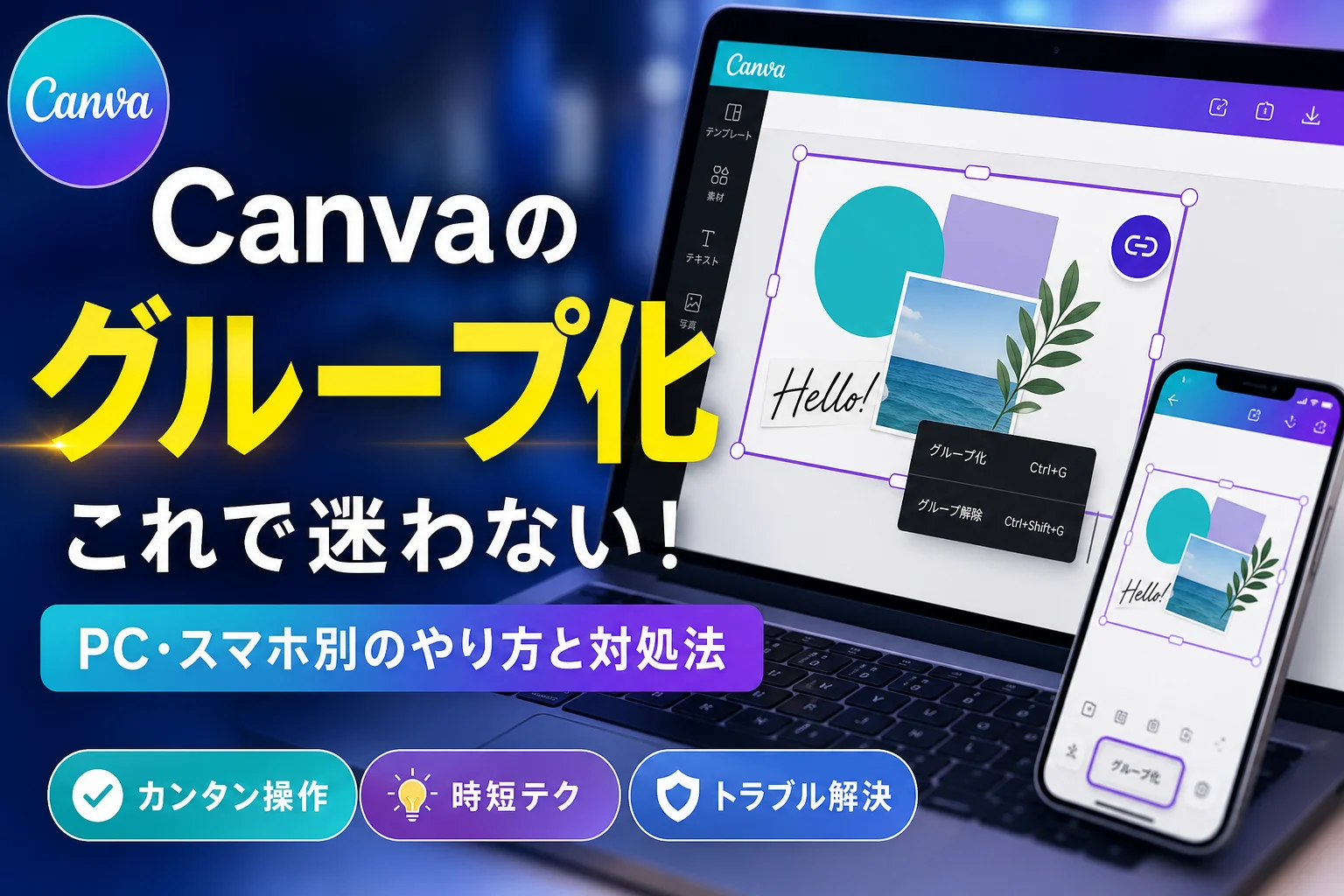
CanvaでバナーやSNS画像を量産しているのに、「グループ化できない」「スマホだと複数選択が出てこない」「解除したらレイアウトが崩れた」といった細かいトラブルで時間を失っていませんか。多くの解説はやり方だけをなぞりますが、どの順番で要素をグループ化し、どこをあえて分けておくかを押さえない限り、締切前のやり直しやチーム内の修正ミスは減りません。
本記事では、PCとMacでのショートカット、スマホやiPhone・iPadアプリでの複数選択とグループ化の手順、「ボタンが出てこない・解除できない」原因の切り分けを一気に整理します。そのうえで、整列や均等配置、アニメーション、複製・反転までを組み合わせ、SNS画像・提案書・EC商品画像を安全に量産できるグループ設計を具体的に示します。無料版と有料版の違い、チーム運用で壊してはいけないパーツの守り方まで一連で理解できるので、「とりあえず触って覚える」状態から抜け出し、明日からのCanva作業を安定して短時間で終わらせたい方には読まない理由がありません。
Canvaのグループ化は複数要素の一括操作でレイアウト崩れを防ぐ基本機能であり、PC・スマホ別の操作手順とトラブル対処を理解することで、作業スピードと運用安定性が向上します。
- Canvaのグループ化は、複数要素を一括移動・拡大縮小・整列・スタイル変更できる基本機能で、PC・スマホ別の操作手順を習慣化することで、レイアウト崩れと修正ミスが激減します。
- グループ化する単位をあらかじめ決めておき、Windows・MacのショートカットやスマホでのLongPress複数選択を体に覚え込ませることで、締切前の急な修正も電車の中で対応できるようになります。
- 無料版でも有料版でもグループ化機能に大きな差はなく、「守る部分」と「編集してよい部分」をレイヤー名や設計で分けておくことが、チーム運用と修正地獄を避ける最短ルートです。
Canvaのグループ化とは|レイアウト崩れを防ぐ基本的な使い方
締切前にサムネの文字が1pxずれて見えるたび、胃がキュッとする人ほど、グループ化を味方につける価値があります。これは単なる便利機能ではなく、レイアウト崩れを根本から封じる“保険”です。
グループ化やレイヤーの違いを、初心者でもひと目でイメージできる分かりやすさで解説
レイヤーとグループは、よく混同されるポイントです。感覚的には次のイメージが分かりやすいです。
-
レイヤー=紙芝居の「どの紙が前に出るか」を決める順番
-
グループ=輪ゴムでまとめた「動かしたい紙の束」
この違いを整理すると、操作の迷いが一気になくなります。
| 機能 | 役割 | 典型的な使いどころ |
|---|---|---|
| レイヤー | 前後関係を管理 | 背景の上に写真、その上に文字を乗せる |
| グループ | 複数要素をひとまとめに操作 | アイコン+見出し+説明文を一式で移動 |
私の視点で言いますと、現場では「レイヤーを直したいのに、そもそもバラバラでグループ化すらされていない」「逆に、全部一個のグループでレイヤー調整できない」という両極端な状態がトラブルの元凶になっています。
文字や画像をグループ化するとどうなる?一括移動や拡大縮小・整列で時短を実感
グループ化の本質は、一括操作でミスを減らすことです。特に効果が大きいのは次の4つです。
-
一括移動
SNSサムネで、タイトル・サブコピー・アイコンを「もう少し上に」と言われたとき、グループ化してあれば1ドラッグで完了します。バラバラのままだと、微妙なズレが積み重なって「なんか素人っぽい」仕上がりになります。
-
一括拡大縮小
提案書の図解を後から小さくしたいとき、グループ化しておけば比率を保ったまま縮小できます。未グループだと、テキストだけ大きさが合わない、といった事故が起きやすくなります。
-
一括整列・均等配置
ボタン3つを横並びにする場合、まず1ボタンを作り、テキストとボタンをグループ化してから複製→均等配置、が最もズレにくい手順です。グループ化せずに整列すると、テキストだけ浮いて見える原因になります。
-
一括スタイル変更
見出し一式をグループにしておけば、影やアニメーションをまとめて変更できます。SNS運用で量産するとき、この一手間が1枚あたりの作業時間を確実に削ります。
無料版と有料版でグループ化機能はどう違う?知っておきたい基本ポイント
グループそのものの機能は、無料版でも有料版でも大きな差はありません。どのプランでも、要素を選択してグループ化・解除し、レイヤーと組み合わせて使えます。
違いが出るのは「グループ化をどう運用するか」を支える周辺機能です。
| 観点 | 無料版 | 有料プラン活用のポイント |
|---|---|---|
| テンプレート共有 | 個人利用中心 | チームテンプレをグループ単位で設計しやすい |
| ブランド管理 | 手動で色・フォント変更 | ブランドキットと組み合わせて“壊せないグループ”を作りやすい |
| バージョン管理 | 自己管理に依存 | 複製デザインで、修正版と元テンプレを分けて運用しやすい |
現場で多いのは、無料版で作ったデザインが「どこを触っていいか分からない設計」になっているケースです。有料プランを使うかどうかより、まずはグループ化とレイヤーで「守る部分」と「編集してよい部分」を分ける設計を覚えることが、レイアウト崩れと修正地獄を避ける最短ルートになります。
Canvaのグループ化:Windows・Mac別ショートカット操作ガイド
締切前にレイアウトがズレて冷や汗…という状況から抜け出す近道が、パソコンでのグループ操作を「手が勝手に動くレベル」にしてしまうことです。ここでは現場で使い倒してきた視点から、WindowsとMac共通で“即戦力”になる使い方だけを絞り込みます。
複数選択を極める3つの技(ドラッグ操作やShift+クリック、レイヤーパネル活用)で差がつく
まず、複数選択が雑だとグループも乱れ、デザイン全体が不安定になります。代表的な3パターンを、どこで使い分けるかまで整理します。
| 複数選択の方法 | 得意なシーン | ミスしやすい点 |
|---|---|---|
| ドラッグで囲む | パーツが密集しているバナーやサムネ | 余計な素材を一緒に選びがち |
| Shift+クリック | アイコンやテキストをピンポイントで選ぶ時 | 1つだけクリックし忘れて抜け漏れ |
| レイヤーパネル | 細かいオブジェクトが重なった資料・図解 | レイヤー名が整理されていないと迷子 |
実務では、次のように“型”を決めておくと迷いません。
-
サムネ・バナーの大きなブロック → ドラッグで一気に
-
数字や注釈テキストのような細かい要素 → Shift+クリックで精密に
-
図解やチャートの細かいパーツ → レイヤーパネルで名前を見ながら
私の視点で言いますと、レイヤーパネルを触り慣れたSNS担当者ほど、後任が編集しやすいファイルを残している印象があります。レイヤー名を「見出し」「価格」「ボタン」と用途で分けておくと、グループ設計も一気にクリアになります。
グループ化や解除のショートカット(Ctrl+GやCmd+Gなど)を「体が覚える」レベルへ引き上げるコツ
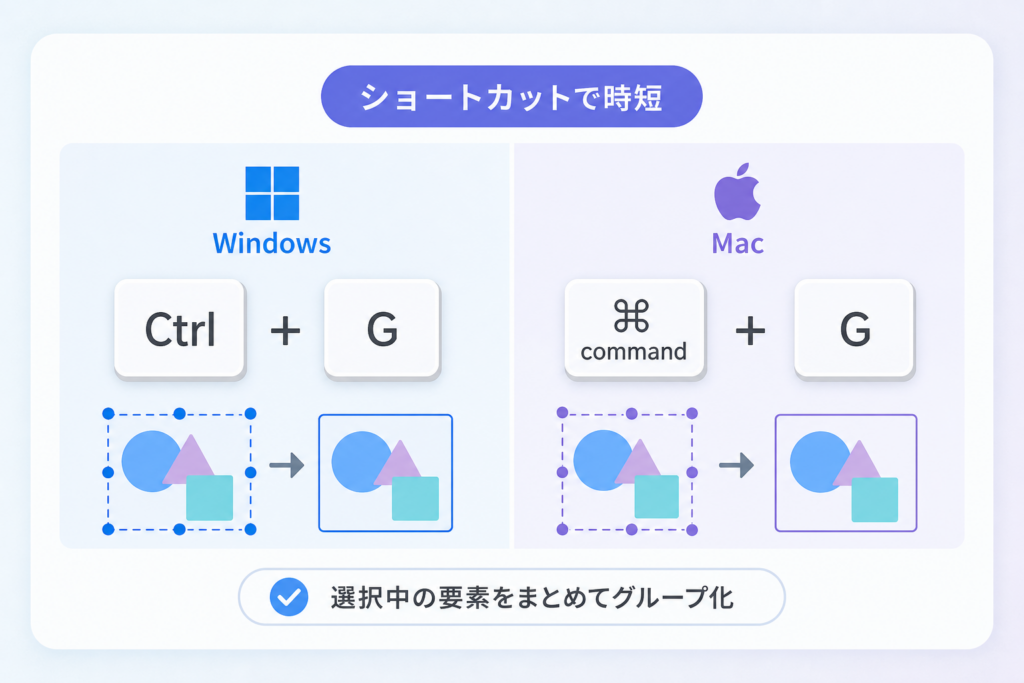
キーボードショートカットを押せるかどうかで、作業時間は体感で2〜3倍変わります。特に使うのは次の4つです。
-
Windows
- グループ化: Ctrl + G
- グループ解除: Ctrl + Shift + G
-
Mac
- グループ化: Cmd + G
- グループ解除: Cmd + Shift + G
コツは「1デザインにつき最低10回はショートカットでグループ操作する」と決めてしまうことです。最初の数日はわざとマウスのメニューを見ないようにし、左手を常にCtrl(またはCmd)付近に置いておきます。これだけで、気付いた頃には右クリックメニューを開かなくなり、作業スピードが一段上がります。
もう1つ大事なのが、「グループ化する単位をあらかじめ決めておく」ことです。
-
サムネなら
- タイトル文字のグループ
- サブコピーのグループ
- 装飾アイコンのグループ
-
提案書なら
- 見出し+アイコン
- グラフ一式
- 注釈テキスト一式
この“ブロック思考”を持ってからショートカットを使うと、「ここは1回で動いてほしい」「ここは後から数字だけ差し替えたい」といった運用イメージが自然に固まり、レイアウト崩れが激減します。
Macユーザーが陥りがちな注意点と、ブラウザ版canvaならではのトラブル回避法
Macとブラウザ版には、慣れていないとハマりやすい落とし穴があります。よくあるものを整理すると次の通りです。
| 状況 | よくある原因 | 対処のポイント |
|---|---|---|
| ショートカットが効かない | 日本語入力ONのまま、Cmdキーを押している | 変換バーが出ていないか確認し、英数入力に切り替える |
| 期待した要素だけ選べない | トラックパッドのドラッグが微妙にズレる | 一度ズームを上げてからドラッグ、細かい部分はShift+クリックに切り替える |
| ブラウザで動きが重く、選択がラグる | タブ開きすぎや拡張機能の干渉 | 余計なタブを閉じ、別ブラウザで試すか、アプリ版への切り替えも検討 |
| グループボタンが見当たらない | 1つしか要素を選んでいない | キャンバス上部のバーが「複数選択」状態か確認する |
特にMacでは、CtrlとCmdを混同すると「グループ化したつもりがブラウザのショートカットを呼び出してしまった」ということが起きがちです。Cmd + Rでページをリロードしてしまうと、未保存の編集が飛ぶリスクもあるため、慣れるまではこまめに保存しつつ、ショートカットの位置を手で覚え込ませるのがおすすめです。
ブラウザ版を使う場合は、レイアウトが重いとグループ化の反映にタイムラグが出ることもあります。長めの営業資料や大量のEC商品画像を扱う時ほど、ページを小分けにしたり、使わないページを一時的に非表示にして負荷を抑えると、複数選択とグループ操作が安定します。
この章のポイントを押さえておけば、パソコンでの操作はほぼ“筋トレ完了”の状態になります。あとはスマホやタブレットと組み合わせて、自分の現場に一番フィットする運用スタイルを作り込んでいくだけです。
スマホ・タブレットでのCanvaグループ化と複数選択できない場合の対処法
締切前に電車の中でレイアウトがズレて青ざめるか、スマホ片手にサクッと直して帰り道で投稿予約まで終えるか。この差を決めるのが、モバイルでのグループ操作です。
Canvaアプリを使った複数選択やグループ化の手順をステップごとに丁寧解説
まずはスマホ版とiPad版、それぞれの基本操作を押さえておきます。
スマホ・iPhone版の手順(代表例)
- グループにまとめたいオブジェクト(文字や画像)を1つタップ
- 1秒ほど長押しして、選択状態を維持
- 画面下か上部に出る「複数選択」「選択」系のボタンをタップ
- 追加したい要素をタップして複数選択状態にする
- 下部メニューの「…(その他)」→「グループ」をタップ
iPad・タブレット版の手順(代表例)
- ペンまたは指で1つ目の要素をタップ
- もう一方の指で別の要素をタップし、複数選択に切り替える
- 右下付近のレイヤーアイコン(重なった四角)からチェックを付けて選ぶ方法も有効
- 画面上部または下部のメニューから「グループ」を選択
スマホでは「長押しから複数選択」、タブレットでは「レイヤーパネル活用」がキモだと覚えておくと、どの端末でも迷いません。
canvaのグループ化がスマホで上手くできない時にまず見直すべきチェックリスト
現場でよくあるのは「アプリがおかしい」ではなく「前提条件が1つだけ満たせていない」パターンです。次の表を上から順に確認すると、大半のトラブルは数分で解消します。
| 症状 | よくある原因 | 確認ポイント |
|---|---|---|
| グループのメニューが出ない | 単体しか選択していない | 2つ以上にチェックが付いているか |
| 一部だけ選べない | ロックされた要素 | 該当要素をタップ→「ロック解除」表示の有無 |
| 画像が背景扱い | 背景画像はグループ対象外 | 背景をタップ→「背景として設定」の解除 |
| 別ページの要素が混ざる | ページをまたいで選択 | ページ番号を確認して1ページ内に限定 |
チェックリストとしては、次の4点を必ず押さえてください。
-
2つ以上の要素を選択できているか
-
ロックされているオブジェクトが混ざっていないか
-
背景として設定された画像を無理に選ぼうとしていないか
-
ページをまたいで触っていないか(スマホだと気付きにくい)
私の視点で言いますと、スマホで「できない」と相談されるケースの半分以上は、ロックと背景の2つを解除した瞬間に解決しています。
iPadやタブレットでのレイヤー操作や、Apple Pencilユーザー必見の超便利ワザ
タブレットは画面が広い分、レイヤーとグループの設計次第で作業スピードが一気に変わります。
iPadで押さえたいレイヤー操作のコツ
-
画面右下(または右側)にあるレイヤーアイコンから、要素名の一覧を表示
-
まとめて動かしたい要素に順番にチェックを入れ、上部メニューからグループ化
-
「テキストだけ」「ボタンだけ」といった役割ごとの小さなグループを複数作ると、後からの修正が圧倒的に楽
| 端末 | おすすめ操作 | 向いている作業 |
|---|---|---|
| スマホ | 長押し→複数選択→グループ | ちょっとしたテキスト修正、投稿前の微調整 |
| iPad | レイヤーパネルでチェック選択 | テンプレ設計、バナー量産、提案書作り |
Apple Pencilユーザー向けの超便利ワザ
-
細かいアイコンやテキストを選ぶときは、ペンで要素をタップし、2本指でキャンバスを移動すると誤選択が激減します
-
レイヤーパネルを開き、ペンでチェックを入れていくと、「重なっていてタップしづらい要素」も確実に選べます
-
グループ化したい要素をざっくり選んだ後、不要な要素だけレイヤーから外すイメージで調整すると、複雑なデザインでも崩れません
スマホは「その場で即対応」、iPadは「テンプレとルール作り」と役割分担すると、SNS運用もEC画像の量産も驚くほど安定してまわり始めます。
Canvaグループ化ができない・解除できない時の原因と解決策
「締切5分前にレイアウトがバラバラ…」そんな冷や汗を一気に乾かすのが、このトラブルシュートです。現場で何百枚もデザインを修正してきた私の視点で言いますと、グループ化の不具合は原因パターンさえ知っていればほぼ即解決できます。
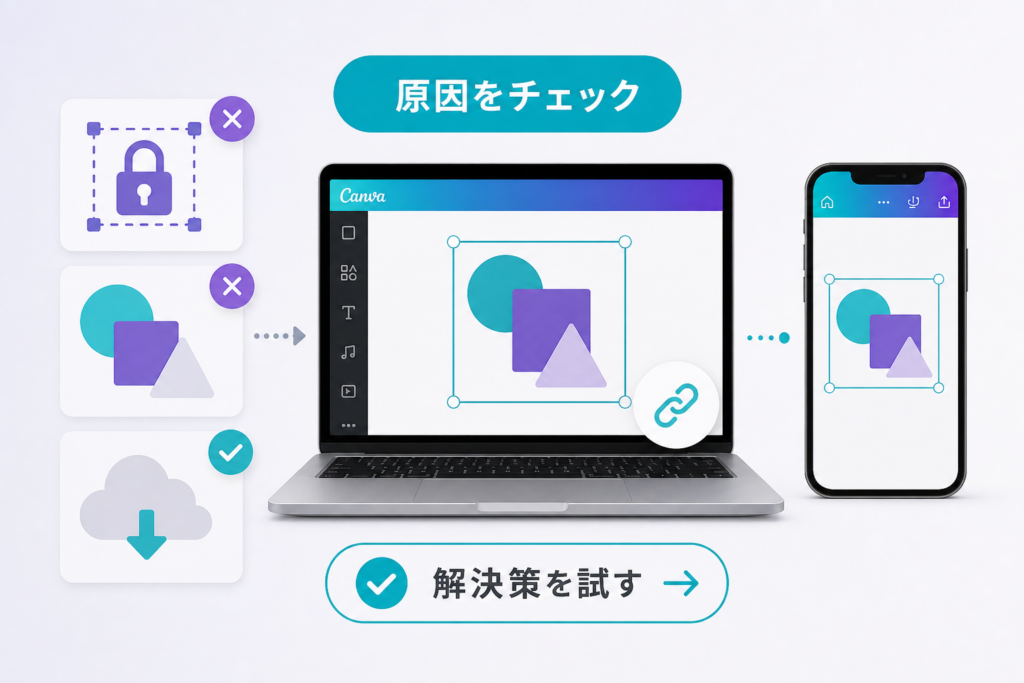
グループ化ボタンが現れない原因トップ4(ロックや背景、単体選択やページ違い)がコレ!
パソコンでもスマホアプリでも、グループ化ボタンが出てこない時は、次の4つを疑うと一気に道が開けます。
よくある原因とチェックポイント
| 原因パターン | 症状の例 | 今すぐやる対処法 |
|---|---|---|
| オブジェクトがロックされている | 鍵マークが付いて動かない | 対象を選択し「ロック解除」を押してから再度複数選択 |
| 背景画像を選んでいる | どれを選んでもグループ化が出ない | 背景ではなく、その上のテキストや素材だけをShift+クリック |
| 単体選択のまま | 枠は1つしか出ていない | パソコンはShift+クリック、スマホは長押しして複数選択モードに切替 |
| 別ページ要素を混ぜている | ページをまたぐとボタンが消える | 1ページ内だけでまとめてから、ページごとに複製する運用に変更 |
ポイントは「必ず複数選択になっているか」と「ロックや背景を選んでいないか」の2点です。特にSNS用テンプレートは背景がキャンバス全体に敷かれているため、つい背景だけをつかんでしまいがちです。
グループ化解除できない時はどう動く?レイヤーパネルを使った裏技アプローチも紹介
解除ボタンを押してもバラバラにならない時は、グループそのものではなく中身の一部だけが選択されているケースが多いです。そんな時は、レイヤーパネルを使った「裏口」から入ると一気に解決します。
パソコンでの手順(ブラウザ版)
- 画面右下または右側の「レイヤー」アイコンをクリック
- 問題のグループ名を探して、名前の横をクリックして展開
- グループ名の行自体をクリックして選択
- 上部メニューの「…」や右クリックメニューから「グループ解除」を実行
レイヤーパネルを使うメリットは次の通りです。
-
キャンバス上で細かいテキストが重なっていても、一覧から確実に選べる
-
どの要素がどのグループに入っているか、一目で把握できる
-
レイアウト崩れを起こしやすいテンプレートの「設計ミス」を発見しやすい
特に、前任者が作った提案書や大学のレポート資料を引き継いだ時、レイヤー構造を一度眺めておくとどこまで安全に編集してよいかが分かり、修正作業のストレスがかなり減ります。
スマホでグループ化解除が見つからない時の新定番!画面レイアウト確認と再起動のコツ
スマホやiPhoneのアプリで「どこをタップしても解除メニューが出ない」と相談されるケースでは、操作ミスよりも画面レイアウトとアプリ状態に原因があることが多いです。
まずは次のチェックリストを上から順に確認してみてください。
-
1: オブジェクトを1回タップしたあと、下部メニューを横スクロールして「グループ解除」が隠れていないか確認
-
2: 画面を拡大し、選択枠が1つではなく複数の要素を囲んでいるか確認
-
3: 一部の要素に鍵マークが付いていないかを確認し、あればロック解除
-
4: タブレットやiPadの場合、ペン入力モードではなく選択モードになっているかを確認
それでも解除メニューが出ない場合は、アプリ側の一時的な不具合も疑います。
スマホでのリフレッシュ手順
-
デザインを一度保存
-
アプリを完全に終了(タスク一覧からスワイプで閉じる)
-
再起動後、同じデザインを開き直してから再度タップ操作を試す
スマホはパソコンよりメモリに余裕がないため、長時間編集しているとメニュー表示が遅れたり一部だけ反応しなくなることがあります。特に画像や素材を大量に貼り付けたSNS用デザインでは、こまめな保存と再起動が「データを守る保険」になります。
グループ化のつまずきは、操作方法よりも「原因の切り分け方」を知っているかどうかで解決スピードが大きく変わります。ここまでのチェックポイントを押さえておけば、締切直前のトラブルも落ち着いてさばけるようになり、デザイン作業が一段とラクになります。
Canvaグループ化と整列・均等配置・アニメーションの組み合わせ方
締切前にレイアウトがぐちゃぐちゃ…という修羅場は、グループと整列の「順番設計」を覚えるだけで一気に減ります。ここでは、現場で本当に使われている時短テクだけを厳選してまとめます。
均等配置や中央揃えはグループ化の前後どっちが正解?順番マナーを徹底解説
同じ見出しやボタンを何個も並べる時、「いつグループ化するか」で仕上がりと修正コストが激変します。代表的なパターンを整理すると次のようになります。
| 作りたいレイアウト | おすすめの操作順 | なぜその順番か |
|---|---|---|
| アイコン+テキストのセットを横に3つ並べる | ①1セットをグループ化 ②3セットを複製 ③3セットを選択して均等配置 | 1セットを先に固めると、あとから文字だけ変えても崩れない |
| 箇条書きテキストだけを縦にそろえる | ①1行ごとにテキストボックスを分割 ②全行を選択して整列(左揃え+縦方向の均等配置) ③必要なら各行をグループ化 | 行ごとの修正・入れ替えがしやすい |
| 写真とキャプションを上下中央にぴったりそろえたい | ①写真とテキストをセットでグループ化 ②そのグループをページ中央に配置 | セットで動かす前提なら、先にグループ化した方がズレない |
ざっくり覚えるなら、この順番が安全です。
-
中身の「ひとまとまり」単位で先にグループ化
-
その後、グループ同士をまとめて整列・均等配置
-
最後に、微調整したい要素だけ一時的にグループ解除
グループを先に作るのは「パーツを箱に入れてから棚に並べる」イメージです。箱に入れずに棚に並べ始めると、後から1つずつ動かす羽目になり、SNS用のバナー量産では致命的な時間ロスになります。
グループ化した素材にアニメーションを一括で付ける時に気を付けたいポイント
テキストや画像をグループにしてアニメーションをかけると、まとめて同じ動きをさせられる反面、「ここだけ別の動きにしたい」が一気にやりづらくなります。私の視点で言いますと、現場での失敗はほぼ次の3つに集約されます。
-
すべてを1グループにしてしまい、タイトルだけ強調表示ができなくなる
-
アニメーションを重ねすぎて、資料として読みにくくなる
-
スマホ閲覧で動きがうるさくなり、離脱を招いてしまう
おすすめは、アニメーション用の「レイヤー構造」を決めておくことです。
-
レイヤー1:土台(背景・枠・装飾)…グループ+アニメーションなし or フェードだけ
-
レイヤー2:タイトル・見出し…小さめのズームやスライド
-
レイヤー3:補足テキストやアイコン…遅延を少しだけかけて順番に出す
ポイントは、アニメーションをかける前にレイヤーごとにグループを分けておくことです。
「全部まとめて1グループにしてから動きを付ける」のではなく、
- 役割ごとにグループを作る
- グループ単位で種類・速さ・遅延を設定する
- 最後にプレビューでスマホ視聴を想定してチェックする
この3ステップを徹底しておくと、提案書でもSNS動画でも「派手すぎずプロっぽい」ラインに落ち着きます。
コピーや複製・反転でグループ化したデザインを爆速量産!提案書やインフォグラフィック作成の裏ワザ
グループの真価は、きれいに並べることよりも「正しくコピペできること」にあります。営業資料やインフォグラフィックでは、同じ構造の箱をどれだけ速く増やせるかが勝負です。
よく使う実務テクニックを整理すると次の通りです。
-
複製で横展開するテンプレート作成
- 見出し+本文+アイコンを1セットとしてグループ化
- そのグループを複製して、数字やテキストだけ差し替え
- 提案書の「3つのポイント」「導入ステップ」などで威力を発揮します
-
反転で左右対称レイアウトを一瞬で作る
- 左側に「画像+説明文」のグループを作る
- それを複製してから左右反転
- 右側のグループはテキストだけ差し替えれば、タイムライン風の図解が一気に完成します
-
ページまたぎのコピペでブランド統一
- ロゴ・ページタイトル・フッターを1つのグループにしておく
- 新規ページに貼り付けてから内容だけ差し替える
- プレゼン資料の「世界観ブレ」を防ぎながら、作成時間を大幅に圧縮できます
特にSNS運用では、1投稿だけでなくシリーズで同じ骨組みを使い回すことが利益(=自分の手残り時間)を増やします。
そのために大事なのは、「1スライドの中でどの単位までをグループとして固定するか」を最初に決めておくことです。
-
文字をよく変える場所は、小さめのグループ or 単体のまま
-
デザインとして動かしたくない枠・アイコン・装飾は大きめのグループでロック
-
そのうえで、グループごとに複製・反転・配置を組み合わせる
この設計ができていると、明日の投稿も来週の提案書も「迷わず量産できるデータ」になります。操作を覚えるというより、後から触る自分やチームメンバーへのメッセージとしてグループを設計する感覚を持つと、一段上の使いこなしに近づきます。
グループ化の基本操作をマスターしたら、次は整列・均等配置・アニメーションを組み合わせることで、より洗練されたデザインを効率的に作成できます。実は、この段階こそが高度な運用の入口です。

SNS画像やEC商品画像のCanvaグループ化における注意点と対策
SNS運用や提案書作成の現場で目立つのは、デザイン力よりもグループ設計の甘さです。ここが整うだけで、残業レベルで時間が変わります。
SNSサムネやバナーでありがちな「微妙なズレ」や「作り直し地獄」を避けるテンプレート設計の秘訣
SNSサムネで多いのが「毎回ロゴ位置が微妙に違う」「テキスト枠を触ったら全体が崩れた」というパターンです。原因は、要素のグループを役割ごとに分けていないことにあります。
よくある構造と理想形を比較すると違いがはっきりします。
| 状態 | グループの組み方 | 起きやすいトラブル |
|---|---|---|
| 悪い例 | 全要素を1グループ | 一文字直すだけでサイズや位置が全部ズレる |
| 惜しい例 | ロゴとタイトルだけ別グループ | サブコピーや装飾が毎回手作業でズレる |
| 良い例 | 「土台」「固定」「編集部分」を分けてグループ | 差し替えだけで量産できる |
テンプレ設計時のおすすめ構造は次の通りです。
-
土台レイヤー
- 背景画像、装飾、影などを1グループ+ロック
-
固定レイヤー
- ロゴ、チャンネル名、ハッシュタグを1グループ+ロック
-
編集レイヤー
- タイトル、サブコピー、日付だけを1グループ(ロックしない)
私の視点で言いますと、SNS担当者にここまで分けてもらうだけで「前任者データがカオスで触りたくない」という相談はほぼ消えます。
営業資料や提案書の数値だけ差し替えたい時にレイアウト崩壊を防ぐグループ分けテク
提案書では「数字だけ変えたいのに、表全体がガタつく」という声が多く聞かれます。これはテキストと罫線、アイコンがバラバラのまま放置されていることが原因です。
おすすめは情報のまとまり単位でグループ化することです。
-
表や比較ブロック
- 1行単位(サービス名+説明+価格)を1グループ
- 列見出しは列ごとにグループ化
-
数字+単位
- 「100」「万円」「/月」を1セットでグループ
-
グラフ
- グラフ本体とキャプションテキストを別グループにして、数字だけ差し替え可能にする
こうしておけば、価格改定や数値更新も「必要なグループだけ選択→テキスト修正」で完結し、元の整列や均等配置を崩さずに保てます。
EC商品画像やカレンダーで価格・ボタン・説明文を安全に差し替える一発グループ化術
EC商品画像やキャンペーンバナーで多いのは、価格だけを動かしたつもりが、ボタンや説明文の位置までズレてしまう問題です。ここでは一発で差し替えられる“差し替えブロック”の設計が鍵になります。
-
商品1つあたりのグループ構造
- 商品写真:単体(トリミングや差し替えが多いため)
- 情報ブロック:商品名+説明文+価格+ボタンを1グループ
- ラベル:SALEやNEWのアイコンを小さな別グループ
この情報ブロックを縦に複製しておき、商品ごとにテキストだけ変える運用にすると、レイアウト崩れが激減します。カレンダー画像でも、日付セル1マスを「枠+日付テキスト+予定テキスト」で1グループにしておけば、月替わりの差し替えが数分で終わるようになります。
グループ化は「見た目をまとめる機能」ではなく、「誰が触っても壊れない仕組み」を作るための設計だと捉えると、一つ一つの判断が変わってきます。SNS、提案書、ECの3シーンで今日から試してみてください。
チーム運用でのCanvaグループ化ルールと編集範囲の設定
同じテンプレートを何人もが触ると、「誰かがロゴをずらした」「数字だけ直したいのに全体が崩れた」という事故が一気に増えます。ここで勝負を分けるのが、チーム専用のグループ化ルールです。
ロゴやブランドカラー、フッターなどの「固定パーツ」をロックとグループ化で守り抜く方法
固定パーツは、ブランドの顔と信用を守る保険です。まずはロゴ・ブランドカラー帯・フッターをひとつのグループにまとめ、ロックまでセットで行います。
-
ロゴ
-
ブランドカラー帯や背景ブロック
-
フッターコピーライトや問い合わせ先
これらをまとめて選択 → グループ → ロックとしておくと、SNS担当やアルバイトが誤タップしても動きません。パソコンでもスマホアプリでも、「固定パーツは触れない前提」にしておくと、レイアウト崩れ相談が激減します。
文字や写真・価格部分だけを編集OKゾーンにして、誰でもセンスを保てる理由
編集OKゾーンは、中身だけ差し替える箱として設計します。
| ゾーン | 中身 | 推奨設定 |
|---|---|---|
| 固定ゾーン | ロゴ・色・フッター | グループ+ロック |
| 編集OKゾーン | 文字・写真・価格 | グループのみ |
| 要注意ゾーン | ボタン・レイアウト枠 | グループ+名前を付ける |
文字と写真、価格ラベルなどをそれぞれ小さなグループにしておくと、スマホやiPadでの複数選択が楽になり、一括でサイズ調整もしやすくなります。
私の視点で言いますと、「価格グループ」「メインコピーグループ」のように用途ごとにまとめておくと、誰が触ってもデザイン講座に通ったかのような仕上がりを維持しやすくなります。
外注デザイナーや社内メンバーにも使える「canvaのグループ化ガイドライン」実例サンプル
最後に、現場でそのまま渡せる簡易ガイドラインのサンプルです。
-
固定ゾーン
- ロゴ・ブランドカラー・フッターはグループ+ロック
- 位置変更やフォント変更は責任者のみ
-
編集OKゾーン
- タイトル・本文テキスト・商品画像・価格はグループ化のみ
- 中身の変更はOK、サイズ変更は比率を崩さない範囲で
-
操作ルール
- 解除して編集したグループは、必ず再グループ
- 不安な場合は新しいページに複製してから編集
この3点をテンプレート冒頭ページや社内マニュアルに明記しておくと、「どこを触っていいか分からない」「触ったら戻せなくなった」という声が目に見えて減り、SNS運用も提案書作成も、驚くほどスムーズに回り始めます。
Canvaグループ化設計によるSNS運用効率化の実例
SNS担当やEC担当の相談を聞いていると、操作テクニックよりも「グループの設計」で差がついているケースが驚くほど多いです。ここでは、現場で繰り返し起きている失敗パターンを3つに絞って、今日からマネできる対策をまとめます。
前任者データがグループ化されておらずテンプレ再利用不可能…そんな落とし穴を防ぐ方法
前任者が作ったバナーやサムネが、すべて「バラバラの要素」のまま放置されているケースは非常に多いです。文字、ボタン、アイコンが全部バラバラだと、毎回微妙に位置がズレてブランドイメージも崩れます。
再発を防ぐためには、最初から「役割ごと」にグループを作っておくことがポイントです。
-
タイトルエリア
-
サブコピーエリア
-
写真ブロック
-
ボタン+価格ブロック
この4つを最低限の単位とし、レイアウトを固めてからテンプレート化すると、後任者がテキストを変更しても崩れません。
私の視点で言いますと、この「役割別グループ」がないデータは、テンプレではなく「一度きりの作品」扱いになり、運用コストが一気に跳ね上がります。
| 状態 | よく起きるトラブル | 対策のグループ単位 |
|---|---|---|
| 全くグループなし | 文字を触るたびに全体がズレる | 役割ごと4ブロックに分けてグループ化 |
| 似た要素がバラバラ | フォントサイズや位置が毎回バラバラ | タイトル群、ボタン群をそれぞれグループ |
| テンプレを複数人で使う前提 | 人によって配置ルールが変わる | グループ名を付けてレイヤーで管理 |
すべてを1つにまとめてグループ化―でもそれが修正不能トラブルを生む本当の理由
逆パターンとして、外注デザイナーから届いたデータが「1ページ全部が1つの巨大グループ」になっているケースもあります。一見きれいに揃っていても、文字の一部だけサイズを変えたい、ボタンだけ色を変えたい、という時に毎回グループ解除が必要になり、そのたびにレイアウト崩れのリスクが生まれます。
問題は「編集頻度が高い要素」と「絶対に動かしたくない要素」が同じグループに入っていることです。運用前提で考えると、次のような考え方に変える必要があります。
-
ロゴ、フッター、装飾ラインなどは固定グループ+ロック
-
タイトル、本文、価格、ボタンなどは編集グループとして分離
-
写真は差し替え前提なので、単独または写真ブロックでグループ
この境界線を引かずに「全部ひとまとめ」にすると、毎回ビクビクしながら解除と再グループを繰り返すことになり、締切前のストレスも増えるだけです。
主なNGパターンをリストにすると次の通りです。
-
ロゴと本文テキストが同じグループに入っている
-
背景画像とボタンが1つのグループで固められている
-
装飾ラインと数字テキストがセットになっている
この3つが揃っているデータは、運用視点では「ほぼ毎回やり直し」レベルと考えた方が安全です。
内製化と再現性を両立させる「1ページ内グループ単位設計」のコツ
SNS運用や提案書作成を内製化していくうえで重要なのは、「誰が触っても同じクオリティに近づく再現性」です。そのカギが、1ページの中でのグループ単位の設計です。
おすすめの設計ルールを整理すると、次のようになります。
| グループ単位 | 中身の例 | 編集権限のイメージ |
|---|---|---|
| ブランド固定グループ | ロゴ、フッター、ブランドカラー帯 | 原則編集不可・ロック |
| レイアウト骨組みグループ | 余白を含むボックス、見出し位置 | 上級者のみ編集 |
| 差し替えグループ | タイトル、本文、写真、価格、ボタン | 担当者全員が編集してOK |
運用ルールとしては、次の3ステップでメンバーに共有するとスムーズです。
- レイヤーパネルで「触っていいグループ」と「触らないグループ」に名前を付ける
- 初回のオンラインミーティングやマニュアルで、その違いをスクショ付きで説明する
- 新しいテンプレートを作るたびに、この3層構造を必ずチェックする
この設計さえ守れば、SNSバナーもEC商品画像も、「数字だけ変えて量産」「文言だけ差し替えて再利用」が安全に回せます。デザインスキルがバラバラなチームでも、グループの設計力によって仕上がりのムラをかなり抑えられます。
Canvaグループ化運用で安全性と再現性を確保する方法
SNS運用現場で繰り返されるトラブルはグループ設計の甘さが原因だった
投稿前の修正でレイアウトが崩れ、締切直前にキャンバス上をさまよう…。多くのSNS担当者がハマるこの泥沼は、操作スキルの不足よりもグループの設計ミスが原因になっているケースがほとんどです。
よくあるパターンは次の3つです。
-
何もグループにしておらず、要素を1つずつ微調整して時間オーバー
-
すべてを1つの巨大なグループにしていて、文字だけ変更したくても触れない
-
レイヤー構造がバラバラで、誰かが触るたびに位置ズレが蓄積していく
現場目線で見ると、これは単なる操作ミスではなく運用設計の問題です。使い方を覚えるだけでは再発しますが、「どの要素をどの単位でグループにしておくか」をルール化すると、同じテンプレートを何十回使っても崩れにくくなります。
canvaのグループ化を「デザイン操作」から「運用ルール」にすると劇的に効率アップ
私の視点で言いますと、成果を出しているチームは例外なく、グループを「運用ルール」として扱っています。代表的な分け方は次の通りです。
| グループ単位 | 目的 | 触ってよい人 |
|---|---|---|
| ロゴ・フッター一式 | ブランド保護 | 管理者のみ |
| タイトル・サブタイトル | メッセージ変更 | 担当者OK |
| 写真枠+トリミング | 差し替え簡略化 | 担当者OK |
| 装飾アイコン群 | 世界観維持 | できれば固定 |
このように「守るグループ」と「いじってよいグループ」を分けておくと、次のメリットが生まれます。
-
レイアウトを壊さずに文字と画像だけ一括編集できる
-
新人や外注に渡しても、デザインの雰囲気がぶれにくい
-
緊急差し替えでも、修正箇所を一目で特定できる
単に要素をまとめるのではなく、誰が・どこまで・どの頻度で触るかを前提にグループ化しておくことが、運用レベルでの時短とミス削減につながります。
SNSやWeb集客をもっと簡単にしたい人必見!Next Lifeの現場ノウハウとチェックリスト
最後に、今日からそのまま使えるチェックリストを置いておきます。1つのデザインを仕上げる前に、次の5項目を確認してみてください。
-
ロゴ・フッター・ブランドカラー系は、グループ化してロックしてあるか
-
タイトル・本文・価格など、差し替え頻度が高いテキストはブロックごとにグループ化しているか
-
写真とその上の文字が、意図せず離れないよう同じグループになっているか
-
スマホ表示を想定し、重要要素だけをまとめた最小グループを用意しているか
-
他メンバーが開いても、レイヤー名やグループ構造から編集範囲が想像できるか
この5つが整うと、SNS画像も提案書もEC商品画像も、「作り直し」ではなく「差し替えベース」で量産できるようになります。ツールの機能としてのグループではなく、チームを守る仕組みとしてのグループ設計に切り替えることが、次の一歩になります。
この記事を書いた理由
著者 – 伊藤 和則(nextlife事業部 責任者)
中小企業のSNS運用を支援していると、Canva自体の操作よりも「前任者のデータがバラバラで流用できない」「スマホだとグループ解除場所が分からずレイアウトを壊してしまう」といった相談を頻繁に受けます。4,000社以上を支援してきた中で、デザインのセンス以前に、グループ化の設計が甘いだけで毎月の投稿作業が倍以上に膨らんでいる現場を何度も見てきました。
私自身、PCとスマホの両方でログイン制限や表示崩れに悩まされながら検証を繰り返し、「どの順番でグループを組むか」「どこをロックして触らせないか」を細かく決めるだけで、担当者が替わっても事故が起きにくくなる手応えを持っています。特に300社超のSNS運用を支える中で、Canvaのグループ化は単なる便利機能ではなく、チーム運用のルール設計そのものだと痛感しました。
この記事では、私が現場で実際に行っているチェック項目とショートカットの使い分け、PCとスマホでつまずきやすいポイントをそのまま言語化しました。Canvaに振り回されるのではなく、「誰が触っても壊れないデザイン」を仕組みとして残したい人にこそ、この内容を役立ててもらいたいと思っています。
※通信・電気通信サービスの情報は 総務省 も参考になります。
Q. Canvaでグループ化できないのはなぜですか?
Q. スマホでCanvaのグループ化が出てこない場合は?
Q. Macでグループ化のショートカットが効かないのは?
Q. グループを解除したらレイアウトが崩れた場合の対処法は?
🧰 お困りごとの解決に
 TikTokコインをコンビニで安くチャージする方法TikTokコインをコンビニでチャージする全ルートを解説。ギフトカード・ブラウザ払い・各店別手順から、最安ルートの選び方…
 TikTok LiteのPayPay連携エラーの直し方TikTok Liteでポイント交換できないエラーの原因と解決策を解説。Wi-Fi切り替えや時間帯の工夫など、PayPa…
 TikTok Liteのアカウント削除とポイントの注意点TikTok Liteのアカウント削除時にポイントが即座に消滅する仕組み、本家アプリとの連動リスク、削除手順、トラブル時…
 Amazonの追跡ID「99」「DA」の意味と配送状況が更新されない時の対処AmazonのトラッキングIDはDA形式ならAmazon配送、数字形式なら各配送業者で、形式ごとに追跡先が異なります。配…
最近更新した記事
 Netflix広告つきプランで見れない作品の確認手順と鍵マークの原因💡 結論(要点まとめ)Netflixの広告つきプランで見られない作品に付く「鍵マーク(ロックアイコン)」の原因を解説。ラ…
 LINEメッセージが送れない原因と直し方|マーク別の確認手順💡 結論(要点まとめ)LINEでメッセージが送れない時の対処法を症状別に整理。矢印や赤い「!」、警告文、未読の違いを確認…
 Spotifyのオフライン再生のやり方と通信設定の注意点💡 結論(要点まとめ)Spotifyで音楽をオフライン再生する手順を解説。Premiumでのアルバムやプレイリストの保存…
 Amazonプライムビデオのチャンネル請求確認|契約状況と明細の照合💡 結論(要点まとめ)Amazonプライムビデオのチャンネル請求を確認する手順を整理。契約中のチャンネル一覧や更新日の確…
 LINE連動アプリの解除手順と注意点|データ削除との違いを整理💡 結論(要点まとめ)LINEの連動アプリを解除する最新手順を案内。設定画面からの解除操作はもちろん、「連動解除」と「相…