運営:Next Life運営局(株式会社Rush up) 会社概要|編集方針
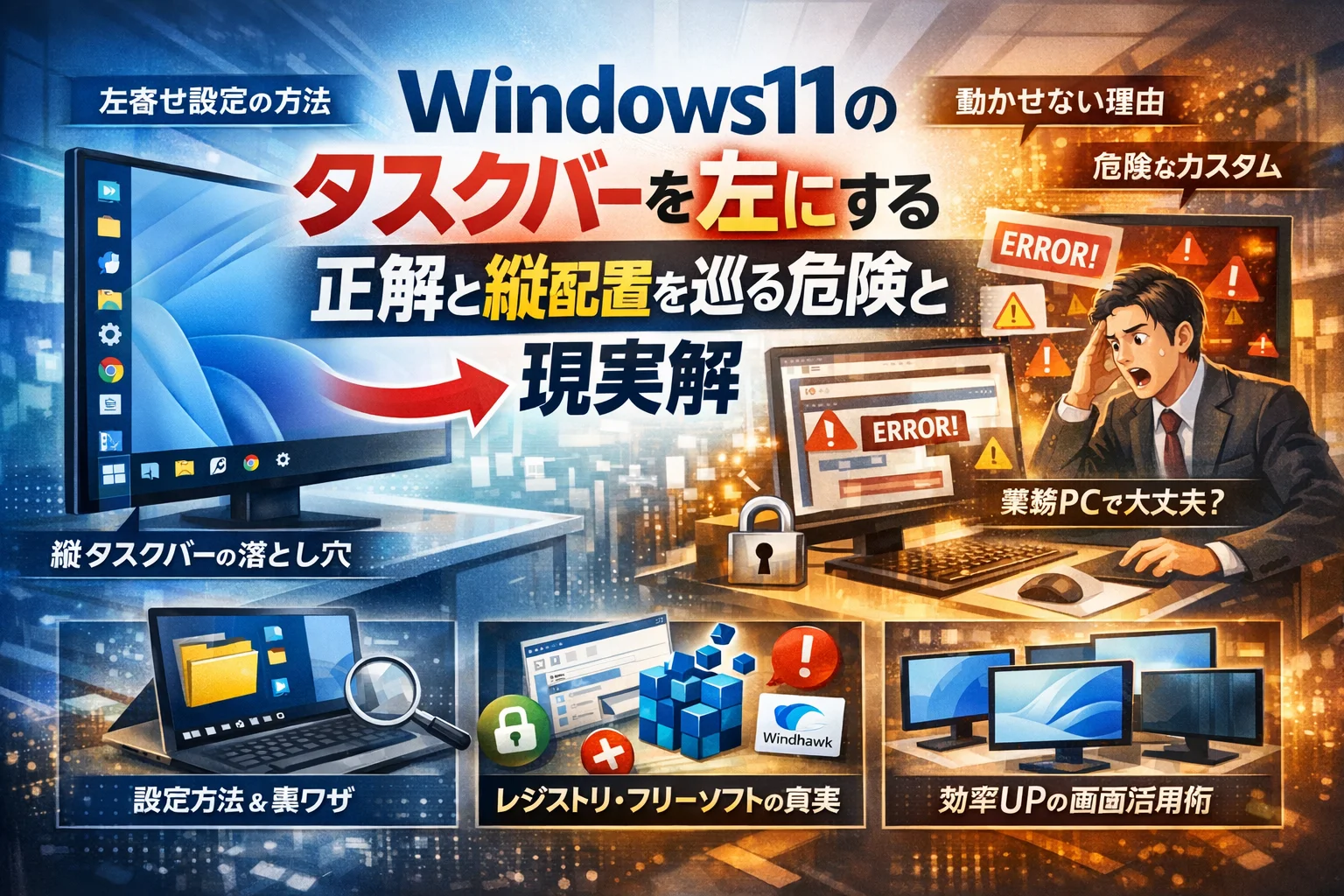
windows11のタスクバーに違和感を抱えたまま仕事を続けていると、毎日の数秒単位のロスが静かに積み上がります。しかも多くの解説は「タスクバー左寄せの方法」か「位置変更できない仕様」のどちらか片方だけに触れるだけで、左寄せの正解と、タスクバーを画面左側や縦に配置したい人にとっての現実解までは整理されていません。
Windows11のタスクバーはアイコンを左寄せできますが、タスクバー自体を左側や縦配置することは標準仕様では実装されておらず、左寄せと自動非表示を組み合わせるのが実務的な現実解です。
- Windows11のタスクバーはアイコン左寄せと自動非表示、通知領域整理を組み合わせることで、作業効率を実務的に改善できます。
- レジストリ編集やフリーソフトでのタスクバー位置変更はアップデート後の動作不安定やセキュリティリスクがあるため、職場PCでは避けるべきです。
- チーム全体でタスクバー配置ルールを統一すれば、マニュアル作成や画面共有が効率化され、教育コストが低減します。
本記事では、windows11でタスクバーのアイコンを左に表示する具体的な設定方法を最短ルートで押さえつつ、「タスクバー自体を左端や左縦に移動できない理由」と、その裏側にある仕様をはっきり分解します。そのうえで、レジストリ編集やExplorerPatcher、Windhawkなどのフリーソフトに頼る場合のリスクと、業務PCで使ってよいか判断する基準を明文化します。
さらに、ノートPC単体、外部ディスプレイ併用、マルチディスプレイ環境それぞれで、タスクバー左寄せや自動非表示、通知領域の整理をどう組み合わせれば作業効率が最大化できるかを具体的に示します。「windows11 タスクバー 左 縦」「タスクバー 位置変更 できない」と再検索を繰り返しているなら、この1本で判断材料と実務的な答えがそろいます。
- もう迷わない。windows11のタスクバーを左へ動かしたい人必見!最初に把握したい「できること」と「できないこと」
- 標準機能でここまでできる!windows11でタスクバー左寄せを達成するステップバイステップ攻略
- 本音で明かす「windows11でタスクバーを左にできない理由」と古い情報に振回されないコツ
- タスクバーを左や縦に持っていきたい人へ、“レジストリ”や“フリーソフト”の危ない落とし穴を知る
- 「縦タスクバーを諦めても」プロが実践!作業スタイル別・windows11タスクバー左活用術
- その「タスクバー左消す」で本当に大丈夫?通知バッジ&検索ボックスで“静かなデスクトップ”を叶える整頓術
- 「タスクバー位置変更できない」と悩む前に!ビジネス現場で多発する落とし穴と回避テクニック
- Q&Aで即納得!windows11でタスクバー左についてよくある質問とプロの一刀両断
- 「設定ワザ」だけじゃ終わらせない!タスクバー設計が“業務効率アップ投資”になる理由
- 標準機能でここまでできる!windows11でタスクバー左寄せを達成するステップバイステップ攻略
- 本音で明かす「windows11でタスクバーを左にできない理由」と古い情報に振り回されないコツ
- タスクバーを左や縦に持っていきたい人へ、“レジストリ”や“フリーソフト”の危ない落とし穴を知る
- 縦タスクバーを諦めてもプロが実践する作業スタイル別タスクバー左活用術
- その「タスクバー左消す」で本当に大丈夫?通知バッジ&検索ボックスで“静かなデスクトップ”を叶える整頓術
- 「タスクバー位置変更できない」と悩む前に!ビジネス現場で多発する落とし穴と回避テクニック
- Q&Aで即納得!windows11でタスクバー左についてよくある質問とプロの一刀両断
- 設定ワザだけじゃ終わらせない!タスクバー設計が業務効率アップ投資になる理由
- この記事を書いた理由
もう迷わない。windows11のタスクバーを左へ動かしたい人必見!最初に把握したい「できること」と「できないこと」
「前よりクリックが遠い」「視線移動が増えて疲れる」と感じた瞬間から、作業効率は静かに落ち始めます。タスクバーはその典型です。
windows11でタスクバー左設定に関してよくある勘違いを解き明かす
よくある勘違いは次の3つです。
-
タスクバー自体を画面の左側に縦表示できると思い込んでいる
-
レジストリをいじれば昔のように位置変更できると信じている
-
フリーソフトを入れれば「安全に」元通りになると期待している
実際は、現行の標準機能で変えられるのはアイコンの位置や表示方法が中心で、バーそのものの位置は下部固定です。
「アイコンを左寄せ」と「タスクバー自体を左側へ移動」は全く別、とことん整理しよう
混同しやすいポイントを一度テーブルで整理しておきます。
| 項目 | アイコンを左寄せ | タスクバーを画面左に移動 |
|---|---|---|
| 操作場所 | 設定のタスクバーの動作 | 標準機能では不可 |
| 必要な権限 | 一般ユーザーでOK | レジストリやツールが必要 |
| 仕事用PCでの推奨度 | 高い | 低い(情シス要判断) |
「左寄せ」は仕様内のカスタマイズ、「左側へ移動」は仕様外の改造だと押さえておくと判断を誤りません。
まずはwindows11でタスクバー左操作を標準機能だけでどう変えられるか“全体マップ”でまるごと把握
標準機能だけで触れる主な項目です。
-
アイコンの配置(中央/左寄せ)
-
検索ボックスやウィジェットの表示/非表示
-
通知領域のアイコン選択
-
タスクバーの自動的に隠す動作
-
ピン留めアプリの追加と削除
私の視点で言いますと、この範囲をやり切るだけで、9割のビジネスユーザーは「もう困らない」レベルになります。
標準機能でここまでできる!windows11でタスクバー左寄せを達成するステップバイステップ攻略
windows11でタスクバー左寄せ設定画面へ迷わずたどり着く方法と「タスクバーの動作」案内
- 画面下の空いているタスクバー部分を右クリック
- 表示されたメニューから「タスクバーの設定」をクリック
- 下にスクロールし「タスクバーの動作」を展開
- 「タスクバーの配置」で「左揃え」を選択
ここが迷いやすいので、スタートボタンではなくバーの空き部分を右クリックと覚えておくとスムーズです。
スタートとアプリのアイコンを誰でも簡単に左へ寄せる流れ(初心者対応版)
-
上記の手順で「左揃え」に変更
-
使うアプリを起動して、アイコンを右クリック
-
「タスクバーにピン留めする」を選択
-
いらないアイコンは右クリックして「タスクバーからピン留めを外す」
これで、よく使うアプリだけが左から順に並ぶようになります。
ピン留め技も使いこなそう!タスクバー左寄せで見やすさUPコツまとめ
-
ブラウザやチャットなど毎日使うアプリは左3〜5個に固定
-
エクスプローラーや設定など、トラブル対応系は右側に寄せる
-
同じ役割のアプリ(複数ブラウザなど)は並べて配置する
視線とマウスの動きを最短化するイメージで並べ替えると、クリックの迷子が激減します。
本音で明かす「windows11でタスクバーを左にできない理由」と古い情報に振回されないコツ
windows10とはここがだいぶ違う!なぜwindows11のタスクバーは下固定になったか
内部構造が大きく変わり、タスクバーがスタートメニューや検索機能と一体的に動く設計になっています。柔軟性よりも安定性とセキュリティを優先した結果、位置は下固定という仕様になっています。
「windows11でタスクバーを上や左側に移動」の検索は多い…なのに本当に“できない”その理由
検索で古いバージョンの情報や、テスト段階のレジストリ技が大量に残っています。ところが、24H2など大型アップデートのたびに挙動が変わり、いまは実用にならないケースがほとんどです。
公式回答とユーザー現場のギャップ!windows11タスクバー左操作の誤解をまるっと解消
公式は「仕様です」とだけ案内しがちですが、現場では「作業効率が落ちた」という実感があります。このギャップを埋めるのが、左寄せや自動非表示、マルチディスプレイの配置見直しといった周辺の工夫です。
タスクバーを左や縦に持っていきたい人へ、“レジストリ”や“フリーソフト”の危ない落とし穴を知る
windows11でタスクバー左や縦設定レジストリ情報が未だ出回るワケ、その危険な前提
レジストリ変更は、一時的には動いても次の更新で壊れる前提で書かれた情報が多く、更新停止を推奨しているケースすらあります。業務用PCで更新を止める判断は、セキュリティ面で大きなリスクになります。
ExplorerPatcherやWindhawkなどwindows11タスクバー左縦フリーソフトの使いどころ・典型トラブル例
-
更新直後にPCが起動しなくなり、アンインストールに苦労する
-
UIが崩れてクリックできない部分が出る
-
サポート窓口が原因を特定できず、自己責任扱いになる
趣味のPCで試すのと、全社PCに入れるのとではリスクの重さがまったく違います。
職場PCでレジストリ編集やタスクバー位置変更ツール導入前に絶対チェックしてほしい3つのポイント
-
情シスや管理者が復旧手順を用意できるか
-
Windows Updateのたびに検証の時間を取れるか
-
ベンダーサポートが保証対象外にならないか
この3つに「はい」と言えない場合、位置変更ツールは避けた方が安全です。
「縦タスクバーを諦めても」プロが実践!作業スタイル別・windows11タスクバー左活用術
ノートPC1台派にはwindows11タスクバー左寄せと自動隠しで“画面広く使う”ワザがオススメ
-
左寄せでカーソル移動を短く
-
「タスクバーを自動的に隠す」をオンにして縦方向を確保
-
通知領域アイコンは最小限に絞る
小さな画面ほど、ピクセル単位のムダを削る価値があります。
外部ディスプレイ派は「タスクバー横」を潔く諦めて!ディスプレイ配置&通知領域活用で快適に
-
メインモニターを正面、サブは左上など物理配置を優先
-
タスクバーはメイン画面のみ表示にして迷子を防ぐ
-
通知音よりバッジ表示を重視して確認する運用に切り替え
マルチディスプレイ3枚以上派ならタスクバー表示とアプリ配列を“役割ごと”に最適設計する考え方
| 画面 | 役割 | 配置するアプリ |
|---|---|---|
| 左 | 情報確認 | メール、チャット |
| 中央 | 作業 | ブラウザ、Office |
| 右 | 監視・会議 | 日程、会議ツール |
タスクバー左寄せを基本に、役割ごとに並べると会議中の画面共有でも説明しやすくなります。
その「タスクバー左消す」で本当に大丈夫?通知バッジ&検索ボックスで“静かなデスクトップ”を叶える整頓術
windows11で「タスクバー消す」よりオススメ!自動非表示で集中モードを作る方法
完全に消すのではなく、「自動的に隠す」を使えば、必要な時だけマウスオーバーで表示できます。作業中は静かに、切り替え時だけ素早くアクセスできます。
検索ボックス・ウィジェット・通知エリアのラベル整理で“余計な情報”を減らす秘訣
-
検索ボックスはアイコンのみ表示に変更
-
使わないウィジェットはオフ
-
常時表示する通知領域アイコンを3〜5個に制限
情報量を減らすほど、重要な通知の見落としが減ります。
通知バッジを溜めないシンプル運用ルールで業務アプリをスッキリ片付け
-
1日3回、決まった時間にだけ通知バッジを処理
-
それ以外の時間は通知を開かない
-
赤いバッジが付くアプリを厳選する
このルールだけで、タスクバー周りの「常時チラ見」がかなり減ります。
「タスクバー位置変更できない」と悩む前に!ビジネス現場で多発する落とし穴と回避テクニック
非公式カスタマイズで起きやすいアップデート後のフリーズや表示崩れ事例まとめ
-
更新中にツールが干渉して進行が止まる
-
ログオン後に真っ黒な画面で止まり、復旧に数時間
-
会計ソフトや業務アプリと相性問題が出る
情シスに問い合わせが殺到する典型パターンです。
在宅ワークやオンライン会議でも“タスクバー迷子”を防ぐ、アプリ配置見直しの小ワザ
-
会議ツールは必ず左から2番目など位置を固定
-
画面共有前に、不要なアプリをすべて閉じる
-
スタートメニューのピン留めもタスクバーと同じ順にする
チームでタスクバー基本ルールを揃えればマニュアル作成や画面共有が劇的にラクになる理由
メンバー全員が同じ並びにしておくと、「左から3つ目をクリックしてください」といった説明が通じます。マニュアルや研修動画の画面が共通化され、教育コストが確実に下がります。
Q&Aで即納得!windows11でタスクバー左についてよくある質問とプロの一刀両断
Q1:windows11でタスクバーを画面の左に縦表示できる?できない時の“次のベスト策”は?
標準機能ではできません。ベスト策は、左寄せと自動非表示、マルチディスプレイ配置の見直しで、マウス移動距離と視線移動を減らすことです。
Q2:windows11のタスクバー“上へ移動”レジストリ設定…本当にやって大丈夫なの?
更新のたびに動かなくなるリスクが高く、職場PCではおすすめできません。検証用PCで試し、復旧手順を用意できる環境だけに留めるべきです。
Q3:windows11でタスクバー左寄せしたけど効率が上がらない…見直したい作業スタイル別チェックポイント
-
よく使うアプリが左3〜5個に集約されているか
-
仕事と私用アプリが混在していないか
-
マルチディスプレイでタスクバーが分散しすぎていないか
これを順に見直すと、無駄なクリックがどこに潜んでいるか見えてきます。
「設定ワザ」だけじゃ終わらせない!タスクバー設計が“業務効率アップ投資”になる理由
windows11のタスクバー左による“数秒の効率化”が月単位・年単位でどれだけ時短になるか見える化しよう
1回のクリック短縮が2秒だとして、1日100回なら200秒、約3分です。これが200営業日続けば600分、つまり10時間分の短縮になります。
タスクバーカスタマイズから始まる「自社PC運用ルール」&「SNS管理ルール」見直しのススメ
-
非公式ツール導入の可否基準
-
通知設定の推奨テンプレート
-
業務アプリの標準配置ルール
こうしたルール化は、トラブル対応時間の削減にも直結します。
現場目線で感じる!今後のwindows環境とどう付き合うか、プロが日々ウォッチしている動向
今後もUIは変わり続けますが、「仕様の中でどこまで快適にできるか」を突き詰めるほど、環境変更のたびに慌てずに済みます。タスクバーを単なるバーではなく、毎日の仕事を支える操作パネルとして設計していく視点が、長期的な生産性の差になっていきます。
標準機能でここまでできる!windows11でタスクバー左寄せを達成するステップバイステップ攻略
「前は左下にスタートがあったのに、毎回目線が真ん中に泳ぐ…」
そんな小さなストレスを、標準機能だけでかなり解消できます。ここではレジストリもツールも使わず、仕事用PCでも安心して試せるやり方だけを絞り込みます。
windows11でタスクバー左寄せ設定画面へ迷わずたどり着く方法と「タスクバーの動作」案内
まずはゴールとなる設定画面まで一気に進みます。ポイントは「タスクバーの動作」という項目を探すことです。
- 画面下のタスクバーの空いているところを右クリック
- 表示されたメニューから「タスクバーの設定」をクリック
- 設定アプリの「個人用設定」−「タスクバー」画面が開く
- 画面下部の「タスクバーの動作」をクリックして展開
- 中ほどにある「タスクバーの配置」のプルダウンを確認
ここまで来れば、左寄せまではあと1クリックの状態です。
私の視点で言いますと、この画面を社内マニュアルでスクリーンショット付きで共有しておくだけで、「タスクバーの位置を変えたい」という問い合わせはほぼ止まります。
スタートとアプリのアイコンを誰でも簡単に左へ寄せる流れ(初心者対応版)
続いて、スタートとアプリのアイコンを左に寄せる操作です。PCに慣れていない方にも説明しやすい順番で整理します。
- 先ほど開いた「タスクバーの動作」で「タスクバーの配置」をクリック
- 「中央揃え」と「左揃え」が表示されるので「左揃え」を選択
- 即座にタスクバー上のスタートボタンとアプリのアイコンが左端に移動
あとは、よく使うアプリを左側に集めておくと視線移動が減ります。
- 起動中、またはスタートから開いたアプリのタスクバー上のアイコンを右クリック
- 「タスクバーにピン留めする」を選択
- 不要なものは右クリックから「タスクバーからピン留めを外す」を選択
よく聞かれる「中央揃えと左揃え、どっちが仕事向きか」を整理すると、次のようなイメージになります。
| 配置 | 向いているケース | メリット |
|---|---|---|
| 中央揃え | タブレット利用、画面サイズが小さいPC | 視線が中央で完結しやすい |
| 左揃え | デスクトップPC、マルチディスプレイ環境 | 旧バージョンに近い感覚で操作 |
業務で長時間使うなら、手が自然に伸びる左下にスタートとアイコンを固めておいた方が、1クリックあたりの「探す時間」を確実に減らせます。
ピン留め技も使いこなそう!タスクバー左寄せで見やすさUPコツまとめ
左寄せにしただけでは、実は効率は半分しか戻りません。タスクバーを「仕事机の一軍引き出し」と考え、並び順まで設計すると体感が変わります。
おすすめは、役割ごとにブロックを決めるやり方です。
-
左端: スタート、エクスプローラー、ブラウザなど毎日使う基本道具
-
中央付近: チャット、メール、社内グループウェアなどコミュニケーション系アプリ
-
右寄り: 会計ソフト、分析ツールなど、起動頻度は低いが重要なアプリ
さらに、アイコン整理と合わせて次の設定も見直しておくと、画面がかなりスッキリします。
-
「タスクバーの項目」で「ウィジェット」「チャット」をオフにして情報量を減らす
-
「システムトレイアイコン」で常時表示が不要なアイコンを隠す
-
「タスクバーを自動的に隠す」設定は、ノートPCや小さいモニターでのみ有効に使う
タスクバー左寄せは「昔の見た目に戻す儀式」ではなく、「視線とマウス移動を最短ルートにする設計作業」です。ここで数分かけて並べ替えておくと、その後の毎日のクリックが驚くほどラクになります。
本音で明かす「windows11でタスクバーを左にできない理由」と古い情報に振り回されないコツ
「前はドラッグで左に動かせたのに、急に牢屋に入れられたみたいだ」――タスクバーの位置でストレスをためている人は少なくありません。ここでは、現場で何度も説明してきた“本当の理由”を整理します。
windows10とはここがだいぶ違う!なぜwindows11のタスクバーは下固定になったか
まず押さえたいのは、windows10とwindows11では、タスクバーの作りそのものが別物になっている点です。見た目だけの変更ではなく、内部の仕組みまで刷新されています。
代表的な違いを整理すると、次のようになります。
| 項目 | windows10 | windows11 |
|---|---|---|
| タスクバーの位置 | 上下左右に移動可能 | 下のみ固定 |
| スタートボタン | 左端固定 | 中央寄せが標準 |
| アイコン表示 | テキスト併記も選択可 | 基本はアイコンのみ |
| 実装方式 | 従来のシェル機能 | 新設計のシェル機能 |
新しい実装では、タスクバーとスタートメニュー、検索ボックス、ウィジェットなどが一体の「パネル」のように動作します。位置を自由に変えられる構造ではなく、「下中央」を前提に最適化されているため、単純にドラッグで移動という発想そのものがなくなっています。
開発側の狙いは、タブレットやタッチ操作を含めてレイアウトを統一し、更新のたびに動作検証する範囲を減らすことにあります。パソコンの数百万通りの使われ方をすべて検証するより、「下固定」で品質を上げる判断をした、というのが実務的な背景です。
「windows11でタスクバーを上や左側に移動」の検索は多い…なのに本当に“できない”その理由
検索すると、位置変更の方法がたくさん出てくるのに、実際の設定画面には「位置」の項目が見当たらない。このギャップに戸惑う方が非常に多いです。
ここで整理しておきたいポイントは3つあります。
-
標準の設定で変えられるのは「アイコンの揃え方(中央か左か)」だけ
-
タスクバーそのものを上や左側、右側に移動する項目は存在しない
-
レジストリ編集やツール利用は、標準機能ではなく“裏技”扱いの領域
特にややこしいのが、windows10時代の情報がそのまま残っているケースです。検索結果のタイトルだけを見ると「位置を変える方法」と書かれていても、よく読むと対象が古いバージョンのWindowsであることがあります。
現場でよく見るのは、次のような流れです。
-
「位置変更 できない」と検索
-
古いバージョン向けの記事を見つける
-
画面が違うので「自分のPCがおかしい」と勘違い
-
さらに調べてレジストリ操作やツールに手を出す
この迷走を避けるには、「設定アプリの『個人用設定』→『タスクバー』に位置変更の項目がない時点で、標準ではできない」と割り切ることが近道です。
公式回答とユーザー現場のギャップ!windows11タスクバー左操作の誤解をまるっと解消
公式の説明では、「タスクバーは下部に固定され、アイコンの配置は中央揃えまたは左揃えを選択できます」という案内にとどまることが多いです。一方、実際のオフィスや在宅勤務の現場では、次のような“誤解ミックス”が起きています。
-
アイコンを左寄せにすることと、タスクバー自体を左側に縦表示することを混同している
-
レジストリで無理やり位置を変えられる記事を見て、「公式には隠し機能がある」と思い込む
-
ExplorerPatcherやWindhawkのようなツールを「安全な設定アプリの延長」と誤解する
私の視点で言いますと、特に業務用PCでは「タスクバー左寄せまでが公式ライン」「位置変更はトラブル覚悟のカスタマイズ」という線引きを、最初にチーム全体で共有してしまうのが一番スムーズです。
誤解を解くうえで、ユーザーが押さえておくべき“現実的な整理”は次の3つです。
-
できること
設定アプリからアイコンの揃え位置変更、ピン留め整理、自動非表示などのカスタマイズ
-
できないこと(標準機能の範囲では)
タスクバーそのものを左側や右側、上部に移動する操作
-
やろうと思えばできるが、リスクを伴うこと
レジストリ編集や位置変更ツールでの縦配置・上配置の再現(更新のたびに検証が必要)
この3段階を理解しておけば、「本当にやる価値があるのか」「業務PCで許容できるのか」を冷静に判断できます。タスクバーをどこに置くかは見た目の好みの話に見えますが、更新のたびにフリーズや表示崩れで作業が止まるリスクと天秤にかけると、選択すべき答えが変わってくるはずです。
タスクバーを左や縦に持っていきたい人へ、“レジストリ”や“フリーソフト”の危ない落とし穴を知る
「前のバージョンみたいに、タスクバーを左端や縦に戻したい」――現場で一番よく聞く相談です。ですが、ここでレジストリやツールに手を出すと、快適なデスクが一気に“地雷原PC”に変わるケースが少なくありません。
情シス寄りの目線で、実際によく起きているリスクと、どこまでなら攻めてよいかを整理します。
windows11でタスクバー左や縦設定レジストリ情報が未だ出回るワケ、その危険な前提
検索すると今も「レジストリを編集してタスクバーの位置を変更する方法」が山ほど見つかります。これが厄介なのは、一部の古いビルドでは“たまたま動いた”情報が、永久に残り続けていることです。
代表的な危険ポイントを整理すると次の通りです。
| レジストリ情報の前提 | いまの環境での現実 |
|---|---|
| 旧バージョンの内部仕様を前提にした解説 | 最新の更新で内部構造が変わり、同じキーが別用途になっていることがある |
| 自宅PCの検証だけで書かれた記事 | 職場PCのセキュリティポリシーや管理ツールを一切考慮していない |
| 「自己責任で」とだけ書かれている | 誤設定時の復旧手順やバックアップ方法が説明されていない |
レジストリは、車でいえば「エンジンのボルトを直接いじる」のと同じイメージです。うまく締めれば速く走れますが、少しでも緩めると走行中にタイヤが外れるレベルの事故になります。
標準の設定画面から変えられるタスクバーの動作(左寄せ、自動非表示、アイコン表示の整理)と違い、レジストリ編集は「表から見えない前提条件」をすべて自分で背負う行為だと捉えてください。
ExplorerPatcherやWindhawkなどwindows11タスクバー左縦フリーソフトの使いどころ・典型トラブル例
タスクバーを左側や縦にしたい人の“最後の希望”として名前が挙がるのが、ExplorerPatcherやWindhawkのようなカスタマイズツールです。これらはエクスプローラーやシェルの動作をフックして、あたかも標準機能のように位置を変更して見せるタイプのアプリです。
便利に見える一方で、現場でよく相談を受けるトラブルはかなり似ています。
-
大型アップデート直後に
- タスクバーが表示されない
- クリックしてもスタートメニューが開かない
- 右クリックメニューが一切反応しない
-
セキュリティソフトや管理ツールとの相性で
- 起動時にエラーが連発する
- ログオンに数分単位で時間がかかる
-
会議中の画面共有で
- 相手の画面とレイアウトが違いすぎて、マニュアル通りに案内できない
これらのツールは「その時点のバージョン向け」に作られているため、更新が入るたびに作者のアップデート待ちと再検証がセットになります。職場で複数台に入れると、「更新のたびに検証と問い合わせ対応が発生する運用コスト」を覚悟する必要があります。
個人の自宅PCで、万一トラブルが起きても自分で再インストールできる人が、検証用として限定的に使うのがギリギリの落としどころだと感じます。
職場PCでレジストリ編集やタスクバー位置変更ツール導入前に絶対チェックしてほしい3つのポイント
業務PCで「どうしてもタスクバーを左側や縦にしたい」と相談されたとき、私の視点で言いますと、まず次の3点をチェックしてから判断してほしいと伝えています。
-
更新と検証の担当は誰か、明確になっているか
- 半年〜1年単位で大型アップデートが入るたびに、
- 動作確認
- 不具合時の一時アンインストール
- 再設定手順の共有
を行う担当者が決まっているかを確認します。
- これが決まっていない状態で入れると、「誰も責任を持たないのに、問い合わせだけ増えるPC」が量産されます。
- 半年〜1年単位で大型アップデートが入るたびに、
-
業務アプリやセキュリティとの相性を検証できる環境があるか
-
本番PCにいきなり導入せず、
- テスト用PC
- 仮想環境
などで、最低限次のポイントを確認します。
-
ログオン時間
-
社内システムやブラウザの起動速度
-
画面共有ツール(TeamsやZoomなど)の動作
-
-
「そこまでして縦にする」ことのメリットが数値で説明できるか
- 例えばタスクバー縦配置で
- 表示できる列数が増え、同時表示するアプリが2〜3本増える
- マルチディスプレイの視線移動が減って1日数分の短縮になる
といった、時間や回数ベースの根拠を出してみます。
- 数値にしてみると、「アイコン左寄せ+ピン留め整理+自動非表示」で十分効果が出るケースも多く、標準機能内の工夫で済ませた方が長期的には得という判断につながります。
- 例えばタスクバー縦配置で
この3つをクリアできない場合は、位置変更ツールやレジストリ編集に踏み込むより、タスクバーの左寄せやアイコン配置、通知領域の整理といった「公式にサポートされたカスタマイズ」で作業効率を上げる方が、結果としてトラブルも少なくコスパも高いと感じます。
縦タスクバーを諦めてもプロが実践する作業スタイル別タスクバー左活用術
「前より仕事が遅くなった気がする…」と感じているなら、原因はアプリではなくタスクバーの設計そのものかもしれません。位置を縦にできない代わりに、作業スタイル別に“現実解”を組み合わせると、体感スピードはまだまだ伸ばせます。
ノートPC1台派にはタスクバー左寄せと自動隠しで“画面を広く使う”ワザがオススメ
ノートPC1台で画面が狭い場合は、タスクバーの占有面積を減らすだけで情報量が一気に増えます。おすすめは次の組み合わせです。
-
タスクバーの配置を「左寄せ」
-
「タスクバーを自動的に隠す」をオン
-
よく使うアプリだけをピン留めして5~7個に絞る
設定のポイントを表で整理します。
| 項目 | 設定場所 | ねらい |
|---|---|---|
| タスクバーの配置 | 個人用設定 → タスクバー → タスクバーの動作 | 視線移動を最小化 |
| 自動的に隠す | 同上 | 縦の表示領域を確保 |
| ピン留め整理 | タスクバー上で右クリック → 設定/アプリからピン留め | 誤クリックを防ぐ |
ノートPC利用者の現場で多いのが、ピン留めしすぎてアイコンが探せなくなるパターンです。左寄せと同時に「1アプリ1役割」だけ残し、ブラウザやチャットなど業務の“入口”だけを並べると、迷子時間が目に見えて減ります。
外部ディスプレイ派はタスクバー横を潔く諦めてディスプレイ配置と通知領域活用で快適に
外部ディスプレイを1~2台つなぐ場合、縦タスクバーよりも「どの画面にタスクバーを表示するか」の設計が効きます。タスクバー横配置を追い求めるより、次の方針に切り替える方が安定します。
-
メインディスプレイの下にだけタスクバーを表示
-
通知領域のアイコンを徹底的に整理
-
会議用・資料用など、画面ごとに役割を固定
| 画面 | 役割 | タスクバー表示 | ポイント |
|---|---|---|---|
| メイン外部ディスプレイ | 作業・ブラウジング | 表示 | タスクバー左寄せでアプリを集約 |
| サブ外部ディスプレイ | 資料・メール | 必要に応じて表示 | 通知は最小限に |
| ノートPC本体 | チャット・オンライン会議 | 非表示か自動隠し | 会議中の誤操作防止 |
通知領域は「常に表示」と「メニューの中」をきちんと分けると効果的です。常に表示させるのは、セキュリティソフト・クラウドストレージ・チャット程度に絞り、その他は折りたたむことで、重要なステータスだけ一目で確認できます。
マルチディスプレイ3枚以上派ならタスクバー表示とアプリ配列を役割ごとに最適設計する考え方
3枚以上のマルチディスプレイ環境では、「全部に同じタスクバー」が最も非効率です。上下や縦への移動にこだわるより、役割別にタスクバーとアプリを分割した方が、運用トラブルも少なくなります。
おすすめの設計思想は次の通りです。
-
タスクバーはメイン画面だけに表示
-
画面ごとにアプリの“担当”を固定
-
タスクバーの並び順も役割順に統一
| 役割 | 配置する画面 | タスクバー上の並び例 |
|---|---|---|
| 情報収集 | 左ディスプレイ | ブラウザ1・ブラウザ2 |
| 実務作業 | 中央ディスプレイ(タスクバー表示) | ファイル、メール、チャット、業務アプリ |
| 監視・会議 | 右ディスプレイ | 会議アプリ、監視ツール |
業界人の目線で見ると、ここに非公式ツールやレジストリ変更を混ぜ込んだ瞬間、WindowsアップデートのたびにUI崩れやフリーズが起き、情シスへの問い合わせが一気に増えるケースが珍しくありません。私の視点で言いますと、タスクバーの位置を“いじる”より、「どの画面に何を置くか」「タスクバーに何を載せるか」をチームで統一する方が、長期的には圧倒的にコスパが高い投資になります。
その「タスクバー左消す」で本当に大丈夫?通知バッジ&検索ボックスで“静かなデスクトップ”を叶える整頓術
「邪魔だから全部消したい」と思った瞬間こそ、仕事の効率が大きく分かれます。タスクバーを消し去るのではなく、“静かで必要な情報だけが残るデスクトップ”に整えるのが現場では一番成果が出やすい設計です。
windows11で「タスクバー消す」よりオススメ!自動非表示で集中モードを作る方法
完全に消してしまうと、通知や起動中アプリの把握が遅れがちです。まず試してほしいのが、自動非表示設定です。
- 画面下のタスクバーの何もない部分を右クリック
- 「タスクバーの設定」をクリック
- 画面下部の「タスクバーの動作」を展開
- 「タスクバーを自動的に隠す」にチェックを入れる
これでマウスポインタを画面の下端に近づけた時だけ表示されるようになります。ウルトラワイドやノートPC1台で作業している方ほど、縦方向の表示領域が増えるメリットが大きいです。
自動非表示と常時表示の違いは、次のような感覚になります。
| モード | 画面の広さ | 集中しやすさ | 見落としリスク |
|---|---|---|---|
| 常時表示 | やや狭い | 低め | 低い |
| 自動非表示 | 広い | 高い | 中〜高 |
| 完全に消したい欲求 | 最大 | 一時的に高い | 非常に高い |
自動非表示を使う場合、メールやチャットなど通知が重要なアプリは、別途「音」や「ポップアップ通知」も併用しておくと安心です。
検索ボックス・ウィジェット・通知エリアのラベル整理で“余計な情報”を減らす秘訣
次に効いてくるのが、「そもそもタスクバーに出す情報を減らす」整理です。私の視点で言いますと、この調整だけで体感ノイズは3〜4割減ります。
- タスクバー設定画面を開く
- 「タスクバーの項目」で以下を調整
- 検索ボックス: よく使わないなら「アイコンのみ」か「非表示」に
- ウィジェット: 業務で使わないならオフ
- チャット: 別アプリで代替しているならオフ
- 「タスクバーコーナーのオーバーフロー」で、通知エリアに常時表示するアイコンを必要最小限に絞る
目安としては、常時表示する通知エリアのアイコンを5〜6個以内に抑えると、どこに何があるか一瞬で判断できる状態になりやすいです。
-
常時表示推奨
- セキュリティソフト
- クラウドストレージ
- 通信状態(Wi-Fi、有線LAN)
- 音量、バッテリー
-
隠しても支障が出にくい
- 一度設定すれば触らない常駐アプリ
- 使用頻度が週1回以下のツール
「よく見るものだけ左寄せで常時表示」「たまにしか見ないものはオーバーフローに格納」という2階建て構造にしておくと、ストレスがかなり減ります。
通知バッジを溜めないシンプル運用ルールで業務アプリをスッキリ片付け
どれだけ表示を整理しても、通知バッジが真っ赤に溜まっているタスクバーは、それだけで集中力を奪います。業務PCでは、通知バッジ対策を“運用ルール”として決めておくと効果的です。
おすすめは、次のようなシンプルルールです。
-
ルール1: 通知バッジは「あとで読むリスト」ではなく、その日のうちにゼロにする前提で扱う
-
ルール2: メール・チャット・タスク管理ツールは、1時間に1回など「見るタイミング」をあらかじめ決める
-
ルール3: 通知が多すぎるアプリは、
- 本当に必要なチャンネルやグループだけ通知オン
- 重要度の低い通知はバッジをオフ、音のみ、などメリハリをつける
このルールを守ると、タスクバーは「作業の邪魔をする赤いランプ」から、「今本当に対応すべき仕事だけを教えてくれるインジケーター」に変わります。
実務現場では、タスクバーを左寄せにしたり自動非表示にするテクニック以上に、「何を表示しないか」「何を溜めないか」を決めることが、生産性アップの決定打になっています。表示を削り込みつつ、自分の働き方に合った“静かなデスクトップ”を組み立ててみてください。
「タスクバー位置変更できない」と悩む前に!ビジネス現場で多発する落とし穴と回避テクニック
非公式カスタマイズで起きやすいアップデート後のフリーズや表示崩れ事例まとめ
タスクバーを左や縦にしたくて、レジストリ変更やフリーソフトに手を出した結果、アップデートのたびに業務が止まるケースは少なくありません。現場でよく見るトラブルを整理します。
| 状況 | 典型的な症状 | 復旧に必要な作業時間の目安 |
|---|---|---|
| レジストリで位置変更を試したPC | 起動後にタスクバーが表示されない、クリック不能 | 数十分〜OS再インストール |
| ExplorerPatcher導入PC | アップデート直後に画面が真っ黒、ループ再起動 | ツール更新・アンインストールで半日 |
| Windhawkなど改変ツール導入PC | 一部のアプリだけ最小化できない、通知領域が乱れる | 症状切り分けに数時間 |
レジストリやツールは、タスクバーの「見た目」だけでなく、Windowsの動作そのものを書き換えます。アップデートで仕様が変わると、その書き換え内容と衝突し、フリーズや表示崩れを引き起こしやすくなります。私の視点で言いますと、数秒の短縮のために、月数時間の障害対応を抱え込んでいるPCが非常に多い印象です。
在宅ワークやオンライン会議でも“タスクバー迷子”を防ぐ、アプリ配置見直しの小ワザ
位置をいじれなくても、配置を整えるだけで「迷子時間」はかなり減らせます。特に在宅ワークやオンライン会議では、次の3ステップが効きます。
-
会議系アプリ(Teams、Zoom、Meetなど)をタスクバー左側にまとめてピン留め
-
ブラウザとメールをその右隣に固定し、「仕事の起点」を常に同じ位置にする
-
通知が多いチャットはアイコンだけにして、バッジの色で判断しやすくする
ポイントは、「マウスをどこに動かせば仕事が再開できるか」を、体で覚えられる状態にすることです。ディスプレイの下部、左から何番目に何のアプリがあるかを固定すると、オンライン会議中に画面共有していても迷いづらくなります。
チームでタスクバー基本ルールを揃えればマニュアル作成や画面共有が劇的にラクになる理由
個人ごとに好き勝手にカスタマイズされたタスクバーは、チーム作業になると一気に「生産性泥棒」になります。逆に、次のような最低限のルールをそろえるだけで、マニュアル作成や教育コストが大きく下がります。
-
左から「スタートメニュー→ブラウザ→メール→社内チャット→会議アプリ」の順に固定
-
よく使う業務システムは、ショートカット名とアイコンを全員そろえてピン留め
-
画面共有時は、不要なアプリは起動しない・通知は一時停止する
この程度のルールでも、「ではブラウザを開いてください」「タスクバーの左から3つ目をクリックしてください」と伝えるだけでサポートが通じるようになります。マニュアルのキャプチャも共通化しやすくなり、更新のたびに「人によって画面が違う」という混乱を防げます。
位置変更に執着するより、「どのアイコンがどこにあるか」をチームで標準化した方が、結果として業務のスピードもトラブル対応の速さも上がります。タスクバーは“個人の好み”ではなく、“組織の作業手順を支えるインフラ”と捉えて設計しておくと、後々のアップデートにも振り回されにくくなります。
Q&Aで即納得!windows11でタスクバー左についてよくある質問とプロの一刀両断
Q1:windows11でタスクバーを画面の左に縦表示できる?できない時の“次のベスト策”は?
現在の標準機能では、タスクバー自体を画面の左端に縦表示することはできません。位置は下固定で、変えられるのはアイコンの中央揃えか左寄せかだけです。
縦表示を求めていた人におすすめしたい現実的な「次善策」は次の通りです。
-
タスクバーの配置を左寄せにする
-
よく使うアプリだけをピン留めし、順番を固定する
-
「タスクバーの動作」で自動非表示をONにして、画面を広く使う
-
マルチディスプレイなら、左側の物理ディスプレイをメイン画面にして、視線移動を最小化する
縦タスクバーのメリットは「目線とマウスの移動が短いこと」です。そこを意識して、左寄せ+画面配置の見直しでかなり近い感覚に寄せられます。
Q2:windows11のタスクバー“上へ移動”レジストリ設定…本当にやって大丈夫なの?
ネット上にはレジストリを変更してタスクバーを上側に移動させる情報がありますが、ビジネス用途のPCでは基本的におすすめしません。
-
レジストリの仕様はアップデートで平気で変わる
-
今は動いても、次のバージョンでタスクバーが表示されない・フリーズするリスクがある
-
不具合が出ても、公式サポートの対象外になりやすい
私の視点で言いますと、現場では「便利そうだから」と個人判断でレジストリ変更を行い、更新のたびに画面が真っ黒になって情シスに復旧依頼が殺到するケースを何度も見てきました。
どうしても試す場合は、最低でも次を満たしてからにしてください。
-
個人PCなど、最悪クリーンインストールしても困らない環境である
-
システムの復元ポイントやフルバックアップを事前に作成している
-
手順と元に戻す方法を、自分で説明できるレベルで理解している
職場PCや共用PCでは、レジストリや非公式ツールで位置変更を狙う発想自体を封印した方が安全です。
Q3:windows11でタスクバー左寄せしたけど効率が上がらない…見直したい作業スタイル別チェックポイント
左寄せにしただけでは、体感スピードが変わらないことがよくあります。原因はタスクバー設計と作業スタイルのミスマッチです。タイプ別にチェックポイントを整理します。
| 作業スタイル | よくある問題 | 見直すポイント |
|---|---|---|
| ノートPC1台 | アイコンが横長に詰まり探しづらい | ピン留めは10個前後まで削る / 自動非表示で縦の表示領域を確保 |
| 外部ディスプレイ併用 | メイン画面とタスクバーの場所がバラバラ | メインディスプレイを「自分の正面」に統一 / 会議用と作業用で画面を分ける |
| マルチディスプレイ3枚以上 | どの画面のどのタスクバーから起動したか分からない | 役割ごとにアプリを固定(左=コミュニケーション、中央=作業、右=資料など) |
チェックリストとしては、次の4点を順番に整えると改善が見えやすくなります。
-
タスクバーに常駐させるアプリを厳選し、順番を固定する
-
検索ボックスやウィジェットをオフにして、表示情報を絞る
-
通知アイコンは業務に関係するものだけ残し、バッジが溜まらないよう毎日ゼロにする
-
マルチディスプレイの場合、チーム内で「どの画面をメインにするか」を揃える
左寄せはあくまで“土台”です。アイコンの整理と画面レイアウトまで一気に見直すことで、初めて「毎回のクリックが迷わないデスクトップ」に変わっていきます。
設定ワザだけじゃ終わらせない!タスクバー設計が業務効率アップ投資になる理由
windows11のタスクバー左による“数秒の効率化”が月単位・年単位でどれだけ時短になるか見える化しよう
タスクバーの位置やアイコンの並びは、1日に何十回も触る「デジタルの玄関」です。ここが自分の手クセに合っていないと、毎回1〜2秒のロスが積み重なります。
ざっくりイメージを数字にすると次のようになります。
| 内容 | 時間ロスの前提 | 1か月(20営業日) | 1年(240営業日) |
|---|---|---|---|
| アイコンを探す時間 | 1回2秒 × 60回/日 | 約40分 | 約8時間 |
| 間違えて別アプリ起動 | 1回10秒 × 5回/日 | 約17分 | 約3.5時間 |
タスクバーを左寄せにして「スタート・エクスプローラー・ブラウザ・チャット」など、業務の起点になるアプリを左から順番に固定しておくと、“迷う2秒”と“間違える10秒”がほぼゼロになります。年間で見ると、1人あたり1日分の稼働が戻ってくる計算になり、メンバーが5人いれば丸々1週間分の工数です。単なる見た目ではなく、コスト削減のためのレイアウトだと捉えた方が得です。
タスクバーカスタマイズから始まる「自社PC運用ルール」&「SNS管理ルール」見直しのススメ
現場では、同じチーム内でもタスクバーの表示がバラバラなことが多く、これが「教える・共有するコスト」をじわじわ押し上げます。例えば次のようなルールを一度決めてしまうと、サポートの手間が一気に減ります。
-
タスクバーは左寄せで統一する
-
ピン留めする業務アプリは上位5〜7個だけに絞る
-
画面共有やマニュアルは、その共通レイアウトを前提に作る
SNS運用でも同じです。FacebookやInstagram、Xなど、ブラウザで開く管理画面をタスクバーにピン留めして左から並べる順番をチームで統一しておくと、「どの画面を共有しているか」「どのアカウントを操作しているか」の確認ミスが減ります。
私の視点で言いますと、PCトラブルのかなりの割合が「個人ごとに違う設定を前提にしたコミュニケーション」から生まれており、タスクバーを起点にした共通ルール作りは、それを減らす即効性の高い一手です。
現場目線で感じる!今後のwindows環境とどう付き合うか、プロが日々ウォッチしている動向
今後のバージョンアップでも、タスクバー周りの仕様は細かく変わる可能性があります。ここで重要なのは、「毎回凝ったカスタマイズをやり直す前提」ではなく、アップデートに強い“標準機能ベース”の設計に寄せておくことです。
現場で特に注目しているポイントは3つあります。
-
レジストリ編集やタスクバー位置変更ツールが、新しいバージョンでどこまで不具合を起こしているか
-
マルチディスプレイ環境でのタスクバー表示仕様が、更新でどう変化しているか
-
スタートメニューや検索ボックス、ウィジェットの扱いが、業務アプリとの連携でどう進化しているか
タスクバーを左寄せしつつ、あえて「いじりすぎない」ラインを決めておくと、アップデートのたびに検証や復旧に追われるリスクを抑えられます。設定を遊び道具ではなく、長期運用のための投資対象として設計しておくことが、これからのwindows環境と賢く付き合うための土台になります。
この記事を書いた理由
著者 – 伊藤 和則(nextlife事業部 責任者)
windows11への移行が進むなか、タスクバーの仕様変更だけで現場が想像以上に混乱している相談を頻繁に受けます。画面共有のたびに「そのボタンどこですか」とやり取りが止まり、業務マニュアルのキャプチャも全て撮り直し。4,000社規模でPC環境を見てきた立場から、タスクバーの位置一つが生産性に直結していると実感しています。
私自身、自分のPCでレジストリ編集やカスタマイズツールを試し、アップデート後にフリーズや表示崩れを起こした経験があります。さらに、SNS運用を支援している企業の中には、安易にフリーソフトで縦タスクバーを再現し、社内のトラブルシューティングに多くの時間を取られているケースもあります。
そこで今回は、「本当に業務PCで許容できるライン」と「割り切るべきこと」をはっきり分け、左寄せでどこまで快適さと効率を取り戻せるかを整理しました。安全性と再現性を重視しつつ、管理者と現場担当者が同じ画面を前提に会話できる共通ルールを作る手がかりとして、この内容をまとめています。
Q. Windows11でタスクバーを画面の左に縦表示できますか?
Q. Windows11のタスクバー位置変更レジストリ設定は安全ですか?
Q. ExplorerPatcherやWindhawkなどのフリーソフトは使用できますか?
Q. タスクバー左寄せしても効率が上がらない場合は何を確認すべきですか?
🔗 あわせて読みたい関連記事
 【Windows11】プロダクトキー確認方法3選!コマンドで出ない原因と対処法💡 結論(要点まとめ)Windows 11のプロダクトキー確認方法を分かりやすく解説。PowerShellやコマンドプロ…
 Python環境構築で迷わないWindows11とMacVSCodeの完全ガイドPython環境構築で悩まないために、Windows11とMacでの具体的な手順を解説。実行エンジン・作業机・仮想環境の…
 Python インストール Windows11・Mac 完全ガイドWindows11・Mac別のPythonインストール手順、トラブル対処法、仮想環境構築まで完全網羅。公式サイト・Ins…
 Netflix広告つきプランで見れない作品の確認手順と鍵マークの原因💡 結論(要点まとめ)Netflixの広告つきプランで見られない作品に付く「鍵マーク(ロックアイコン)」の原因を解説。ラ…
 WOWOWサッカーの料金はいくら?シーズンパスと月額プランの損益分岐点💡 結論(要点まとめ)2026-27シーズンのWOWOWサッカー料金を公式情報に基づき整理。大幅値下げされたCL・ELシ…
 LINEメッセージが送れない原因と直し方|マーク別の確認手順💡 結論(要点まとめ)LINEでメッセージが送れない時の対処法を症状別に整理。矢印や赤い「!」、警告文、未読の違いを確認…
🧰 お困りごとの解決に
 TikTokコインをコンビニで安くチャージする方法TikTokコインをコンビニでチャージする全ルートを解説。ギフトカード・ブラウザ払い・各店別手順から、最安ルートの選び方…
 TikTok LiteのPayPay連携エラーの直し方TikTok Liteでポイント交換できないエラーの原因と解決策を解説。Wi-Fi切り替えや時間帯の工夫など、PayPa…
 TikTok Liteのアカウント削除とポイントの注意点TikTok Liteのアカウント削除時にポイントが即座に消滅する仕組み、本家アプリとの連動リスク、削除手順、トラブル時…
 Amazonの追跡ID「99」「DA」の意味と配送状況が更新されない時の対処AmazonのトラッキングIDはDA形式ならAmazon配送、数字形式なら各配送業者で、形式ごとに追跡先が異なります。配…
最近更新した記事
Netflix広告つきプランで見れない作品の確認手順と鍵マークの原因💡 結論(要点まとめ)Netflixの広告つきプランで見られない作品に付く「鍵マーク(ロックアイコン)」の原因を解説。ラ…LINEメッセージが送れない原因と直し方|マーク別の確認手順💡 結論(要点まとめ)LINEでメッセージが送れない時の対処法を症状別に整理。矢印や赤い「!」、警告文、未読の違いを確認… Spotifyのオフライン再生のやり方と通信設定の注意点💡 結論(要点まとめ)Spotifyで音楽をオフライン再生する手順を解説。Premiumでのアルバムやプレイリストの保存…
 Amazonプライムビデオのチャンネル請求確認|契約状況と明細の照合💡 結論(要点まとめ)Amazonプライムビデオのチャンネル請求を確認する手順を整理。契約中のチャンネル一覧や更新日の確…
 LINE連動アプリの解除手順と注意点|データ削除との違いを整理💡 結論(要点まとめ)LINEの連動アプリを解除する最新手順を案内。設定画面からの解除操作はもちろん、「連動解除」と「相…