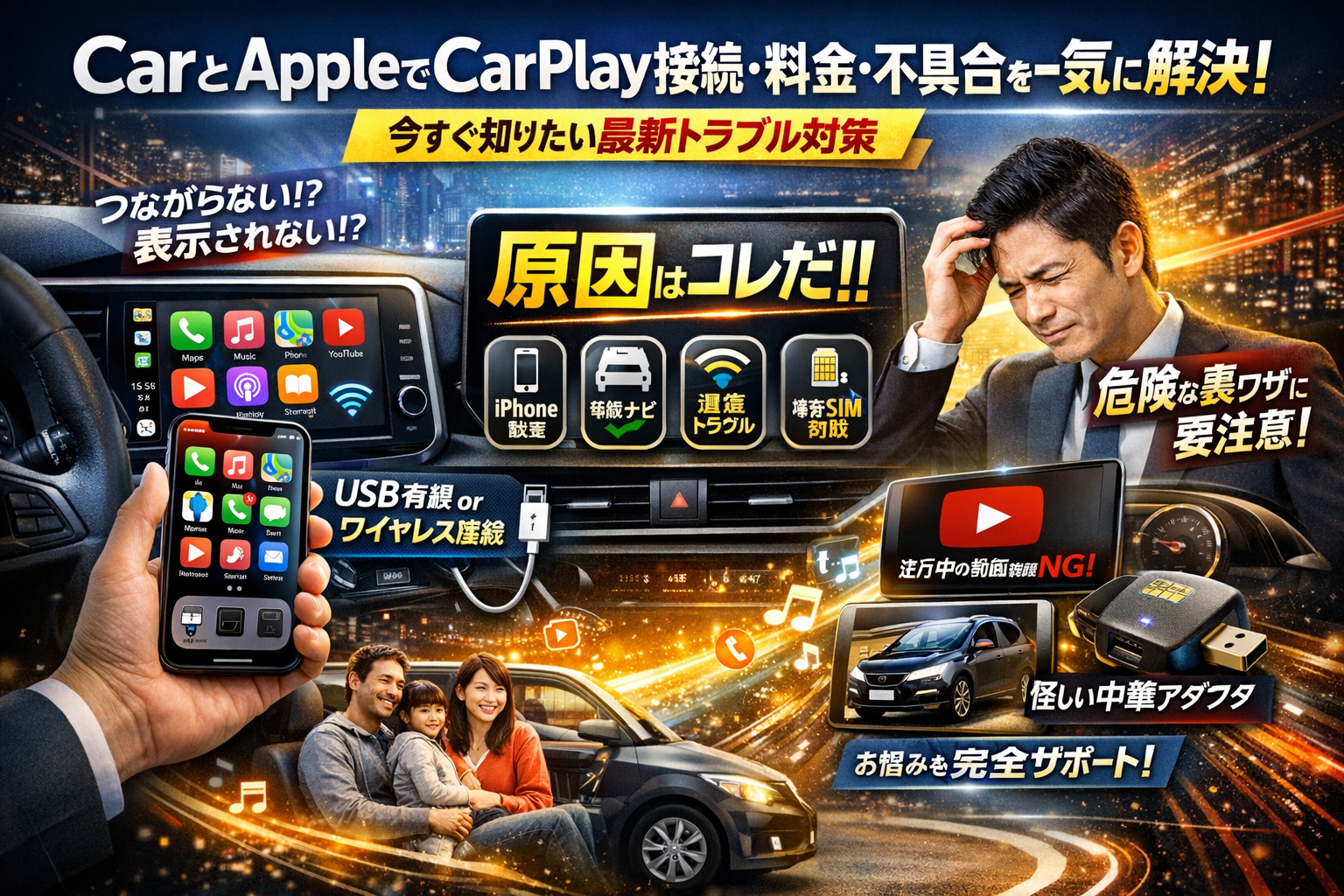
Car Appleで検索しても、接続方法や対応車種、料金の「表向きの答え」しか出てこない一方で、現場で多いのは「昨日まで普通に使えていたApple CarPlayが、急につながらない」「トヨタやホンダの純正ナビでCarPlayが表示されない」「ワイヤレス接続とBluetoothとUSBのどこが原因か分からない」といった行き場のないトラブルです。しかも、CarPlay自体は無料でも、マップや音楽の通信料、家族や社用車でのアカウント共有リスクなど、見えにくいコストと危険が積み上がっています。
本記事では、CarPlayで本当にできることとできないこと、iPhoneと国産各社の対応状況、USBとワイヤレスの正しい接続手順を押さえたうえで、iPhone設定・ケーブルや車載ディスプレイ・車側ソフト・通信キャリアの4レイヤーで「つながらない原因」を切り分けます。さらに、YouTubeや動画アプリの限界、安全運転上やってはいけない裏ワザ、中華アダプタのリスク、格安SIMでも通信量を抑える設定、家族や社用車での運用ルールまで踏み込みます。
この1本を押さえれば、「Car Apple」で延々と再検索を続けなくても、接続・料金・不具合・安全性をまとめて整理し、自分の車とiPhoneに最適なCarPlay環境を設計できるはずです。
Apple CarPlayはiPhoneのマップ・電話・メッセージなど主要機能を車で安全に利用でき、対応機種・車種の確認と有線接続、トラブル診断を押さえることで安全かつストレスなく運用できます。
- Apple CarPlayは無料で主要機能が利用できますが、対応機種と対応車種の事前確認が必須です。
- 有線接続を選択し、トラブル時の4段階診断を理解することで、ほとんどの接続トラブルを事前防止できます。
- YouTubeなど動画アプリの使用や中華アダプタは安全性と保証の喪失につながるため避けるべきです。
- Apple CarPlayとは?できること・できないことを押さえて活用する
- Apple CarPlay対応機種・対応車種の確認方法|iPhone・国産車メーカーの実装状況
- USB有線・ワイヤレスCarPlayの接続手順と接続安定性を高めるコツ
- Apple CarPlayがつながらない時の4段階トラブル診断
- Apple CarPlayの料金と通信量|無料でもコストと通信負荷を理解する
- Apple CarPlayで絶対にやってはいけない使い方と安全運転の鉄則
- 複数人での運用時のアカウント管理とプライバシー保護
- Apple CarPlayトラブルの自力解決から相談まで
- スマホと車を連携させるプロの活用術
- この記事を作成した背景
Apple CarPlayとは?できること・できないことを押さえて活用する
スマホは使いこなしているのに、車に乗った瞬間だけ昭和のカーナビ感覚に戻っていませんか。iPhoneと車載ディスプレイをつなぐApple CarPlayは、「車の中にiPhoneの一部だけを安全に持ち込む仕組み」です。全部は持ち込めないからこそ、できること・できないことを整理しておくと、トラブルも無駄な期待も一気に減ります。
対応アプリはマップ、電話、メッセージ、ミュージック、ポッドキャストなどに絞られており、車載での操作性と安全性を優先したインターフェースになっています。iOSのアップデートに合わせて機能も進化していくため、「古いイメージのまま避けている」と、実はけっこう損をしているケースが多い印象です。
CarPlayで楽しめるマップ・電話・メッセージ・ミュージックのホンネレビュー
現場でよく聞かれるのが「結局、何が快適になるのか」というポイントです。代表的な機能を、実際の使い勝手ベースで整理します。
主な機能と体感メリット
| 機能 | 何が変わるか(ホンネ) |
|---|---|
| マップ | 車載ナビより検索が速く、経路の再検索もiPhone並み |
| 電話・通話 | ハンドルのボタンとSiriで発信まで完結 |
| メッセージ | 画面を見ずに音声で読み上げ・返信ができる |
| ミュージック | Apple Musicや対応アプリを車載オーディオで再生 |
| カレンダー | 予定の場所をそのまま経路案内に連携できる |
特にマップは、「カーナビの地図更新にお金を払わなくなる」レベルで生活が変わりやすい部分です。リアルタイムの交通情報を反映しやすく、目的地の検索もiPhoneで慣れた入力方法がそのまま使えます。
メッセージと電話は、Siriの音声入力が使えるかどうかで快適さが大きく変わります。運転中に画面を注視せず、着信や通知を音声でさばけるように設定しておくと、「ながら運転」のリスクを減らしながら連絡も途切れません。
YouTubeや動画アプリはCarPlayで観られる?グレーゾーンをズバリ整理
よくある誤解が「YouTubeを車載ディスプレイにそのまま映したい」というニーズです。Apple CarPlayは安全性重視の設計のため、運転中の動画再生アプリは原則として対象外です。画面ミラーリングや裏ワザ的なアダプタを使う方法も出回っていますが、以下のリスクがあります。
-
運転手の視線が奪われ、ながら運転のリスクが跳ね上がる
-
保証対象外の機器による故障や車載ディスプレイの不具合
-
車検やディーラー点検時にサポートを断られる可能性
子ども向けの動画視聴をしたい場合は、専用のタブレットや後席モニターに任せ、CarPlayはナビと音声中心と割り切った方が、結果的に安全かつトラブルも少なくなります。
Apple CarPlayとAndroid Autoのここが違う!車に乗るユーザー目線で比較
iPhoneユーザーでも、家族や同僚にAndroidユーザーがいると「どっちをベースに車を選ぶべきか」で迷いやすくなります。機能一覧ではなく、実際に使う人の目線で違いをまとめます。
Apple CarPlayとAndroid Autoのざっくり比較
| 視点 | Apple CarPlay | Android Auto |
|---|---|---|
| 想定ユーザー | iPhoneメイン利用の人 | Androidスマホメイン利用の人 |
| 操作感 | iOSと統一されたデザインで直感的 | Google系サービスに慣れている人向け |
| マップ | Appleマップ中心(他社対応も車種次第) | Googleマップとの親和性が高い |
| 音声アシスタント | Siri | Googleアシスタント |
| 家族との相性 | iPhone比率が高い家庭で強み | Android比率が高い家庭で強み |
スマホと車を毎日扱う支援をしている私の視点で言いますと、「どちらが高機能か」よりも、職場や家族のスマホ比率に合わせることがトラブル防止の近道です。社用車や送迎車の場合、1台に複数人が乗るため、iPhone利用が多い環境ではApple CarPlay対応を前提に車種やカーナビを選んでおくと、後からの設定・サポート工数が大きく減ります。
この先のセクションでは、対応車種や接続方法、つながらない時の4段階診断、料金や通信量のリアルまで踏み込んでいきますが、その前提として「できること・できないこと」の線引きを押さえておくと、余計な遠回りをせずにすみます。
Apple CarPlay対応機種・対応車種の確認方法|iPhone・国産車メーカーの実装状況
「買い替える前に、今のスマホと車でどこまでできるのか知りたい」方が一番モヤモヤするポイントが、対応機種と対応車種です。ここを押さえておかないと、ディーラーでも家電量販店でも話がかみ合わず、ムダな出費になりがちです。
CarPlay対応iPhoneやiOSバージョンの簡単チェックと古め機種の誤解あるある
まずは手元のiPhoneが対応しているかを、最短で確認します。
- 設定アプリを開く
- 一般 → CarPlay をタップ
- ここで車名が表示されれば、ハードとしては対応している可能性が高いです。
表示されない場合は、次の2点をチェックします。
-
iOSバージョン
-
機種の世代(古すぎないか)
ざっくりの目安を一覧にまとめます。
| チェック項目 | 目安 | 現場で多い勘違い |
|---|---|---|
| iOS | なるべく新しいバージョン | 「アップデートしていないからこそ安定」はほぼ逆効果 |
| iPhone機種 | 数年前までのモデルなら実用圏 | SEの旧モデルで「動くはず」と思い込みがち |
| 容量 | 空き容量に余裕を残す | ほぼ満杯だとマップやSiriが極端に重くなる |
「古いiPhoneでもBluetoothでつながるから、CarPlayもいけるはず」という相談が非常に多いのですが、Bluetooth通話ができることと、CarPlay対応は別物です。
通話や音楽は行けても、CarPlayだけが有効化できないケースでは、iOSアップデートと機種自体の対応可否を冷静に切り分けることが重要です。
トヨタ・ホンダ・日産・ダイハツ・マツダほか、国産メーカー別CarPlay対応まとめ
次に、車側の対応状況です。同じメーカーでも「年式」「グレード」「ナビの型番」で対応がまったく違います。メーカー別のざっくり傾向は次の通りです。
| メーカー | 傾向 | 現場でのつまずきポイント |
|---|---|---|
| トヨタ | 最近のディスプレイオーディオ中心に対応拡大 | ナビは対応でも、USB端子がCarPlay非対応のグレードがある |
| ホンダ | 早期から対応モデルあり | 「純正ナビのバージョン更新」が放置されている車が多い |
| 日産 | 新しめのモデルで対応進行 | 車両側メニューでCarPlay表示がオフになっていることがある |
| ダイハツ | グレードにより対応/非対応が混在 | ディーラーオプションナビの型番確認が抜けがち |
| マツダ | 比較的早期から対応する傾向 | 初期設定で「スマホ連携」自体を無効にしているケース |
ディーラーで確認する時に伝えるべき最低ラインは次の3つです。
-
車種名と年式(初度登録年)
-
ナビ(またはディスプレイオーディオ)の型番
-
USBポートの位置(コンソールか、増設オプションか)
ここが曖昧なまま「CarPlayは付きますか?」と聞くと、担当者もカタログをめくるだけになり、具体的な配線やファームウェア更新の話まで到達しません。
スマホと回線のトラブルを日々扱う立場から私の視点で言いますと、“車種”より“ナビの型番”こそが本丸です。車検証だけでなく、ナビ画面の「設定」→「バージョン情報」の写真を撮って持ち込むと、話が一気に早くなります。
CarPlay後付けナビやディスプレイオーディオ選びの意外な落とし穴
「今の車を乗り続けたいから、後付けでCarPlay対応にしたい」というニーズも増えていますが、ここには見落としがちな落とし穴がいくつもあります。
| 落とし穴 | 起きがちなトラブル | 事前に見るポイント |
|---|---|---|
| 安価な海外製ユニット | 接続はできるが動作が不安定、保証窓口が曖昧 | 国内サポート窓口と保証期間 |
| ワイヤレス専用アダプタ | 起動が遅く、エンジン再始動で毎回ペアリングやり直し | 対応iOSバージョンと車種の動作実績 |
| 既存バックカメラとの連携 | シフト連動が効かなくなる | 既存配線との互換性、変換ハーネスの有無 |
後付けを検討する際のチェックリストを挙げておきます。
-
現在付いているカーナビが、CarPlay対応アップデート対象かどうか
→ 対象なら、買い替えよりファームウェア更新の方が安くて確実なことが多いです。
-
ワイヤレス接続にこだわるか、有線でもよいか
→ ワイヤレスは便利な一方で、起動時間や接続安定性、通信量の増加が有線よりシビアです。
-
ディーラー施工か、カー用品店か、自分で取り付けるか
→ 社用車の場合は、保証や保険との兼ね合いで「正規施工」が条件になるケースがあります。
特にファミリーカーや社用車では、誰がどのiPhoneをつなぐのかが運用上のポイントになります。後付けユニットを選ぶ時は、カタログの「対応iPhone一覧」だけでなく、複数台登録時の挙動(優先順位や自動接続の仕様)まで確認しておくと、日常のストレスを大きく減らせます。
USB有線・ワイヤレスCarPlayの接続手順と接続安定性を高めるコツ
「ディーラーで設定してもらったのに、今日はなぜかつながらない」
そんなモヤモヤを、その場で片付けるための接続マニュアルです。現場でよくつまずくポイントだけをぎゅっと絞り込んで解説します。
Lightningケーブルでサクッと有線接続するコツとケーブルトラブルの見極め方
有線接続は、実はワイヤレスより安定性が高くトラブルも少ない王道パターンです。流れはシンプルです。
- 車のエンジンをかける(ACCオンでも可)
- iPhoneのロックを解除
- 正規品レベルのLightningケーブルで、車の「データ通信用USBポート」に接続
- iPhone画面の「この車でCarPlayを使用しますか?」に許可
- ナビ画面でCarPlayを選択
つまずきポイントは、ほぼ次の3つに集約されます。
-
充電専用ポートに挿している
取扱説明書で「データ」「iPod」などと書かれたポートかを必ず確認します。
-
ケーブルの断線・非対応品
見た目がきれいでも、内部断線でデータだけ通らないケースが非常に多いです。別のケーブルで試して変化があれば、ケーブル起因と判断しやすくなります。
-
iPhone側の許可を誤って拒否した
許可ダイアログを一度拒否すると、その車では表示されなくなることがあります。「設定」→「一般」→「CarPlay」から該当の車を削除し、再接続して初期状態に戻します。
私の視点で言いますと、現場では「ナビの故障だと思っていたら、1000円のケーブル交換で即解決」というパターンがかなりの割合を占めています。
BluetoothやWi‑Fiを使うワイヤレスCarPlay接続の手順と車側設定のワンポイント
ワイヤレス接続は、初回だけ少し丁寧に設定すれば、2回目以降はほぼ自動でつながります。
基本ステップは次のとおりです。
- 車の設定メニューで「スマホ接続」「スマートフォン連携」などからCarPlay/Phoneを有効にする
- iPhoneの「設定」→「Bluetooth」を開き、車名(例: Toyota…、Honda…)をタップ
- 画面の案内に従い、ペアリングコードを双方で確認
- 「CarPlayを使用」「連絡先や通知の共有」を許可
- 車側のディスプレイでCarPlay画面を選択
ここで重要なのは、ワイヤレス接続がBluetooth+Wi‑Fiのセット運用だという点です。
-
Bluetoothは「きっかけ作り」(接続開始の合図)
-
実際のマップ・音楽・通話のデータはWi‑Fiでやりとり
このため、iPhoneの「設定」→「Wi‑Fi」がオフになっていると、ペアリングはできてもCarPlay画面が立ち上がらないケースがあります。また、スクリーンタイムや業務用MDMで「CarPlayを許可しない」設定になっている企業用iPhoneでは、そもそも車側に表示されません。
トヨタ・ホンダ・日産の純正ナビでCarPlayが表示されるまでのベストパターン
国産メーカーの純正ナビは、メニュー名は違っても考え方はほぼ同じです。代表的な流れを表にまとめます。
| メーカー目安 | ナビ側で触るメニュー例 | 現場でのベストパターン |
|---|---|---|
| トヨタ | スマホ連携 / 通信・端末 | まずUSB有線で接続 → 自動起動をオンにする |
| ホンダ | スマートフォン設定 | Bluetoothペアリング後、CarPlay利用を許可 |
| 日産 | 外部接続 / 車両設定 | データ通信用USBを選択し、CarPlay優先を有効 |
ポイントを整理すると、次の3つです。
-
最初は有線で登録してからワイヤレスへ
いきなりワイヤレスを狙うより、有線で一度CarPlayを認識させたほうが、ナビ側の「このiPhoneはCarPlay用」という情報がきれいに登録されやすくなります。
-
ナビの「スマホ優先」「Apple優先」のような項目を確認
同じUSBポートでも、「USBメモリ優先」「動画再生優先」などのモードになっていると、CarPlayが裏で弾かれます。
-
社用車・家族共用車では、登録台数の上限を意識
多くのナビは、登録できるスマホ台数に上限があります。登録上限に達していると、新しいiPhoneがどうやってもつながらないので、使っていない端末を削除してから再接続します。
この王道パターンを押さえておけば、「今日はたまたま機嫌が悪いだけかな」という曖昧な不安から抜け出し、再現性のある接続とトラブル予防ができるようになります。
Apple CarPlayがつながらない時の4段階トラブル診断
急いでいる時にCarPlayが沈黙すると、スマホも心もフリーズしがちです。業界人の目線で整理すると、原因は必ず次の4レイヤーのどこかに潜んでいます。上から順番に潰していくと、ムダな再起動やディーラー往復をかなり減らせます。
| レイヤー | 主な原因 | 自力でできる範囲 | 相談先の目安 |
|---|---|---|---|
| 1 | iPhone設定 | ほぼ自力で対応 | Appleサポート |
| 2 | ケーブル・ポート | ケーブル交換まで | ディーラー・ナビメーカー |
| 3 | 車側ソフト | 再起動まで | ディーラー |
| 4 | 通信・制限 | 一部自力で調整 | 通信キャリア・管理者 |
レイヤー1:iPhone側(Siri・CarPlay・スクリーンタイム・MDM)設定の落とし穴
一番多いのは「設定で自分で止めてしまっているパターン」です。とくにiOSアップデート後は権限がリセットされやすく、昨日まで動いていたのに急に接続できない、という相談が実務で頻発します。
チェックの順番を整理します。
-
設定アプリ → 一般 → CarPlay
- 車名が表示されているか
- 表示されていれば一度削除し、再登録してみる
-
設定 → Siriと検索
- 「Hey Siriを聞き取る」「Siriをサイドボタンで使用」をオン
- 「ロック中にSiriを許可」をオン
-
設定 → スクリーンタイム
- コンテンツとプライバシーの制限で、CarPlayやSiriが制限されていないか
- 運転中の通知制限(運転中のフォーカスモード)でメッセージや通話が止まっていないか
-
会社支給iPhoneの場合
- モバイルデバイス管理(MDM)でCarPlayが禁止されているケースが現場では少なくありません
私の視点で言いますと、通知トラブルとCarPlayトラブルは「スクリーンタイム」と「フォーカスモード」を見直すだけでかなりの割合が解消します。
レイヤー2:USBポート・Lightningケーブル・車載ディスプレイの物理系トラブルを疑え
次に多いのが物理トラブルです。「充電はできるからケーブルは大丈夫」と思い込むと、ここで長時間ハマります。
-
Lightningケーブル
- 純正またはMFi認証品を1本用意し、必ず別のケーブルで試す
- ケーブルの根本を軽く曲げて、接続が途切れるようなら交換
-
USBポート
- 車によって「充電専用ポート」と「データ通信対応ポート」が分かれているケースがあります
- 取扱説明書でCarPlay対応ポートを確認し、そこに接続する
-
車載ディスプレイ
- 画面に別アプリ(ナビやラジオ)が全面表示されていないか
- HomeボタンやCarPlayボタンで入力切替をしてみる
| 症状 | 疑うポイント | まず試すこと |
|---|---|---|
| たまに認識する | ケーブル劣化 | 新品ケーブルでテスト |
| 充電だけできる | USBポート種別 | 別ポートに挿す |
| 画面が真っ黒 | ディスプレイ入力 | ナビ側のCarPlayアイコンをタップ |
レイヤー3:車側ソフトウェアやファームウェア更新とディーラーに頼るべきタイミング
iPhoneも車も「小さな頭脳」を持つコンピュータです。どちらか片方だけ新しくなると、相性問題が出やすくなります。
まず試したいのは次の2つです。
-
車の電源を完全に落としてから再始動
- エンジンオフ後、ドアを開け閉めしてしばらく待つと、車載コンピュータが再起動します
-
ナビ・ディスプレイオーディオのソフトウェアバージョン確認
- 設定メニューの「バージョン情報」「システム情報」をチェック
ここで「最新にしてください」と案内されている場合は、無理に自分でアップデートせず、ディーラーに任せた方が安全です。更新途中で電源が落ちると、ナビ自体が起動しなくなるリスクがあります。
ディーラーに相談する時は、次をメモして持ち込むと話が早く進みます。
-
車種・年式
-
ナビの品番
-
iPhoneの機種とiOSバージョン
-
発生する症状とタイミング(エンジン始動直後だけ、長距離走行後だけ、など)
レイヤー4:通信キャリアやテザリング・フィルタリングがCarPlayへ与える意外な影響
CarPlay自体の利用料金はかかりませんが、通信が止まるとマップも音楽も沈黙します。とくに格安SIMや低容量プランでは、次のポイントを押さえると安心です。
-
通信制限中(速度制限)
- マップの再描画が遅い
- 音楽ストリーミングが途切れる
- この場合、CarPlayが悪いのではなくデータ速度の問題です
-
フィルタリングサービス
- 子ども向けフィルタリングや法人向けフィルタリングで、マップや音楽アプリ、Siriのサーバー通信がブロックされるケースがあります
-
テザリング設定
- 一部の車は、オンライン機能や地図更新のために車側がモバイルデータを要求します
- 契約プランでテザリングが制限されていないか、通信キャリアのマイページで確認します
| 状況 | よくある原因 | 見直す場所 |
|---|---|---|
| 月末だけ不安定 | 速度制限 | 契約プラン・データ残量 |
| 子ども用回線だけ動かない | フィルタリング | キャリアのフィルタ設定 |
| 社用iPhoneだけNG | 法人ポリシー | 情報システム部・管理者 |
この4レイヤーを順番にたどれば、「どこまで自分で直せるか」と「どこから誰に相談するか」がはっきりします。スマホと車のどちらを疑うか迷ったときこそ、レイヤーで切り分けて冷静に進めてみてください。
Apple CarPlayの料金と通信量|無料でもコストと通信負荷を理解する
アクセルを踏んだ瞬間にマップと音楽が立ち上がるあの快適さは、一度味わうともう戻れません。ただ、通信量のことを頭から抜いたまま走り続けると、ある日いきなりプラン上限にぶつかってブレーキを踏まされます。ここでは、日常のドライブで実際にどれくらいデータを消費するのか、現場感のある数字で整理していきます。
Apple CarPlayは利用料ゼロでも通信量はどう膨らむ?
Apple CarPlayそのものの月額料金はかかりません。支払っているのは、あくまでiPhoneのモバイル通信料金と、必要であれば音楽や地図のサブスクリプション料金です。
ただ、体感として「昔よりギガ減るの早い」と感じる方の多くが、次のセットを車で常時使っています。
-
マップアプリの経路案内
-
音楽やポッドキャストのストリーミング再生
-
メッセージや電話の送受信と通知表示
これらはすべてバックグラウンドでデータをやりとりします。特にワイヤレス接続のCarPlayは、BluetoothとWi‑Fiを組み合わせてiPhoneと車載ディスプレイをつなぐ仕組みなので、「つないだだけ」で多少のデータは動きます。通信量そのものはマップや音楽に比べると小さいですが、毎日使うと積み上がっていきます。
マップ・音楽・メッセージで1か月使ったデータ使用量をリアルにシミュレーション
ここでは、30〜40代の国産車オーナーが「通勤+週末の買い物」でCarPlayを活用するケースを想定します。あくまで目安ですが、業務用車両での利用状況と比べても大きく外れないレンジです。
前提条件
-
平日: 1日あたり往復1時間のドライブ
-
週末: 1日あたり1.5時間ドライブ
-
マップは常時表示、音楽はストリーミング再生、メッセージは音声読み上げ中心
この条件でのざっくりイメージを表にまとめます。
| 利用内容 | 1時間あたりの目安 | 1か月の目安(約40時間) |
|---|---|---|
| マップアプリの経路案内 | 数十MB前後 | 数百MB前後 |
| 音楽ストリーミング | 数十〜100MB前後 | 1〜数GB前後 |
| メッセージ・通知の送受信 | 数MB程度 | 数十MB前後 |
| 合計のイメージ | ― | 1〜3GB前後 |
画面に表示しているだけの車載ディスプレイは通信をほぼ行わず、あくまでiPhone側のデータ通信が増えていきます。高音質のミュージックアプリやポッドキャストを長時間流すほど、合計データは膨らみやすくなります。
一方で、オフラインマップをあらかじめダウンロードしておいたり、プレイリストを事前に保存しておけば、同じ使い方でも通信量はかなり抑えられます。ここが「無料だけれどコストは0円ではない」と言えるポイントです。
格安SIMや低容量プランでもCarPlayを賢く使うためのおすすめ設定
3GB〜5GBの低容量プランや格安SIMでも、設定を少し見直すだけでCarPlayは十分実用的に使えます。業界人の目線で「ここだけ押さえればコスパが跳ね上がる」というポイントを絞ります。
-
マップはオフライン経路を優先
よく使うエリアはWi‑Fi環境で事前に地図データを保存しておきます。通勤ルートが決まっている人ほど効果が大きく、経路案内のデータ消費が大幅に減ります。
-
音楽はダウンロード再生を基本にする
毎日聴くプレイリストやポッドキャストは、自宅のWi‑Fiで「オフライン保存」に切り替えます。車内ではミュージックアプリのストリーミングをオフにしておけば、ギガの減り方が目に見えて変わります。
-
写真やビデオの自動共有を車内で動かさない
写真アプリやクラウドストレージがバックグラウンドで同期を始めると、運転中でも一気にデータを持っていかれます。車に乗る時間帯だけでもiCloudの写真同期や大容量のバックアップを避けると安心です。
-
メッセージとメールは通知だけに絞る
CarPlay上でSiriに読み上げてもらう分にはデータ消費はわずかです。画像付きメールや大きな添付ファイルのダウンロードは、帰宅後のWi‑Fi環境で開くようにルール化しておくと、仕事用のアカウントでも通信量を安定させられます。
-
テザリングを使う場合は車載機器のアップデートを止める
車側がiPhoneをWi‑Fiルーター代わりに認識すると、地図更新やソフトウェア更新を始めることがあります。テザリングONのときは、車載ナビの自動更新設定を一度確認しておくと、想定外の数GB消費を防げます。
スマホと車と仕事をつなぐ支援を続けてきた私の視点で言いますと、料金トラブルの多くは「何にどれだけ使っているかを誰も説明していないこと」が原因です。マップと音楽、メッセージの3つに分けてデータの使い道を把握し、オフライン保存と通知の整理を組み合わせれば、低容量プランでもCarPlayを安心して日常の相棒にできます。
Apple CarPlayで絶対にやってはいけない使い方と安全運転の鉄則
運転中の動画視聴やYouTubeミラーリング、なぜNG?どう防ぐ?
CarPlay経由で動画やYouTubeを映そうとする裏ワザは、技術的にできても事故リスクと責任リスクが桁違いになります。視線が1秒それると、車は時速60kmで約17m進みます。スマホ画面に気を取られた瞬間に、歩行者1人ぶんを丸ごと見落とす距離です。
さらに、事故時に「意図的なミラーリング」が記録として残るケースもあります。ドラレコや車載システムのログから、動画アプリの再生履歴が確認されれば、過失割合や保険対応で不利になる可能性があります。
安全に使うなら、次のルールを徹底するのが現場感覚での落としどころです。
-
動画系アプリはインストール自体を控えるか、ホーム画面から外す
-
同乗の子ども向け動画は、後席タブレットに限定する
-
停車中のみ動画を観たい場合は、パーキングブレーキを確実にかける
私の視点で言いますと、社用車トラブルの相談で「運転中の動画再生」が発覚すると、運転者個人だけでなく会社全体のSNS炎上リスクまで一気に跳ね上がります。
安価なCarPlayアダプタや非公式アプリの落とし穴・保証リスクを徹底解説
後付けのワイヤレスアダプタや中華系ディスプレイオーディオは、価格だけ見ると魅力的ですが、現場では次のような相談が非常に多いです。
| 項目 | よくあるトラブル | 見落としがちなリスク |
|---|---|---|
| ワイヤレスアダプタ | 接続が途切れる、音ズレ | メーカー保証対象外の改造扱いになる場合 |
| 激安ディスプレイオーディオ | 起動が遅く固まる | エアバッグ・ステアリングスイッチが正常動作しない可能性 |
| 非公式CarPlay拡張アプリ | 動画ミラーリングはできる | iOSアップデートで突然使えなくなり、サポートなし |
純正カーナビや正規ディーラー取扱い品であれば、ファームウェア更新や不具合時の相談窓口がはっきりしています。一方、海外通販で購入したデバイスは、「つながらない」「突然落ちる」状態になっても、誰も責任を取ってくれない前提で考えた方が安全です。
特に社用車の場合は、以下の基準で選ぶことをおすすめします。
-
自動車メーカーか、日本国内代理店が保証を書面で明示しているか
-
車両の車検証番号を伝えたうえで「適合確認」をしてもらえるか
-
iOSアップデート時の対応方針が、サポートページで公開されているか
安全運転とSiri快適活用を両立する通知やメッセージ設定テクニック
CarPlayを安全に便利へ振り切るポイントは、通知の絞り込みと音声操作の徹底です。運転中に画面を見させない設定に変えてしまえば、ながら運転の芽をかなり潰せます。
おすすめは、次の3ステップです。
- フォーカスモードで「運転中」を有効化
- 通知を許可するアプリを、電話・メッセージ・ナビに限定
- Siriでの読み上げと返信だけを使う運用に切り替え
| 設定場所 | 具体的なポイント | 効果 |
|---|---|---|
| フォーカス モード | 運転中をオン、仕事アプリをすべてオフ | 業務チャットのポップアップを遮断 |
| 通知 | メール・SNSはバッジのみ、バナー非表示 | 視線を奪う通知を根本からブロック |
| Siri | メッセージ読み上げと音声入力を許可 | 画面を一切見ずに返信まで完結 |
特にスクリーンタイムで「コンテンツとプライバシーの制限」を細かくかけている家庭や、MDMでiPhoneを管理している会社では、CarPlayやSiriが意図せず制限されていることがあります。通知が出ない、音声入力ができないときは、運転前に必ずスクリーンタイムとMDMポリシーを確認する習慣をつけると、トラブルの再発をかなり抑えられます。
複数人での運用時のアカウント管理とプライバシー保護
「とりあえずつながる」から一歩進んで、家族や社用車で賢く使い回すには、iPhoneの中身をどこまで車載ディスプレイに出すかを設計することがカギです。ここでは、現場で本当にトラブルになりやすいポイントに絞って整理します。
まず、プライベートと共有車の関係をざっくり整理するとイメージしやすくなります。
| 利用シーン | メイン機器 | 意識すべきポイント |
|---|---|---|
| 家族ドライブ | 親のiPhone | 子どもへの露出・課金防止 |
| 子ども向け動画 | タブレット | 通信量と視線のコントロール |
| 社用車・営業車 | 従業員のiPhone | 情報漏えいと退職時リセット |
| 送迎車・共有車 | 共用アカウント端末 | アカウント共有ルール |
子供とのドライブ、CarPlayとタブレットの上手な切り分け術
子どもと一緒のドライブで起きがちなのは「後席の子どもが前席のCarPlayを乗っ取る」状態です。親のiPhoneに入ったゲームや動画アプリを車載画面に出そうとすると、運転手の視線と注意が一気に奪われます。
安全と快適さを両立させるには、役割分担をはっきりさせるのがコツです。
-
CarPlay側
- マップ、電話、メッセージ、音楽など運転に必要なアプリだけに絞る
- スクリーンタイムで動画アプリ・ゲームを「車内では表示しない」制限をかける
-
タブレット側
- YouTubeや動画配信サービスは後席専用のタブレットで再生
- テザリングやモバイルWi‑Fiの通信量をあらかじめ決めておく
スクリーンタイムでは「コンテンツとプライバシーの制限」でアプリ単位の利用制御ができます。ここでCarPlay中に見せたくないアプリを止めておくと、子どもにせがまれても「そもそも出せない」状態にできます。
社用車や営業車でApple CarPlayを使うときのアカウント・リセット管理方法
社用車で多いのは、退職者や異動者のiPhoneがナビに登録されたまま残るケースです。前任者の連絡先やメッセージ通知が新しい担当者に丸見えになり、情報漏えいにつながります。私の視点で言いますと、この手の「前任者アカウントが残骸として残る」トラブルはWebやSNS運用の現場とよく似ています。
社用車では、最低限次のルールを決めておくと安心です。
-
初回接続時
- 車載ディスプレイ側に「このデバイスを登録」の確認が出たら、登録担当者を決めて記録しておく
- 車両ごとに「登録してよいiPhone」をリスト管理
-
退職・異動時
- iPhone側で車名を削除(設定→一般→CarPlay→車名を削除)
- 車側の登録デバイス一覧から該当端末を削除
-
共用端末を使う場合
- iCloudやメール、写真は共用せず、ナビ用のApple IDを分ける
- ビジネス用アプリだけを入れ、個人用アプリはインストールしない
MDM(モバイル端末管理)を使っている企業は、CarPlayやSiriをポリシーで制限していることもあります。その場合は「つながらない理由」が端末側ではなく会社のポリシーにあるので、無理にいじらず情シス担当に確認する流れを作っておくことが重要です。
SNS通知や仕事用アプリがCarPlayに出ないようにする、フォーカスモード裏ワザ
運転中に一番ストレスになるのが、LINEやメール、Slack、Teamsなどの通知ラッシュです。通知のたびに画面が切り替わると、運転への集中もそがれ、同乗者に仕事の内容が見えてしまうリスクもあります。
そこで使いこなしたいのが、iOSのフォーカスモードです。CarPlayと相性が良い設定は次の通りです。
| 設定項目 | おすすめ設定 | ポイント |
|---|---|---|
| フォーカス名 | 運転モード | 車載環境専用に用意 |
| 自動開始条件 | 車載Bluetooth接続時 | エンジンONで自動切り替え |
| 許可する通知 | 家族・上司など最小限の連絡先だけ | それ以外はサイレント |
| 表示制限 | 通知のプレビューを非表示 | 内容を画面に出さない |
| ホーム画面 | 車用に必要なアプリだけ表示 | 無駄なアイコンを減らす |
運転モードと組み合わせると、iPhoneをロック中にSiriが着信相手だけ読み上げ、詳細なメッセージは車載画面に出さない、といった制御もできます。これにより「誰から連絡が来たか」は把握しつつ、同乗者に仕事の詳細を見せずにすみます。
CarPlayは、つなぎっぱなしにするとスマホの中身を車に“丸投げ”してしまう仕組みです。家族や同僚と車を共有する前に、どの通知を見せてよいか、どのアプリを出すのかを一度棚卸ししてフォーカスモードやスクリーンタイムで形にしておくと、トラブルを先回りで防げます。
Apple CarPlayトラブルの自力解決から相談まで
「さっきまで普通につながっていたのに、突然画面が真っ黒」
この状態で焦って触るほど、泥沼にはまりやすいのが車載とスマホの組み合わせです。ここでは、現場での相談が多いトラブルを「自力で直せる範囲」と「プロに任せるべき範囲」に分けて、迷子にならない道筋を整理します。
iPhone設定やケーブル交換、車側の初歩チェックで直せるパターン、最短ルート
まずは難しいことを考えず、次の順番でチェックするのが最短ルートです。
-
iPhone側の確認
- 機内モードオフ
- Wi‑FiとBluetoothオン(ワイヤレス利用時)
- 設定 → 一般 → CarPlay → 自分の車が登録されているか
- スクリーンタイムで「CarPlay」「Siri」が制限されていないか
-
ケーブル・ポートの確認(有線接続)
- 純正またはMFi認証のLightningケーブルか
- 充電はできるがCarPlayだけ反応しない場合は「データ線断線」を疑う
- 別のUSBポートがあれば差し替えテスト
-
車側の初歩チェック
- ナビやディスプレイオーディオの「スマホ連携」メニューがオフになっていないか
- 別のiPhoneで試して同じ症状なら「車側の問題」の可能性が高い
よくあるパターンをまとめると、次のようになります。
| 症状 | 自力で試す優先アクション |
|---|---|
| 今まで使えていたのに急に消えた | iOSアップデート後の再起動、CarPlay再登録 |
| 充電はできるが接続しない | ケーブル交換、別ポート試験 |
| ワイヤレスだけ不安定 | 車のBluetooth登録削除→再ペアリング |
| 特定アプリだけ使えない | スクリーンタイムとコンテンツ制限の確認 |
ここまでやって少なくとも1つでも状況が変われば、自力解決の可能性は高いです。
ディーラー・ナビメーカー・通信キャリア、どこに頼るかの見極め方
どこに相談するか迷うときは、「どのレイヤーで止まっているか」で切り分けます。
| レイヤー | 典型的な症状 | 相談先の目安 |
|---|---|---|
| iPhone・アプリ | 他の車でも同じ不具合 | Appleサポート、携帯ショップ |
| ケーブル・物理接点 | 挿し方や角度で反応が変わる | ケーブル購入店、自分で交換 |
| 車載ディスプレイ・ナビ | エラー表示がナビ側に出る | ディーラー、ナビメーカー窓口 |
| 通信・フィルタリング | マップだけ動かない、社用iPhoneだけNG | 通信キャリア、社内システム担当 |
目安として、
-
画面すら出ない → ケーブルか車側を疑い、ディーラーまたはナビメーカーへ
-
画面は出るが一部機能だけ動かない → iPhone設定か通信の問題で、Appleサポートやキャリアへ
-
社用スマホだけ制限がきつい → MDM(会社の管理アプリ)の可能性が高く、社内のIT担当へ
スマホとネット環境のトラブル支援を続けてきた私の視点で言いますと、「誰に話してもたらい回しになるケース」は、レイヤーがあいまいなまま相談している場合がほとんどです。上の表をざっくり伝えるだけでも、担当者との会話がスムーズになります。
トラブル予防のためのメモ術と家族・同僚とのスムーズ共有HowTo
同じトラブルを繰り返さないためには、「その日その場の解決」だけで終わらせないことが大切です。おすすめは、次の3点セットをスマホのメモアプリに残すことです。
-
つながった時の手順メモ
- 例:エンジンオン → ナビ起動 → ケーブル接続 → 10秒待つ
-
利用している環境メモ
- 車種、ナビの型番、iPhoneの機種とiOSバージョン、使用中のキャリアと料金プラン
-
トラブルが起きた時刻と状況
- アップデート直後か、別の人のiPhoneを挿した後か、など
家族や同僚と共有するなら、次のような形が扱いやすいです。
-
写真付きで「正解の画面」をスクリーンショットし、グループチャットに保存
-
車ごとに「CarPlayの使い方メモ」を作り、共有フォルダや社内チャットに固定表示
-
社用車なら、退職・異動のタイミングで「CarPlay登録iPhoneの削除」をチェックリストに追加
こうした小さなメモが、あとからディーラーやキャリアに相談するときの証拠にもなり、説明時間の短縮と再発防止の両方に効いてきます。運転中の安心感もぐっと変わりますので、トラブルが一度でもあった方ほど、次のドライブ前に準備しておく価値があります。
スマホと車を連携させるプロの活用術
WebやSNS運用の現場で判明!端末設定ミスとCarPlayトラブルの意外な共通項
スマホのトラブル相談を聞いていると、CarPlayでつまずく人の多くが、実は日常のスマホ設定でも同じ罠にはまっています。
代表的な共通点はこの3つです。
-
通知・スクリーンタイムで気付かない制限をかけている
-
モバイル通信やバックグラウンド更新をケチりすぎている
-
Apple IDやiCloudの管理があいまいなまま使っている
特にスクリーンタイムとMDM(会社支給スマホの管理機能)が入っている端末は要注意です。SiriやCarPlayの利用が制限されていると、車側をどれだけ触ってもつながりません。
WebやSNSのログイン不具合も、実はこの「見えにくい制限」が原因のケースが多く、CarPlayもまったく同じ構造でつまずきます。
スマホの運用が整理できている人ほど、CarPlayも一度つなげば安定しやすい印象があります。
中小企業や店舗オーナー必見、CarPlayを業務活用するときの実践ポイント
社用車や営業車でCarPlayを活かすときは、「誰のアカウントで何を表示させるか」を最初に決めておくとトラブルを防げます。
| 決めておく項目 | おすすめの考え方 |
|---|---|
| Apple ID | 個人ではなく「共用iPhone」「社用iPhone」を1台用意 |
| 表示するアプリ | マップ、電話、メッセージ、ミュージックに絞る |
| 通知 | 仕事に関係ないSNSはCarPlay画面に出さない |
| 連絡先 | 会社の顧客だけを入れた連絡先グループを作成 |
私の視点で言いますと、営業チームでありがちなのが「退職者のiPhoneが社用車に登録されたまま」というパターンです。
この状態だと、前の担当者宛てのメッセージや通話履歴が新担当者の前で表示され、情報漏えいやクレームの火種になります。
運用ルールとしては次の流れをテンプレ化しておくと安心です。
-
新人が乗る前に、車側のCarPlay登録端末を全削除
-
共用iPhoneをペアリングし、マップと電話だけを許可
-
退職・異動のたびに、車とiPhoneの登録解除をチェックリストで確認
こうしておくと、「誰のiPhoneがどの車につながっているか」を常に説明できる状態になり、社内コンプライアンスの説明もしやすくなります。
これからのCarPlayや車載ディスプレイ時代に、個人とビジネスが守るべき鉄則
車載ディスプレイが大きく高機能になるほど、スマホと同じレベルで情報管理が必要になります。
個人とビジネスの両方で共通する鉄則を整理すると、次の3つに集約できます。
-
見せてよい情報だけをCarPlayに載せる
メッセージ内容や通知タイトルがそのまま画面に出るため、家族や同乗者に見られて困るアプリは通知オフを徹底します。
-
アカウントと車をひもづけたまま放置しない
車を手放すとき、社用車を入れ替えるときは、「連絡先」「履歴」「CarPlay登録端末」を必ずリセットします。
-
通信プランと業務ルールをセットで決める
ナビ用にモバイルデータを使う前提なら、低容量プランのまま放置せず、マップと音楽に十分なデータ量を確保した上で、私用ストリーミングは制限するなど運用ルールを決めておきます。
この3つさえ押さえておけば、CarPlayは単なる「音楽とナビ」ではなく、仕事効率と安全運転を一緒に底上げしてくれる強力なインフラになっていきます。
この記事を作成した背景
著者 – 伊藤 和則(nextlife事業部 責任者)
CarPlayの相談は、WebやSNS支援をしている企業からも頻繁に持ち込まれます。つながらない原因を聞くと、iPhone設定、USBポートの劣化、車載ディスプレイの仕様、通信キャリアの制限が絡み合い、誰も全体像を把握できていないケースが目立ちました。私自身、PCやネットワーク、SNS管理ツールでログイン不可や表示不具合に何度も悩まされ、原因が端末側か回線かクラウド側かを切り分けきれず、間違った対応で状況を悪化させた経験があります。CarPlayも構造は同じで、レイヤーごとに整理すれば、多くのトラブルは自力で解決できます。4,000社規模の支援の中で、社用車や営業車でのアカウント共有、格安SIMでの通信量超過、安価アダプタ利用による不具合を複数見てきました。だからこそ、表面的な機能紹介ではなく、接続手順から料金、安全な運用ルールまでを一気通貫で示す記事が必要だと考え、この内容をまとめました。
※契約・消費者トラブルは 消費者庁 も参考になります。
Q. 古いiPhoneでもApple CarPlayは使えますか?
Q. YouTube動画をCarPlayで見ることはできますか?
Q. ワイヤレスと有線接続はどちらが安定していますか?
Q. 複数のiPhoneを1台の車で使い分けることはできますか?
関連:「アップル カープレイ 料金」について詳しくは Apple CarPlayの料金・通信料・できることを完全解説 で解説しています。