💡 結論(要点まとめ)
Huluの支払い方法が変更できない原因と正しい手順を解説。アプリから変更できない理由、iTunes Store決済やキャリア決済からの切り替え手順、「決済処理中」エラーの対処法、クレカの3Dセキュア認証失敗時の確認項目まで網羅しています。
この記事でわかること
- Huluのアプリから支払い方法を変更できますか?
- iTunes Store決済からクレジットカードへ変更するにはどうすればいいですか?
- 「決済処理中のためお支払い情報の編集ができません」と表示されたら?
Huluの支払い方法を変更できないときは、ブラウザで契約中の決済手段とエラー表示を確認し、手続きを分けます。
アプリに変更項目がない場合と、「決済処理中」「本人認証の失敗」が表示される場合では、対処が異なります。変更ボタンが見つからないという理由だけで解約せず、先に契約情報を確認してください。
- 変更項目がない:ブラウザでHuluのアカウントページを開きます。
- 別の決済方法へ切り替えたい:今の支払い方法から直接変更できるかを確認します。
- エラーが出る:決済処理中なら処理の完了を待ち、カード認証の失敗なら本人認証を確認します。
対象は、Huluの契約中の支払い方法を変更したい方です。契約経路別の進め方と変更前後の確認項目を扱います。個別のカード利用拒否の理由、セットプラン専用の変更操作、請求の返金可否は本記事の対象外です。
Huluの支払い方法が変更できないとき、最初に何を確認する?
最初に確認するのは「契約中の支払い方法」と「表示されているエラー」です。Hulu上で変更する契約なのか、契約を終了してから再開する必要があるのかを切り分けます。
アプリではなくブラウザでアカウントページを開く
Huluの視聴アプリでは、支払い情報の編集はできません。スマートフォンのSafariまたはChromeでHuluのアカウントページを開き、利用中のアカウントでログインします。(出典:Huluヘルプセンター「Hulu に登録しているお支払い方法を変更する」、2026年9月参照)
iPhoneを使っているからiTunes Store決済とは限りません。端末の種類ではなく、契約情報に表示された支払い方法を基準にしてください。
現在の決済手段とエラー表示を確認する
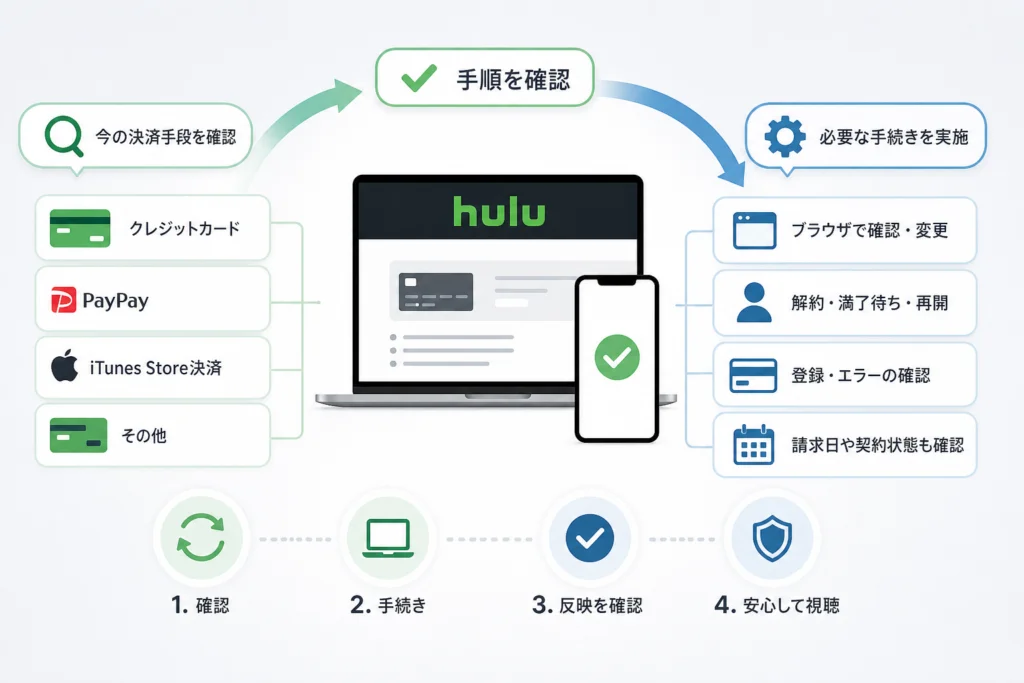
アカウントページを開いたら、支払い方法の名称と、編集できないときの表示を控えます。次の表で、読む箇所を絞れます。
| 今の状態 | 先に確認すること | 進む先 |
|---|---|---|
| アプリに変更項目がない | ブラウザで契約情報を開けるか | ブラウザでの変更手順 |
| 支払い方法は分かるが切り替えられない | 今の決済手段と変更先 | 決済手段別の手続き表 |
| 「決済処理中」と表示される | 請求状況と処理中の表示 | 決済処理中の対処 |
| カード入力後、認証で止まる | 入力内容と本人認証の状態 | カード登録時の確認項目 |
(出典: Huluヘルプセンター「支払い方法が変更できない」を基に、契約経路の制約と一時的なエラーを分けて整理しています。)
今の決済手段から直接変更できる?必要な手続きを確認
支払い情報の更新と、決済手段そのものの切り替えは別の手続きです。同じクレジットカード払いでカードを更新する場合と、iTunes Store決済からクレジットカード払いへ移る場合を分けて考えてください。
Huluで管理する支払い情報を変更する場合
Hulu上で編集できる支払い情報は、アカウントページから変更します。ただし、希望する決済方法が選べるかは現在の契約によって異なります。変更画面にない方法へ、入力操作だけで切り替えることはできません。(出典:Huluヘルプセンター「Hulu に登録しているお支払い方法を変更する」、2026年9月参照)
| 現在の決済・変更内容 | 直接変更の扱い | 手続きの進め方 |
|---|---|---|
| クレジットカード払いで、登録カードを更新する | Huluの支払い情報で変更 | アカウントページで新しいカード情報を登録 |
| Huluで管理する決済からPayPayなど別の方法へ移る | 契約と変更先による | 公式の変更案内で現在の決済に該当する項目を確認 |
| iTunes Store決済からクレジットカードなどへ移る | Hulu上での直接変更は不可 | Apple側で解約し、期間終了後にHuluで再開 |
| Amazonアプリ内決済から別の決済へ移る | 決済経路をまたぐ直接変更は不可 | 元の契約を解約し、期間終了後に再開 |
| Google Play決済から別の決済へ移る | 決済経路をまたぐ直接変更は不可 | 元の契約を解約し、期間終了後に再開 |
| キャリア決済から別の決済へ移る | 決済経路をまたぐ変更には解約・再開が必要 | 現在の決済に対応する解約手続きを確認 |
表は支払い方法の切り替えを整理したものです。各決済サービス内で支払い元のカードだけを変更する操作とは区別してください。(出典:Huluヘルプセンター「支払い方法が変更できない」、2026年9月参照)
Appleなどが管理する決済から変更する場合
iTunes Store決済などでは、Huluのアカウント画面だけで他の決済へ移せません。Hulu公式の「支払い方法が変更できない」を開き、現在の決済方法に該当する案内から解約・再開の流れを確認します。
よくある失敗:Apple側の支払いカードを変更しただけで、Huluの契約もクレジットカード払いへ切り替わったと考えることです。「Appleを通して支払う契約」と「Huluへ直接カードで支払う契約」は区別してください。
Huluチケット・セットプランを利用している場合
Huluチケットの追加は、別の決済方法への変更と同じ操作ではありません。また、Hulu | Disney+ セットプランは、単体契約と同じ条件で支払い方法を選べるとは限りません。契約名を確認し、Hulu公式の支払い方法変更案内で自分の契約に該当する項目を選んでください。(出典:Huluヘルプセンター「Hulu に登録しているお支払い方法を変更する」、2026年9月参照)
アプリに変更項目がないときは、ブラウザでどう操作する?
ブラウザでログインし、契約情報、支払い情報の順に確認します。編集できる契約なら変更を進め、外部決済の案内が出た場合はその契約経路の手続きへ移ります。
Safari・Chromeでアカウントページにログインする
SafariまたはChromeからHuluのアカウントページを開きます。視聴に使っているアカウントでログインし、支払いを変更したい契約が表示されているか確認してください。(出典:Huluヘルプセンター「Hulu に登録しているお支払い方法を変更する」、2026年9月参照)
契約情報と支払い情報を確認する
- 手順①:契約情報から、契約名と現在の支払い方法を確認します。
- 手順②:支払い情報の編集ができる場合は、変更画面へ進みます。
- 手順③:変更先として表示された方法を選び、必要な情報を入力します。
- 手順④:カードの本人認証が表示されたら、その案内に沿って認証を進めます。
画面の項目名や選べる方法は契約経路によって異なります。実際の画面とHulu公式の変更手順を照合して進めてください。(出典:Huluヘルプセンター「Hulu に登録しているお支払い方法を変更する」、2026年9月参照)
変更を保存し、反映状況を確認する
入力後は画面の案内に沿って変更を完了させ、支払い情報を再度確認します。情報を入力しただけで完了と判断せず、変更後の表示まで確認してください。
| 操作後の状態 | 次にすること |
|---|---|
| 変更後の支払い情報が表示された | 契約状態と請求情報を確認する |
| 外部決済の契約として案内された | 決済手段別の解約・再開手続きへ進む |
| 「決済処理中」と表示された | 処理の完了を待って再確認する |
| 本人認証で失敗した | カード入力内容と認証設定を確認する |
iTunes Store決済などから変更するには、いつ解約・再開する?
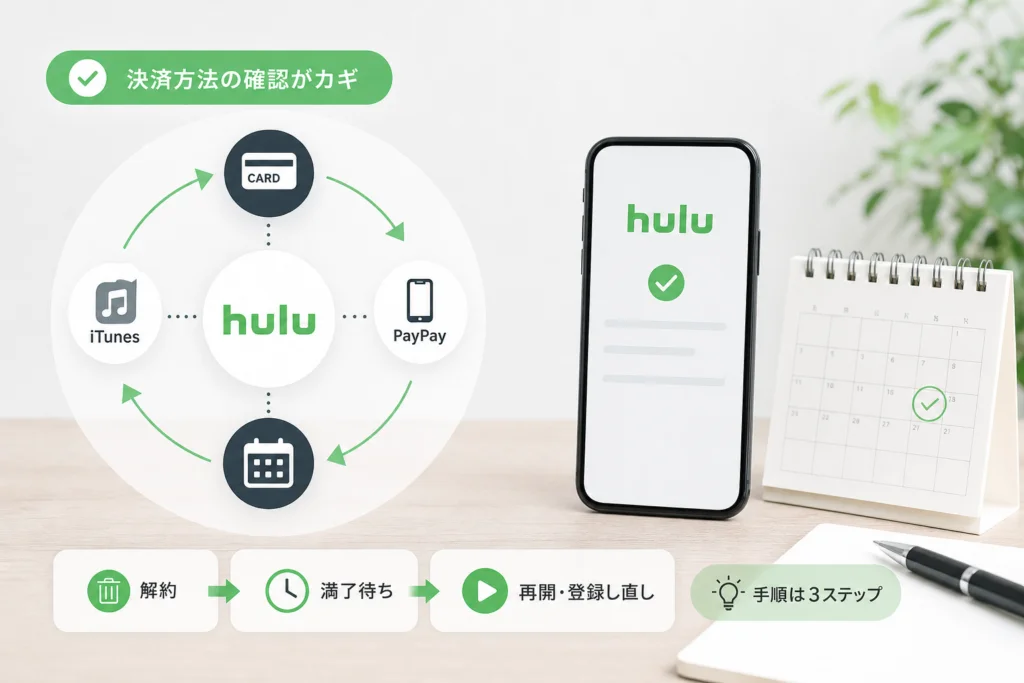
元の契約を解約し、視聴可能期間が終わったことと契約状態を確認してから再開します。解約の操作直後に、別の契約を作る手順ではありません。
元の決済経路で解約する
iTunes Store決済ではApple側でHuluのサブスクリプションを解約します。Amazonアプリ内決済やGoogle Play決済なども、現在の決済経路に対応した手続きが必要です。Hulu公式の変更できない場合の案内から、契約中の決済方法に該当する解約案内へ進んでください。(出典:Huluヘルプセンター「支払い方法が変更できない」、2026年9月参照)
再開前の注意:元の契約が残っている状態で、別のメールアドレスによる新規契約を作ると、契約が重複するおそれがあります。変更したい既存アカウントの契約終了を確認してから進めてください。
視聴可能期間の終了と契約状態を確認する
解約手続きが済んでも、契約期間が残っている場合があります。iTunes Store決済から切り替えるときは、期間終了後にアカウントが保留状態になったことを確認してから、ブラウザで再開します。(出典:Huluヘルプセンター「支払い方法が変更できない」、2026年9月参照)
- 解約:元の決済経路で解約手続きを完了させる。
- 満了確認:視聴可能期間と、Huluの契約状態を確認する。
- 再開:期間終了後、同じアカウントで希望する決済方法を選ぶ。
Huluで希望する決済手段を選んで再開する
期間終了後はHuluのアカウントページにログインし、契約再開の案内に従います。希望する支払い方法が表示されるか確認してから申し込みを進めてください。再開が完了するまで視聴できない時間が生じる可能性もあるため、視聴予定のある場合は切り替えのタイミングを考えておきましょう。(出典:Huluヘルプセンター「支払い方法が変更できない」、2026年9月参照)
「決済処理中のためお支払い情報の編集ができません」と出たら?
決済処理が完了してから、支払い情報の編集をやり直します。この表示だけでカードの故障や登録情報の誤りと判断する必要はありません。
請求処理中はなぜ変更できない?
Huluでは請求処理中、支払い情報の編集が一時的に制限されます。「現在、決済処理中のためお支払い情報の編集ができません。」という表示は、その制限を知らせるものです。(出典:Huluヘルプセンター「現在、決済処理中のためお支払い情報の編集ができません。と表示され…」、2026年9月参照)
(出典: Hulu公式の決済処理中エラーに関する案内に基づき、処理完了後の再操作と、解消しない場合の確認先を分けています。解除までの時間は一律に保証しません。)
処理完了を確認してから再操作する
- アカウントページで、請求状況と表示中のメッセージを確認する。
- Huluから届いた請求に関するメールがあれば、内容を確認する。
- 時間を置いてアカウントページを開き直し、支払い情報を編集できるか確認する。
処理中の表示が消えてから、変更手続きを進めます。支払い失敗を示す別の表示になった場合は、処理待ちとは切り分けて、その表示内容を確認してください。(出典:Huluヘルプセンター「現在、決済処理中のためお支払い情報の編集ができません。と表示され…」、2026年9月参照)
待っても解消しない場合はどこへ相談する?
該当エラーのHulu公式案内を開き、案内に沿って再確認してください。解消しない場合は、そのページから利用できる問い合わせ案内へ進みます。
問い合わせる際は、現在の支払い方法、エラーの全文、表示に気づいた時点、請求メールの有無を整理すると、状況を伝えやすくなります。カード番号の全文や認証用パスワードを説明文に書く必要はありません。
クレジットカードを登録できない場合は何を確認する?
入力段階の問題と、カード会社の本人認証で止まる問題を分けて確認します。カード情報を入力できても、本人認証が完了しなければ変更を進められない場合があります。
カード番号・有効期限・セキュリティコードを見直す
入力欄にエラーが出ている場合は、その欄とカードの情報を照合してください。更新カードへ変更する場面では、古い有効期限などが入力されていないかも見直します。
- カード番号に入力間違いがないか。
- 有効期限の月・年を取り違えていないか。
- セキュリティコードが入力欄の案内に合っているか。
- カード会社から利用制限や認証に関する通知が届いていないか。
Huluでのカード変更操作は、Hulu公式の支払い方法変更案内と照合できます。個別の利用拒否の理由は、入力内容だけからは特定できません。(出典:Huluヘルプセンター「Hulu に登録しているお支払い方法を変更する」、2026年9月参照)
カード会社の本人認証設定を確認する
EMV 3-Dセキュアは、オンラインのカード利用時に本人かどうかを確認する仕組みです。カード裏面などのセキュリティコードとは別の認証で、カード会社によって認証方法が異なります。
経済産業省は「安全なクレジットカード利用のために本人認証サービスの設定を!」で、カード利用者に本人認証サービスの設定を呼びかけています。同ページの案内から、利用しているカード会社の本人認証サービスと設定方法を確認してください。(出典:経済産業省「安全なクレジットカード利用のために本人認証サービスの設定を!」、2026年9月参照)
(出典: 本人認証の説明は経済産業省の公表資料に基づいています。この資料だけで、個別のカード登録失敗の原因やHuluでの拒否理由を断定するものではありません。)
認証画面が開かない・認証に失敗する場合は?
本人認証に関する表示が出ている場合は、表示文を控え、カード会社の認証設定と照合します。認証画面が開かないという状態だけでは、設定不足かどうかは判断できません。
| 止まった場所 | 確認する内容 |
|---|---|
| カード情報の入力欄 | 該当欄のエラーと入力内容 |
| 本人認証の画面 | 画面の指示、認証方法、カード会社の設定 |
| 認証失敗の表示 | エラー全文とカード会社側の認証案内 |
| 認証後もHulu側で完了しない | Huluに戻った後の表示と、変更後の支払い情報 |
認証方法の設定を調べる場合は、経済産業省の本人認証サービス案内からカード会社別の情報へ進めます。認証に成功しない理由はカードごとに異なるため、Huluの契約制約とは分けて扱ってください。
変更前後の請求日・視聴期限・契約状態はどう確認する?
変更前は元の契約の終了条件、変更後は支払い情報と契約状態を照合します。「解約できた」と「新しい決済で再開できた」を別々に確認するのがポイントです。
次回請求日と視聴可能期間を確認する
解約・再開を伴う変更では、元の契約の期間終了を確認してから進めます。iTunes Store決済などの切り替えは、解約操作だけで完了しません。(出典:Huluヘルプセンター「支払い方法が変更できない」、2026年9月参照)
請求日、視聴期限、解約状態は、画面や通知に表示された内容を控えておきましょう。日付の記憶だけで切り替え時期を判断しないようにします。
旧決済の終了と新決済の開始を照合する
| 確認する場面 | チェックする内容 | 食い違いがある場合 |
|---|---|---|
| 変更前 | アカウント、契約名、現在の決済手段 | 対象の契約を特定してから操作する |
| 解約後 | 解約状態、残りの視聴期間、更新予定 | 再開せず、元の契約の状態を確認する |
| 再開後 | 希望した支払い方法、契約状態、請求案内 | 新たな契約を追加せず、表示内容を整理する |
| 明細確認時 | 請求元、対象期間、利用アカウント | 請求対象を照合してから重複かを判断する |
同じ月に請求が並んでいるだけで、二重請求とは断定できません。元の契約と再開後の契約について、請求元と対象期間を照合してください。
Hulu | Disney+ セットプランは通常契約と分ける
セットプランでは、単体契約の変更手順や対応決済をそのまま当てはめないでください。アカウントに表示された契約名を確認し、Hulu公式の支払い方法変更案内で該当する契約の案内へ進みます。(出典:Huluヘルプセンター「Hulu に登録しているお支払い方法を変更する」、2026年9月参照)
Huluの支払い方法変更に関するよくある質問
変更の可否は端末ではなく契約経路で決まり、エラーの対処は表示内容で分かれます。迷ったら、契約中の決済手段を基準に戻って確認してください。
アプリから支払い方法を変更できる?
Huluの視聴アプリから支払い情報を編集するのではなく、SafariやChromeでHuluのアカウントページを開いて操作します。外部決済の契約では、その決済経路での手続きが必要です。(出典:Huluヘルプセンター「Hulu に登録しているお支払い方法を変更する」、2026年9月参照)
Apple経由の契約からクレジットカードへ切り替えるには?
iTunes Store決済の契約をApple側で解約し、視聴可能期間の終了と契約状態を確認してから、同じHuluアカウントで再開します。Hulu上での直接切り替えはできません。(出典:Huluヘルプセンター「支払い方法が変更できない」、2026年9月参照)
決済処理中の表示はいつ消える?
決済処理の完了後に再操作します。解除時刻を一律に見込まず、アカウントの請求状況と表示を確認してください。解消しない場合はHulu公式の該当エラー案内から問い合わせ案内へ進みます。(出典:Huluヘルプセンター「現在、決済処理中のためお支払い情報の編集ができません。と表示され…」、2026年9月参照)
カードの本人認証に失敗したら?
カード会社の本人認証設定と、画面に表示された認証方法を確認します。設定方法は経済産業省の本人認証サービス案内からカード会社別の情報へ進んで確認できます。(出典:経済産業省「安全なクレジットカード利用のために本人認証サービスの設定を!」、2026年9月参照)
二重請求を避けるために何を確認すればよい?
解約・再開が必要な契約では、元の契約の終了を確認してから再開します。特に、次の状態を見落とさないようにしてください。
- 元の契約に更新予定が残っていないか。
- 視聴可能期間が終了しているか。
- 同じアカウントで再開しているか。
- 別のアカウントに契約を作っていないか。
手続きを進める前に、契約中の決済手段へ戻って確認する
アプリに項目がないならブラウザ、外部決済からの切り替えなら解約・満了確認・再開、処理中なら完了待ちです。カード認証の失敗は、この契約変更の流れとは別に確認します。
- 契約情報を見る:Huluのアカウントページ
- 変更できる条件を調べる:Hulu「支払い方法が変更できない」
- 編集操作を進める:Hulu「Hulu に登録しているお支払い方法を変更する」
契約経路によって手続きが異なるため、変更条件は上記のHulu公式案内で自分の支払い方法に該当する項目を確認してください。(出典:Huluヘルプセンター「支払い方法が変更できない」、2026年9月参照)
出典一覧
本記事は、Huluの公式案内と経済産業省の公表情報に基づき、契約変更と本人認証の確認事項を中立に整理しています。
📚 参考・出典(編集部が確認した一次ソース)
- meti.go.jp (meti.go.jp)
- hulu.jp (help.hulu.jp)
※本記事の作成にあたり、上記の公開情報・一次ソースを参照しています(参照日: 2026年9月28日)。内容は公式情報の更新により変わることがあります。
🧰 お困りごとの解決に
最近更新した記事
 LINEの電話番号変更はアカウント設定から!手順と消滅を防ぐ注意点💡 結論(要点まとめ)LINEの電話番号を変更するアカウント設定手順を分かりやすく解説。同じ端末で番号のみ変わる場合と機…
 LINEで友だち以外のメッセージを受信拒否する設定手順と相手側の見え方💡 結論(要点まとめ)LINEで友だち未登録の相手からのメッセージやグループ招待を受信拒否する設定手順を解説。設定すると…
 LINEで電話番号変更後にログインできない時の対処法と復旧手順💡 結論(要点まとめ)電話番号変更後にLINEへログインできない原因と解決手順を整理。新旧端末の状況やパスワード・メール…
 TikTokアカウントの復元手順|削除から30日以内の戻し方と過ぎた場合の仕様💡 結論(要点まとめ)TikTokアカウントは削除から30日以内であれば再ログインして復元をタップするだけで元通りに戻せ…
 Netflixから身に覚えのない請求が来たときの確認手順と返金・停止方法💡 結論(要点まとめ)Netflixから身に覚えのない請求が届いたときの原因と対処法を解説。契約したことがない場合のカー…