💡 結論(要点まとめ)
LINEの「かんたん引き継ぎQRコード」を使ったアカウント移行手順を解説。新旧端末の操作ステップから、同一OS・異OS間でのトーク履歴引き継ぎ範囲(14日間制限)、QRコードが読み取れないときの対処法まで公式情報に基づき整理しています。
この記事でわかること
- パスワードを忘れていてもQRコードで引き継げますか?
- iPhoneとAndroidの間でもトーク履歴は引き継げますか?
- 同じOSなら過去のトークもすべて引き継げますか?
LINEのQRコード引き継ぎは、旧端末で表示・承認し、新端末で読み取って進めます。古いトークを残すなら、ログイン前に保存を確認してください。
この記事で分かるのは、操作する端末ごとの手順、トーク履歴の引き継ぎ範囲、止まった画面に応じた確認方法です。旧端末を操作できない場合のデータ復旧や、有料バックアップ機能を使った移行は対象外です。編集部がLINEヤフー株式会社の公式案内に基づき整理しています。
| 操作前の条件 | 確認すること |
|---|---|
| 旧端末を操作できる | 旧端末のLINEでトークを使え、QRコードの表示と承認ができる |
| LINEのバージョン | 新旧端末ともに12.10.0以上 |
| 対応OS | 新旧端末ともにiOS 14以上、またはAndroid 7以上 |
| 通信接続 | 新旧端末ともにインターネットへ接続できる |
アプリとOSの条件は、LINEヤフー株式会社の「LINEアカウントを引き継ぐ」に記載されています。操作前に新旧両方の端末で確認してください。(出典: LINEヤフー株式会社「LINEアカウントを引き継ぐ」、2026年9月参照)
LINEのかんたん引き継ぎQRコードでできること
旧端末でQRコードを表示・承認し、新端末で読み取ると、LINEのパスワード入力を省いてアカウントを引き継げます。ただし、アカウントが移ることと、過去のトーク履歴が戻ることは別です。LINEヤフー株式会社の公式ガイドでは、バックアップがない場合や異なるOS間でも、QRコード方式なら直近14日間のトーク履歴を復元できると案内しています。(出典: LINEヤフー株式会社「LINEアカウントを引き継ぐ」、2026年9月参照)
パスワード入力なしで引き継げる条件は?
「旧端末が手元にある」だけでは足りません。LINEヘルプセンターでは、旧端末でLINEを使用でき、トークの送信などができている場合をQRコード方式の対象としています。読み取り後には旧端末で本人確認も行います。(出典: LINEヤフー株式会社「引き継ぎ方法の確認」、2026年9月参照)
- 旧端末:引き継ぎ用QRコードを表示し、自分が行った読み取りを承認する。
- 新端末:ログイン画面の専用リーダーでQRコードを読み取る。
- 旧端末が使えない場合:QRコード方式を進めず、登録情報に合う別の引き継ぎ方法を確認する。
同じOS・異なるOSでトークの扱いはどう違う?
| 確認したい内容 | iPhone同士・Android同士 | iPhoneとAndroidの間 |
|---|---|---|
| 直近14日間のトーク履歴 | QRコード方式で復元対象 | QRコード方式で復元対象 |
| それより前のトーク履歴 | 事前バックアップがあれば復元対象 | 通常のQRコード方式では復元対象外 |
この表は通常のQRコード引き継ぎにおけるトーク履歴の比較です。LINEヤフー株式会社の公式ガイドは、同じOS間では直近分に加えてバックアップ分を復元できると案内しています。(出典: LINEヤフー株式会社「LINEアカウントを引き継ぐ」、2026年9月参照)
操作前に確認すること|旧端末とバックアップ
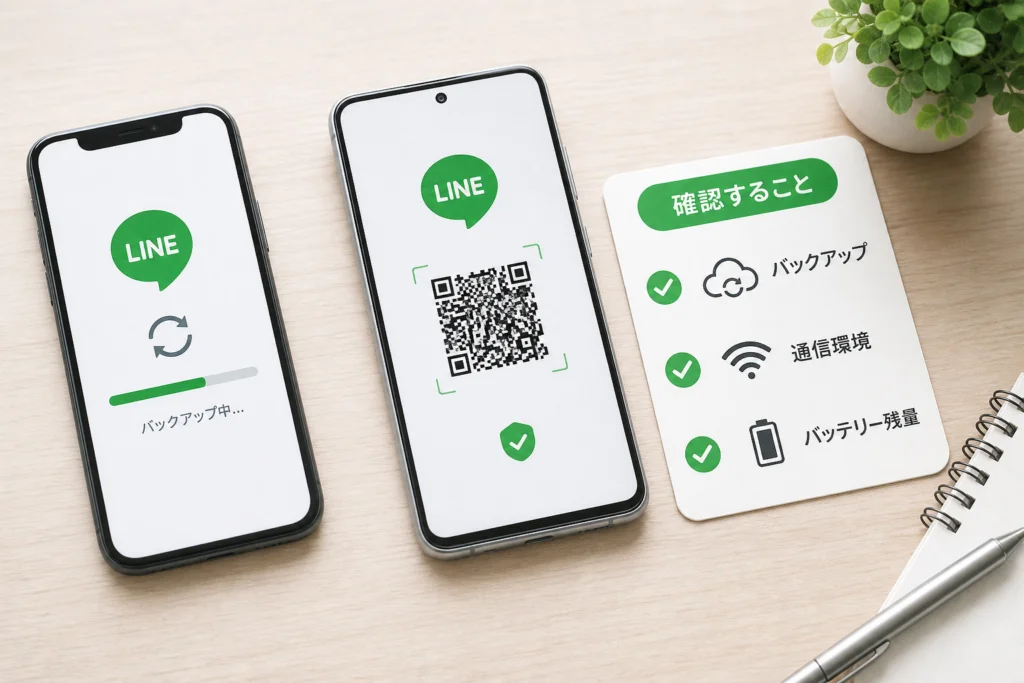
保存したいものを確認する順番は、新端末でのログインより前です。ログイン後も旧端末のLINEへ戻って作業できる、という前提で進めないでください。
旧端末でLINEを操作できる?
旧端末でLINEを開き、トークを利用できるか確かめます。使える場合は、ホームから設定を開き、引き継ぎ用QRコードの項目へ進めるか確認してください。LINEヘルプセンターは、旧端末でLINEを使用できない場合には、状況に応じて別方式を選ぶよう案内しています。(出典: LINEヤフー株式会社「引き継ぎ方法の確認」、2026年9月参照)
QRコード方式で旧端末に求められる操作は、LINEヘルプセンターの「かんたん引き継ぎQRコードでアカウントを引き継ぐには?」でも照合できます。(出典: LINEヤフー株式会社「かんたん引き継ぎQRコードでアカウントを引き継ぐには?」、2026年9月参照)
LINEの引き継ぎと、スマートフォン本体の初期化は別の操作です。一方、新端末でログインすると旧端末では対象アカウントを従来どおり利用できなくなります。旧端末で確認したいトークはログイン前に確認してください。(出典: LINEヤフー株式会社「引き継ぎ手順」、2026年9月参照)
アプリ・OS・通信はそろっている?
- LINE:新旧両端末でバージョンを確認し、更新が提供されていれば更新する。
- OS:両端末がiOS 14以上またはAndroid 7以上か確認する。
- 通信:両端末でインターネットを利用できる状態にする。
LINEヤフー株式会社の公式ガイドが示すQRコード方式の対応条件は、LINE 12.10.0以上、iOS 14以上またはAndroid 7以上です。片方の端末だけで条件を確認して済ませないようにします。(出典: LINEヤフー株式会社「LINEアカウントを引き継ぐ」、2026年9月参照)
同じOSへの移行でもバックアップは必要?
直近分より古いトークも残したいなら、旧端末で事前にバックアップを行い、完了を確認します。LINEヤフー株式会社の公式ガイドでは、同じOS間でバックアップがある場合、直近14日間分に加えてバックアップ分を復元できると案内しています。ガイドの「トーク履歴のバックアップ」の案内を開き、利用する端末に合う手順で進めてください。(出典: LINEヤフー株式会社「LINEアカウントを引き継ぐ」、2026年9月参照)
バックアップ用PINコードも入力する?
QRコード方式で旧端末に求められるロック画面の解除と、別方式で使うことがあるバックアップ用PINコードは異なります。旧端末が使えない場合の手順では、PINコードを事前に設定している人に入力画面が表示されるとLINEヘルプセンターが案内しています。QRコード方式の旧端末で求められる本人確認と混同しないでください。(出典: LINEヤフー株式会社「引き継ぎ手順」、2026年9月参照)
LINEのかんたん引き継ぎQRコードの手順【新旧端末別】
新端末で読み取り画面を開く→旧端末で表示する→新端末で読み取る→旧端末で承認する、の順です。以下はLINEヤフー株式会社の公式手順に沿っています。画面上の表示が異なる場合は、端末に表示された案内も確認してください。(出典: LINEヤフー株式会社「引き継ぎ手順」、2026年9月参照)
- 新端末:「ログイン」からQRコード専用リーダーを開く。
- 旧端末:「ホーム」から引き継ぎ用QRコードを表示する。
- 新端末:QRコードを読み取る。
- 旧端末:読み取りを承認し、本人確認を行う。
- 新端末:アカウントを確認してログインし、復元の案内へ進む。
1.【新端末】LINEのログイン画面から読み取りを選ぶ
LINEを起動し、「ログイン」→「QRコードでログイン」→「QRコードをスキャン」をタップします。友だち追加画面や端末標準のカメラではなく、この引き継ぎ用の専用リーダーを使います。(出典: LINEヤフー株式会社「引き継ぎ手順」、2026年9月参照)
2.【旧端末】引き継ぎ用QRコードを表示する
旧端末のLINEで「ホーム」→「設定」→「かんたん引き継ぎQRコード」を開きます。設定項目の並びは表示に従い、友だち追加用ではなく引き継ぎ用のQRコードを選んでください。LINEヘルプセンターは、この画面を開く前にトーク履歴のバックアップを確認するよう案内しています。(出典: LINEヤフー株式会社「引き継ぎ手順」、2026年9月参照)
3.【新端末】旧端末のQRコードを読み取る
手順1で開いた新端末のリーダーに、旧端末のコードを収めて読み取ります。期限切れのエラーが出たら、旧端末でQRコードを更新してから読み取り直してください。LINEヘルプセンターによると、表示から15秒以上経過したコードは期限切れになります。(出典: LINEヤフー株式会社「「かんたん引き継ぎQRコード」で問題が発生している」、2026年9月参照)
4.【旧端末】自分の読み取りを承認する
「新しい端末でこのQRコードをスキャンしましたか?」と表示されたら、自分で読み取ったことを確かめます。「はい、スキャンしました」にチェックを入れ、「次へ」をタップして、旧端末のロック解除方法で本人確認を行います。(出典: LINEヤフー株式会社「引き継ぎ手順」、2026年9月参照)
自分で読み取っていないなら承認しないでください。引き継ぎ用QRコードの画像を他人へ送る必要もありません。
5.【新端末】アカウントを確認してログインする
表示されたアカウントが自分のものか確認し、「ログイン」をタップします。別のアカウントが表示されたら先へ進まず、旧端末で開いているLINEアカウントを確認してください。LINEヘルプセンターは、新端末でログインすると旧端末から対象のLINEアカウントが削除されると案内しています。(出典: LINEヤフー株式会社「引き継ぎ手順」、2026年9月参照)
6.【新端末】復元の案内を進め、結果を確認する
トーク履歴の復元画面では表示内容を読み、案内に従って進めます。ホーム画面が表示されたらアカウントの引き継ぎは完了です。続けてプロフィール、友だち、必要なトークをそれぞれ開いてください。(出典: LINEヤフー株式会社「引き継ぎ手順」、2026年9月参照)
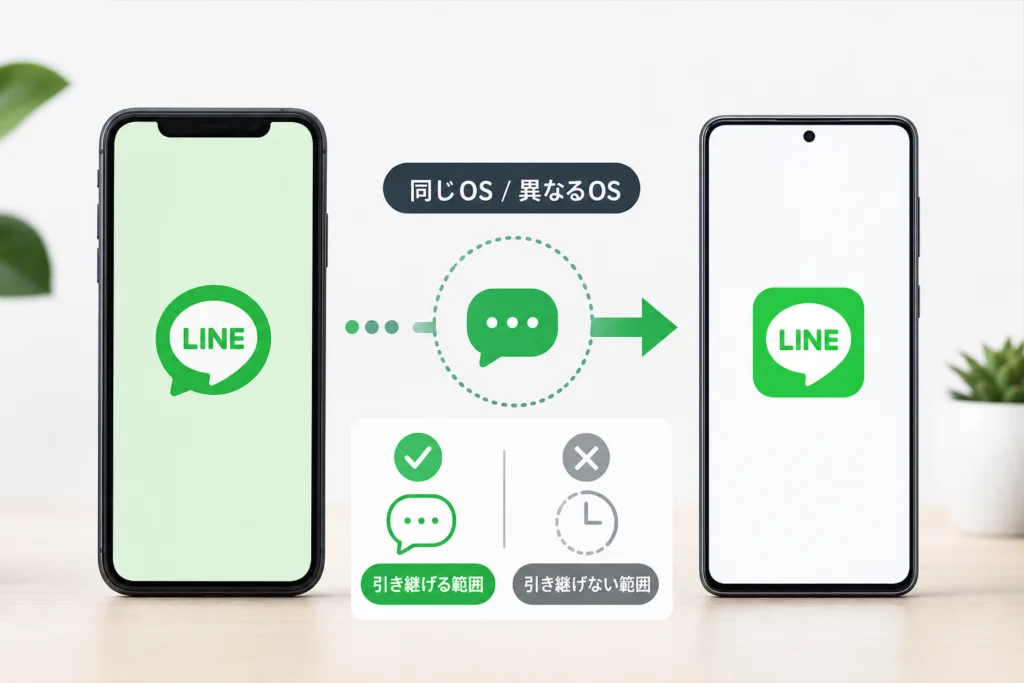
トーク履歴はどこまで引き継げる?同じOS・異なるOSの違い
QRコード方式では直近14日間分が復元対象です。同じOS間でバックアップを取っていれば、バックアップ分も復元対象になります。これはLINEヤフー株式会社の公式ガイドが示す通常の引き継ぎ範囲です。(出典: LINEヤフー株式会社「LINEアカウントを引き継ぐ」、2026年9月参照)
| 移行前後のOS | 古いトークを残したいときの判断 |
|---|---|
| 同じOS | 旧端末でバックアップを完了してからログインする |
| 異なるOS | 通常のQRコード方式で移せない古い内容は、旧端末を使えるうちに閲覧用として保存する |
同じOSなら古いトークも戻せる?
事前バックアップがあれば、そのバックアップ分は復元対象です。QRコードを読み取るだけで過去の全履歴が戻る、という意味ではありません。バックアップを実行した時点以降の内容も含まれると思い込まず、ログイン前に保存状況を確認してください。(出典: LINEヤフー株式会社「LINEアカウントを引き継ぐ」、2026年9月参照)
異なるOSへの通常の移行では?
iPhoneとAndroidの間でも、QRコード方式なら直近14日間分が復元対象です。一方、同じOS間のバックアップ分を復元する扱いとは異なります。古いトークを読み返す必要があるなら、新端末へのログイン前に控えを作ってください。(出典: LINEヤフー株式会社「LINEアカウントを引き継ぐ」、2026年9月参照)
閲覧用に保存した文章や画像は、LINEの元のトーク画面へ復元するためのバックアップとは異なります。「後から読める」と「会話の並びごと戻せる」を分けて考えてください。
異なるOSへ移る前に、古い大切なトークを残す方法
移行対象外になる古い会話は、旧端末を使えるうちに、必要なトークルームごとに閲覧用の控えを作ります。文章と写真・動画を同じ方法で保存できるとは限りません。
LINEヤフー株式会社の公式ガイドでは、異なるOS間の通常のQRコード引き継ぎで復元できるトーク履歴を直近14日間分と案内しています。保存したい会話がその範囲より前にあるかを、ログイン前に確認してください。(出典: LINEヤフー株式会社「LINEアカウントを引き継ぐ」、2026年9月参照)
「トーク履歴を送信」を使える場合は?
旧端末で残したいトークルームを開き、ルーム内のメニューから設定を開いて「トーク履歴を送信」を探します。表示された場合は送信先を選び、受け取ったテキストをLINEの外で開けるか確認してください。メニューに表示されない場合は無理に操作を続けず、必要な文章を個別に控える方法へ切り替えます。
送信したテキストには、写真・動画・スタンプなどは保存されません。会話の文章を閲覧するための控えであり、トーク画面への復元用データでもありません。添付された内容も必要なら、別に保存してください。
写真やファイルはどう残す?
必要な写真やファイルを旧端末のトークで開き、利用できる保存方法で個別に控えます。送信操作を終えた画面だけで判断せず、保存先から開けるかを確かめてください。
| 残したいもの | ログイン前の確認 |
|---|---|
| 予約・住所などの文章 | 相手や内容が分かる形でテキストを読み返せるか |
| 写真・動画 | 保存先で画像や動画を開けるか |
| 添付ファイル | 保存先でファイルの内容を確認できるか |
保存した内容をトーク画面へ戻せる?
送信したテキストや個別保存した写真は、元の会話の復元用バックアップではありません。必要な情報を移行後にも閲覧するための控えとして扱ってください。
QRコードが表示されない・読み取れないときの対処法
「項目がない」「読み取りでエラー」「読み取った後に進まない」では、確認する端末が異なります。LINEヘルプセンターのトラブル案内と照らし、止まった場面から確認してください。(出典: LINEヤフー株式会社「「かんたん引き継ぎQRコード」で問題が発生している」、2026年9月参照)
| 画面・状態 | 次の確認 |
|---|---|
| 旧端末にQRコードの項目がない | 新旧端末のLINE・OS要件を確認し、更新後も見当たらなければ両端末を再起動する |
| 「有効期限が切れた」 | 旧端末でQRコードを更新し、新端末の専用リーダーで読み直す |
| 読み取り画面が使えない | 新端末で「QRコードでログイン」を選び、LINEへのカメラ権限を確認する |
| 「新しい端末でこのQRコードをスキャンしましたか?」で止まる | 旧端末で自分の操作を確認し、チェックを入れて「次へ」をタップする |
| 旧端末でLINEを使用できない | QRコード方式ではなく、登録情報に応じた別方式を確認する |
QRコードの項目が表示されないときは?
旧端末の「ホーム」→「設定」で引き継ぎ用の項目を探し、見当たらなければアプリの更新を確認します。併せて、冒頭の表にあるLINE 12.10.0以上、iOS 14以上またはAndroid 7以上を新旧両端末で照合してください。更新後も項目が見当たらない場合は両端末を再起動し、表示を確認します。アプリ・OSの要件はLINEヤフー株式会社の公式ガイドに記載されています。(出典: LINEヤフー株式会社「LINEアカウントを引き継ぐ」、2026年9月参照)
それでも表示されない場合は、LINEヘルプセンターの「かんたん引き継ぎQRコード」で問題が発生しているを開き、自分の症状に合う項目を確認してください。自己解決できなければ、同ページから案内される問い合わせ導線で状況を伝えます。
読み取りでエラーが出たら?
LINEヘルプセンターによると、期限切れなら旧端末のコードを更新します。また、読み取りには新端末の「QRコードでログイン」から開く専用リーダーが必要です。標準カメラで読み取れないからといって、旧端末側の故障とは判断できません。(出典: LINEヤフー株式会社「「かんたん引き継ぎQRコード」で問題が発生している」、2026年9月参照)
カメラ権限が原因と表示される場合は、端末の設定でLINEの権限を見直します。LINEヘルプセンターは、iOSでは「カメラ」「写真」、Androidでは「カメラ」「写真と動画」の権限を確認する手順を案内しています。項目名は端末により異なる場合があります。(出典: LINEヤフー株式会社「「かんたん引き継ぎQRコード」で問題が発生している」、2026年9月参照)
読み取った後に進まないときは?
旧端末に「新しい端末でこのQRコードをスキャンしましたか?」と表示されているなら、自分の読み取りであることを確認し、「はい、スキャンしました」にチェックを入れて「次へ」をタップします。ここまで済んでも進まない場合は、公式のトラブル案内で止まった状態を照合してください。(出典: LINEヤフー株式会社「「かんたん引き継ぎQRコード」で問題が発生している」、2026年9月参照)
旧端末が使えない場合は?
LINEヘルプセンターの「引き継ぎ方法の確認」を開き、「以前の端末でLINEが使用できない」場合の分岐を選んでください。登録済みの電話番号や連携済みアカウントなど、利用できる情報によって案内が変わります。別方式でログインできるかと、トークをどこまで復元できるかは別の確認事項です。(出典: LINEヤフー株式会社「引き継ぎ方法の確認」、2026年9月参照)
引き継ぎ後に確認すること
ホーム画面が開いたら、アカウントとデータを分けて確認します。LINEヘルプセンターは、ホーム画面の表示をアカウント引き継ぎ完了の目安として案内しています。ただし、必要なトークまで確認し終えたこととは別です。(出典: LINEヤフー株式会社「引き継ぎ手順」、2026年9月参照)
- プロフィール:引き継ぎたいアカウントの名前・画像か。
- 友だち・グループ:必要な連絡先や参加先を確認できるか。
- トーク:最近の会話と、バックアップから戻したい会話を開けるか。
- 別に保存した内容:文章・写真・ファイルを保存先で開けるか。
データが足りないと感じたら?
不足を「アカウントが違う」「古いトークがない」「個別保存したファイルがない」に分けます。古いトークならOS別の復元範囲と事前バックアップを確認し、個別保存したものならLINEのトークではなく保存先を確認してください。LINEヤフー株式会社の公式ガイドでも、直近分とバックアップ分の扱いは分けて案内されています。(出典: LINEヤフー株式会社「LINEアカウントを引き継ぐ」、2026年9月参照)
旧端末を残しても、引き継ぎ後に旧端末のLINEでトークを読み直せるとは限りません。端末を初期化・返却する前に確認するのは、端末側へ別に保存した写真や文書などです。(出典: LINEヤフー株式会社「引き継ぎ手順」、2026年9月参照)
自己解決できない場合は?
LINEヘルプセンターの「引き継ぎ方法の確認」を開き、「引き継ぎ後に問題が発生している」から該当する状態を選んでください。案内された確認を行っても解決しなければ、同ページから該当する問い合わせ導線へ進みます。(出典: LINEヤフー株式会社「引き継ぎ方法の確認」、2026年9月参照)
問い合わせ前に、新旧端末のOS、LINEのバージョン、移行前後のOSの組み合わせ、止まった画面の文言、ログインが完了しているか、不足しているデータの種類を整理すると、状況を伝えやすくなります。パスワードや認証番号は、問い合わせ文に書き込まないでください。
LINEのかんたん引き継ぎQRコードに関するよくある質問
判断に迷ったら、旧端末を操作できるか、残したい内容が直近のトークか、それより古いトークかを分けてください。
- パスワードを忘れた:旧端末でQRコードの表示・承認と本人確認ができれば、QRコード方式ではLINEのパスワード入力を省けます。
- iPhoneとAndroidの間で移る:通常のQRコード方式では直近14日間分のトーク履歴が復元対象です。
- 同じOSで古いトークも残したい:旧端末でバックアップを完了してからログインします。
- 旧端末が壊れている:QRコード方式ではなく、登録情報に応じた別の方法を確認します。
パスワード入力の省略とトークの復元範囲は、LINEヤフー株式会社の公式ガイドでそれぞれ案内されています。条件が異なるため、同じものとして判断しないでください。(出典: LINEヤフー株式会社「LINEアカウントを引き継ぐ」、2026年9月参照)
QRコードが読み取れない場合は?
新端末が専用リーダーになっているか、旧端末のコードが期限切れではないかを確認します。エラーが続く場合は、LINEヘルプセンターのQRコードのトラブル案内で、表示された状態に合う項目を選んでください。(出典: LINEヤフー株式会社「「かんたん引き継ぎQRコード」で問題が発生している」、2026年9月参照)
引き継ぎ後、旧スマートフォンのデータは全部消えますか?
LINEアカウントの引き継ぎは、スマートフォン本体の初期化操作ではありません。ただし、新端末でログインした後は旧端末で対象のLINEアカウントを従来どおり使えません。端末内に別途保存したデータの確認と、LINEのトーク履歴の確認を分けて進めてください。(出典: LINEヤフー株式会社「引き継ぎ手順」、2026年9月参照)
新端末でログインする直前のチェック
- 旧端末でLINEを使用でき、読み取り後の本人確認も行える。
- 新旧端末のLINE・OSと通信接続を確認した。
- 同じOSへ移す古いトークは、バックアップの完了を確認した。
- 異なるOSへ移す前に、必要な古い文章と写真などを別々に保存した。
- 新端末に表示されたアカウントが、自分のものだと確認した。
出典一覧
- LINEヤフー株式会社「LINEアカウントを引き継ぐ」
- LINEヤフー株式会社「かんたん引き継ぎQRコードでアカウントを引き継ぐには?」
- LINEヤフー株式会社「引き継ぎ方法の確認」
- LINEヤフー株式会社「「かんたん引き継ぎQRコード」で問題が発生している」
- LINEヤフー株式会社「引き継ぎ手順」
参照日:2026年9月29日。表示や条件が変わった場合は、操作する端末に表示された案内と上記の公式ページを確認してください。
📚 参考・出典(編集部が確認した一次ソース)
- line.me (guide.line.me)
- line.me (help.line.me)
- itscom.net (faq.itscom.net)
※本記事の作成にあたり、上記の公開情報・一次ソースを参照しています(参照日: 2026年9月29日)。内容は公式情報の更新により変わることがあります。
🧰 お困りごとの解決に
この記事に関連する解説
最近更新した記事
 LINEの電話番号変更はアカウント設定から!手順と消滅を防ぐ注意点💡 結論(要点まとめ)LINEの電話番号を変更するアカウント設定手順を分かりやすく解説。同じ端末で番号のみ変わる場合と機…
 LINEで友だち以外のメッセージを受信拒否する設定手順と相手側の見え方💡 結論(要点まとめ)LINEで友だち未登録の相手からのメッセージやグループ招待を受信拒否する設定手順を解説。設定すると…
 LINEで電話番号変更後にログインできない時の対処法と復旧手順💡 結論(要点まとめ)電話番号変更後にLINEへログインできない原因と解決手順を整理。新旧端末の状況やパスワード・メール…
 TikTokアカウントの復元手順|削除から30日以内の戻し方と過ぎた場合の仕様💡 結論(要点まとめ)TikTokアカウントは削除から30日以内であれば再ログインして復元をタップするだけで元通りに戻せ…
 Netflixから身に覚えのない請求が来たときの確認手順と返金・停止方法💡 結論(要点まとめ)Netflixから身に覚えのない請求が届いたときの原因と対処法を解説。契約したことがない場合のカー…