💡 結論(要点まとめ)
LINEのパスワードを忘れた場合の再設定手順を状況別に整理。ログイン中の変更手順から、ログアウト中・機種変更時のメール再設定、登録メールアドレスが使えないときの対処法までLINEヤフー公式仕様に基づき分かりやすく解説します。
この記事でわかること
- LINEの現在のパスワードを画面で確認できますか?
- LINEにログインしたままパスワードを忘れた場合はどうしますか?
- パスワード再設定メールが届かないのはなぜですか?
LINEのパスワードは表示できません。忘れたら、アプリの利用状況に応じて変更するか、登録メールから再設定します。
この記事で分かるのは、スマートフォン版LINEでのパスワード変更、メール再設定、機種変更時に選べる引き継ぎ方法です。端末の画面ロック解除や、個別のトーク履歴を復元できるかどうかの判定は対象外です。
機種変更中はパスワードを変える前に、引き継ぎの進行状況とプレミアムバックアップの利用予定を確認してください。操作の順番によっては、トーク履歴の復元に影響します。
LINEのパスワードは「確認」ではなく「変更」する
LINEヘルプセンターによると、アカウント設定で確認できるのはパスワードが「登録済み」か「未登録」かまでです。登録済みの文字列は表示されません。忘れた場合は新しいパスワードに変更します。(出典: LINEヘルプセンター「パスワード/メールアドレスを登録・確認・変更するには?」、2026年9月参照)
| 画面で求められるもの | 用途 | パスワード変更との関係 |
|---|---|---|
| LINEのパスワード | アカウントの引き継ぎやサブ端末へのログインなど | この記事の対象 |
| アプリのパスコード | アプリを開く際のロック | LINEのパスワードとは別 |
| SMS認証番号 | 電話番号の認証 | 受信した番号を、新しいパスワード欄には入力しない |
| 端末の画面ロック認証 | スマートフォン側の本人確認 | アプリ内での変更時などに求められる場合がある |
よくある取り違え:SMSで届いた番号をパスワード欄に入力しても、パスワードの変更にはなりません。画面に書かれた入力項目を確認してください。
今の状態から、進むルートを選ぶ
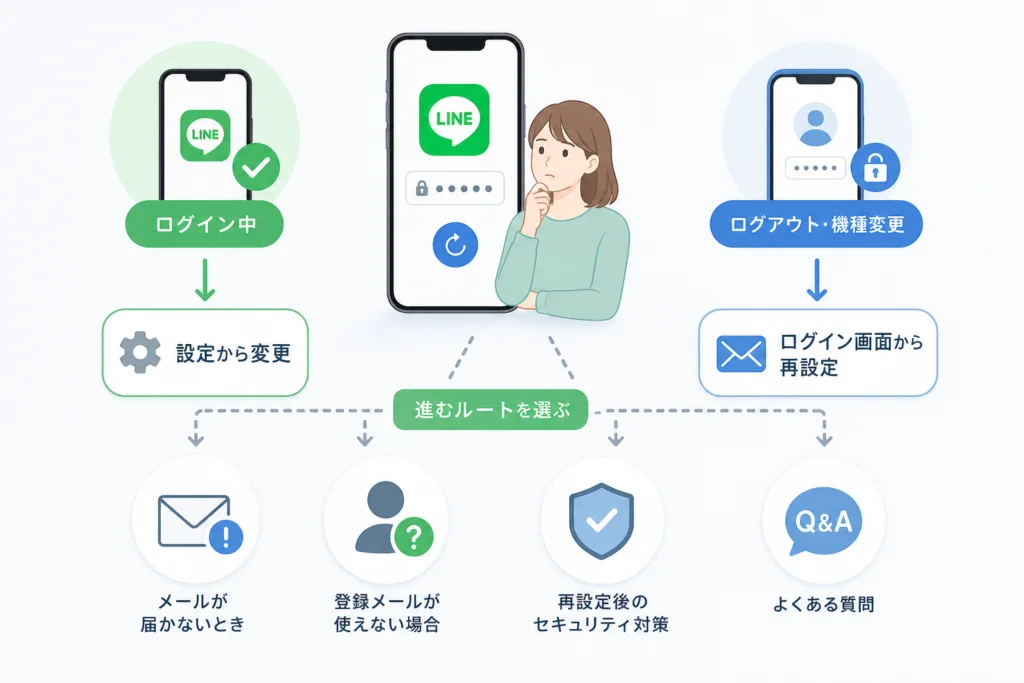
確認する順番は、スマートフォンでLINEを使えるか → 登録メールを受信できるか → 旧端末や事前連携した認証方法を使えるかです。LINEヘルプセンターは、旧端末でLINEを使用できるかなど、利用者の状態によって引き継ぎ方法を分けています。(出典: LINEヘルプセンター「LINEアカウントの引き継ぎ案内」、2026年9月参照)
| 今の状態 | 次に行うこと | 先に確認したい点 |
|---|---|---|
| スマートフォンでLINEを使える | アプリの[アカウント]設定からパスワードを変更 | 端末の本人確認を行えるか |
| LINEを使えず、登録メールは受信できる | ログイン画面から再設定メールを申請 | 入力するのがLINEに登録したアドレスか |
| 登録メールを使えず、旧端末でLINEを使える | 旧端末で設定を見直すか、QRコードで引き継ぐ | 新旧端末を手元に用意できるか |
| 旧端末も登録メールも使えない | 事前連携したApple ID・Googleアカウントなどを確認 | 引き継ぎ画面に該当する入口が表示されるか |
| 引き継ぎ処理を開始済み | 途中でパスワードを変更する前に、復元方法を確認 | プレミアムバックアップを使う予定はないか |
| プレミアムバックアップを使う | 引き継ぎ途中のパスワード再設定を避ける | トーク履歴の復元が済んでいるか |
最後の注意は、LINEヘルプセンターが案内する「引き継ぎ途中にパスワードを再設定すると、プレミアムバックアップでトーク履歴を復元できない」という制限に基づきます。(出典: LINEヘルプセンター「パスワード/メールアドレスを登録・確認・変更するには?」、2026年9月参照)
スマートフォンでLINEを使える場合の変更手順
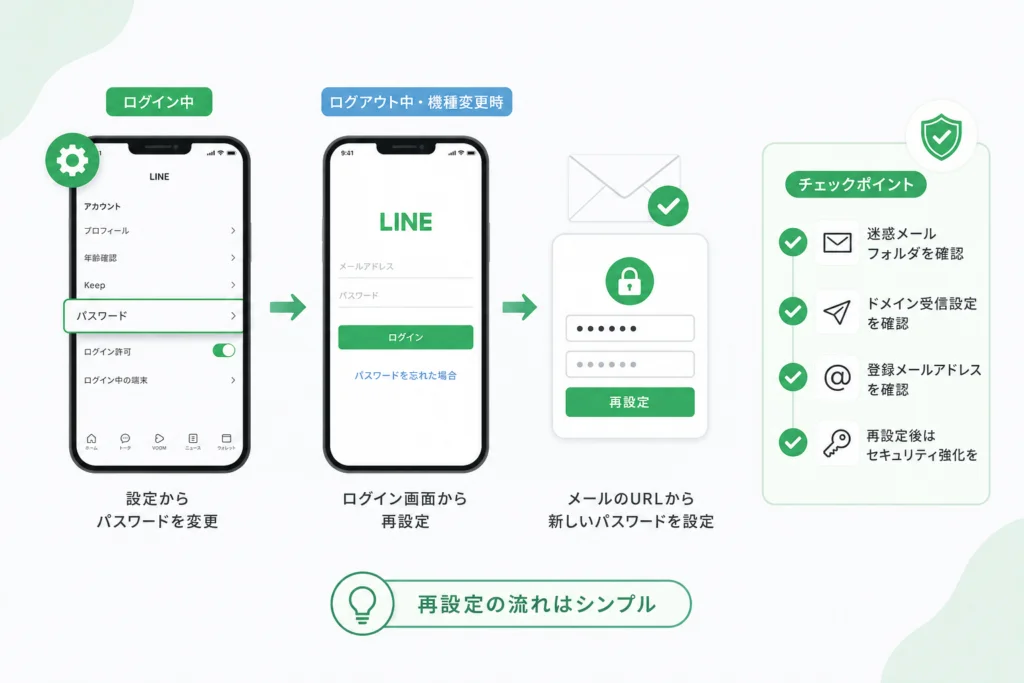
LINEを利用中のメイン端末があるなら、アプリ内でパスワードを変更します。LINEヘルプセンターは、メイン端末の[ホーム]→[設定]→[アカウント]からパスワード設定へ進む方法を案内しています。(出典: LINEヘルプセンター「パスワード/メールアドレスを登録・確認・変更するには?」、2026年9月参照)
- スマートフォンでLINEを開き、[ホーム]から歯車の[設定]を選ぶ。
- [アカウント]→[パスワード]へ進む。
- 画面で求められた本人確認を行い、新しいパスワードを入力する。
新しいパスワードは、半角の英大文字・英小文字・数字・記号のうち3種類以上を含む8~20文字で設定します。同じ文字や数字を連続して使わないよう、LINEヘルプセンターは案内しています。(出典: LINEヘルプセンター「パスワード/メールアドレスを登録・確認・変更するには?」、2026年9月参照)
登録時にエラーが出たら:英大文字・英小文字・数字・記号の組み合わせ、文字数、全角文字の混入、同じ文字や数字の連続を確認します。本人確認の画面から進めない場合は、パスワードの文字列を変えるだけでは解決しません。画面に表示された認証方法を確認してください。
変更後は[アカウント]のメールアドレスも確認しましょう。受信できないアドレスが登録されているなら、LINEを操作できる間に見直すと、次回の再設定時に困りにくくなります。(出典: LINEヘルプセンター「パスワード/メールアドレスを登録・確認・変更するには?」、2026年9月参照)
ログインできず、登録メールを受信できる場合
ログイン画面で[パスワードを忘れた場合]を選び、LINEに登録済みのメールアドレスを入力します。届いた再設定メールの案内から新しいパスワードを設定してください。普段使うアドレスでも、LINEに登録していなければ再設定先にはなりません。(出典: LINEヘルプセンター「パスワード/メールアドレスを登録・確認・変更するには?」、2026年9月参照)
- ログイン操作中のパスワード入力画面で[パスワードを忘れた場合]を選ぶ。
- 登録済みのメールアドレスを入力し、受信箱を確認する。
- 自分で申請した再設定メールの案内に従い、新しいパスワードを設定する。
- 設定できたらログイン画面に戻り、新しいパスワードを使う。
新しいパスワードにも、前節の文字種・文字数の条件が適用されます。(出典: LINEヘルプセンター「パスワード/メールアドレスを登録・確認・変更するには?」、2026年9月参照)
機種変更の引き継ぎ途中なら、ここで操作を止めて確認してください。LINEヘルプセンターは、引き継ぎ途中にパスワードを再設定した場合、プレミアムバックアップでトーク履歴を復元できないと明記しています。「復元できない場合がある」という案内ではありません。利用予定があるなら、再設定より先に引き継ぎと復元の進行状況を確かめてください。(出典: LINEヘルプセンター「パスワード/メールアドレスを登録・確認・変更するには?」、2026年9月参照)
再設定メールが届かないときは、受信先を切り分ける
LINEヘルプセンターには、再設定メールなどが届かない場合の案内があります。申請を繰り返す前に、入力したアドレスとメールの受信状況を別々に確認してください。(出典: LINEヘルプセンター「パスワード再設定メールやメールアドレス登録完了メールが届かない」、2026年9月参照)
| 確認箇所 | 見ること | 結果に応じた次の行動 |
|---|---|---|
| 入力したアドレス | LINEに登録したものと一致するか | 旧端末でLINEを使えるなら[アカウント]の登録内容と照合する |
| 迷惑メール・振り分け先 | 自分で申請した案内が移動していないか | 該当するメールを確認する |
| 受信拒否設定 | 受信を妨げる設定がないか | 利用中のメールサービスの設定を見直す |
| 受信箱の状態 | 新しいメールを受け取れるか | 受信可能な状態にしてから再度試す |
| 登録メールを利用できない | 受信箱自体にアクセスできるか | 再送ではなく、次節の引き継ぎ方法を検討する |
受信許可する送信元は推測で登録せず、LINEヘルプセンターのメール不着案内に記載されたドメインと、利用中のメールサービスの受信設定を照合してください。(出典: LINEヘルプセンター「パスワード再設定メールやメールアドレス登録完了メールが届かない」、2026年9月参照)
避けたい対応:原因が分からないまま迷惑メール対策を一括で無効にすること。登録先、振り分け先、受信設定を順に調べてください。
登録メールを使えないときの機種変更ルート
引き継ぎ途中のパスワード再設定に注意。LINEヘルプセンターによると、その操作を行うとプレミアムバックアップでトーク履歴を復元できません。引き継ぎを始めている場合は、利用するバックアップと復元の進行状況を先に確認してください。(出典: LINEヘルプセンター「パスワード/メールアドレスを登録・確認・変更するには?」、2026年9月参照)
旧端末でLINEを使えるなら、かんたん引き継ぎQRコード
LINEみんなの使い方ガイドによると、旧端末でLINEを操作でき、新旧端末を手元に用意できる場合は、かんたん引き継ぎQRコードを利用できます。案内上の対応条件は、両端末のLINEがバージョン12.10.0以上、OSがiOS 14以上またはAndroid 7以上です。(出典: LINEみんなの使い方ガイド「LINEアカウントを引き継ぐ」、2026年9月参照)
- 新端末でLINEを起動し、[ログイン]→[QRコードでログイン]→[QRコードをスキャン]を選ぶ。
- 旧端末でLINEを開き、[ホーム]→[設定]→[かんたん引き継ぎQRコード]からQRコードを表示する。
- 新端末でそのQRコードを読み取る。
- 旧端末に「新しい端末でこのQRコードをスキャンしましたか?」と表示されたら、自分の操作であることを確かめて[次へ]を選び、端末のロック解除による本人確認を行う。
- 新端末の案内に従い、利用できるバックアップに応じてトーク履歴の復元方法を選ぶ。
同ガイドでは、通常のQRコード引き継ぎで直近14日間のトーク履歴を復元でき、同じOS間でバックアップが完了していれば、その期間に加えてバックアップ分も復元できると案内しています。異なるOS間やバックアップがない場合は、案内に従って[スキップ]を選ぶと直近14日間分が対象です。これはプレミアムバックアップの復元条件とは区別してください。(出典: LINEみんなの使い方ガイド「LINEアカウントを引き継ぐ」、2026年9月参照)
よくある行き詰まり:旧端末が手元にあっても、そこでLINEを使えなければQRコードを表示できません。読み取り後に旧端末で本人確認できない場合も、表示中の案内を確認し、別の認証方法が使えるか判断してください。
旧端末を使えないなら、事前連携した認証方法を確認
LINEヘルプセンターは、Apple ID・Googleアカウントでの引き継ぎには、そのアカウントをLINEに事前連携していることを条件としています。Apple IDやGoogleアカウントを持っているだけでは足りません。(出典: LINEヘルプセンター「LINEアカウントの引き継ぎ案内」、2026年9月参照)
| 端末・画面の状態 | 確認する入口 | 次の判断 |
|---|---|---|
| 旧端末でLINEを使える | 前項のQRコード引き継ぎ | 新旧端末の対応条件と本人確認を確認する |
| 旧端末を使えず、引き継ぎ方法の選択画面に[Appleで続ける]がある | 事前にLINEへ連携したApple IDで進む | 異なるApple IDで認証していないか確認する |
| 旧端末を使えず、引き継ぎ方法の選択画面に[Googleで続ける]がある | 事前にLINEへ連携したGoogleアカウントで進む | 異なるGoogleアカウントで認証していないか確認する |
| 利用したい方法が画面に表示されない | その画面では選べない | 表示されている認証方法と登録状況を確認する |
iPhone・Androidのどちらで操作していても、手元の引き継ぎ画面に表示される入口を基準にしてください。LINEヘルプセンターは、連携済みアカウントでエラーになる場合、入力したApple ID・Googleアカウントが登録済みのものと異なる可能性を挙げています。(出典: LINEヘルプセンター「LINEアカウントの引き継ぎ案内」、2026年9月参照)
利用できる引き継ぎ手段が残っていない場合
LINEヘルプセンターは、案内された引き継ぎ手段がない場合、個別の引き継ぎ対応は行わず、新しいアカウントを作成するよう案内しています。新規作成は、以前のアカウントやトーク履歴の復元ではありません。(出典: LINEヘルプセンター「LINEアカウントの引き継ぎ案内」、2026年9月参照)
「料金を払えばLINEを復旧できる」と持ちかける非公式サービスに、パスワードや認証番号を渡さないでください。
引き継ぎ中の表示やエラーを確認したい場合は、LINEヘルプセンターの「LINEアカウントの引き継ぎ案内」を開き、ページ内の「引き継ぎ中に問題が発生している」から自分の画面に合う項目を選んでください。問い合わせフォームを利用する場合でも、同ページは引き継ぎ手段がないケースへの個別対応は行わないと案内しています。(出典: LINEヘルプセンター「LINEアカウントの引き継ぎ案内」、2026年9月参照)
Xの登録メールを使えず困っている場合は、別記事の登録メールアドレスが使えない場合のパスワード再設定の考え方を参照できます。対象はXであり、LINEと引き継ぎ条件は異なります。
再設定後に見直すことと、よくある疑問
LINEに入れるようになったら、登録メールの受信可否と、引き継ぎに利用できる連携状況を確認してください。次の機種変更で選べる方法は、事前の設定によって変わります。(出典: LINEヘルプセンター「LINEアカウントの引き継ぎ案内」、2026年9月参照)
- 新しいパスワードを、メールや他のサービスと使い回さない。
- 登録メールを受信できるか確認する。
- 旧端末を手放す前に、アカウントと必要なトーク履歴の引き継ぎ結果を別々に確認する。
IPA(独立行政法人情報処理推進機構)は、アカウント保護のため、パスワードの使い回しを避ける対策を案内しています。(出典: IPA「アカウントを守るための対策」、2026年9月参照)
再設定していないのに案内メールやSMSが来たら?
フィッシング対策協議会は、LINEをかたる偽の案内への注意を呼びかけています。自分で操作していない連絡のリンクから認証情報を入力せず、LINEアプリを自分で開いて状態を確認してください。(出典: フィッシング対策協議会「LINEをかたるフィッシング」、2026年9月参照)
パスワードを変えれば、トーク履歴も戻る?
パスワード変更とトーク履歴の復元は別です。通常のQRコード引き継ぎでは、OSの組み合わせやバックアップの有無で復元範囲が変わります。プレミアムバックアップを利用する引き継ぎ途中なら、パスワード再設定による復元制限にも注意してください。(出典: LINEみんなの使い方ガイド「LINEアカウントを引き継ぐ」、LINEヘルプセンター「パスワード/メールアドレスを登録・確認・変更するには?」、2026年9月参照)
生体認証が使えれば、引き継ぎにも使える?
端末の本人確認と、LINEアカウントの引き継ぎ方法は別です。パスワード変更時に生体認証を使えたことだけで、Apple ID・GoogleアカウントがLINEに連携済みとは判断できません。引き継ぎ画面に表示される方法と、事前の連携状況を確認してください。(出典: LINEヘルプセンター「LINEアカウントの引き継ぎ案内」、2026年9月参照)
操作を急がない場面:機種変更の途中で、プレミアムバックアップからの復元がまだ済んでいない場合。パスワードを変える前に、引き継ぎ画面と復元状況を確認してください。
友だち一覧の整理も必要な場合は、LINEの友達削除・ブロックの仕様とアカウント設定を参照してください。ログインやパスワードの問題とは別の操作です。
操作前のチェック
- LINEを使えるなら、メイン端末の[アカウント]設定から変更する。
- 使えず登録メールを受信できるなら、ログイン画面から再設定する。
- 機種変更中は、プレミアムバックアップの復元状況を確認してから変更する。
- メールを使えないなら、旧端末のQRコードか、事前連携した認証方法を確認する。
出典・参照資料
- LINEヘルプセンター「パスワード/メールアドレスを登録・確認・変更するには?」
- LINEヘルプセンター「パスワード再設定メールやメールアドレス登録完了メールが届かない」
- LINEヘルプセンター「LINEアカウントの引き継ぎ案内」
- LINEみんなの使い方ガイド「LINEアカウントを引き継ぐ」
- IPA「アカウントを守るための対策」
- フィッシング対策協議会「LINEをかたるフィッシング」
📚 参考・出典(編集部が確認した一次ソース)
- LINEヘルプセンター「パスワード/メールアドレスを登録・確認・変更するには?」
- LINEヘルプセンター「パスワード再設定メールやメールアドレス登録完了メールが届かない」
- LINEヘルプセンター「LINEアカウントの引き継ぎ案内」
- LINEみんなの使い方ガイド「LINEアカウントを引き継ぐ」
- IPA「アカウントを守るための対策」
- フィッシング対策協議会「LINEをかたるフィッシング」
参照日: 2026年9月28日。画面表示や利用条件は変更されることがあるため、操作時はリンク先の案内も確認してください。
🧰 お困りごとの解決に
この記事に関連する解説
最近更新した記事
 LINEの電話番号変更はアカウント設定から!手順と消滅を防ぐ注意点💡 結論(要点まとめ)LINEの電話番号を変更するアカウント設定手順を分かりやすく解説。同じ端末で番号のみ変わる場合と機…
 LINEで友だち以外のメッセージを受信拒否する設定手順と相手側の見え方💡 結論(要点まとめ)LINEで友だち未登録の相手からのメッセージやグループ招待を受信拒否する設定手順を解説。設定すると…
 LINEで電話番号変更後にログインできない時の対処法と復旧手順💡 結論(要点まとめ)電話番号変更後にLINEへログインできない原因と解決手順を整理。新旧端末の状況やパスワード・メール…
 TikTokアカウントの復元手順|削除から30日以内の戻し方と過ぎた場合の仕様💡 結論(要点まとめ)TikTokアカウントは削除から30日以内であれば再ログインして復元をタップするだけで元通りに戻せ…
 Netflixから身に覚えのない請求が来たときの確認手順と返金・停止方法💡 結論(要点まとめ)Netflixから身に覚えのない請求が届いたときの原因と対処法を解説。契約したことがない場合のカー…