運営:Next Life運営局(株式会社Rush up) 会社概要|編集方針
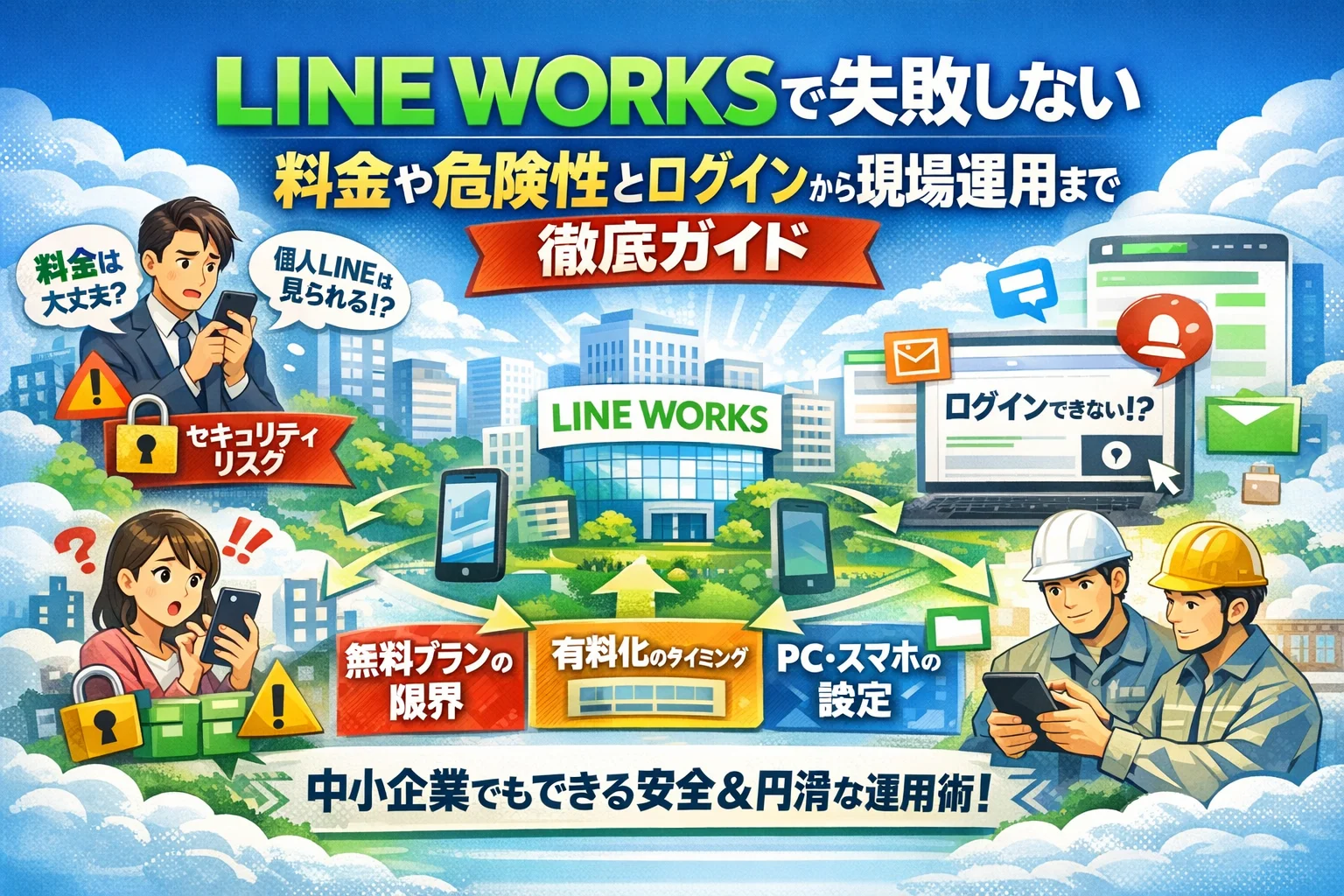
LINE WORKSを導入したのに、社員は相変わらず個人のLINEや口頭連絡に戻ってしまう。この状態は、料金を払いながら情報もセキュリティもコントロールできていないという、静かな損失です。検索上位の多くは「サービス概要」「機能一覧」「料金プラン」を丁寧に説明していますが、現場で本当に困るのは、無料と有料のどこが限界か、PCやブラウザでなぜログインできないのか、そして「個人LINEが見られるのか」「筒抜けなのか」という不安をどう潰すかという実務です。
本記事では、LINEとLINE WORKSの決定的な違い、フリープランの限界と有料化のタイミング、PC版・スマホアプリ・web版のログインつまずき解消、Driveや掲示板を含めた情報整理の設計、セキュリティと危険性の実態を、情シス不在の中小企業でもそのまま運用に落とせるレベルまで分解します。読み終えたときには、「どのプランを選び、どんな運用ルールで、現場のトークと業務をどう管理するか」が一本の筋で決まります。この筋がないままLINE WORKSを使い続けることこそ、最も高くつく選択です。
LINE WORKSはアカウントが会社名義で履歴が会社側に残るため、個人端末管理とルール設計があれば無料版でも機能し、スマホ運用・外部ユーザー線引き・ルーム分けだけで個人LINEより安全な環境がつくれます。
- LINE WORKSとLINEの本質的な違いはアカウント持ち主と履歴の残る場所にあり、この明確化なしに現場に導入すると不信感が生まれます。
- 無料版でも『どこで何を話すか』『どこに何を置くか』を最初に設計すれば中小企業のメインツールになりますが、設計なしで人数とデータを増やすと必ず地獄がきます。
- スマホ画面ロック・外部ユーザーの線引き・ルーム分け運用だけで、個人LINEより格段に安全でコントロール可能な環境がつくれます。
LINE WORKSとLINEの決定的な違いと選定ポイント
スマホに入っているLINEと同じ見た目なのに、会社から「今日からこれで連絡します」と言われると、一気に空気が変わりますよね。ここをあいまいにしたまま導入すると、「なんとなく使われて、なんとなく崩れる」パターンに一直線です。
LINE WORKSとLINEの本質的な違いは「アカウントの持ち主」と「ログの残り方」
一番大事なのは、アカウントの持ち主が誰かと、仕事のやりとりがどこに残るかです。
| 比較軸 | LINE | LINE WORKS |
|---|---|---|
| アカウントの持ち主 | 個人 | 会社・団体 |
| 友だち/メンバー | 個人が自由に追加 | 管理者が一括登録 |
| 退職時のトーク | 個人のスマホに残る | 会社側にログが残る |
| 管理機能 | ほぼなし | 権限・ログ・Drive管理 |
現場の感覚で言うと、LINEは「私物のスマホの延長」、LINE WORKSは「会社支給の内線電話+社内掲示板+共有フォルダ」がひとつのアプリにまとまったイメージです。
私の視点で言いますと、ここをきちんと説明せずに始めると、「会社にプライベートをのぞかれるのでは」という不信感を生みやすくなります。
LINE公式アカウントとLINE WORKSの違いと、顧客管理や顧客対応の線引き
次によく混同されるのが、LINE公式アカウントとの違いです。役割をざっくり分けると次の通りです。
| 対象 | LINE公式アカウント | LINE WORKS |
|---|---|---|
| 主な相手 | 顧客・住民・会員 | 社員・アルバイト・役員 |
| 目的 | 告知・販促・予約受付 | 業務連絡・勤怠・情報共有 |
| 代表者 | 会社としての窓口 | 組織ごとのメンバー |
| 顧客管理 | 友だち・タグで管理 | 基本は社内。外部ユーザーは用途限定 |
現場で危ないのは、顧客との個別トークを社員個人のLINEで受けてしまうパターンです。
これを放置すると、退職と同時に顧客とのやりとりも消え、クレームやトラブル時に履歴が追えません。顧客対応は「公式アカウント」や外部トークルームに集約し、社内のやりとりはLINE WORKS側のトークと掲示板に寄せる、という線引きを最初に決めておくことが重要です。
「LINE WORKSは危険?」と検索される3つの理由と、実際にリスクになるポイント
「危険性」と検索される背景は、ツール自体より運用の設計不足にあります。現場でよく見る不安と、本当にリスクになる点を整理します。
-
個人LINEが筒抜けになるのでは
-
スマホをなくした時に情報漏洩するのでは
-
管理者になんでも監視されるのでは
実際に問題になるのは次のようなケースです。
-
スマホの画面ロックやパスコードを設定しておらず、落とした端末からトークやDriveのファイルを見られてしまう
-
「社外とのやりとりOK」「ファイルの持ち出しOK」の基準を決めておらず、個人アドレスに資料を転送してしまう
-
セキュリティを厳しくし過ぎて、現場がログインできず、裏で別のチャットアプリに逆戻りする
危ないのはサービスそのものより、スマホ運用とルールが設計されていない状態で“なんとなく”全員に入れた時です。逆に、画面ロック・端末紛失時の連絡手順・外部ユーザーの扱いだけでも決めておけば、個人LINEで仕事をしている状態より格段に安全な環境をつくれます。
LINE WORKS無料版でできることと運用上の注意点
無料プランは「お試し」ではなく、設計次第で中小企業のメインツールになります。ただし、使い方を間違えると、通知だけ増えて仕事はまったく進まない“うるさいチャット”に変わります。ここでは機能一覧ではなく、「現場でどう動くか」という視点で整理します。
フリープランでできること一覧と「無料だからこそ注意したい運用ルール」
代表的な機能を、現場での使われ方とセットで見ると次のイメージになります。
| 機能 | 現場での主な使い方 | 無料版での注意点 |
|---|---|---|
| トーク/チャット | 日々の連絡、グループチャット | 雑談と業務連絡をルームで分けること |
| 音声/ビデオ通話 | 急ぎの確認、リモート会議 | 通話ログは残らない前提で議事録担当を決める |
| 掲示板 | シフト表、社内ルール、マニュアル共有 | 「必ずここを見る」場として教育する |
| カレンダー/予定 | 現場スタッフの予定共有、施設の予約 | 個人予定と共有予定を色分けして運用 |
| Drive(オンラインストレージ) | 書類、見積書、写真の共有 | フォルダ構造を最初に決めて迷子を防ぐ |
| アンケート | シフト希望回収、満足度調査 | 回答期限と返信ルールを明示する |
無料プランでも、「どこで何を話すか」「どこに何を置くか」を最初に決めるだけで、体感の使いやすさが別物になります。
業界人の目線で言うと、ここを決めずに全員を1つのトークルームに入れてしまうケースが一番危険です。既読プレッシャーと通知疲れで、あっという間に個人のLINEや口頭連絡に逆戻りします。
おすすめの初期ルールは次の5つです。
-
業務連絡用グループと雑談グループを分ける
-
「全社連絡」「部署」「案件」の3階層までに絞る
-
ファイルはDriveに保存し、トークにはURLだけ貼る
-
緊急連絡は通話、通常連絡はトークと役割を分ける
-
既読からどのくらいで返信するか目安時間を決める
無料と有料の違いは“機能の多さ”ではなく“運用の幅”に出る瞬間
無料か有料かで迷うとき、多くの方が「機能の有無」だけを見てしまいます。ただ、現場で差が出るのは「どこまで社員を巻き込めるか」「どこまでデータを残せるか」という運用の幅です。
ざっくり押さえておきたいポイントは次の3つです。
-
メンバー数やストレージ容量の上限
人数やDrive容量が増えてくると、「古いデータを消すか、有料にするか」の二択になります。消し始めると、「あのときの見積書どこ?」という問い合わせが一気に増え、総務や管理者のパフォーマンスを削ります。
-
監査ログやセキュリティ設定の深さ
有料プランではアクセス権限やログ管理が細かく設定できるため、情報システム担当がいない中小企業でも、「ここだけは見られたくない」「外部とはここだけつなぐ」といった線引きがしやすくなります。
-
サポート窓口と運用相談の有無
トラブル時に問い合わせできるかどうかは、ITに不慣れな現場ほど重要です。ログインできない、通知がこない、といった初期トラブルでつまずくと、「やっぱりメールでいいよね」となり、せっかくの導入が止まってしまいます。
私の視点で言いますと、「ファイル検索に時間がかかり始めたら有料化を検討するタイミング」と考える企業が、現場のストレスを最小限に抑えながらスムーズにステップアップしています。
LINE WORKSフリープランデメリットとして現場で頻発する落とし穴
無料プラン自体が危険なのではなく、「無料だからルールを決めなくていい」という発想が、一番のデメリットを生みます。よく見る落とし穴は次の通りです。
-
トークルーム乱立で、重要な連絡が流れる
案件ごと、気分ごとにルームを作ってしまい、「昨日の指示どこ?」と毎回スクロール地獄になります。案件と部署でルームを整理し、終わった案件はアーカイブする運用にするだけで改善します。
-
Driveの容量不足で、勝手にローカル保存が増える
画像や動画をどんどんアップして容量が尽きると、現場は自分のPCやスマホに保存し始めます。これが情報漏洩リスクの温床です。容量が7〜8割に近づいた段階で有料化や整理ルールを検討するのが現実的です。
-
スマホだけ運用で、管理者が状況を把握できない
スタッフはアプリで便利に使えていても、管理者がPC版やブラウザ版を見ていないケースでは、「誰がどのルームで何を話しているか」が見えません。結果として、トラブルが起きたときにログを追えず、対応が場当たり的になります。
-
外部ユーザー招待の線引きがなく、情報が外に出やすい
取引先や委託スタッフを気軽に招待した結果、社内向けの情報が外部メンバーにも見えてしまうことがあります。「社内用ルーム」「外部混在ルーム」を分けるルールと、招待権限の制限が欠かせません。
無料プランを賢く使っている企業は、「お金はかけないが、運用設計には時間をかける」というスタンスです。逆に、設計を飛ばして無料のまま人数とデータだけ増やすと、どこかのタイミングで必ず“ログイン地獄”と“通知地獄”が同時にやってきます。そこを超えられるかどうかが、無料版を戦力化できるかの分かれ目です。
LINE WORKS料金プラン選択と費用感の現実的シミュレーション
「月額はいくらか」だけで選ぶと、現場ではほぼ確実に失敗します。どのプランを選ぶかは、人数・データ量・誰がサポートするかの三点セットで見るのがコツです。
LINE WORKS料金プランのざっくり整理と「中小企業が選びがちな組み合わせ」
このサービスのプランは、ざっくり言うと次の3レイヤーに分かれます。
-
フリー(無料でお試しと小規模運用向け)
-
有料のスタンダード系(社内コミュニケーションの主戦力)
-
有料のアドバンスト系(Driveや高度な管理まで使い切る会社向け)
中小企業で現実的に多い組み合わせは、次のパターンです。
-
全社員は有料のスタンダード系、アルバイトはフリー
→ コアメンバーだけDriveや掲示板をがっつり使う形
-
まずフリーで全員テスト → 半年以内に一部だけ有料化
→ 店長やリーダーだけカレンダーやタスクを本格利用
よくある失敗は、「全員フリーで様子見」のまま1年放置し、容量オーバーと通知地獄で現場が疲弊するパターンです。費用を抑えたつもりが、仕事のムダ時間で逆に高くついているケースを何度も見てきました。
LINE WORKS無料と有料の違いを「人数」と「ストレージ」と「サポート」で一発理解
料金ページの機能一覧を見比べるより、次の3軸で切り分けた方が判断が早くなります。
| 軸 | 無料プランのリアル感 | 有料プランで変わるポイント |
|---|---|---|
| 人数・組織 | 少人数や1拠点ならなんとか回る | 拠点追加や部署分けをしても管理しやすい |
| ストレージ・Drive | ファイルを置く場所がすぐパンパンになりがち | Driveで「部門別フォルダ」「年別管理」が可能 |
| サポート・運用相談 | 管理者が自力でヘルプを読み込む必要がある | 問い合わせ窓口やパートナーの支援を活用しやすい |
無料でもトークや通話など基本機能は十分に使えますが、ファイルと組織管理がストレスなく回るかどうかが、有料との一番大きな差になります。特にDriveと掲示板を「社内ポータル代わり」に使い始めると、無料の制限ではすぐに天井に当たりやすいです。
「いつ有料化すべきか?」導入企業が実際に悩むリアルなタイミング
私の視点で言いますと、現場で迷いが出る「有料化の分かれ目」は、次の3つにほぼ集約されます。
-
紙とExcelで回していた共有事項を、本気で置き換えたいとき
シフト表、日報、店舗引き継ぎノートをDriveや掲示板で一本化したくなった瞬間が、無料卒業のサインです。
-
トークルームが増えすぎて「どこに何があるか分からない」と言われ始めたとき
ファイルや情報を構造的に整理するには、Drive容量とフォルダ設計が必要になります。有料化と同時に「フォルダルール」を決めると、現場の迷子が一気に減ります。
-
ITに詳しくないメンバーが増え、社内だけでサポートしきれなくなったとき
アカウント作成やログイントラブルの対応で総務がパンクし始めたら、サポート付きのプランや販売パートナーの支援を検討した方が、長期的にはコストダウンになります。
料金は月額の数字だけを見ると「高いな」と感じやすいですが、通知の行き違いで発生しているムダな残業時間や、個人LINE回帰による情報漏洩リスクまで含めて見ると、スタンダード系プランへの投資は十分回収しやすいレンジです。現場で本当にやりたい運用を先に描き、それを支えられる最小限の有料プランを選ぶ。その順番で検討すると、迷いが一気に減ります。
PCスマホブラウザ版ログインの設定と初期つまずき対策
「アプリは入れたはずなのに入れない」「PCからだけ毎回はじかれる」──現場で止まるのは、機能よりもログインまわりです。ここでは、情シス不在の会社でもそのまま配れるレベルで整理します。
LINE WORKSパソコン版とブラウザ版とアプリ版の違いと、どれを誰に使わせるか
使い分けを曖昧にしたまま全員に案内すると、操作説明もトラブルも3倍に増えます。まずは役割を表で固めてしまうのがおすすめです。
| 種類 | 主な利用シーン | 強み | 向いている人 |
|---|---|---|---|
| PCアプリ版 | デスクワーク中心の業務 | 起動が速い、通知が安定 | 本社事務、管理部門 |
| ブラウザ版 | 共有PCや自宅PCからの一時利用 | インストール不要 | アルバイト、在宅ワーク |
| スマホアプリ版 | 現場・店舗・外回り | 手元ですぐトークと通話 | 店舗スタッフ、営業、現場職 |
現場で多い失敗は、共有PCにPCアプリを入れて全員同じアカウントで使わせてしまい、ID管理が崩壊するパターンです。共有PCは基本ブラウザ版、個人PCだけPCアプリ、と決めておくだけでパスワード漏洩リスクもぐっと下がります。
LINE WORKSログインできないでハマりがちな3つの設定ミスと即チェックポイント
ログインの問い合わせを分解すると、IDやパスワードの間違いより「設定ミス」が原因なことが多いです。私の視点で言いますと、現場サポートでは次の順番で確認すると9割はその場で解決します。
-
ログインURL・アプリの入口が違う
- 会社専用のログインURLかどうかを確認
- ブラウザ版でブックマークが古い場合は、公式サイトから入り直す
-
会社で使っているID形式の勘違い
- メールアドレス型なのか、任意のID型なのかを周知
- メンバー一覧画面の「アカウント」列の表記を社内マニュアルに貼る
-
端末やブラウザ側のセキュリティ設定
- PCならブラウザのCookieとキャッシュ削除を試す
- スマホなら機内モードやVPN、Wi-Fi切り替えで通信状態を確認
- 管理者がアクセス制限をかけていないかを管理画面でチェック
社内マニュアルには、上の3つをそのまま「ログインできない時のチェックリスト」として1枚にしておくと、現場だけで自己解決しやすくなります。
LINE WORKSアプリのダウンロードから初期設定まで、非ITスタッフ向けかんたん手順書
スマホアプリのつまずきは「インストールまではできたが、そこから怖くて触れない」という心理から生まれます。非ITスタッフには、画面の言葉をそのまま使った手順書が有効です。
-
アプリを入れる
- iPhoneはApp Store、AndroidはGoogle Playでサービス名を検索
- アイコンと提供元を確認してからインストール
-
初回ログイン
- 会社から共有されたIDとパスワードを入力
- 職場によっては「会社ID」入力欄があるため、社内で統一の書き方を周知
-
通知と通話の許可設定
- 最初に出る「通知を許可しますか」は基本「許可」
- 夜間の通知が気になる人向けに、通知のサイレント時間帯をどこで設定するかまで説明しておく
-
最低限覚える3機能だけに絞る
- トークルームでのチャット
- カレンダーでのシフト・予定確認
- Driveやフォルダでのマニュアル閲覧
現場でありがちな「スタンプ遊び」「不要なグループ乱立」を防ぐには、「最初の1カ月はこの3機能だけ使う」とルール化してから展開することがポイントです。これだけで、ログイン地獄に悩まされることなく、仕事で使える状態まで一気に持っていけます。
LINE WORKSセキュリティリスクと端末管理・ルール設計で防ぐ方法
社員に「監視されそうで怖い」と一度でも言われたら、そのままではこのツールは絶対に定着しません。セキュリティの“仕組み”と“運用ルール”をセットで見える化して、不安を理屈ごと消し込んでいきます。
LINE WORKS管理者が見られる情報と、逆に“絶対に見られない”領域をハッキリさせる
まず押さえたいのは、「会社アカウントの中」と「個人のスマホの中」を切り分けて説明することです。管理者が扱えるのは、あくまで会社が契約したサービス内のデータです。
管理画面から見える代表例は次の通りです。
| 区分 | 管理者が確認できる主な情報 | 確認できない情報 |
|---|---|---|
| トーク | 組織アカウント同士のトーク履歴、ファイル、スタンプ | 個人のLINEアプリ内トーク全般 |
| アカウント | 氏名、部署、メールアドレス、利用状況 | 個人スマホの連絡先や写真フォルダ |
| ログ | ログイン履歴、IPアドレス、端末種別 | 位置情報のリアルタイム監視、通話の録音内容 |
「会社が払っている月額料金で運用しているビジネスアカウント内のトークとDriveのファイルは、業務データとして管理対象」「個人のLINEや写真、他アプリは一切見えない」という線引きを、図や表で社内共有しておくと、監視不安が一気に下がります。
LINE WORKS筒抜け・個人情報漏洩のよくある誤解と、本当に危ない運用パターン
「全部筒抜けになって社外に漏れるのでは」という声は、技術より運用のまずさから来るケースが多いです。私の視点で言いますと、危ない会社は次の3パターンにきれいに分かれます。
| よくある誤解・不安 | 実際の仕様に近いイメージ | 本当に危ない運用パターン |
|---|---|---|
| 外部に全部見られている | 通信は暗号化され、管理者も外部の中身は見られない | 私用スマホの画面ロックなしで業務トーク通知を出しっぱなし |
| 個人LINEも勝手に連携される | 個人LINEは別アプリで、明示的に連携設定しない限り独立 | 社員同士が勝手に個人LINEで顧客情報をやりとり |
| 会社が盗み見している | 業務アカウント内のデータは会社資産としてログ管理 | ガイドラインがなく、どこまで見るかを社員に説明していない |
特に中小企業で多いのが、「セキュリティが不安だから」という理由でビジネスチャットを避け、結果として個人のLINEで顧客の個人情報をやりとりしてしまう状態です。これはログも管理も効かないため、漏洩リスクはむしろ跳ね上がります。
危険を下げたいなら、「どの情報をどのトークルームとDriveに置くか」「顧客の氏名や電話番号を個人LINEで送ることは禁止」といったルールを、就業規則レベルで文書化しておくことが近道です。
スマホ1台で個人LINEとLINE WORKSを共存させるときのセキュリティ設定の考え方
現場ではスマホの業務利用が当たり前です。同じ端末で個人と仕事を両立させるなら、「技術設定」と「人のルール」をセットで決めておきます。
おすすめの設計イメージは次の通りです。
-
画面ロックは必須
PINコードや生体認証を必須にし、30秒~1分で自動ロックにします。
-
アプリ単位のロックを活用
機種によっては業務アプリにだけロックをかけられます。仕事用トークやDriveへのショートカットには必ずロックを設定します。
-
通知内容の表示を最小限にする
通知ポップアップを「メッセージ内容を非表示」にして、名前と件数だけにします。家族や他人に画面を見られても内容が漏れません。
-
業務データは必ずDriveと掲示板へ
写真やファイルを端末内に残さず、撮影→即Drive保存→端末から削除、をクセにします。端末紛失時のダメージを最小化できます。
-
退職・紛失時のリモート対応を決めておく
「スマホをなくしたら何分以内に誰に連絡」「管理者は遠隔でログアウトと端末登録解除」という手順をチェックリスト化しておきます。
このレベルまで落とし込むと、社員は「なんとなく危ないからイヤだ」から「この設定なら安心して使える」に変わります。セキュリティの正体は、難しい言葉よりも、現場で毎日回せる“地に足のついた運用ルール”そのものです。
中小企業・店舗・自治体でのLINE WORKS活用シーン
「とりあえずグループを作っただけ」で終わらせるか、「現場DXの土台」にするかは、どの業種でも設計の一歩目でほぼ決まります。
建設・医療・店舗・自治体で変わる、LINE WORKSの現場コミュニケーション設計
まずは業種ごとに、トークルームや掲示板をどう分けるかを整理します。
| 業種 | 最低限つくるべきルーム/掲示板 | よくある失敗 | 効く設計ポイント |
|---|---|---|---|
| 建設・工事 | 現場別トーク / 安全掲示板 / 資材発注トーク | 全現場を1ルームで混在 | 現場ごとのトーク+共通安全情報は掲示板で固定 |
| 医療・介護 | フロア別トーク / 夜勤トーク / 申し送り掲示板 | 口頭申し送りが残らない | 申し送りを掲示板+急ぎはトークで通知 |
| 小売・飲食店舗 | 店舗別トーク / シフト掲示板 / クレーム共有 | 店長への個チャットがパンク | 「個別相談禁止」「店舗ルームで原則共有」のルール |
| 自治体・商工会 | 課別トーク / 行事掲示板 / 住民対応ログ | 個人LINEに連絡が分散 | 対外連絡は必ずサービス内アカウントに集約 |
現場でのポイントは、「リアルタイムの相談はトーク」「残したい情報は掲示板やDrive」と役割を明確にすることです。これを決めないと、どの画面を見ればよいか分からなくなり、結局電話と紙に逆戻りします。
安否確認や災害時連絡をLINE WORKS安否確認と町内会やPTAでどう現実運用するか
災害時に初めて安否機能を触ると、ほぼ確実に混乱します。平常時から「訓練として日常利用する」くらいがちょうどよいです。
安否確認を町内会・PTAで回すときの現実的ステップは次の通りです。
-
平時は「行事の出欠確認」を安否機能で代用して慣れてもらう
-
役員だけでなく、各班長・各学年主任をメンバーとして登録
-
災害時は
- 行政や学校からの一次情報は掲示板に投稿
- 安否機能で出欠ではなく「無事/要支援」を回答してもらう
- 要支援の世帯はタスク機能で担当者を割り振り
ここで重要なのは、電話を完全に捨てない代わりに「どこまでをアプリで必ず記録するか」を線引きすることです。要支援の訪問結果だけはタスクにコメントを残す、といった最低ラインを決めておくと、あとからの振り返りや行政への報告が格段に楽になります。
顧客管理や予約管理にLINE WORKSを絡めるときの“やりすぎない”シンプル設計
顧客管理や予約まで一気にやろうとすると、たちまち「入力が仕事」になって現場が離脱します。私の視点で言いますと、最初の一歩は「顧客台帳は既存システムに任せて、現場の会話ログだけをDriveとトークに集める」が現実解です。
小規模店舗やサロンでのシンプル設計の例です。
-
顧客予約はこれまで通り予約システムやスプレッドシートを利用
-
来店前後のやりとりは
- 顧客ごとにトークルームは作らず、「予約連絡」ルームに集約
- 施術メモやクレーム対応はDrive内に日付フォルダを作成し、URLをトークに貼る
-
AIメモ機能やAiNoteを使う場合も「クレーム」「VIP対応」などタグを3〜4個に限定
このくらい割り切った方が、次のメリットが出やすくなります。
-
スタッフの月額コストを増やさずに、顧客対応の履歴だけが自然に残る
-
退職や異動があっても、トークとDriveを見れば経緯が追える
-
後から本格的な顧客管理システムと連携するときも、「どの情報を移すか」が判断しやすい
顧客管理を完璧にしようとせず、「クレームと要注意案件だけは必ず残す」「予約ミスはトークのログで即確認できる」というラインから攻めると、現場の負担とビジネスインパクトのバランスが最も良くなります。
LINE WORKS導入成功と失敗の分かれ目
「最初は順調だったのに崩れた」LINE WORKS運用の典型パターンとその裏側ストーリー
最初の1〜2週間は「既読も早いし便利」と盛り上がるのに、3カ月後には口頭連絡と個人LINEに逆戻りする会社には、共通のストーリーがあります。
- 全員参加ルームを1つだけ作り、何でもそこに流す
- 重要な業務連絡と雑談とスタンプが混在
- 通知が鳴りすぎてサイレント設定が増える
- 検索しても欲しい情報が見つからず、「電話した方が早い」状態へ後退
裏側で起きているのは、ツールの問題ではなく情報設計の欠如です。運用ルールがないまま人数だけ増えると、「誰が」「どこに」「どのレベルの重要度」を投げるかがバラバラになり、既読プレッシャーと通知疲れが一気に噴き出します。私の視点で言いますと、この崩壊パターンは業種問わず何度も見てきた典型例です。
チャットルーム設計や掲示板やDriveとワークフロー。現場が迷子にならない情報整理術
迷子を防ぐコツは、「トークで流すもの」と「止めておくもの」をはっきり分けることです。最低限、次の3レイヤーに分解すると現場が一気に楽になります。
-
トークルーム: 今動いている仕事のやりとり
-
掲示板: 規程・マニュアル・全社周知など残す情報
-
Drive: ファイルとデータの最終版保管庫
これを現場目線に落とすと、次のような設計になります。
| レイヤー | 代表的な使い方 | NGな使い方 |
|---|---|---|
| トークルーム | 今日のシフト調整、案件ごとの連絡 | 就業規則の最終版を貼り続ける |
| 掲示板 | 人事連絡、店舗運営ルールの更新 | 雑談やその日限りの連絡 |
| Drive | 見積書テンプレ、マニュアルPDF | 個人メモや一度きりの写真 |
ポイントは、「迷ったらここを見る」という置き場を1つ決めることです。例えば、最新のシフト表は必ずDriveの「01_全店舗共通」フォルダに置き、トークでは「更新したよ」とリンクだけ投げる、といった運用にすると、後から入ったメンバーも迷いません。
ChatworkやSlackから乗り換えるときにハマる落とし穴と、LINE WORKSならではの設計視点
他のビジネスチャットから乗り換えるとき、よく見かける落とし穴が3つあります。
-
グループ設計をそのまま持ち込む
チャンネル文化のまま移行すると、部署ごと・案件ごとに似たルームが乱立し、誰もどこに書けばよいか分からなくなります。部署単位よりも、「店舗」「プロジェクト」「本部連絡」など、現場の動き方で切り直す方が有効です。
-
個人チャットが増えすぎる
1対1のトークは気軽ですが、情報が分断されます。業務の話は、必ずどこかのグループルームに紐づける、というルールを先に決めておくことが重要です。
-
スマホ前提の設計をしていない
現場スタッフはPCよりスマホアプリ中心になります。ところが、管理側がPC画面だけで設計すると、ボタン配置や通知の出方が現場感覚とズレてしまいます。
乗り換え時は、次の観点でチェックすると失敗しにくくなります。
-
重要連絡ルームは3つ以内に絞れているか
-
個人トークで業務が完結していないか
-
掲示板とDriveの「見れば分かる」フォルダ構成になっているか
-
スマホとPCのどちらからでも同じ情報にたどり着けるか
この4点を押さえた会社は、導入後半年たっても「連絡が速くなった」「紙と電話が減った」という実感が続きます。逆にここが曖昧なまま契約だけ進めると、どれだけ高いプランを選んでも、単なる「うるさい連絡アプリ」で終わってしまいます。
情シス不在企業向けLINE WORKS運用ルール5つの要点
現場で「便利なはずのツールが、連絡のストレス発生装置になっている」場面を山ほど見てきました。原因の9割は、機能ではなく運用ルールがないことです。この章では、情シス担当がいない会社でも今日から決められる5点セットを、実務ベースで整理します。
「どこで何を話すか」を決めないと、LINE WORKSはただの“うるさいLINE”になる
まず決めるべきは、トークの使い分けルールです。これが曖昧なままだと、雑談と重要連絡が同じルームに流れ込み、既読スルーと見落としが連発します。
代表的な部屋の切り方は次のイメージです。
| 種類 | 具体例 | 主な用途 | 返信スピード |
|---|---|---|---|
| 全社連絡 | 全社員ルーム | 経営からの告知、災害連絡 | すぐ読む、返信は必要時のみ |
| 部署ルーム | 営業部、店舗別 | 日々の業務調整 | 当日中に反応 |
| プロジェクト | 新商品PJ | 期間限定の共同作業 | 数時間以内 |
| 1対1 | 上司部下、同僚 | 個別相談、評価面談の約束 | 内容に応じて |
ここで大事なのは、「電話レベルの急ぎはどこにも書かず電話」と決めておくことです。チャットだけで完結させようとすると、「気づかなかった」が必ず起きます。
私の視点で言いますと、導入初期は「部屋を増やし過ぎない」ことも重要です。最初は全社・部署・プロジェクトの3階層程度にして、運用しながら必要なルームだけを追加した方が、現場が迷子になりません。
既読と返信のルールやファイルの置き場所や外部ユーザーの扱いをどう決めるか
次に、既読プレッシャー問題を先に潰します。最低限、次の3点だけは文章で共有しておくと混乱が激減します。
-
既読を付けたら「了解」「見ました」など短文で返信するのは、全社連絡と上司からの指示だけ
-
部署ルームでは、指名された人だけが返信すればよい
-
個人の確認メモはスタンプで済ませてよい場面を決めておく
ファイル運用は「どこに最終版があるか」を決めておかないと、最新版探しで仕事が止まります。おすすめは次の組み合わせです。
| 項目 | 決めごとの例 |
|---|---|
| トーク添付 | 一時共有のみ。最終版では使わない |
| Drive | 契約書やマニュアルなど、正式データの保管場所 |
| 掲示板 | 最新マニュアルやシフト表へのリンクを張る「入口」 |
外部ユーザーとのやりとりは、専用ルームと専用ポリシーを作ります。
-
顧客や協力会社とのトークルームは、社内メンバー2人以上を必ず入れる
-
個人のスマホから外部ユーザーへ深夜送信しない時間帯を決める
-
個人情報を含むファイルは、外部ユーザーがいるルームには置かない
これだけでも、「誰が何を送ってよいのか分からない」という不安はかなり軽くなります。
スマホとPCと自宅からのアクセスをどう許可するか。ガチガチでもザルでもない落としどころ
最後に悩ましいのが、どこまでスマホや自宅PCから使わせるかというセキュリティ設計です。ガチガチに縛ると、現場はこっそり個人LINEや他のチャットアプリに逃げます。一方で完全放置は、情報漏洩のリスクが高すぎます。
中小企業で現実的な落としどころは、次のようなイメージです。
-
スマホアプリの利用は許可するが、端末の画面ロック必須
-
自宅PCはブラウザログインのみ許可し、保存パスワードは禁止
-
店舗や現場の共有PCは、ログアウト自動設定を有効化
-
退職・異動時にはアカウント停止チェックリストを用意する
特におすすめなのは、「会社のデータはDriveと掲示板に残す」と決め、スマホは閲覧と簡単な返信に割り切る設計です。重要ファイルをローカルにダウンロードさせないだけで、万一スマホを紛失したときのリスクが一段下がります。
この5点セットを紙1枚にまとめて、入社時とツール導入時に配る会社は、総じて運用トラブルが少なくなります。ツールの使い方マニュアルよりも先に、「どう付き合うかのルール」を決めてしまうことが、現場DXの近道になります。
SNS運用とビジネスチャット運用における共通失敗と対策
4,000社以上のWeb支援から見える「ツール導入だけで終わる会社」と「運用まで設計する会社」の差
SNSもビジネスチャットも、失敗する会社は驚くほど同じパターンにはまります。
一言でいえば「アプリは入れたが、使い方を決めていない状態」です。
代表的な違いを整理すると、次のようになります。
| 観点 | ツール導入だけの会社 | 運用まで設計する会社 |
|---|---|---|
| 目的 | 「連絡を早くしたい」程度で曖昧 | 「誰が何分短縮するか」まで具体化 |
| ルール | なし。各自好きなトークルーム | 部署別・案件別など明確に設計 |
| 既読プレッシャー | 常にストレス源 | 「いつまでに返せばよいか」を明文化 |
| ファイル管理 | 探せない、消せない、二重管理 | Driveや掲示板に整理してから共有 |
| 振り返り | 不満が出たらアプリを変える | 月1回、運用ルールを見直す場を設定 |
SNS運用支援と社内チャット支援を両方している私の視点で言いますと、「最初の1時間の設計ミーティングをサボった会社ほど、1年後にアプリを変えたがる」傾向があります。逆に、最初に目的とルールを紙1枚に書き出した会社は、同じツールを数年単位で育てていきます。
インスタやLINE公式アカウントとLINE WORKSをつなぐ時に起きがちな危険な勘違い
インスタやLINE公式アカウントの運用をしている企業が、社内連絡のために業務チャットを導入するとき、次のような「危険な勘違い」がよく起きます。
-
顧客とのやりとりも社内の相談も、同じトークルームで済ませようとする
-
スタッフのスマホ1台に、顧客対応と社内連絡と個人アカウントを全部詰め込む
-
「既読=対応完了」と思い込み、タスク管理を別で設計しない
この結果、起きるのは次の3点です。
- 顧客の個人情報が、社内雑談のスクリーンショットと同じカメラロールに混在する
- 退職したスタッフのスマホに、顧客とのトークログが残り続ける
- 「誰がどの問い合わせに返信したか」が追えず、CXがじわじわ悪化する
インスタやLINE公式アカウントは「外に向けた窓口」、ビジネスチャットは「中で仕事を回す道具」と割り切り、窓口で受けた問い合わせを、社内では別のトークルームとタスクで処理する線引きをしておくことが重要です。
中小企業がLINE WORKSで“現場DX”を進めるときに、最初に言語化しておきたい3つのルール
中小企業や店舗、自治体で、業務チャットを単なる「連絡アプリ」で終わらせないために、導入初日に決めておきたいのは次の3つだけです。細かい権限設定より、この3つのほうが現場のパフォーマンスに直結します。
-
どこで何を話すかのルール
- 個人トーク: どうしても1対1でしか話せない内容だけ
- グループトーク: 部署・案件・店舗など、メンバー固定の業務連絡
- 掲示板: 全社・全店舗に向けた公式なお知らせ
この3つを社員に配布する簡単な一覧にしておくと迷子が激減します。
-
既読と返信のルール
- 通常連絡: 営業時間内は30分〜1時間以内に「了解」だけでも返す
- 急ぎ: タイトルの頭に【至急】【本日中】を付ける
- 既読スルーを責めない代わりに、「誰が対応するか」を明確にする
返信速度ではなく、「誰が責任を持って動くか」を決める感覚が大切です。
-
ファイルと記録の置き場ルール
- トーク: 一時的な共有のみ。後で探したい資料は必ずDriveか掲示板に保存
- テンプレ: 見積書、マニュアル、シフト表などはフォルダを決めて固定
- 削除ポリシー: 古い版はいつ消すか、誰が整理するかを担当者まで決める
この3つをA4一枚の簡単な運用ルールにして、入社初日に説明する会社は、通知疲れや「また個人LINEに戻る」といった事態が起きにくくなります。DXは高機能なAIや高額なオプションよりも、最初の約束事のほうが効きます。
本記事執筆の背景と読者への提案
著者 – 伊藤 和則(nextlife事業部 責任者)
LINE WORKSの相談を受けると、機能ではなく「現場で回らない」「怖くて本格導入に踏み切れない」という声ばかり届きます。4,000社以上のWeb支援の中で、チャットツールは何度も入れ替わってきましたが、共通しているのは「料金と危険性ばかり気にして、運用ルールとログイン環境の設計が後回しになる」と必ずどこかで破綻することです。
私自身、SNS管理ツールでログイン不可やインサイト非表示に悩まされ、PCや回線、ブラウザ設定を一つずつ潰していく面倒さと、不具合が現場に与えるストレスを身をもって味わってきました。LINE WORKSも同じで、「なぜ入れたのか」「どこまで見られるのか」が曖昧なまま広げると、個人LINEに逆戻りします。
情シス不在の中小企業が、自分たちだけで迷いながら設定をいじるのではなく、「この順番で決めれば、ムダな出費も現場の不信感も最小限にできる」という道筋を示したい。そのために、実際に企業支援や自分の検証環境で詰まったポイントだけを抜き出し、LINEとLINE WORKSの線引き、料金判断、ログイン設計、セキュリティの不安を一気に片づけられる内容にまとめました。
※情報セキュリティの公的情報は IPA(情報処理推進機構) も参考になります。
Q. LINE WORKSは個人のLINEの内容が会社に見られるのか?
Q. 無料プランでどのくらいまで使えるのか?
Q. スマホをなくした時に情報が漏洩する危険性は?
Q. 有料プランに上げるタイミングはいつか?
🧰 お困りごとの解決に
 TikTokコインをコンビニで安くチャージする方法TikTokコインをコンビニでチャージする全ルートを解説。ギフトカード・ブラウザ払い・各店別手順から、最安ルートの選び方…
 TikTok LiteのPayPay連携エラーの直し方TikTok Liteでポイント交換できないエラーの原因と解決策を解説。Wi-Fi切り替えや時間帯の工夫など、PayPa…
 TikTok Liteのアカウント削除とポイントの注意点TikTok Liteのアカウント削除時にポイントが即座に消滅する仕組み、本家アプリとの連動リスク、削除手順、トラブル時…
 Amazonの追跡ID「99」「DA」の意味と配送状況が更新されない時の対処AmazonのトラッキングIDはDA形式ならAmazon配送、数字形式なら各配送業者で、形式ごとに追跡先が異なります。配…
この記事に関連する解説
最近更新した記事
 Netflix広告つきプランで見れない作品の確認手順と鍵マークの原因💡 結論(要点まとめ)Netflixの広告つきプランで見られない作品に付く「鍵マーク(ロックアイコン)」の原因を解説。ラ…
 LINEメッセージが送れない原因と直し方|マーク別の確認手順💡 結論(要点まとめ)LINEでメッセージが送れない時の対処法を症状別に整理。矢印や赤い「!」、警告文、未読の違いを確認…
 Spotifyのオフライン再生のやり方と通信設定の注意点💡 結論(要点まとめ)Spotifyで音楽をオフライン再生する手順を解説。Premiumでのアルバムやプレイリストの保存…
 Amazonプライムビデオのチャンネル請求確認|契約状況と明細の照合💡 結論(要点まとめ)Amazonプライムビデオのチャンネル請求を確認する手順を整理。契約中のチャンネル一覧や更新日の確…
 LINE連動アプリの解除手順と注意点|データ削除との違いを整理💡 結論(要点まとめ)LINEの連動アプリを解除する最新手順を案内。設定画面からの解除操作はもちろん、「連動解除」と「相…