運営:Next Life運営局(株式会社Rush up) 会社概要|編集方針
営業や研修で「この動画のここだけ見てください」と伝えたのに、先方のPCやスマホでは頭から再生されてしまう。LINEに貼ったYouTubeリンクの時間指定が効かない。コメント欄の時間指定が青くならない。こうした細かなズレが積み重なると、提案の理解度も教育効果も静かに目減りしていきます。
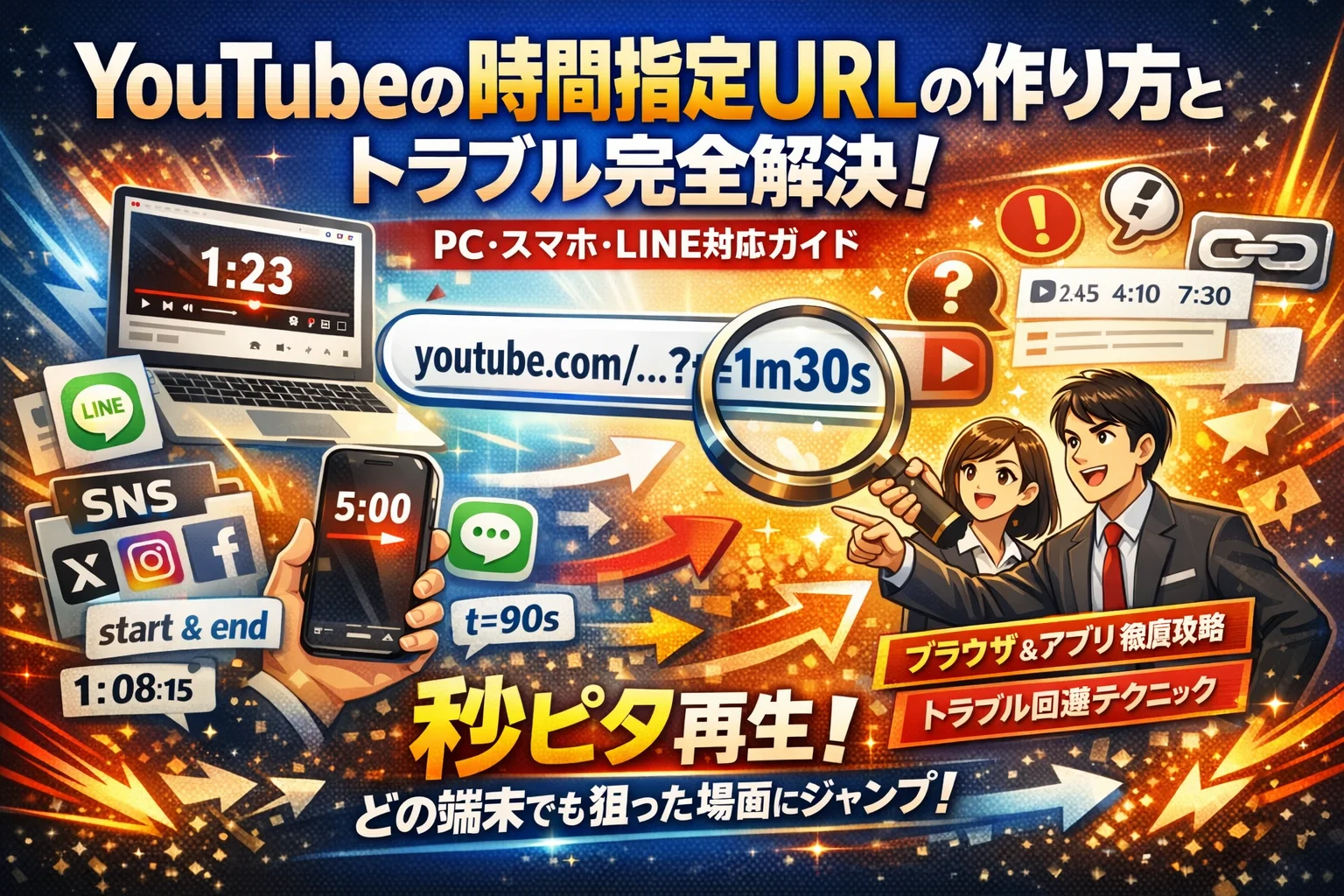
YouTube時間指定URLは共有ボタンやtパラメータの追記により見せたいシーン から動画を再生させるテクニックで、PC・スマホ・LINE等環境差を前提にした検証と運用ルール統一により実務成功につながります。
- YouTube時間指定URLはPCの共有ボタン・スマホアプリでのパラメータ手書き・LINE等での環境別テストにより、見せたいシーンから動画を確実に再生させられます。
- 営業資料や研修マニュアル配布時は、PC・スマホ・LINEなど複数環境での事前検証とチーム全員による統一ルール運用が問い合わせ対応削減の最短距離です。
一般的な解説は、共有ボタンで開始位置を指定する方法や、URL末尾にtパラメータを付けるやり方だけで終わりがちです。しかし実務では、PCブラウザかスマホか、アプリかブラウザか、LINEや各SNSのアプリ内ブラウザかによって、時間指定URLの動作や仕様が大きく変わります。この違いを押さえずに「やり方」だけ真似しても、「YouTube時間指定URLができない」という再検索に必ず戻ってきてしまいます。
本記事では、YouTube時間指定URLの基本から、tやstart・endパラメータの正しい書き方、PCとスマホ・iPhoneとAndroid・アプリとブラウザの挙動差、LINEや各種SNSで時間指定が無視される理由と回避策、コメント欄やタイムスタンプが青くならない原因、さらに営業・研修・マーケで成果に直結させる活用シナリオまでを一気通貫で整理します。読み終える頃には、「どの端末・どのツールでも、狙った秒数から動画を再生させるための具体的な共有ルール」がそのまま手元に残るはずです。
YouTube時間指定URLの基本理解|3つのキーワードと活用シーン
再生バーを1ミリも触らせず、相手をいきなり「見せたいシーン」にワープさせる――それが時間指定URLの本質です。営業でも研修でもSNSでも、ここを使いこなせるかどうかで「伝わる率」が目に見えて変わります。
どんなシーンでYouTube時間指定URLが刺さるのか(営業・学習・SNSでのリアル活用イメージ)
現場でよくある使いどころを、目的別に整理します。
| シーン | ありがちな失敗 | 時間指定URLでの変化 |
|---|---|---|
| 営業・商談 | 冒頭の雑談やオープニングで離脱 | 提案パートの開始位置から再生して成約率アップ |
| 社内研修・マニュアル | 参加者が「どこを見るか」バラバラ | 手順ごとに秒数を指定して迷子ゼロ |
| 教育・オンライン授業 | 復習で同じ説明を何度も要求される | 質問ごとにリンクを用意して自習を自動化 |
| SNS告知・ティザー | 興味が温まる前に離脱される | ハイライト部分から見せて視聴完了率を引き上げ |
特に営業資料やeラーニングで使うと、「ここだけ押さえればOK」というセグメント視聴ができ、視聴時間そのものよりも理解度を優先する設計に変えられます。
tとstartやendとタイムスタンプ…ややこしいキーワードを先にザックリ仕分け
混乱を生むのは「似ているけれど用途が違う単語」がごちゃまぜになっていることです。
-
t パラメータ
- 秒数や「1m30s」のような形式で、再生の開始位置を指定
- 単発で「ここから再生してほしい」時の定番
-
start / end パラメータ
- startで開始位置、endで終了位置を指定
- ある区間だけを見せたい時の区間再生用
-
タイムスタンプ(コメント欄・概要欄の時間表記)
- 「3:12」「1:05:30」のようにテキストとして時間を書くと自動でリンク化
- 目次やチャプター的に使う機能で、URLパラメータとは役割が違う
-
チャプター機能
- 動画の説明文に「0:00 オープニング」のように並べる公式の目次機能
- 長尺動画で「探させない設計」をするための土台
私の視点で言いますと、URLパラメータは「裏側で効く指定」、タイムスタンプやチャプターは「画面上で効く目印」と分けて理解すると、運用ルールが一気に整理しやすくなります。
PCとスマホやアプリとブラウザで何が違う?つまずく前に全体像をつかんでおく
同じリンクなのに「自分の画面では合っているのに、相手の画面では頭から再生される」という問い合わせが多発します。原因の半分は、環境差を前提にしていないことです。
| 環境 | 主な入口 | よく起きる問題 |
|---|---|---|
| PCブラウザ | 共有ボタン、右クリックコピー | ?と&の付け方ミス、手動編集のタイプミス |
| スマホアプリ | 共有ボタン | 一部アプリで開始位置指定が無視される |
| スマホブラウザ | URL直打ち、外部サイトからのリンク | アプリに飛ぶかブラウザ内で開くかで挙動が変わる |
| LINE・SNS内ブラウザ | チャットや投稿のリンク | プラットフォーム側の埋め込み表示で時間指定が効かない |
ここを押さえたうえで、「PCで作ってスマホで確認」「スマホで作ってPCブラウザでも再生テスト」をセットにすると、営業先や受講者の環境が違っても「再生位置がズレる事故」をほぼ封じ込められます。
PCブラウザでの時間指定URL作成|共有ボタンと右クリックの活用法
PCなら、営業資料にも社内チャットにもそのまま貼れる「ここから再生」リンクを、数秒で量産できます。迷いやミスをゼロにするコツだけ押さえておきましょう。
共有ボタンから「開始位置」にチェックするだけの基本ワザ(ChromeやSafariですぐ試せる)
いちばん安全で再現性が高いのが、公式の共有機能を使うやり方です。
手順はとてもシンプルです。
- 見せたいシーンで動画を一時停止する
- 動画下の「共有」をクリック
- 表示された小さいウィンドウで「開始位置」にチェック
- 表示されたリンクをコピーして、メールやチャットに貼り付け
この方法のポイントは「必ず一時停止してからチェックを入れる」ことです。
再生中にチェックを入れると、数秒ズレるケースがあり、営業現場で説明と映像が合わない原因になります。
よくあるトラブルと対策を整理するとこうなります。
| 状況 | 起きがちなミス | その場での対処 |
|---|---|---|
| 会議で再生したら頭から始まる | 共有前に「開始位置」のチェックを外してしまった | ブラウザでリンクを開き直し、再度共有ボタンから作り直す |
| 秒数が微妙にズレる | ポーズせずにチェックを入れた | 必ず停止してからチェック、再生位置を数秒戻して作り直す |
| 相手の環境で効かない | 社内wikiなどで自動変換されURLが書き換えられた | コピペ後に余計な文字が付いていないか確認する |
右クリックの「この動画のURLを現在の再生位置からコピー」を使いこなす裏ワザ
営業やオンライン講義の準備中に、細かく時間を刻んでリンクを大量に作るなら、右クリックメニューが速いです。
- 見せたい位置で一時停止
- 動画の上で右クリック
- 「この動画のURLを現在の再生位置からコピー」を選択
- クリップボードのリンクを資料やスライドに貼り付け
この方法は、共有ボタンの小窓を開かずに済むので、複数シーンのリンクを連続で作成するときの時短に向いています。
一方で、企業アカウント運用ではこんな落とし穴が起きがちです。
-
ブラウザ拡張機能が右クリックメニューを書き換えて動作しない
-
動画プレーヤーではなく、ページの余白を右クリックしてしまい通常メニューが出る
-
社内ルールで右クリック操作を説明しづらい
そのため、マニュアルや社内ガイドラインには、共有ボタン方式を「公式ルート」、右クリックを「上級者向け」と書き分けておくと問い合わせが減ります。
URL末尾に「?t=秒数」や「&t=1m30s」を手書きする時にハマりがちな落とし穴
慣れてくると、リンクを手動編集で一気に量産したくなります。ここでトラブルが一気に増えるので、最低限のルールを押さえておきます。
基本形は次の2つです。
-
すでにクエリが付いていないURL
https://www.youtube.com/watch?v=xxxxx?t=90は誤りhttps://www.youtube.com/watch?v=xxxxx&t=90が正解
-
すでに
?が付いているURL- 例: 再生リスト付きなど →
...?v=xxxxx&list=YYYYY - 時間は
&t=90や&t=1m30sのように&でつなぐ
- 例: 再生リスト付きなど →
手書きで一番多いミスをまとめると次の通りです。
| ミスのパターン | 具体例 | 何が起きるか |
|---|---|---|
| ? の重複 | ...?v=xxx?t=60 |
2つ目以降のパラメータが無視され時間指定が効かない |
| 全角記号 | &t=90 |
パラメータとして認識されず通常再生になる |
| h/m/sの混在 | t=1h70m |
意図しない位置から再生される |
| 短縮URLに追記 | https://youtu.be/xxx&t=90 |
環境によっては無視される、社内共有で特にトラブルに |
特に、社内チャット(TeamsやSlackなど)やグループウェアは、自動でリンクを展開する機能があり、短縮URLにパラメータを付けると展開時にパラメータが落ちることがあります。私の視点で言いますと、運用ルールとして「PCで手書き編集をするときは、必ずフルURLに統一」「短縮URLは使わない」と決めておくと、問い合わせ対応の工数がかなり減ります。
PCブラウザでの時間指定リンク作成は、ここまで押さえれば実務レベルでは十分です。あとは、自分の現場でどの方法を標準にするかを決めて、チーム全員で統一していくことが成果への近道になります。
PC・スマホ各環境での正確な作成方法を実装した後は、チーム全体で統一ルールを運用することで、問い合わせ対応を大きく削減できます。営業資料や研修マニュアルに載せるURLの品質を担保する仕組みが、実務での成功を左右します。

この記事のテーマに合う商品を口コミ評価順に厳選しました。
| 【楽天】人気の撮影・配信グッズ | |||
| 順位 | 👑1位 | 2位 | 3位 |
|---|---|---|---|
| 商品 |  |
 |
 |
| 商品名 | 俯瞰撮影 スマホスタンド 手元撮影 ネイル 撃影 LED リ | リングライト 三脚タイプ スマホ スタンド 三脚 ライブ配信 | 改良版 面光源 スマホスタンド LED ライト 俯瞰撮影 真 |
| 評価 | ★4.44 1,868件 |
★4.27 758件 |
★4.56 313件 |
| 価格 | 3,480円 | 3,590円 | 5,980円 |
| 公式 | 楽天で見る | 楽天で見る | 楽天で見る |
スマホ・iPhoneとAndroidでの時間指定URL作成方法
スマホだけで「この場面から再生して」とピンポイント共有できるかどうかで、営業資料も研修コンテンツも伝わり方がまるで変わります。ここでは、現場でいちばん事故が多いスマホ周りを一気に整理します。
YouTubeアプリからYouTube時間指定URLを仕込む王道フロー(iPhoneとAndroidでの共通ステップ)
アプリはPCよりボタンが少ないぶん、手順を型にしておくのがコツです。
- アプリで動画を開き、共有したい位置まで再生する
- 一時停止して、画面下の「共有」ボタンをタップ
- 「リンクをコピー」をタップ
- コピーしたURLの末尾に、手動で時間パラメータを追加する
- 例:
…watch?v=XXXX&t=90s(90秒) - 例:
…watch?v=XXXX&t=1m30s
- 例:
スマホアプリはPCのような「現在の再生位置からコピー」機能がないため、一時停止→秒数をざっくり把握→tパラメータを自分で追記という流れをテンプレ化しておくとミスが激減します。
よくある落とし穴は、社内チャットやLINEに貼る前に編集アプリでURLを折り返してしまい、「t=」以降が改行で切れるケースです。貼るときは1行で収まっているかを必ず確認してください。
スマホブラウザ版YouTubeでの時間指定とアプリの微妙な挙動の違いを押さえる
実務では「リンクをタップしたら、勝手にアプリに飛んで仕様が変わった」という相談が非常に多いです。違いを表にまとめると次の通りです。
| 項目 | ブラウザ版(Safari/Chrome等) | アプリ版 |
|---|---|---|
| tパラメータの解釈 | 安定して機能することが多い | バージョンやOSで挙動が揺れる |
| アプリ内ブラウザからの遷移 | そのままブラウザで開く場合が多い | OS設定によりアプリへ飛ぶ場合あり |
| 動作確認のしやすさ | シークバーで秒数確認しやすい | 指での操作で誤差が出やすい |
確実に時間指定を効かせたい検証時は、まずブラウザ版でチェックし、その後アプリで再生して差が出ないかを見る流れが安全です。私の視点で言いますと、営業資料や研修マニュアルに載せるURLは、最初にPCとスマホブラウザで動作確認してから配布するとトラブルが激減します。
「秒数指定できない」「なぜか頭から再生される」をスマホで潰すチェックポイント
スマホで多いトラブルは、ほぼURLの書式か再生環境が原因です。現場で使っているチェックリストをそのまま共有します。
1.URLの形をチェック
-
?と&の順番- 末尾が
watch?v=XXXXなら?t=90s - すでに
?list=…等が付いているなら&t=90s
- 末尾が
-
全角文字混入
=や全角スペースが入ると無効になるため、コピー後に余計な文字がないか確認
-
短縮URL
https://youtu.be/XXXXの場合も?t=90sを付けられますが、一部アプリ内ブラウザで無視されることがあります
2. 開いている環境をチェック
-
LINEやInstagramのアプリ内ブラウザで開いていないか
- 右上メニューから「ブラウザで開く」を選ぶと時間指定が効くことがあります
-
YouTubeアプリに自動で切り替わる設定になっていないか
- OS設定で「リンクはアプリで開く」にしていると、tパラメータが無視されるケースがあります
3. 相手に伝える一言を用意しておく
ビジネスでは、URLだけ送って「再生位置がおかしい」と言われると対応コストが跳ね上がります。メッセージに次のような一文を添えておくと、自衛しつつ相手も迷わず再生できます。
-
「再生位置がずれる場合は、リンクを長押ししてブラウザで開いてください」
-
「スマホで頭から再生される時は、1分30秒までシークバーを動かしてご覧ください」
この一手間で、社内外からの問い合わせが目に見えて減ります。スマホの時間指定は、テクニック半分と事前の説明力半分と考えて設計するのがおすすめです。
LINEやSNS内ブラウザで時間指定が効かない理由と対処法
「あれ、時間を指定したはずなのに、相手の画面では頭から再生されている…」
営業や研修の現場で、これほど冷や汗が出る瞬間はありません。ここでは、社内チャットやLINEで本当によく起きるトラブルを前提に、どの端末でも狙った秒数から再生させるための実務テクだけをまとめます。
LINEにYouTube時間指定URLを貼ると時間指定が無視される理由と賢い回避テクニック
原因の9割は、LINEのアプリ内ブラウザです。タイムラインやトークでリンクをタップすると、多くの場合は外部ブラウザやYouTubeアプリではなく、LINE内の簡易ブラウザで開かれます。この時に起きやすいのが次の現象です。
-
tやstartパラメータを付けても、指定の位置から再生されない
-
一度見た後に、キャッシュの影響で頭出しされる
-
端末やOSバージョンごとに挙動がバラつく
私の視点で言いますと、オンライン研修の資料に貼ったリンクが、LINE経由で共有された瞬間に再生位置がズレてクレームになったケースを何度も見てきました。
対処のポイントは「アプリ内で完結させない」ことです。おすすめの回避手順は次の通りです。
- 共有したい動画で、時間を指定したURLを作成しておく
- URLの前に、「タップ後、右上メニューから外部ブラウザで開いてください」と明記
- 重要度が高い場合は、テキストでも開始位置を併記
- 例「解説は2分30秒からです」
文面のテンプレとして、LINEでよく使われるのは次のような形です。
-
「2分30秒から再生されるように設定しています。もし頭から再生される場合は、右上の︙から外部ブラウザで開いてください」
-
「うまく時間指定が効かない場合は、URLをコピーしてChromeやSafariに貼り付けてご覧ください」
この一文があるだけで、サポートに飛んでくる「再生がズレる問題」がかなり減ります。
XやInstagramやFacebookやTeamsやSlack…主要SNSごとの挙動とクセまとめ
ビジネス現場では、「端末」「アプリ」「SNS」の組み合わせで挙動が変わります。よく使われるプラットフォームのざっくりした特徴を整理すると、運用ルールが決めやすくなります。
| ツール | 開き方の傾向 | 時間指定URLの挙動のクセ |
|---|---|---|
| LINE | アプリ内ブラウザ優先 | ずれやすい、再生済みキャッシュの影響大 |
| X | 外部ブラウザ/アプリ混在 | 端末設定次第。URLの末尾カットに注意 |
| Instagram DM | アプリ内ブラウザ多め | 長いURLが途中で省略表示されやすい |
| アプリ内ブラウザ→外部 | 一部端末で自動的に頭出しされる報告あり | |
| Teams | 組み込みブラウザ | PCとモバイルで挙動差大。社内問い合わせ多発 |
| Slack | 外部ブラウザへ飛びやすい | 比較的安定。が、モバイルアプリは要確認 |
実務で大事なのは、「どのツールなら時間指定が安定しやすいか」をチームで共有しておくことです。特にTeamsとLINEは、アプリ内ブラウザで確認される前提で設計した方が安全です。
運用担当が行っているチェックは、例えば次のような感じです。
-
新しいツールを使い始めたら、PC・iPhone・Androidそれぞれで時間指定リンクのテスト視聴をしておく
-
長いURLが自動短縮されたり、末尾のパラメータがカットされないかを確認する
-
チャットツール内でプレビューされた時に、URLパラメータが見切れていないかをスクショで共有する
どの端末でもYouTube時間指定URLで再生させるための「共有ルール」と具体フレーズ例
営業資料や研修マニュアルにリンクを貼るときは、個人の感覚ではなくチームの「共有ルール」にしておくことが重要です。最低限決めておくと運用が安定するルール例を挙げます。
-
URLはフル形式を使用する(短縮URLは原則禁止)
-
パラメータは「t=秒数」か「t=1m30s」で統一
-
重要な部分は、URLだけでなくテキストでも時間を明記
-
LINEとTeamsに貼る場合は「外部ブラウザで開いてください」の一文を必ず添える
-
重要案件は、事前に自分以外の端末で動作確認してから送信する
メッセージに添える「具体フレーズ例」は、次の3パターンが現場で使いやすいです。
-
営業・商談向け
- 「デモは3分10秒から始まります。時間指定済みのリンクですが、もし頭から再生される場合は、外部ブラウザで開いてご覧ください」
-
研修・教育向け
- 「この動画は、1分50秒からの操作説明が重要です。再生位置がおかしい場合は、URLをコピーしてChrome(またはSafari)に貼り付けてください」
-
社内チャット向け(TeamsやSlack)
- 「このリンクは2分20秒から再生されるように設定しています。モバイルアプリだと位置がずれることがあるので、できればPCブラウザでの視聴を推奨します」
このレベルまでフレーズをテンプレ化しておくと、「時間指定が効かない」という問い合わせが来ても、コピペで即回答できるようになります。結果として、動画コンテンツの共有がストレスではなく武器になる状態に近づきます。
コメント欄の時間指定とタイムスタンプが青くならない原因と解決策
コメント欄も概要欄も書いているのに、時間が青くならない。営業資料に貼ったのに、目当てのシーンから再生されない。現場では、この“数秒のズレ”が成果を分けます。ここでは、よくあるつまずきを一気に片付けて、安心して共有できる状態まで持っていきます。
「3:12」や「1:05:30」がリンク化しない原因はコレだった(全角や表記や仕様の盲点)
時間表記がリンクにならない原因は、ほぼパターンが決まっています。
リンク化されない主な理由
-
全角コロンや全角数字を使っている
-
半角スペースを途中に入れている
-
時間フォーマットが仕様とズレている
-
コメント投稿後、編集で時間を消している
-
概要欄では有効だがコメント欄では効かないケースを混同している
下の表をチェックすると、原因を素早く絞り込めます。
| 状態 | NG例 | OK例 | ポイント |
|---|---|---|---|
| 全角コロン | 3:12 | 3:12 | コロンと数字は必ず半角 |
| 全角数字 | 3:12 | 3:12 | 数字も半角に統一 |
| フォーマット誤り | 3分12秒 / 3-12 | 3:12 | 「分」「秒」「-」は使わない |
| スペース挿入 | 3: 12 / 3 :12 | 3:12 | コロン前後にスペース禁止 |
| 長時間表記の揺れ | 1:5:30 / 1:05:3 | 1:05:30 | 2桁そろえるとトラブル減少 |
現場での鉄板ルール
-
コメントも概要欄も、「3:12」「1:05:30」のように半角のみで記述する
-
日本語テキストとはくっつけず、前後に半角スペースを1つ入れる
-
コピペではなく、打ち間違い防止のためにフォーマットをテンプレ化する
チャプター機能とコメント欄のタイムスタンプで“動画目次”をデザインする発想
単に時間を青くするだけでは、視聴者は迷子になります。営業や研修で結果を出しているチームは、「動画目次」として設計しています。
おすすめの役割分担
| 場所 | 役割 | 主な使い方 |
|---|---|---|
| チャプター | 全体構成の目次 | 章立て・テーマごとの区切り |
| 概要欄 | 資料としての目次 | 重要シーン一覧・研修用リンク集 |
| コメント欄 | 文脈付きの“指さし説明” | 「この説明は10:32からが本番です」 |
チャプターは、動画編集ソフトでのカットに近い“構造設計”。コメント欄のタイムスタンプは、打合せのメモに近い“補足情報”と割り切ると、設計がブレません。
営業資料や研修マニュアルに落とし込む場合は、次のようにセットで使うと迷子を防げます。
-
概要欄の先頭
→「目次」としてチャプターを整理
-
社内チャットやメール
→「この部分を見てください(10:32〜)」とコメント欄のタイムスタンプと時間指定URLを両方貼る
こうしておくと、URLだけ転送されても、コメント欄から該当シーンをすぐに探せます。
YouTubeショートやライブアーカイブでの時間指定コメントの限界とスマートな代替策
ショートやライブアーカイブになると、「PCで試した通りにいかない」という相談が一気に増えます。ここは仕様の限界を知ったうえで、代替案を持っておくことが重要です。
フォーマット別のタイムスタンプ限界と対処
| フォーマット | よくある問題 | 現実的な対処案 |
|---|---|---|
| 通常動画 | コメントでリンク化されない | 半角表記の見直し・ブラウザで再確認 |
| ショート | そもそもコメントから時間移動しにくい | 通常動画版を別途用意し、URLで誘導 |
| ライブアーカイブ | 長時間でタイムスタンプが埋もれる | 概要欄に章立て、重要シーンだけ抜き出す |
| 限定公開・非公開 | 社内共有でリンクだけが一人歩きする | タイムスタンプ付きURLと注意書きをセット |
ショートは“きっかけ作り”に割り切り、詳細解説は通常動画に任せたほうが、時間指定の運用は安定します。ライブアーカイブは、2時間を超える研修やセミナーが多く、コメント欄のタイムスタンプだけでは追い切れません。
そのため、ビジネス利用では次の組み合わせが鉄板です。
-
ライブ終了後、概要欄に章立てチャプターを整理
-
社内向け資料や議事録に、重要シーンの時間指定URLを貼る
-
コメント欄では「本日のハイライトは1:12:30から」のように“入口だけ”案内する
私の視点で言いますと、社内研修やクライアント向けオンライン説明で迷子が減ったチームは、例外なくこの「フォーマット別の限界」を理解したうえで、チャプター・概要欄・コメント欄・時間指定URLを役割分担させています。視聴者に“迷わせない導線”を作れれば、問い合わせも説明コストも、目に見えて減っていきます。
start・endパラメータで区間再生を実現|単発指定との使い分け
「この3分だけで十分伝わるのに…」という営業や研修の現場で、動画の頭から再生されるのは時間のムダそのものです。ここでは、startやendパラメータを使って、狙った部分だけをスマートに見せる区間再生テクニックをまとめます。
startやendパラメータで“ここからここまで”だけ見せる区間再生URLの作り方
基本の書き方はシンプルです。秒数さえ決めれば、PCでもスマホでも同じ形式で扱えます。
-
再生開始だけ指定
-
開始と終了を区間指定
URLの末尾に追記するときのポイントを整理します。
| チェック項目 | 内容 |
|---|---|
| ? と & | パラメータ最初は ?、2個目以降は & を使用 |
| start / end | どちらも「秒」で入力(1分30秒は90) |
| 他のパラメータ | すでにtやsiが付いている場合は削除してから統一 |
| 確認方法 | ブラウザのシークレットウィンドウで動作確認 |
現場で多い失敗は「startとtを両方付けて挙動がバラつく」ケースです。営業資料やマニュアルでは、startとendに統一するルールにしておくとトラブルが一気に減ります。
再生リストやチャプターと組み合わせて視聴効率を爆上げするビデオセグメント設計
startとendを「単発の小ワザ」で終わらせるか、「視聴体験を設計する武器」にするかで、成果が大きく変わります。私の視点で言いますと、次の3パターンを使い分けると、営業・研修・マーケのすべてで手応えが出やすくなります。
-
再生リスト × 区間再生
同じ動画の別シーンを、それぞれstartとendで切り出して再生リストに並べると、「3本の短編講義」を1本の動画から作るイメージで運用できます。
-
チャプター × 区間再生
動画自体にはチャプターを設定しつつ、重要シーンだけはメールやチャットでstart付きURLを共有すると、「目次で全体像」「URLで核心」という二段構えになります。
-
台本 × 区間再生
社内マニュアルや研修テキストに、テキスト説明+対応する区間URLを並べると、「読む派」と「動画派」の両方に刺さる構成になります。
| シーン | おすすめ組み合わせ | 効果 |
|---|---|---|
| 営業資料 | スライド内リンク + start | 資料を開いた瞬間に核心だけ再生 |
| 研修動画 | チャプター + 再生リスト | 復習時に迷わず必要部分へジャンプ |
| SNS告知 | 区間URL + ショート | 本編の“おいしいところ”だけ直送 |
外部ツールや拡張機能を使う前に知っておきたいメリットや権利・コンプラの注意点
startやendをサポートする外部ツールやブラウザ拡張機能も増えていますが、ビジネス利用では「便利さ」と同じくらい「守るべきライン」が重要です。
外部ツールを使うメリット
-
秒数を自動計算してくれるので、長尺動画でも区間指定が楽
-
クリック操作だけで複数のセグメントを生成できる
-
一覧で管理できるため、研修カリキュラムの設計に向く
一方で押さえたい権利・コンプラ面
-
動画のダウンロードや無断編集を前提とするサービスは、利用規約や著作権の観点でアウトになりやすい
-
有料セミナーや社外秘コンテンツを、第三者サーバーにアップロードして区間管理するのは情報漏えいリスクが高い
-
社内PCに拡張機能を入れる場合は、情シスや情報セキュリティポリシーとの整合が必須
安全に攻めるなら、次の順番で検討するのがおすすめです。
- 公式プレーヤーのパラメータ(start / end / 再生リスト)でどこまで設計できるか確認
- それで足りない場合のみ、規約を読んで問題ない範囲のツールを選定
- チームで「使ってよいツール一覧」と「禁止パターン」をドキュメント化
この3ステップを押さえておけば、「便利だから入れてみた拡張機能が原因で社内トラブル」という最悪のパターンを避けながら、startやendをフルに活用した区間再生戦略を組み立てられます。
どうしてもできない人へ。YouTube時間指定URLの総合トラブルシューティング
「何回やっても頭から再生される」「LINEに貼ったら時間指定が消えた」──現場で一番多いのは“操作ミス”ではなく“仕組みの勘違い”です。ここでは、社内チャットでもクライアント共有でも迷子にならないための、原因つぶしフローをまとめます。
まずはURLの形を疑え!?と&と半角や全角や短縮URLを一気にチェックするコツ
時間指定が効かないときは、まずURLの形だけを冷静に確認します。内容より「記号と文字」が勝負です。
チェックすべきポイントは次の5つです。
-
t や start,end の前に ? か & が正しく入っているか
-
すべて 半角英数字・半角記号 になっているか
-
末尾に不要な句読点(。、)やスペースが混ざっていないか
-
短縮URL(youtu.be)に t を付けていないか
-
共有先でURLが途中で改行されてちぎれていないか
よくあるNGとOKをまとめると、イメージしやすくなります。
| 状態 | 例 | 結果 |
|---|---|---|
| NG | https://youtu.be/xxxx?t=60 | 環境によって無視されやすい |
| OK | https://www.youtube.com/watch?v=xxxx&t=60 | 時間指定が安定しやすい |
| NG | …watch?v=xxxx&t=60(全角) | 完全に無効 |
| NG | …watch?v=xxxxt=60(?や&なし) | 頭から再生 |
スマホで手書きすると全角イコールや全角コロンが紛れやすいので、「一度メモアプリに貼って拡大しながら確認」すると、ミスが一発で見つかります。
PCとスマホやアプリ内ブラウザ…環境別の動作確認フローで原因を秒速で切り分ける
URLの形に問題がなさそうなら、次はどの環境でだけおかしいのかを切り分けます。私の視点で言いますと、ここをサボると延々と原因探しで迷子になります。
おすすめの確認順は次の通りです。
- PCブラウザ(Chromeなど)で直接貼り付けて再生
- ここで指定どおりに動けば、URLそのものは正しい可能性が高いです。
- スマホの通常ブラウザ(SafariやChrome)で再生
- PCではOKなのに、スマホだけズレるときは、モバイル側のキャッシュやアプリ連携が疑わしいです。
- スマホのアプリ内ブラウザ(LINEの中、Xアプリの中など)で再生
- ここで時間指定が無効になりやすく、「アプリ内でYouTubeアプリに自動で飛ぶ設定」が影響しているケースが多いです。
- YouTubeアプリを直接起動して、同じURLを貼って再生
- アプリでだけズレる場合は、アプリのバージョン違いや、再生履歴によるシークバー位置の記憶が影響していることがあります。
社内で検証するなら、PC1台とスマホ1台でこの順番をなぞるだけで、原因候補がかなり絞り込めます。
社内やクライアントから「再生位置がおかしい」と言われた時の即対応チェックリスト
営業資料や研修マニュアルに時間指定リンクを仕込んでいると、「ここから始まらない」「途中からになった」と問い合わせを受けることがあります。そんなときに使える“即対応チェックリスト”を用意しておくと安心です。
1. まず自分のPCブラウザで確認する
-
受け取ったリンクをそのままPCブラウザに貼り付けて再生
-
想定の秒数から始まれば「URLは正しい」ので、相手側の環境が原因候補に
2. 相手の視聴環境を一文で聞く
-
「PCかスマホか」
-
「LINEやTeamsの中で開いているか」
-
「アプリではなくブラウザで開けるか」
ここを聞かずに推測で答えると、やり取りが長引きます。
3. すぐ提案できるテンプレ回答を持っておく
よく使われるのは次の3パターンです。
-
「お使いの画面右上の…から、ブラウザで開くを選んでから再生してみてください」
-
「リンクを一度コピーして、ブラウザのアドレスバーに直接貼り付けて開いてください」
-
「再生が途中から始まる場合は、一度ページを更新してからもう一度クリックしてみてください」
4. 社内ルールとしての“安全策”を決めておく
-
重要な提案や有償セミナーでは、時間指定URLと一緒に「〇分〇秒から再生してください」とテキストでも併記
-
資料にはフルURLを載せ、短縮URLは使わない
-
メールにはPCブラウザ推奨と一行添える
このレベルまで決めておくと、「再生位置がおかしい」がクレームではなく、短時間で片付く“よくある問い合わせ”になります。営業や研修で動画を多用するほど、この小さな差が現場のストレスを大きく左右します。
営業・研修・マーケティングでの時間指定URL活用シナリオ
オンライン商談やプレゼンで「ここだけ見てください」を確実に届ける運用ワザ
オンライン商談でフル尺10分の動画を送ると、相手はほぼ最初の30秒で離脱します。刺さるのは「必要な30秒だけを一発で再生させるリンク」です。
営業現場でよく使われるパターンを整理すると、次の3つに集約されます。
| シーン | 時間指定の狙い | 実務ポイント |
|---|---|---|
| 初回商談前の事前送付 | 強みの要約だけ見せる | 1分以内のセグメントでstart・endを設定 |
| 提案メール添付 | デモ部分にジャンプ | 本文で「1:23から30秒」とテキストでも明記 |
| 契約前の決裁者共有 | 不安解消パートだけ | チャプター名と時間指定URLをセットで記載 |
オンライン会議やTeams・Zoomのチャットに貼る場合は、URLだけでなくテキストもセットにします。
-
「商品デモはこちら(1:12から)」
-
「料金の説明は3:05から1分だけご確認ください」
この一行を添えるだけで、相手がアプリ内ブラウザで開いたときも「どこを見ればいいか」がブレません。
営業・広報・CSでテンプレ文を共有しておくと、社内の共有品質が一気にそろいます。
教育や社内研修でマニュアル動画とタイムスタンプを連動させる設計のコツ
研修資料やマニュアルで一番ムダなのは「どこを見ればいいかわからず、毎回同じ質問が来る」状態です。これを潰すには、テキストマニュアルと動画の時間を1対1で結びつける設計が有効です。
おすすめの設計は次の流れです。
- 作業ステップを紙やPDFで箇条書きにする
- 各ステップに「対応する秒数」をメモする
- チャプターとコメント欄のタイムスタンプ、両方に反映する
| マニュアル側 | 動画側の対応策 |
|---|---|
| 1. ログインの手順 | チャプター「01_ログイン」0:10 / コメント「0:10 ログイン」 |
| 2. データ登録 | チャプター「02_登録」2:35 / コメント「2:35 データ登録」 |
| 3. エラー時の対処 | チャプター「03_エラー対応」5:40 |
ポイントは、社内で時間表記を統一することです。
「0:5」ではなく「0:05」「1:2:3」ではなく「1:02:03」のように、必ず2桁で書きます。
これをルール化しておくと、コメント欄で青くならない事故も減り、検索もしやすくなります。
私の視点で言いますと、研修担当が「質問が来たら、まずこのタイムスタンプを案内する」と決めておくだけで、問い合わせ対応の工数が目に見えて減ります。
SNS投稿でティザーやショートと組み合わせて視聴完了率をグッと上げる使い分け術
マーケティングでは、視聴時間はそのまま「見込み度合い」です。ここで効いてくるのが、ショート動画と時間指定URLの組み合わせです。
基本の型は次の3ステップです。
-
ショート動画で「一番おいしい3秒」を見せる
-
キャプションに本編の時間指定URLを入れる
-
SNSの投稿文で「本編は1:45からの事例紹介をチェック」と案内する
| プラットフォーム | 使い分けのコツ |
|---|---|
| X | テキスト内で「1:45から」と明記し、URLは1つだけに絞る |
| ストーリーズでショートを流し、リンク先は時間指定済みの本編にする | |
| 長文説明と相性が良いので、複数の時間指定URLで章ごとに誘導する |
特にXやLINE経由では、アプリ内ブラウザで再生されることが多く、時間指定が効かないケースも発生します。その場合でも、「1:45から」「3:05〜3:45の部分」とテキストで時間を添えておけば、ユーザーはシークバーを自分で合わせてくれます。
SNS運用チームでは、次の3点をテンプレ化しておくと運用が安定します。
-
必ずテキストで時間を書く
-
1投稿につき推したい時間帯は1〜2個まで
-
キャンペーンごとに、どの時間帯へ送客するか事前に決めておく
時間指定URLは「ただのリンク」ではなく、視聴者の時間を最短で成果につなぐ導線です。営業・教育・マーケ、それぞれの現場で「どのシーンを見せれば成果につながるか」を決めてから設計すると、数字に直結する武器になります。
チーム運用のための時間指定URLルールと統一ガイドライン
営業資料や研修動画にリンクを貼ったあと「そこじゃない」「頭から再生された」と言われると、一気に信頼が冷えます。ここでは、現場で本当に効く“運用ルールの作り方”に絞って整理します。
共有前にチェックしたい「URL記述ルール」とやってはいけないNGパターン
まずは、チーム全員が同じ書き方をするだけで、トラブルはかなり減ります。
おすすめのURL記述ルール
-
公式のフルURLを使う(短縮URLや謎の変換ツールは原則禁止)
-
時間指定は秒数ではなく「1m30s」の形式で統一
-
最初のパラメータは「?」、2個目以降は「&」を必ず使用
-
時刻は必ず半角で入力(全角数字はNG)
-
LINEや社内チャットでは、前後に説明テキストを必ず添える
ルールをドキュメント化する時は、OK/NGを並べると浸透しやすくなります。
| 項目 | OK例 | NG例 |
|---|---|---|
| URL形式 | https://www.youtube.com/watch?v=xxxx | 短縮URLだけ、埋め込みURL |
| 時間指定 | ?t=90 または &t=1m30s | 全角数字、?t=120 |
| テキスト | 2:15から商品デモが始まります | URLだけを貼る |
特にNGなのが「誰かが勝手にbitlyで短縮」「コメント欄で表記がバラバラ」の2つです。後から検索しても発見できず、社外向け資料の整合性が崩れます。
ログイン不可やインサイト消失などアカウントトラブルとリンク設計の意外な関係
リンクの設計ミスが、思わぬアカウントトラブルを招くケースもあります。
-
限定公開動画のURLを、社外メールやSNSに流出させてしまう
-
有料セミナーアーカイブを、時間指定リンクだけ社外に転送されてしまう
-
別アカウントで再アップした動画へのリンクに差し替え忘れ、分析用アカウント側の再生数が伸びない
こうした問題を避けるために、少なくとも次の3点は運用ルールに含めておくと安全です。
-
公開範囲と用途をセットで記録する
例:「社内研修用・限定公開」「LP用・公開」などを管理表に残す
-
アカウント切り替え時は、重要リンクを棚卸しする
旧アカウントのリンクが営業資料やマニュアルに残っていないかをチェック
-
時間指定リンクは、必ず元動画の管理者と合意してから社外共有する
断片だけ切り取ると、著作権や文脈の誤解が起きやすいためです。
私の視点で言いますと、ログイン不可やインサイト消失の相談の裏側には、「どのURLをどこに貼ったか」が追えない状態がほぼ必ず存在しています。
多数のWeb支援現場から見えた“動画とSNS運用をラクに回す”YouTube時間指定URLの考え方
最後に、日常運用をラクにするための“考え方”を3つ挙げます。
-
リンクは「動画本体」ではなく「セグメントの入口」だと捉える
どのシーンに誰を連れていきたいかを先に決めてから、startやtで設計すると、営業・研修どちらでも話がブレません。 -
チャプターと時間指定リンクをセットで設計する
チャプターを「目次」、時間指定リンクを「ショートカットキー」として揃えると、視聴者も運用側も迷子になりません。 -
SNSごとに“標準フォーマット”を決めておく
-
X: テキスト内に「3:12でデモ開始」と書き、同じ位置の時間指定リンクを添付
-
LINE: 本文で時刻と内容を説明し、その下に時間指定リンクを1つだけ貼る
-
社内チャット: 動画タイトル / 用途 / 時刻 / 備考を固定テンプレートで投稿
この3つをチームで共有しておくと、「このリンク本当に大丈夫?」「また頭から再生された」というストレスが一気に減ります。視聴の効率が上がるだけでなく、問い合わせ対応に割いていた時間も削れ、動画コンテンツを攻めの営業・教育に振り向けやすくなります。
この記事を書いた理由
著者 – 伊藤 和則(nextlife事業部 責任者)
営業資料や研修動画をYouTubeで共有している企業と日々向き合う中で「この場面から見てほしいのに、先方のスマホでは頭から再生される」「LINEに貼ると時間指定が消える」といった相談が続きました。4,000社を超える支援の現場で、原因は操作ミスよりも、PCかスマホか、アプリかブラウザか、LINEや各SNSのアプリ内ブラウザかという環境差にあるケースが多いと痛感しています。
私自身も、自分のPCでログインがはじかれたり、インサイトが突然見えなくなった経験があり、リンク一つの挙動検証に何日も取られたことがあります。120社以上のSNS運用体制を組む中でも、時間指定URLの仕様を誤解したまま社内ルールにしてしまい、社外共有のたびに説明コストが膨らんでいる例を何度も見てきました。
この記事では、担当者が「なぜ相手の画面ではこうなるのか」を自分で説明できる状態をゴールにしています。単なる手順書ではなく、端末やツールごとのクセを踏まえた共有ルールを、そのままチームに持ち帰ってもらうためにまとめました。
※通信・電気通信サービスの情報は 総務省 も参考になります。
Q. PCブラウザで作った時間指定URLがスマホで効きません。
Q. LINEに貼ったYouTubeリンクの時間指定が効きません。
Q. URL末尾に「?t=」と「&t=」はどう使い分けます?
Q. スマホアプリで共有ボタンから時間指定できないのはなぜ?
🧰 お困りごとの解決に
 TikTokコインをコンビニで安くチャージする方法TikTokコインをコンビニでチャージする全ルートを解説。ギフトカード・ブラウザ払い・各店別手順から、最安ルートの選び方…
 TikTok LiteのPayPay連携エラーの直し方TikTok Liteでポイント交換できないエラーの原因と解決策を解説。Wi-Fi切り替えや時間帯の工夫など、PayPa…
 TikTok Liteのアカウント削除とポイントの注意点TikTok Liteのアカウント削除時にポイントが即座に消滅する仕組み、本家アプリとの連動リスク、削除手順、トラブル時…
 Amazonの追跡ID「99」「DA」の意味と配送状況が更新されない時の対処AmazonのトラッキングIDはDA形式ならAmazon配送、数字形式なら各配送業者で、形式ごとに追跡先が異なります。配…
この記事に関連する解説
最近更新した記事
 Netflix広告つきプランで見れない作品の確認手順と鍵マークの原因💡 結論(要点まとめ)Netflixの広告つきプランで見られない作品に付く「鍵マーク(ロックアイコン)」の原因を解説。ラ…
 LINEメッセージが送れない原因と直し方|マーク別の確認手順💡 結論(要点まとめ)LINEでメッセージが送れない時の対処法を症状別に整理。矢印や赤い「!」、警告文、未読の違いを確認…
 Spotifyのオフライン再生のやり方と通信設定の注意点💡 結論(要点まとめ)Spotifyで音楽をオフライン再生する手順を解説。Premiumでのアルバムやプレイリストの保存…
 Amazonプライムビデオのチャンネル請求確認|契約状況と明細の照合💡 結論(要点まとめ)Amazonプライムビデオのチャンネル請求を確認する手順を整理。契約中のチャンネル一覧や更新日の確…
 LINE連動アプリの解除手順と注意点|データ削除との違いを整理💡 結論(要点まとめ)LINEの連動アプリを解除する最新手順を案内。設定画面からの解除操作はもちろん、「連動解除」と「相…