運営:Next Life運営局(株式会社Rush up) 会社概要|編集方針
💡 結論(要点まとめ)
MP4動画からMP3音声へ安全に変換する方法を徹底解説!Windows標準機能(Clipchamp/Media Player)、Mac(QuickTime/ミュージック)、スマホアプリ、インストール不要の安全なWebサイトの使い分けや、音が
この記事でわかること
- MP4の拡張子を直接「.mp3」に書き換えるだけで変換できますか?
- インストール不要の無料変換サイトは安全ですか?
- Windows 11で追加ソフトを入れずにMP4をMP3化できますか?
MP4をMP3に変換する際は、機密動画ならClipchamp等でローカル処理、一般動画ならWebサイトを活用するのが効率的です。
拡張子を「.mp4」から「.mp3」へ手動で打ち替えるだけでは再生できません。中身の音声トラックを取り出して再エンコードする処理が必要です。この記事では、Windows 11標準のClipchamp、Windows Media Player、VLC、Mac標準のQuickTime Playerやミュージック、スマホでの手順から「音が出ない」トラブル解決、変換後のAI文字起こし活用までを整理しました。
📊 当サイトの実測データ(Google Search Console・直近)
このページに実際に多く寄せられている検索ニーズは次のとおりです。本記事はこれらに回答しています。
- mp4 mp3 変換
- mp4 mp3変換
- mp4をmp3に変換
- mp4 mp3 変換 インストール不要
- mp4 mp3 変換 windows
MP4をMP3に変換する方法の選び方【安全性で比較】
選択の基準は「その動画を外部サーバーへアップロードして差し支えないか」という点に集約されます。問題ないファイルであればインストール不要のオンラインサイトが手軽であり、社内会議や個人情報を含む動画ならパソコン内で処理が完結する標準アプリを割り当てるのが安心です。
| 手段 | インストール | オフライン処理 | 手軽さ | 向いている用途 |
|---|---|---|---|---|
| オンライン変換サイト | 不要 | ×(アップロード発生) | ◎ | 個人の趣味動画、短時間ファイル |
| Clipchamp(Windows 11標準) | 不要(標準搭載) | ローカル編集が可能 | ○ | 会議録画・社内動画 |
| Windows Media Player | 不要 | ◎ | ○ | CD音源の取り込み・形式変換 |
| QuickTime Player/ミュージック(Mac) | 不要 | ◎ | ○ | Macでの音声抽出 |
| VLC media player | 必要(無料) | ◎ | △ | 複数ファイルの一括変換 |
| スマホアプリ | 必要 | アプリによる | ○ | 外出先での簡易変換 |
Webサイト・標準アプリ・フリーソフトのメリットとデメリット
- Webサイト:ブラウザ上で完結し操作も容易ですが、ファイルを他社の外部サーバーへ送信する前提となります
- 標準アプリ:追加のインストールが要らず、社内PCにおけるソフトウェア導入制限に抵触しません。一方で詳細なビットレート調整が制限される傾向があります
- フリーソフト(VLC等):一括変換やコーデックのカスタマイズに優れますが、ダウンロード元の選定を誤ると不審なソフトを導入してしまう危険が伴います
社内会議や個人情報の動画をWebサイトで変換しない方がよい理由
オンラインの無料変換サービスは、指定したファイルを一時的に事業者のサーバーへ送信して処理する仕組みをとっています。IPA(独立行政法人情報処理推進機構)による偽セキュリティ警告への注意案内でも指摘されているように、ネット上には不審なソフトウェアの導入へ誘導する偽広告やセキュリティ警告が散見されます。業務上の秘密情報や顧客名簿、画面共有の資料が映り込んだ録画ファイルは、原則としてローカル環境で処理を完了させる運用が安全です。
よくあるトラブル例:検索上位に表示された海外の変換サイトで、目立つ位置にあった「DOWNLOAD」ボタンをクリックしたところ、外部の広告ページへ遷移し拡張子が「.exe」のファイルがダウンロードされた事例があります。変換完了後のダウンロードリンクは、保存されるファイル名と拡張子(.mp3)を必ず確認してから選択してください。
インストール不要でMP4をMP3に変換する手順と安全なサイトの条件
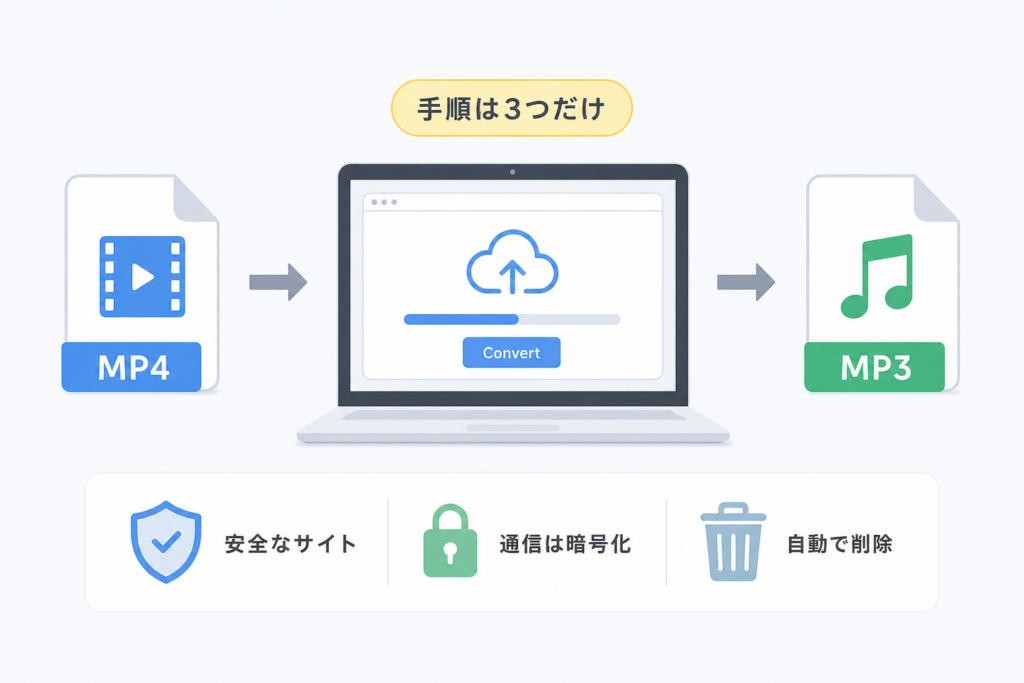
ブラウザ上で変換処理を完結させたい場合は、「HTTPS通信」「保存ファイルの自動削除に関する明記」「運営組織の情報開示」「不要な拡張機能・アプリのインストール要求がない」の4項目を満たしているか確認することが事故防止につながります。
安全なオンライン変換サイトを見極める4つのチェックリスト
- □ 接続先のURLがhttps://で始まり、通信が保護されている
- □ 利用規約やFAQにアップロードしたファイルの自動削除規定(例:数時間後に消去)が記載されている
- □ 運営企業・問い合わせ窓口・プライバシーポリシーのページが用意されている
- □ 変換を行うために「ブラウザ拡張機能の導入」や「専用ツールのインストール」を求めてこない
ブラウザ上でMP4をMP3に変換する基本手順
- オンライン変換サイトにアクセスし、出力形式としてMP3を指定する
- 変換したいMP4ファイルを画面へドラッグ&ドロップして読み込ませる
- 音質設定が用意されている場合は音質の目安となる音声ビットレートを192kbps前後に設定する
- 処理の完了後、保存されるファイル名の末尾が.mp3になっていることを目視して保存する
- 必要に応じて、ブラウザ上の履歴やサイト側の送信履歴を消去する
なお、動画から音声を取り出して利用する際は著作権への配慮が不可欠です。e-Gov法令検索(著作権法第30条)の規定によると、私的使用目的の複製であっても、違法にアップロードされたコンテンツと知りながら音声を抽出して保存する行為は著作権侵害に該当する場合があります。また、文化庁の著作権審議会報告(文部科学省 著作権分科会経過報告)においても、デジタル複製における権利保護の重要性が議論されています。元動画の取り扱いについては十分注意しましょう。
拡張子の変更と再エンコードの違い
- 拡張子変更=ファイルのラベル(名前)を付け替えるだけの操作。内部データは動画形式のまま維持されます
- 再エンコード=MP4に含まれる音声データを抽出し、MP3の構造へと再構築する変換処理です
関連する動画の取得手順については、YouTube動画を安全にダウンロードする注意点と方法もあわせて参照してください。
Windows 10/11でMP4をMP3に変換する方法【Clipchamp・VLC】
Windows 11であれば、標準搭載されているClipchampを利用して外部ソフトなしで音声抽出が可能です。多数のファイルを一括で処理したいシーンではVLC media playerが役立ちます。
標準アプリ「Clipchamp」で動画から音声を出力する手順
- スタートメニューからClipchampを起動し、新規プロジェクトを作成する
- 対象のMP4ファイルをインポートしてタイムライン上に配置する
- 画面右上のエクスポートメニューを開き、出力形式として音声のみ(オーディオ)を選択する
- 出力先のフォルダを指定してファイルを保存する
Microsoftサポート(Clipchampでのビデオのエクスポートと保存)の案内によると、Clipchampはプロジェクト内からオーディオのみを分離してエクスポートする機能を備えています。入力可能なファイル形式の詳細についてもMicrosoftサポート(Clipchampでサポートされている動画形式)で公開されているため、事前の仕様確認に役立ちます。
Windows Media Playerでの変換・抽出手順
従来のWindows Media Player(レガシー版)は、音楽CDからの取り込み時にMP3形式を指定する用途に適しています。MP4動画から直接MP3ファイルを生成する機能は基本的に備わっていないため、動画からの音声抽出にはClipchampやVLCを優先して使用するのがスムーズです。
VLC media playerで複数ファイルを一括MP3変換する方法
- VLCを立ち上げ、上部メニューのメディア → 変換 / 保存を選択する
- 「追加」ボタンから変換したい複数のMP4ファイルを一括指定する
- プロファイル一覧からAudio – MP3を選択する
- 設定アイコンを開き、ビットレート(128kbps/192kbps/320kbps等)を適宜調整する
- 保存先を指定して「開始」をクリックする
VLC利用時の注意点:一括変換を実行した際、出力ファイル名の拡張子が「.mp4」のまま生成されるケースが報告されています。変換実行前に、出力先の設定欄で拡張子を「.mp3」へ手動で打ち替えておくことで再生エラーを防げます。
MacでMP4をMP3に変換する方法【QuickTime・ミュージック】
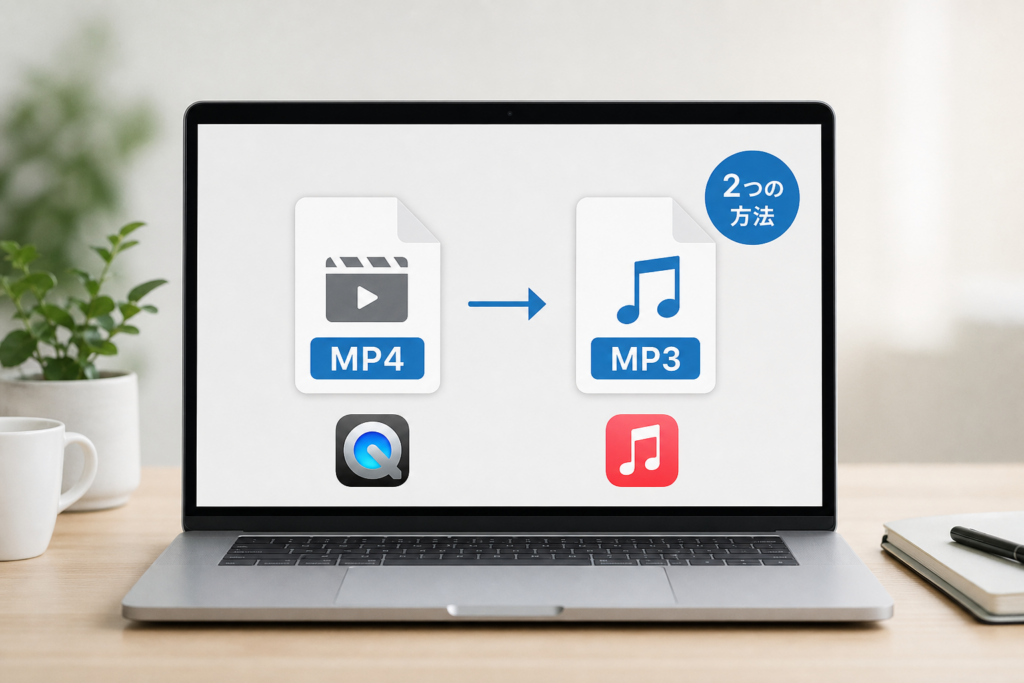
Mac環境では標準で備わっているアプリケーションのみで作業を完了できます。QuickTime Playerで音声ファイルを抽出し、ミュージックアプリを使ってMP3へ再エンコードする手順が一般的です。
QuickTime Playerで「オーディオのみ」書き出す手順
- MP4ファイルをQuickTime Playerで再生する
- メニューバーのファイル → 書き出すから「オーディオのみ」を選択する
- 任意の保存場所を指定して書き出す(この段階では.m4a形式で保存されます)
Appleサポート(QuickTime Playerで動画を書き出す手順)およびAppleサポート公式案内においても、QuickTime Playerを利用したオーディオ抽出の手順が開示されています。
ミュージックアプリでMP3形式に変換する手順
- ミュージックアプリを起動し、メニューの環境設定(または設定) → ファイル → 読み込み設定を開く
- 読み込み方法の項目でMP3エンコーダを選択し、音質設定で192kbps以上を指定する
- QuickTimeで書き出したm4aファイルをライブラリに読み込ませ、対象ファイルを選択した状態でファイル → 変換 → MP3バージョンを作成を実行する
Appleサポート(Macのミュージックで曲を別のファイルフォーマットに変換する)で解説されている通り、この手順を踏むことで汎用性の高いMP3ファイルが生成されます。
スマホ(iPhone/Android)でMP4をMP3に変換する方法
スマートフォンで変換する場合は、iPhoneなら「ショートカット」機能や専用アプリ、Androidなら必要最小限の権限で動作するアプリを選択するのが好ましいです。長時間の会議動画などは通信量とバッテリー消費が大きいため、可能であればパソコンで処理する方が効率的です。
iPhone(iOS)で動画から音声を取り出す方法
- 「ファイル」アプリに保存したMP4を変換ツールアプリで読み込み、MP3として出力する
- 「ショートカット」アプリを作成し、「メディアをエンコード」アクションでオーディオのみを有効化してm4aとして書き出す
- 作成された音声ファイルは「ファイル」アプリ内のフォルダへ保存しておくと管理が容易になります
AndroidでMP4をMP3に変換する際の権限確認
- アプリの導入前にアクセス権限の要求内容(連絡先や位置情報など)を確認し、音声処理と無関係な権限を求めるアプリは利用を避ける
- Google Playでの提供元情報、レビューの更新日時、プライバシーポリシーの有無をチェックする
- 画面全体に広告が表示されるアプリは、誤タップによって外部サイトへ誘導される懸念があるため注意を払う
通信量に関する注意:スマホのブラウザ経由で大容量のMP4をオンラインサイトへアップロードすると、モバイルデータ通信量を急激に消費します。Wi-Fi環境を用意するか、数十MB程度までの小規模ファイルに留める運用が適しています。
画面録画の作業から見直したい場合は、PC・スマホで安全に画面録画する手順まとめも参考にしてください。
「変換できない」「音が出ない」ときの原因と解決策
予期せぬエラーが発生する場合、拡張子を手動で書き換えただけのケースや、ビットレート設定の不整合、ファイルの破損が主な要因として考えられます。
拡張子の書き換え(.mp4→.mp3)で再生できない理由
拡張子はOSや再生ソフトに対してファイルの種類を識別させるための目印です。MP4は映像と音声を束ねたコンテナ構造を持っており、MP3のデータ構造とは根本的に異なります。名前だけを変更してもデコーダーがデータを解釈できず、無音やエラーが発生する原因となります。
音が出ない・途中で切れる場合のチェックリスト
- 出力時の音声ビットレートが64kbps以下など極端に低く設定されていないか確認する(会話中心でも128kbps以上が推奨されます)
- 変換元のMP4自体に音声トラックが含まれているか確認する
- 可変ビットレート(VBR)で作成されたファイルが再生機器で位置ズレを起こす場合は、固定ビットレート(CBR) 192kbpsで再出力を行う
- ダウンロードが途中で中断し、ファイルサイズが不足していないか確かめる
エラーで変換が停止する場合のチェックポイント
- 保存先ストレージの空き容量が不足していないか
- オンラインサイトの1ファイルあたりの上限サイズや同時変換制限に達していないか
- ファイル名や保存先パスに絵文字・特殊記号・環境依存文字が含まれていないか
- セキュリティソフトが一時ファイルの書き込みを遮断していないか
変換したMP3を文字起こし・ビジネス活用するポイント【文字起こしツール比較】
動画から音声のみを抽出する最大のメリットは、ファイルサイズを軽量化してAI文字起こしツールや議事録生成SaaSへ効率的に読み込ませられる点にあります。動画のまま扱う場合に比べ、アップロード時間の短縮やストレージ容量の節約につながります。
主な文字起こしSaaS・アプリ・ツールの比較
| ツール・サービス名 | 対応形式 | 自動文字起こし精度 | セキュリティ・特徴 | 向いている用途 |
|---|---|---|---|---|
| Notta(ノッタ) | MP3 / M4A / WAV等 | 高精度(複数話者分離対応) | SOC2 Type2取得、編集機能充実 | 社内会議・インタビューの議事録化 |
| CLOVA Note | MP3 / M4A等 | 良好(会話識別) | 手軽に使える個人・チーム向け機能 | セミナー録音・メモのテキスト化 |
| PLAUD NOTE(専用デバイス連携) | MP3 / WAV等 | 高精度(ChatGPT連携) | AIボイスレコーダーと連携して自動要約 | 対面取材・移動中の口頭メモ整理 |
| Whisper(OpenAI / ローカル) | MP3 / WAV等 | きわめて高精度 | ローカル動作版なら完全オフライン処理可能 | 機密性の高い会議・研究用文字起こし |
AI文字起こしツールに向くファイルサイズと設定のコツ
- 音声認識エンジンは超高音質を必要としないため、会議や講義の音声であればモノラル・128kbpsの設定で十分な精度が得られます
- ファイル容量に制限があるサービスを利用する際は、長時間の音声を30分〜60分単位に分割してアップロードするとエラーを防ぎやすくなります
- 音声データと一緒にテキスト保存用フォルダを整備し、「20260914_プロジェクト会議.mp3」のように命名規則を統一しておくと検索性が向上します
MP4→MP3変換のよくある質問(FAQ)
MP4の拡張子を直接「.mp3」に書き換えるだけで変換できますか?
拡張子の変更だけでは内部構造が変換されないため、再生できません。再エンコード処理に対応したアプリやWebサイトを利用する必要があります。
インストール不要の無料変換サイトは安全ですか?
個人で利用する一般的な動画であれば問題ないケースも多いですが、機密情報が含まれるファイルの場合は情報漏洩のリスクを考慮すべきです。通信の暗号化やファイルの自動削除規定が明記されているか確認するか、ローカルアプリを使用するのが適切です。
Windows 11で追加ソフトなしにMP3化できますか?
標準搭載のClipchampを活用することで、動画から音声のみを抽出してエクスポートすることが可能です。最新の操作画面についてはMicrosoft公式サポートの解説を確認してください。
音質を損なわずに変換するおすすめの設定は?
音声ビットレートを192kbpsまたは320kbpsに指定することで、元の音質を保ちやすくなります。ただし、元動画に含まれる音声データのビットレートが低い場合、数値を高く設定しても音質自体が向上することはありません。
m4aやAACとMP3の違いは何ですか?
m4a(主にAACコーデック)は同一ビットレートにおいてMP3よりも圧縮効率や音質に優れる傾向があります。一方で、再生機器や車載オーディオなどの互換性の高さにおいてはMP3が広く対応しています。
安全にMP4をMP3へ変換するための要点整理
- 単なる拡張子の書き換えは不可。再エンコード処理を実行する
- 機密性の高い動画ファイルはClipchampやQuickTime、VLCなどのローカル環境で処理する
- オンラインサイトを利用する際はHTTPS・自動削除規定・運営者情報・不要ソフトの非要求の4点を確認する
- 変換後の音声は音質重視なら192kbps以上、文字起こし用途なら128kbps前後を目安にする
- 仕様変更が行われる場合があるため、最新の操作手順はMicrosoft、Apple、VideoLAN等の公式サイトで確認する
本記事はNext Life編集部が、IPA、Microsoft公式サポート、Appleサポートなどの公開情報をもとに中立的な視点でまとめています。各種アプリの仕様や画面構成はアップデートにより変更される可能性があるため、作業時には各公式サイトの最新案内を参照してください。また、対象のコンテンツに第三者の著作権が含まれる場合は、権利者の許諾範囲および私的使用の枠組みを超えないよう留意してご利用ください。
📚 参考・出典(編集部が確認した一次ソース)
- ipa.go.jp (IPA 独立行政法人 情報処理推進機構)
- mext.go.jp (文部科学省 著作権分科会資料)
- e-gov.go.jp (e-Gov法令検索 著作権法)
- microsoft.com (Microsoft サポート Clipchamp)
- microsoft.com (Microsoft サポート 対応ファイル形式)
- apple.com (Apple サポート QuickTime Player)
- apple.com (Apple サポート 公式案内)
- apple.com (Apple サポート ミュージックガイド)
※本記事の作成にあたり、上記の公開情報・一次ソースを確認しています。
🧰 お困りごとの解決に
 TikTokコインをコンビニで安くチャージする方法TikTokコインをコンビニでチャージする全ルートを解説。ギフトカード・ブラウザ払い・各店別手順から、最安ルートの選び方…
 TikTok LiteのPayPay連携エラーの直し方TikTok Liteでポイント交換できないエラーの原因と解決策を解説。Wi-Fi切り替えや時間帯の工夫など、PayPa…
 TikTok Liteのアカウント削除とポイントの注意点TikTok Liteのアカウント削除時にポイントが即座に消滅する仕組み、本家アプリとの連動リスク、削除手順、トラブル時…
 Amazonの追跡ID「99」「DA」の意味と配送状況が更新されない時の対処AmazonのトラッキングIDはDA形式ならAmazon配送、数字形式なら各配送業者で、形式ごとに追跡先が異なります。配…
最近更新した記事
 Netflix広告つきプランで見れない作品の確認手順と鍵マークの原因💡 結論(要点まとめ)Netflixの広告つきプランで見られない作品に付く「鍵マーク(ロックアイコン)」の原因を解説。ラ…
 LINEメッセージが送れない原因と直し方|マーク別の確認手順💡 結論(要点まとめ)LINEでメッセージが送れない時の対処法を症状別に整理。矢印や赤い「!」、警告文、未読の違いを確認…
 Spotifyのオフライン再生のやり方と通信設定の注意点💡 結論(要点まとめ)Spotifyで音楽をオフライン再生する手順を解説。Premiumでのアルバムやプレイリストの保存…
 Amazonプライムビデオのチャンネル請求確認|契約状況と明細の照合💡 結論(要点まとめ)Amazonプライムビデオのチャンネル請求を確認する手順を整理。契約中のチャンネル一覧や更新日の確…
 LINE連動アプリの解除手順と注意点|データ削除との違いを整理💡 結論(要点まとめ)LINEの連動アプリを解除する最新手順を案内。設定画面からの解除操作はもちろん、「連動解除」と「相…