運営:Next Life運営局(株式会社Rush up) 会社概要|編集方針
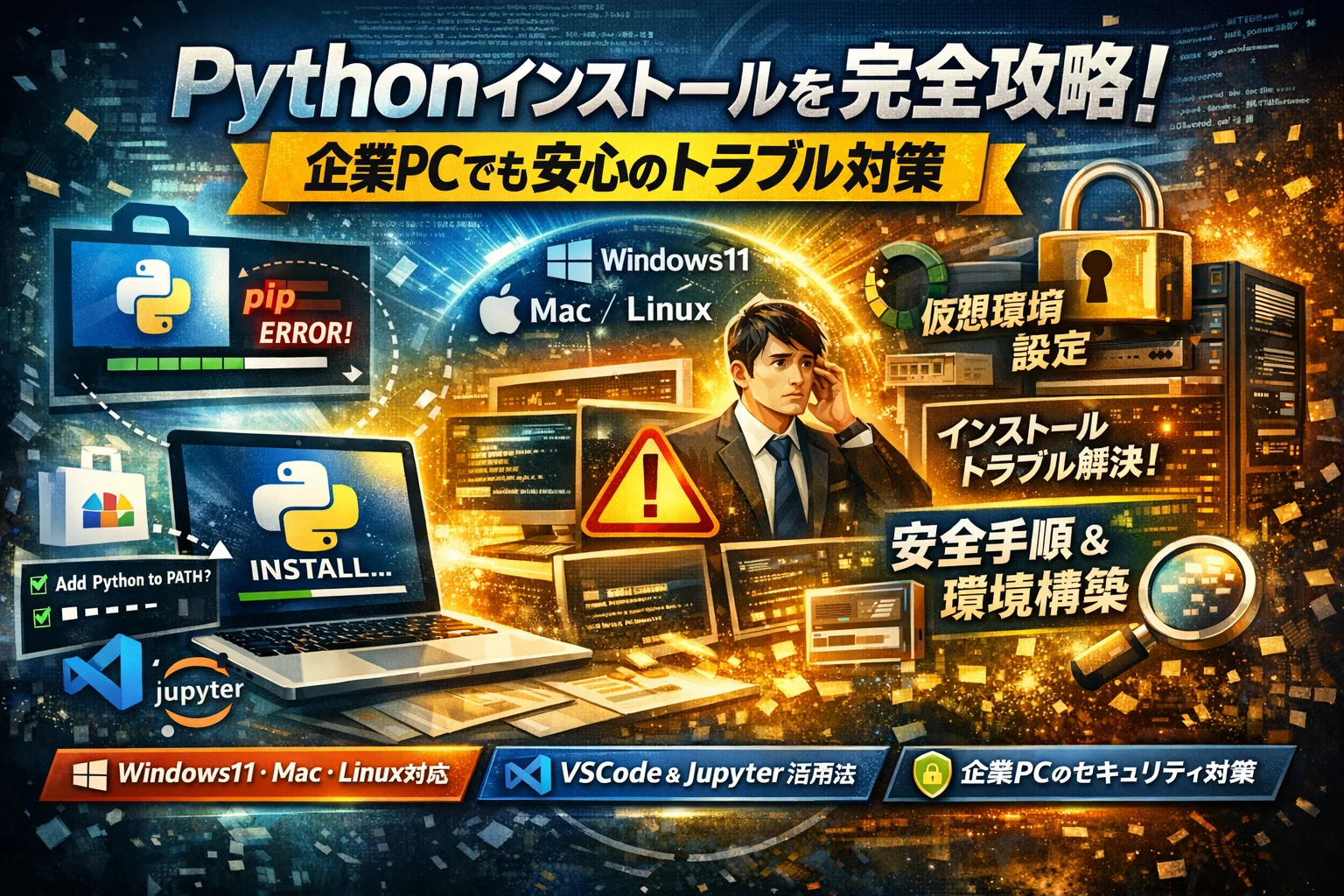
Pythonインストールでつまずくたびに、業務時間と社内の信頼が少しずつ削られています。Windows11でpythonコマンドを打つとMicrosoft Storeが開く、pipが動かない、VSCodeがPythonを認識しない。その原因の多くは、インストール方法と環境構築の選び方を最初に間違えたことにあります。
Pythonインストールは本体導入と仮想環境構築を分離し、OS別・用途別に正しい方法を選ぶことで、トラブルを最小化して安定した開発環境が実現できます。
- Pythonインストールは公式サイトでの本体導入と仮想環境による分離設計が最も安定しており、Windows11ではpyコマンド統一とPATH設定確認がトラブル防止の鍵となる。
- 企業PCでは事前にOS・権限・用途・社内ルールを決定してからインストール方法を選び、バージョン管理と情シス連携を整えることで、セキュリティとトラブル対応効率が大幅に改善される。
一般的な解説は、公式サイトからPythonをダウンロードし、Install Managerやインストーラーで「Add Python to PATH」をチェックし、python –versionで確認して終わります。この方針自体は正しいものの、Windows11特有の挙動や企業PCの制約、MacやLinux/WSLとの違い、Anacondaや仮想環境との住み分けを考えないまま進めると、高確率で「インストールしたのに使えない状態」に陥ります。
本記事では、Python インストールの基本線を押さえつつ、Windows11・Mac・Linux別の安全な手順、Install ManagerとAnacondaの選び方、pipと仮想環境による壊れない環境構築、VSCodeやJupyterでの動作確認までを一気通貫で整理します。さらに、情シス管理下の企業PCでどこにインストールし、どう運用ルールを引くべきかまで具体的に示します。ここまで設計しておくことで、「Pythonを入れたことで社内システムが不安定になる」という見えないリスクを最小限に抑えながら、AIやスクレイピング、データ分析にすぐ着手できる状態まで到達できます。
- Pythonインストール入門|30秒で「自分に合う入れ方」を整理する
- Windows11へのPythonインストール|公式サイトとInstall Managerの安全な選び方
- Windows11でPython動作しない場合の落とし穴と復旧パターン
- MacへのPythonインストール|IntelとM1・M2別のベストプラクティス
- LinuxとWSLでのPythonインストール|サーバー開発・機械学習を見据えた選択肢
- Pythonインストール後の環境構築|pipと仮想環境で「壊れない開発環境」を作る
- VSCodeとJupyterでPythonを実行|インストール後の「最初の一歩」
- 企業PCでPythonを導入する際のリスク管理と運用ポリシー
- 環境構築で挫折しないチェックリストと運用ノウハウ
- この記事を書いた理由
Pythonインストール入門|30秒で「自分に合う入れ方」を整理する
「今日中に少しだけスクリプトを動かしたいのに、インストールだけで半日溶けた」。現場でよく聞く悲鳴です。ここでは、最初の30秒で自分に合ったインストール戦略を決め、遠回りやトラブルを避けるための出発点を整理します。
Pythonのインストールでつまずく典型シナリオ3つ(Windows11やMacや企業PC)
私の視点で言いますと、つまずき方はだいたい決まっています。まずは自分がどれに近いかを確認してください。
-
Windows11・社用PCタイプ
- コマンドにpythonと打つとMicrosoft Storeだけが起動する
- pipが見つからない、VSCodeがPythonを認識しない
- 管理者権限が制限されており、勝手にインストールすると怒られそう
-
Mac(Intel / M1・M2)タイプ
- すでにPythonが入っているが、バージョンが古くてライブラリが入らない
- Homebrewと公式インストーラーを両方試して混線し、どれが本物か分からない
- M1・M2でarm64対応のライブラリが入らず、エラーで止まる
-
企業PC・情シス管理下タイプ
- セキュリティポリシーでインストーラーの実行がブロックされる
- ネットワーク制限でパッケージのダウンロードがタイムアウトする
- 後から「誰がどのバージョンを入れたのか分からず」、障害調査が難航するリスクがある
自分が近いパターンを押さえておくと、後続の章でどの手順から読むべきかが一気に明確になります。
「公式サイト」と「Microsoft Store」と「Anaconda」と「仮想環境」それぞれの役割と違い
よくある失敗は、これら4つを「同じレベルの選択肢」と見てしまうことです。役割を整理すると、迷いが大きく減ります。
| 選択肢 | 役割のイメージ | 向いている用途 | 現場での典型トラブル |
|---|---|---|---|
| 公式サイトのインストーラー | 標準的な本体の導入 | Web制作や自動化の入門 | PATH設定ミス、複数バージョン衝突 |
| Microsoft Store版 | Windows向け簡易導入 | 個人の軽い学習 | コマンドがStoreに乗っ取られる |
| Anaconda / Miniconda | 科学計算向けの「Python付き環境セット」 | 機械学習・データ分析 | 本体と混在し、どのPythonか分からなくなる |
| 仮想環境(venv / conda env) | プロジェクトごとの「作業用コンテナ」 | 業務スクリプト運用 | 本体直インストールで環境が汚れる |
重要なのは、本体を「どう入れるか」と、環境を「どう分けるか」を分離して考えることです。
Windowsなら公式インストーラーで本体を入れ、プロジェクトごとに仮想環境を作る、という二段構えが最も壊れにくい構成になります。
これだけは先に決めておきたいこと(OSや用途や社内ルール)
インストールボタンを押す前に、次の3点だけは紙にメモしておくと後悔が減ります。
-
OSと権限レベル
- Windows10かWindows11か
- MacはIntelかM1・M2か
- 自分に管理者権限があるか、情シス承認が必要か
-
用途とゴール時期
- 今日中に「1本の自動化スクリプトを動かせればよい」のか
- 数カ月かけて機械学習やデータ分析まで見据えるのか
- VSCodeやJupyter Notebookを使う予定があるか
-
社内ルールと影響範囲
- 業務バッチやRPAが動いているPCに直接インストールしてよいのか
- 社内で「誰のPCにどのバージョンが入っているか」を記録するルールがあるか
- 外部サーバーやAPIにアクセスするスクリプトを動かす場合、情報セキュリティ担当の確認が必要か
この3点を決めてからインストール方法を選ぶと、
-
Windows11 + 社用PC + 軽い自動化 → 公式インストーラー + ユーザー単位インストール + 仮想環境
-
Mac M1 + 機械学習入門 → Homebrew版またはAnaconda + conda環境
-
将来サーバー移行も視野 → LinuxやWSLでの開発環境構築
といった判断がスムーズにできます。
環境構築は「技術」よりも「設計ミス」で時間を失う場面が多いので、最初の30秒の設計こそが、後の数十時間を守る鍵になります。
Windows11へのPythonインストール|公式サイトとInstall Managerの安全な選び方
「家の配線をミスるとブレーカーが落ちる」のと同じで、Windows11へのPython導入も最初の選び方を誤ると、後で業務PCがぐちゃぐちゃになります。ここでは、現場で安全だと判断している入れ方だけを絞り込みます。
Python公式サイトからのダウンロード手順とInstall Managerを選ぶべき人
まず開くのは公式サイトのDownloadページです。Windows用のDownloadボタンが2種類見えるはずです。
| 選択肢 | 向いている人 | メリット | 注意点 |
|---|---|---|---|
| 通常インストーラ(exe) | 1台だけ試したい担当者 | 手順がシンプル | バージョン切替は自力管理 |
| Install Manager | 将来複数バージョンを使い分けたい人 | バージョン管理が楽 | 仕組みを少し理解する必要 |
業務PCで「まずは1本だけ、安定した環境を」と考えるなら、最新の安定版Releaseの通常インストーラで十分です。AIや機械学習で3系の複数バージョンを切り替える予定が濃厚なら、Install Managerを選ぶと後々のアップデートやアンインストールが整理された状態で進められます。
私の視点で言いますと、情シス兼任の方は「最初からInstall Managerで統一」しておいた方が、社内のPythonバージョンを一覧管理しやすく、トラブル時の切り分けがかなり楽になります。
インストーラ画面で必ずチェックすべき「Add Python to PATH」とその他の設定ポイント
ダウンロードしたexeを起動すると、最初の画面でつまずきポイントが1つ出てきます。
-
画面下部の 「Add Python to PATH」には必ずチェック
-
「Install Now」を選び、基本はユーザー単位(Just for me)のインストール
-
企業PCでは「Customize installation」でインストール先フォルダをC直下に固定しない
Add Python to PATHにチェックを入れる理由は、コマンドプロンプトからpythonコマンドを直接実行できるようにするためです。ただし、既に別のバージョンが入っているPCや、社内バッチでPythonが使われている可能性があるPCでは、システム全体のPATHを書き換えないことが重要です。ユーザー単位でインストールすれば、他部署の業務バッチを壊すリスクを最小化できます。
Customizeで「募る誘惑」はProgram Files配下への変更ですが、権限エラーが出やすく、pipでのパッケージインストール時にこけるケースが多いため、標準提案のユーザーフォルダ配下のままを推奨します。
Pythonのインストール確認コマンド(pythonとpyの違いとバージョン確認のコツ)
インストールが完了したら、「動くかどうか」を最短で確かめます。ここをあいまいにすると、「入れたのにVSCodeで動かない」「pipが使えない」という泥沼にハマります。
- スタートメニューから「Windowsターミナル」または「コマンドプロンプト」を起動
- 次の順番で入力し、バージョン表示を確認
-
py --version -
python --version
Windows11では、pyランチャーがPython本体を呼び分ける役割を持っています。複数バージョンが共存している場合でも、pyでの実行が最も安定しやすく、企業PCでは「コマンドはpyで統一」というルールを決める現場が増えています。
バージョン確認の目安は次の通りです。
-
pyとpythonの両方で同じバージョンが表示 → シンプル構成で安全
-
pyは新バージョン、pythonは古いバージョン → 既存環境との共存状態
-
どちらも「認識されません」と出る → PATHまたはインストール自体の問題
特に、「pythonと打つとMicrosoft Storeが起動する」現象は、この後のトラブル編で詳しく触れますが、ここで違和感に気づけるかどうかが勝負どころです。インストール確認の時点で結果をメモに残しておくと、情シスへの相談や社内のトラブルシュートが一段とスムーズになります。
Windows11でPython動作しない場合の落とし穴と復旧パターン
「入れたはずなのに動かない」「Storeが勝手に開く」状態は、多くの場合Windows11特有の仕様とPATH設定の噛み合わせ不良が原因です。ここを一度リセットしておくと、その後のVSCodeや機械学習の環境構築が一気にスムーズになります。
私の視点で言いますと、業務PCでここを雑に処理してしまい、既存のバッチやRPAが止まって現場が止まるケースを何度も見てきました。順番に整理していきます。
pythonコマンドでMicrosoft Storeが開く現象の正体とスッキリ解決する対処法
Windows11では、pythonというコマンドを叩いたときに本体が入っていなければStore版の案内を出す仕組みがあります。この案内が残ったまま公式インストーラを入れると、
-
python → Storeが開く
-
py → 正しく実行される
という「二重状態」になりがちです。
対処の流れを整理すると次の通りです。
- 公式サイトからインストーラをダウンロードして通常通りインストール
- コマンドプロンプトで
py --versionを実行し、まずはランチャー経由で動作確認 - そのうえで、アプリ実行エイリアスから「python」を無効化
アプリ実行エイリアスを切っておくことで、「python=Store」の関連付けが外れ、公式版だけが生きる状態にできます。現場では、「pythonは触らず、pyだけ使う」ルールにしてトラブルを避けているチームも多いです。
PATH設定ミスや複数バージョン共存で起きるエラーの見分け方と切り分け術
動かないときに重要なのは、「そもそもどのPythonが呼ばれているか」を冷静に見分けることです。
よくある症状と原因は次の通りです。
| 症状 | 想定される原因 | 確認に使うコマンド |
|---|---|---|
| pythonが見つかりません | PATH未設定、エイリアス無効 | where python |
| バージョンが意図と違う | 複数バージョン共存 | py -0 |
| pipが動かない | pipだけ別フォルダ | where pip |
切り分けのポイントは3つです。
-
「どの実行ファイルが呼ばれているか」を
where pythonで確認 -
「ランチャーが掴んでいるバージョン」を
py -0で一覧表示 -
pipが同じフォルダかを
where pipで突き合わせ
業務PCではPATHをシステム全体に書き込むと他ツールへ影響します。安全側に倒すなら、ユーザー単位インストール+仮想環境運用(venv)に寄せるのが無難です。
アンインストールと「やり直し」の安全な手順(残骸を残さないクリーンなコツ)
一度ぐちゃっとした状態は、いったん撤去してから入れ直す方が早くて安全です。ただし、残骸を雑に消すと他のユーザーやサービスに影響します。
安全なやり直し手順を整理します。
- Windowsの「アプリと機能」でPython本体とランチャーをアンインストール
- 個人フォルダ直下に作った仮想環境(venvフォルダなど)があれば手動削除
- 環境変数のPATHから、明らかに自分で追加したPythonパスのみを削除
- 再起動後、
where pythonとpy -0で完全に消えたことを確認 - 公式インストーラを「現在のユーザーのみ」で再インストール
ポイントは、システム全体のPATHを無闇にいじらないことです。特に共有PCや情シス管理下の端末では、「他の人のバッチが朝から動かなくなる」リスクがあります。
企業PCでインストールできないときに情シスへ伝えるべき「相談テンプレ」
社内ルールでインストールが弾かれている場合、「よくわからないので入れさせてください」では通りません。情シス側が判断しやすい情報を最初から渡すと、対応が一気に早くなります。
伝えるべき要素をテンプレにすると次の通りです。
-
利用目的
- 例:Webアクセスログの集計、簡単なスクレイピング、社内レポート作成など
-
想定するインストール方法
- 公式サイトのインストーラを使用
- ユーザー単位インストール+仮想環境利用(システムPATHは変更しない方針)
-
必要なバージョンとライブラリ
- Python 3系のどのリリースを希望するか
- 例:pipでNumPyやpandas、requestsを入れる予定
-
セキュリティと影響範囲の想定
- 管理者権限が必要かどうか
- サーバーや既存システムには触れない範囲での利用であること
-
事前に確認しておきたい社内ルール
- 外部パッケージのインストールポリシー
- スクリプト保管場所(共有フォルダ可否、バックアップ方針など)
この情報を最初の問い合わせメールやチケットにまとめておくだけで、「用途不明の勝手インストール」を疑われにくくなり、結果的に自分もチームも守れます。
環境構築でつまずく時間は、マーケやWeb運用の現場ではそのまま広告出稿やアクセス解析の遅れに直結します。Windows11の落とし穴を一度クリアにしておくことが、PythonやAI活用を継続できるかどうかの分かれ目になってきます。
MacへのPythonインストール|IntelとM1・M2別のベストプラクティス
Macは「最初からPythonが入っているから大丈夫」と思った瞬間から、環境トラブルの入口が開きます。社用Macで変な壊し方をしないために、ここで一度きれいに整理しておきましょう。
macOSに最初から入っているPythonと公式版やHomebrew版の関係をスッキリ整理
Macには、OSが内部で使うためのPythonが最初から入っています。この「OS標準」と、公式サイト版やHomebrew版をぐちゃっと混ぜると、ライブラリが迷子になりやすくなります。
よく出る3パターンを整理すると、判断がかなり楽になります。
| 種類 | 主な用途 | 管理者権限 | 業務PCでのおすすめ度 |
|---|---|---|---|
| macOS標準 | OS内部機能用 | 不要 | 触らないのが正解 |
| 公式サイト版 | 素のPython学習・業務スクリプト | 場合あり | ◎(1台目の基本) |
| Homebrew版 | 開発向け、多数バージョン管理 | 必要 | ○(開発寄りの人向け) |
ポイントは1つです。「使うPythonを1つ決め、そこに仮想環境を作る」。OS標準は放置し、公式版またはHomebrew版のどちらかに寄せると、後のトラブルが激減します。
私の視点で言いますと、マーケ担当が最初に業務PCで使うなら「公式サイト版+ユーザー単位インストール」が一番安全です。Homebrewは便利ですが、「brew自体の運用」を理解してからの方が安心です。
M1やM2 MacでPythonのインストール時に注意したいパスとarm64対応の落とし穴
M1やM2のMacでは、Intel時代の情報をそのまま真似すると、高確率でハマります。よくあるのが、arm64版とx86_64版のライブラリが混在するパターンです。
押さえるべきポイントを整理します。
-
Appleシリコン対応の公式インストーラーか、arm64対応のHomebrewを使う
-
/usr/local/配下(Intel時代)と/opt/homebrew/配下(Appleシリコン)の混在を避ける
-
Rosetta経由のターミナルと通常ターミナルを使い分けない(どちらかに統一)
Appleシリコンで起きやすいトラブルは、NumPyやpandasなどの重めのパッケージを入れたときに発生するビルドエラーです。多くは「Python自体はarm64版だが、一部のツールがx86_64前提」という食い違いから起きています。
業務PCでAIや機械学習のライブラリを試すときは、いきなりAnacondaを入れず、まずは公式版+仮想環境で軽いスクリプトから動かして、ライブラリの対応状況を確認しておくと安全です。
ターミナルでのPythonバージョン確認と複数Pythonを混在させないための考え方
Macで一番多い相談が「インストールしたのにターミナルで別のバージョンが動いている」というものです。これは、PATHの優先順位が原因で起きることがほとんどです。
最低限チェックしたいポイントは次の3つです。
-
どのPythonが呼ばれているか
-
どのパスが優先されているか
-
pipがどのPythonに紐づいているか
これを整理するために、次のような運用ルールを決めておくと迷いません。
-
公式版を使うなら、ユーザーディレクトリ配下にだけ入れて、システム全体のPATHは極力いじらない
-
プロジェクトごとに仮想環境(venvやconda)を作り、その中のPythonとpipだけを使う
-
VSCodeや他のエディタでも、「どの仮想環境を使うか」を明示的に選ぶ
業界の現場でよく見る事故は、「Homebrew版を後から入れてPATHが上書きされ、既存スクリプトが突然動かなくなる」というパターンです。社内バッチやRPAが裏側でPythonを使っているケースもあるため、業務PCでは「システム全体に影響するPATH変更は最小限」が安全ラインになります。
この3つを押さえておけば、MacのPython環境はぐっと扱いやすくなり、「入れたのに動かない地獄」から一歩抜け出せます。
LinuxとWSLでのPythonインストール|サーバー開発・機械学習を見据えた選択肢
LinuxやWSLにPythonを入れるかどうかで、あとからの運用コストが天と地ほど変わります。サーバー開発や機械学習を視野に入れるなら、「どこに」「どう入れるか」を最初に整理しておくことが、後のトラブル保険になります。
UbuntuなどLinuxでのPythonのインストール(aptと公式ソースの賢い使い分け)
Linuxでは、多くのディストリが最初からPythonを抱えています。ここを上書きして壊すと、OSのアップデートや管理ツールが急に動かなくなるケースが現場では何度も起きています。
私の視点で言いますと、次の方針を守ると事故が激減します。
-
OS標準のPythonは「システム用」と割り切る
-
開発用はユーザー単位で追加し、仮想環境で隔離する
-
機械学習用は別マシンかDockerで分離する
| 用途 | 推奨インストール元 | ポイント |
|---|---|---|
| OS・サーバー | apt,yumなどのパッケージ | システム依存のためバージョン固定 |
| 開発・学習 | 公式バイナリ,pyenv | 複数バージョンを柔軟に切替 |
| 重いML/検証 | Dockerコンテナ | 破棄前提でライブラリを好きに増減 |
aptで入れるなら、python3とpipをセットで確認し、ライブラリは必ず仮想環境上でpip installする形にしておくと、サーバーの素体を汚さずに済みます。
WindowsでWSLやDockerを使う場合のPython環境構築のメリットと注意ポイント
Windowsでサーバー開発やLinux向け機械学習を想定するなら、WSLかDockerを使うかで戦略が変わります。雑に両方を並行運用すると、「どのPythonが動いているか分からない」状態になりやすいので、最初に役割分担を決めておきます。
| 環境 | 向いているケース | 注意ポイント |
|---|---|---|
| WSL2 | Linuxサーバーへのデプロイを想定した開発 | Windows側とのファイル共有権限 |
| Docker | 複数プロジェクトの検証やML用 | イメージの容量とネットワーク制限 |
現場で多いおすすめ構成は、「Windows本体はVSCodeだけ、WSL内にPythonとpipと仮想環境をまとめる」パターンです。VSCodeのRemote拡張でWSL内に接続すれば、Windowsのレジストリや社内セキュリティ設定にほぼ手を触れずに開発できます。企業PCでセキュリティソフトが厳しい場合も、この分離構成は通りやすい印象があります。
Dockerを使う場合は、Dockerfileの中でバージョンを固定し、pip installの一覧をrequirements.txtで管理しておくと、誰のPCでも同じPython環境を瞬時に再現できます。
サーバー上でのPython更新が既存システムに与える影響と安全なアップグレード手順
サーバーに入っているPythonを無邪気に最新バージョンへ更新すると、古いDjangoやFlask、cronバッチが一気に動かなくなることがあります。特にyumやaptで入れたPythonを直接アップグレードするのは、業務システムを抱えるサーバーでは避けたい動きです。
安全に更新するための手順をまとめると、次のようになります。
- 既存のPythonバージョンと、動いているアプリやスクリプトの一覧を洗い出す
- テスト用サーバー(またはDockerコンテナ)で、新バージョンのPythonとpip環境を再現
- 仮想環境を作り、requirements.txtからライブラリをインストールしテスト実行
- 本番サーバーでは、OS標準のPythonは残したまま、新バージョンを別ディレクトリかpyenvで追加
- systemdやcronの起動スクリプトで、使用するPythonのフルパスを明示的に指定する
ポイントは、「既存のPythonを消さない」「新旧を並行稼働させてから徐々に切り替える」という2点です。特に中小企業の業務サーバーでは、誰が書いたか分からないスクリプトが動いていることも多いため、事前の棚卸しとテスト環境でのリハーサルが、トラブル防止の最大の打ち手になります。
Pythonインストール後の環境構築|pipと仮想環境で「壊れない開発環境」を作る
Python自体は入ったのに、pipやライブラリを触った瞬間に業務PCがぐちゃっと崩れるケースを何度も見ています。ここから先は「壊さない」ための設計が勝負どころです。
pipインストールとPythonライブラリ管理の基本(NumPyやpandasをスマートに入れる)
まず押さえたい前提は、pipはPC全体ではなく「今選んでいる環境」に対してライブラリを入れる道具だという点です。業務PCでは、次の順番を徹底するとトラブルが激減します。
- 仮想環境を作る(後述のvenvやconda)
- その環境を有効化する
- pipでNumPyやpandasをインストールする
よくある失敗は、管理者権限でグローバルにpip installしてしまい、他部署が使うスクリプトまで予期せず新バージョンに切り替わるパターンです。企業PCの場合、管理者権限でのpip実行は原則NGにしておくと安全です。
ライブラリ更新のたびに環境が壊れる人ほど、「requirements.txt」を使わず手作業で入れ直しています。最低でも、プロジェクトごとに次のようなルールを置くと管理が楽になります。
-
使ったpipコマンドはメモかスクリプトに残す
-
ライブラリ更新前に
pip listで現状を控える -
本番用と検証用で環境を分ける
python仮想環境(venvとconda)の違いと初心者にすすめやすい運用ルール
仮想環境は「1台のPCの中に、用途ごとに小さなPython部屋を作るイメージ」です。業務で混乱を起こしやすいのが、venvとcondaを無計画に混在させるパターンです。
| 項目 | venv | conda |
|---|---|---|
| 主な用途 | Web開発や軽い自動化 | データ分析や機械学習 |
| インストール元 | 標準Pythonに付属 | AnacondaやMiniconda |
| 管理対象 | Pythonパッケージ中心 | Python本体や他ツールもまとめて管理 |
| 企業PCとの相性 | 軽量で情シス承認を得やすい | 容量肥大しやすくルール設計が必須 |
私の視点で言いますと、中小企業の業務PCでは「標準Python+venv」が安全ラインです。まずは次のようなシンプルな運用ルールから始めると迷いません。
-
Webスクレイピングや業務自動化 → venvでプロジェクトごとに環境を分ける
-
本格的な機械学習や大量のライブラリが必要になった段階で、初めてcondaを検討する
-
venvとcondaは同じプロジェクト内で混在させない
こうしておくと、VSCodeやターミナルで「今どの環境を使っているか」が追いやすく、バージョン衝突も起きにくくなります。
PythonインストールマネージャーやWindowsパッケージマネージャーの賢い使いどころ
最近はWindowsでもインストールマネージャーやwingetのようなパッケージマネージャーが使えるようになり、便利さと引き換えにリスクも増えました。現場でトラブルが少ない使い方は、次のような切り分けです。
-
OSレベルのPython本体の導入・更新
→ 情シス管理下でインストールマネージャーやwingetを利用し、「どのPCにどのバージョンを入れたか」を台帳管理する
-
プロジェクトごとのライブラリ追加・削除
→ 開発担当者がpipと仮想環境で管理し、グローバル環境には触れない
-
社内標準環境のテンプレ化
→ 代表的な環境だけインストールマネージャーの設定やスクリプトとして残し、新人や外注に「この手順だけ実行すれば同じ環境になる」状態を作る
特にWindows11では、Store版や複数バージョンが混在しやすく、どのコマンドがどのReleaseを指しているかが不明瞭になりがちです。インストールマネージャーで入れたPythonは、必ずバージョンとインストール先パスを記録し、PATHを書き換えずpyランチャーや仮想環境経由で使う、という方針にすると、業務システムへの副作用を最小限に抑えられます。
ここまで整えておくと、NumPyやpandasを気兼ねなく試せるうえ、万一トラブルが起きても「どの環境を消せば復旧できるか」がすぐ分かるようになります。環境構築で仕事の時間を溶かさないための、最小限で最大効果の投資だと考えてもらえると良いと思います。
VSCodeとJupyterでPythonを実行|インストール後の「最初の一歩」
Python本体を入れた瞬間がゴールではなく、ここからがスタートです。業務PCで試行錯誤している方ほど、「エディタがPythonを見つけない」「ノートブックが動かない」で時間を溶かしがちです。この章では、最短でコードが動くところまで一気に進めます。
VSCode側でPythonを認識させる手順とよくある「見つかりません」エラーの即効対処
まずはVSCodeを開いて、拡張機能からPython拡張機能(Microsoft製)をインストールします。その上で、左下のステータスバーに表示されるPythonバージョンをクリックし、インストール済みのPythonを選択します。
実務で多いトラブルは次の3パターンです。
-
WindowsでMicrosoft Store版と公式版が混在している
-
AnacondaのPythonと公式版が両方入っている
-
MacでOS標準のPythonとインストールしたPythonが混ざっている
このときは、VSCodeのコマンドパレットから「Python: Select Interpreter」を呼び出し、パスに注目して選び直します。
-
業務PCでは、
C:Usersユーザー名AppDataLocalProgramsPython配下を選ぶ -
Macでは、
/usr/local/binやopt/homebrew/bin配下のインタプリタを選ぶ
というのが、安全寄りの判断です。VSCodeが「Pythonが見つかりません」と表示したら、VSCode側ではなくインストール場所とPATHを疑うのが現場での鉄則です。
Jupyter NotebookやGoogle Colabとの比較(ローカル環境構築が必要なケースとは)
ブラウザで動くJupyterと、クラウド上で動くGoogle Colabはよく混同されます。違いを整理すると、どちらを選ぶか迷わなくなります。
| 項目 | ローカルJupyter Notebook | Google Colab |
|---|---|---|
| 実行環境 | 自分のPC | Googleのクラウド |
| ライブラリ管理 | pipやcondaで自分で管理 | 毎回インストールし直し |
| 社内データ利用 | 社外持ち出しNGのデータも扱いやすい | 機密データは基本NG |
| 初期セットアップ | PythonとJupyterの導入が必要 | ブラウザだけで開始可能 |
| 向いている用途 | 社内ログ分析、バッチ検証 | 学習、試験的なAI実装 |
社外秘データを扱う中小企業の現場では、ローカルJupyterをメインにして、外部に出してよいサンプルや試行錯誤をColabで行う、という線引きが安全です。私の視点で言いますと、「なんとなくColab便利そうだから」と本番データをアップロードしてしまうケースが最もヒヤッとします。
簡単なスクレイピングやデータ分析スクリプトをサクッと動かすミニステップ
インストール後、最初の一歩で迷わないために、最低限これだけは押さえておくとスムーズです。
-
作業フォルダを決める
デスクトップ直下ではなく、C:workpython_projectや~/work/python_projectのように、業務フォルダと分けた場所を用意します。 -
仮想環境を用意する
venvやcondaでプロジェクトごとの仮想環境を作り、VSCodeの左下からその環境のPythonを選択します。これで業務PC全体の環境を汚さずに済みます。 -
pipで最低限のパッケージを導入する
スクレイピングと分析なら、requestsと NumPy、pandasが基本セットになります。バージョンを固定しておくと、半年後に「動かない」が起こりにくくなります。 -
VSCodeでNotebookを直接開く
ipynbファイルをVSCodeで開けば、ブラウザを開かずにセル実行が可能です。企業ネットワークでJupyterのポート解放に制限がある場合も、この方法なら情シスに余計な申請をせずに済むケースが多いです。
この流れを一度テンプレ化しておけば、新しいプロジェクトが始まるたびに「環境づくりで半日消える」という悲劇を避けられます。インストールで苦労した分を、スクレイピングやデータ分析のアウトプットにしっかり振り向けていきましょう。
企業PCでPythonを導入する際のリスク管理と運用ポリシー
社用PCにPythonを入れる瞬間は、可能性のドアを開けると同時に、社内インフラへの地雷も踏みかねないタイミングです。便利な自動化が、問い合わせフォーム停止やメール不達の「犯人」になるケースを何度も見てきました。
問い合わせフォームやメール送信に影響するPythonスクリプトの危険な作り方
フォーム送信やメルマガ配信をPythonで自動化する際、次のような作り方はかなり危険です。
-
本番と同じアカウント情報を、スクリプトにベタ書き
-
送信制限(レートリミット)やエラー時リトライを考慮しない
-
試験用と本番用を同じPC・同じ仮想環境で混在
例えば、問い合わせ内容を自動仕分けするスクリプトが暴走し、同じ内容の返信メールを大量送信してしまうと、送信ドメイン全体がスパム判定を受け、通常の業務メールまで届かなくなります。
フォームとメールまわりを触る場合は、最低でも次を徹底してください。
-
本番用と検証用でSMTPアカウントと送信ドメインを分離
-
テスト時は送信先を自社ドメインのテスト用アドレスだけに固定
-
社外向け配信前に、情シスまたは上長の承認フローを一度挟む
社内ネットワークとセキュリティポリシーを壊さないためのインストールルール例
業務PCへのPython導入は、「インストールそのもの」より「ルールを共有しているか」が勝負どころです。
| 項目 | 推奨ルール | 理由 |
|---|---|---|
| インストール単位 | ユーザー単位インストール | システム全体への影響を最小化 |
| PATH設定 | 既存PATHは上書きせず、追加のみ | バッチやRPAの誤動作防止 |
| ライブラリ | プロジェクトごとに仮想環境 | バージョン衝突を防ぐ |
| 申請フロー | 情シスにバージョンと用途を申請 | 障害発生時の切り分けが容易 |
特に中小企業では、RPAツールや社内バッチが「python」というコマンドを前提に動いているケースがあります。ここに新しいバージョンをシステム全体に入れてPATHを書き換えると、翌朝から請求書発行やレポート生成が止まり、原因調査に丸一日溶けることもあります。
私の視点で言いますと、ユーザー単位インストール+仮想環境運用を“セーフティライン”として社内標準にしておくと、大事故はかなり防げます。
Anacondaや機械学習環境を業務PCに入れる前に決めておくべき「線引き」の考え方
データ分析やAI活用のためにAnacondaを入れた結果、ディスクを圧迫し、VSCodeがどのPythonを見ているか分からなくなる相談も頻繁にあります。導入前に、次の線引きを決めておくと迷いが減ります。
-
標準Pythonを使うべきケース
- Webフォーム連携やちょっとした自動化
- 既存のシステムやRPAとの連携が多い
- ライブラリはrequestsやpandasなど最小限
-
Anacondaを使うべきケース
- 本格的な機械学習やデータ分析が主目的
- Jupyter Notebookベースで学習・検証を回す
- データサイエンスチームで環境をそろえたい
-
業務PCでは避けたほうがよい構成
- 権限フルの管理者ユーザーで、Anacondaと標準Pythonを両方システム全体にインストール
- 同じPCで「開発用サーバー」「マーケ担当の作業」「RPAロボット」のすべてを兼任
ディスク容量やセキュリティスキャンの負荷、バックアップ時間まで含めて見ると、重い機械学習環境は専用PCか仮想マシンに分離したほうが、結果的に社内のストレスは減ります。
業務PCにPythonを入れる目的が「作業効率アップ」なら、軽量な標準環境+仮想環境で始め、AIや機械学習の本格運用は後から専用環境を用意する、この二段構えが現場では安定しやすい構成です。
環境構築で挫折しないチェックリストと運用ノウハウ
Pythonを入れた瞬間から「仕事が進むPC」と「原因不明で不安なPC」に分かれます。違いはセンスではなく、入れる前後の確認ポイントを押さえているかどうかです。
Pythonのインストール前後に確認すべき10のチェックリスト(WindowsとMac対応)
まずは、Windows11とMac共通で押さえておきたい項目です。インストール作業そのものより、この確認のほうがトラブル削減効果は大きいです。
| タイミング | チェック項目 | Windowsのポイント | Macのポイント |
|---|---|---|---|
| 前 | 管理者権限と社内ルール | ローカル管理者か、情シス承認の有無を確認 | MDM管理下かどうかを確認 |
| 前 | 既存のPython有無 | py -0 や「アプリと機能」を確認 |
which python python3 でパス確認 |
| 前 | 用途の整理 | 業務バッチか学習用かを明確化 | Homebrew利用の可否も決める |
| 中 | インストール先 | ユーザー単位を優先 | /usr/local か opt/homebrew を統一 |
| 中 | PATH設定 | 「Add Python to PATH」を慎重に判断 | 既存PATHを上書きしない |
| 後 | バージョン確認 | python --version py -V |
python3 --version |
| 後 | pip確認 | py -m pip --version |
python3 -m pip --version |
| 後 | 仮想環境作成 | python -m venv .venv |
同様にプロジェクト直下に作成 |
| 後 | エディタ連携 | VSCodeのインタプリタ選択 | VSCodeやPyCharmの設定統一 |
| 後 | メモと共有 | バージョン・方法・日付をメモ | 社内の簡易台帳に追記 |
チェックを1つ飛ばすごとに、後から数時間〜数日の調査コストを払っているケースをよく見かけます。
Web支援やSNS運用の現場で頻発したトラブルから学べる環境構築の共通パターン
WebやSNSの運用支援の現場で、Python導入後に起きがちなパターンはかなり似通っています。代表的なものを整理します。
-
PATHを雑に上書きして既存ツールが落ちる
RPA、バッチ、社内ツールが急に失敗し始めるケースです。システム全体のPATHではなく、ユーザー単位インストール+仮想環境運用が安全ラインになります。
-
複数バージョンが混在して、どれが動いているか誰も分からない
Windowsで公式版とMicrosoft Store版、MacでOS同梱版とHomebrew版が入り混じると、VSCodeがどれを指しているか分からなくなります。バージョンは「業務」「検証」を1本ずつに絞ると管理しやすくなります。
-
スクレイピングや自動投稿スクリプトが、メールやフォーム送信に悪影響を出す
アクセス過多でサーバー側の制限に引っかかり、問い合わせフォームやメルマガ配信が巻き添えになることがあります。実行間隔や深夜バッチの時間帯は、インフラ担当の視点で設計すべきポイントです。
私の視点で言いますと、「どのバージョンを、どこに、誰が入れたか」をメモしている会社ほど、トラブル発生時の復旧が圧倒的に早い印象があります。
中小企業がPythonやAI活用を進めるときにNext Lifeの記事やノウハウをどう生かすか
中小企業でPythonやAIを業務に乗せる場合、単なるツール導入ではなく「社内インフラの一部」として考えると失敗しにくくなります。そのときに意識したいのが次の3ステップです。
-
1 開発用PCと業務本番PCを分ける発想を持つ
可能であれば、開発用ノートPCか仮想マシン上で先に環境構築を行い、安定してから業務PCへ展開します。本番メールサーバーやCMSと同じマシンに、いきなり重いAIライブラリを入れないことがポイントです。
-
2 社内ルールを「A4一枚レベル」で言語化する
例として、次のような簡易ルールを作ると、後のトラブル調査が劇的に楽になります。
- インストール元は公式サイトか標準パッケージマネージャーだけを使用
- インストール時に記録する項目(PC名、OS、Pythonバージョン、方法)を固定
- 業務で使うスクリプトは必ず仮想環境配下に置く
-
3 既存のWeb・メール・SNSの記事と結びつけて考える
Webフォームの自動チェック、SNSのレポート集計、メールログ解析など、Pythonが絡むと既存のインフラ設定も影響を受けます。メール不達やアクセス制限といったテーマの記事とセットで読んでおくと、「どこまで攻めて良いか」「何を壊すと危ないか」の感覚がつかみやすくなります。
環境構築はゴールではなく、ビジネスを止めないためのスタートラインです。チェックリストと社内ルールを味方につけて、迷いのない一歩目を設計していきましょう。
この記事を書いた理由
著者 – 伊藤 和則(nextlife事業部 責任者)
Pythonの相談を受けるとき、多くの担当者が「インストールだけで半日潰れた」「情シスに怒られた」と苦笑いしながら話してくれます。WebやSNS運用の改善を進めたくても、最初の環境構築で止まってしまい、社内で「やっぱりうちには難しい」という空気が生まれる。このもったいなさを何度も見てきました。
私自身、業務PCでpythonコマンドを打つとストアが開いたり、PATH設定を誤ってツールが動かなくなったりと、基本的なつまずきを一通り経験しています。さらに4,000社以上の支援の中で、Windows11や情シス管理下のPC、M1/M2 Mac、WSLなど、環境ごとにトラブルの傾向が違うこともはっきり見えてきました。
PythonはAI活用やデータ分析の入り口なのに、「入れ方」で失敗して信用を失うのは本末転倒です。本記事では、私が企業のPC環境で必ず確認しているポイントと、実務で本当に困った事例を土台に、担当者が社内説明にそのまま使えるレベルまで手順と判断基準を整理しました。環境構築で立ち止まらず、本来の業務改善に集中できる状態をつくることが狙いです。
Q. Windows11でpythonコマンドを打つとMicrosoft Storeが開くのはなぜ?
Q. 公式インストーラとInstall Managerはどう選び分けるべき?
Q. pipが見つからないエラーが出た場合、どう対処すればよい?
Q. 企業PCで複数の自動化スクリプトやバッチが動いているときは、どの方法でインストールすべき?
🔗 あわせて読みたい関連記事
 Python requestsの安全な使い方|インストール~エラー対策までPythonのrequestsライブラリについて、インストール手順から基本的な使い方、タイムアウト設定、エラー処理、実務…
 Python環境構築で迷わないWindows11とMacVSCodeの完全ガイドPython環境構築で悩まないために、Windows11とMacでの具体的な手順を解説。実行エンジン・作業机・仮想環境の…
 VSCodeでPythonが実行できない原因と解決方法を診断VSCodeでPythonが動かない原因と解決策を網羅。インタプリタ設定、仮想環境の確認、OS別セットアップガイドで、ト…
 PythonでCSV読み書き・集計を完全マスター!pandasと自動化ガイドPythonでCSVを安全に読み書きするコツを解説。csvモジュール、pandas、トラブルシューティングから業務自動化…
 ExcelでPythonを使い分ける完全ガイド|自動化・VBA・ツール比較ExcelとPythonの連携方法を解説。Python in Excel・openpyxl・xlwings・VBAの使い…
 PythonをWindowsで始める環境構築ガイド|pip・VSCode対応PythonをWindowsに導入する全手順。公式インストーラー・Store版・Anacondaの選び方、PATH設定、…
🧰 お困りごとの解決に
 TikTokコインをコンビニで安くチャージする方法TikTokコインをコンビニでチャージする全ルートを解説。ギフトカード・ブラウザ払い・各店別手順から、最安ルートの選び方…
 TikTok LiteのPayPay連携エラーの直し方TikTok Liteでポイント交換できないエラーの原因と解決策を解説。Wi-Fi切り替えや時間帯の工夫など、PayPa…
 TikTok Liteのアカウント削除とポイントの注意点TikTok Liteのアカウント削除時にポイントが即座に消滅する仕組み、本家アプリとの連動リスク、削除手順、トラブル時…
 Amazonの追跡ID「99」「DA」の意味と配送状況が更新されない時の対処AmazonのトラッキングIDはDA形式ならAmazon配送、数字形式なら各配送業者で、形式ごとに追跡先が異なります。配…
この記事に関連する解説
最近更新した記事
 Netflix広告つきプランで見れない作品の確認手順と鍵マークの原因💡 結論(要点まとめ)Netflixの広告つきプランで見られない作品に付く「鍵マーク(ロックアイコン)」の原因を解説。ラ…
 LINEメッセージが送れない原因と直し方|マーク別の確認手順💡 結論(要点まとめ)LINEでメッセージが送れない時の対処法を症状別に整理。矢印や赤い「!」、警告文、未読の違いを確認…
 Spotifyのオフライン再生のやり方と通信設定の注意点💡 結論(要点まとめ)Spotifyで音楽をオフライン再生する手順を解説。Premiumでのアルバムやプレイリストの保存…
 Amazonプライムビデオのチャンネル請求確認|契約状況と明細の照合💡 結論(要点まとめ)Amazonプライムビデオのチャンネル請求を確認する手順を整理。契約中のチャンネル一覧や更新日の確…
 LINE連動アプリの解除手順と注意点|データ削除との違いを整理💡 結論(要点まとめ)LINEの連動アプリを解除する最新手順を案内。設定画面からの解除操作はもちろん、「連動解除」と「相…