運営:Next Life運営局(株式会社Rush up) 会社概要|編集方針
Python入門の情報は、概要や基本文法、環境構築、入門書や資格の比較まで無料サイトで一通りそろいます。それなのに、多くの社会人が「Colabを触って終わり」「写経だけで仕事は変わらない」で止まっています。この状態を放置すると、AIや機械学習に強い同僚との差がつき、時間も給与もじわじわと目減りしていきます。
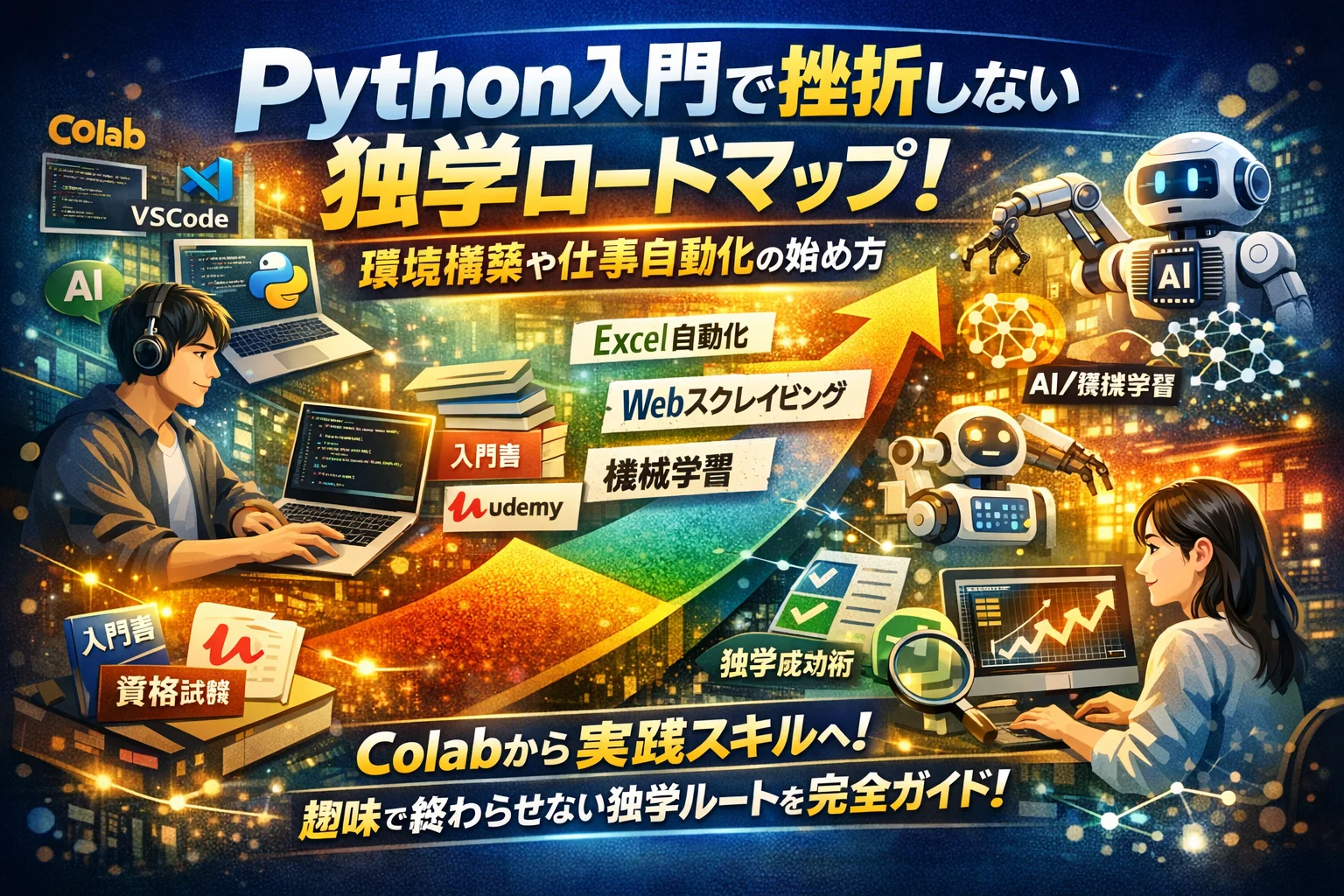
Python入門を趣味の勉強で終わらせず実務成果に変えるには、Google Colabから始めて段階的に学び、小さな成功体験を積みながら安全な自動化設計に進むことが重要です。
- Python入門は文法より環境構築と運用ルール設計が挫折の分かれ目であり、Google Colabから小さな成功体験を積むことで学習継続と職場評価の両立が可能になります。
- Excelマクロでは足りない業務自動化やデータ活用において、Python入門は現実的で実用的な武器となり、事務・営業・マーケ部門で即成果を出しやすい言語です。
- 最初は完全自動化ではなくコピペ作業を減らす程度の目標設定とし、安全なスクレイピング運用ルールや個人情報の取り扱い慎重性を意識することが、長期的な学習成功の鍵になります。
本記事は、Python入門の教科書的な知識をなぞることが目的ではありません。Pythonとは何か、Javaとの違い、Python初心者でも作れるExcel自動化やWebスクレイピング、AI・機械学習の入口に触れつつ、「環境構築で週末を溶かさない始め方」と「独学が仕事の成果に変わるライン」を明確にします。
GoogleなどのAI要約が示すように、Pythonの概要、環境構築、基本文法、大学PDFや公式チュートリアル、入門書やPython3エンジニア認定基礎試験といった情報はすでに整理され尽くしています。その結論として重要なのは、どの順番で学び、どこで教材を切り替え、どのレベルの自動化から業務に組み込むかという実務の設計です。
この記事では、ColabからVSCodeへの移行、東大・京都大学の教材やUdemyの使い分け、スクレイピングのリスクと属人化を防ぐ運用ルールまで、現場での失敗パターンを前提にしたロードマップを提示します。Python入門を「趣味の勉強」で終わらせず、売上や工数削減に直結させたいなら、この先を読み進めてください。
Python入門とは?選ばれる理由と現場で聞く「やめとけ」の本音
仕事を楽にしたくて学習を始めたのに、週末が環境構築とエラーの画面で溶けていく——現場ではそんなPython入門が本当に多いです。
だからこそここでは、流行りではなく「時間をムダにしない始め方」に絞って整理します。
Pythonは、短いコードでデータ処理や自動化、AIまで扱える汎用プログラミング言語です。
特に事務・営業・マーケの方にとっては、Excelでは限界の集計やWebからの情報取得を、シンプルなプログラムで自動化できる点が強みです。
私の視点で言いますと、Pythonは「なんとなくIT担当」にされがちな人が、社内で一歩抜け出すための現実的な武器になっています。
Python入門で選ばれる3つの用途と他言語とざっくり比較
社会人の独学で多い用途は次の3つです。
-
データ分析とレポート自動作成
-
Webスクレイピングやファイル操作などの事務自動化
-
機械学習やAIの入門
よく比較される言語との違いをざっくり整理すると、次のようになります。
| 項目 | Python | Java | Excel VBA |
|---|---|---|---|
| 学習コスト | 文法がシンプルで初心者向き | 文法が厳格で難度高め | 直感的だが応用しづらい |
| 得意分野 | データ分析、AI、Web自動化 | 大規模システム開発 | 既存Excelの自動処理 |
| 仕事との直結度 | 部門横断で使い回しやすい | 情報システム部向き | 個人のファイルに閉じがち |
| 将来性 | ライブラリが豊富で拡張しやすい | 業務システムで安定 | Excel依存が残りやすい |
「Excelマクロでは足りない」「AIやデータ活用も少し触りたい」という人ほど、Pythonのメリットを感じやすい構図です。
Python入門は本当に簡単?裏側の落とし穴と「やめとけ」派のリアルな声
Pythonは「コードが読みやすくて簡単」とよく言われます。
ただ、現場で耳にする「やめとけ」の多くは、文法ではなく周辺環境でつまずいた声です。
よくあるパターンを挙げると次の通りです。
-
PCごとにバージョンやインストール方法が違い、動かない原因が分からない
-
Webスクレイピングのサンプルコードをコピペして、サイトの利用規約に抵触しそうになった
-
部署で自分だけがPythonを触れて、スクリプトが属人化してしまった
どれも「言語そのもの」ではなく、運用ルールと始め方の設計不足から生まれたトラブルです。
最初はブラウザ上の環境で学び、業務に近いデータ処理だけに絞る、といった安全な入口を決めておくだけで、やめとけ案件の多くは避けられます。
JavaとPython入門どちらが難しい?初心者や文系にもおすすめのポイント
「最初に学ぶならJavaかPythonか」で迷う声も多いです。
プログラミング経験ゼロの社会人・文系の方という前提なら、業務での成果が出るまでの距離はPythonの方が圧倒的に短いと感じます。
理由を3点に絞ると次の通りです。
-
画面に文字を表示する、ファイルからデータを読むといった処理を、少ないコードで記述できる
-
Webスクレイピングやデータ分析など、ビジネスで使えるモジュールやライブラリが最初から豊富
-
Google Colabなど、ブラウザだけで実行できる学習サイトを使えばPC設定に時間を取られにくい
Javaは長期的には強力な言語ですが、最初の1〜2カ月で「何ができるか」を体感しづらく、独学だとモチベーションが下がりがちです。
一方Pythonは、短いコードでWebから情報を取得し、リストや辞書でデータを整理してグラフを表示する、といった小さな成功体験を積みやすいのが強みです。
営業リストの整理やアクセスログの集計など、自分の仕事に直結するプログラムを早い段階で1本作れるかどうかが、学習継続の分かれ目です。
この視点で見ると、最初のプログラミング言語としてPythonを選ぶ意味はかなり大きいと言えます。
初心者でも実現できるPython入門の活用例!事務からWebスクレイピングまで
「せっかく勉強するなら、“Hello World”で終わらせず、仕事と遊びの両方で元を取りたい」。そんな欲張りな人ほど、Pythonは相性抜群です。
Python入門者が真似しやすいカンタンゲームや便利ツールWebスクレイピングを一挙紹介
最初の1〜2週間で到達しやすいのは、次のような小さなプログラムです。
-
数あてゲーム(乱数を当てるシンプルなゲーム)
-
タイマーやストップウォッチアプリ
-
ファイル名を一括変更するミニツール
-
Webページからニュースのタイトルだけを取得するスクレイピング
とくにゲームは、「変数」「条件分岐」「ループ」「入力と出力」という基礎を一気に練習できます。
例えば数あてゲームなら、次のような処理の組み合わせだけで作成できます。
-
ランダムな数値を1つ用意する
-
プレイヤーから数字を入力してもらう
-
大きい/小さい/正解を表示する
-
当たるまでループする
スクレイピングは魅力的ですが、ここで多くの入門者がやりがちな落とし穴があります。
業界人の目線で言うと、利用規約を読まずにアクセスを自動化し、注意を受けるケースが本当に多いです。
最低限チェックしたいのは次の3点です。
-
サイトの利用規約で自動取得が禁止されていないか
-
取得するのは公開されているテキストや画像だけか
-
アクセス間隔をあけてサーバーに負荷をかけないか
この3つを意識しておけば、入門レベルでも安全側でWebから情報取得を楽しめます。
事務やマーケで即使えるPython入門レベルの自動化サンプル集
「ゲームより、まずは仕事を楽にしたい」という人が多いので、現場でよく喜ばれるネタを整理します。
| シーン | できることの例 | 必要なPython要素 |
|---|---|---|
| 事務 | Excelの売上ファイルをまとめて集計しCSVに出力 | ファイル操作、リスト、辞書、ループ |
| 営業 | 名刺データや問い合わせリストを整形し重複削除 | 文字列処理、集合、条件分岐 |
| マーケ | アクセスログや広告レポートを自動で結合しグラフ用に保存 | データの読み込み、ライブラリ利用、保存処理 |
どれも「毎月30分かかっていた単純作業を5分にする」イメージです。
私の視点で言いますと、最初の目標は“完全自動化”ではなく“コピペ作業を半分にする”程度に設定した方が継続しやすいです。
おすすめの一歩目は次の通りです。
-
フォルダ内のExcelファイル名を一覧にして出力
-
CSVファイルを読み込み、特定列だけ抽出して別ファイルに保存
-
毎朝の売上データを決まったディレクトリにコピーする処理
これらは10〜30行程度のコードで書けるので、入門書のサンプルを少しアレンジするだけで到達できます。
Python入門の機械学習やAIはどこから始めれば安心か
AIや機械学習に興味があっても、いきなり難しい数式やライブラリのドキュメントを読むと、ほぼ確実に挫折します。
現場で継続できた人は、次のようなステップを踏んでいます。
-
まずはColabやブラウザ上のノートブックで動くサンプルコードを実行するだけから始める
-
「画像を分類する」「文章の感情をざっくり判定する」など、動きが分かりやすい題材を選ぶ
-
コードの中で何をしているか、変数名やコメントを日本語に書き換えて理解を深める
特に入門段階では、ゼロからモデルを作るより、既成ライブラリの“使い方”に集中した方が費用対効果が高いです。
例えば次のような小さなゴールなら、非エンジニアでも十分狙えます。
-
過去の売上データから「ざっくり今月の売上予測」を出す
-
SNSのテキスト投稿をポジティブ/ネガティブに分類してみる
-
アンケートの自由記述を読み込み、頻出する単語を集計する
ここでも大切なのは、「業務で使う前提でデータの扱いに慎重になること」です。
個人情報や社外秘のファイルは、クラウドにアップロードせず、まずはサンプルデータで練習してから本番環境に移すルールを決めておくと安心です。
遊びと仕事のどちらでも“小さく試す”ところから始めると、学習のモチベーションも、職場での評価も同時に上げやすくなります。
失敗しないPython入門の環境構築!Google Colabから始める段階的スタート
「最初の週末を環境トラブルで溶かした…」という声を、現場で何度も聞いてきました。環境構築は、最短ルートを知っているかどうかで雲泥の差が出ます。ここでは、挫折しないスタートラインだけをギュッとまとめます。
Python入門はインストール不要でOK!Google Colabやブラウザ学習の手軽な使い方
最初の一歩は、PCにインストールしないことをおすすめします。ブラウザだけで動くサービスを使えば、OSやバージョンで悩まず「動く体験」まで一気に進めます。
代表的な始め方を整理すると、次のようなイメージです。
| 学習方法 | 必要な準備 | 向いている人 | 注意ポイント |
|---|---|---|---|
| Google Colab | Googleアカウント | まずは文法やデータ処理を試したい人 | 一時的な環境、保存に工夫 |
| ブラウザ学習サイト | 会員登録のみ | 練習問題をどんどん解きたい人 | 実務用のファイル操作が弱め |
| ローカル環境 | インストール | 業務の自動化やアプリ開発をしたい人 | 最初はトラブルが出やすい |
業務効率化を狙う社会人には、Colabから始めて、慣れたらローカルへ移行する二段階戦略が有効です。
Colabでコードの書き方と実行結果に集中し、ファイル操作やライブラリの使い方が見えてきた段階で、自分のPCに環境をつくるとスムーズに進みます。
WindowsやMacでPython入門を始めるなら押さえるべきインストール手順
次のステップが、自分のPCにPythonを入れるフェーズです。ここがごちゃつくと挫折の温床になります。
-
共通の基本ルール
- 公式サイトからダウンロードする
- 3系の安定版を選ぶ
- インストール後は必ず「バージョン確認」までセットで行う
OSごとのポイントはシンプルに次の通りです。
| OS | インストールの入口 | よくあるつまずき |
|---|---|---|
| Windows | 公式インストーラからセットアップ | PATH設定を外してしまいコマンドが通らない |
| Mac | 公式インストーラまたはパッケージ管理ツール | 複数バージョンが混在し、どれが実行されるか不明 |
インストール後は、ターミナルやPowerShellで
-
バージョンが表示されるか
-
簡単なprintのプログラムが実行できるか
この2点をチェックラインにすると、後のエラー切り分けが格段に楽になります。
VSCodeで始めるPython入門!インデントや実行エラーでつまずかないコツ
実務でよく使われるエディタがVSCodeです。機能が豊富なぶん、最初に設定を外すと「動かない沼」にハマります。私の視点で言いますと、最初に押さえるべきは、機能を盛ることではなくつまずかない初期設定です。
最小限で良いので、次だけ整えておきます。
-
拡張機能
- Python拡張のみ入れる
- 日本語化やテーマ変更は後回しでOK
-
インデント設定
- スペース4つに固定
- タブとスペースが混ざらないようにする
-
実行方法
- エディタ右上の実行ボタンだけに絞る
- ターミナルのPythonバージョンと合わせる
VSCode利用者が最初にハマるパターンは、次の3つです。
-
インデントの混在によるエラー
-
実行しているPythonと、インストールしたつもりのPythonが別物
-
ファイルを保存せずに実行し、古いコードが走っている
これを防ぐために、学習初期は「1ファイル1フォルダ」「ファイル名は英数字のみ」「実行前に必ず保存」というシンプルなルールを社内でも個人でも決めておくと、トラブルの8割は避けられます。
環境構築はゴールではなく、業務や生活で役立つスクリプトを動かすための土台です。ブラウザ→ローカル→VSCodeという順番で階段を上るイメージで進めると、ITが苦手な人でも迷子にならずにスタートダッシュできます。
Python入門の基本文法と実行方法
プログラミング経験ゼロの事務や営業でも、ここにある文法だけ押さえれば「業務がちょっと楽になるスクリプト」を動かせます。逆に言えば、ここ以外は最初は捨てても大丈夫です。
変数・データ型・リストや辞書・条件分岐やループまで!Python入門の最低限セット
最初に覚えるべきは、次の7ピースだけです。これを頭の中で「小さなレゴブロック」としてイメージすると迷いにくくなります。
| 要素 | 役割 | 現場でのイメージ |
|---|---|---|
| 変数 | 値を入れる箱 | 売上やアクセス数を入れるセル |
| 数値・文字列 | データの基本形 | 金額、日付、名前など |
| リスト | 順番付きの集まり | 顧客リスト、商品の配列 |
| 辞書 | キーと値のセット | 顧客IDと名前のペア |
| 条件分岐 | ifで場合分け | 「売上が○円以上なら…」 |
| ループ | for, whileで繰り返し | 全件メール送信、全行集計 |
| モジュール | 機能の詰め合わせ | Excel操作、Web操作の道具箱 |
最初の目標は「リストをループで回して条件分岐する」ことです。これができれば、CSVから特定条件の行だけ抽出する処理など、業務で役立つ自動化の8割に手が届きます。
ポイントは、書き方を丸暗記するよりも「どのデータ型を使えば仕事の情報をそのまま表現できるか」を意識することです。顧客は辞書、顧客一覧はリスト、という感覚が持てれば一気に楽になります。
関数・ファイル入出力・例外処理はPython入門でどこまで覚えれば十分?
次のステップで多くの人が「全部覚えないと」と苦しくなりますが、入門段階でのゴールはもっとシンプルで問題ありません。
-
関数
- 最初は「同じ処理を3回以上コピペしたら関数にまとめる」程度のルールで十分です。
- 引数と戻り値は、「入力」と「結果の出力」とだけ理解しておけばOKです。
-
ファイル入出力
- CSVやテキストを開いて読み書きできれば仕事では大きな武器になります。
- 画像やPDFなど凝った処理は、最初の1〜2か月は触らなくても支障は出ません。
-
例外処理
- いきなりtry文の細かい書き方を追うより、「ファイルが無くてもプログラムを落とさずメッセージを表示できる」レベルを目標にします。
- 業務で動かすPCは環境がまちまちなので、ここだけ押さえておくとトラブル時の安心感が桁違いです。
私の視点で言いますと、ここをやり過ぎて挫折するケースを大量に見てきました。教科書の章立てではなく、「自分のPCで確実に動く自動処理」を基準に取捨選択する方が、結果的に習熟が速くなります。
Python入門で初心者がハマるエラーの読み方とデバッグの第一歩
独学で一番多い離脱ポイントが「赤いエラー文を見て固まる」です。ここを越えるには、次の3行ルールに絞って慣れていくのが近道です。
-
ルール1: エラー文の一番下の1行だけをまず読む
- SyntaxErrorなら「文法ミス」、NameErrorなら「その変数名は知らない」が原因と整理します。
-
ルール2: 行番号を見る
- 「line 10」とあれば、10行目付近のカッコ、コロン、インデントをチェックします。
- 現場では、インデントのスペースとタブ混在が非常に多いので、エディタの設定でタブをスペースに統一しておくと事故が激減します。
-
ルール3: printデバッグを恐れない
- 難しいツールより、途中経過の変数をprintで表示して「どこまで処理が進んだか」を確認する方が、初心者には圧倒的に理解しやすいです。
よくあるつまずきと対処の対応表を手元に置いておくと安心です。
| 症状 | 原因パターン | 最初のチェック |
|---|---|---|
| インデントエラー | タブとスペース混在 | エディタ設定と行頭の空白 |
| 変数が未定義 | スペルミス、順番違い | 上の行で定義されているか |
| 型エラー | 数値と文字の混在 | strかintかをprintで確認 |
この3点を押さえておくと、「エラーが出たら終了」から「エラーが出ても原因を探せる」状態に変わります。ここを超えた瞬間から、学習が一気に楽しくなり、業務の自動化アイデアも現実味を帯びてきます。
独学でPython入門を成功させる学習ルートと教材選びのポイント
「休日2日かけて勉強したのに、なぜか何も身についていない」
独学で進めている人から、現場ではこの声を何度も聞きます。原因はセンスではなく、教材の組み合わせ順と進捗のチェックポイントを間違えているだけです。
全体像としては、次の流れを意識すると失敗しにくくなります。
-
ステップ1: 紙の入門書で「基礎の骨組み」をつくる
-
ステップ2: 大学教材PDFで「穴を埋める」
-
ステップ3: 学習サイトと動画で「手を動かしながら反復」
この3枚看板を、1冊・1サイトに依存せずローテーションさせるのがコツです。
Python入門書の選び方!スッキリわかる系と独習系どちらを選ぶ?
最初の1冊を間違えると、そこで心が折れます。よくあるタイプは大きく2つです。
| タイプ | 向いている人 | メリット | 落とし穴 |
|---|---|---|---|
| スッキリわかる系 | 文系・数学が苦手 | 図解と例え話が多く読みやすい | 読んだ気になるが手が動かない |
| 独習系・しっかり系 | コツコツ型 | 練習問題が豊富で実行前提 | 最初は少しとっつきにくい |
事務や営業の方で、業務の自動化を狙うなら、1冊目をスッキリ系、2冊目を独習系にする二段構えが安心です。
私の視点で言いますと、1冊目で「変数・リスト・条件分岐・ループ・関数・ファイル入出力」に一通り触れられるものを選び、2週間でざっくり読み切るのが理想です。
2週間経っても、if文とfor文のコードを自分で打てないなら、その本は合っていません。そこで執着せず、別タイプに乗り換える判断が重要です。
東大や京都大学など大学のPython入門教材やPDFを使い倒す方法
東大や京都大学が公開している教材やPDFは、無料とは思えないレベルの体系性があります。ただし、最初からメイン教材にすると心が折れやすいのも事実です。
使い方のポイントは「辞書的に使うこと」です。
-
会社や自宅で入門書を読みながら、疑問が出たら大学PDFで確認する
-
リストや辞書、集合、例外処理など、自分が弱いトピックだけ重点的に読む
-
演習問題は、週末に時間を取ってまとめて解いてみる
特に、大学教材はデータ分析やAIの入口まで一気通貫で載っていることが多いので、「機械学習に興味はあるが、どこからかじれば良いか分からない」という人が、後半だけを読む使い方も有効です。
次のような役割分担にすると、バランスが良くなります。
| 教材 | 役割 |
|---|---|
| 市販の入門書 | 全体像と基本文法の理解 |
| 大学PDF | 正確な定義と深掘り、演習問題 |
| Webのドキュメント | ライブラリの具体的な使い方確認 |
Python入門学習サイトとUdemy講座を併用!無料でどこまで伸ばせる?
サイトと動画は、手を動かす量を増やす装置として使うと効果的です。逆に、眺めて満足するだけの「作業用BGM」になった瞬間に学習効果はゼロになります。
無料サイトと動画の併用イメージは次の通りです。
-
平日: 無料学習サイトで1日30分、コードを入力して実行
-
週末: Udemy講座や長めの動画で2時間まとめてキャッチアップ
無料サイトは、基礎文法と小さなプログラムの反復に向いています。特に、リストや辞書の操作、ファイルの読み書き、Webからのデータ取得などを、細かいステップで確認できるサイトを選ぶと、実務への橋渡しがスムーズです。
Udemyなどの動画講座は、環境構築から簡単なアプリ作成まで一気通貫で体験できるカリキュラムを選ぶのがポイントです。Excel自動化やWebスクレイピング、簡単なレポート自動作成まで含んでいる講座は、事務・マーケ職の実務と直結しやすく、学習のモチベーション維持にも役立ちます。
最後に、1カ月のチェックポイントを決めておくと挫折しにくくなります。
-
2週間時点: 変数・リスト・条件分岐・ループを使って、簡単な電卓や集計プログラムを書ける
-
1カ月時点: CSVファイルを読み込んで集計し、結果を別ファイルに保存できる
この2つができていれば、独学ルートは順調です。逆に、ここまで到達していないなら、教材の組み合わせか学習ペースに無理があります。学習時間を細切れにしてでも「毎日5分はコードを書く」習慣に切り替えることで、現場でも挫折率が大きく下がっていました。
Python3エンジニア認定基礎試験と資格の活用方法
「せっかく勉強するなら資格も取りたい。でも本業の仕事も回さないと。」そんなモヤモヤをスパッと整理していきます。
Python入門で取れる資格一覧と難易度をサクッと比較
まずは、よく名前が挙がる資格を地図のように俯瞰しておきます。
| 資格名 | 想定レベル | 主な内容 | 入門者との相性 |
|---|---|---|---|
| Python3エンジニア認定基礎試験 | 超入門〜初級 | 文法・標準ライブラリの基礎 | 良いスタートライン |
| Python3エンジニア認定データ分析試験 | 初級〜中級 | NumPy、pandas、可視化、分析手順 | 文法を固めた後なら有効 |
| 情報処理技術者試験系でPython選択 | 中級 | アルゴリズム、ネットワーク、設計 | エンジニア志望向け |
入門段階で現実的なのは、基礎試験だけと考えておくと判断しやすくなります。
Python入門で資格勉強VS実務スキル どちらを優先するべき?
業務効率化を狙う社会人にとって、一番もったいないのは「テキストだけ完走して、仕事は何も変わらない」パターンです。私の視点で言いますと、次の優先順位にすると失敗が減ります。
- 小さな実務スクリプトを1本動かす
例:CSVを読み込んで売上データを集計し、必要な列だけ別ファイルに保存するプログラム - その過程で出たエラーや不明点をメモし、文法の穴を大学教材や入門書で補強
- ここまで来て「継続できそう」「基礎を固めたい」と感じたら資格テキストに着手
資格の勉強だけを先に始めると、「if文やリストの説明は読めるけれど、自社のExcelファイルを前に何も書けない」状態になりがちです。コードを書くときに手が止まるポイントこそ、あなたの業務で本当に必要な知識の穴になります。
Python3エンジニア認定基礎試験を受けるなら知っておきたい勉強法
この試験は「公式な教科書が決まっている」「出題範囲が文法に集中している」という特徴があり、戦い方を間違えなければ時間対効果は悪くありません。現場の学習相談で結果が出やすかった流れを整理します。
-
ステップ1: Google Colabやブラウザ学習サイトで、print・変数・リスト・辞書・for文・関数だけを使ったミニプログラムを10本ほど作成
-
ステップ2: 公式テキストを流し読みし、「知っていること」「よく分からないこと」をページの端にメモ
-
ステップ3: 分からなかった章だけ、東大や京都大学が公開しているPDF教材や大学のWeb教材で補強し、サンプルコードをPCで実行
-
ステップ4: 過去問や模擬問題で、「エラーになりそうなコードを見抜けるか」を意識して練習
ポイントは、常に自分のファイルやディレクトリを触りながら学ぶことです。ファイル入出力や例外処理は、試験対策の暗記より「社内のレポートを自動保存する」といった具体的な使い方に落とし込んだ方が、記憶にも仕事にも残ります。資格はあくまで通過点にして、あなたのPCで動くプログラムを増やしていきましょう。
Python入門で現場に起こるトラブルと安全な運用ルール
「コードは動いたのに、現場はまったく楽にならない」。IT支援の相談で一番多いのがこのパターンです。きっかけはまさに入門レベルのプログラムですが、トラブルに発展するのもまた入門レベルの使い方です。この章では、実際の現場で頻発している失敗パターンと、今日から使える回避テクニックを整理します。
スクレイピングや自動化でやりがちなNG行為とPython入門の安全チェックリスト
入門書や学習サイトのサンプルコードを、そのまま業務に持ち込んでしまうケースが目立ちます。とくにWebスクレイピングと自動ログイン系のプログラムは、知らないうちに利用規約違反や情報漏えいリスクを踏んでいることが少なくありません。
よくあるNGパターンを整理すると次の通りです。
-
取得先サイトの利用規約やrobots.txtを一切読まずにデータ取得
-
アクセス間隔を空けずに連続リクエストしてサーバーに負荷をかける
-
個人情報を含むCSVファイルを社外クラウドに自動保存
-
自分のPCだけで動く前提でパスワードを平文のままコードにベタ書き
最低限のセルフチェックとして、業務で使う前に次の表を確認しておくと安全度が一気に上がります。
| チェック項目 | やってはいけない例 | 安全な運用例 |
|---|---|---|
| データ取得 | いきなり全ページを一括取得 | まずは1ページだけ取得して挙動を確認 |
| 規約確認 | 利用規約を一切読まない | termsやrobots.txtでスクレイピング可否を確認 |
| アクセス頻度 | 1秒間に何十リクエストも送る | 数秒~数十秒に1回のアクセスに制限 |
| パスワード | コード内に直書き | 環境変数や設定ファイルに分離しアクセス権を制御 |
私の視点で言いますと、現場でトラブルになった案件の多くは、技術力の不足ではなく「情報の扱い方」と「ルール設計」をすっ飛ばしたことが原因でした。入門段階から「安全チェックリストを通すクセ」を付けておくと、その後AIや機械学習に進んだときも大きな武器になります。
社内に増殖する独学Python入門スクリプト属人化の実態と防止策
次に深刻なのが、独学で作られた自動化プログラムが、特定の担当者のPCの中だけでひっそり動いているケースです。作成者が異動・退職した瞬間に、誰も中身が分からない状態になり、エラーが出ても手が出せません。
属人化を招く典型パターンは次の通りです。
-
ファイル名が「test.py」「script1.py」のまま
-
コメントや処理の説明が一切なく、変数名もa,b,c
-
実行手順が口頭共有のみで、テキストやPDFに残していない
-
バージョン管理なしでPC内のフォルダにだけ保存
防止のポイントは「専門的な開発環境」より「最低限のドキュメント化」です。
-
プログラムの目的・入力ファイル・出力ファイルを1枚のテキストにまとめる
-
重要な処理の直前に、日本語でコメントを書く
-
ファイル名に業務名と日付を含める(例: sales_report_集計_202503.py)
-
Gitが難しければ、せめて社内共有ストレージにバージョン付きで保存する
これだけでも、引き継ぎやエラー対応の手間が大きく違います。属人化は技術の問題ではなく「情報整理の習慣」の問題だと押さえておくと、学習の優先順位も見えやすくなります。
AIブームにちょっと乗っただけで終わらせない!Python入門を業務変革に活かすコツ
AIブームで一度だけ学習サイトを触り、簡単なゲームやサンプルコードを書いて満足してしまうパターンも多いです。ここから一歩抜け出す鍵は、「遊びのプログラム」から「小さな業務改善のプログラム」に視点を切り替えることです。
特に事務・営業・マーケの現場では、次のような小さな一歩が現実的です。
-
Excelの売上データを自動で集計し、前日との差分を出力する
-
Web広告やSNSの管理画面からダウンロードしたCSVを統一フォーマットに変換する
-
社内チャットに、毎朝の簡単な数字レポートをテキストで投稿する
ポイントは「週1回以上手動でやっている単純作業」に狙いを絞ることです。ファイル操作やリスト処理、条件分岐を使うだけで組めるレベルなのに、時間削減効果が大きい領域がここに集中しています。
さらに、進捗管理として次の2本立てをおすすめします。
-
2週間時点で:基礎文法と簡単なファイル処理まで終わっているかをチェック
-
1カ月時点で:業務データを1つ題材にして、集計か整形のどちらかを自動化してみる
このペースを超えない場合は、教材の難易度が合っていないか、目標がぼんやりしすぎているサインです。その時点で入門書や学習サイトを見直し、「この作業を自動化する」という具体的なゴールから逆算して学習ルートを再設計すると、AIブームの一過性で終わらず、着実に業務変革へつなげやすくなります。
Python入門の学習を仕事や生活に活かす最初の一歩
「勉強したけど、業務は1ミリも楽になっていない」
多くの社会人がここで止まります。逆に言うと、最初の一本のスクリプトさえ“仕事に直結”させられれば、その後は勝手に学習が回り出します。
ここでは営業・事務・マーケの現場で本当に効果が出たパターンと、継続のためのルール、情報の見極め方までまとめます。
営業・事務・マーケそれぞれの「最初の一本」になるPython入門スクリプト例
最初からAIや機械学習に手を出すより「毎週めんどうな作業」を1つ自動化した方がリターンは大きいです。
【職種別の“最初の一本”アイデア】
-
営業
- Excelで管理している案件リストから「今週フォローすべき顧客」を抽出してCSV出力
- 日報テキストファイルをまとめて読み込み、訪問件数や商談数を自動カウント
-
事務
- フォルダ内のファイル名を一括リネーム(請求書_日付_取引先名に統一)
- 複数のCSVを結合し、月次レポート用の集計シートを自動作成
-
マーケ
- 広告レポートのCSVを読み込み、主要KPIだけを抽出してグラフ付きExcelを生成
- Webアクセスログを読み込み、曜日×時間帯ごとのアクセス数を集計
サンプルコードは最初、Google Colabで動かすのがおすすめです。インストールなしで始められ、ファイル操作やデータ処理の感覚も掴みやすく、週末を環境構築で溶かすリスクを下げられます。
Python入門を続ける学習ルールの作り方|2週間と1ヶ月で差がつくチェック法
独学で失速する人の多くは、「学習時間」だけを目標にして「成果物」を決めていません。私の視点で言いますと、現場で長く続いた人には共通したチェックポイントがあります。
【2週間時点でのチェック】
-
1日30分〜1時間を最低7日以上確保しているか
-
print、変数、リスト、辞書、if、forを使った簡単なプログラムを3本以上書いたか
-
エラー文をコピペせず、自分で意味を調べて修正した経験があるか
【1ヶ月時点でのチェック】
-
「最初の一本」の業務改善スクリプトが、形だけでも動いているか
-
外部ライブラリ(pandasなど)を1つ導入し、データ処理に使ってみたか
-
教材を1つは最後までやり切ったか(本でもサイトでも可)
もし1ヶ月たっても「写経だけ」「何も自動化できていない」状態なら、教材の乗り換えを検討した方が効率的です。
学習ルールを整理すると、次のようなイメージになります。
| 期間 | 目的 | ゴール例 |
|---|---|---|
| 1週目 | 文法の基礎に触れる | printと条件分岐、ループで簡単な処理を書ける |
| 2週目 | 小さな自動化に挑戦 | CSV読み込み→集計→ファイル保存を体験 |
| 3〜4週目 | 仕事の課題に適用 | 自分の業務で使うスクリプトを1本完成させる |
「文法→練習問題」で終わらせず、3〜4週目に必ず“自分の仕事”へ寄せることが、継続と定着の決定打になります。
無料情報と賢くつきあう!信頼できるPython入門解説の見抜き方
無料サイトやブログ、動画は山ほどありますが、そのまま真似するとトラブルになるコードも紛れています。特にWebスクレイピングや自動ログイン系は要注意です。
信頼できる情報かを判断する時は、次のポイントをチェックしてください。
-
一次情報にリンクしているか
- 公式ドキュメントや大学の教材、原典への参照があるか
-
利用規約やマナーに触れているか
- スクレイピングの解説なら、robots.txtやサイト規約への言及があるか
-
コードの背景説明があるか
- 「このモジュールを使う理由」「この処理の前提」が書かれているか
逆に、避けた方がよいパターンは次の通りです。
-
コピペ前提で、エラー時の対処や想定外のデータについて何も触れていない
-
対象サービスの規約やAPIについて一切説明がない
-
「1時間で◯◯を完全自動化」など過度なキャッチに対し、中身が薄い
無料のPDFや大学の講義資料は基礎固めに非常に役立ちますが、「自分の業務にどう落とすか」は別途、自分で設計する必要があります。基礎は大学や公式教材、実務への翻訳は現場目線のブログや書籍、この二段構えで情報源を組み合わせると、安全性と再現性がぐっと高まります。
勉強そのものを目的にせず、「月に1つ、自分の作業を自動化する」という軸で情報を選ぶと、学習も仕事も同時に進む状態を作りやすくなります。
「なんとなくのIT活用」から脱却するPython入門の実践的な視点
SNS運用やWeb支援の現場で体感したツールより「運用ルール」が先の真実
SNS運用やWeb支援の現場では、最新ツールを導入しても「誰が・いつ・どの指標を見て・どう改善するか」が決まっていないと、数カ月後にはほぼ使われなくなります。Pythonで自動レポートやスクレイピングを作るときも、同じ落とし穴にはまります。
典型的な失敗パターンを整理すると、次のようになります。
| 状態 | よくある行動 | 起きる問題 |
|---|---|---|
| ツール依存 | とりあえず便利そうなライブラリを入れる | 作者任せで中身が分からず、トラブル時に止まる |
| 人依存 | 特定の担当者だけがコードを管理 | 退職や異動でブラックボックス化 |
| ルール不足 | 動かすタイミングが人任せ | レポートが更新されず、結局手作業に逆戻り |
私の視点で言いますと、現場で成果を出しているチームほど「どのデータを、どのフォルダに、どのファイル名で、誰が見るか」といった運用ルールを、ツール選定より先に固めています。Pythonも「かっこいい自動化」ではなく、「地味でも毎週確実に動く仕組み」に落とし込めるかが勝負です。
Python入門にも役立つ安全性と再現性を重視する視点を身に付けるメリット
学び始めの段階から、安全性と再現性を意識しておくと、途中で挫折しにくくなります。具体的には次の3点です。
-
安全性
- スクレイピング前にサイトの利用規約を確認
- 急激なアクセスではなく、待機時間を入れて実行
- 社内データは必ず共有ディレクトリやクラウドに保存
-
再現性
- 使用したライブラリやバージョンをテキストでメモ
- フォルダ構成とファイル名のルールを最初に決める
- コード冒頭に「目的・入力・出力」をコメントで記述
-
引き継ぎやすさ
- 実行手順を3〜5行でまとめた説明ファイルを同じフォルダに置く
- 週1回だけでも、別のメンバーに実行してもらうテストをする
この視点を入門段階から身に付けておくと、「担当者だけが分かる自動化」ではなく、「チームで回せる小さな仕組み」として定着しやすくなります。学習サイトや大学のPDF教材を使う際も、単なるコード写経ではなく、「自社の環境ならどこに保存し、誰がどう見るか」をセットで設計していくと、知識が業務の成果に直結しやすくなります。
無理なくPython入門を取り入れて売れるWebと本気の効率化を実現するまとめ
最後に、現場で成果につながりやすい一歩目を整理します。
-
営業やマーケ
- SNSや広告のレポートCSVをまとめて読み込み、1枚の集計ファイルに自動統合
-
事務
- 毎月の請求一覧から「入金待ちリスト」を自動抽出して担当別に仕分け
-
経営層・マネージャー
- 週次で売上や問い合わせ数をグラフにしてメール送信するスクリプトを用意
こうした小さな自動化を、2週間ごとに1つずつ増やしていくイメージで取り組むと、「なんとなくITを触っている状態」から「売上と時間を守る仕組み」を少しずつ積み上げられます。Pythonの学習は目的がぼやけると続きませんが、「毎週これだけ時間が浮く」「この数字がすぐ見える」という手触りが出てくると、一気に学ぶ意味が明確になります。
ツールの名前より、「どんなルールで動かすか」を先に決める。この視点さえ押さえておけば、入門レベルのコードでも、あなたのWebと仕事は十分に変わり始めます。
この記事を書いた理由
著者 – 伊藤 和則(nextlife事業部 責任者)
Pythonを触り始めた担当者が、Colabで写経して満足し、業務の数字は1ミリも変わらない。逆に、思いつきで作ったスクレイピングやExcel自動化のスクリプトが属人化し、パソコン変更や権限設定の違いで動かなくなる。4,000社以上のWeb支援や、300社超のAI・自動化支援を続けるなかで、このパターンを何度も見てきました。
私自身、SNSレポートやWeb集計をPythonで自動化しようとした際、ライブラリの入れ方やネットワーク設定を甘く見て、環境構築だけで週末が消えたことがあります。ブラウザから始めればよかったのに、いきなりローカル環境に踏み込み、権限やセキュリティ設定で詰まりました。
この記事では、その遠回りを前提に「どの順番で学び、どのタイミングで環境を変え、どのレベルから仕事に組み込むか」を具体的に整理しました。Pythonそのものよりも、運用ルールや安全性を先に設計することで、現場で本当に使い続けられる自動化に近づけてほしい、という思いでまとめています。
Q. Python入門者が最初に選ぶべき学習環境は何ですか?
Q. Python入門で仕事に活かせるようになるまでどのくらい時間がかかりますか?
Q. Webスクレイピング学習で気をつけるべき点は何ですか?
Q. PythonとJavaどちらを最初に学ぶべきですか?
🔗 あわせて読みたい関連記事
 VS CodeでPython環境構築 挫折しないWindowsやMac実践術VS CodeでPython環境を構築する際の躓きポイントを、Windows・Mac別に解説。仮想環境・PATH設定・拡…
 VSCodeでPythonが実行できない原因と解決方法を診断VSCodeでPythonが動かない原因と解決策を網羅。インタプリタ設定、仮想環境の確認、OS別セットアップガイドで、ト…
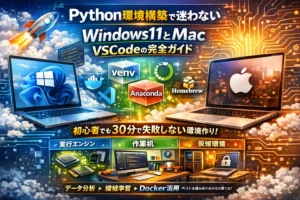 Python環境構築で迷わないWindows11とMacVSCodeの完全ガイドPython環境構築で悩まないために、Windows11とMacでの具体的な手順を解説。実行エンジン・作業机・仮想環境の…
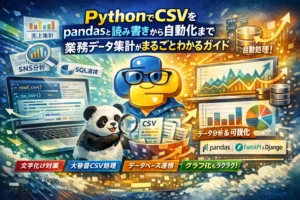 PythonでCSV読み書き・集計を完全マスター!pandasと自動化ガイドPythonでCSVを安全に読み書きするコツを解説。csvモジュール、pandas、トラブルシューティングから業務自動化…
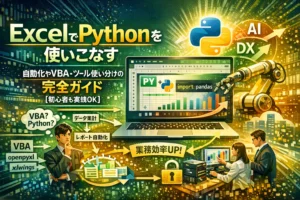 ExcelでPythonを使い分ける完全ガイド|自動化・VBA・ツール比較ExcelとPythonの連携方法を解説。Python in Excel・openpyxl・xlwings・VBAの使い…
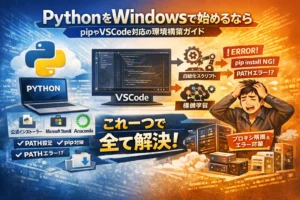 PythonをWindowsで始める環境構築ガイド|pip・VSCode対応PythonをWindowsに導入する全手順。公式インストーラー・Store版・Anacondaの選び方、PATH設定、…
🧰 お困りごとの解決に
 TikTokコインをコンビニで安くチャージする方法TikTokコインをコンビニでチャージする全ルートを解説。ギフトカード・ブラウザ払い・各店別手順から、最安ルートの選び方…
 TikTok LiteのPayPay連携エラーの直し方TikTok Liteでポイント交換できないエラーの原因と解決策を解説。Wi-Fi切り替えや時間帯の工夫など、PayPa…
 TikTok Liteのアカウント削除とポイントの注意点TikTok Liteのアカウント削除時にポイントが即座に消滅する仕組み、本家アプリとの連動リスク、削除手順、トラブル時…
 Amazonの追跡ID「99」「DA」の意味と配送状況が更新されない時の対処AmazonのトラッキングIDはDA形式ならAmazon配送、数字形式なら各配送業者で、形式ごとに追跡先が異なります。配…
この記事に関連する解説
最近更新した記事
 Netflix広告つきプランで見れない作品の確認手順と鍵マークの原因💡 結論(要点まとめ)Netflixの広告つきプランで見られない作品に付く「鍵マーク(ロックアイコン)」の原因を解説。ラ…
 LINEメッセージが送れない原因と直し方|マーク別の確認手順💡 結論(要点まとめ)LINEでメッセージが送れない時の対処法を症状別に整理。矢印や赤い「!」、警告文、未読の違いを確認…
 Spotifyのオフライン再生のやり方と通信設定の注意点💡 結論(要点まとめ)Spotifyで音楽をオフライン再生する手順を解説。Premiumでのアルバムやプレイリストの保存…
 Amazonプライムビデオのチャンネル請求確認|契約状況と明細の照合💡 結論(要点まとめ)Amazonプライムビデオのチャンネル請求を確認する手順を整理。契約中のチャンネル一覧や更新日の確…
 LINE連動アプリの解除手順と注意点|データ削除との違いを整理💡 結論(要点まとめ)LINEの連動アプリを解除する最新手順を案内。設定画面からの解除操作はもちろん、「連動解除」と「相…