運営:Next Life運営局(株式会社Rush up) 会社概要|編集方針
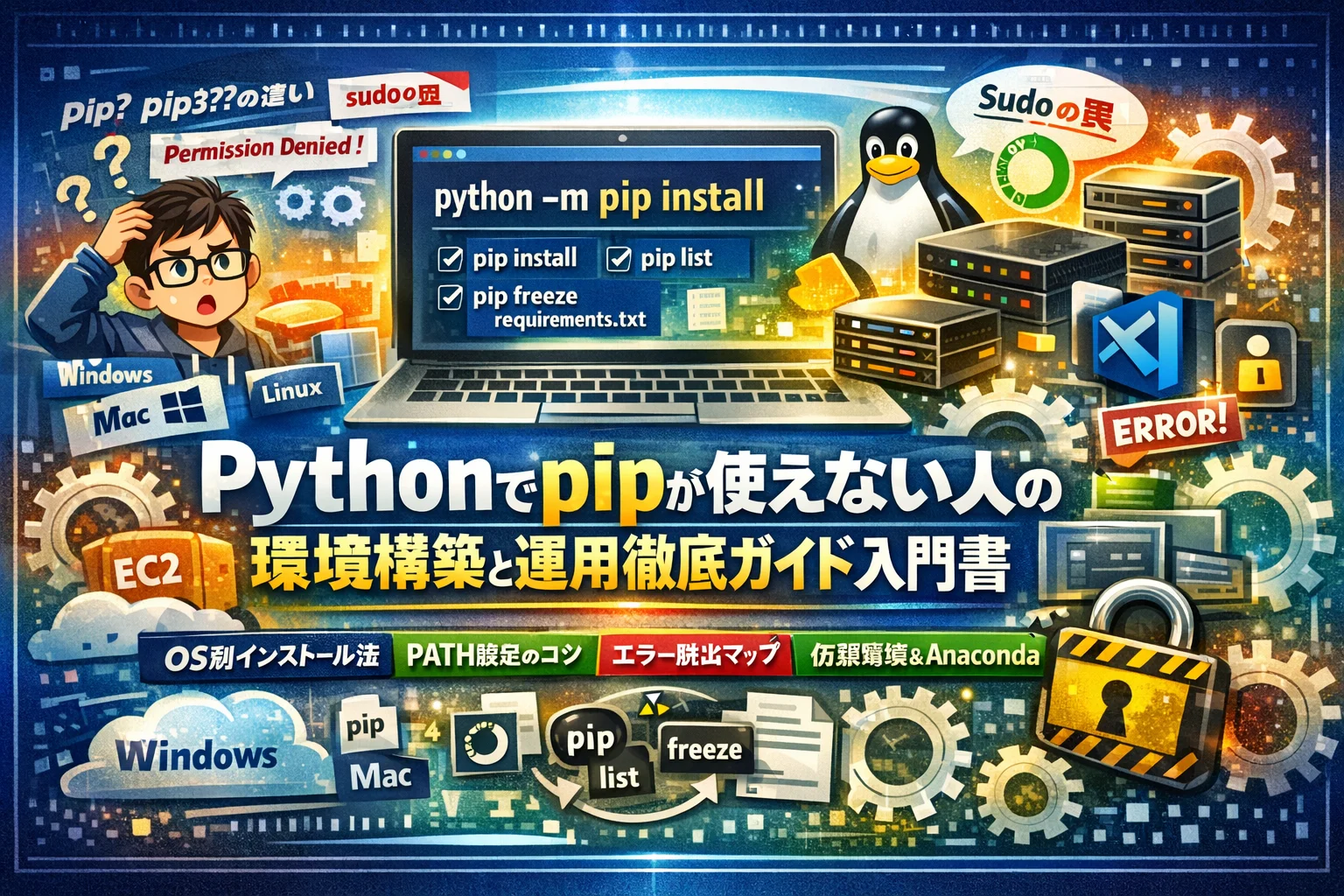
Pythonでpipが使えないまま作業を続けていると、環境が壊れた原因も直せないまま時間だけが消えていきます。本来pipは、PyPIからライブラリをインストールするためのPython標準のパッケージ管理ツールで、WindowsでもMacでもLinuxでも、正しくインストールと設定ができていればpython -m pip installで安定して動きます。ところが現場では、Python本体の入れ方やPATH設定、pipとpip3、py -m pipの違い、venvやAnacondaとの関係をあいまいにしたまま使い始めるため、「python pip インストールできない」「pip パスが通らない」「Python pip 使えない Windows」「Macでpipコマンドが効かない」といったトラブルが繰り返し起きています。
このガイドでは、pipとは何かの再確認から、Windows・Mac・Ubuntu・Linux・EC2・Amazon Linux 2までのOS別のpipインストールと確認方法、pip installやpip list、pip show、pip uninstall、pip freezeとrequirements.txtによる再現性の高い環境構築、さらに「No module named pip」「Permission denied」などのエラー別脱出マップまでを一気に整理します。あわせて、venvやpipenv、Jupyter notebookやVSCode、Anacondaとの安全な組み合わせ方、企業PCやプロキシ環境でのpip運用ルールも具体的に示します。単にpipを動かすのではなく、「半年後も壊れないPython環境」を残したいなら、この導入の先を読み進める価値があります。
pipはPyPI からライブラリを配信するPython標準ツールで、インストール場所とどのPythonから呼ぶかを明示する習慣をつけることで、大半のトラブルは防ぐことができます。
- pipトラブルの大半は「インストール場所」と「どのPythonから呼ぶか」の曖昧さから発生するため、モジュール実行形式(py -m pip、python3 -m pip)で明示する習慣が重要です。
- Windows・Mac・Linux各OSでも、Pythonインストール時のチェックポイントと実行コマンドを押さえておくことで、環境構築後の問題の大部分は事前に防ぐことができます。
- 仮想環境やAnacondaとの組み合わせ時も、各ツールの役割を理解して混在を避けることで、数カ月後のトラブル継続を大きく減らせます。
- pipとは何者か—Pythonのパッケージ管理の正体と落とし穴
- Windowsでpipが使えない場合のインストール確認と実行方法
- MacやLinuxでのpipインストール完全ガイド—brew・apt・pip3の役割整理
- pipコマンド基本操作—pip install・list・show・uninstallの使い方
- pip実行エラーの原因別解決方法—エラーコードから脱出する方法
- 仮想環境とpipの正しい使い分け—venv・pipenv・Jupyterの活用術
- Anacondaとpipの併用時の安全な運用方法
- 企業PCやチーム開発でのpip運用ルールとチェックリスト
- Web支援4,000社の現場が実践するpip運用の実例アドバイス
- この記事を書いた理由
pipとは何者か—Pythonのパッケージ管理の正体と落とし穴
パッケージやライブラリ、PyPIとの関係をpip目線でざっくり理解する
pipは、Pythonの「アプリストアに接続する宅配係」です。
アプリストアにあたるのがPyPIというパッケージリポジトリ、宅配されるのがNumPyやrequestsといったライブラリです。
ポイントは、pip自体はあくまで配達係でしかないということです。
-
どのPythonに配達するか(3.9か3.11か)
-
どの場所に置くか(グローバルか仮想環境か)
-
どのバージョンを入れるか(最新か、業務システムに合わせた固定か)
これを決めるのは開発者側です。
ここを曖昧にしたまま「とりあえずpip install」と打ち続けると、数カ月後に「何を入れたか誰も覚えていないPC」が量産されます。中小企業の現場で環境崩壊が繰り返される典型パターンです。
Pythonのpipがどこへインストールされるのか知れば後のトラブルの8割が防げる
pipトラブルの多くは「場所の勘違い」です。
同じPCに複数のPythonや仮想環境があるのに、どこにパッケージが入ったのか把握していないケースです。
代表的なインストール先を整理すると、次のようになります。
| インストール先 | 何を意味するか | ありがちなトラブル |
|---|---|---|
| システム全体 | OS共通で使うPython | 権限不足、OS更新で破損 |
| ユーザーごと | 自分のアカウント専用 | 他ユーザーに共有できない |
| 仮想環境 | プロジェクト専用 | 有効化し忘れて「入ったのにimportできない」 |
| Anaconda環境 | conda管理のPython | condaとpipが競合して依存関係が壊れる |
「py -m pip」や「python -m pip」のように、どのPythonからpipを呼ぶかを明示する習慣をつけるだけで、「入れたはずなのにimportできない」「コマンドが見つからない」といったトラブルはかなり減ります。
業界人の目線で言えば、これはお作法ではなく、環境崩壊を防ぐ最低限の保険です。
pipとcondaやAnacondaの関係は「競合」でなく「役割分担」と考えよう
Anacondaやcondaは、Python本体だけでなく、科学技術計算やデータ分析でよく使うパッケージをまとめて配布するディストリビューション兼パッケージマネージャです。
一方、pipはPyPIからパッケージを取ってくる標準ツールです。
役割を整理すると、次のイメージになります。
-
conda
- Python本体+ライブラリ+システム依存のあるツール(例: OpenCV)をまとめて管理
- 依存関係まで丸ごと環境ごと切り替えたいときに強い
-
pip
- 純粋なPythonパッケージを柔軟に追加・更新するのに向く
- FastAPIやpypdf、scikit-image、Jupyter関連など、PyPI中心のエコシステムに広くアクセスできる
問題になるのは、この2つを同じ環境で無計画に混ぜることです。
condaでインストールしたNumPyを、pipが別バージョンで上書きし、気づかないうちにKerasやOpenCVが動かなくなる、といった事故はよくあります。
私の視点で言いますと、Anacondaを使う場合は「まずcondaで用意されているものを優先し、どうしても必要な一部だけpipで追加する」という運用にしておくと、長期的なトラブルを大きく減らせます。
Windowsでpipが使えない場合のインストール確認と実行方法
「さっきまでのやる気が、pipエラー1行で全部持っていかれた」
現場ではこのパターンが本当に多いです。原因は難しい技術よりも、インストール時の小さな見落としと、Windows特有のクセにあります。
Pythonインストール時のチェックポイントと「pipがない」あるあるを解決(Windows 10や11)
まず、インストール時点でつまずきやすいポイントを整理します。
インストール直後に必ず確認したいこと
-
「コマンドプロンプト」で次を入力して表示を確認
py --versionpython --version
-
続けて
py -m pip --version
が表示されれば、実はpip自体は入っているケースが大半です。
よくある「pipがない」パターンを表にまとめます。
| 症状 | 原因の傾向 | 最初に確認するポイント |
|---|---|---|
| pipが内部コマンドとして認識されない | pipは入っているがPATHが通っていない | py -m pip –version |
| pythonは動くがpipだけ失敗する | インストール時にpipオプションを外している | Pythonセットアップの修復インストール |
| 昨日まで動いていたのに急に失敗 | 別バージョンのPythonを後から追加した | どのパスのpythonが呼ばれているか |
Pythonの公式インストーラーを使うときは、セットアップ画面の最初で
「Add python.exe to PATH」にチェックを入れることが、後のトラブルをかなり減らします。
pipが認識されない時の基本手順、PATH確認とpy -m pipとpython -m pipの上手な使い分け
pipコマンドが通らないとき、最初からPATHをいじり始めると迷子になりやすいです。現場で安定しているのは、まずモジュール実行形式で動くかを試す方法です。
【チェックの順番】
py -m pip --version- ダメなら
python -m pip --version - どちらかが動くなら、pip自体は正常と判断できます。
ここでのポイントは次の通りです。
-
py -m pip- Windowsランチャー経由で、指定したPythonのpipを確実に呼べます。複数バージョン共存時に安心です。
-
python -m pip- 「今そのシェルで有効になっているpython」に紐づくpipを使います。仮想環境内ではこちらを使うと事故が減ります。
PATHをどうしても通したい場合だけ、以下のような流れで慎重に確認します。
-
where pythonでどのパスのpythonが使われているかを確認 -
環境変数PATHに、そのバージョンのScriptsフォルダが含まれているかを確認
(例:
C:Usersユーザー名AppDataLocalProgramsPythonPython311Scripts)
焦ってPATHを上書きすると、他の開発ツールが動かなくなることもあるので、チームPCでは特に慎重さが求められます。
Microsoft Store版や公式インストーラー版、複数のPython 3系共存時のバージョン整理術
Windows 10や11では、「どこからPythonを入れたか」がそのままトラブル要因になります。
| インストール元 | 特徴・メリット | 現場での注意点 |
|---|---|---|
| Microsoft Store版 | ワンクリックで入る | pyランチャーとの相性、権限周りが読みにくい |
| 公式インストーラー(exe) | パスや機能を細かく選べる | 自分でバージョン管理する前提になる |
| 他ツール同梱版(IDEなど) | PyCharmなどから自動で環境が整う | システム全体のPythonとは別物と考える |
複数のPython 3系が共存している現場では、次の整理をしておくと後から楽になります。
-
py -0pを実行し、インストール済みPythonの一覧とパスを確認 -
「業務で使う標準バージョン」を1つ決める
-
そのバージョンだけを
- グローバル環境で使う
- そこから仮想環境を作る
というルールにしておく
私の視点で言いますと、社内でよく起きるのは「誰かが別バージョンを追加インストールし、pyの既定バージョンが変わって全員のpip環境が微妙にズレる」というパターンです。
バージョン整理のコツは、どのプロジェクトがどのPythonとpipを使うかをメモに残し、共有フォルダやドキュメントに貼っておくことです。これだけで、担当交代やPC入れ替え時の「動かない原因探し」にかかる時間が大きく変わります。
MacやLinuxでのpipインストール完全ガイド—brew・apt・pip3の役割整理
「MacとLinuxでpipを入れたはずなのに、なぜか動かない…」という相談は現場で本当に多いです。ポイントは、OSごとの「Python本体」と「pipの入り口」がズレていないかを整理して押さえることです。
MacでのPython環境とpip:python3やpip3やHomebrewの役割をスッキリ整理
Macは標準のPythonと、自分で入れるPythonが混在しやすく、ここをあいまいにすると数カ月後に環境が壊れます。
まず押さえたい役割を表にまとめます。
| 要素 | 役割 | よく使うコマンド |
|---|---|---|
| システムPython | macOSが内部で利用 | 触らないのが安全 |
| Homebrew版Python | 開発用として推奨 | brew install python |
| 実行コマンド | Homebrew版を呼び出す | python3 |
| pipコマンド | ライブラリ管理 | python3 -m pip / pip3 |
実務では常に python3 -m pip を使うと決めてしまうのがおすすめです。ターミナルで
-
python3 --versionでバージョンを確認 -
python3 -m pip listでpipが動くか確認
として、「どのPythonに対してpipを打っているか」を毎回意識します。VSCodeやPyCharmを使う場合も、選択しているインタプリタがHomebrew版かどうかを合わせて確認すると「Macでpipが使えない」状態をかなり防げます。
LinuxやUbuntuでのapt install python3やpip ubuntu installの違いをぱっと理解
LinuxやUbuntuでは、「OSのパッケージ管理」と「Pythonのパッケージ管理」が別物です。この2つを混ぜると、アップデートのたびに挙動が変わる原因になります。
| 仕組み | 何を入れるか | 代表例 |
|---|---|---|
| apt / yumなど | OS向けパッケージ | apt install python3 |
| pip | Python向けライブラリ | python3 -m pip install requests |
Ubuntuでよくある失敗は、apt install python3-pip でpipを入れたあと、pip installをそのまま打ってしまうパターンです。実際にはPython2系のpipが動いたり、思ったのと違う場所に入ることがあります。
Linuxでは次のルールにしておくと安全です。
-
Python実行は
python3 -
ライブラリ導入は
python3 -m pip install パッケージ名 -
インストール済みの確認は
python3 -m pip list
これだけで「pipコマンドが使えないLinux」の相談の多くが解消します。
EC2やAmazon Linux 2でpipを入れるとき失敗しやすいミスと「sudo pip」の本当の危険性
クラウドサーバであるEC2やAmazon Linux 2では、「とりあえずsudo pip install」で乗り切ろうとして、後からOS更新で環境が崩れるケースが目立ちます。管理者権限でグローバル環境にライブラリを上書きすると、別プロジェクトやシステムプロセスにまで影響してしまうからです。
避けたいパターンと、安全な型をまとめると次の通りです。
| パターン | 状態 | リスク |
|---|---|---|
sudo pip install |
rootのグローバル環境に直書き | OS更新で動かなくなる |
sudo -H pip install |
ホーム配下に強制書き込み | 権限トラブルの温床 |
venv + python -m pip |
仮想環境ごとに分離 | プロジェクト単位で安全 |
サーバでは必ず仮想環境を作ることを前提にした方が長期的に安上がりです。
python3 -m venv venvsource venv/bin/activatepython -m pip install fastapiのようにインストール
この流れなら、プロジェクト単位で環境を丸ごとコピーできますし、壊れたら仮想環境ごと作り直せます。運用現場を見てきた私の視点で言いますと、「sudo pipを一度でも許すチームほど、半年後に原因不明のエラーで時間を溶かしている」印象があります。
MacやLinuxでpipが安定して動くかどうかは、最初の30分の設計でほぼ決まります。どのPythonに対してどのpipを使うか、そしてサーバでは必ず仮想環境を挟むか。この2つをチーム内のルールとして言語化しておくと、「インストールしたのに使えない」トラブルから一気に抜け出せます。
pipコマンド基本操作—pip install・list・show・uninstallの使い方
「とりあえずこのコマンドだけ握っておけば、仕事は止まらない」という視点で整理します。細かいオプションより、現場で毎日叩くものだけに絞ります。
pip installとバージョン指定インストールも==や>=や<=で迷わない実践テクニック
バージョン指定は、将来のトラブルを減らす保険だと考えてください。
代表パターンを用途別にまとめます。
| 書き方 | 意味 | 使う場面 |
|---|---|---|
| requests | 最新を1つ入れる | 個人検証用、まず試したい時 |
| requests==2.31.0 | その版で固定 | チーム開発、本番環境 |
| requests>=2.31.0 | その版以上ならOK | ライブラリ配布側など |
| requests<=2.31.0 | それ以下に制限 | 新版で不具合が出た時 |
ポイントは3つだけです。
-
仕事で使うスクリプトは==で固定する
-
迷ったら、検証中は>=で幅を持たせ、本番リリース前に==へ固める
-
python -m pip install パッケージ名 で実行して、Python本体とpipの食い違いを避ける
これだけで「昨日動いたのに今日動かない」をかなり減らせます。
pip listやpip showでライブラリ確認、pip uninstallでクリーン削除する一歩先のコツ
インストールより、今何が入っているか把握する習慣のほうが長期的には効きます。
よく使う確認・整理系コマンドは次の通りです。
-
pip list
入っているパッケージとバージョンを一覧表示
-
pip list –outdated
アップデート可能なものだけを表示
-
pip show パッケージ名
インストール先パス、依存関係を詳細表示
-
pip uninstall パッケージ名
不要なライブラリをアンインストール
実務で効くコツは2つあります。
-
おかしな動きをするライブラリは、まずpip showで場所と依存を確認してからuninstallする
-
グローバル環境はなるべく触らず、仮想環境内でpip list → 不要なものだけuninstallする
これを徹底するだけで、「誰かが勝手に入れたライブラリで環境が壊れた」という事故を防ぎやすくなります。
pip freezeとrequirements txtで「昨日の環境をそのまま再現」するウラ技
チーム開発やPC引っ越しで一番効くのが、requirementsファイルによる環境のスナップショットです。
流れはとてもシンプルです。
- 安定して動いている仮想環境で
pip freeze > requirements.txt - 別のPCやサーバで仮想環境を作成
- その環境で
python -m pip install -r requirements.txt
これで「同じバージョンのライブラリセット」をほぼそのまま再現できます。
私の視点で言いますと、業務の現場では「どのソースコードを動かすか」よりも「どのrequirementsを配布しておくか」を先に決めておくチームのほうが、半年後も安定して運用できています。
pip installだけを覚えるのではなく、freezeと-rで“環境ごと共有する”のが一歩先の使い方だと押さえておいてください。
pip実行エラーの原因別解決方法—エラーコードから脱出する方法
「さっきまで動いていたのに、急にpipが死んだ」──現場ではこの一言から作業が数時間止まることが本当に多いです。ここでは、原因ごとに一気に抜け出すためのチェックポイントを整理します。
「pipが内部コマンドまたは外部コマンドとして認識されません」問題のよくある原因と解決法
このメッセージが出るときは、ほぼ必ず「Pythonはあるが、コマンドの場所をOSが知らない」状態です。
まず確認したいポイントを整理します。
| チェック項目 | Windows | Mac / Linux |
|---|---|---|
| Python自体の実行確認 | python --version または py --version |
python3 --version |
| pipの実行確認 | py -m pip --version |
python3 -m pip --version |
| PATHの問題切り分け | py -m pip が動けばPATH問題 |
python3 -m pip が動けばPATH問題 |
py -m pip install パッケージ名 や python3 -m pip install パッケージ名 が動くなら、pip自体は生きています。対処の優先度は次の順番が安全です。
- コマンドプロンプトやターミナルを一度閉じて開き直す
- 上記のように
python -m pip/py -m pip形式で実行する - それでもダメなら、Pythonの再インストール時に「PATHを通す」オプションを有効化する
私の視点で言いますと、現場で一番事故が少ないのは「pip単体を信じず、常に python -m pip 形式で打つ」運用です。半年後に別バージョンを入れても、どのPythonに対してライブラリを追加しているかが一目で分かります。
「No module named pip」や「pip installできない」「pipコマンドが使えないLinux」ならまずここを見て
メッセージに「No module named pip」と出ている場合は、pipがインストールされていないか、別のPython用にだけ入っているケースがほとんどです。
LinuxやUbuntuでは、次の勘違いがよく起きます。
-
pythonにはpipがないが、python3には入っている -
pipコマンドはPython2系、pip3はPython3系に紐づいている -
OS標準のPythonと、自分で入れたPythonが混在している
このときは、次の順で切り分けると早いです。
- どのPythonを使うか決めてから、対応するバージョンで確認
python3 -m pip --version
- 上記が失敗するなら、パッケージマネージャでインストール
- Ubuntu系なら
sudo apt install python3-pip
- Ubuntu系なら
- それでもpip installが失敗する場合は、ネットワーク制限やプロキシを疑う
企業ネットワークでは、外部サイトへのhttps通信が一部ブロックされているケースもあります。その場合、いくら同じpip installコマンドを打ち直しても解決しません。ブラウザで https://pypi.org にアクセスできるか、社内のIT担当が別途proxy設定を要求していないかを確認すると遠回りを防げます。
バージョン違いや仮想環境、権限エラー(Permission denied)を即切り分ける実践ノウハウ
「pip自体は動くのにインストールできない」ときは、次の3パターンにほぼ集約されます。
| 症状のパターン | 典型メッセージ | 見るべきポイント |
|---|---|---|
| バージョン違い | 要求バージョンに合わない、依存解決エラー | Pythonのバージョンとパッケージの対応 |
| 仮想環境の取り違え | importすると見つからない | どのvenvが有効か、ターミナルのプロンプト |
| 権限エラー | Permission denied, [Errno 13] | sudo の使い方とインストール先 |
実務での素早い切り分け手順をまとめます。
-
バージョン問題の確認
python -Vまたはpython3 -Vで使用中のPythonを確認- パッケージの公式documentationで対応バージョンを確認
-
仮想環境の確認
- プロンプト先頭に
(venv名)が付いているか which python/where pythonでどのPythonを叩いているかを確認
- プロンプト先頭に
-
権限エラーの対処
- まずはユーザー環境にインストールする:
python -m pip install --user パッケージ名 - サーバやEC2では、
sudo pip installを乱用しない- グローバル環境にインストールすると、OS標準のライブラリを壊すリスクが高くなります
- まずはユーザー環境にインストールする:
特にサーバやAmazon Linux 2では、OSのパッケージ管理とpipのインストール先が衝突しがちです。業務で扱う場合は、必ず仮想環境を作り、その中で python -m pip install を行うルールをチームで決めておくと、半年後に「誰がこのサーバ壊したのか」探偵作業をせずに済みます。
仮想環境とpipの正しい使い分け—venv・pipenv・Jupyterの活用術
ローカルPCが「ライブラリごちゃ混ぜ地獄」になるか、「いつでも再現できるきれいな環境」になるかを分けるのが、仮想環境とpipの扱い方です。ここを押さえるだけで、半年後のトラブル量が桁違いに減ります。
venvとpipで快適セットアップ、Windowsのpython venvとMacやUbuntuでの作り方ひとまとめ
venvは標準機能で作れる仮想環境です。ポイントは「プロジェクトごとに1つ作る」「その中のpipだけを使う」の2点です。
代表的な流れをOS別に整理します。
| OS | 仮想環境作成コマンド | 有効化の例 | pipの呼び出し方 |
|---|---|---|---|
| Windows | py -m venv venv | venvScriptsactivate | python -m pip install … |
| Mac / Ubuntu | python3 -m venv venv | source venv/bin/activate | python -m pip install … |
ポイントは次の通りです。
-
グローバル環境ではなく、必ずプロジェクトフォルダ直下にvenvを置く
-
有効化したら、pipだけでなくpythonも仮想環境側に切り替わっているかを確認する
-
スクリプトから実行するときも、仮想環境のPythonを使うパス設定にしておく
私の視点で言いますと、グローバルにインストールしたライブラリが増えるほど「どの案件で何が必要か」誰も説明できなくなり、PC交換時に必ず詰みます。venv前提で運用を決めておくと、requirementsファイルから数分で再構築でき、担当交代も怖くなくなります。
pipenvやpipenv run、pipfileの位置づけとrequirements txtにpipとの違いをまるごと整理
pipenvは「venvの作成」と「pipでの依存管理」をセットで面倒見てくれるツールです。よく混ざるのが、pipenvと従来のrequirementsファイルの違いです。
| 項目 | pipenv | pip + requirements.txt |
|---|---|---|
| 仮想環境作成 | 自動 | 手動でvenv作成 |
| 依存関係の固定 | Pipfile.lockで厳密に固定 | バージョン指定の仕方次第 |
| コマンド実行 | pipenv run python など | 仮想環境を有効化して実行 |
| チーム共有 | Pipfile+Pipfile.lockを共有 | requirements.txtを共有 |
実務で迷わないコツは次の通りです。
-
個人開発や小規模スクリプトは「venv+pip+requirements.txt」で十分
-
チーム開発でPythonバージョンや依存関係をガチガチに揃えたい場合はpipenvを採用
-
pipenv runを使う場合でも、「どのフォルダをプロジェクトのルートにするか」を最初に決めておく
pipenvを入れても、裏側で動いているのは最終的にpipです。「venvを自動で作ってくれるラッパー」として理解しておくと混乱しません。
Jupyter notebookやJupyter labやVSCodeやSpyderでpipで入れたライブラリを安全に使いこなすコツ
実務でよく起きるのが「ターミナルではimportできるのに、notebookやVSCodeではModuleNotFoundErrorになる」という現象です。原因の多くは「エディタが参照しているPython」と「pip installしたPython」が違うことにあります。
チェックすべきポイントを整理します。
-
notebook上で
import sys; print(sys.executable)を実行し、どのPythonを使っているか確認する -
VSCodeは、左下のインタプリタ選択から、必ず仮想環境のPythonを選ぶ
-
Anaconda環境とシステムPythonが混在している場合は、「どの環境のpipを使うか」をプロジェクトごとに固定する
特にJupyter系は「カーネルごとにPython環境が違う」ため、仮想環境ごとにカーネルを登録しておくと安全です。
同じPCに複数のノートブック環境がいる状態は、会社で複数のWi-Fiルータが勝手に立っているのと同じで、どこにつながっているか分からなくなります。
環境を1つずつ意識して紐づけることで、「昨日動いたノートが今日は動かない」といったストレスから抜け出せます。
Anacondaとpipの併用時の安全な運用方法
Anaconda環境は便利ですが、pipを混ぜた瞬間に「昨日まで動いていた分析コードが急にエラー」というケースを何度も見てきました。ここでは、環境を壊さずに攻めた開発を続けるための実践ルールをまとめます。
Anaconda環境なら「まずはconda優先」その理由をやさしく解説
Anacondaは、condaでパッケージと依存関係を丸ごと管理する前提で設計されています。対してpipはPyPIから単体のパッケージを高速で落としてくるツールです。この思想の違いが、そのままトラブル原因になります。
| 観点 | conda | pip |
|---|---|---|
| 主なインストール元 | condaのチャネル | PyPI |
| 管理単位 | 環境まるごと | パッケージ単体 |
| 得意分野 | NumPyやpandasなど科学技術計算一式 | Web系、最新ライブラリ |
| 失敗時の影響 | 事前に検証された組合せで比較的安定 | 依存関係が崩れやすい |
Anaconda環境でまずcondaを優先すべき理由は、OSレベルの依存関係込みでテストされた組み合わせが手に入るからです。特にNumPyやSciPy、pandasのようにCやFortranに依存するライブラリは、condaで入れておくと後のアップグレード時に壊れにくくなります。
anacondaのpip installを使うなら押さえておきたい依存関係とダウングレードの罠
それでもpipを使わないと入れられないパッケージはあります。この時に怖いのは、pip経由のインストールがcondaで入れた依存ライブラリを「黙って上書き」することです。
典型的な失敗パターンを整理します。
-
condaでNumPyをインストール後、pipで別のライブラリを入れた結果、NumPyが意図せずダウングレード
-
機械学習用に新しいTensorFlowをpipで追加し、既存のGPUライブラリと衝突
-
pipでrequestsを上書きし、社内プロキシ対応や証明書設定がリセット
このリスクを抑えるために、次の運用ルールをおすすめします。
-
ルール1: まずcondaで検索して存在するパッケージは必ずconda優先
-
ルール2: pipは「その環境でどうしてもcondaに無いもの」に限定
-
ルール3: pip実行前後でconda listを保存し、バージョン変化をログとして残す
私の視点で言いますと、企業PCでここをルール化していないと、担当変更のたびに「誰がどこでpipを実行したか」が追えず、環境再現に膨大な時間がかかります。
KerasやOpenCVやFastAPIも!pipとcondaを混ぜないための見極めポイント
Keras、OpenCV、FastAPIのような人気ライブラリは、pipとcondaの両方から入れられます。この「どっちでもいける」領域こそ判断ミスが起きやすいところです。
判断の目安
-
学習用PCや教材通りに進めたい場合
- 教材がconda前提なら、KerasやOpenCVもcondaでそろえる
-
Web APIや小規模なFastAPIアプリを作る場合
- 軽量なvenvとpipの組み合わせに切り替え、Anacondaとは環境を分離
-
画像処理やGPU利用を含む本格案件の場合
- OpenCVや深層学習系はcondaでまとまった環境を作り、pipは補助的なユーティリティだけに絞る
迷った時は、「そのライブラリがCPUやGPU、Cライブラリに強く依存しているか」で判断すると安定しやすくなります。重たい処理をするライブラリはconda、アプリケーション周りやフレームワークはpip、という役割分担を意識すると、数カ月後の環境崩壊をかなり防げます。
企業PCやチーム開発でのpip運用ルールとチェックリスト
部署で1人だけ環境が壊れて作業ストップ、PC入れ替えでスクリプトが二度と動かない。こうした「静かな事故」は、pipの使い方をチームで決めていないことから始まります。
中小企業でよくある「pipで環境崩壊」失敗例と、事前に決めておきたい運用ルール集
現場でよく見る失敗パターンを整理すると、運用ルールの優先順位がはっきりします。
主な失敗例と対策は次の通りです。
| 失敗パターン | 何が起きるか | 事前に決めるルール |
|---|---|---|
| 全員がグローバル環境にpip install | 半年後に依存関係がぐちゃぐちゃ | 「venv必須」「グローバルは原則触らない」 |
| コマンドごとにpythonバージョンがバラバラ | 再現性がなくバグが再現できない | python -m pipで必ず実行する |
| 個人ごとにライブラリ名だけ共有 | PC入れ替え時に環境が再現できない | requirementsファイルの管理を義務化 |
| 権限がある人がsudo pip連発 | OS標準Pythonを壊してサーバ障害 | サーバではsudo pip禁止を明文化 |
最低限、次の3点はチームで決めておくと環境崩壊をかなり防げます。
-
グローバル環境には業務に必須の最小ライブラリだけを入れる
-
プロジェクトごとに仮想環境を作成して、その中でpipを使う
-
ライブラリ追加時はrequirementsファイルを必ず更新しておく
私の視点で言いますと、「技術に詳しい1人が勝手に守るルール」ではなく、新人も含めて全員が同じ紙やWikiを見て運用する状態を作るかどうかが勝負どころです。
プロキシ環境や社内ネットワークでもpipでつまずかないためのセキュリティと設定の落とし穴
企業PCでは、pip自体は正しくてもネットワークポリシーに引っかかるケースが非常に多いです。代表的な落とし穴は次の3つです。
-
社内プロキシを通さないと外部通信できないのに、pipにプロキシ設定をしていない
-
セキュリティ製品がPyPIへのアクセスをブロックしているのに、エラーをpipの不具合と勘違いしている
-
一時的に許可された開発用ネットワークから本番ネットワークに移った途端インストールできなくなる
ネットワーク担当と話すときは、次のポイントをセットで伝えると話が早く進みます。
-
アクセス先のドメイン名(pypi関連ドメイン)
-
使用するポート(多くはHTTPS)
-
開発PC台数と利用時間帯
セキュリティを弱めるのではなく、「どの範囲でpip通信を許可するか」を合意しておくことが重要です。
requirements txtやバージョン固定、PyPIミラーなど開発チームでの「ライブラリ管理」最新事例
pipを安全に回す鍵は、インストールした瞬間よりも「半年後に同じ環境を再現できるか」です。そのための実践パターンを整理します。
-
requirementsファイルで管理
pip freezeで現在のライブラリとバージョンを一覧化- その出力をrequirementsファイルとしてリポジトリに保存
- 新メンバーや新PCでは
pip install -rだけで同じ環境を再構築
-
バージョン固定のルール
- 本番系プロジェクトは
requests==2.31.0のようにピン留め - 検証用や個人学習は
>=で緩めに指定し、新機能の影響を見極める
- 本番系プロジェクトは
-
PyPIミラー活用
- 社外への直接通信が制限される場合は、社内にPyPIミラーを立ててそこへ向けてpipを実行
- 回線負荷の平準化や、外部障害の影響を抑える効果もある
最後に、チームで共有しておきたいチェックリストを挙げます。
-
グローバル環境に無造作にpip installしていないか
-
プロジェクトごとの仮想環境とrequirementsファイルが用意されているか
-
ネットワークやプロキシ設定がドキュメント化されているか
-
ライブラリ追加時のレビュー方法が決まっているか
これらを最初に決めておくだけで、「pipが使えない」「昨日まで動いていたのに」が、驚くほど減ります。環境トラブルに時間を奪われず、Python本来の価値に集中できる状態を作りやすくなります。
Web支援4,000社の現場が実践するpip運用の実例アドバイス
Pythonとpipを入れた瞬間から、あなたのPCは“小さな社内サーバー”になります。技術的な知識より先に、「どう運用するか」を決めた人から、トラブル地獄から抜け出していきます。
pipトラブルは「技術の壁」だけじゃなく「運用設計の盲点」で起きるリアルな話
現場でよく見るのは、コマンド自体は合っているのに運用ルールが無いせいで繰り返し壊れるパターンです。
| 状況 | 表向きのトラブル | 本当の原因 |
|---|---|---|
| 個人PCで検証 | ある日急にpip installできない | グローバル環境に無制限でインストールし、依存関係がぐちゃぐちゃ |
| 企業PC | pipコマンドが通らない | 社内プロキシやセキュリティポリシーを誰も把握していない |
| チーム開発 | 人によって動く・動かない | requirementsファイルもバージョン固定も無い |
技術的には「python -m pip install」で片づく話に見えても、運用設計がないと、半年後に誰も環境を再現できない“ブラックボックスPC”が量産されます。私の視点で言いますと、これはSNSアカウントの管理者不在や、CMSのログイン情報が担当者と一緒に消える構図とまったく同じです。
SNSやCMSと同じようにPythonのpipにも「事故らない型」をあらかじめ用意しよう
ポイントは、「個人の勘と記憶に頼らない型」を決めることです。最低限、次の4つをチームの共通ルールにしておくと、環境崩壊リスクが一気に下がります。
-
グローバル環境に直接pip installしない
venvやconda環境を1プロジェクト1つに限定するルールを決めることが大切です。
-
python -m pip形式を基本とする
pythonコマンドとpipをセットで実行し、複数バージョン共存時の取り違えを防ぎます。
-
requirementsファイルでインストール履歴を残す
pip freezeで吐き出し、pip install -rで再現できる状態を常にキープします。
-
環境構築手順をテキストで残す
「Windowsならこのコマンド」「Macならこのパス」といった違いも含めて明文化します。
これらは高度なテクニックではなく、“やるか・やらないか”だけの運用設計です。SNS運用で「誰がいつ投稿するか」を決めるのと同じレベルの約束事だと考えるとイメージしやすくなります。
記事を読んだらまず決めておきたい「自分とチームのためのpipチェックリスト」
最後に、今日からそのまま使えるチェックリストとして整理します。自分用のメモでも、チーム共有資料のたたき台としてもそのまま使える形にしました。
環境構築前に決めること
-
開発で使うPythonのバージョンは何か
-
1プロジェクト1仮想環境にするかどうか
-
WindowsとMac、Linuxでの標準インストール手順をどこに保管するか
-
企業PCの場合、プロキシ設定とインターネット接続のルールを誰に確認するか
日常運用で守ること
-
コマンドは基本「python -m pip」で統一しているか
-
新しいライブラリを入れたらpip freezeでrequirementsファイルを更新しているか
-
pip listで不要なライブラリが増えていないかを定期的に確認しているか
-
アップグレード時に、バージョン指定と依存関係の影響をメモしているか
トラブル時に最初に見るポイント
-
どのPythonとどのpipを使っているか(py -m pip –versionで確認)
-
仮想環境の有無と、有効化されているかどうか
-
権限エラーやネットワークエラーを「pipのせい」にしていないか
-
自分だけの問題か、チーム全体の環境かを切り分けできているか
pipの知識は数時間で身に付きますが、壊れない運用ルールは経験がないと設計しづらい領域です。この記事をきっかけに、「インストール方法を調べるだけの立場」から、「自分とチームを守る運用設計者」の立場へ、一歩だけ踏み出してみてください。
この記事を書いた理由
著者 – 伊藤 和則(nextlife事業部 責任者)
中小企業のWeb支援をしていると、Pythonで業務自動化やデータ集計を始めた途端、「pipが動かなくなって先に進めない」という相談が一定の割合で出てきます。SNS運用やCMSのレポート作成を自動化しようとして、Python本体の入れ方やPATH設定、pipとpip3、Anacondaとの関係を曖昧なまま進めた結果、環境が壊れて全て入れ直しになったケースも複数見てきました。
私自身、企業のネットワークやプロキシ環境下でのツール導入や、管理端末の制約が厳しいPCで作業する中で、「昨日まで動いていたのに、急にpipだけ通らない」状況を経験しています。原因はOSや権限だけでなく、運用ルールが決まっていないことにあると痛感しました。
そこでこの記事では、WindowsやMac、Linux、EC2など現場で実際に使われている環境を前提に、「どこに何を入れれば壊れにくいか」「チームで同じ環境をどう再現するか」を、私がこれまで企業支援と自分のPCで試行錯誤してきた手順として整理しました。Pythonに詳しくない担当者でも、迷わずpipを扱えるようになってほしい、その思いでまとめています。
Q. pipとは何ですか?
Q. Windowsでpipコマンドが認識されない場合はどうすれば良いですか?
Q. 複数のPythonバージョンがあるときpipはどちらに適用されますか?
Q. MacでPythonのpipが動かないときの対処法は?
Q. CondaとpipはどちらをPythonで使うべきですか?
🔗 あわせて読みたい関連記事
 PythonをWindowsで始める環境構築ガイド|pip・VSCode対応PythonをWindowsに導入する全手順。公式インストーラー・Store版・Anacondaの選び方、PATH設定、…
 Pythonのuv導入ガイド pip環境崩壊を防ぐ実務の使い方Python uvの導入方法から運用ルール、OS別インストール、VSCode連携、トラブル対処法まで。pipやPoetr…
 VSCodeでPythonが実行できない原因と解決方法を診断VSCodeでPythonが動かない原因と解決策を網羅。インタプリタ設定、仮想環境の確認、OS別セットアップガイドで、ト…
 Python環境構築で迷わないWindows11とMacVSCodeの完全ガイドPython環境構築で悩まないために、Windows11とMacでの具体的な手順を解説。実行エンジン・作業机・仮想環境の…
 PythonでCSV読み書き・集計を完全マスター!pandasと自動化ガイドPythonでCSVを安全に読み書きするコツを解説。csvモジュール、pandas、トラブルシューティングから業務自動化…
 ExcelでPythonを使い分ける完全ガイド|自動化・VBA・ツール比較ExcelとPythonの連携方法を解説。Python in Excel・openpyxl・xlwings・VBAの使い…
🧰 お困りごとの解決に
 TikTokコインをコンビニで安くチャージする方法TikTokコインをコンビニでチャージする全ルートを解説。ギフトカード・ブラウザ払い・各店別手順から、最安ルートの選び方…
 TikTok LiteのPayPay連携エラーの直し方TikTok Liteでポイント交換できないエラーの原因と解決策を解説。Wi-Fi切り替えや時間帯の工夫など、PayPa…
 TikTok Liteのアカウント削除とポイントの注意点TikTok Liteのアカウント削除時にポイントが即座に消滅する仕組み、本家アプリとの連動リスク、削除手順、トラブル時…
 Amazonの追跡ID「99」「DA」の意味と配送状況が更新されない時の対処AmazonのトラッキングIDはDA形式ならAmazon配送、数字形式なら各配送業者で、形式ごとに追跡先が異なります。配…
この記事に関連する解説

最近更新した記事
 Netflix広告つきプランで見れない作品の確認手順と鍵マークの原因💡 結論(要点まとめ)Netflixの広告つきプランで見られない作品に付く「鍵マーク(ロックアイコン)」の原因を解説。ラ…
 LINEメッセージが送れない原因と直し方|マーク別の確認手順💡 結論(要点まとめ)LINEでメッセージが送れない時の対処法を症状別に整理。矢印や赤い「!」、警告文、未読の違いを確認…
 Spotifyのオフライン再生のやり方と通信設定の注意点💡 結論(要点まとめ)Spotifyで音楽をオフライン再生する手順を解説。Premiumでのアルバムやプレイリストの保存…
 Amazonプライムビデオのチャンネル請求確認|契約状況と明細の照合💡 結論(要点まとめ)Amazonプライムビデオのチャンネル請求を確認する手順を整理。契約中のチャンネル一覧や更新日の確…
 LINE連動アプリの解除手順と注意点|データ削除との違いを整理💡 結論(要点まとめ)LINEの連動アプリを解除する最新手順を案内。設定画面からの解除操作はもちろん、「連動解除」と「相…